Сброс настроек в телефоне
В этой статье разберем, как сбросить настройки, параметры сети и данные в телефоне или на планшете Android.
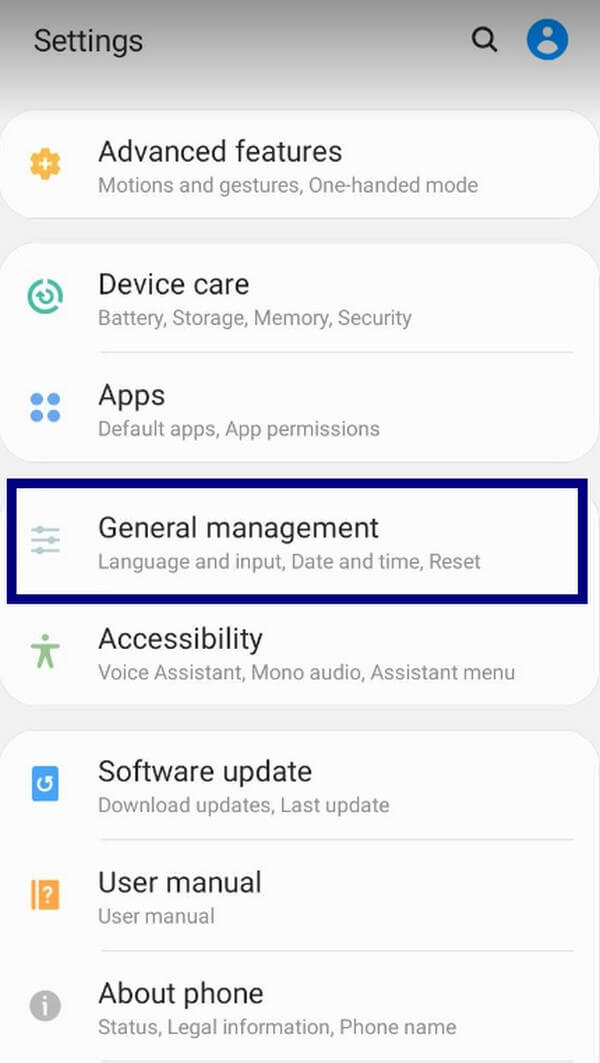
Перейдите в Настройки > Общие настройки > Сброс.
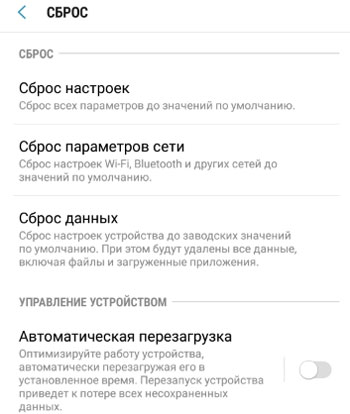
Сброс настроек
Опция сбрасывает настройки в телефоне до параметров по умолчанию (заводские настройки). При этом сбрасываются общие настройки телефона, включая настройки безопасности, языка и все учетные записи.
Для сброса нажмите на кнопку “Сброс настроек”.
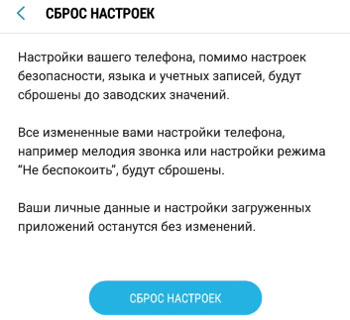
Зачем это нужно? Например, вы отдаете свой телефон родственнику или другу/подруге, продаете его или дарите. Так новый владелец сможет настроить телефон под себя, завести свои учетные записи от сервисов в устройство.
Внимание! Сброс общих настроек не затрагивает ваши данные. Поэтому при передаче телефона другому человеку нужно дополнительно удалить все свои личные данные. Об этом далее в статье.
Сброс параметров сети
Опция сбрасывает все настройки Wi-Fi (в том числе параметры сохраненных сетей), Bluetooth (включая подключенные устройства) и мобильной сети (настройки трафика и поиска альтернативных сотовых сетей) до значений по умолчанию.
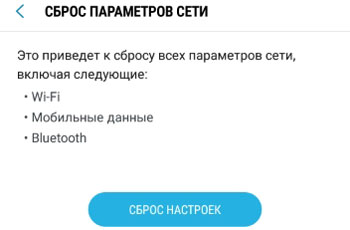
Для сброса нажмите кнопку “Сброс настроек”.
Сброс данных
Эта опция удаляет все личные данные, приложения из телефона и возвращает настройки к заводским. Что будет стерто:
- учетная запись Google и все сервисы от него;
- системные данные и индивидуальные настройки приложений;
- настройки телефона;
- загруженные и установленные программы и игры;
- музыка;
- картинки и видео;
- любые другие пользовательские данные, включая различные сохранения, документы и др.;
- будет удален ключ шифрования данных на карте памяти microSD. Т.е. после сброса настроек вы не сожете использовать зашифрованные файлы на карте памяти.
Система отобразит, какие учетные данные вы используете в настоящее время, которые будут удалены.
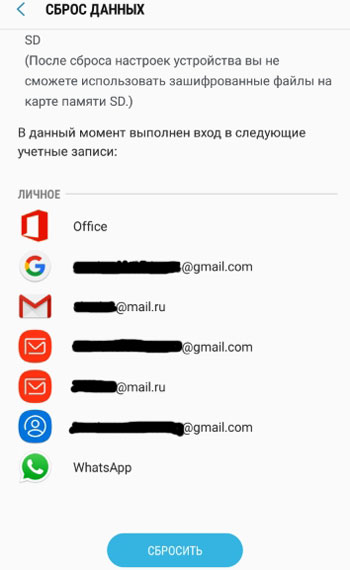
Для сброса настроек и удаления всех своих данных нажмите кнопку “Сбросить”.
И совет напоследок. Перед сбросом настроек и своих данных убедитесь, что всю важную информацию скачали на карту памяти (без применения шифрования) или на компьютер.
- Резервирование данных, восстановление и сброс настроек до заводских
- Сброс до заводских настроек Android телефона или планшета
- Как сбросить настройки Android смартфона до заводских?
- Как освободить внутреннюю память в телефоне?
- Резервное копирование и восстановление данных
Как сделать сброс настроек Samsung Galaxy или Hard Reset
Функция Hard Reset (или как ее часто называют Принудительная перезагрузка, сброс настроек) дает пользователю возможность откатить настройки системы до заводских параметров. Учтите, что эта опция полностью стирает из памяти устройства все сохраненные приложения, фото, видео, то есть любые загруженные Вами файлы.
Чтобы после сброса настроек не пришлось с грустью вспоминать о том, что один из файлов содержал ценнейшие сведения, предварительно скопируйте на другой носитель всю библиотеку. Пусть это будет Ваша резервная копия.
Мы ремонтируем всю технику Samsung
* Обращаем внимание: проделывая самостоятельно описанное в статьях — вы действуете на свой страх и риск. Наша компания не несет отвественности за ваши действия.
Теперь можно приступать к самому сбросу.
- Отключаем телефон/планшет, удерживая при этом расположенную в центре кнопку, клавишу прибавления громкости и клавишу Power. Таким образом Вы войдете в режим Recovery.
- В раскрывшемся меню найдите вкладку Wipe Data / Factory Reset и кликните по ней, единожды нажав на клавишу управления питанием.
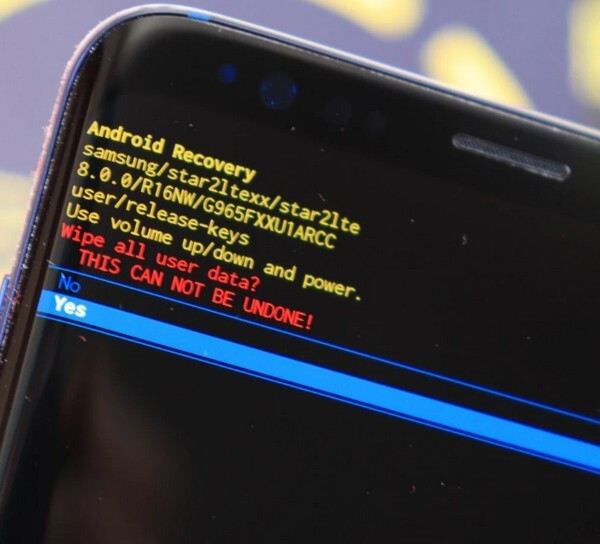
- Сейчас вы оказались в меню, где при помощи клавиши громкости и той же кнопки Power нужно нажать Yes, delete all user data (вот видите, Вы не зря заранее скопировали свои сведения).
- После подтверждения предыдущего шага, смартфон полностью очистится и перезагрузится с выставленными производителем параметрами. Вот и все.

Узнайте цены на ремонт телефонов Samsung и условия гарантии в нашем сервисном центре «Smart Center»
Сброс заводских настроек телефонов Samsung с помощью замечательных методов легко

Обновлено Лиза Оу / 23 фев, 2021 09:30
Как сделать сброс настроек на телефоне Самсунг? Часто были заморозки. У меня пока нет бюджета на покупку нового, поэтому сброс до заводских настроек может помочь улучшить производительность, верно? Проблема в том, что я не знаю, как это сделать. Кто-нибудь может мне помочь?
Постоянное зависание телефона Samsung является обоснованной причиной, по которой вам следует выполнить сброс до заводских настроек. А иногда это даже не выбор, а необходимость. Если вы заметили, что ваш телефон часто зависает, это уже признак проблемы. Вы можете игнорировать это какое-то время, но учтите, что со временем это может превратиться в одну или несколько более серьезных проблем. И одно из самых больших решений неизвестных проблем — выполнить сброс настроек на телефоне Samsung.
Сброс устройств, очевидно, имеет недостатки, но в целом он может спасти умирающий телефон. Да, вы можете потерять данные, но вы обязательно потеряете их, если ваш телефон все равно полностью сломается. Но если вы сделаете сброс до заводских настроек, у вас есть шанс сохранить хотя бы свой телефон. Или и то, и другое, если вы создаете резервную копию или восстанавливаете свои данные. Дело в том, что выполнение сброса дает вашему телефону Samsung полезные преимущества, такие как повышение производительности.
Имея это в виду, мы решили собрать полезную информацию для ремонта вашего телефона, который продолжает зависать. С другой стороны, это также может помочь с заблокированным телефоном, так как сброс может разблокировать телефон без труда. В этой статье будут рассмотрены замечательные методы сброса настроек на телефоне Samsung с помощью самых простых руководств. Пожалуйста, продолжайте читать ниже.

- Часть 1. Как выполнить сброс настроек к заводским настройкам на телефоне Samsung с помощью FoneLab Broken Android Data Extraction
- Часть 2. Как выполнить сброс настроек на телефоне Samsung с помощью аппаратных ключей
- Часть 3. Как выполнить сброс настроек на телефоне Samsung через настройки
- Часть 4. Часто задаваемые вопросы о сбросе настроек к заводским настройкам на телефоне Samsung
Часть 1. Как выполнить сброс настроек к заводским настройкам на телефоне Samsung с помощью FoneLab Broken Android Data Extraction
Если говорить о самом безопасном и простом способе сброса настроек, вы можете положиться на FoneLab сломанная Android извлечения данных. Этот инструмент может исправить различные проблемы на вашем телефоне Samsung и других устройствах Android. Узнайте больше о его возможностях, установив программу на свой компьютер.
Резервное копирование и восстановление данных Android на ваш компьютер легко.
- Резервное копирование и восстановление данных Android на ваш компьютер легко.
- Предварительно просмотрите данные, прежде чем восстанавливать данные из резервных копий.
- Резервное копирование и восстановление данных телефона Android и SD-карты Выборочно.
Следуйте приведенным ниже инструкциям, чтобы узнать, как восстановить заводские настройки телефона Samsung без пароля через FoneLab сломанная Android извлечения данных:
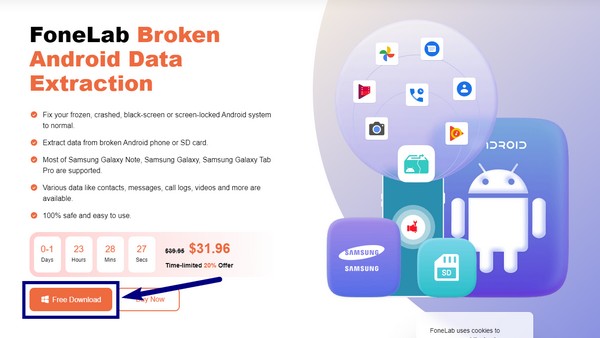
Шаг 1 Перейдите на официальный сайт FoneLab Broken Android Data Extraction. Бесплатная загрузка вкладка расположена слева внизу экрана. Нажмите ее, чтобы сохранить файл установщика на вашем компьютере с Windows. После этого начните установку, разрешив программе внести изменения в ваше устройство. Подождите, пока Start появится окно, затем запустите его на своем компьютере.
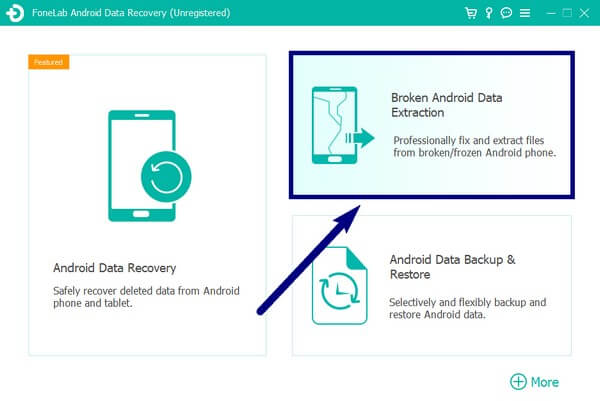
Шаг 2 Установите флажок Broken Android Data Extraction в правой верхней части основного интерфейса. Другие функции включают восстановление данных Android и резервное копирование и восстановление данных Android. Вы можете использовать их позже, а пока подключите телефон Samsung с помощью USB-кабеля к компьютеру.
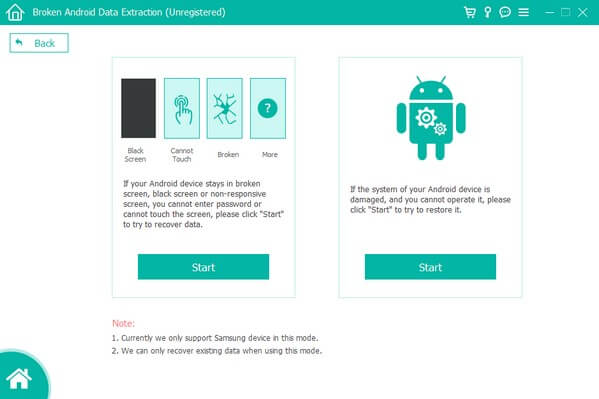
Шаг 3 На следующем интерфейсе отображаются две кнопки «Пуск». Проанализируйте проблему с вашим телефоном Samsung и выберите вариант, соответствующий ситуации с вашим телефоном.
После этого нажмите кнопку Start вкладку под ним.
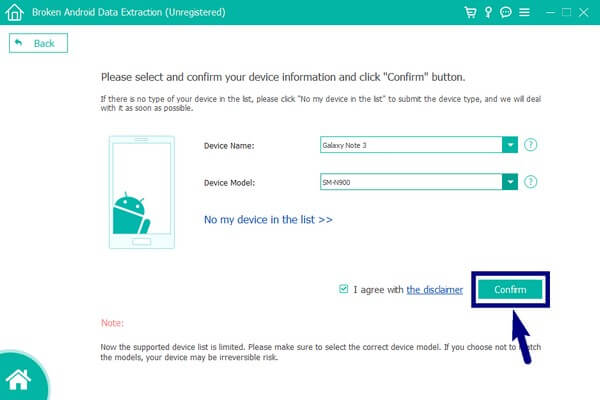
Шаг 4 Заполните необходимую информацию в двух раскрывающихся меню. Убедитесь, что они совпадают с названием и моделью вашего устройства. Если нет, вы можете столкнуться с дополнительными проблемами. Позже, нажмите на подтвердить кнопку в нижней части интерфейса.
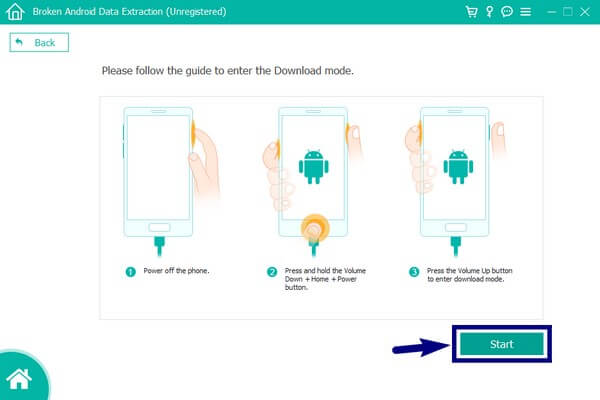
Шаг 5 Следуйте инструкциям на экране, чтобы войти в режим загрузки на вашем телефоне. Затем щелкните Start вкладку, чтобы продолжить. Затем программа начнет загрузку соответствующих пакетов, чтобы решить проблему с вашим телефоном. Теперь вы можете наслаждаться лучшей производительностью вашего устройства.
Резервное копирование и восстановление данных Android на ваш компьютер легко.
- Резервное копирование и восстановление данных Android на ваш компьютер легко.
- Предварительно просмотрите данные, прежде чем восстанавливать данные из резервных копий.
- Резервное копирование и восстановление данных телефона Android и SD-карты Выборочно.
Часть 2. Как выполнить сброс настроек на телефоне Samsung с помощью аппаратных ключей
Если вы не хотите устанавливать сторонний инструмент или у вас нет компьютера для этого, на данный момент будет достаточно аппаратных ключей вашего телефона. Они приведут вас в режим восстановления, чтобы выполнить сброс настроек. Но помните, что этот метод не может извлечь ваши файлы, в отличие от FoneLab Broken Android Data Extraction.
Следуйте приведенным ниже инструкциям, чтобы узнать, как выполнить сброс настроек на телефоне Samsung с помощью аппаратных ключей:
Шаг 1 Выключите телефон, затем нажмите кнопку Увеличение громкости и питание одновременно на несколько секунд. Отпустите только тогда, когда почувствуете вибрацию и увидите логотип Samsung на экране.
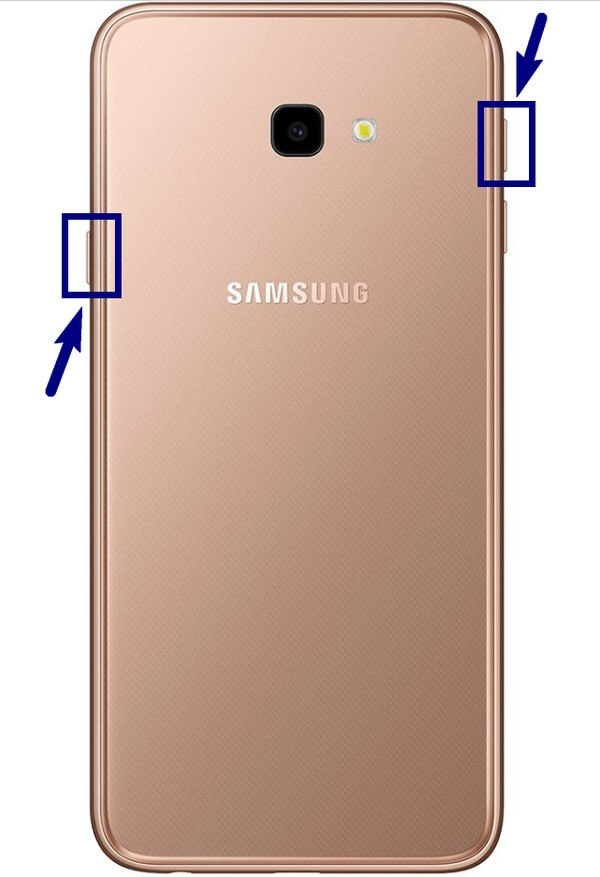
Шаг 2 Это позволит вам войти в Режим восстановления Android. На экране вы увидите несколько вариантов. Одним из них является Удалить данные / сброс настроек вариант. Использовать Уменьшение громкости кнопку, чтобы спуститься к нему.
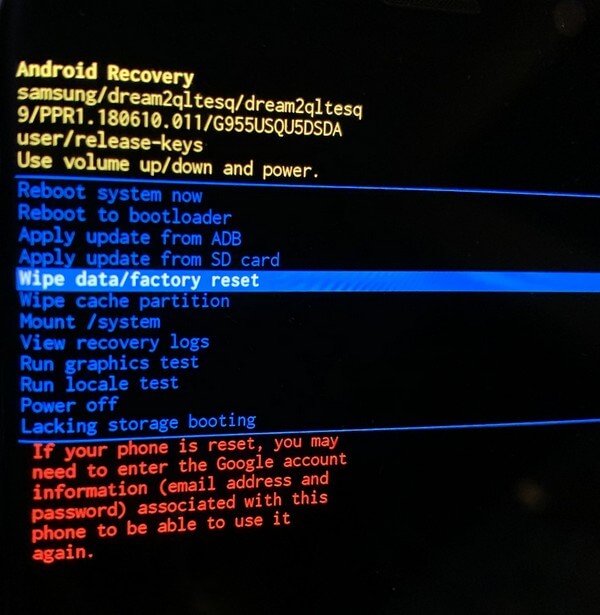
Шаг 3 Чтобы продолжить, нажмите кнопку Питания ключ. Вам необходимо подтвердить свое решение, выбрав «Да» на следующем экране. Использовать Питания еще раз, чтобы выбрать его. Затем ваш телефон начнет процесс сброса настроек. После этого выберите Перезагрузка сейчас чтобы дать вашему телефону новый старт.
Часть 3. Как выполнить сброс настроек на телефоне Samsung через настройки
Возможно, ваш телефон еще не в худшем состоянии, и вы все еще можете им пользоваться. Если он все еще работает, но продолжает зависать, попробуйте сбросить его в настройках телефона Samsung. Однако у этого есть тот же недостаток, что и выше, когда вы больше не можете восстанавливать свои файлы.
Следуйте приведенным ниже инструкциям, чтобы узнать, как выполнить сброс настроек на телефоне Samsung через настройки:
Шаг 1 Доступ к вашему телефону Android Настройки, Нажмите Общее руководство вкладку, затем откройте Сброс опцию.
Шаг 2 Выбирать Сброс данных из Сброс настройки.
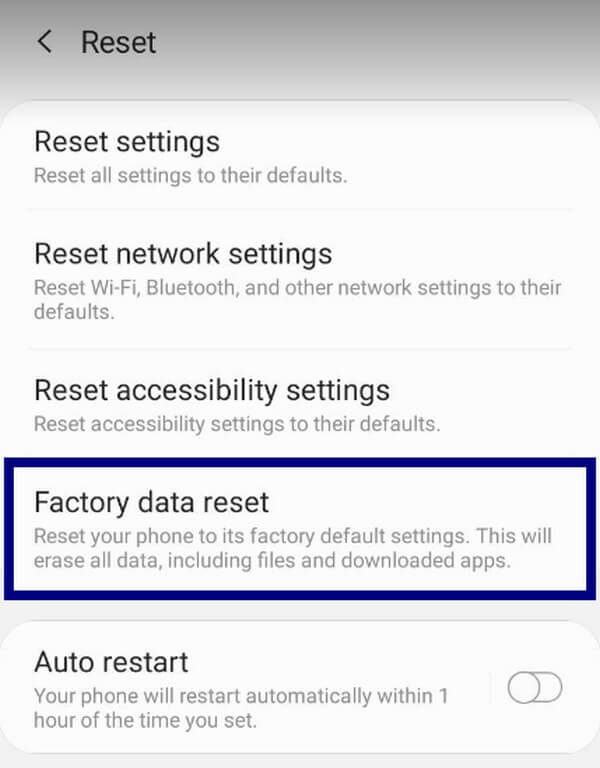
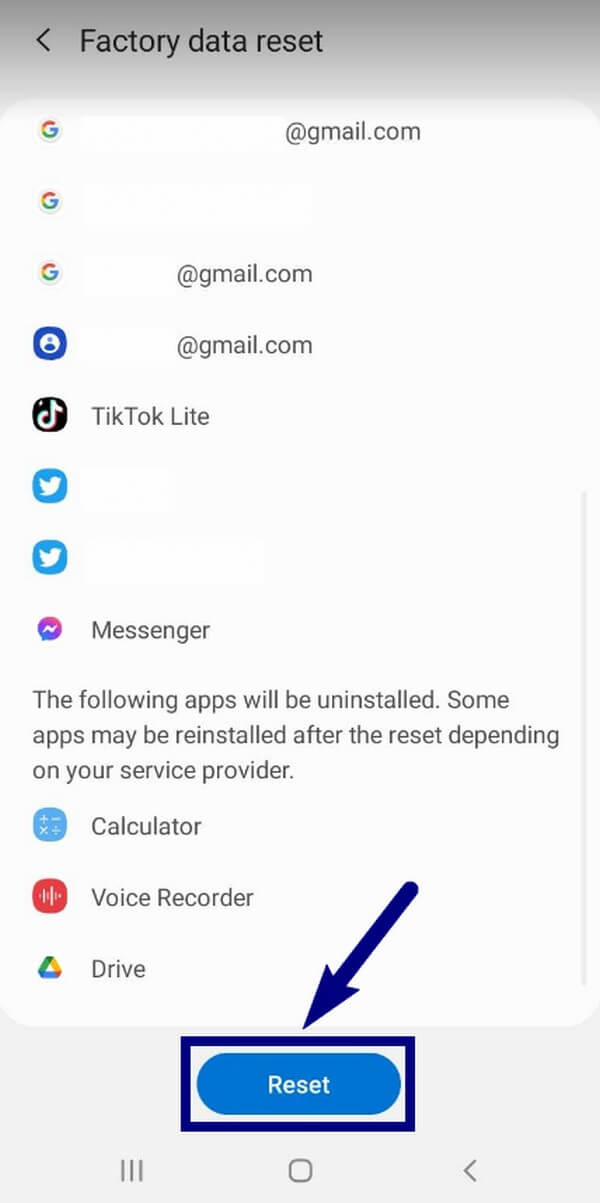
Шаг 3 Данные, которые будут удалены, будут перечислены на следующем экране. Спуститесь вниз и коснитесь Сброс. Подтвердите это, введя свой пароль, после чего телефон начнет сброс.
Резервное копирование и восстановление данных Android на ваш компьютер легко.
- Резервное копирование и восстановление данных Android на ваш компьютер легко.
- Предварительно просмотрите данные, прежде чем восстанавливать данные из резервных копий.
- Резервное копирование и восстановление данных телефона Android и SD-карты Выборочно.
Часть 4. Часто задаваемые вопросы о сбросе настроек к заводским настройкам на телефоне Samsung
1. Можно ли выполнить сброс настроек без потери данных?
К сожалению, нет. Сброс к заводским настройкам очистит ваш телефон, нравится вам это или нет. Единственное, что вы можете сделать, это сделать резервную копию или восстановить их позже.
2. Можно ли восстановить заводские настройки телефона Samsung без пароля?
Да, ты можешь. Если вы используете сторонний инструмент, например FoneLab сломанная Android извлечения данных, выполнить сброс настроек на телефоне Samsung без пароля не проблема.
3. Законна ли функция резервного копирования FoneLab Broken Android Data Extraction?
Да. FoneLab сломанная Android извлечения данных’s Резервное копирование и восстановление данных Android функция работает на 100%, чтобы обеспечить безопасность ваших данных. Он защищает ваши файлы, сохраняя их в надежном месте. И вы можете восстановить их в любое время.
Оба последних двух метода отлично подходят для сброса настроек. Тем не менее FoneLab сломанная Android извлечения данных это то, что мы рекомендуем, потому что это превосходит ожидания. Помимо возможности правильно сбросить настройки телефона, он также предоставляет функцию восстановления для защиты ваших данных. Установите его, чтобы перезагрузить телефон Samsung сейчас.
Резервное копирование и восстановление данных Android на ваш компьютер легко.
- Резервное копирование и восстановление данных Android на ваш компьютер легко.
- Предварительно просмотрите данные, прежде чем восстанавливать данные из резервных копий.
- Резервное копирование и восстановление данных телефона Android и SD-карты Выборочно.
Статьи по теме
- Как восстановить удаленные сообщения Facebook на Android
- Как восстановить удаленные данные в Google Pixel
- Как сделать резервную копию стикеров Viber с Android на ПК
Как сбросить Самсунг до заводских настроек
Как сбросить Самсунг до заводских настроек? На планшетах и смартфонах Galaxy можно без проблем выполнить данную процедуру. Прочитав наш материал, вы узнаете о возможных способах для Hard Reset и получите инструкцию.

Что такое сброс данных и зачем он нужен?
Не только на Галакси, но и на всех Андроид-смартфонах предусмотрен полный сброс. При активации этой функции происходит откат устройства до заводских настроек. Вы получаете телефон полностью «чистым», как из коробки.
Важно! При активации опции происходит удаление всех пользовательских данных. Это приложения, файлы, контакты, переписки, настройки системы, дополнительные компоненты и т. д.
Поэтому предварительно нужно:
- Перенести все важные файлы с телефона на флеш-накопитель.
- Сделать резервную копию. Она позволит восстановить информацию, сэкономит пользователю большое количество времени.
- Зайти в настройки и удалить аккаунт Гугл. В ином случае смартфон попросит авторизоваться в этой учетной записи после включения.
Зачем может потребоваться полный сброс и возвращение заводских настроек? Перечислим распространенные причины:
- Возникли проблемы с телефоном. Если их нельзя решить стандартными средствами, то рекомендуется выполнить полный сброс. Нередко откат системы до заводских настроек помогает пользователям.
- Вы собираетесь реализовать старое устройство, или отдать его кому-то. Естественно, что огромное количество личной информации лучше стереть, чтобы сторонние люди не получили к ней доступ.
- До или после обновления ОС. Разработчики рекомендуют проводить «чистую» установку, чтобы ошибки из старой версии операционной системы не переходили в новую.
Как сбросить настройки на Самсунге? Рассмотрим основные способы для отката системы на аппаратах корейского производителя.
Как сбросить Google аккаунт на Android
Как сделать сброс на Samsung?
Выполнить сброс системы можно несколькими способами:
- Через меню ОС.
- Через Рекавери.
- С помощью сервисного кода.
Сброс через меню настроек
Самый простой метод – через меню аппарата. Для этого потребуется:
- Перейти к настройкам.
- Выбрать пункт «Общие настройки».

- Затем «Сброс».

- Открыть раздел «Сброс данных».

- Нажмите на кнопку «Сброс».

- Устройство перезагрузится, а данные и настройки будут удалены.
Сброс при помощи кнопок
Вы забыли пароль разблокировки, или устройство просто не включается? Тогда можно воспользоваться другим методом – при помощи меню Рекавери. Перемещение между пунктами в нем осуществляется на качельке регулировки громкости, а выбор варианта – на кнопке питания.
- Когда устройство выключено, нужно зажать кнопку повышения громкости, питания и «Домой».

- Когда появится логотип на дисплее, отпустите клавишу питания.
- Дождитесь загрузки меню Рекавери.
- Выберете пункт «Wipe data/factory reset».

- Затем – «Yes».

- Выберете пункт «Reboot system now».
- Устройство перезагрузится, а данные будут стерты.

Через код
Как сбросить настройки до заводских на Samsung? Намного реже используется последний способ – при помощи сервисного кода. Нужно:
- Запустить системное приложение «Телефон».
- Открыть номеронабиратель.
- Ввести код *2767*3855#.
- Девайс перезагрузится и произойдет удаление пользовательской информации.
Возможные проблемы
Использовали Hard Reset с целью избавиться от проблем в работе устройства? Если откат настроек не помог устранить неполадки, то можно попробовать выполнить перепрошивку. Дополнительно нужно обратиться за помощью к специалистам в авторизированный сервисный центр.
После сброса устройство зависает и тормозит? Необходимо тоже обращаться в сервисный центр. Возможно, потребуется выполнить обновление ОС, чтобы владелец смог продолжить пользоваться аппаратом.
Если устройство запрашивает пароль от аккаунта Гугл , то нужно ввести его . Забыли учетные данные ? Тогда их необходимо восстановить через официальный сайт – https :// accounts . google . com / signin / v2 / recoveryidentifier source = esir & flowName = GlifWebSignIn & flowEntry = ServiceLogin . Если вы не помните логин и пароль , то нужно обратиться в авторизованный сервисный центр , предоставив документы , подтверждающие приобретение аппарата .
Кенет Вилсон (Написано статей: 122)
Основатель и администратор портала, редактор и эксперт. Специалист с высшим техническим образованием, имеющий практический опыт в работе с техникой. После окончания университета работала в нескольких IT-фирмах, где и начала вести свой блог. В последствии это переросло в несколько информационных сайтов, на одном из которых вы сейчас и находитесь. Основная задача Кен – проверка подлинности информации, указанной в поданными авторами статьях. Просмотреть все записи автора →