Консоль браузера Яндекс

Современные браузеры могут использоваться не только как программа для просмотра сайтов, но и для самостоятельной разработки веб-страниц. Не стал исключением и Яндекс Браузер, в котором разработчики сделали максимально удобный и понятный пользователям инструмент под названием консоль. С его помощью можно просматривать код веб-страницы, отслеживать выполнение скриптов, находить ошибки и многое другое. В этой статье будут рассказаны способы, как открыть консоль в Яндекс Браузере.
Возможности консоли
Веб-разработчикам консоль будет полезна по ряду причин, ведь с ее помощью можно:
- отслеживать работу скриптов;
- наблюдать за всеми действиями пользователей на сайте;
- находить ошибки в коде.
Для рядовых пользователей Яндекс Браузера этот инструмент может оказаться невостребованным. Тем не менее в некоторых ситуациях взаимодействие с консолью все-таки требуется. Например, если на сайте регулярно возникает ошибка или прекращен доступ к какой-нибудь странице. В этом случае пользователь может обратиться в техническую поддержку интернет-ресурса, где его могут попросить предоставить скриншоты логов.
Способы открытия
Воспользоваться этим инструментом Яндекс Браузера можно двумя способами:
- через настройки;
- с помощью горячих клавиш.
Открытие через настройки
В этом случае следует выполнять следующую последовательность действий:
1. Запустить Яндекс Браузер.
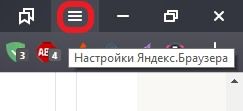
2. Открыть меню. Значок меню расположен в правом верхнем углу программы и выглядит как три полоски, расположенные горизонтально.
3. Выбрать раздел «Дополнительно» в конце списка.
4. Выбрать подраздел «Дополнительные инструменты».
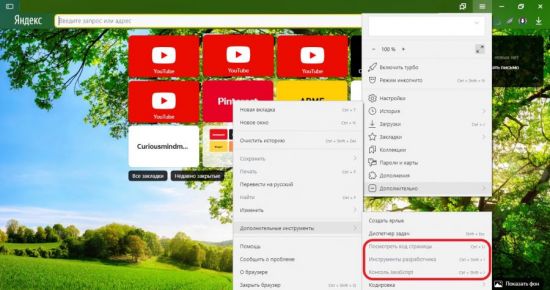
Здесь содержатся все необходимые функции для взаимодействия с консолью.
Открытие с помощью горячих клавиш
Для более быстрого запуска инструментов браузера разработчиками предусмотрены сочетания горячих клавиш. Они работают независимо от выбранного в данный момент языка и включенной кнопки CapsLock. Такой способ позволяет запускать консоль, не отрываясь от работы с веб-страницами.
Находясь на каком-либо сайте, следует нажать следующие сочетания кнопок:
- «Ctrl» + U – для просмотра исходного кода страницы;
- «Ctrl» + «Shift» +I – открыть инструменты разработчика;
- «Ctrl» + «Shift» +J – включить саму консоль JavaScript.
При запуске исходного кода перед пользователем предстает такая картина:
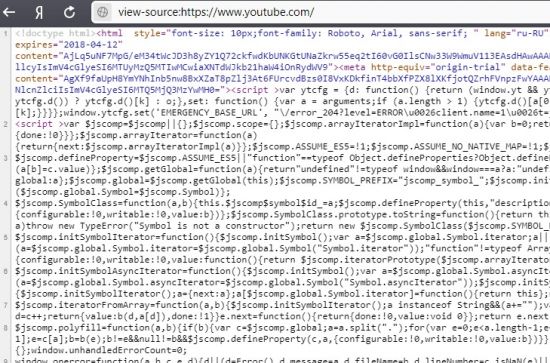
Непосвященному человеку будет сложно разобраться в этом наборе символов и команд. А вот люди, занимающиеся веб-разработкой, смогут найти здесь много полезного для себя.
Вызов инструментов разработчика откроет новое окно в правой части экрана.
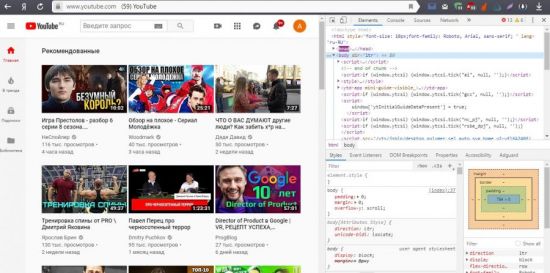
Отсюда же можно будет перейти во вкладку консоли, нажав соответствующий раздел «Console».
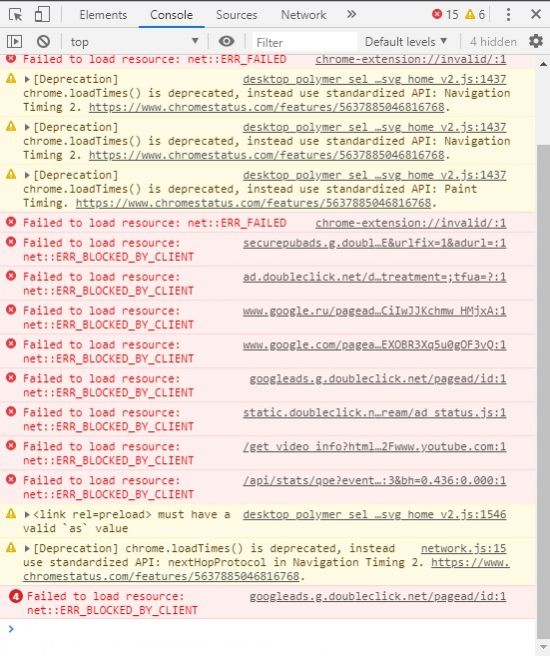
Здесь перед пользователем предстает список проблем, возникших при открытии страницы. И также могут быть показаны ошибки при попытке скачать какой-либо файл или загрузить что-либо. Проблемные ситуации подсвечиваются красным, для того чтобы человек сразу мог увидеть их в списке. В некоторых случаях достаточно одной ошибки, для того чтобы работа браузера с данным сайтом была прекращена. В идеале красных элементов во вкладке «Console» быть не должно.
Веб-разаработчики по достоинству оценят вкладку «Console», ведь она поможет сразу отследить конфликтные ситуации в работе скриптов. На экране появляется информация о типе и месте нахождения ошибки, указывается js-file и проблемный элемент в нем.
Теперь, зная, как запустить консоль в Яндекс Браузере, станет проще взаимодействовать с веб-страницами и предпринимать действия по устранению возникающих ошибок. Если какой-то сайт перестает работать, то всегда можно будет написать в техническую поддержку и снабдить сотрудников всей необходимой информацией.
Режим разработчика
Панелью разработчика в современном браузере сложно уже удивить кого-то из специалистов. Её назначение и набор возможностей очень похожи от программы к программе, различия остаются лишь в деталях — локализация, встроенный скриншотер и так далее. В Яндекс Браузере консоль разработчика перекочевала из прародителя Chromium без особых изменений, по крайне мере, видимых при беглом осмотре.
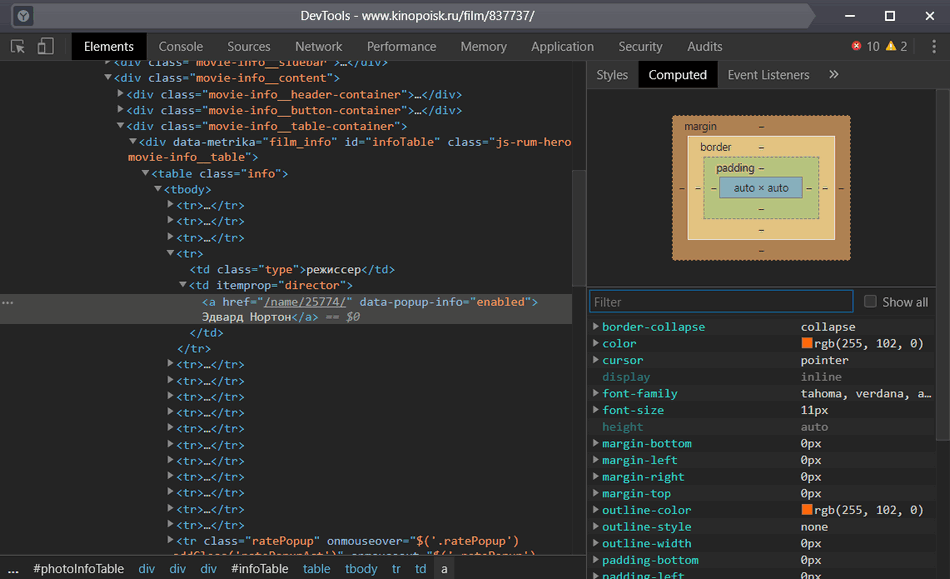
Как открыть инструменты разработчика
Выбирайте любой из двух способов:
- Быстрее всего через горячие комбинации F12 или Ctrl + Shift + I .
- При помощи меню → «Дополнительно» → «Дополнительные инструменты»→ «Инструменты разработчика».
Несколько популярных сокращений
- Клавиша F1 в уже открытой консоли покажет настройки каждого из модулей, включая горячие клавиши.
- Комбинация Ctrl + Shift + M откроет режим адаптивного дизайна.
- Комбинация Ctrl + Shift + J сразу откроет консоль JavaScript.
- Работают здесь Ctrl + Плюс и Ctrl + Минус как при настройке масштаба страниц.
Режим разработчика в браузере Яндекс

Люди пользуются браузером не только для просмотра страниц на каких-либо сайтах, но и при создании новых. Режим разработчика в яндекс браузере (и любых других) позволяет пользователю получить доступ к инструментам, необходимым для веб-программирования.
Прочтите статью, и вы узнаете, для чего нужен такой режим и как активируется консоль разработчика в данном веб-обозревателе.
Для чего нужен режим разработчика
Инструменты для разработки представляют собой специальные модули, которые создаются и используются сторонними веб-мастерами для разных задач. Изначально в Yandex browser уже установлено несколько плагинов, с помощью которых можно выполнять основные задачи по веб-разработке.
Консоль разработчика предоставляет ряд возможностей для настройки и проверки страниц в реальном времени. Среди них:
- Просмотр HTML-код страницы.
- Наблюдение за процессом выполнения всех действий, совершающихся пользователями на конкретном вебсайте.
- Осмотр лог-файлов, где содержатся упоминания об ошибках, возникающих при работе скриптов и пр.
Сервис «инструменты разработчика» вряд ли понадобится обычным юзерам, которым не нужно тестировать, создавать и проверять страницы сайта на наличие ошибок. Зато он может понадобиться веб-мастерам, скажем, для отладки страницы, подгонки картинки под определённый размер и т.д.
Рядовому пользователю может понадобиться инструментарий разработчика, например, если ему понравился шрифт или цвет на конкретной странице, и он хочет узнать его название. Любой элемент можно просмотреть, открыв html код и css стили, использованные на данной странице. Затем можно скопировать необходимые данные (к примеру, стиль и код кнопки) и вставить на свой сайт.
Активация режима
Как включить режим разработчика? Интерфейс с инструментами включается несколькими способами. Для начала открываем Yandex browser на любой странице.
Первый способ – открыть консоль с инструментами:
- В правом верхнем углу веб-обозревателя кликнуть по значку «настройки» (с тремя горизонтальными полосками).
- В открывшемся списке выбираем пункт «дополнительно».
- Далее нажимаем на «дополнительные «инструменты» («More tools»).
- Выбираем нужный инструмент.
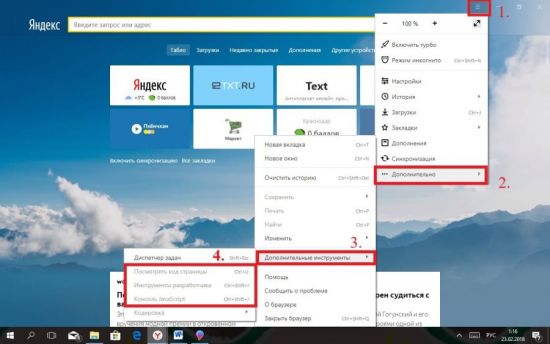
Второй способ для тех, кто не хочет открывать консоль с помощью мышки. Для этого можно воспользоваться горячими клавишами для активации требуемого инструмента, причём при любой раскладке клавиатуры и независимо от того, была ли нажата клавиша «Caps Lock»:
- Ctrl+U (при русской раскладке – буква «Г») – для просмотра кода страница («View page code»). Чтобы внести изменения, кликаем на кнопку «Править».
- Ctrl+Shift+J («О») – для открытия консоли Java («JavaScript console»). Инструменты открываются после нажатия на вкладку «Console».
- Ctrl+Shift+I (Ш) – чтобы выбрать инструменты разработчика («Developer tools»).
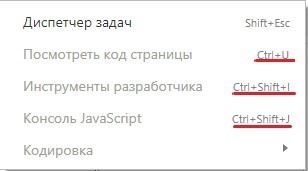
Инструменты разработчика можно открыть всего одной клавишей – «F12». Далее кликнуть по той же вкладке «Console». На системе Mac инструментарий разработчика включается нажатием Cmd» ⌘, «Option» ⌥ и «I».
Пользоваться консолью могут и разработчики расширений. Для этого нужно:
- Открыть яндекс браузер.
- Вставить в адресную строку ссылку browser://extensions/ (тот же способ работает и в Chrome).
- Перейти по ней.
Вас направят сюда:
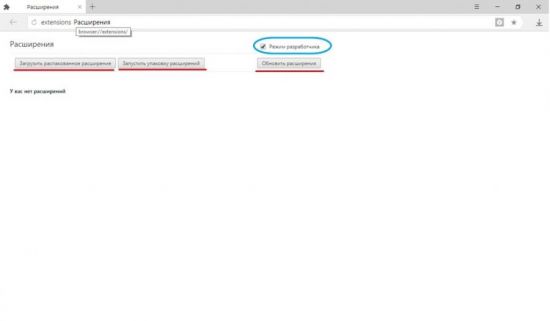
Ставим галочку сверху, где написано «Режим разработчика». После этого пользователю предоставляется выбор того, что нужно сделать с расширениями:
- Для обновления установленных в браузере расширений нажимаем на «обновить расширения».
- Если нужно протестировать его, выбираем опцию «Загрузить распакованное расширение», а затем нажимаем на нужный файл.
Чтобы включить расширения, необходимо зайти в раздел «Дополнения». Здесь вы увидите список всех расширений, которые установлены в браузеры. Некоторые из них могут быть активны, а другие – выключены. Запускать и отключать работу расширений вы можете при помощи специальных переключателей.
Итак, зная, как открыть режим разработчика, специалист может значительно ускорить работу над страницами сайта.
Как открыть консоль разработчика в браузере: Google Chrome, Яндекс и другие

Всех приветствую на портале WiFiGiD.RU. Сегодня я расскажу вам, как можно быстро и легко открыть консоль в браузере. Проще всего использовать кнопки:
F12
Ctrl + Shift + J
Ctrl + Shift + K (Mozilla Firefox)
Напомню, что этот раздел, чаще всего, необходим для Web-разработчиков, тестирующих определенные страницы своих сайтов. В более редких случаях Console нужна обычному продвинутому пользователю. Консоль в браузере нужна для отслеживания работы определенных скриптов, которые выполняются на данной страницу сайта. Также в консоль можно вводить некоторые команды с помощью JavaScript. На самом деле открыть её не так сложно, как кажется на первый взгляд. Я описал несколько вариантов, которые вам должны помочь.
Способ 1: Быстрый кнопки
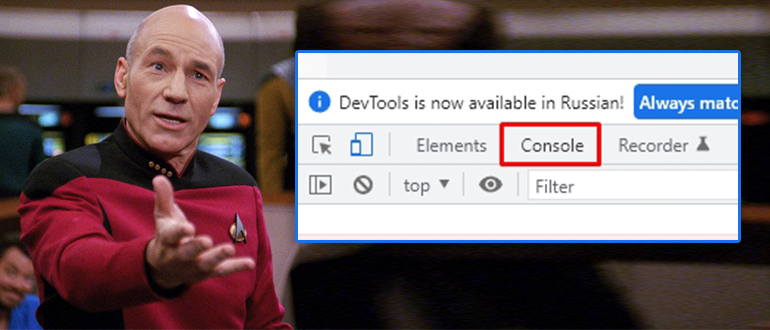
Давайте посмотрим, как открыть консоль разработчика в любом браузере. Так как большинство программ сделаны на ядре Chromium, то и принцип запуска будет похожим. В этом способе мы рассмотрим горячие клавиши.
Ctrl + Shift + J (Опера, Гугл Хром, Яндекс, Microsoft Edge)
Ctrl + Shift + K (Mozilla Firefox)
Есть и более универсальная кнопка, которая показывает все вкладки кода сайта. Просто нажмите:
F12
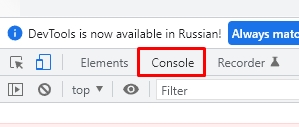
После этого откроется окошко, где нужно будет перейти в раздел «Console».
Способ 2: Дополнительное меню URL страницы
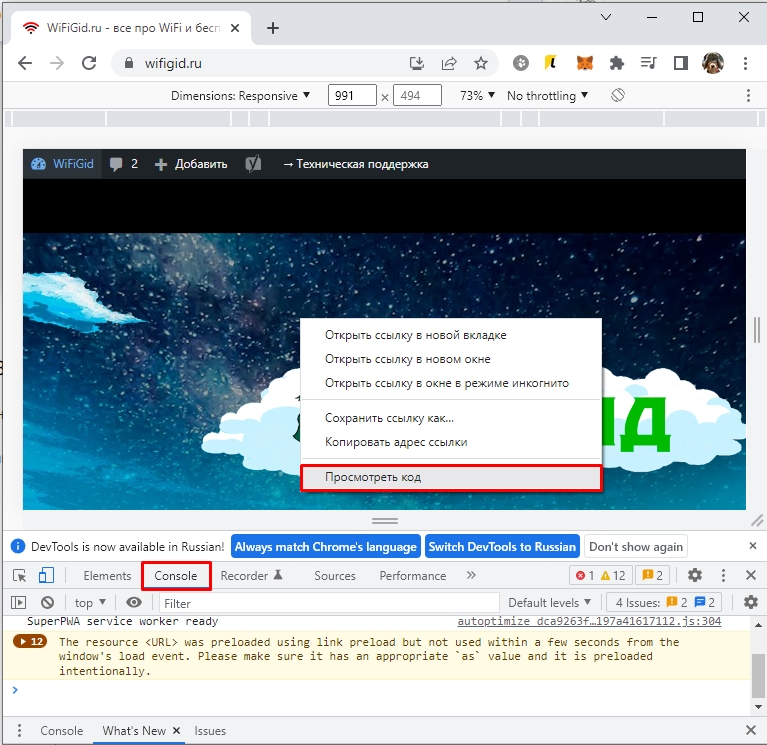
Открыть консоль разработчика в браузере можно через специальное контекстное меню. По сути все делается одинаково – просто жмете по пустому месту правой кнопкой мыши, а потом выбираем соответствующий пункт. Как только откроется вспомогательное окошко, перейдите на вкладку «Console» или «Консоль».
Google Chrome
«Просмотреть код» – «Console».
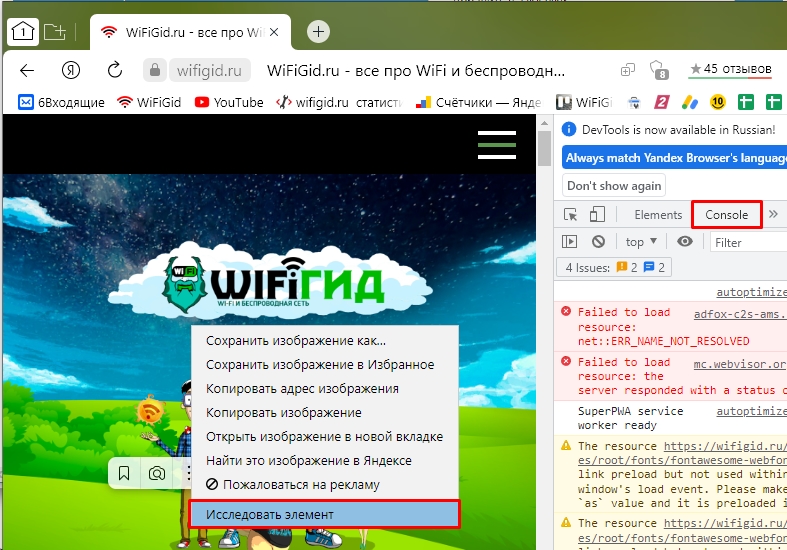
Яндекс браузер
«Исследовать элемент» – «Console».
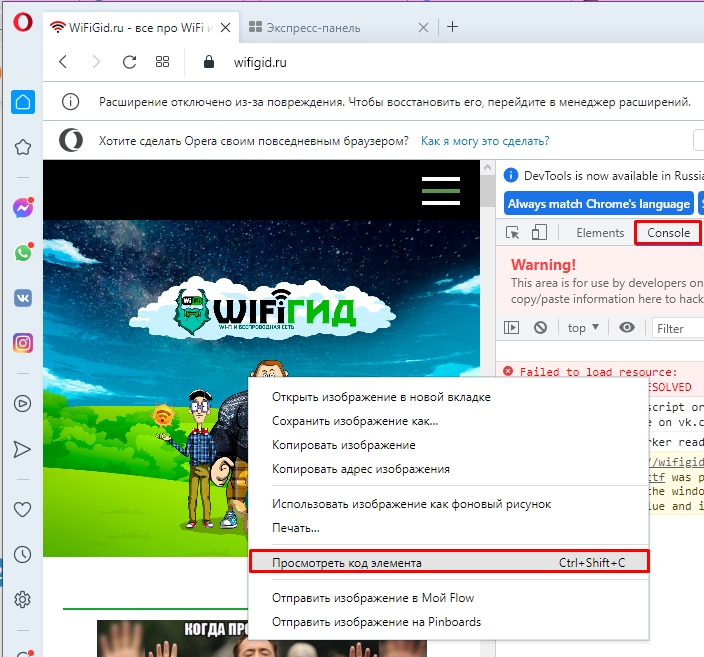
Opera
«Просмотреть код элемента» – «Console».
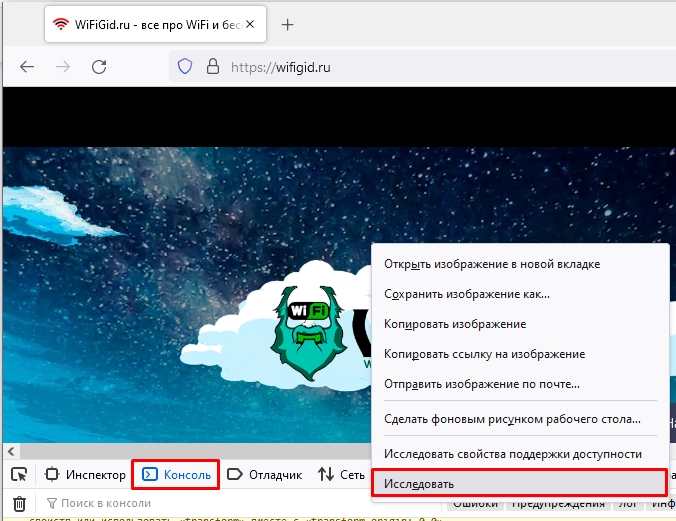
Mozilla Firefox
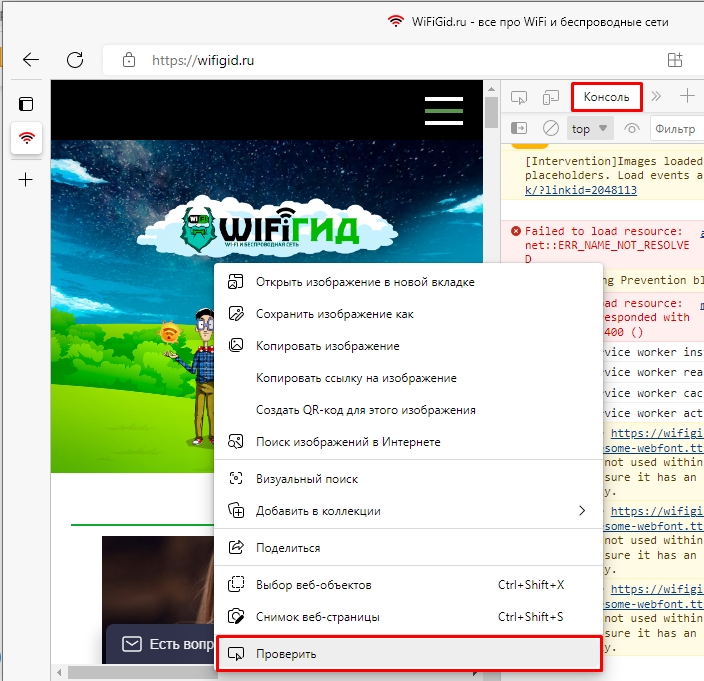
Microsoft Edge
Способ 3: Основное меню
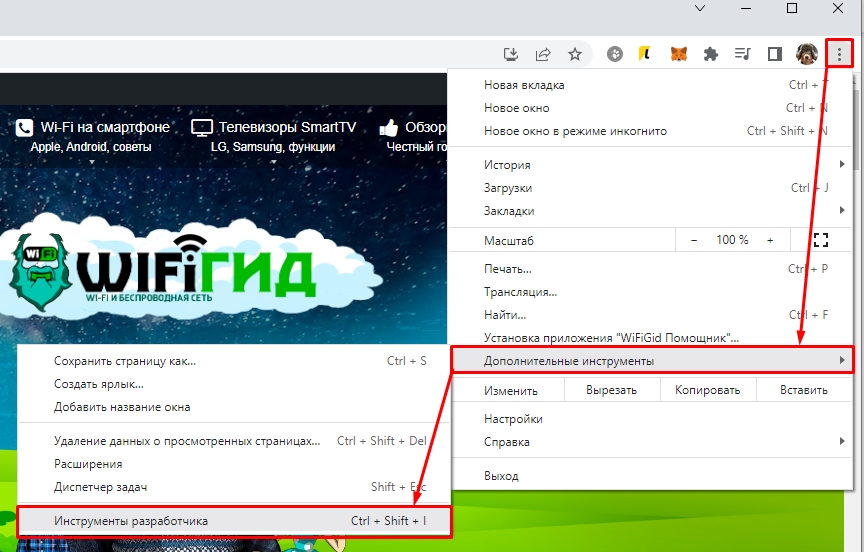
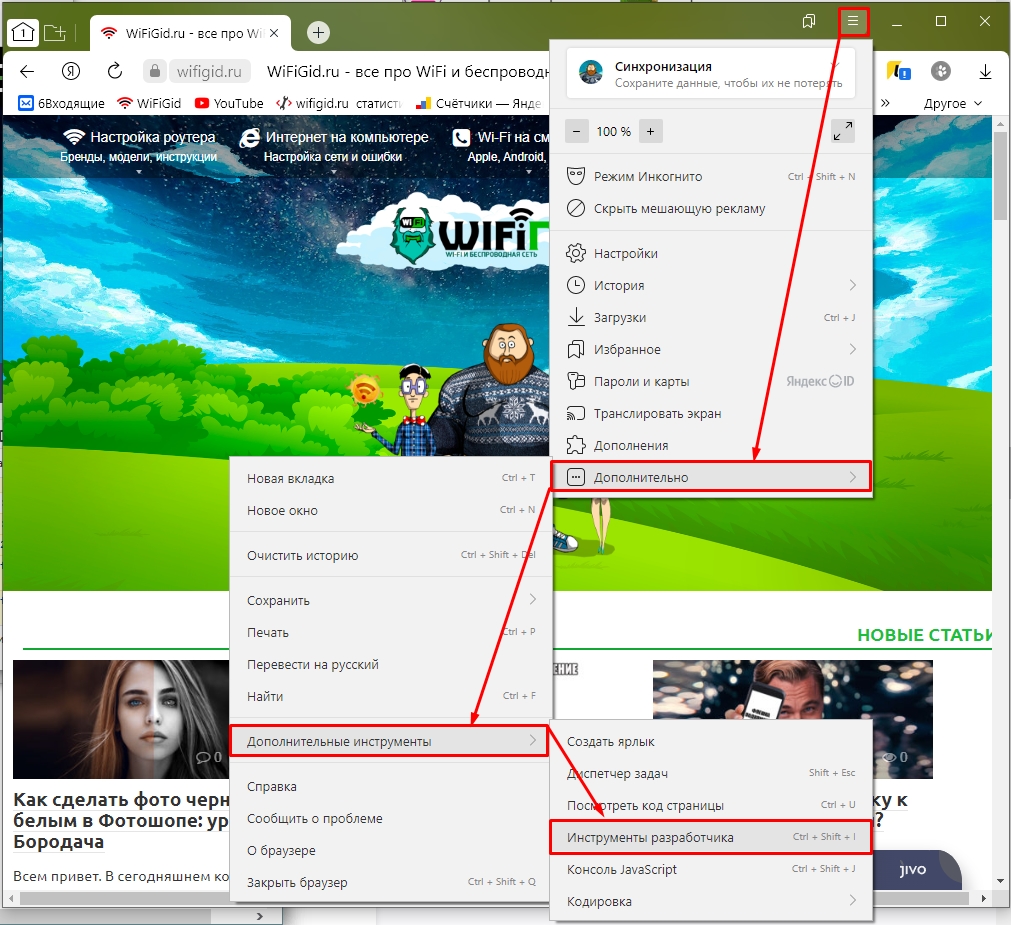
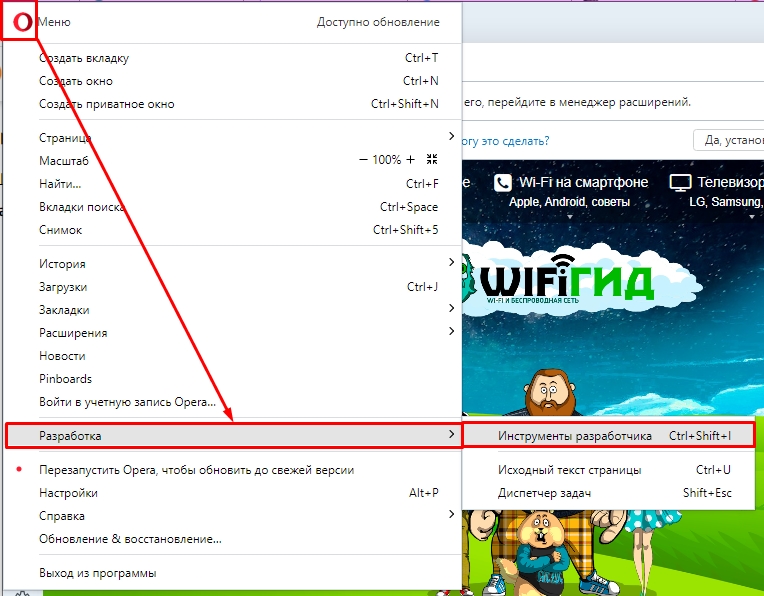
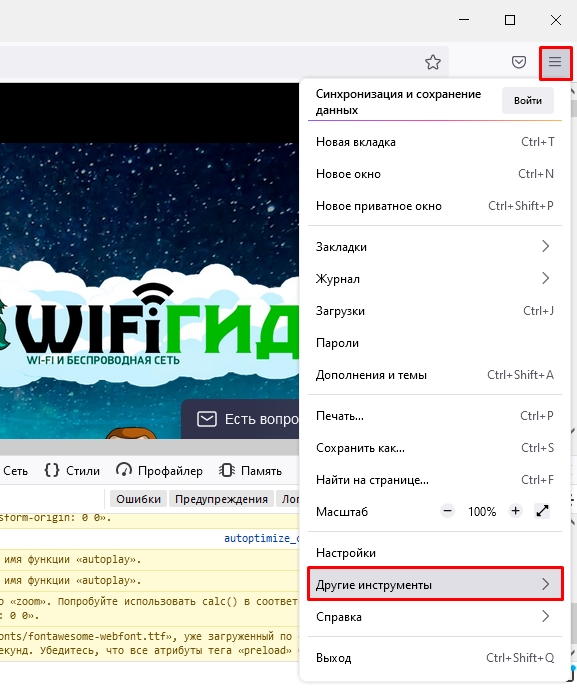
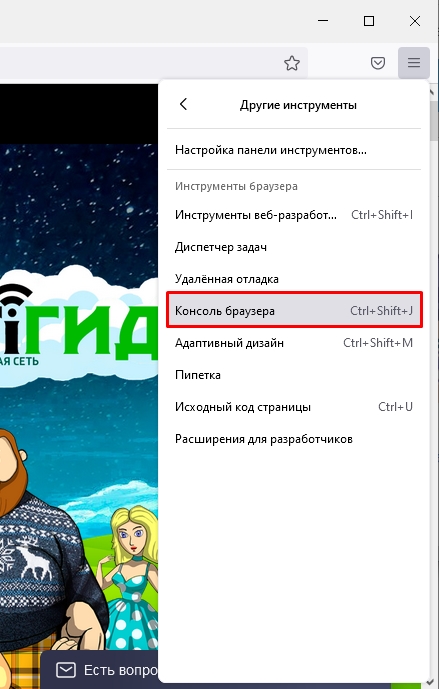
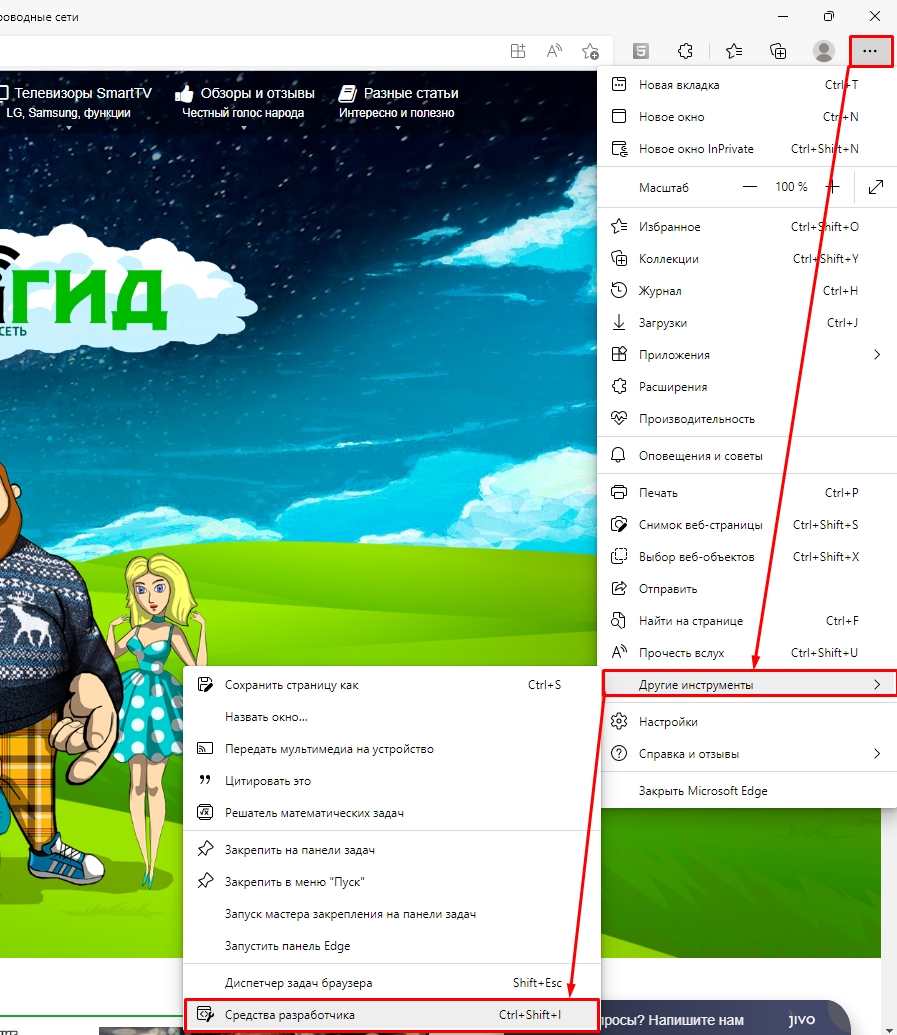
Включить консоль можно и через обычное меню браузера. Самое главное найти кнопку, которая открывает само меню, а дальше все будет примерно одинаково у каждого из браузеров. Находим пункт «Дополнительные инструменты», а далее нужно будет выбрать пункт «Инструменты для разработчиков» (у некоторых программ пункт может назваться по-другому). Для наглядности я прикрепил скриншот для каждого из браузеров.
Google Chrome
Yandex
Опера
Мозила
Microsoft Edge
На этом наша статья подошла к концу. Обязательно пишите в комментариях – а для чего именно вы используете консоль, и насколько она сильно вам помогает. Также советую ознакомиться и с другими полезными статьями на нашем портале. Если у вас возникнут какие-то трудности с программой, компьютером, Wi-Fi или роутером, помните – вы всегда можете обратиться к нам в комментариях. Просто подробно опишите свой вопрос, и я или кто-то из нашей команды, вам обязательно поможет. Также и вы можете помогать другим нашим читателям, и мы будет безмерно вам благодарны. Всем добра и берегите себя!