Сброс до заводских настроек (hard reset) для телефона Xiaomi Redmi Note 8 pro

Hard reset (он же factory reset, он же master reset) — сброс смартфона до заводских параметров. Это подразумевает удаление абсолютно всего: фотографии, видео, загруженные файлы, документы, аккаунты, пароли. Полный сброс до заводских настроек на Xiaomi Redmi Note 8 pro будет полезен в двух случаях: вы хотите настроить смартфон «с нуля» или устройство было заражено вредоносным ПО.
Отметим, что hard reset — это не форматирование. Представьте себе многоквартирный дом (примерно в миллиарды квартир). В каждой квартире хранится определенная информация. Hard reset «выселяет» эту информацию, очищая квартиру для новых данных. А форматирование просто сносит дом — после необходимо возвести его заново.
Советы перед выполнением сброса настроек
Настоятельно рекомендуем сохранить свои данные (особенно если они важны) перед полным сбросом . После у вас, конечно, будет парочка вариантов восстановить удаленные фотографии или видео, но они дорогие и долгие. Проще заранее перенести все на компьютер, либо сделать резервную копию в облаке. Особое внимание уделите сохранению данных от аккаунтов (логины и пароли), особенно важно запомнить данные для аккаунта Google.
Дело в том, что если вы прибегнете к hard reset через меню Recovery, о котором мы рассказываем ниже, то столкнетесь с FRP. Это система, которая блокирует устройство на базе Андроид, если не был произведен вход в Google-аккаунт, ранее использовавшийся на устройстве.
Как сделать Hard reset через настройки
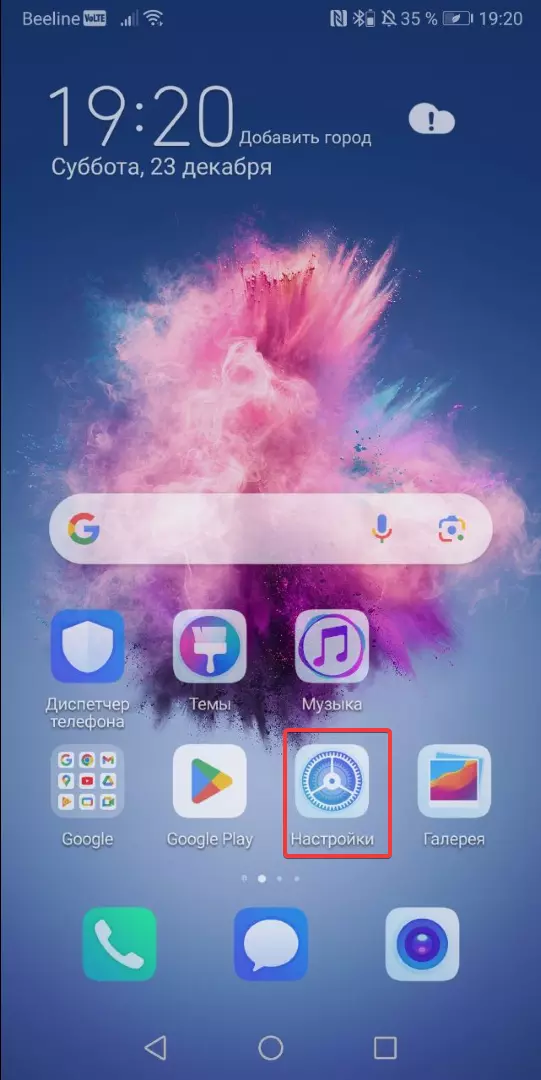
- «Настройки».
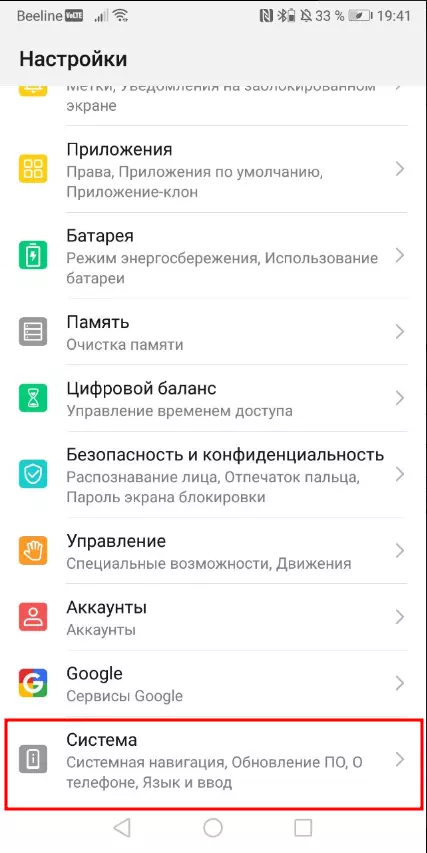
- «Система».
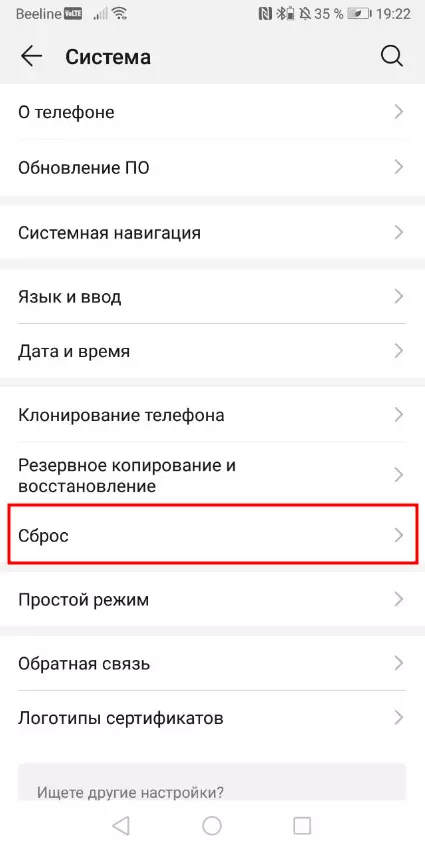
- «Сброс».
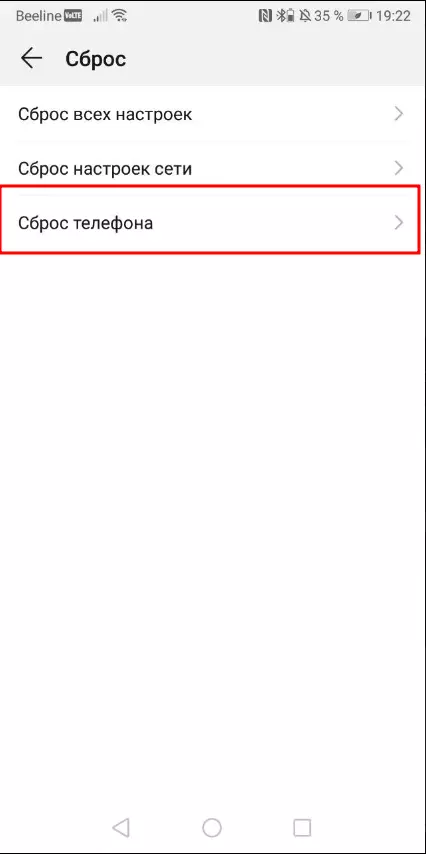
- «Сброс телефона».
- Читаем предупреждение. Жмем на «Сбросить настройки телефона».
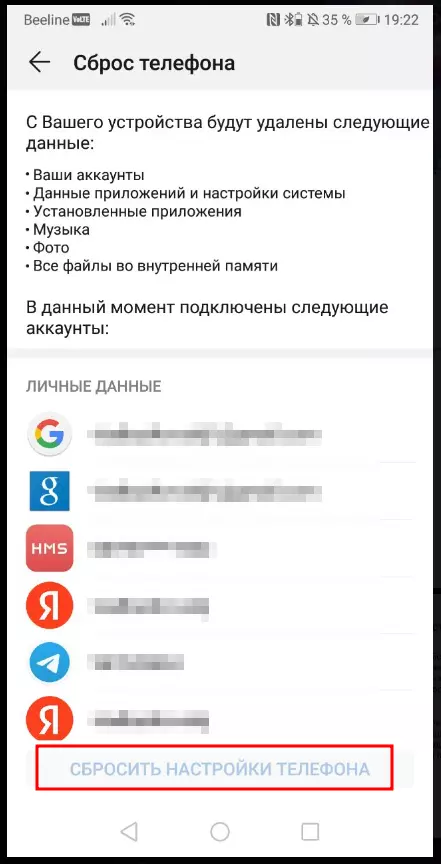
- Еще раз читаем предупреждение. Жмем на «Сбросить настройки телефона».
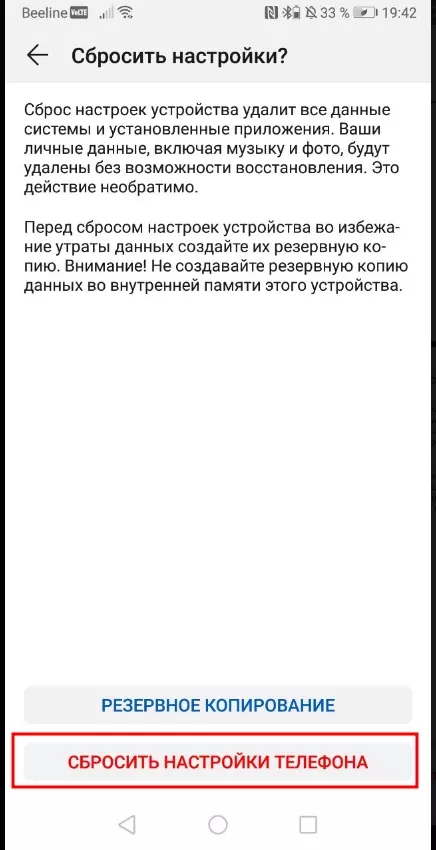
- Через 5-10 минут вы получите «чистое» устройство».
Hard reset Xiaomi Redmi Note 8 pro через recovery
Recovery — это меню восстановления на устройствах под управлением Android. Зайти в него можно только в момент включения смартфона. Для этого необходимо выполнить одно (только одно) из следующих действий в момент включения зажмите:
- кнопку включения и кнопку увеличения громкости;
- кнопку включения и кнопку уменьшения громкости;
- кнопку включения и кнопку «Дом»;
- кнопку увеличения громкости и кнопку уменьшения громкости;
- кнопку включения и кнопки увеличения и уменьшения громкости.
Столь большое разнообразие способов войти в recovery возникло из-за того, что раньше каждый второй производитель придумывал свой способ входа. Сейчас же на современных устройствах общепринятой считается комбинация «кнопка включения + кнопка увеличения громкости».
Как только вы зашли в recovery:
- С помощью кнопок увеличения (двигаться вверх) и уменьшения (двигаться вниз) громкости выберите пункт «Wipe data/factory reset». Чтобы подтвердить выбор, необходимо нажать на кнопку питания.
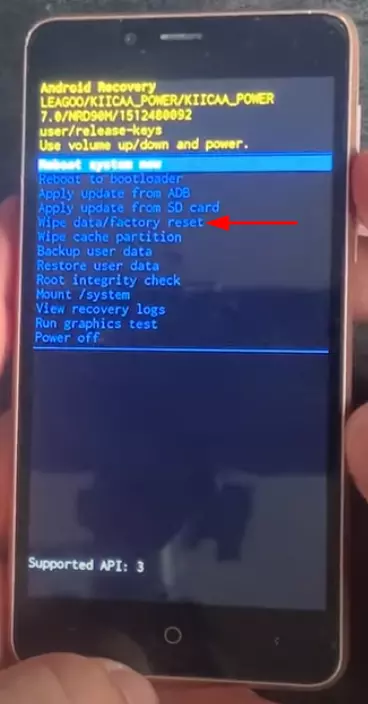
- Вас попросят подтвердить сброс данных, выбрав «Yes» среди нескольких «No».
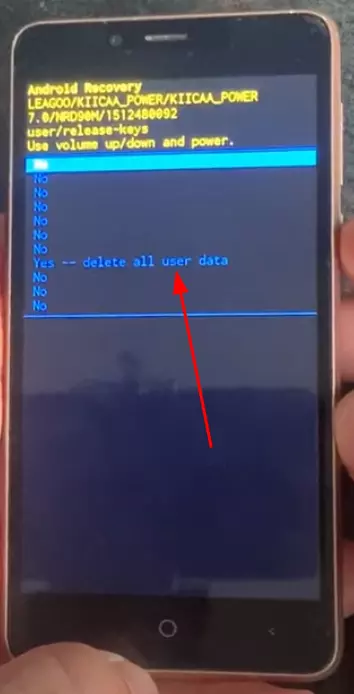
- Дождитесь окончания сброса данных.
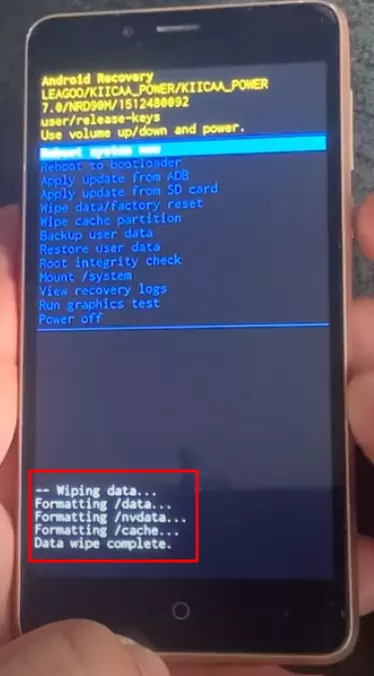
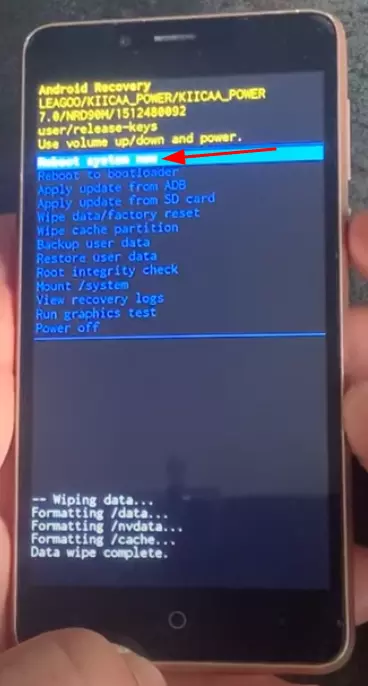
- Перезапустите устройство с помощью пункта «Reboot system now».
Поделитесь страницей с друзьями:
Как отформатировать Xiaomi Redmi Note 8 Pro в заводской режим

Вы ищете, как отформатировать Xiaomi Redmi Note 8? То Примечания редми 8 Pro это андроид смартфон который имеет впечатляющую производительность, если мы также примем во внимание его соотношение цены и качества.
Вполне нормально, что со временем он теряет способности из-за плохо установленных приложений, APK сомнительного происхождения и т. д.
Если он больше не работает так хорошо, как раньше, или если вы хотите его подарить или продать, мы рекомендуем вам вернуть его к заводским настройкам. Мы расскажем вам, как это сделать ниже.
- 1 Сброс и форматирование Xiaomi Redmi Note 8 Pro, перезагрузка в заводской режим
- 1.1 Сброс через меню настроек
- 1.2 Форматировать через Recovery меню
Сброс и форматирование Xiaomi Redmi Note 8 Pro, перезагрузка в заводской режим
Сброс через меню настроек
Самый простой способ для вас Redmire Xiaomi Примечание Pro 8 вернуться к тому, как это было в начале, заключается в том, что вы делаете это через меню настроек. В этом меню вам нужно будет войти в «Личное», а затем получить доступ к «Резервному копированию». В этом меню вам нужно будет выбрать Reset to заводские настройки.

После того, как вы ее нажмете, появится предупреждение о том, что вы потеряете всю имеющуюся у вас информацию. Если есть что-то, что вы хотите сохранить, мы рекомендуем вам сначала сделать резервную копию.
Далее ваш Xiaomi Redmi Note 8 Pro перезапустится, и для полной загрузки может потребоваться несколько минут. После завершения процесса ваш мобильный будет таким, каким вы его достали из коробки.

Форматировать через Recovery меню
Если вы даже не можете попасть в меню «Настройки», вы можете восстановить заводские настройки телефона и отформатировать Xiaomi Redmi Note 8 через меню «Восстановление». Для этого первым делом следует выключить телефон.
Затем одновременно нажмите и удерживайте кнопки питания и уменьшения громкости. Как только появится логотип Xiaomi, вы можете отпустить обе кнопки.
В появившемся меню необходимо выбрать Recovery Mode . Для перемещения по этому меню вам придется использовать кнопки громкости, а для подтверждения вы будете использовать кнопку питания.
На следующем экране выберите параметр очистки раздела кеша. Таким образом вы сотрете все остатки, которые остались в кеше и которые могут навредить работе вашего Xiaomi Redmi Note 8 Pro.

Когда процесс завершится, вы вернетесь на тот же главный экран. В нем вы должны будете выбрать это время стирания данных / сброс. Далее вы увидите, как появляется экран с несколькими Нет и Да. Вам нужно будет выбрать Да. В этот момент начнется процесс форматирования.
После того, как вы закончите форматирование Xiaomi Redmi Note 8, вы снова вернетесь к предыдущему экрану. На этот раз вам нужно будет выбрать опцию «Перезагрузить систему сейчас». В это время телефон перезагрузится. И как только вы используете его снова, вы увидите, что он точно такой же, как когда вы достали его из коробки.
Вам приходилось сбрасывать Xiaomi Redmi Note 8 Pro до заводского режима? Какой из двух методов был для вас более интересным? Сталкивались ли вы с трудностями на пути? Мы приглашаем вас поделиться своими впечатлениями в разделе комментариев внизу страницы.
Содержание статьи соответствует нашим принципам редакционная этика. Чтобы сообщить об ошибке, нажмите здесь.
Полный путь к статье: Все Android » Как отформатировать Xiaomi Redmi Note 8 Pro в заводской режим
Будьте первым, чтобы комментировать
Как сбросить настройки Xiaomi Redmi Note 8 Pro?

Как сбросить настройки Xiaomi Redmi Note 8 Pro без потери информации?
Чтобы сбросить настройки Android, вы должны сначала создать резервную копию Xiaomi Redmi Note 8 Pro, чтобы не потерять свои данные (фотографии, смс, контакты и т. Д.). После завершения резервного копирования вы сможете начать восстановление заводских настроек вашего Xiaomi Redmi Note 8 Pro. Мы научим вас, как сбросить данные. В меню «Сброс» у вас также будут различные варианты сброса, сброса настроек сети или просто настроек по умолчанию. В методе, который мы собираемся вам объяснить, это будет сброс всех параметров и всей информации вашего Xiaomi Redmi Note 8 Pro.
Шаги по сбросу Xiaomi Redmi Note 8 Pro до заводских настроек:
- Зайдите в настройки вашего Xiaomi Redmi Note 8 Pro
- Выберите Глобальное управление или Расширенные настройки или Дополнительные настройки.
- Затем на Сброс или Резервное копирование и сброс
- Затем выберите Сбросить все данные или Сброс до заводских настроек или восстановить заводскую конфигурацию.
- После этого время от времени вам все равно придется подтверждать, нажав Сбросить смартфон.
Как сбросить настройки Xiaomi Redmi Note 8 Pro, когда он выключен?
Как сбросить самсунг кнопками? Вы можете сбросить настройки Xiaomi Redmi Note 8 Pro, как только они будут выключены. С другой стороны, вы не сможете хранить свою информацию. Не забывайте регулярно делать резервную копию своего телефона. Вы можете сделать резервную копию фотографий своего Xiaomi Redmi Note 8 Pro, чтобы не потерять их, если ваш смартфон будет перезагружен. Ваш смартфон должен быть выключен для этой манипуляции.
Сбросьте настройки Xiaomi Redmi Note 8 Pro, когда он выключен
- Нажмите и удерживайте кнопку питания и кнопку громкости +. Иногда вам также нужно нажать кнопку домой
- При перезагрузке смартфона отобразится меню восстановления
- Выберите Wipe dat / Factory reset.
- Подтвердите, нажав Да, удалить все данные пользователя
- Подтвердите, нажав кнопку включения / выключения или кнопку домой.
- Cliquez sur Reboot system сейчас
Ваш Xiaomi Redmi Note 8 Pro будет перезагружен и останется таким, каким он был при выходе с завода. Во время запуска вам просто нужно указать адрес электронной почты резервной учетной записи вашего Xiaomi Redmi Note 8 Pro. Если вы ищете другие учебные пособия по Xiaomi Redmi Note 8 Pro, мы приглашаем вас изучить учебные материалы в категории: Xiaomi Redmi Note 8 Pro.
Программы для Windows, мобильные приложения, игры — ВСЁ БЕСПЛАТНО, в нашем закрытом телеграмм канале — Подписывайтесь:)
Как восстановить телефон Xiaomi до заводских настроек

Со временем скорость функционирования смартфона снижается, случаются ошибки и сбои. Иногда, перепробовав все способы заставить устройство работать быстрее, приходится прибегнуть к кардинальному – сбросу телефона до заводских настроек. В ряде случаев это помогает ускорить работу гаджета. В статье мы рассмотрим способы вернуться к заводским настройкам на смартфоне Xiaomi.
Зачем нужен сброс настроек на телефоне Xiaomi
Пользователей интересует, как восстановить заводские настройки на Андроиде Хiaomi и зачем это нужно. Сброс настроек на Xiaomi Redmi бывает необходим, когда требуется вернуть их к базовым значениям или к первоначальному состоянию на момент выпуска.
Главные причины вернуть настройки к заводским:
- Постоянное торможение и зависание, когда стандартные решения не помогают.
- Передача гаджета другому лицу. Например, прежний владелец хочет отдать или продать смартфон другому человеку и при этом не желает оставлять личных данных в его памяти.
- Утеря телефона. Если устройство украдено или потеряно, важно позаботиться об удалении хранящейся в его памяти информации, в том числе конфиденциального характера. В данном случае настройки можно сбросить в удаленном режиме.
После процедуры сброса будут отменены все совершенные пользователем действия (исчезнут сохраненные файлы и загруженные программы, а также фотографии и видео). В программном плане владелец получит абсолютно «чистый» телефон и сможет вновь закачать в него все, что посчитает нужным.

Возврат 21 день
27 190 ₽ Выгода 10 800 ₽Подготовка к восстановлению заводских настроек Xiaomi
Перед тем как перейти к сбросу настроек, следует сохранить всю важную и нужную информацию на карту памяти, в облачный сервис или на компьютер. Для этого делается резервная копия данных.
Способы сохранения информации:
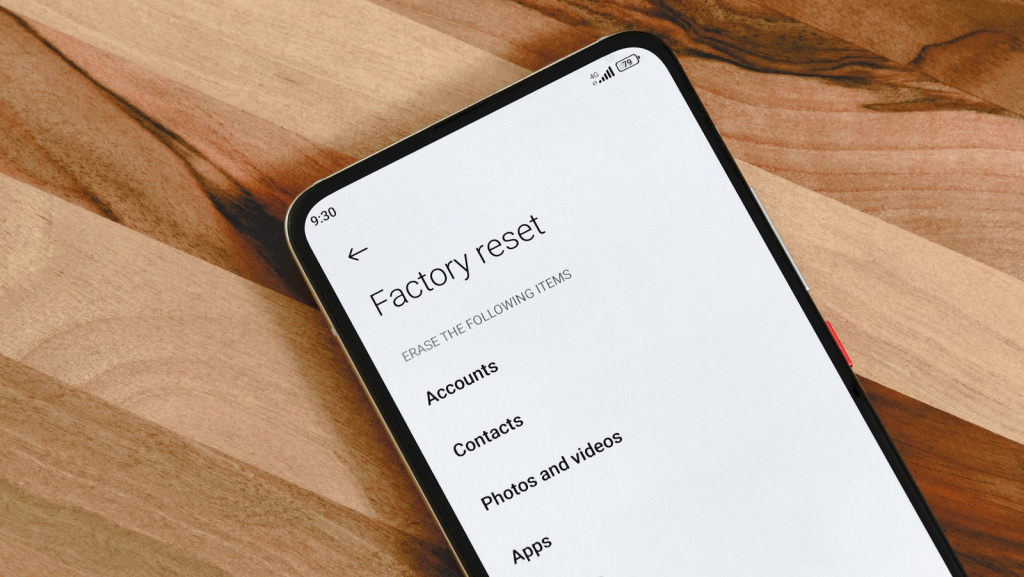
- Встроенный бэкап данных через системные настройки. В разных моделях Xiaomi способы копирования различаются. Например, для MIUI 11 следует открыть настройки, перейти в раздел «О телефоне», найти «Резервирование и сброс», затем «Резервирование Xiaomi Cloud» и «Резервирование Google». В этой опции настраивают авторезервирование или копируют файлы для дальнейшего переноса. Для MIUI 12 нужно открыть настройки, войти в папку «Устройство» и найти «Резервное копирование».
- С помощью утилиты Mi PC Suite. Это файловый менеджер от Xiaomi для сортировки файлов по тематическим папкам. Установив программу на компьютер, можно быстро скопировать резервные данные. Для этого входим в Mi Account, соединяем смартфон с компьютером посредством USB-кабеля, запускаем «Отладку по USB», нажав 5 раз на версию MIUI в данных о телефоне, выбираем информацию, которую необходимо сохранить, и делаем бэкап.
Как сбросить Андроид «Сяоми» до заводских настроек
Основные способы сброса настроек Xiaomi к заводским значениям доступны любому пользователю. С их помощью можно обнулить все модели Xiaomi «Редми» без исключений. Для одних потребуется компьютер, другие можно выполнить даже на расстоянии, если телефон утерян.
Через настройки телефона
При возможности (если телефон не зависает постоянно) стоит попробовать воспользоваться встроенным функционалом гаджета.
- закрываем на нем все приложения;
- открываем настройки и входим в «Расширенные настройки»;
- по очереди переходим по опциям «Восстановление и сброс», «Сброс настроек»;
- выбираем «Сбросить настройки».
Об успешном выполнении поставленной задачи телефон сообщит перезагрузкой. Иногда перед активацией сброса требуется ввести цифровой или графический пароль, в других случаях – авторизоваться в Mi-аккаунте.
Через Hard Reset
При частом зависании и торможении, а также постоянном выключении смартфона настройки можно сбросить с помощью Hard Reset.
Пошаговые действия:
- Включить телефон.
- Одновременно зажать и удерживать кнопки включения и увеличения громкости.
- Выбрать Wipe Data и Wipe All Datа, а затем подтвердить намерение нажатием Confirm.
- Дождаться завершения сброса и появления надписи Data Wiped Successfully.
- Нажать Reboot для перезагрузки устройства.
Через приложение TWRP Recovery
Если на смартфоне установлена программа TWRP Recovery, она поможет выполнить сброс до заводских настроек.
Открыв приложение, выбираем Wipe и активируем ползунок в правой нижней части экрана путем его передвижения влево. Дождавшись завершения процесса и появления на дисплее сообщения Done, выполняем перезагрузку нажатием Reboot System.
Через FastBoot Xiaomi
Такой метод применяется реже всех, поскольку он сложный и долгий. Необходимо загрузить программу MiFlash (Xiaomi Flash), подключить телефон к ПК через шнур USB и разблокировать загрузчик. Затем – скачать архив с новой версией прошивки.
Выключить смартфон и перевести его в режим FastBoot, зажав кнопку питания понижения громкости, подключить к ПК.
Запустить MiFlash и нажать Select, указать путь к файлу прошивки. Выбрав режим очистки данных (Clean all), (Clean all and lock), нажать Flash и дождаться окончания процесса.
Через аккаунт Google или Mi Cloud
Сброс к заводским настройкам возможен и тогда, когда смартфона нет поблизости – он утерян или украден.
С помощью аккаунта Google:
- зайти на страницу Find My Device в Google;
- ввести данные аккаунта в открывшиеся поля;
- на появившейся карте проследить местонахождение смартфона;
- выбрать опцию Erase Device (очистки устройства);
- на экране появится предупреждение Google, что данные удалятся и телефон отслеживаться не будет;
- войти в аккаунт с телефона – если он не включен, настройки сбросятся при первой возможности.
Для Mi Cloud алгоритм действий такой же:
- зайти на официальный сайт Mi Cloud;
- открыть Mi Account;
- выбрать «Найти устройство»;
- нажать «Стереть данные».
Какой способ восстановления Xiaomi лучше выбрать
Лучше всего использовать имеющийся функционал смартфона. Если он недоступен, придется применить Hard Reset или онлайн-сервисы. Сброс через TWRP Recovery подойдет лишь тем, кто заранее скачал эту утилиту для восстановления ОС.
Существует несколько способов сброса телефона до заводских настроек. Самый простой – имеющийся в смартфоне функционал. При невозможности его применения пользуются скачанными утилитами.