Поиск потерянного устройства iPhone или iPad с помощью приложения «Локатор»
Найдите потерянное устройство iPhone или iPad с помощью приложения «Локатор». Если вы не можете найти устройство или считаете, что его украли, заблокируйте его, чтобы не дать никому возможности его использовать и защитить свои данные.
Поиск iPhone или iPad с помощью приложения «Локатор»
В приложении «Локатор» или на веб-сайте iCloud.com/find можно найти телефон на карте, воспроизвести на нем сигнал, если он находится поблизости, или отметить это устройство как пропавшее, чтобы заблокировать с помощью код-пароля, пока вы его не найдете.


Использование Apple Watch Думаете, что iPhone рядом? Если у вас есть часы Apple Watch, откройте Пункт управления и нажмите кнопку «Ping-тест iPhone». Если у вас есть часы Apple Watch Series 9 или Apple Watch Ultra 2, вы даже можете узнать, в каком направлении двигаться, чтобы найти телефон*.

Использование веб-сайта iCloud.com в браузере При входе в систему может потребоваться ввести код, отправленный на доверенное устройство. Если вы потеряли доверенное устройство или не можете получить код по другим причинам, нажмите кнопку «Найти устройства». Войдите в систему на веб-сайте iCloud.com/find

Использование приложения «Локатор» на другом устройстве Если у вас есть другое устройство Apple, на котором выполнен вход в систему с помощью вашего идентификатора Apple ID, используйте приложение «Локатор» на этом устройстве, чтобы найти iPhone или iPad. Воспользуйтесь приложением «Локатор» на другом устройстве Apple

Использование устройства члена семьи Если вы являетесь участником группы семейного доступа, ваши устройства могут отображаться в приложении «Локатор» на устройствах членов семьи. Воспользуйтесь устройством iPhone члена семьи
* Если часы Apple Watch находятся в режиме энергосбережения, вы не сможете использовать функцию «Точное местонахождение» для поиска устройства iPhone с помощью кнопки «Ping-тест iPhone».
Если не удается найти iPhone или iPad
Если функция «Локатор» не была включена на устройстве, прежде чем вы его потеряли, оно не будет отображаться в приложении «Локатор» или на веб-сайте iCloud.com/find и его не получится перевести в режим пропажи. Для защиты личной информации необходимо немедленно изменить пароль идентификатора Apple ID. Возможно, следует также изменить пароли для других учетных записей.
Обозначение устройства как пропавшего
- Отметка устройства iPhone как пропавшего на веб-сайте iCloud.com/find
- Отметка устройства iPhone как пропавшего в приложении «Локатор»
Если устройство iPhone или iPad утеряно навсегда или украдено
- Измените пароль идентификатора Apple ID: войдите в систему на странице appleid.apple.com, а затем нажмите «Вход в учетную запись и безопасность» на боковой панели. Нажмите «Пароль» и следуйте инструкциям.
- Удаленно сотрите данные на устройстве iPhone или iPad: если у вас есть доступ к доверенному устройству или устройству члена семьи, сотрите данные на устройстве в приложении «Локатор». Или воспользуйтесь для этого веб-сайтом iCloud.com/find.
- Если на iPhone распространяется действие программы AppleCare+ с покрытием кражи и потери, подайте заявку на замену устройства iPhone. Не удаляйте iPhone из приложения «Локатор» или учетной записи Apple ID, пока ваша заявка не будет окончательно одобрена.
- Сообщите о потере в местные правоохранительные органы. Они могут попросить предоставить серийный номер вашего устройства iPhone или iPad. Его можно найти, даже если у вас нет устройства. Узнайте, как найти серийный номер устройства.
- Обратитесь к своему оператору сотовой связи и сообщите об утере устройства iPhone. Попросите его отключить вашу учетную запись и подайте заявку, если устройство iPhone защищено по программе оператора сотовой связи.
- Удалите свое устройство iPhone или iPad из доверенного устройства: войдите в систему на странице appleid.apple.com, а затем нажмите «Устройства» на боковой панели. Выберите свое устройство, прокрутите вниз и нажмите «Удалить из учетной записи». Если вы подали заявку о краже или потере устройства iPhone, не удаляйте его из списка доверенных устройств, пока заявка не будет окончательно одобрена.
Соглашение AppleCare+ с покрытием кражи и потери доступно не во всех странах и регионах.
Информация о продуктах, произведенных не компанией Apple, или о независимых веб-сайтах, неподконтрольных и не тестируемых компанией Apple, не носит рекомендательного или одобрительного характера. Компания Apple не несет никакой ответственности за выбор, функциональность и использование веб-сайтов или продукции сторонних производителей. Компания Apple также не несет ответственности за точность или достоверность данных, размещенных на веб-сайтах сторонних производителей. Обратитесь к поставщику за дополнительной информацией.
Определение геопозиции устройства в приложении «Поиск устройств» на сайте iCloud.com

В приложении «Поиск устройств» на сайте iCloud.com можно определить приблизительное местоположение iPhone, iPad, iPod touch, Mac, Apple Watch, наушников AirPods или Beats, если функция «Локатор» настроена и устройство находится в сети.
Чтобы войти в приложение «Поиск устройств», перейдите на сайт icloud.com/find.
Определение геопозиции устройства
- В приложении «Поиск устройств» на сайте iCloud.com выберите устройство из списка «Все устройства» слева.
- Если можно обнаружить устройство: устройство отображается на карте, и вы можете посмотреть, где оно находится.
- Если устройство нельзя обнаружить: рядом с именем устройства появится отметка «Не подключено к сети». Последнее известное местоположение отображается в течение 24 часов. Вы можете установить флажок «Уведомить меня о находке» и запросить отправку уведомления по электронной почте, когда устройство снова появится в сети.
Примечание. Если вы включили сеть «Локатор», вы можете использовать приложение «Локатор» на любом устройстве, на котором выполнен вход с тем же Apple ID, чтобы узнать местоположение вашего устройства, даже если оно находится в автономном режиме. Последнее известное местоположение отображается в течение 7 дн. См. статью службы поддержки Apple Поиск пропавшего устройства Apple или трекера AirTag с помощью приложения «Локатор».
Если вы больше не используете устройство, удалите его из учетной записи, чтобы оно не отображалось в списке устройств «Поиск устройств».
Определение геопозиции устройства, принадлежащего члену «Семьи» или другу
Участники группы семейного доступа могут использовать приложение «Поиск устройств» на сайте iCloud.com для обнаружения устройств членов «Семьи». Их устройства отображаются под вашим устройством в списке «Все устройства».
Каждый член «Семьи» должен настроить обмен данными о геопозиции своего устройства или компьютера с остальными членами «Семьи». См. статью Службы поддержки Apple Передача сведений о своей геопозиции другим членам «Семьи». После настройки обмена данными о геопозиции их устройства можно найти с помощью приведенных выше инструкций.
Добавить устройство, принадлежащее другу, в приложении «Поиск устройств» нельзя. Друг, потерявший устройство, может перейти на сайт icloud.com/find и войти в систему со своим Apple ID.
Обновление карты
Выполните любое из указанных действий:
- для перемещения по карте можно использовать функцию перетаскивания;
- для увеличения масштаба нажмите в правом нижнем углу или разведите два пальца на экране;
- для уменьшения масштаба нажмите в правом нижнем углу или сведите два пальца на экране;
- для изменения представления карты: кнопка в верхнем правом углу карты указывает, в каком виде представлена карта: в стандартном , гибридном или со спутника . Чтобы выбрать другую карту, нажмите кнопку, затем выберите нужный вид.
- Детальный просмотр карты: чтобы свернуть список «Все устройства», нажмите . Чтобы снова открыть его, нажмите .
Можно также использовать приложение «Локатор» на любом устройстве, где выполнен вход с помощью того же Apple ID. См. Используйте приложение «Локатор» для поиска пользователей, устройств и вещей.
Примечание. Информация на картах может зависеть от сторонних данных и сервисов, которые могут меняться и быть доступны не во всех географических регионах. В результате информация на карте может быть неточной или неполной.
Как найти iPhone, если он выключен (потерян, украден)
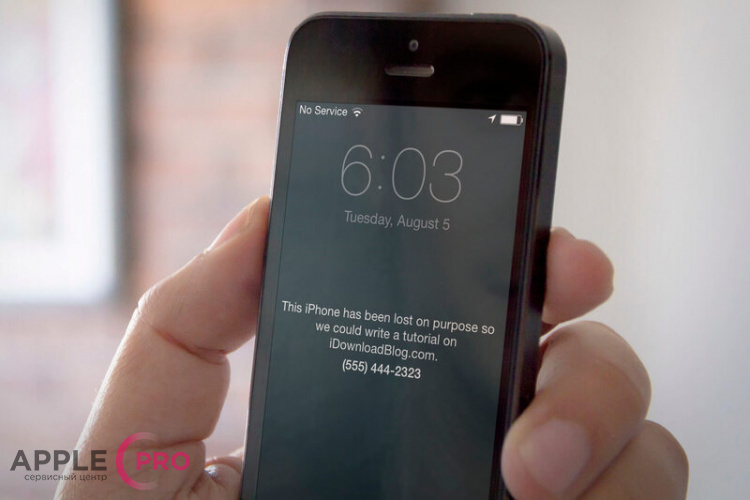
Компания Apple сделала все, чтобы ваши личные устройства были максимально защищены. Благодаря гибкой экосистеме, можно не только найти утерянный смартфон на карте, подать звуковой сигнал, но и удаленно заблокировать, стереть его. И вовсе не обязательно искать по IMEI или спутнику. Весь этот функционал реализован посредством встроенной технологии Find My. В этой статье мы подробно расскажем, как поставить Айфон в режим пропажи, или определить его местонахождение. Обратите внимание, что для ремонта iPhone в Москве, или получения помощи в его настройке вы можете обратиться в наш сервисный центр Apple Pro.
Приложение «Найти Айфон» (Локатор iOS)
- Перейдите в «Настройки» на iPhone — ваше имя в верхней части окна.
- Войдите в свою учетную запись Apple ID (если этого не было сделано ранее).
- Кликните на пункт «Локатор» — «Найти iPhone».
- Активируйте ползунки «Найти iPhone» и «Сеть Локатора».
По желанию можно также включить «Последнюю геопозицию». Это значит, что телефон будет отправлять сигнал о своем местонахождении на сервер Apple при критически низком разряде аккумулятора.
Функция «Режим пропажи» на Айфоне
Теперь, когда мы выполнили первоначальную настройку, можно воспользоваться всем функционалом. Допустим, что смартфон потерялся или был украден. Чтобы получить к нему доступ, можно воспользоваться MacBook, iPad или другим iPhone, которые привязаны к вашей учетной записи. Но на наш взгляд, более универсальным решением является использование сервера Apple через любой браузер (iOS, iPadOS, macOS, Windows, Android).
- Открываем браузер и переходим по адресу www.icloud.com/find.
- Вводим свой Apple ID и пароль.
- Во вкладке «Мои устройства» выберите утерянный Айфон.
- Откроется карта и отдельное окошко с доступными функциями.
Воспроизвести звук. Если гаджет не разряжен — он издаст звуковой сигнал в течении 2-х минут. Пригодится, если телефон находится где-то поблизости, например, в квартире.
Отметить, как пропавший. В таком случае устройство удаленно блокируется (в том числе Apple Pay). Рекомендуем также ввести текстовое сообщение, которое отобразится на экране пропавшего телефона. Например, ваши контакты и просьбу вернуть технику.
Стереть это устройство. Пользоваться этой возможностью стоит в крайнем случае. Означает, что все данные с девайса будут полностью удалены, таким образом он превратится в «кирпич».
Как разблокировать Айфон после режима пропажи
Итак, мы разобрались как поставить iPhone в режим поиска. Если же смартфон нашелся или был возвращен владельцу, нужно знать, как отключить режим пропажи. Сделать это очень просто на все том же сайта iCloud. Переходим на ресурс, вводим Apple ID, выбираем наше устройство, и отключаем режим пропажи.
Как узнать последнее местоположение вашего iPhone, даже если у него разрядился аккумулятор
Возможность найдите наш мобильный Использование функции «Найти iPhone» может помочь нам избежать нескольких проблем. В случае кражи, потери или того, чтобы узнать местоположение другого устройства, наличие доступа к его местоположению поможет нам восстановить его и узнать его приблизительное местоположение.
Чтобы узнать точное местоположение устройства iOS, необходимо, чтобы у него был аккумулятор, чтобы иметь возможность отправлять данные о местоположении в режиме реального времени. Очевидно, что если у вас заканчивается аккумулятор, использование функции «Найти iPhone» только усугубит ситуацию, поэтому iOS предлагает возможность отправить последнее местоположение устройства, чтобы оно всегда было доступно, даже с уже выключенным терминалом.
- 1 Включите отправку последнего местоположения iPhone
- 2 Как увидеть последнюю позицию iPhone
- 2.1 С приложением Apple Search
- 2.2 Через iCloud.com
- 5.1 Как работает «Найти офлайн»
Включите отправку последнего местоположения iPhone
По умолчанию, каждый раз, когда мы покупаем новый iPhone или восстанавливаем наше устройство для установки новой версии iOS, наше устройство включи Find My iPhone, функцию, которую мы можем отключить в любое время в соответствии с нашими потребностями.
Однако функция, которая позволяет нам узнать местоположение нашего iPhone, когда у него заканчивается заряд батареи. не активирован по умолчанию несмотря на то, что он находится в том же разделе, что и тот, который позволяет нам найти его в любое время.
Если мы хотим, чтобы наш iPhone Отправьте свое местоположение до того, как батарея разрядится мы должны выполнить следующие шаги:

- Сначала мы переходим к параметрам конфигурации iOS через Настройки.
- В настройках нажмите наша учетная запись iCloud, появляется вверху меню.
- Потом ищем вариант Поиск мой iPhone и мы активировали переключатель Отправить последнее местоположение.
Как увидеть последнюю позицию iPhone
Чтобы получить доступ как к текущему местоположению нашего устройства, так и к последнему зарегистрированному перед разрядом батареи, если мы активировали эту функцию, как описано в предыдущем разделе, в нашем распоряжении два варианта.
С приложением Apple Search
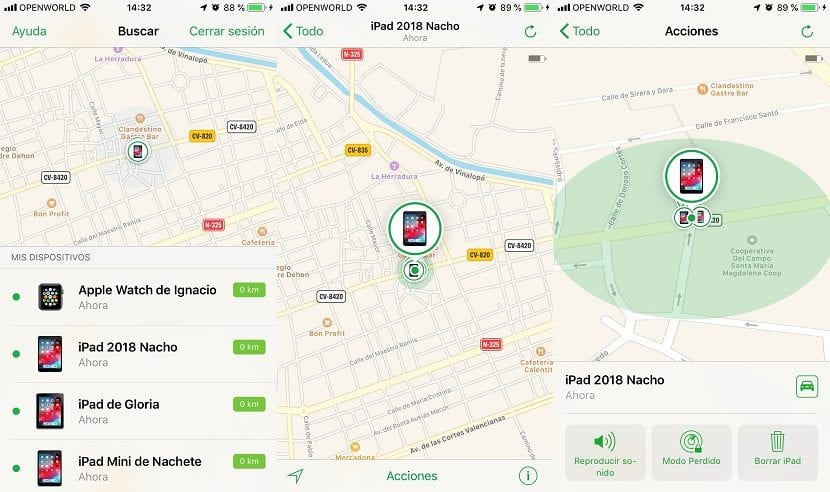
Приложение Search, доступное в App Store, позволяет нам после ввода данных нашей учетной записи iCloud знать местонахождение нашего устройства в тот момент, когда он включен, или узнать последнее местоположение, если он разрядился.
Если на устройстве не активирована функция «Найти iPhone», вместе с текстом будет отображаться только название устройства. Без подключения. Если он без батареи, он покажет нам текст Последнее место рядом с названием устройства.
Поиск мой iPhone бесплатно Скачать приложение

Если ваше устройство управляется iOS 13, не нужно загружать приложение «Найди мой iPhone»Поскольку Apple включила его изначально на все устройства, совместимые с тринадцатой версией iOS. Вместо того, чтобы называться «Найди мой iPhone», он называется Поиск.
Через iCloud.com
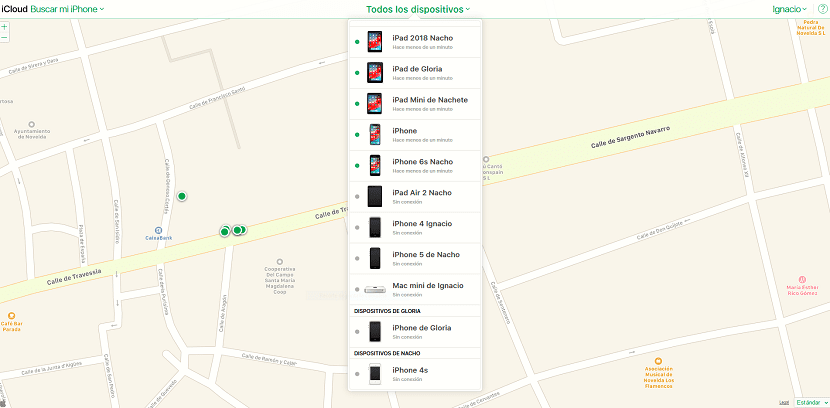
Если у нас нет под рукой другого устройства Apple, будь то iPhone, iPad или iPod touch, Apple предоставляет нам доступ к веб-сайту iCloud.com. Через этот сайт мы можем получить доступ к местоположению всех наших устройств используя функцию поиска.
Эта функция покажет нам все устройства, связанные с нашей учетной записью вместе с вашим текущим или последним записанным местоположением перед тем, как разрядится аккумулятор или будет отключен найденным / украденным устройством.
Ограничения этой функции
Чтобы иметь возможность пользоваться этой фантастической функцией iOS, которая позволяет нам узнать местоположение нашего устройства, если мы его потеряли, есть только одно требование: включен «Найти iPhone» на устройстве.
Если мы не активировали эту функцию, невозможно отследить местоположения нашего терминала, поскольку он не может быть активирован удаленно, ограничение должно быть доступно, чтобы помочь самым невежественным пользователям.
Вы можете видеть последнее местоположение выключенного iPhone?

Если у нашего iPhone разрядился аккумулятор или он был выключен вручную, служба определения местоположения Apple считает это так же, поэтому, если возможно знать местонахождение терминала до его выключения. Но, конечно, все зависит от того, где мы его потеряли.
Если мы оставили его забытым в ресторане или магазине, более чем вероятно, что менеджеры отключили его, ожидая возвращения законного владельца, так как он был заблокирован. никто, кроме нас, не может получить к нему доступ.
Могу ли я найти свой iPhone, даже когда он выключен? Если возможно, с iOS 13
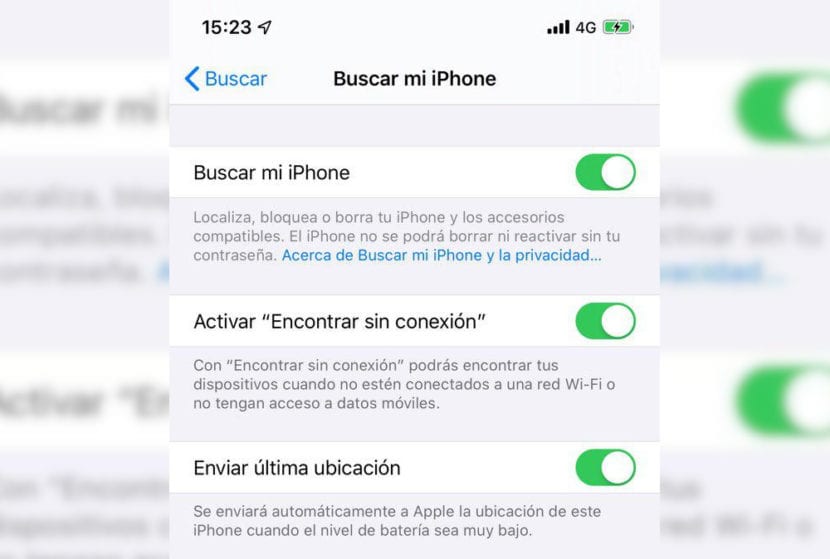
Активация функции «Найти офлайн» доступна только на устройствах под управлением iOS 13 и выше.
Прежде всего, мы должны принять во внимание версию операционной системы, которой управляет наше устройство, чтобы узнать, можем ли мы использовать эту опцию. iOS 13 несовместима с iPhone 5s, iPhone 6 и iPhone 6 Plus., поэтому, если у вас есть одно из этих устройств, вы не сможете его использовать.
С выпуском iOS 13 Apple представила новую функцию под названием «Найти меня в автономном режиме», которая Это позволит нам всегда определять местонахождение нашего устройства, даже если оно не подключено к Интернету или выключено. полностью, поскольку он не зависит от сигнала GPS или триангуляции с сетями Wi-Fi или мобильными сетями, а основан на варианте протокола Bluetooth Low Energy (BLE).
Чтобы использовать эту технологию, которая, поскольку она была доступна в небольших аксессуарах под названием Tiles, которые присутствуют на рынке более 5 лет, необходимо иметь как минимум два устройства с iOS 13или iPhone или iPad с iOS 13 и Mac под управлением macOS Catalina, мы не сможем найти наше устройство, если у нас есть только устройство Apple.
Как работает «Найти офлайн»

Когда мы настраиваем оба устройства, генерировать закрытые ключи, общие для обоих устройств через зашифрованную связь. Затем создается открытый ключ, также называемый маяком, который является идентификатором ваших устройств, маяком, который передается через Bluetooth на другие устройства iPhone, iPad или Mac в нашей среде.
Если у нас есть несчастье потерять или украсть наш iPhone, все iPhone, которые проходят рядом с вашим устройством они получат сигнал и предложат нам местоположение устройства. В течение всего этого процесса Apple никогда не имела доступа к местоположению устройства, кроме того, пользователь, который помог найти его тоже не будет.
На протяжении всего процесса настройки и эксплуатации пользователю вообще не нужно ничего делать. Если мы потеряем свое устройство и захотим узнать его местонахождение, нам просто нужно будет выполнить шаги, упомянутые выше.
Содержание статьи соответствует нашим принципам редакционная этика. Чтобы сообщить об ошибке, нажмите здесь.
Полный путь к статье: Новости iPhone » iPhone » Учебники и руководства » Как узнать последнее местоположение вашего iPhone, даже если у него разрядился аккумулятор
24 комментариев, оставьте свой
Оставьте свой комментарий Отменить ответ

Виктор Визье сказал
тому назад 9 лет
Доброе утро, спасибо за все ваши сообщения, они очень интересные, но в этом последнем я, у меня iPhone 4, не могу войти в «Найти iPhone» и выбрать «Отправить последнее местоположение». Можно по-другому или это только для устройств с iOs выше 7.1.2?
Nacho сказал
тому назад 9 лет
Привет, Виктор, ты не можешь найти мой iPhone? У вас активирован iCloud? Привет!Марга Карраско Эспарса сказал
тому назад 9 лет
Со мной происходит то же самое, что и с Виктором. А если девайс выключен, ты его тоже не найдешь, правда?
Nacho сказал
тому назад 9 лет
Нет, если он выключен, мы сможем узнать только последнее местоположение, но если оно изменится, мы не сможем узнать новое местоположение, пока оно снова не будет включено и не подключено к сети, будь то 3G / 4G или Wi-Fi.
Ренато Фернандес С сказал
тому назад 9 лет
Мне кажется, что по умолчанию всегда будет отображаться последнее местоположение, пока оно было подключено к сети Wi-Fi.
Фабиана Лемос сказал
тому назад 7 лет
Здравствуйте, спокойной ночи, надеюсь, вы ответите мне, сегодня я стал жертвой преступного мира в Венесуэле, и мой мобильный телефон был украден, я пытаюсь получить свой мобильный через Find my iPhone, но он выдает мне сообщение «нет соединение », и я не вижу, какое последнее доступное местоположение, вы знаете, какое это может быть? Заранее большое спасибо
Хавьер Мартинес сказал
тому назад 9 лет
Эта функция доступна только в iOS 8.Давид сказал
тому назад 9 лет
Благодаря этой функции я смог восстановить свой мобильный телефон через два часа после его потери ��завивать волосы щипцами сказал
тому назад 9 лет
больше потребляет батарею?Давид сказал
тому назад 9 лет
Что касается батареи, в моем случае у меня всегда активировано местоположение, преимущество, и это не является предположением, что у меня есть iPhone 6 plus, и батарея работает долгое время при интенсивном использовании. Я возвращаюсь домой после работы с 40%, а не тогда, когда я в полдень у меня было 5 секунд, мне пришлось снова зарядить
Джо сказал
тому назад 9 лет
Я потерял свой iPhone 4, и они подключили его к Интернету и выключили, они сказали мне, что они его включили, но я не могу знать местоположение, есть ли способ узнать .
Faby сказал
тому назад 8 лет
Если приложение не скачивается, не работает?эродригезы сказал
тому назад 8 лет
Как насчет того, что я потерял iPhone 4s, у него есть моя учетная запись iCloud, но у него не было блокировки или чего-то еще, я имею в виду, что его можно использовать, я хочу знать, что если человек, который его нашел, деактивирует местоположение, я больше не сможет узнать где это команда? потому что это кажется мне без связи
Julio сказал
тому назад 8 лет
Я потерял свой iphone 4s и активировал отправку моего последнего местоположения, я просто не знаю, как это работает. Есть ли способ узнать это, или если он выключен, узнать больше невозможно? пожалуйста помоги.
Mariuxy сказал
тому назад 8 лет
Хороший друг, я потерял свой iPhone, и он отправил мне местоположение, когда они включили телефон, но я отражал его только в течение 24 часов, а когда я увидел почту, 24 часа уже прошли, есть ли способ снова увидеть это местоположение?
Froebel сказал
тому назад 8 лет
Я потерял свой iphone 6, и у него активировано приложение для поиска моего iphone, но оно не показывает мне последнее местоположение, оно только говорит мне, что он отключен от сети
хосе сказал
тому назад 7 лет
Я потерял свой iPhone 6s во время временного переезда из дома, я мало пользуюсь им, и когда я пошел забрать его (25 или 30 дней спустя), я не жертвую его. С ipad и ищите свой iPhone, он сообщает мне, что он отключен. Что я могу сделать, чтобы восстановить его, так как я перевернул два дома вверх дном, и он не появляется, должно быть, разрядился аккумулятор.
Виктор Гарсия сказал
тому назад 7 лет
Как мне найти свой iPhone, если iCloud не активирован, скажите, пожалуйстаЛуис Падилья сказал
тому назад 7 лет
Ты не можешь извиниОскар сказал
тому назад 7 лет
Я потерял свой iPhone несколько дней назад сегодня, аккумулятор больше не заряжен, если я помню свою учетную запись iCloud и хотел бы знать, где она в последний раз находилась, но деталь в том, что я не помню, была ли у меня возможность отправить активированное последнее местоположение . можно будет узнать это.
Джулиан Парра сказал
тому назад 7 лет
Мой iPhone был украден, но когда я хочу его удалить, он запрашивает у меня код аутентификации, который, согласно сообщению, говорит мне, что я могу выбрать его на экране моего iPhone или на доверенных устройствах, как мне получить этот код ? тот, у которого есть двойная аутентификация
юлианский сказал
тому назад 7 лет
Здравствуйте, вчера я потерял сотовый телефон iPhone и захожу в приложение «найди мой iphone», оно появляется без связи, я звоню, и оно выключается. Что я могу сделать?
Ана Сьерра сказал
тому назад 6 лет
Привет, Украли мой iphone 6s, через 4 дня включили на ночь, утром ввел уведомление, что попал в icloud, но девайс больше не появляется. Они его удалили? Будет ли возможность найти последнее место, для которого появилось сообщение? спасибо
Иоганна Осорио сказал