Как поставить градус в экселе
Argument ‘Topic id’ is null or empty
Сейчас на форуме
© Николай Павлов, Planetaexcel, 2006-2023
info@planetaexcel.ru
Использование любых материалов сайта допускается строго с указанием прямой ссылки на источник, упоминанием названия сайта, имени автора и неизменности исходного текста и иллюстраций.
| ООО «Планета Эксел» ИНН 7735603520 ОГРН 1147746834949 |
ИП Павлов Николай Владимирович ИНН 633015842586 ОГРНИП 310633031600071 |
Как в экселе поставить градус Цельсия?
В программе эксель можно довольно быстро поставить знак градуса Цельсия, давайте рассмотрим подробную инструкцию, как это можно сделать быстро.
Первый этап. Откроем файл в программе эксель, поставим курсор мыши в ячейку «А1» и наберем, например, две русские буквы «ОС».

Второй этап. Провалимся в ячейку и выделим первую букву «О», после нажмем на правую клавишу мыши, чтобы на экране отобразилось небольшое меню, в котором выберем «Формат ячеек».

Третий этап. На экране отразиться дополнительное меню «Формат ячеек», в нижней части таблицы есть раздел «Видоизменение», в нем необходимо поставьте галочку напротив строки «надстрочный». После можно закрывать данное меню через клавишу «Ок» или «Enter» на клавиатуре.

В результате таких преобразований, буква «О» уйдет на самый верх, и мы получим знак Цельсия.
Как поставить градус в экселе
Добрый день друзья и товарищи! В этой статье будем вставлять значок градуса (Цельсия) в Excel. Где и кому это нужно? Людям анализирующий материал, связанный с температурными данными. В настоящий момент наиболее поздняя версия Microsoft Excel 2010 года, но предложенный способ вполне рабочий на всех предыдущих версиях, таких как Excel 2002, 2003, 2007. Мы разберем два способа. Первый способ очень обычный и элементарный. Но это лишь тогда когда Вы прочитаете до конца. А пока Вам всё сложно и не понятно. Заходим в документ и набираем оС (букву «о» и большую букву «с»).
Затем выделяем букву «о» и нажимаем правой кнопкой мыши, выбираем «Формат ячеек»:

Потом ставим галочку над пунктом «надстрочный», нажимаем «OK»:

Задачка решена. Ведь вправду просто!? Но помним, это был описан быстрый и простой способ. Наиболее качественный метод подстановки значка градуса заключается в следующем: выбор значка градус и его подстановка. Для этого заходим (пример на Excel 2003) «Вставка» => «Символ»:

В поле код знака вводим 00BA, жмём вставить:

Вставлен значок символа! Второй метод более правильный, но и, на взгляд некоторых пользователей, немного медленнее первого. Конечный выбор только за Вами!
Комфортных всем температур!
Рекомендуем к просмотру:
- Как пользоваться фильтром поиска на сайте компании “Этажи”?
- Как организовать конференцию в Zoom?
- Как пользоваться Zoom на компьютере?
- Проверка скорости интернета: что нужно знать
- Как изменять голос в Дискорд?
- Как сменить обложку профиля в Одноклассниках?
- Как удалить посты в Инстаграме с компьютера?
- Устранение ошибки при запуске Office 2010 на XP
- Как обновить Internet Explorer 8 до 11 версии для Windows 7?
- Как заархивировать запись в ВК?
- Как развернуть экран на компьютере?
Вставка символа градуса
При вводе значений температуры или измерений в Word может потребоваться вставить символ градуса. Это можно сделать с помощью раскрывающегося меню или сочетания клавиш ALT+0176.
- Вставка символа градуса с помощью ленты
- Вставка символа градуса с помощью сочетания клавиш
Вставка символа градуса с помощью ленты
- Поместите курсор туда, куда вы хотите вставить символ градуса.
- Выберите команды Вставка >Символ.

- Выберите Дополнительные символы.
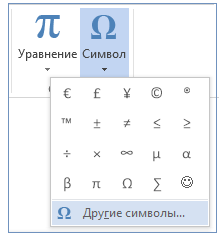
- Выберите шрифт в раскрывающемся меню Шрифт .
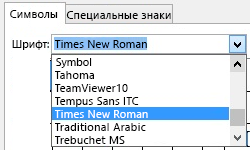
- В раскрывающемся меню Подмножество выберите Дополнение для латинского-1.
- Прокрутите символы и щелкните знак градуса. Нажмите кнопку Вставить.
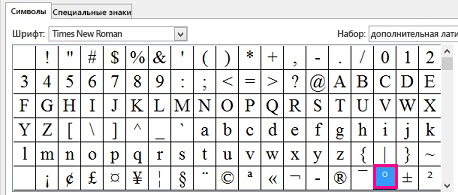
Совет: После выбора символа градуса он добавляется в список Недавно использовавшиеся символы в меню Символы.
Вставка символа градуса с помощью сочетания клавиш
- Поместите курсор туда, куда вы хотите вставить символ градуса.
- Нажмите клавиши ALT+0176.
Примечание: Для этого способа требуется цифровая клавиатура с 10 клавишами.