Добавление пустой страницы
Чтобы добавить пустую страницу в документ Word, установите курсор там, где она должна начинаться, и щелкните Вставка > Пустая страница. Откроется пустая страница, готовая к работе.

Если нужно расширить свободное пространство, вы также можете вставить разрыв страницы. Разница заключается в том, что вставка > пустой страницы помещает всю пустую страницу в документ, тогда как вставка > разрыв страницы просто передает все, что происходит после перерыва, в начало следующей страницы. Дополнительные сведения см. в статье Добавление разрыва страницы.
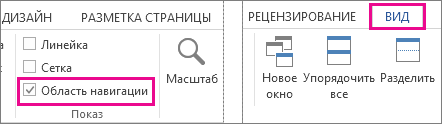
Совет: Если вы форматируете сложный документ и хотите быстро добавить или найти пустые страницы, разрывы страниц или другие элементы, щелкните Вид > Область навигации > Страницы, чтобы посмотреть их расположение.
Дополнительные сведения об удалении пустых страниц из документа см. в статье Удаление пустой страницы.
Как в Ворде сделать две страницы на экране (Word), как убрать
В статье рассмотрим вопрос, как в Ворде сделать две страницы на экране компьютера. Данная функция Ворда нужна для работы с информацией разных страниц. Можно сравнивать и редактировать текст первой и второй страницы.
Почему возникает необходимость в работе с двумя страницами

Здравствуйте, друзья! Довольно часто люди работают в документе Word – пишут в нем статьи, книги, читают объемные тексты.
Если текст длинный и взаимосвязанный, то его удобнее читать и редактировать сразу на нескольких страницах. Такой подход позволит выполнить работу значительно быстрее. Скорость печати и редактирования важны для заработка через Интернет на текстах.
Естественно, возникает вопрос, как в Ворде сделать две страницы на экране компьютера. Далее рассмотрим пошагово, как правильно это сделать в версии Word 2007.
Как в Ворде сделать две страницы на экране
Итак, чтобы открыть на экране компьютера две страницы Ворда, откройте сначала документ с текстом. Далее нажмите на вкладку в Ворде «Вид», кликните по функции «Две страницы» или «Несколько страниц» (Скрин 1).

После ее применения страницы в Ворде разделятся на две.
Следующий способ создания двух страниц Ворда – функция масштаба страницы. Нажимаете по разделу «Вид» в Ворде и на функцию «Масштаб» (Скрин 2).

В открытом окне выберите категорию «Несколько страниц»: внизу этой категории будет изображение компьютера. Кликните по нему, чтобы выбрать из параметров две страницы или более. Далее нажимаем «OK» и сохраняем изменения со страницей Ворда. Можете установить параметры масштаба – например, 100%, 200%, чтобы разделить страницу.
Как убрать две страницы в Ворде и сделать одну
Если в документе Word две страницы не нужны, они легко убираются. Для этого жмем кнопку «Одна страница» в разделе «Вид». Документ Ворд покажет вам одну страницу с текстом (Скрин 3).

Вы можете увеличить масштаб страницы – например, зажать на клавиатуре CTRL+ колесико мыши вверх, и страница в Ворде превратится в одиночную.
Как сделать две страницы на одном листе в Ворде
На одном листе Ворда можно сделать две страницы. Открываем документ Ворд и выделяем горячими клавишами текст – «CTRL+A». Далее нажимаем по разделу «Разметка страницы», выбираем «Колонки», «Две» (Скрин 4).

После этого текст будет разделен на две части.
В этом разделе можно выбрать ориентацию текста – например, книжную или альбомную. Если нажмете на второй вариант, текст будет разделен на две страницы.
Другой способ разделения текста на части – с помощью таблицы. Нажмите в документе Ворд раздел «Вставка», далее – «Таблица» (Скрин 5).

Затем выберите из параметров таблицы одну ячейку и один столбец. Далее кликните правой кнопкой мыши по созданной таблице и выберите из меню «Свойства таблицы», после – «Границы и заливка». В параметрах указываете тип границы «Нет» и жмете «OK».
Созданные столбцы позволят вам писать текст слева и справа на одной странице документа.
Заключение
Сегодня был рассмотрен вопрос, как в Ворде сделать две страницы на экране. Действительно, это делается быстро. Данная возможность Ворда поможет повысить производительность и удобство работы при написании и редактировании текстов. Спасибо за внимание!
С уважением, Иван Кунпан.
P.S. На блоге есть статьи по работе с редактором Word:
Как запретить Microsoft Office Word отображать две страницы на одном экране
Если вы читаете это, вероятно, вы используете программу Microsoft Office Word на ПК с широкоформатным монитором и с высоким разрешением.
На широкоформатным мониторе с высоким разрешением программа Word автоматически отображает несколько страниц документа одновременно. Например, 24-дюймовом мониторе с разрешением 4k — Word по умолчанию отображает две страницы рядом.
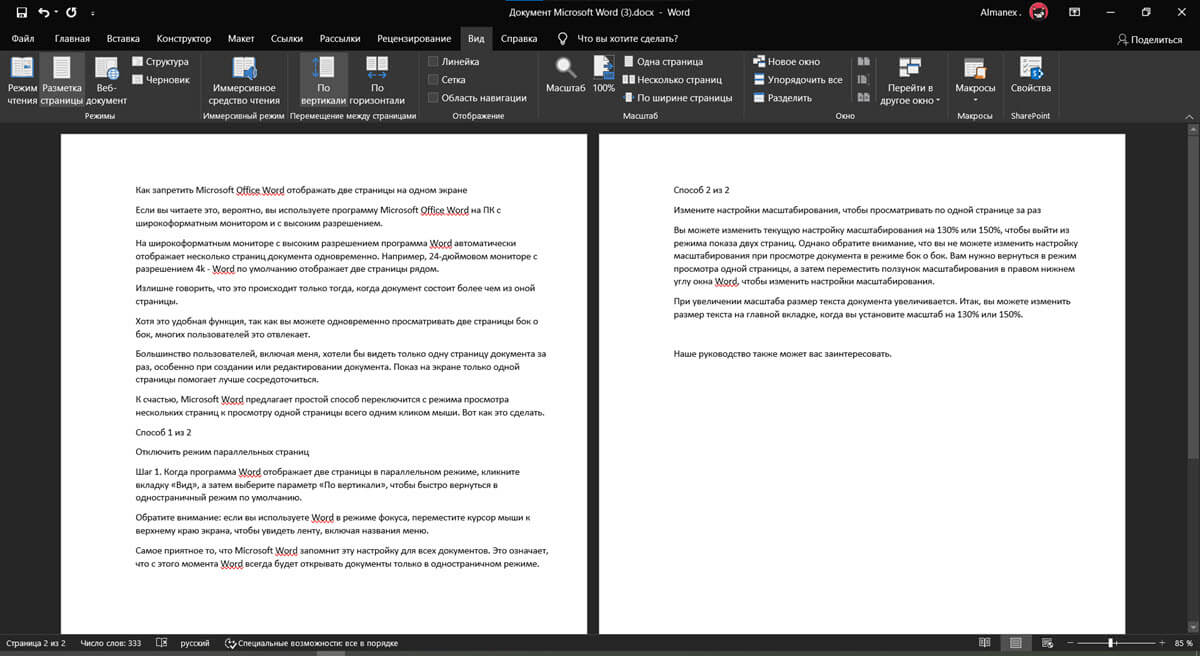
Излишне говорить, что это происходит только тогда, когда документ состоит более чем из оной страницы.
Хотя это удобная функция, так как вы можете одновременно просматривать две страницы бок о бок, многих пользователей это отвлекает.
Большинство пользователей, включая меня, хотели бы видеть только одну страницу документа за раз, особенно при создании или редактировании документа. Показ на экране только одной страницы помогает лучше сосредоточиться.
К счастью, Microsoft Word предлагает простой способ переключится с режима просмотра нескольких страниц к просмотру одной страницы всего одним кликом мыши. Вот как это сделать.
Способ 1 из 2
Отключить режим параллельных страниц
Шаг 1: Когда программа Word отображает две страницы на одном экране, кликните вкладку «Вид», а затем выберите параметр «По вертикали», чтобы быстро вернуться в одностраничный режим по умолчанию.
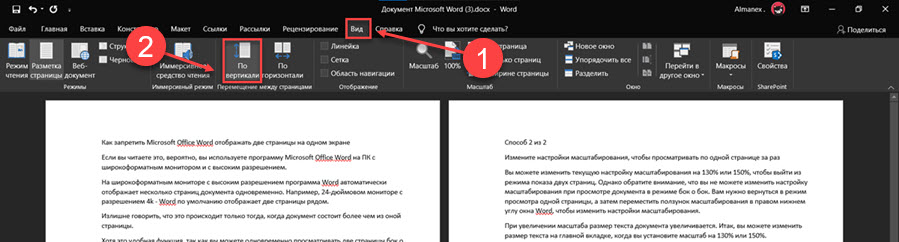
Обратите внимание: если вы используете Word в режиме фокуса, переместите курсор мыши к верхнему краю экрана, чтобы увидеть ленту, включая названия меню.
Самое приятное то, что Microsoft Word запомнит эту настройку для всех документов. Это означает, что с этого момента Word всегда будет открывать документы только в одностраничном режиме.
Способ 2 из 2
Измените настройки масштабирования, чтобы просматривать по одной странице за раз
Вы можете изменить текущую настройку масштабирования на 130% или 150%, чтобы выйти из режима показа двух страниц. Однако обратите внимание, что вы не можете изменить настройку масштабирования при просмотре документа в режиме бок о бок. Вам нужно вернуться в режим просмотра одной страницы, а затем переместить ползунок масштабирования в правом нижнем углу окна Word, чтобы изменить настройки масштабирования.
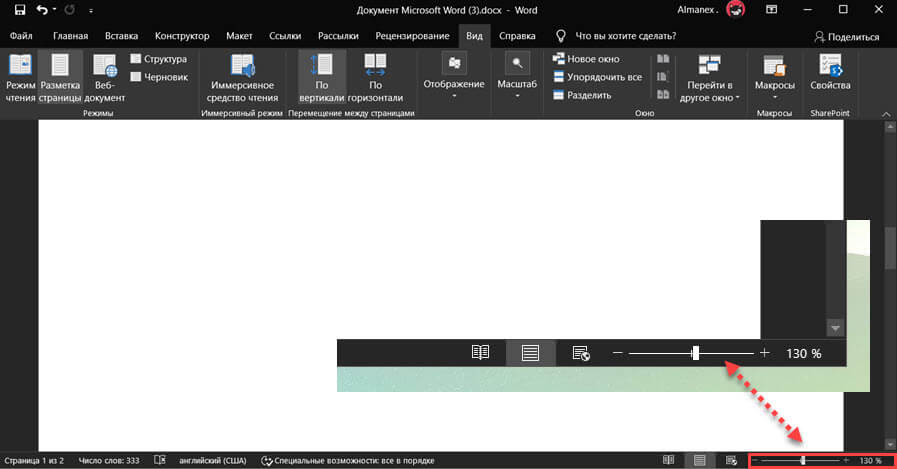
При увеличении масштаба размер текста документа увеличивается. Итак, вы можете изменить размер текста на главной вкладке, когда вы установите масштаб на 130% или 150%.
Наше руководство Как бесплатно пользоваться Microsoft Offiсe в Windows 10, также может вас заинтересовать.
Извлечь Страницы из Word
Иногда вам нужна определенная страница из файла Word, но файл слишком велик, и управлять им может быть сложно. Эта статья поможет вам разобраться в различных способах извлечения страниц из Word.

Василий Лебедев
Когда у вас есть большой файл Word, вам трудно с ним справиться. Кроме того, вам могут понадобиться некоторые определенные страницы, которые вы можете извлечь из документа Word, чтобы облегчить вашу работу. Используя метод извлечения страниц, вам не нужно распечатывать весь документ для определенных страниц. Это также необходимо, когда вам нужно отправить несколько страниц из вашего файла Word вашим клиентам. Вы можете извлечь страницы из Word и отправить их другим.
Если вы ищете, как извлечь страницы из Word, вот различные способы, которые могут быть полезны для этой цели.
coдержание
Часть 1. Извлечение Страниц из Документа Word
Microsoft Word — это программное обеспечение, разработанное Microsoft для обработки текстов. Оно имеет множество полезных функций, которые можно использовать для создания профессиональных документов, отчетов, заданий и писем. Кроме того, Microsoft Word также используется для извлечения страниц из документа Word.
В случае, если вы не знаете, как извлечь страницы из Word, вот основные шаги того, как извлечь страницы из документов Word.
Шаг 1 Откройте документ Word, из которого вы хотите извлечь определенные страницы. После открытия файла нажмите «CTRL+P», далее нажмите «Файл», а затем перейдите на вкладку «Печать».
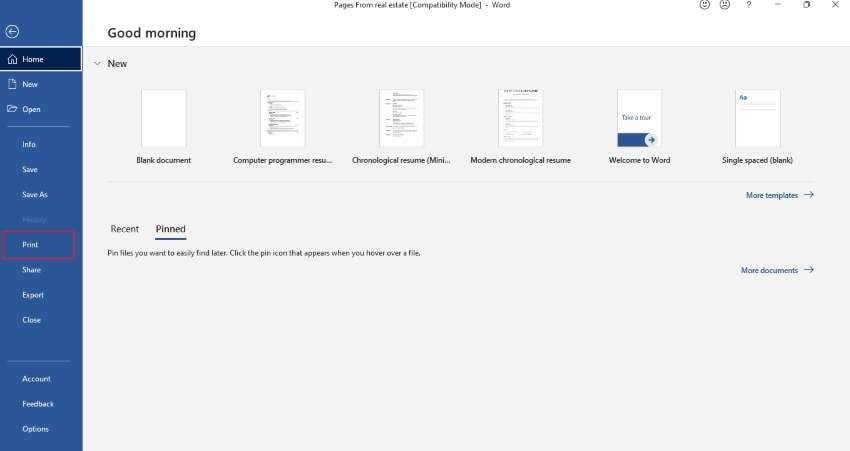
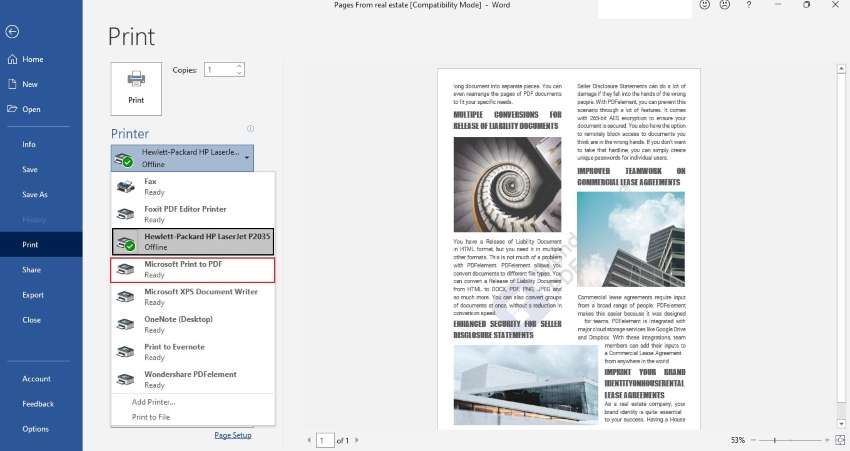
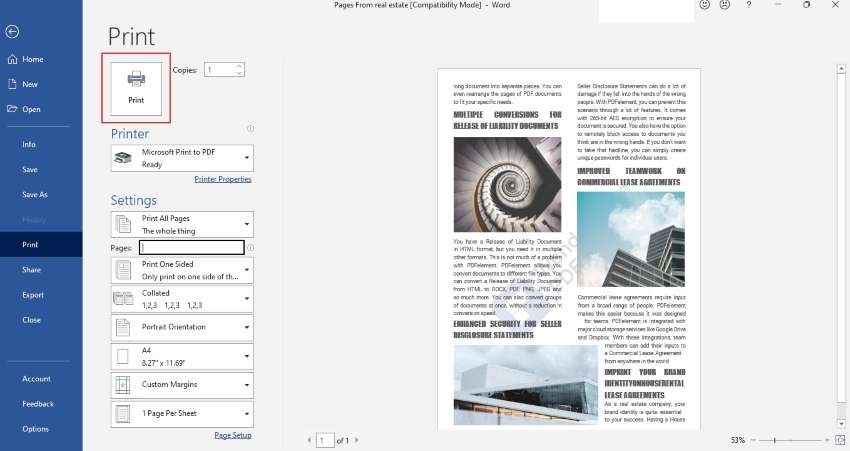
Шаг 2 Когда откроется окно печати, выберите «Microsoft Печать в PDF». Теперь вам нужно распечатать определенные страницы документа, и для этого есть варианты печати всех страниц, печати текущей страницы, пользовательская печать, печать только нечетных страниц или печать только четных страниц. Перейдите в «Настройки», нажмите «Пользовательская печать» и напишите номера страниц.
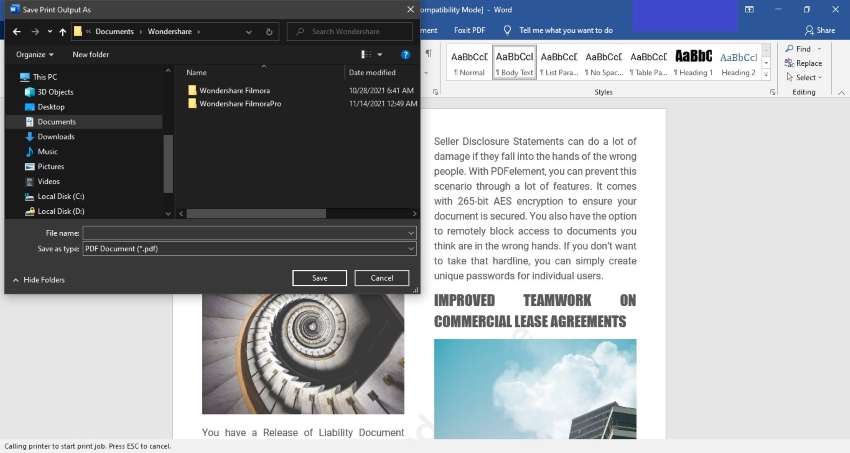
Шаг 3 Когда вы закончите выбор страниц, вы должны нажать «Печать». Ваш PDF-файл будет распечатан.
Шаг 4 После сохранения файла PDF вы также можете снова преобразовать его в документ Word с помощью любого конвертера PDF.
Часть 2. Извлечение Страниц с Помощью PDFelement
PDFelement — это приложение, которое может быть полезно для управления PDF-документами. Основными функциями PDFelement являются редактирование, преобразование, аннотирование, подпись и совместное использование файла PDF с другими. Вы можете легко использовать его на своем компьютере, мобильном телефоне или в браузере.
В PDFelement инструменты извлечения и преобразования используются для извлечения страниц из файлов Word. Инструмент извлечения позволяет извлекать данные из файлов PDF, включая текст, изображения и страницы. Этот инструмент является безопасным, надежным и быстрым решением для извлечения страниц. Другой инструмент — это конвертер, который может легко конвертировать ваш PDF-файл в другие форматы, такие как Microsoft Office, и обеспечивать результаты хорошего качества.
Шаги, чтобы извлечь страницы из Word, используя PDFelement, предоставлены ниже:
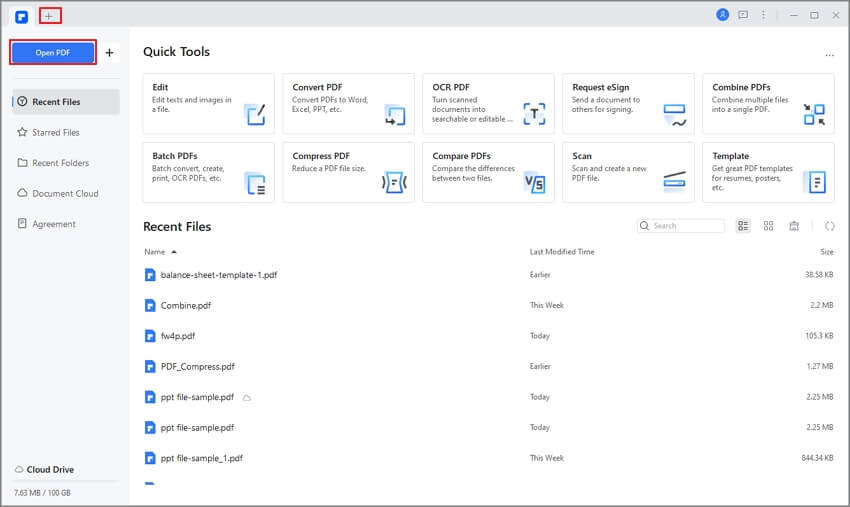
Шаг 1 Загрузите файл Word в PDFelement
Чтобы загрузить файл Word в PDFelement, вам нужно нажать «Открыть файлы». Поскольку нам нужно импортировать файлы Word, поэтому выберите «Все файлы» вместо «Только PDF». Таким образом, ваш файл Word будет успешно загружен в PDFelement. После загрузки файла Word в PDFelement он автоматически преобразует его в файл PDF.
Шаг 2 Извлеките страницы из файла Word
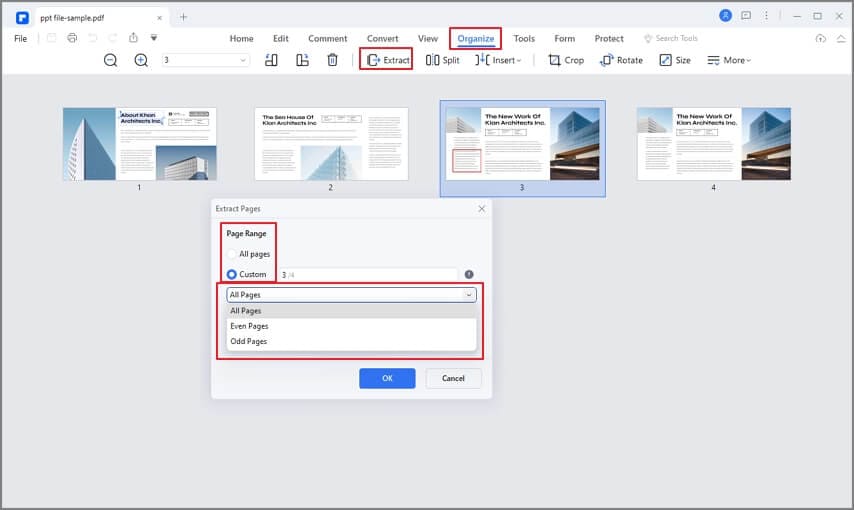
В верхней части панели инструментов нажмите на опцию «Страница». Теперь нажмите кнопку «Извлечь», которая находится под параметром страницы. Когда вы нажимаете «Извлечь», становятся доступны различные параметры, включая текущую страницу, нечетные страницы, четные страницы и настраиваемые диапазоны. Поэтому выберите вариант в соответствии с вашими требованиями к извлечению.
Шаг 3 Конвертер PDF в Word
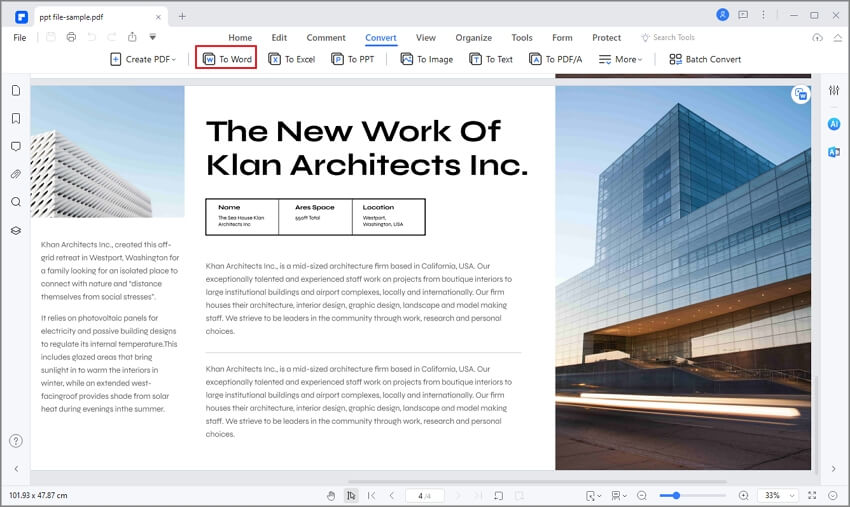
После завершения извлечения PDF-файла вам необходимо преобразовать PDF-файл в файл Word. Для этого нажмите «Конвертировать» в верхней части панели инструментов и выберите «В Word» из всех вариантов. После выбора появится «Сохранить как», где вы должны выбрать подходящую папку для сохранения файла. Когда вы нажмете «Сохранить», начнется преобразование из файла PDF в файл Word.
Скачайте бесплатно Wondershare PDFelement, чтобы попробовать.
Часть 3. Извлечь Страницы из Word Онлайн
Если вы хотите извлечь страницы из Word онлайн, вот несколько лучших инструментов для этой цели.
1.Aspose
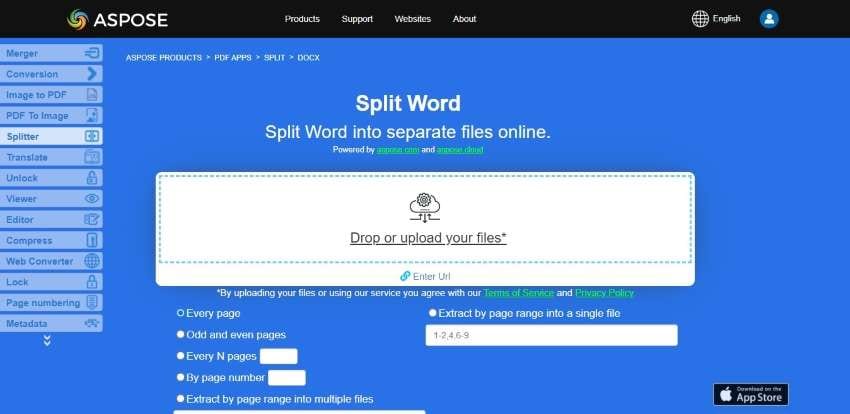
Aspose — это онлайн-инструмент, который в основном используется для извлечения страниц из файлов Word. Этот инструмент бесплатный, и вы можете загружать все типы файлов, такие как PDF, Word или Doc и т. д. Aspose предоставляет вам различные функции для извлечения страниц, включая каждую страницу, нечетные и четные страницы, каждое число N и постранично. Кроме того, у него есть еще два дополнительных параметра, в которых вы можете извлечь диапазон страниц в несколько файлов или в один файл.
После выбора вы можете легко загрузить, а также отправить файл по электронной почте. Aspose — безопасный сайт, потому что ваш файл будет удален через 24 часа и никому не будет передан.
2.pdfFiller
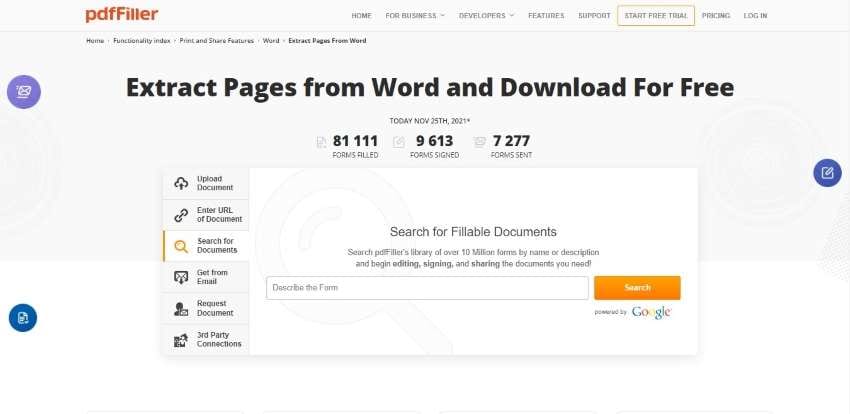
pdfFiller — это бесплатный онлайн-инструмент для управления PDF-файлами. В этом инструменте вы можете извлекать страницы из файлов Word в любое время, но вам нужно сначала создать свою учетную запись. Для извлечения импортируйте файл Word со своего компьютера, извлеките страницы и загрузите файл.
Он также помогает вам импортировать файл Word, используя ссылку, электронную почту, запрос от кого-то, сторонние соединения и даже поиск документов в Интернете. Использование pdfFiller безопасно и надежно, поскольку никто не может получить доступ к вашим данным.
3.Smallpdf
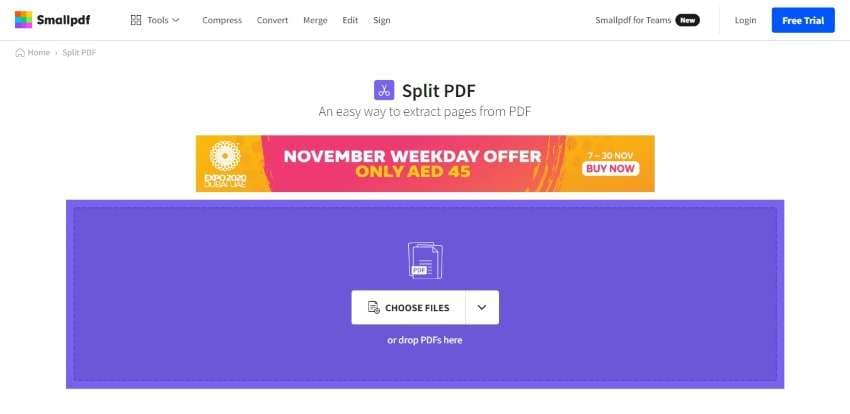
Для онлайн-извлечения страниц Word Smallpdf также является полезным и эффективным инструментом. С помощью этого инструмента вы можете легко извлечь определенные страницы из файла Word, но сначала вам нужно преобразовать документ Word в файл PDF. Smallpdf также позволяет вам выбрать файл с вашего устройства, Dropbox, Google Drive.
Когда вы загружаете файл, вы можете выбрать «Извлечь каждую страницу в PDF» или «Выбрать страницы для извлечения», а затем нажать «Разделить PDF». Когда обработка будет завершена, вы должны скачать файл. Кроме того, вы также можете конвертировать разделенные PDF-файлы обратно в формат Word с помощью инструмента преобразования Smallpdf.
Часть 4. Люди Также Спрашивают
- Что Подразумевается под Извлечением Страниц?
При извлечении страниц одна или несколько страниц могут быть извлечены из документа для создания отдельного нового файла. При этом исходный документ остается прежним. Это выполняется для документов PDF с цифровой подписью и не может использоваться для документов PDF/A.
- Как Разделить Страницу в MS Word?
Для этого нажмите на вкладку «Вид», а затем просто выберите опцию «Разделить». Щелкнув мышью, экран Word разделится на две половины. Для настройки размеров панелей наведите указатель мыши на строку и перетащите ее на подходящее положение.
- Как Создать Несколько Столбцов в MS Word?
Чтобы создать несколько столбцов, перейдите в «Макет», затем щелкните столбцы. В столбцах есть много вариантов, таких как один, два, три, правый и левый. Кроме того, вы можете увидеть параметр «Другие столбцы», где вы можете настроить и создать столбцы в соответствии с вашими требованиями.
- Как Найти Водяной Знак в MS Word?
Откройте документ Word, нажмите «Дизайн», выберите параметр «Водяной знак». Есть несколько уже созданных водяных знаков, которые можно использовать в ваших файлах. Кроме того, вы можете нажать «Настроить водяной знак», что позволит вам использовать водяной знак с изображением или текстовый водяной знак. В текстовом водяном знаке вы можете легко выбрать шрифт, макет, цвет и язык.
- Легко ли Изменить Размер Страницы в MS Word?
Для размера страницы нажмите «Макет», а затем нажмите «Размер». Вы можете настроить размер документа Word с помощью доступных размеров. Если вас не устраивают эти размеры, вам нужно нажать «Больше Размеров Бумаги» и создать свою собственную страницу, изменив ширину и интервал.
- Как Изменить Ориентацию Страницы в MS Word?
Откройте документ Word, перейдите на вкладку «Макет», нажмите «Ориентация». В ориентации доступны два варианта: «Книжная» и «Альбомная», выберите ориентацию страницы вашего документа в MS Word.
- Могу ли я Поместить Номера Строк в Документ MS?
Чтобы поместить номера строк, вы должны нажать «Макет» и выбрать параметр «Номера строк». Существуют различные варианты, такие как непрерывный, перезапуск каждой страницы, перезапуск каждого раздела и подавление текущего абзаца. Выберите один вариант или нажмите «Параметры нумерации строк», чтобы настроить и настроить номер строки.
Вывод
Эта статья предоставила четкое руководство о том, как извлечь страницы в Word с помощью нескольких платформ. Доступность этих инструментов гарантирует, что пользователи могут с легкостью выбирать страницы, которые требуются, на разных платформах. Пользователи могут попробовать эти процедуры, упомянутые выше, чтобы лучше понять, как извлекать страницы из Word.