Инструмент «Стирание контура»

Share this.


Если вам при работе потребовалось стереть лишнее или разделить контур на несколько частей можно воспользоваться инструментом «Стирание контура».

Итак, чтобы стереть контур для начала создадим произвольный объект. Мы использовали инструмент «Карандаш» и нарисовали кривую линию.

Выбираем инструмент «Стирание контуров» и проводим возле той области которую хотим стереть.

После того как мы отпустим кнопку мыши нужная нам область будет удалена.

Инструмент можно применять на любых объектах.
Share this.
Как удалить часть обводки в Adobe Illustrator?

Вариантов тут не один.
1) вы можете стереть часть контура ластиком или разомкнуть ножницами и удалить лишние точки (клавиша С) ; при этом если вам нужна заливка объекта — заливка останется, хотя это будет не очень корректный объект
2) перевести обводку в кривые (контур с заливкой) и стереть лишнее ластиком
. ну, в принципе этих двух вариантов достаточно, хотя есть еще
Как удалить часть контура, образовав единый контур?
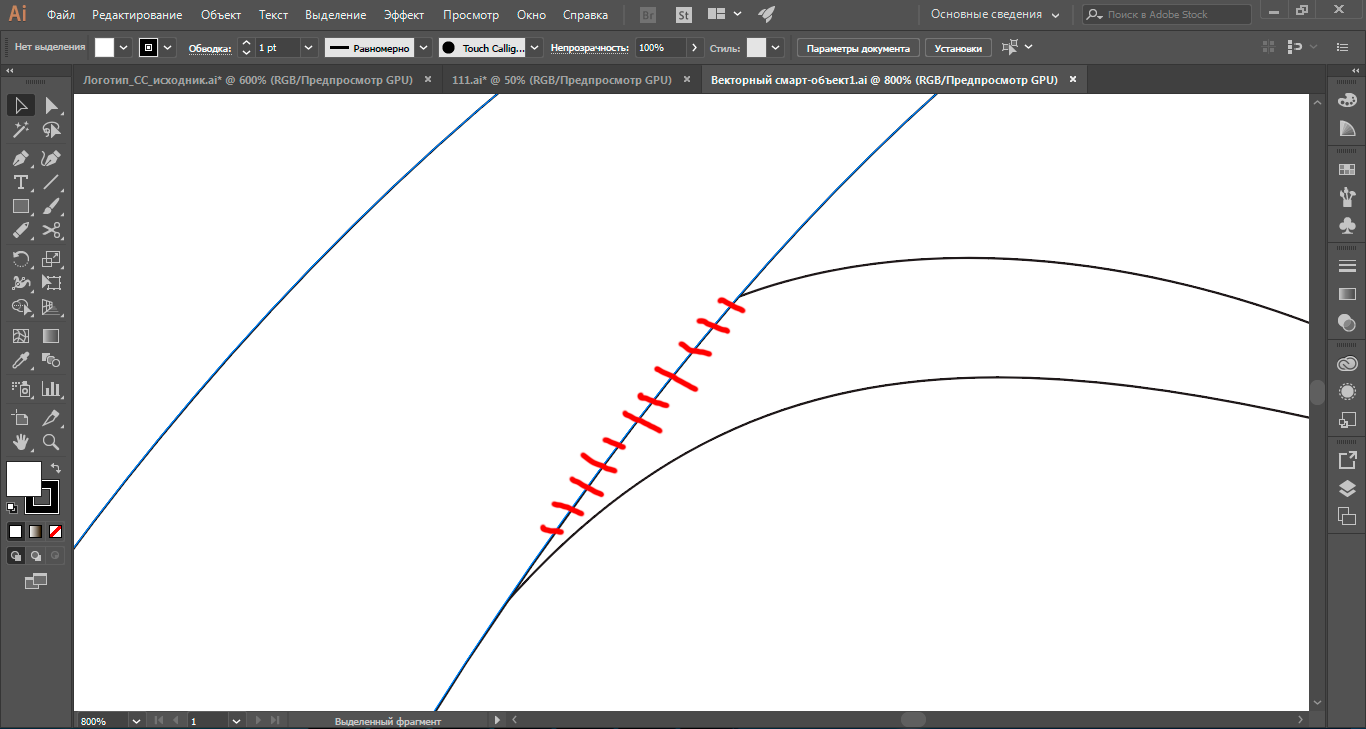
Здравствуйте!
Как убрать отмеченную линию (контур), образовав тем самым единый контур?
- Вопрос задан более трёх лет назад
- 21325 просмотров
Комментировать
Решения вопроса 0
Ответы на вопрос 2
Hyperboria @Hyperboria
выделив оба объекта, проведите поперек этой полоски инструментом Shape Builder Tool (shift+M)
Ответ написан более трёх лет назад
Комментировать
Нравится 1 Комментировать

Web-designer
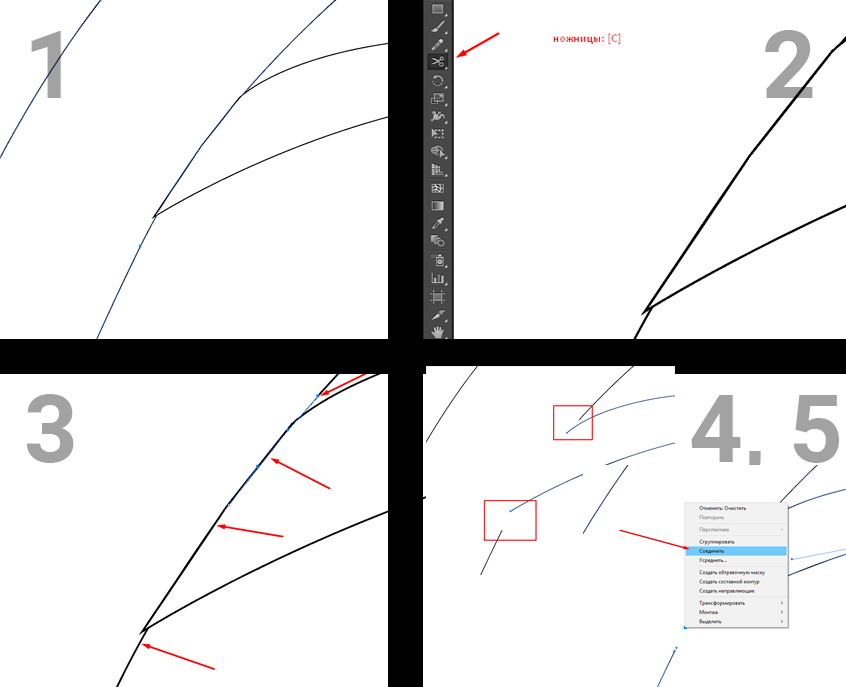
1. Выделаешь одну из кривых, выбираешь инструмент «Ножницы» на панели инстурментов или хоткей C
2. тыкаешь ножницами на выделенной кривой в местах, где должны будут оказаться будущие стыки двух кривых
3. Кривая разделяется на несколько отрезков, удаляешь лишние с помощью DEL или Backspace (поправьте меня, если я не прав). П. 1-3 проделываешь со второй кривой
4. Выделяешь две точки с одной стороны соединения (одну от одной кривой, другую от другой) , жмешь правой кнопкой, пункт «соединить».
Profit
Надеюсь понятненько c:
Ответ написан более трёх лет назад
Как стереть в Adobe Illustrator.

Загружаю картинку из интернета, надо убрать слева вверху этот знак «Рекомендуем! «. пробую стереть ластиком, вылезает такое окно, как быть? вместо этого «рекомендуем! » надо поставить другой логотип.. как это сделаь?
Лучший ответ
если картинка — растр, то стереть лучше в растровом редакторе (фотошоп). как вариант: нарисовать в иллюстраторе сверху желтый круг и написать по новой 2014 и рекомендуем (или то что нужно)
Остальные ответы
Похожие вопросы