Как прочитать данные из внутренней памяти телефона или с карты памяти на ПК?
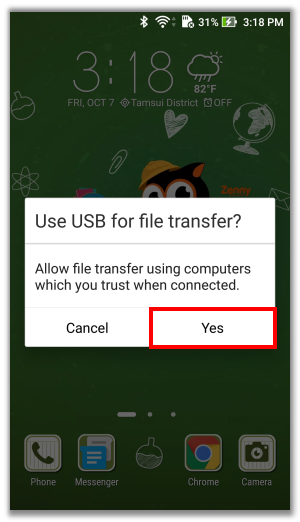
Как прочитать данные из внутренней памяти телефона или с карты памяти на ПК? 1. Подключите Ваш телефон к ПК через кабель USB, затем нажмите Да
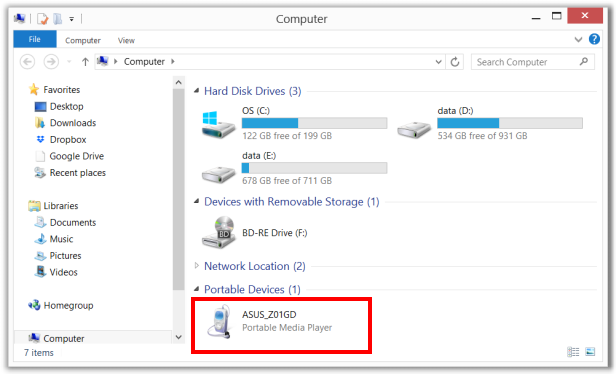
2. После подключения, нажмите Компьютер на вашем ПК, и вы сможете увидеть наименование вашего устройства в «подключенных устройствах». Нажмите на него, чтобы попасть в хранилище.
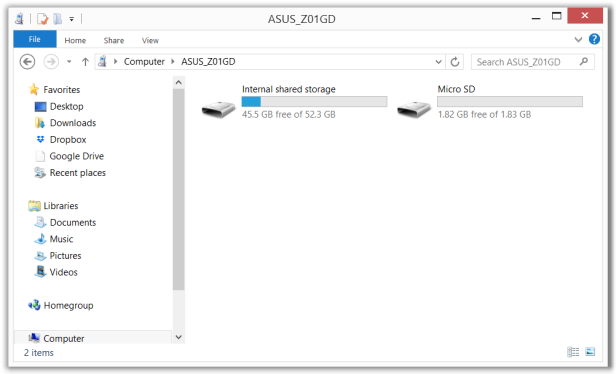
 3. Нажмите Внутреннее хранилище , если вам нужно прочитать данные с внутренней памяти вашего телефона. Нажмите Micro SD , если вам надо прочитать файлы/папки на внешней карте памяти.
Эта информация была полезной?
Что мы можем сделать, чтобы улучшить эту статью? Отправить Пропустить
Связаться со службой поддержки
Пожалуйста, свяжитесь со службой поддержки, если информация выше не помогла решить Ваш вопрос.
Получить поддержку
- Приведенная выше информация может быть частично или полностью процитирована с внешних веб-сайтов или источников. Пожалуйста, обратитесь к информации на основе источника, который мы отметили. Пожалуйста, свяжитесь напрямую или спросите у источников, если есть какие-либо дополнительные вопросы, и обратите внимание, что ASUS не имеет отношения к данному контенту / услуге и не несет ответственности за него.
- Эта информация может не подходить для всех продуктов из той же категории / серии. Некоторые снимки экрана и операции могут отличаться от версий программного обеспечения.
- ASUS предоставляет вышеуказанную информацию только для справки. Если у вас есть какие-либо вопросы о содержании, пожалуйста, свяжитесь напрямую с поставщиком вышеуказанного продукта. Обратите внимание, что ASUS не несет ответственности за контент или услуги, предоставляемые вышеуказанным поставщиком продукта.
Продукты и информация
- Ноутбуки
- Сетевое оборудование
- Материнские платы
- Видеокарты
- Смартфоны
- Мониторы
- Показать все продукты
-
Item_other —>
- Моноблоки (All-in-One)
- Планшеты
- ASUS NUCs
- Коммерческое сетевое оборудование
- Серия ROG
- AIoT и промышленные решения
- Блоки питания
- Проекторы
- VivoWatch
- Настольные ПК
- Компактные ПК
- Внешние накопители и оптические приводы
- Звуковые карты
- Игровое сетевое оборудование
- Одноплатный компьютер
- Корпуса
- Компьютер-брелок
- Наушники и гарнитуры
- Охлаждение
- Chrome-устройства
- Коммерческие
-
Commercial_list.Item —>
- Моноблоки (All-in-One)
- Информационные панели
- Ноутбуки
- Настольные ПК
- Мониторы
- Серверы и рабочие станции
- Проекторы
- Компактные ПК
- Сетевое оборудование
- Материнские платы
- Игровые станции
- Data Storage
Как очистить память на Android-смартфоне: 7 способов
Память может закончиться даже на смартфоне с огромным хранилищем. Гаджет будет работать медленнее, приложения станут открываться дольше. Особенно эта проблема актуальна для тех, кто много фотографирует и снимает видео. Как освободить память на смартфоне, сохранив важные данные, рассказывает редакция ZOOM.CNews.
Автор Елизавета Пудова
Как очистить память на Android-смартфоне: 7 способов
Дата публикации: 04.01.2024
Кроме фото и видео память наших мобильных устройств также занимают многочисленные приложения, остаточные данные и всевозможный «системный мусор». Мы разобрались, как освободить память Android-смартфонов и не удалить ничего лишнего.
1. Удалите ненужные файлы и приложения
Самый простой способ, не требующий никаких дополнительных знаний и инструментов. Система сама покажет вам, чем занята память вашего смартфона. Для этого зайдите в раздел «Хранилище» или «Память» (название пунктов меню могут быть разными в зависимости от оболочки и версии Android). Телефон предоставит цветную схему, показывающую, чем занята его память.
Пересмотрите свои фотографии, видео, музыку, документы и другие файлы и удалите всё, что вам больше не нужно. Это могут быть дубликаты фото и приложения, которые вы больше не используете. Также на многих смартфонах найдутся фотографии, видео или документы, сохраненные когда-то, но уже давно не нужные. Удалите их или перенесите, например, в облако.
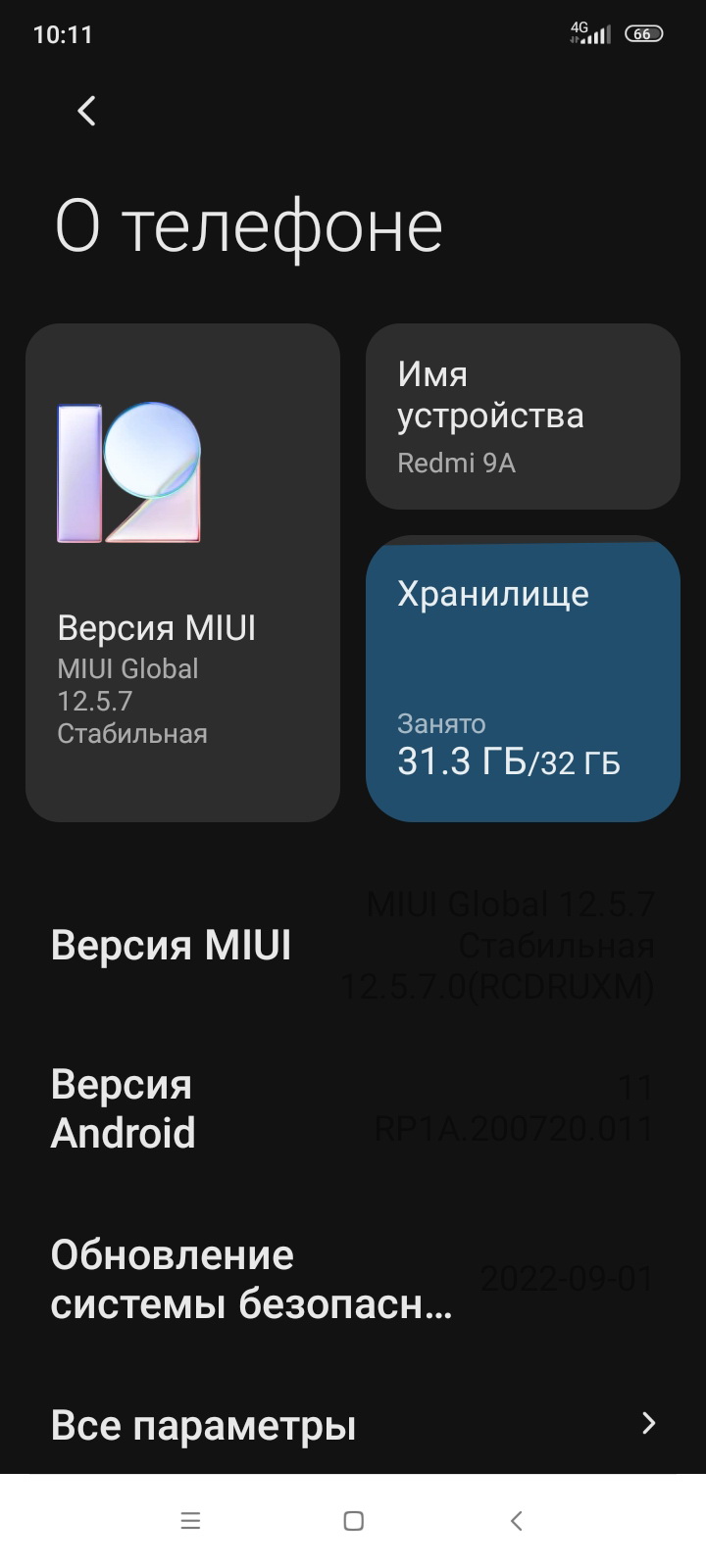
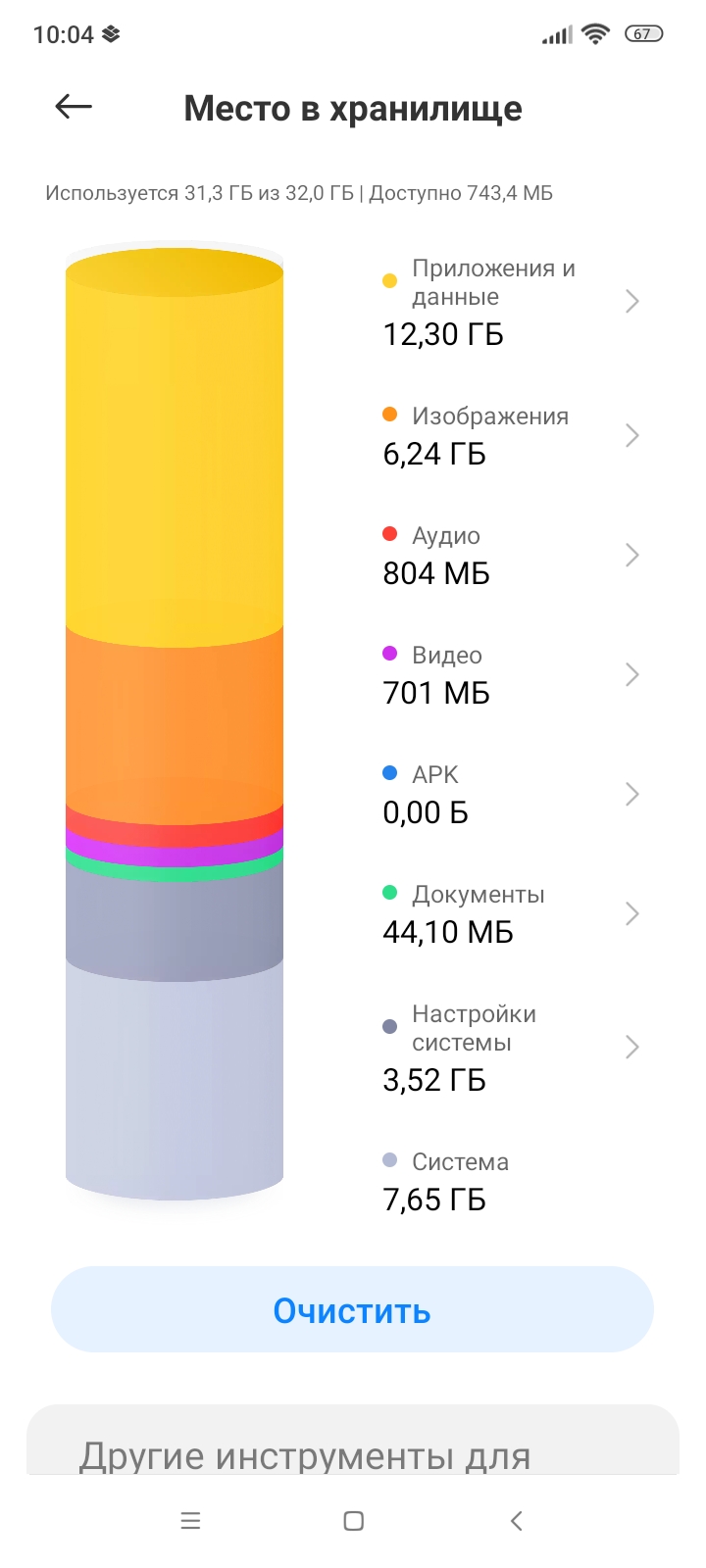
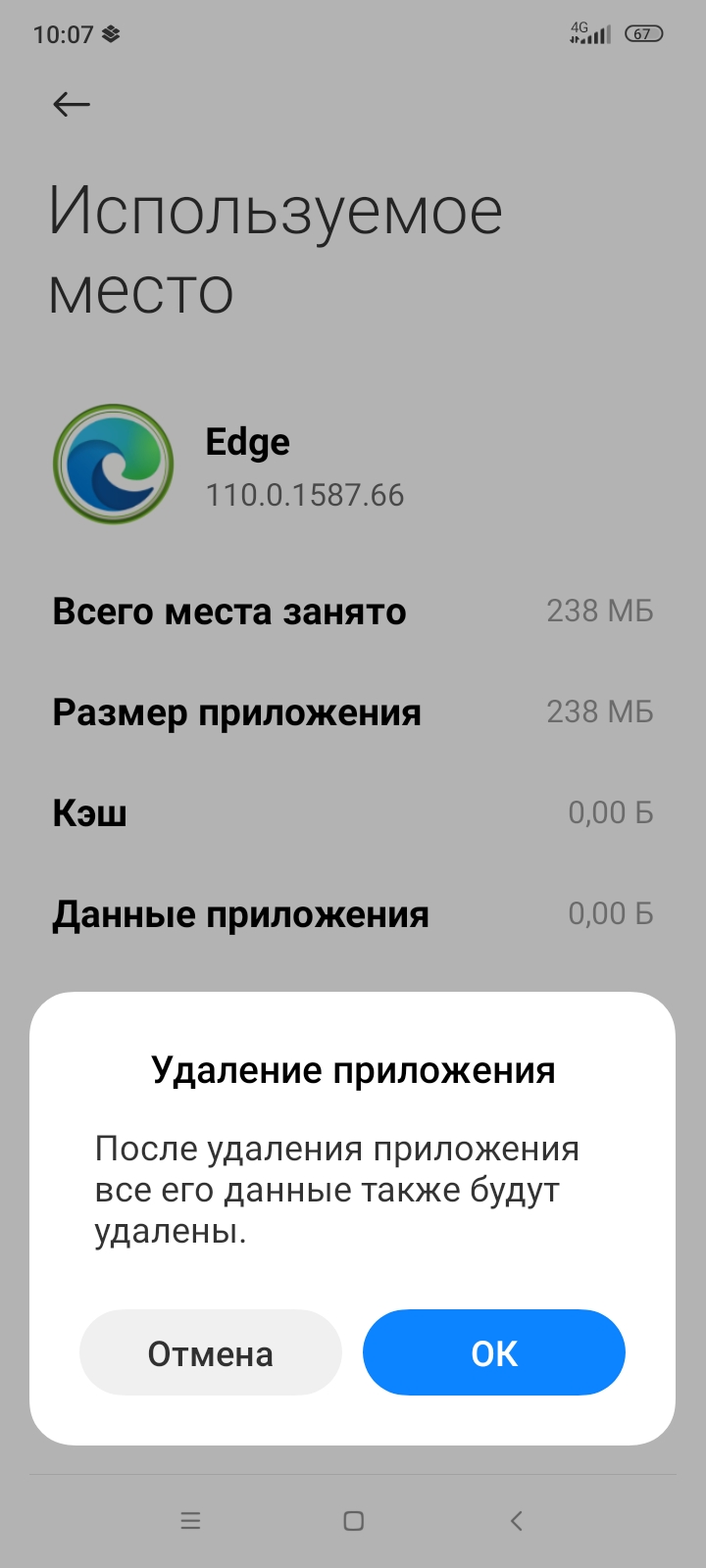
Завершая процесс очистки, посмотрите, не остались ли удаленные файлы в корзине. Удалите их и оттуда тоже.
Также обязательно проверьте раздел «Загрузки» — в нем может храниться большое количество неиспользуемых файлов, в том числе тяжелые apk.
2. Очистите кэш приложений
Все приложения, установленные на телефон, создают кэш-файлы. Они нужны для быстрой загрузки программ и сохранениях их последних настроек. Например, в кэше будут последние прослушанные аудиосообщения в месседжерах или треки в ВК Музыке – и вы сможете включить их без интернета. Все эти данные занимают немало места и не всегда нужны пользователям.
Освободить память можно, используя встроенную функцию очистки. Для этого нужно зайти в «Хранилище»/«Память» смартфона, как описано в предыдущем пункте. Если устройство не предлагает автоматически удалить кэшированные файлы, то вы можете сделать это вручную.
Откройте раздел «Приложения» в настройках. Открывайте их по очереди — для каждой программы будет доступен раздел «Память», в котором указан объем кэша. Выберите «Очистить кэш» или просто нажмите на строку, где он отображается.
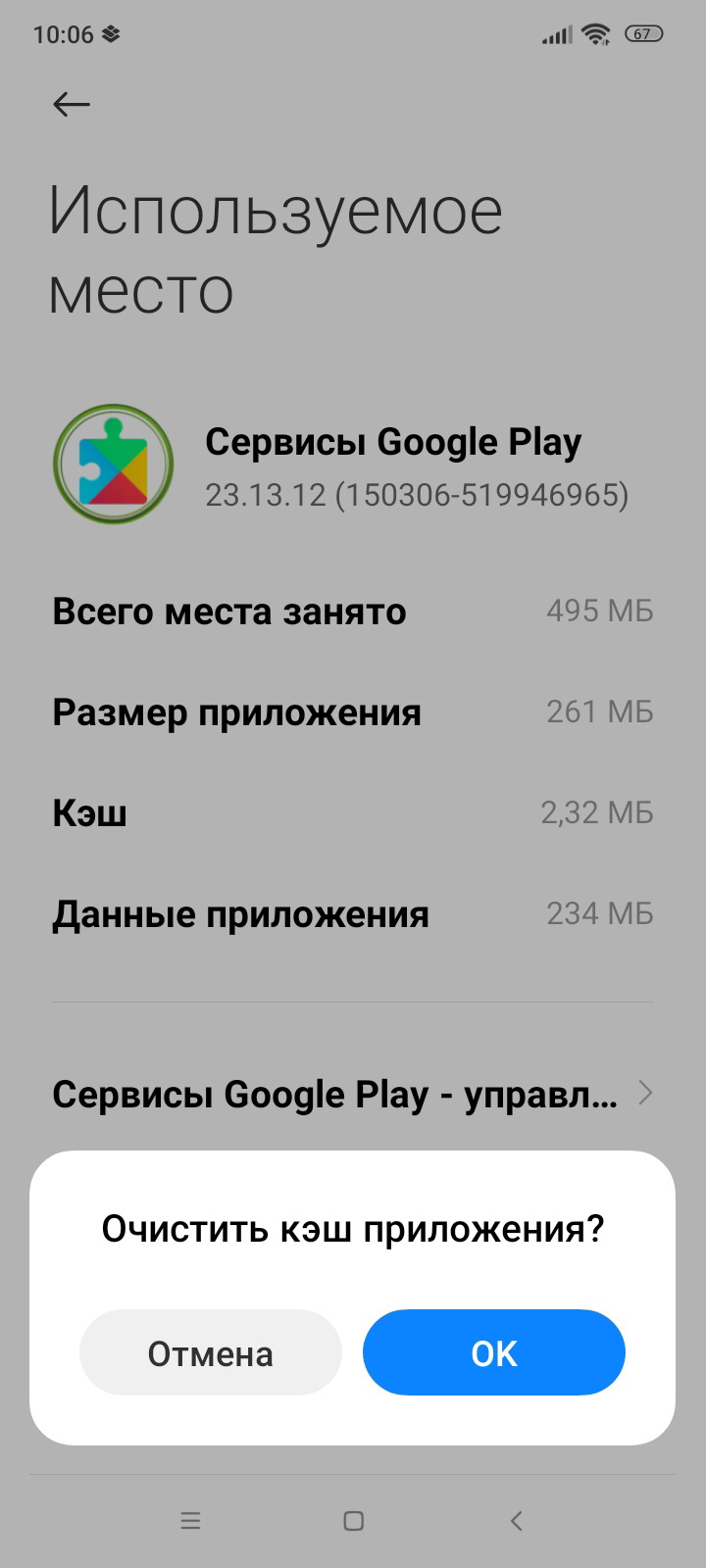
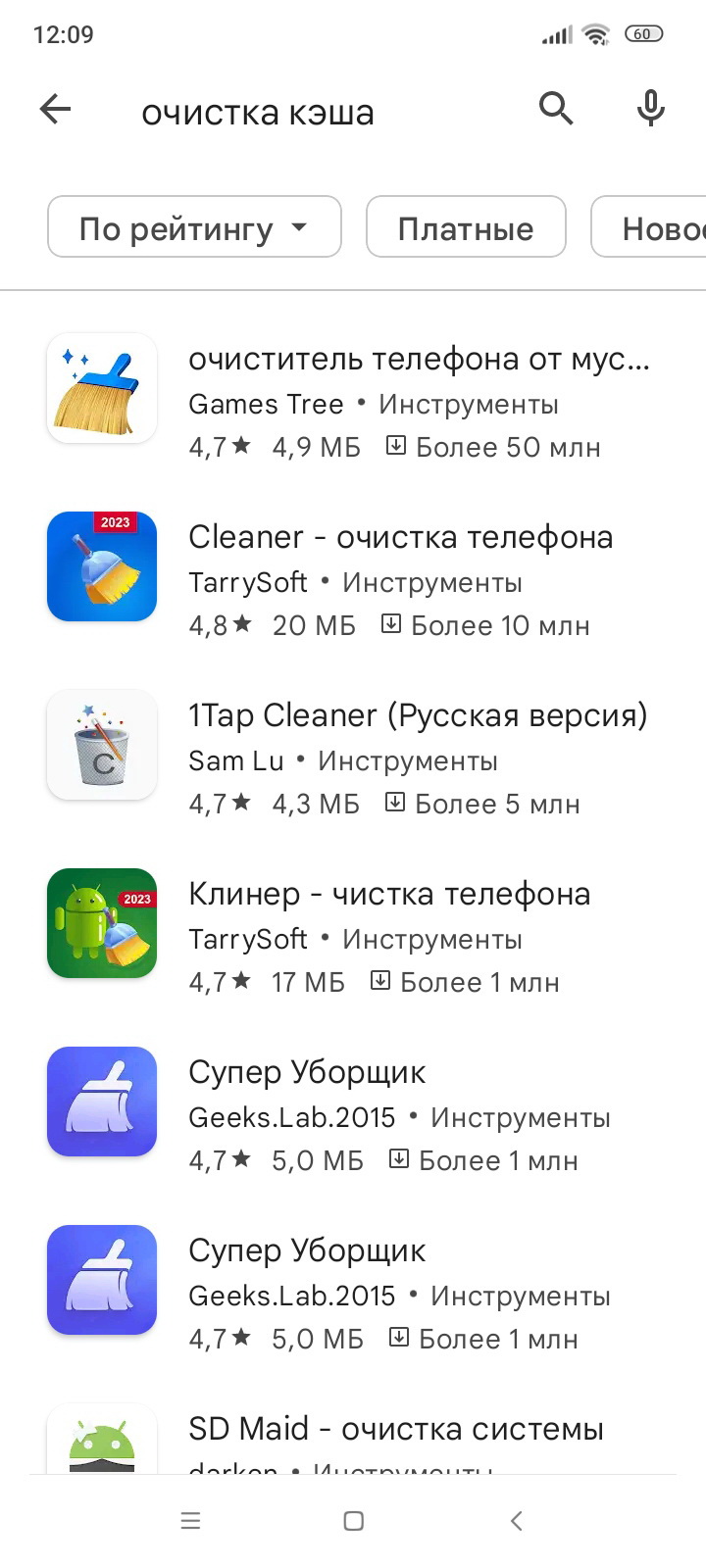
Подробно о том, как очистить кэш WhatsApp и Telegram, можно прочитать в нашей статье. Временные данные этих мессенджеров могут занимать гигабайты памяти. Для удаления кэша можно использовать и дополнительные приложения, например, Cleaner и др.
3. Очистите данные приложений
Еще один способ очистки памяти, но более радикальный, чем чистка кэша. Объем данных, которые хранят программы, также указан в разделе «Приложения». Это уже не временные файлы, а постоянные: они постоянно накапливаются и занимают огромное количество памяти. Например, мессенджеры сохраняют на устройство фотографии, видео, аудиосообщения и другие вложения. А стриминговые сервисы вроде Яндекс Музыки и Кинопоиск HD сохраняют во внутренних данных музыку и кино, которые вы скачали для офлайн-прослушивания и просмотра.
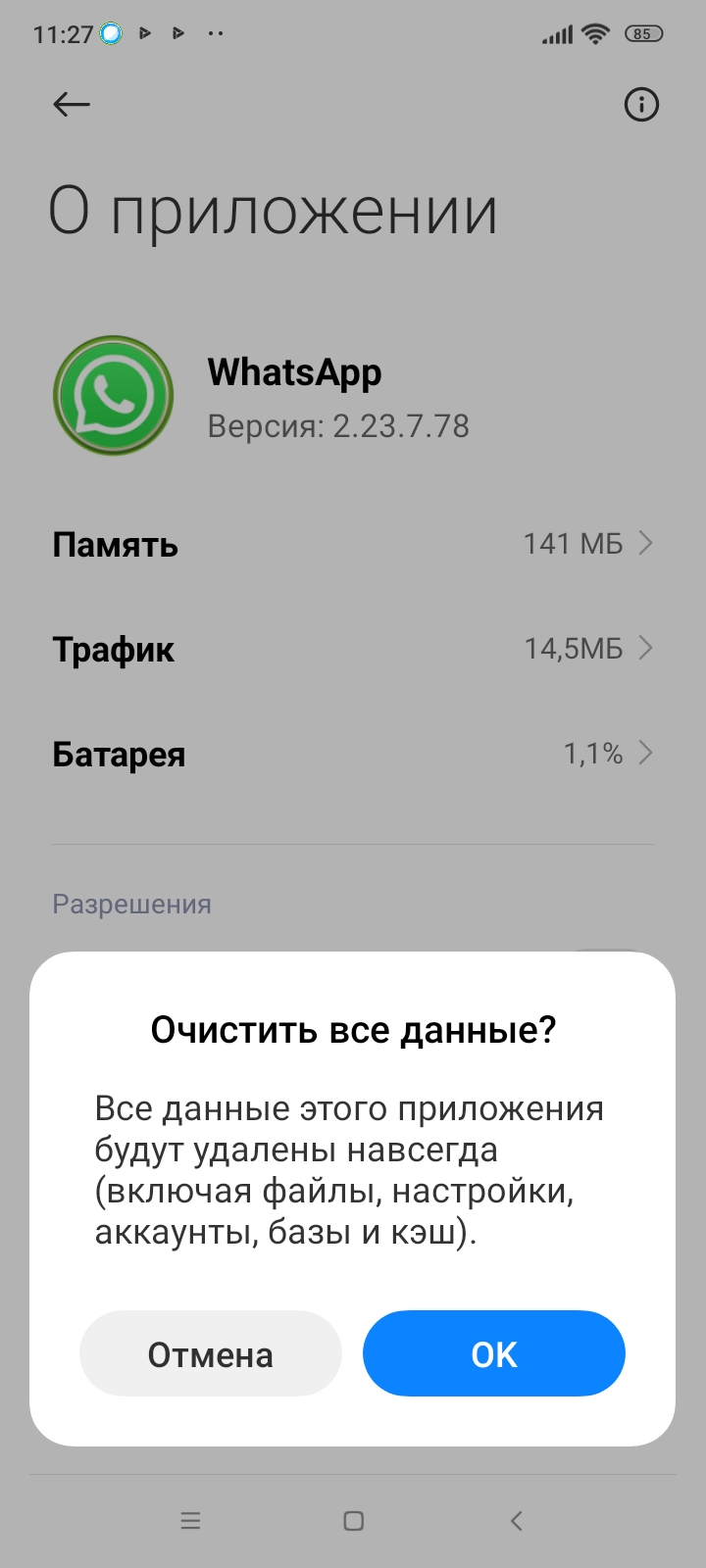
Если кликнуть в настройках по определенному приложению, то вы увидите пункт «Очистить данные». Его активация освободит довольно много места в памяти. Но прежде чем нажать на кнопку, помните, что это действие удалит все фотографии, видео и отправленные/полученные документы из приложений. Кроме того, при удалении данных заодно очистится кэш. А еще будет стерта история поиска внутри приложений и данные для входа в аккаунты – то есть придется везде заново авторизоваться.
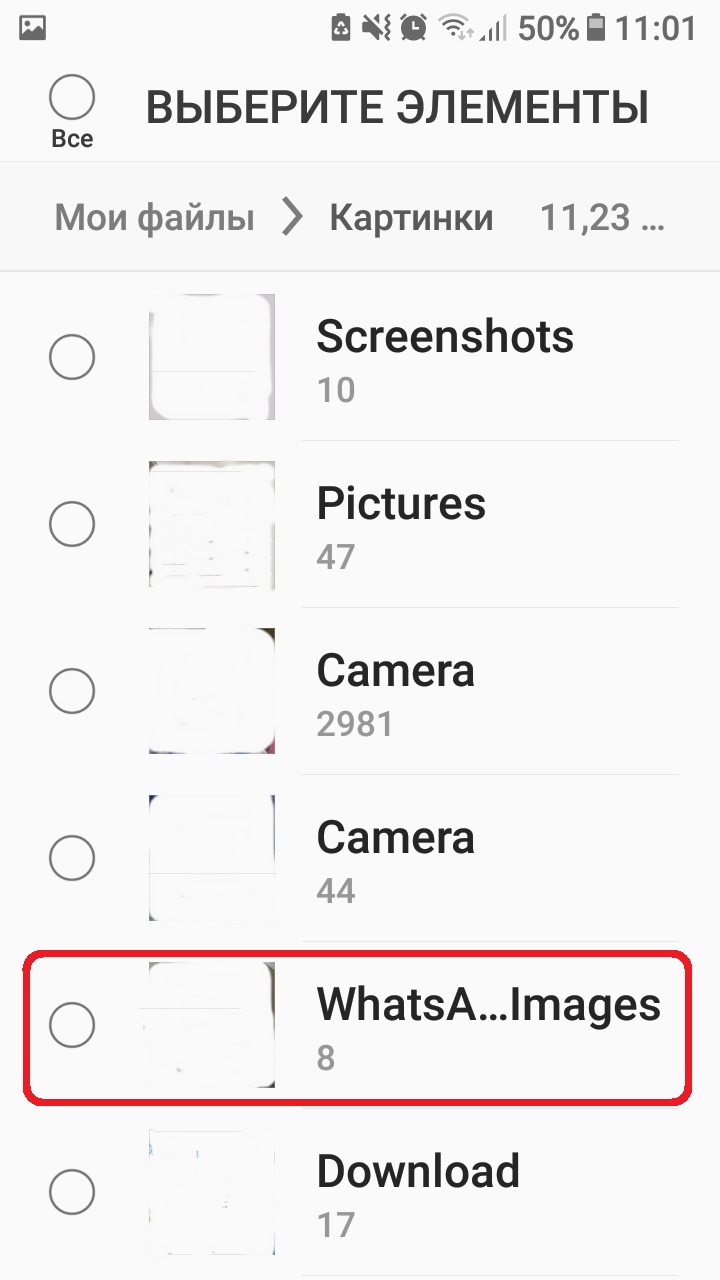
Если вы не хотите такой глобальной чистки, то попробуйте удалить ненужные файлы вручную. Так, многие приложения создают в проводнике отдельные папки для своих фото и видео. А в мессенджерах, например, в WhatsApp, можно отключить автоматическую загрузку медиафайлов – это также позволит сэкономить память на Android-смартфоне.
4. Используйте облачные хранилища
Вовсе не обязательно хранить все фотографии и видео в памяти смартфона или на SD-карте, а потом вручную перекидывать их на компьютер или жесткий диск. Для этого можно воспользоваться так называемыми облачными хранилищами данных. Самые известные из них – это Яндекс.Диск, Google Диск, Облако Mail.Ru, Dropbox, Mega, OneDrive, Box, pCloud и др.
Больше всего бесплатной памяти предоставляют Mega (20 Гбайт) и Google Диск (15 Гбайт).
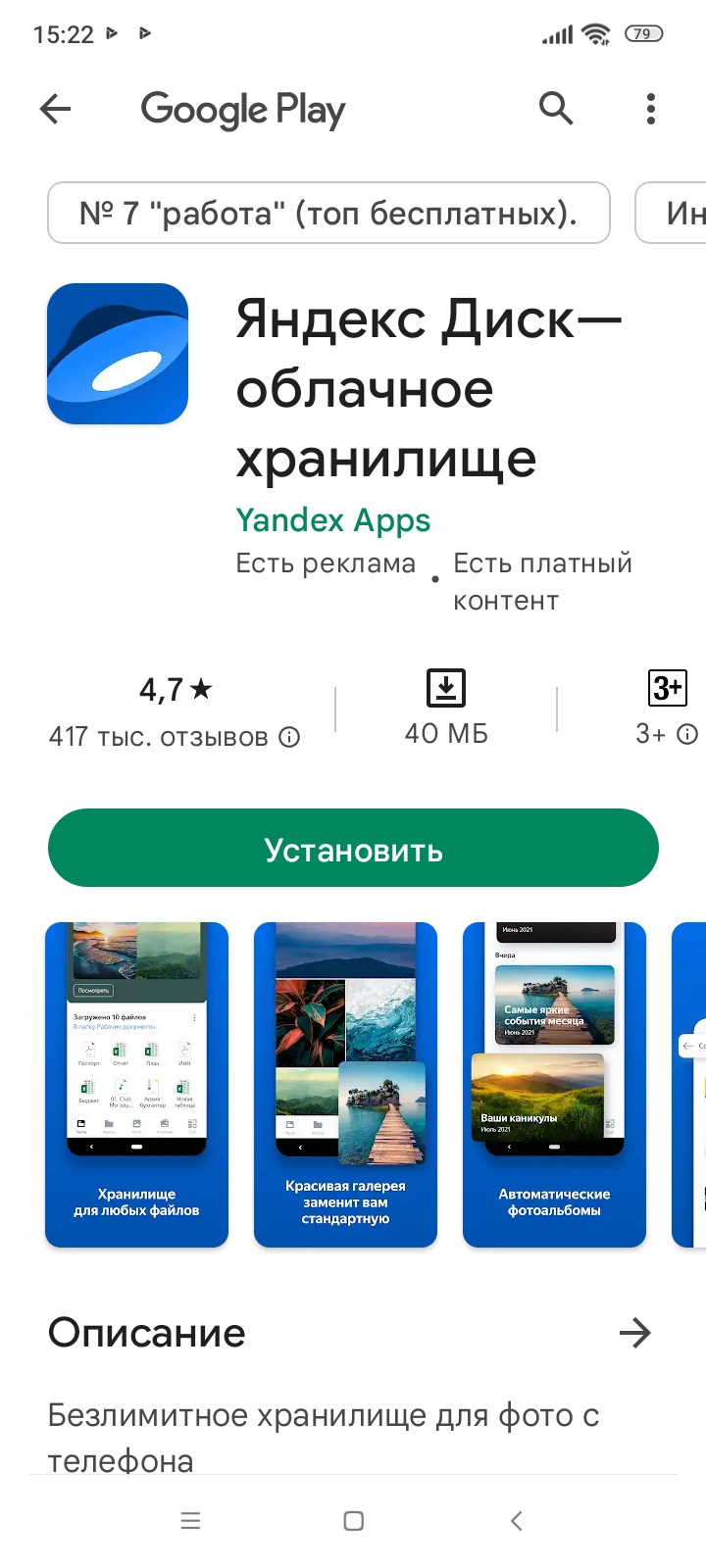
У многих облачных хранилищ, например, у Яндекс Диска, есть функция автозагрузки фото и видео. Ее особенно оценят любители мобильной фотосъемки, у которых быстро заканчивается место в памяти устройств. И это не только помощь при переполненном хранилище, но и защита на тот случай, если с самим телефоном или его данными что-то случится. Фотографии и видео, сохраненные в облаке, не потеряются.
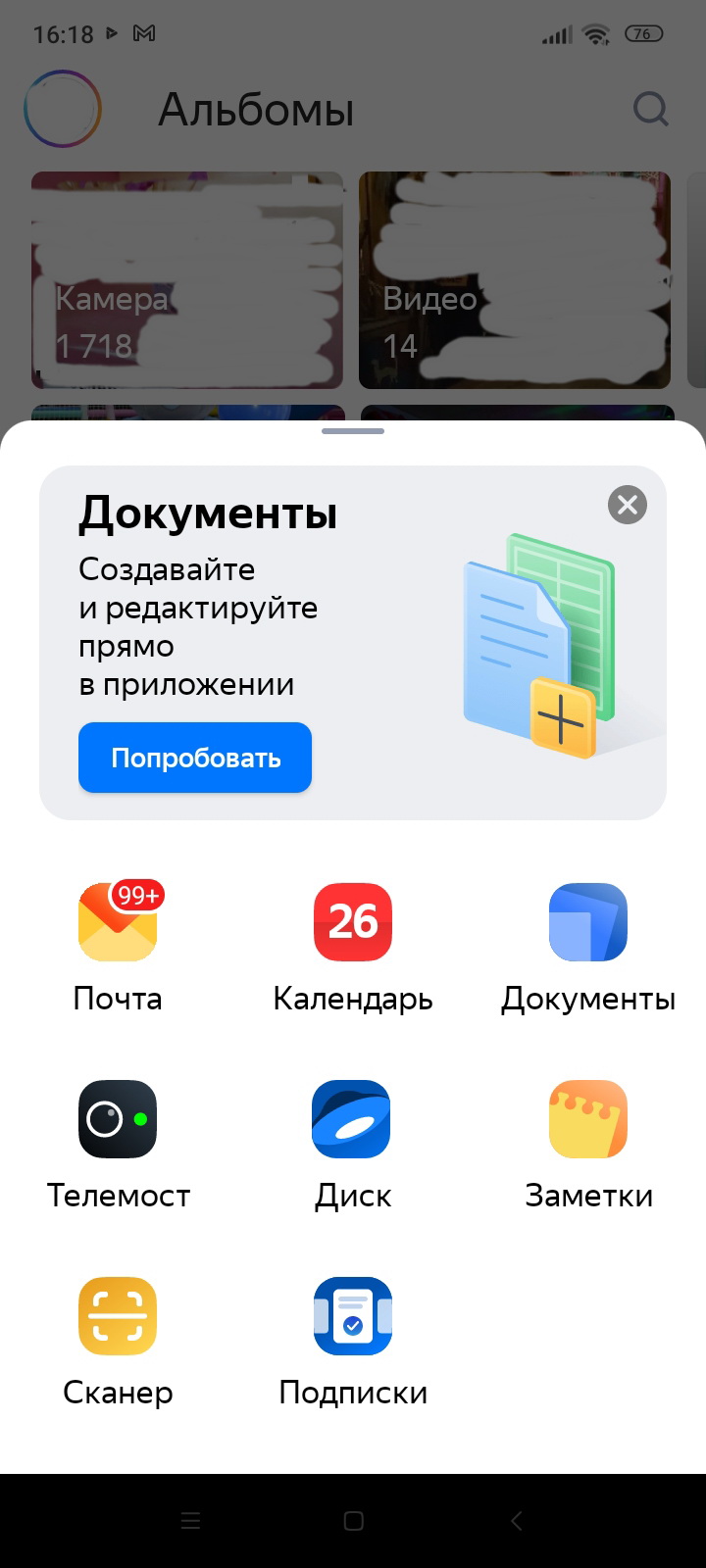
Файлы передаются на Диск в фоновом режиме, от пользователя не требуется никаких дополнительных усилий. Яндекс предлагает два способа автозагрузки. Первый – фотографии загружаются в папку «Фотокамера», при этом они занимают место на Диске. Второй способ – безлимитная автозагрузка и фото, и фото, при которой они не занимают место на диске. Однако безлимит работает только по подписке Яндекс 360.
Автоматическая загрузки фото и видео работает также с облаком от Google. Для этого понадобится скачать приложение Google Фото. Для активации автозагрузки нужно зайти в раздел «Настройки — «Автозагрузка и синхронизация» и переключить бегунок в правое положение. Также в настройках можно выбрать, хотите ли вы, чтобы фотографии загружались через мобильный интернет или в роуминге; определить размер фото и разрешить загрузку видео.
Сервис поможет существенно сэкономить время благодаря функции «Освободить место на устройстве». Все загруженные в облако файлы будут автоматически удалены со смартфона.
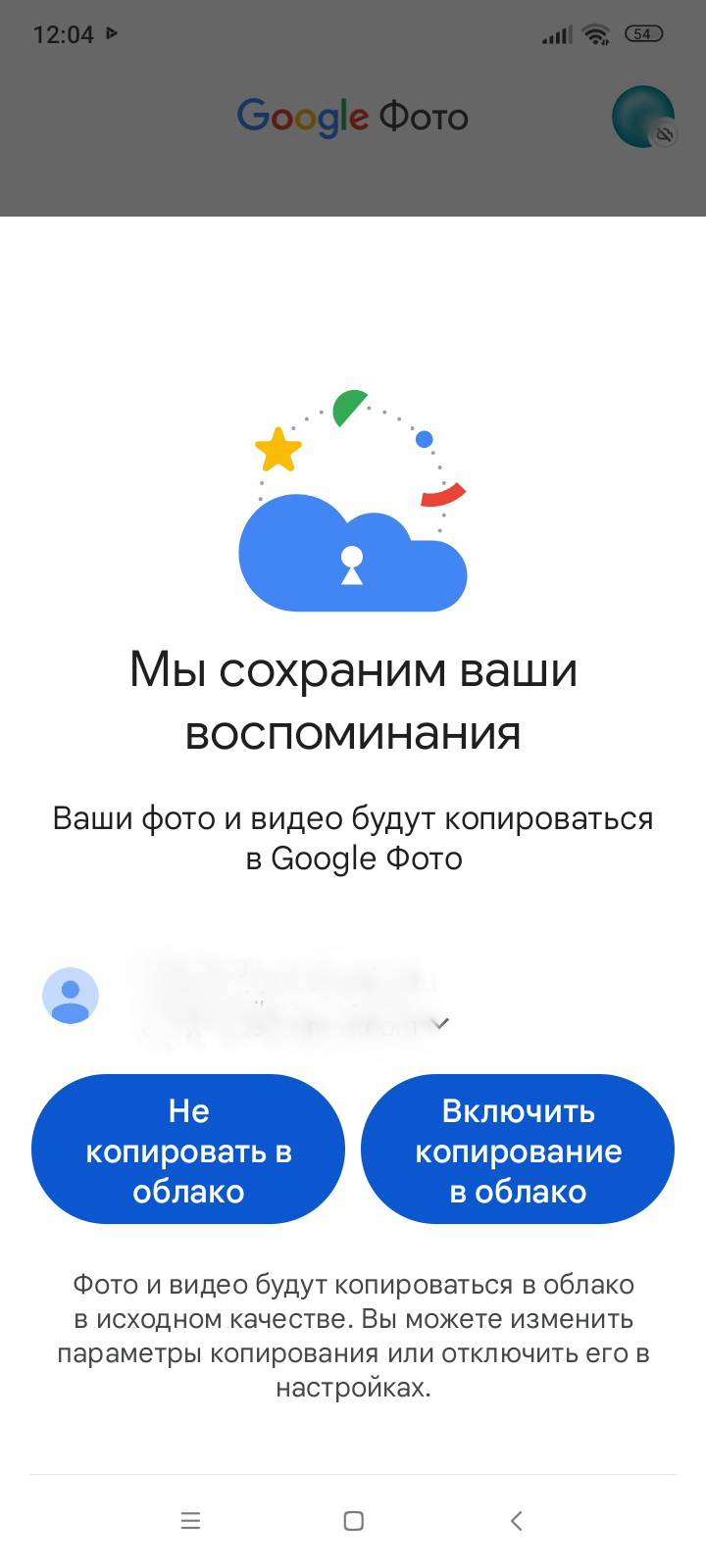
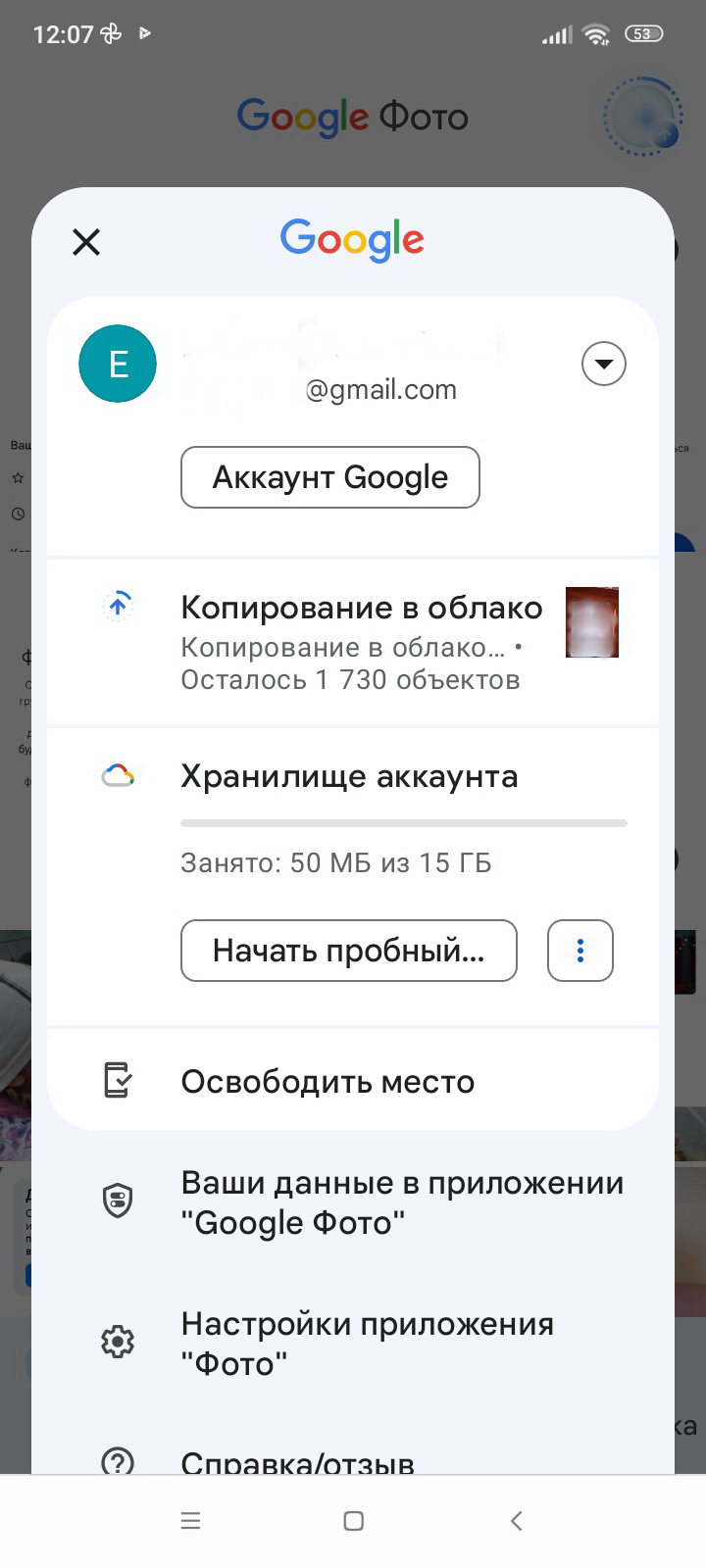
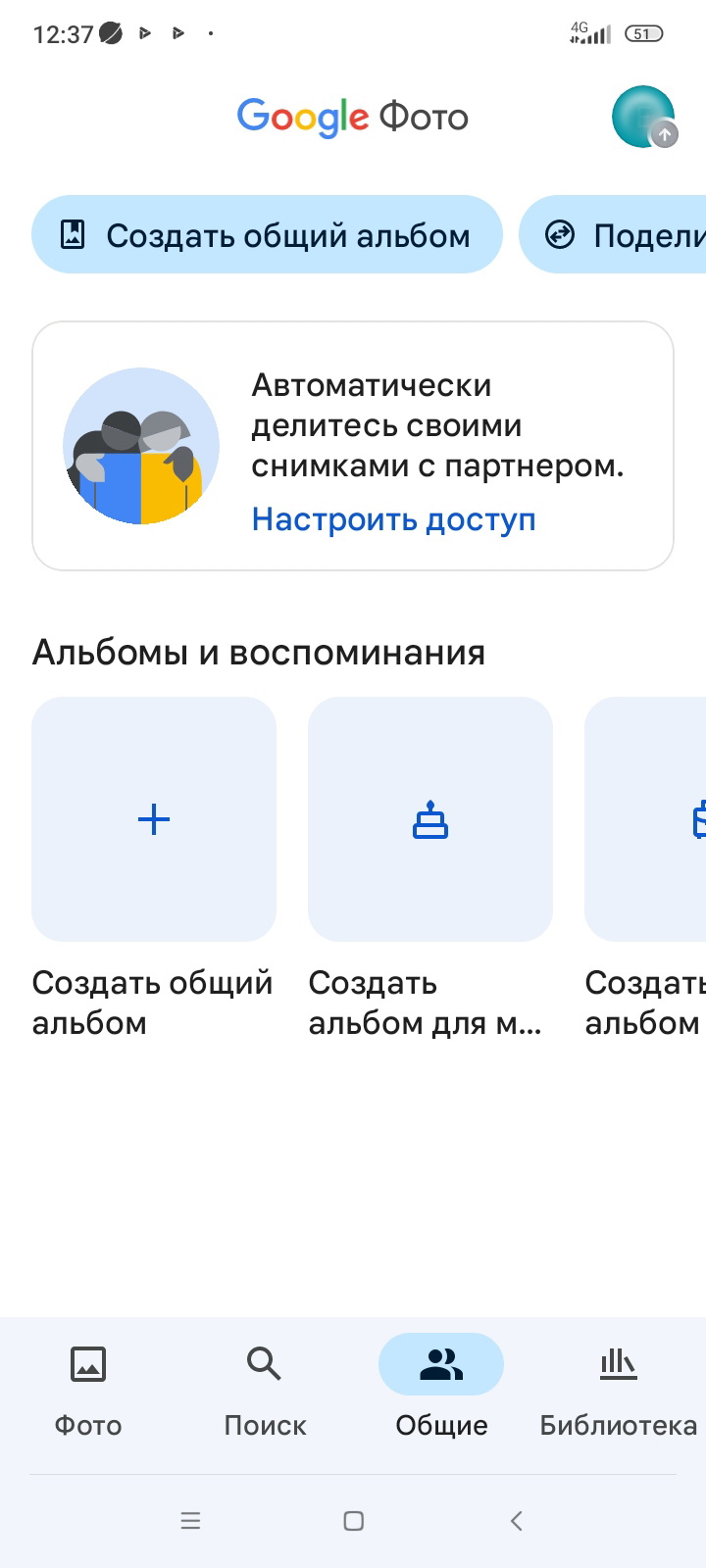
Однако безлимитная автозагрузка на Google Диск также работает только после оплаты подписки. Как оплачивать зарубежные сервисы во времена санкций, мы рассказывали в отдельной статье.
5. Перенесите приложения на карту памяти
Не секрет, что много места в памяти устройства занимают приложения. Часть из них можно перенести на карту памяти. Правда, не все. Системные приложения, даже если вдруг вы сможете их перенести, работать с SD-карты не будут. Но без проблем перемещаются сторонние приложения, которые вы установили сами.
Для изменения места хранения приложения можно использовать как возможности самой системы Android – при условии, что ваша версия поддерживает такое действие. Или взять на вооружение специальные программы.
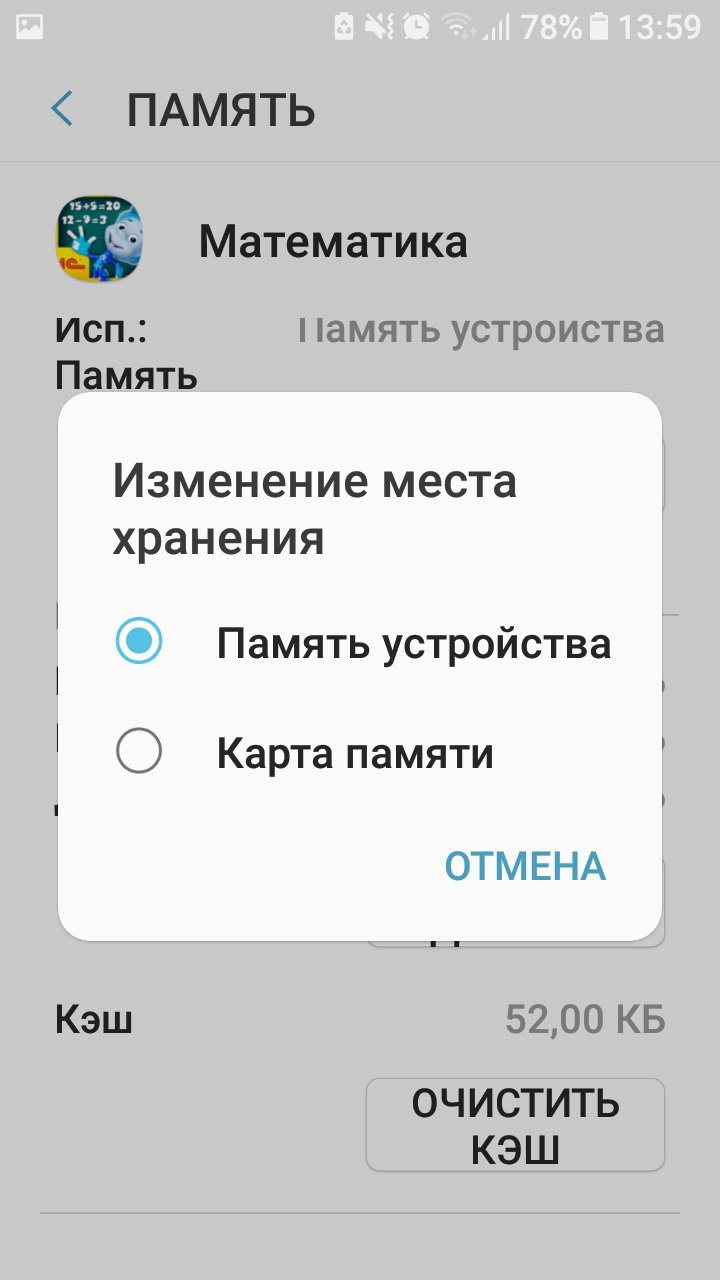
Первый вариант – самый простой. Чтобы его использовать, зайдите в «Настройки» телефона, найдите пункт «Приложения». Выберите нужное (не забудьте закрыть его перед переносом). Затем кликните по пункту «Изменение места хранения», «Изменить» или «Переместить на SD-карту». Эта кнопка может быть спрятана в подпункте «Хранилище», «Память» или просто в списке действий, которые предлагают предпринять с приложением. Название пунктов зависит от марки вашего телефона и версии системы.
При переносе нужно учитывать то, что иногда перенесенные на карту памяти приложения начинают работать медленнее (особенно это касается игр).
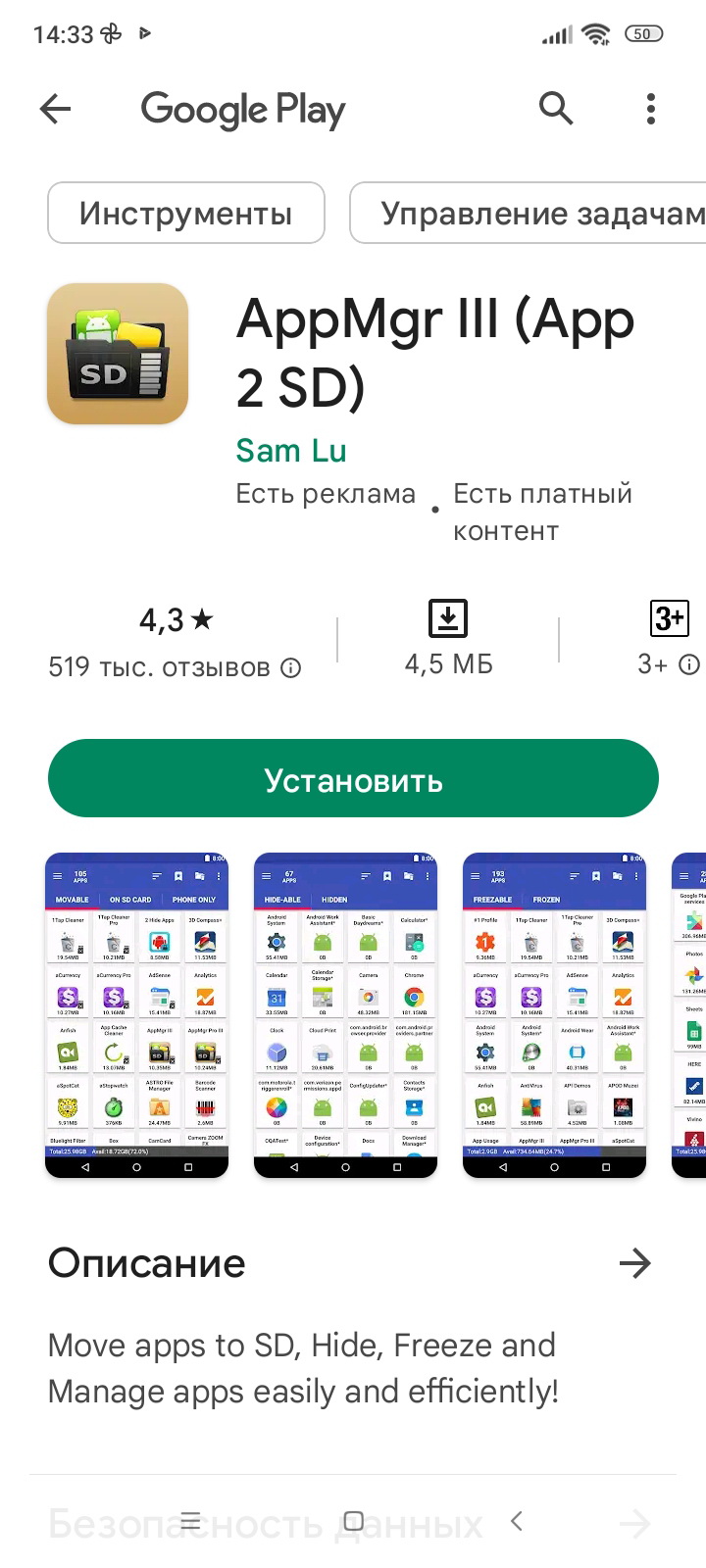
Второй путь переноса приложений на SD карту – использование специальных программ. Например, одна из самых простых и надежных – AppMgr III (App 2 SD). Для работы с ней (по крайней мере, для переноса приложений на карту) не требуются root-права.
6. Используйте встроенные средства очистки памяти или специальные приложения
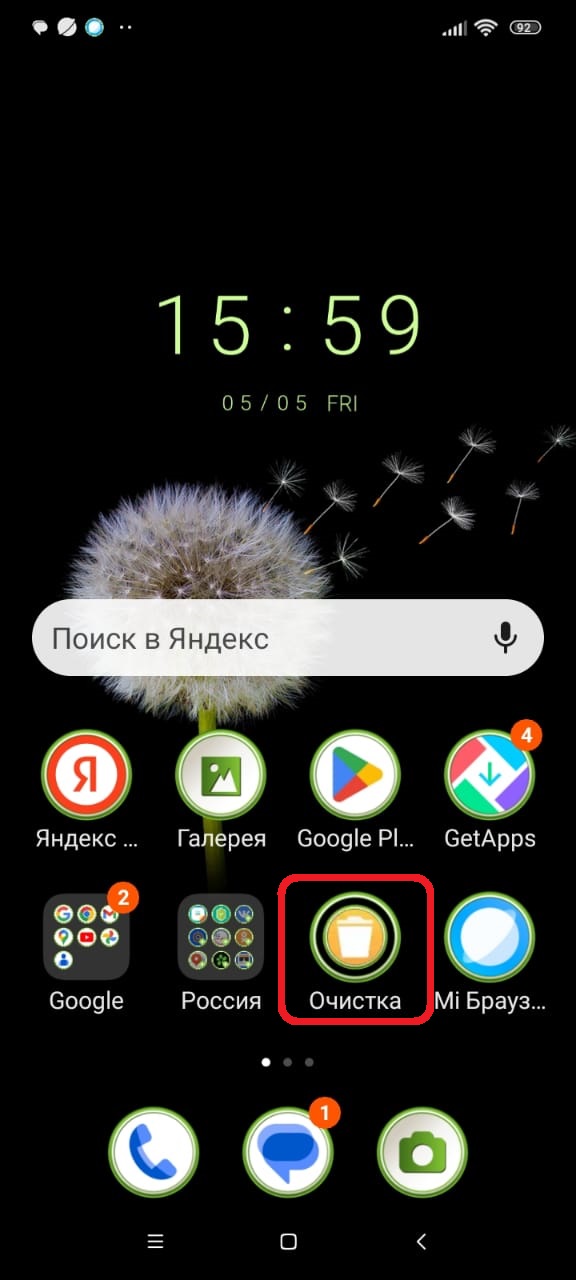
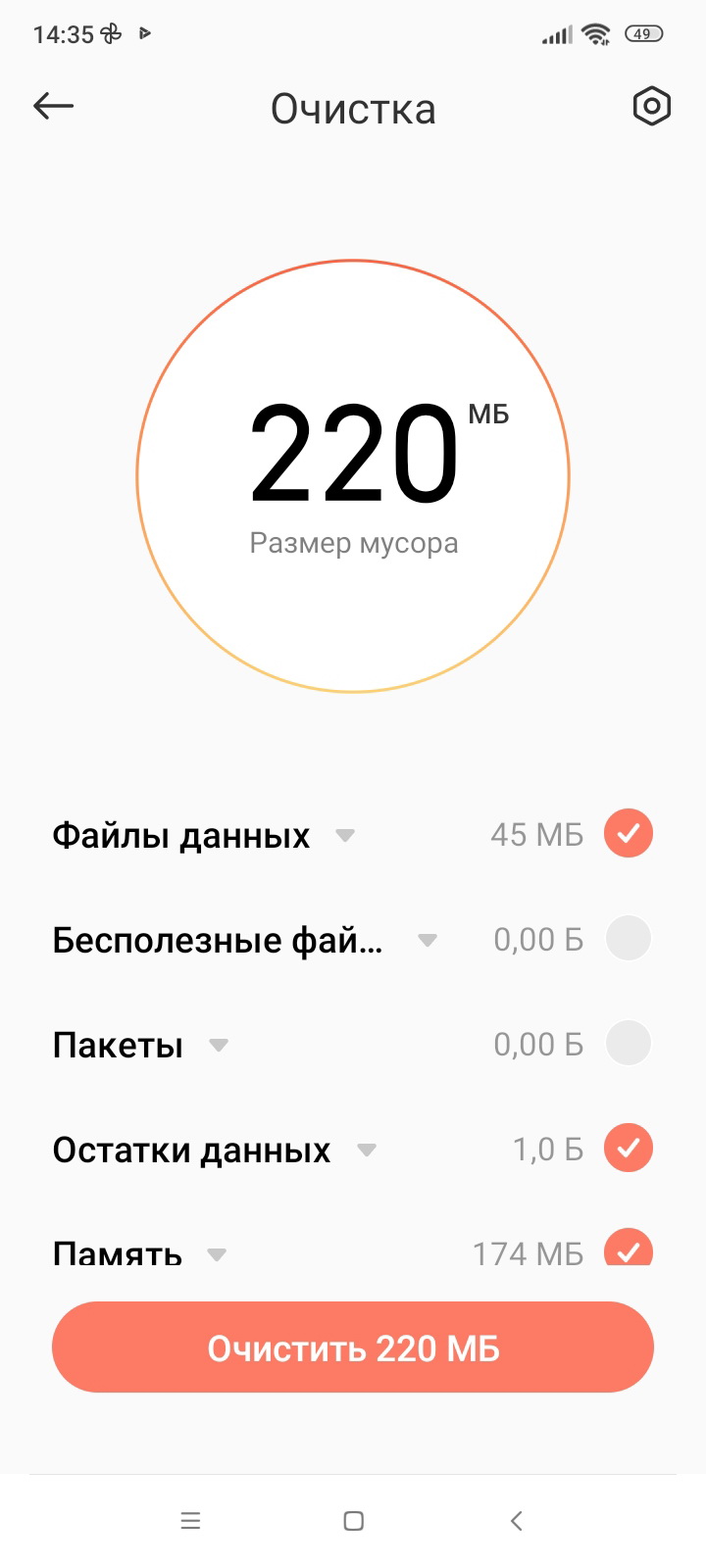
Прежде чем искать сторонние приложения для очистки памяти, попробуйте воспользоваться средствами, которые предлагает система Android. Название утилиты может быть разным и зависит от модели смартфона: «Оптимизация», «Очистка», «Очиститель» и пр. Например, на Xiaomi это приложение называется «Очистка». Оно обычно находится на домашнем экране, среди списка установленных программ или как отдельный пункт в «Настройках». После запуска утилита сканирует систему, находит и удаляет ненужные данные, тем самым освобождая место в памяти устройства.
Если вы не удовлетворены работой встроенного «чистильщика», то можете установить одну из программ, которые помогут очистить память вашего телефона. Например, с такой задачей отлично справляется SD Maid. Для активизации большинства функций пользователю не потребуются root-права. У программы есть базовая бесплатная версия. Приложение находит дубликаты, объемные папки и пустые директории, помогает удалить кэш и остаточные файлы уже удаленных программ. При этом можно не бояться, что приложение удалит что-то нужное: у него есть ручная фильтрация и настройка исключений.
Среди других известных «приложений-уборщиков» – Avira Optimizer, CCleaner, Clean Master, Super Cleaner.
7. Сбросьте настройки смартфона до заводских
Наверное, самый радикальный способ очистки памяти Android-смартфона – сброс настроек до заводских. Метод подходит только для самых чрезвычайных случаев, когда ничто другое не помогло, а смартфон отказывается нормально функционировать из-за заполненного хранилища. Также сброс можно использовать перед продажей гаджета, чтобы удалить с него все свои файлы: фото, документы, приложения, контакты и т.п. Поэтому перед выполнением действия обязательно сделайте резервную копию важных данных.
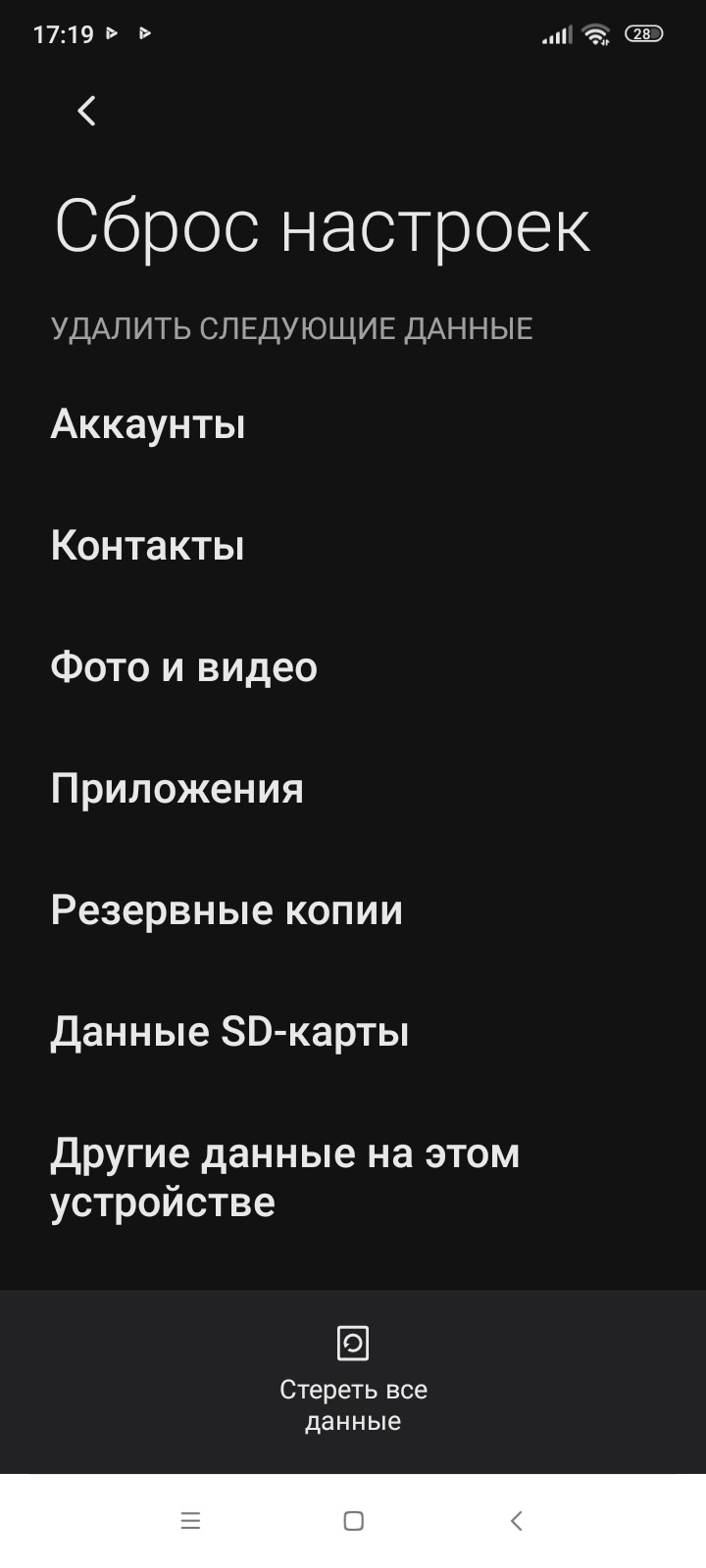
Кнопка сброса на Android находится в разделе «Система и обновление» – «Сброс». Убедитесь, что выбрали сброс всех данных или восстановление заводских настроек – опции могут называться по-разному.
Где находится хранилище (память) в телефоне андроид

Чтобы скачать больше приложений и мультимедиа или ускорить работу устройства Android, освободите на нем место.Вы можете посмотреть, что именно занимает постоянную или оперативную память, а затем удалить эти файлы или приложения. Хранилище вмещает данные (например, музыку и фотографии). Оперативная память используется для запуска системы и приложений.
Показать больше
Войдите , чтобы оставлять комментарии
Папки Internal Storage и External Storage на Android
ОС Android на данный момент самая гибкая и функциональная из мобильных операционных систем, что обеспечивает ей высокую популярность. Внутренне устройство Android предполагает наличие собственной файловой системы, структура которой задана древовидной архитектурой, что отличается от организации информации в Windows и для многих пользователей имеет непривычный вид.
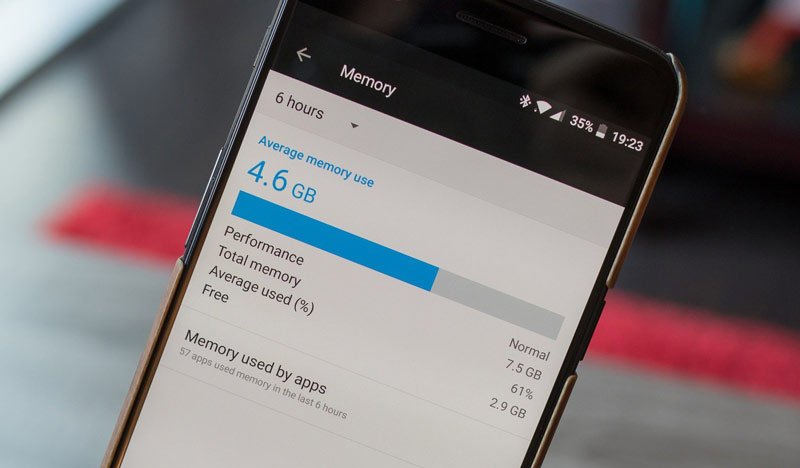
Данные могут храниться во внутренней памяти и на внешней (причём пользователи и Google понимают под этими понятиями разные вещи). Некоторые файлы и папки доступны для работы с ними, другие же, например, создаваемые системой, можно увидеть, включив отображение скрытых элементов в файловом менеджере, но вносить свои коррективы можно только при наличии root-прав (по умолчанию такая возможность недоступна в целях сохранности системы Android).
Объём памяти на современных устройствах позволяет записывать внушительное количество информации, при этом в зависимости от характера данных можно выбрать, куда именно сохранять создаваемые файлы. Что касается модели хранилища Android, то здесь стоит внести немного ясности, для чего обратимся к таким понятиям как Internal Storage и External Storage и рассмотрим каждое в отдельности (если перевести термины с английского, то первое – это внутреннее место хранения, а второе – внешнее).
Что такое Internal Storage и где находится
Internal Storage в Android, как и следует из названия, – это внутренняя память устройства. Она есть у каждого девайса независимо от того, поддерживаются ли карты памяти. Внутреннее хранилище является защищённой областью встроенной памяти, где может безопасно храниться пользовательская информация. Папка Internal Storage в Android находится в системном разделе /data.
Пользователи часто ошибочно считают, что внутренняя память и встроенная – одно и то же, но это не так. Android SDK определяет внутреннее хранилище как отдельный уникальный каталог, где программа будет размещать свои файлы. Если приложение хранит информацию во встроенной памяти, другой софт, равно как и пользователь, не будут иметь доступ к этим данным, за исключением намеренного использования таких привилегий после получения на устройстве root-прав.
ВАЖНО. Стоит помнить, что ограничение доступа реализовано в Android не просто так, такие меры приняты, чтобы предупредить нарушение функций девайса в результате изменения, удаления системного каталога по неосторожности или незнанию пользователя.
Удаление программы с устройства подразумевает и автоматическое очищение системой внутренней памяти от связанных файлов, которые в отсутствии данного софта не нужны, что позволяет Android не накапливать лишний мусор.
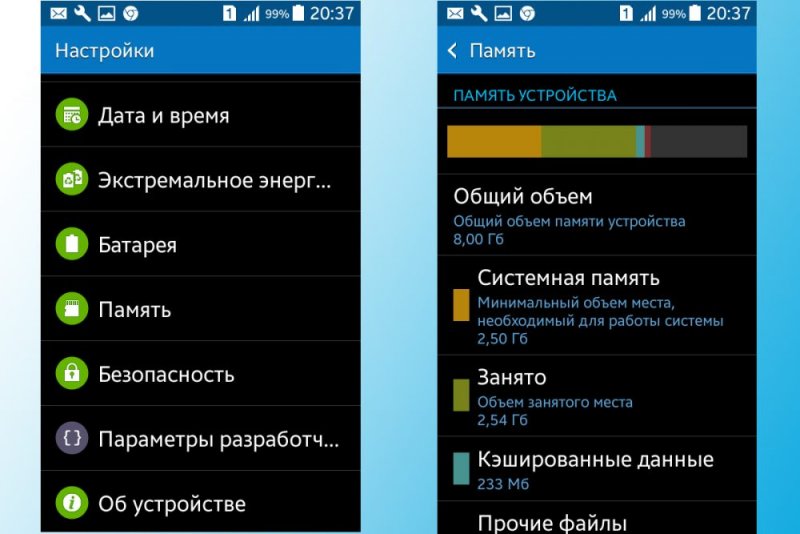
Объем памяти в настройках смартфона
Обычно найти папку можно в папке data/data/your.application.package.appname/someDirectory/
ВНИМАНИЕ. Конкретное расположение, где будут размещены файлы на Android-устройстве, может отличаться в зависимости от модели девайса и версии ОС, поэтому не нужно использовать заданные пути.
Пространство внутренней памяти устройства ограничено, и если требуется сохранить большой объём данных, лучше использовать другой тип хранения.
СОВЕТ. Хотя приложения и устанавливаются по умолчанию в Internal Storage, в файле манифеста можно указать атрибут android:installLocation, после чего программу можно установить и на External Storage. Эта возможность выручает, когда файл слишком большой.
Что такое External Storage и где находится
Теперь рассмотрим, что такое External Storage в Android. Это внешнее хранилище, куда сохраняются пользовательские данные, найти которые на телефоне несложно. Папка Storage будет располагаться в Android/data, а в данном каталоге многочисленные подпапки с именами приложений (расположение внешней памяти определяет ОС, но не пользователь).
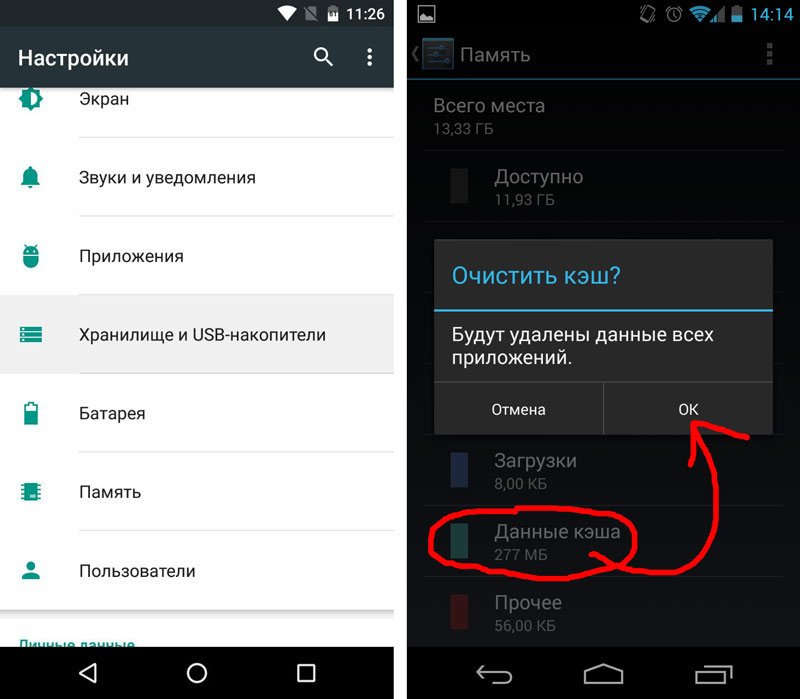
Очистка кэша и освобождение места в хранилище ОС Android
Здесь могут находиться различные файлы, например, музыка, фото, видео и другой контент, доступный пользователю и приложениям. То есть расположение External Storage может быть в любом месте в памяти телефона или на съёмном носителе, а под внешним хранилищем подразумевается не только SD-карта, а и часть встроенной памяти Android-устройства (отличие от внутренней – в защищённости).
Таким образом, есть два типа внешних накопителей:
- Primary External Storage. Встроенное хранилище общего доступа, работать с которым можно при осуществлении USB-подключения смартфона к компьютеру или ноутбуку.
- Secondary External Storage. Съёмная память, например, SD-карта.
Управление данными внешнего вместилища осуществляется посредством имеющихся инструментов операционной системы или установленным менеджером файлов, можно использовать сторонний софт. Пользователю доступны любые манипуляции с файлами, их можно переименовывать, копировать, передавать, удалять и т. д. При этом удаление некоторых данных может повлиять на функционирование отдельных программ, установленных на девайсе, так что перед этим лучше проверять предназначение элемента.
Общее внешнее хранилище для сохранения данных, общих для разных приложений лежит в корне внешнего раздела (рядом с папкой Android), например, папка DCIM для фотоснимков с камеры смартфона. Эти файлы останутся на месте, если вы удалили приложение, но при необходимости можно выполнить действия по их удалению вручную.
Внешнее вместилище, используемое для сохранения файлов, поддерживается каждым Android-устройством, его объём отличается в зависимости от модели девайса, а эта информация указывается в характеристиках.
И внутреннее, и внешнее хранилища выполняют задачу хранения временных или постоянных данных, при этом разделы отличаются уровнем доступа к информации.