Постоянно крутится значок загрузки на iPhone
Некоторые пользователи замечают, что на iphone постоянно крутится значок загрузки, после этого ничего не происходит, поскольку гаджет завис. В чем причины неисправности, и как устранить неполадку, разберемся далее.
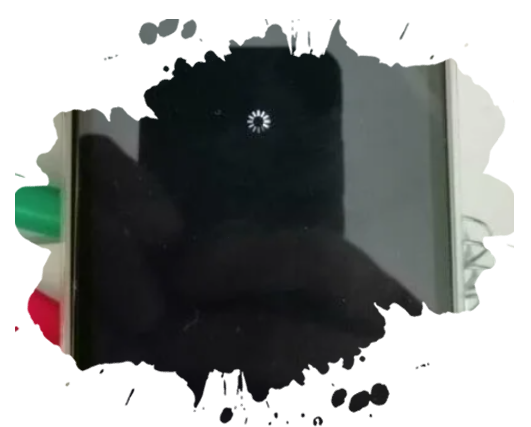
Почему на iphone крутится значок загрузки?
Существует несколько причин возникновения такой проблемы:
- Отсутствует подключение к сети. Проверьте, связан ли гаджет с интернетом. Для этого зайдите на любую страницу браузера или откройте какое-либо приложение.
- Системный сбой. В некоторых случаях может помочь перезагрузка Айфона. Для этого нажмите и удерживайте одновременно кнопку Homeи кнопку Power. При появлении логотипа отпустите обе кнопки, дождитесь включения девайса и проверьте зависшие загрузки.
- Сбой конкретного приложения. Придется удалить нерабочую программу, после чего при необходимости скачать и установить заново. Если сбой разовый, то проблема решится самостоятельно.
- Проблемы с учетной записью в iTunes. Потребуется или на время разлогиниться из учетной записи, или, напротив, синхронизироваться с iTunes, если для резервного копирования используется iCloud.
Если значок загрузки не пропал, и кружок все еще крутится, обратитесь к профессионалам. Опытный мастер устранит поломку, используя многолетний опыт и лицензионное ПО.
Цены на наши услуги
от 500 руб. Оформить заявку
от 500 руб. Оформить заявку
от 500 руб. Оформить заявку
Найдите свой сервисный центр
- Москва
- Санкт-Петербург
Метро Таганская
г. Москва, Нижняя Радищевская улица, 5, стр. 1
Ежедневно с 7:00 до 24:00
Метро Лесная
г. Санкт-Петербург, ул. Литовская, дом 10
Ежедневно с 7:00 до 24:00
Вызвать специалиста по Iphone
Мастера сервисного центра Iphonic проведут профессиональный ремонт яблочной техники любой модификации, предоставив официальную гарантию на выполненные услуги и замененные компоненты. К преимуществам нашего сервис-центра относится следующее:
- В большинстве случаев устраняем проблему на месте. При необходимости специалист заберет гаджет в мастерскую и вернет через 1-2 дня в идеальном состоянии.
- Инженеры работают ежедневно, без выходных, выезжая по заявкам с 9 утра до 21-оо. Заявки принимаются с 7 утра до полуночи.
- Диагностика неполадки осуществляется бесплатно. Это обязательная мера, которая позволяет выяснить, почему крутится значок загрузки.
- Для замены мы используем оригинальные комплектующие Apple, которые находятся на нашем складе
Оформить заявку на ремонт можно по телефону +7 (812) 213-00-65 или на нашем сайте, заказав обратный звонок. Оператор свяжется с вами в ближайшее время для уточнения деталей заказа.
Закажите ремонт iPhone сейчас
Наши специалисты перезвонят вам в течение 3 минут
Нажимая на кнопку вы соглашаетесь с условиями политики конфиденциальности
Если на iPhone, iPad или iPod touch отображается экран восстановления
Если появился экран восстановления, устройство необходимо подключить к компьютеру и перезапустить. Возможно, также потребуется переустановить iOS или iPadOS.
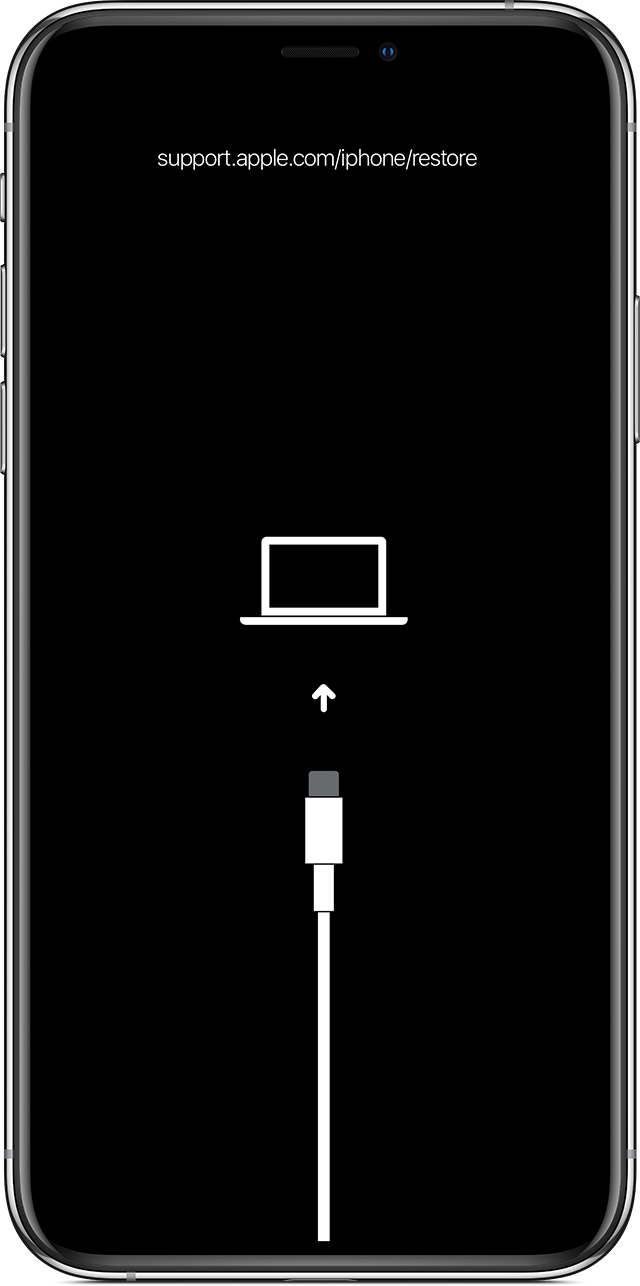
Подключение к компьютеру
Подключите устройство к компьютеру с помощью кабеля, входящего в комплект поставки устройства. Не отключайте устройство от компьютера.
Перезапуск устройства
Модели iPad без кнопки «Домой»: нажмите и быстро отпустите кнопку регулировки громкости, расположенную рядом с верхней кнопкой. Нажмите и быстро отпустите кнопку регулировки громкости, расположенную дальше всего от верхней кнопки. Нажмите и удерживайте верхнюю кнопку, пока не появится логотип Apple. В случае сомнений узнайте, какие кнопки необходимо нажать, чтобы перезапустить iPad. iPhone 8 или более поздние модели: нажмите и быстро отпустите кнопку увеличения громкости. Нажмите и быстро отпустите кнопку уменьшения громкости. Нажмите и удерживайте боковую кнопку, пока не появится логотип Apple. iPhone 7, iPhone 7 Plus и iPod touch (7-го поколения): нажмите и удерживайте боковую (или верхнюю) кнопку и кнопку уменьшения громкости, пока не отобразится логотип Apple. Модели iPad с кнопкой «Домой», iPhone 6s или более ранние модели, iPod touch (6-го поколения) или более ранние модели: нажмите и удерживайте боковую (или верхнюю) кнопку и кнопку «Домой», пока не отобразится логотип Apple.
Если экран восстановления не исчезает после перезапуска
- Компьютер Mac: проверьте, установлены ли последние обновления ПО (включая iTunes в случае macOS Mojave или более ранних версий). ПК с Windows: проверьте, установлена ли последняя версия iTunes.
- Убедитесь, что устройство все еще подключено к компьютеру. Должно появиться сообщение «Возникла проблема с [имя устройства]; его необходимо обновить или восстановить».
- Выберите «Обновить» (не «Восстановить»), чтобы переустановить iOS или iPadOS с сохранением личных данных. Не отключайте устройство от компьютера до завершения обновления.
Дополнительная помощь
- Информацию о том, что делать, если при попытке обновления или восстановления появляется ошибка, см. в этой статье.
- Если ошибка не появляется, но все равно отображается экран восстановления или не удается принудительно перезапустить устройство, потому что одна из кнопок сломана или застряла, обратитесь в службу поддержки Apple.
Значки и символы состояния на устройстве iPhone
В этой статье описывается, о чем говорят значки и символы состояния в верхней части экрана.
Где появляются значки состояния
Значки состояния отображаются в строке состояния iPhone:
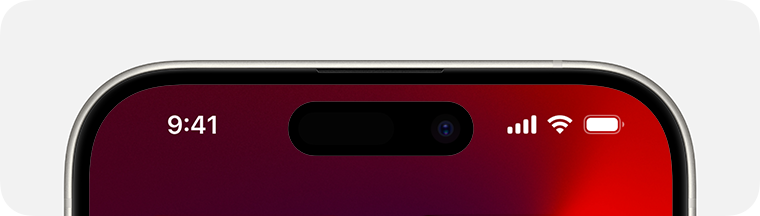
Модели iPhone с функцией Face ID
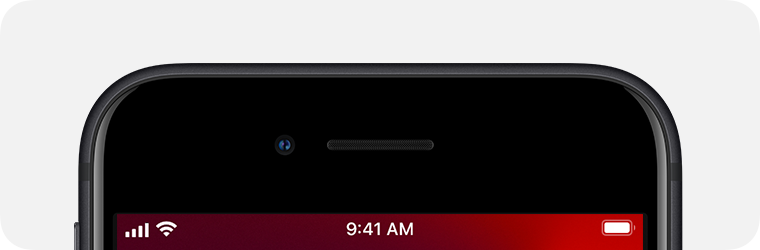
Модели iPhone с функцией Touch ID
Если значок не отображается, проверьте «Пункт управления», смахнув вниз от верхнего правого угла.


Значки состояния на iPhone
Чтобы узнать смысл значка, см. следующую таблицу.
Доступна сеть 5G вашего оператора, и iPhone можно подключить к Интернету через эту сеть. Совместимо с iPhone 12 и более поздними моделями. (Доступно не во всех регионах.)

Доступна сеть 5G вашего оператора с повышенным частотным диапазоном, и iPhone можно подключить к Интернету через эту сеть. Совместимо с iPhone 12 и более поздними моделями. (Доступно не во всех регионах.)
Доступна сеть 5G E вашего оператора, и iPhone можно подключить к Интернету через эту сеть. Совместимо с iPhone 8 и более поздними моделями. (Доступно не во всех регионах.)
Доступна сеть LTE вашего оператора, и iPhone можно подключить к Интернету через эту сеть. Совместимо с iPhone 5 и более поздними моделями. (Доступно не во всех регионах.)
Доступна сеть 3G UMTS (GSM) или EV-DO (CDMA) вашего оператора, и iPhone можно подключить к Интернету через эту сеть.
Доступна сеть 4G UMTS (GSM) или EV-DO (CDMA) вашего оператора, и iPhone можно подключить к Интернету через эту сеть. (Доступно не во всех регионах.)
Доступна сеть GPRS (GSM) или 1xRTT (CDMA) вашего оператора, и iPhone можно подключить к Интернету через эту сеть.
Доступна сеть EDGE (GSM) вашего оператора, и iPhone можно подключить к Интернету через эту сеть.
Вы находитесь в зоне действия своей сотовой сети и можете совершать и принимать вызовы. Если сигнал отсутствует, отображается сообщение «Нет сети» или «SOS».
iPhone с двумя SIM-картами находится в зоне действия сотовой сети и может принимать и отправлять телефонные вызовы. Если сигнал отсутствует, отображается сообщение «Нет сети» или «SOS».
Можно использовать функцию Вызовы по Wi-Fi. Рядом с этим значком также отображается оператор связи.
iPhone подключен к Интернету через сеть Wi-Fi.
Вы подключены к сети через VPN.
Подключение к сети VPN отсутствует.

Приложение или веб-сайт использует службы геолокации. Синяя стрелка может отображаться, когда используемое приложение запрашивает геопозицию.
Выполняется передача данных по сети.
«Переадресация» включена.
Включен авиарежим. Совершение вызовов или использование Bluetooth невозможно до выключения этого режима.
Телетайп (TTY) включен.
Блокировка книжной ориентации включена. Ориентация экрана не будет меняться, пока эта настройка не будет выключена.

Бесшумный режим включен. В этом режиме используется только вибрация и отключаются звуковые сигналы вызовов, оповещений и уведомлений. При этом будильники не заглушаются.
Включен режим «Не беспокоить». Звуковые сигналы вызовов, оповещений и уведомлений не воспроизводятся до выключения этого режима. При этом будильники не заглушаются.

Фокусирование «За рулем» включено. Во время вождения не воспроизводятся звуковые сигналы вызовов, оповещений и уведомлений до выключения этого режима. При этом будильники не заглушаются.

Фокусирование «Сон» включено. Звуковые сигналы вызовов, оповещений и уведомлений отключаются в соответствии с расписанием сна. При этом будильники не заглушаются.
iPhone синхронизируется с iTunes.
iPhone заблокирован при помощи пароля или Touch ID.
iPhone объединен в пару с гарнитурой или наушниками.
Установлен будильник.
Этот значок показывает уровень заряда аккумулятора iPhone. Желтый цвет значка означает, что включен режим энергосбережения. Красный цвет значка означает, что уровень заряда iPhone меньше 20 %.
Уровень заряда аккумулятора объединенного в пару устройства Bluetooth.
iPhone подключен к Интернету с помощью функции «Режим модема», включенной на другом устройстве iOS.
Аккумулятор iPhone заряжается.
iPhone подключен к CarPlay.
Вы транслируете содержимое своего экрана с помощью SharePlay.
Функция SharePlay активна.
Сотовая связь и Wi-Fi недоступны, но в вашем регионе доступна функция Экстренный вызов — SOS по спутниковой связи. Поддерживается на iPhone 14 и более новых моделях.

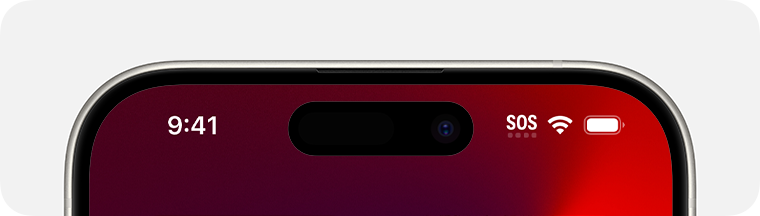
Если в строке состояния отображается сообщение «SOS»
В строке состояния iPhone или iPad может появиться сообщение «SOS». Это означает, что устройство не подключено к сотовой сети, но при этом можно совершать экстренные вызовы через сети других операторов.
Функция отображения сообщения «SOS» в строке состояния iPhone и iPad доступна в Австралии, Канаде и США.
Если отображается синий, зеленый, красный или фиолетовый индикатор в строке состояния
На iPhone X и более поздних моделях цветные индикаторы отображаются в виде облачка позади индикатора времени. На iPhone 8 и более ранних моделях цветовой индикатор тянется вдоль всей панели состояния. Вот что означает каждый цвет:

iPhone находится в режиме «Повтор экрана», или приложение активно использует ваше местоположение.

Вы разговариваете по телефону, или iPhone находится в режиме модема*.

iPhone записывает звук или экран.

Ваш iPhone использует функцию SharePlay для трансляции контента.
* В режиме модема на iPhone 8 или более ранних моделях также отображается количество устройств, подключенных к точке доступа. отображается в строке состояния устройств iOS при использовании режима модема.
Горят оранжевый или зеленый индикаторы в строке состояния
В iOS 14 и более поздних версий в строке состояния на устройстве iPhone могут гореть оранжевый или зеленый индикаторы. Эти индикаторы загораются, когда приложение использует микрофон и (или) камеру.


Оранжевый индикатор означает, что на устройстве iPhone приложение использует микрофон.
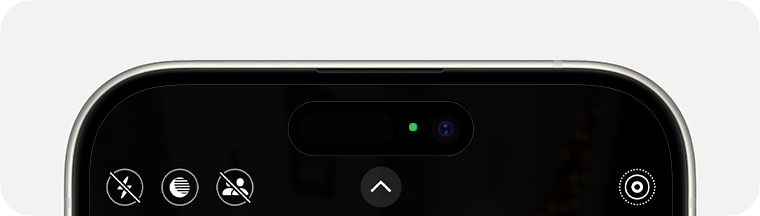

Зеленый индикатор означает, что на устройстве iPhone приложение использует камеру либо камеру и микрофон.
Настройка оборудования
Блог о модемах, роутерах и GPON терминалах Ростелеком

На Айфоне крутится значок загрузки — что делать?
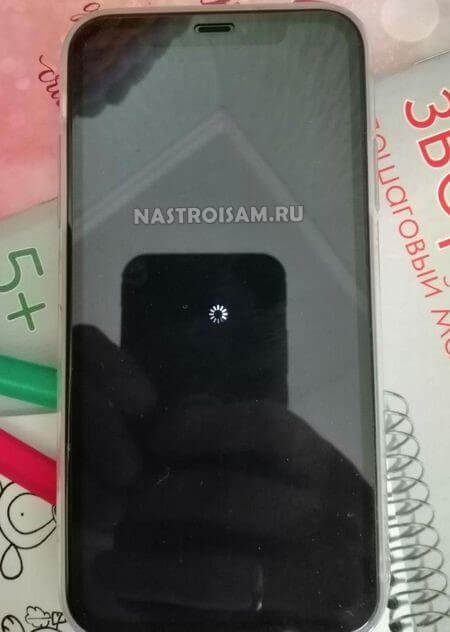
Лично я сам не являюсь фанатом техники Apple, но при случае не упускаю возможность поковыряться и с ней. На дня мне принесли смартфон iPhone 11, у которого черный экран и крутится значок загрузки. В конкретно этом случае неприятность произошла при крайне низком заряде батареи и хозяйка посчитала, что зарядка всё исправит. Она поставила аппарат заряжаться, но ситуация не изменилась. Следующим шагом была попытка выключения, но телефон на нажатия кнопок не реагировал никак. Понятно, что возникла системная ошибка и произошёл сбой работы операционной системы iOS. Кстати, авторизованный центр по телефону сообщил, что ориентировочно ремонт будет стоить от 1000 рублей. Так смартфон попал ко мне.
Да, Apple iOS тоже не идеальна и у неё случаются сбои. Надо признать, что старые версии операционных систем глючили значительно меньше чем 12-я и тем более 13-я. И потому обладатели «яблочных» телефонов частенько подтрунивали над теми, кто пользуется ОС Android.
Если в данный момент не происходит обновление iOS, то значок загрузки на экране означает, что Айфон завис. Да, это может быть признаком серьёзной проблемы с программным обеспечением или памятью аппарата и в этом случае придётся обращаться в сервис. Но, как показывает практика, чаще всего это системная ошибка и достаточно его просто перезагрузить. Но как это сделать, ведь я уже выше сказал, что обычный способ выключения или перезагрузки Айфона не срабатывает?! Сейчас расскажу.
На iPhone 12 и iPhone 11 (обычном, Mini, Pro или Max), а так же на всех предыдущих моделях до iPhone 8 включительно нужно проделать вот такую последовательность действий:
- нажмите и быстро отпустите кнопку увеличения громкости (Volume UP).
- Нажмите и быстро отпустите кнопку уменьшения громкости (Volume Down).
- Нажмите боковую кнопку и держите нажатой, пока телефон не перезапустится и появится логотип Apple.
- Дождитесь обычной загрузки аппарата.
Такая же последовательность действий работает и на современных моделях iPad с Face ID.
Долго крутится загрузка на iPhone старой модели
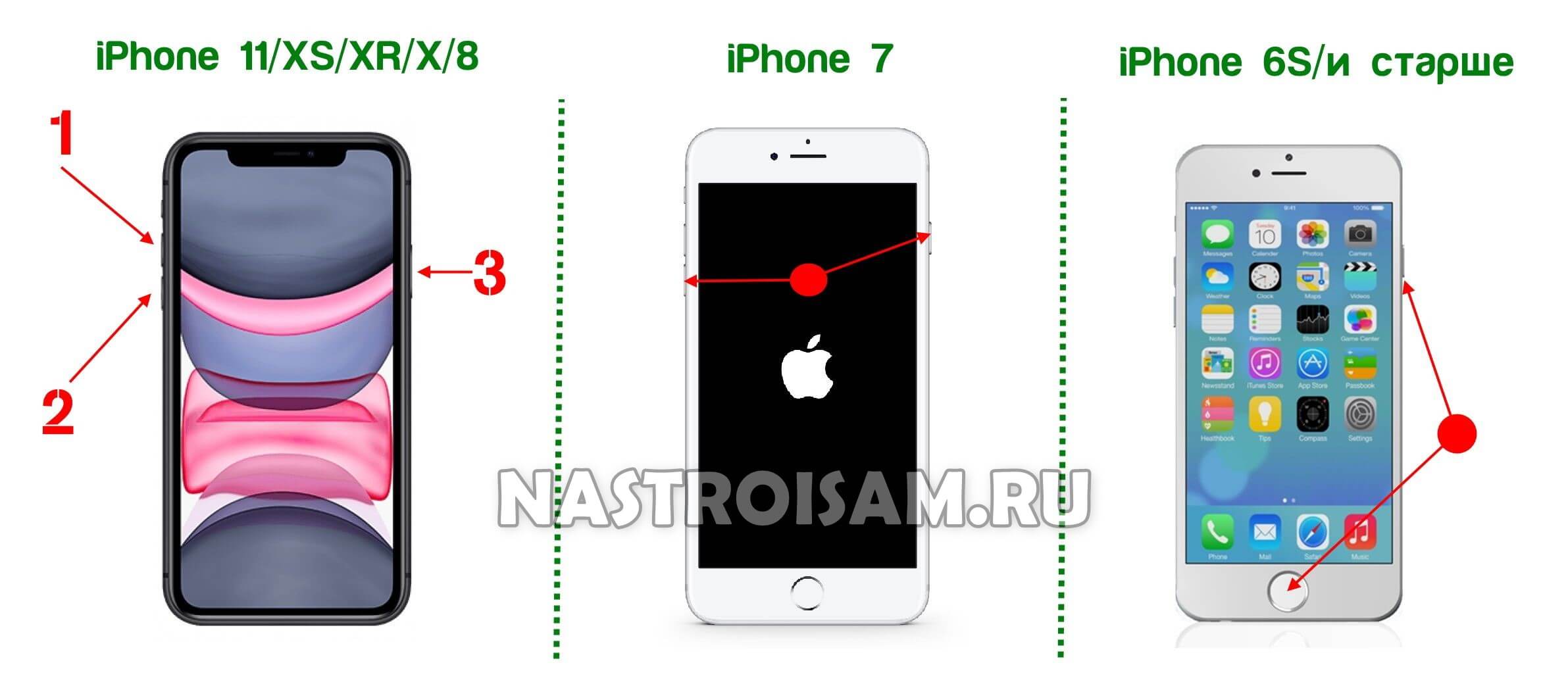
Если крутится кружок загрузки на iPhone 7 и 7 Plus, а так же на iPod touch седьмого поколения, то для перезагрузки гаджета нужно одновременно нажать и удерживать боковую кнопку и кнопку уменьшения громкости (Volume Down), пока не появится значок Apple.
На смартфонах iPhone 6s и старше, а так же на iPad с кнопкой «Домой» и старых iPod touch для принудительной перезагрузки надо нажать и держать нажатыми кнопки «Домой» и боковую кнопку, пока не произойдёт перезапуск.