Если iPod не включается или зависает
Если iPod не отвечает, выполните следующие действия, чтобы перезапустить его принудительно. Определите модель своего iPod.
iPod nano (7-го поколения)
- Нажмите и удерживайте кнопки «Сон/Пробуждение» и «Домой», пока экран не выключится.
- Дождитесь перезапуска устройства.
- Все еще нужна помощь? Подключите устройство к источнику питания, затем повторите попытку.
iPod shuffle
- Отключите iPod от всех остальных устройств.
- Выключите iPod с помощью выключателя питания. (Если рядом с ним видна зеленая отметка, iPod включен.)
- Подождите 10 секунд и снова включите iPod.
iPod classic
- Сдвиньте переключатель блокировки до упора в выключенное положение, чтобы не было видно оранжевой отметки.
- Нажмите и удерживайте кнопку «Меню» и центральную кнопку (или кнопку выбора) в течение 8 секунд или до появления логотипа Apple.
Другие модели iPod
Зарядка устройства
Если iPod все еще не отвечает, возможно, его аккумулятор разряжен. Заряжайте iPod в течение как минимум 30 минут.
- Подключите к iPod кабель для зарядки, который входит в комплект поставки устройства.
- Подключите другой конец кабеля к источнику питания. Используйте адаптер USB, подключенный к настенной электрической розетке либо к порту USB 2.0 или 3.0 компьютера (не клавиатуры), который включен и не находится в режиме сна. Также можно использовать концентратор USB, док-станцию или другое питающее устройство, сертифицированное компанией Apple.
- Подождите несколько минут, пока не появится экран зарядки или пока индикатор состояния на iPod shuffle не станет оранжевым.
Не видите экран зарядки или оранжевый индикатор по истечении 30 минут? Выполните следующие действия:
- Проверьте, надежно ли подключен кабель. Очистите все порты от мусора.
- Попробуйте использовать другой кабель для зарядки, адаптер питания и источник питания. Не используйте адаптер или кабель с признаками повреждения.
- Если устройство все равно не включается, возможно, ему требуется ремонт. Обратитесь в службу поддержки Apple.
Если iPod включается, но зависает во время запуска
Если iPod по-прежнему не реагирует на команды, зависает во время запуска либо постоянно показывает экран с логотипом Apple или красным значком X , выполните следующие действия.
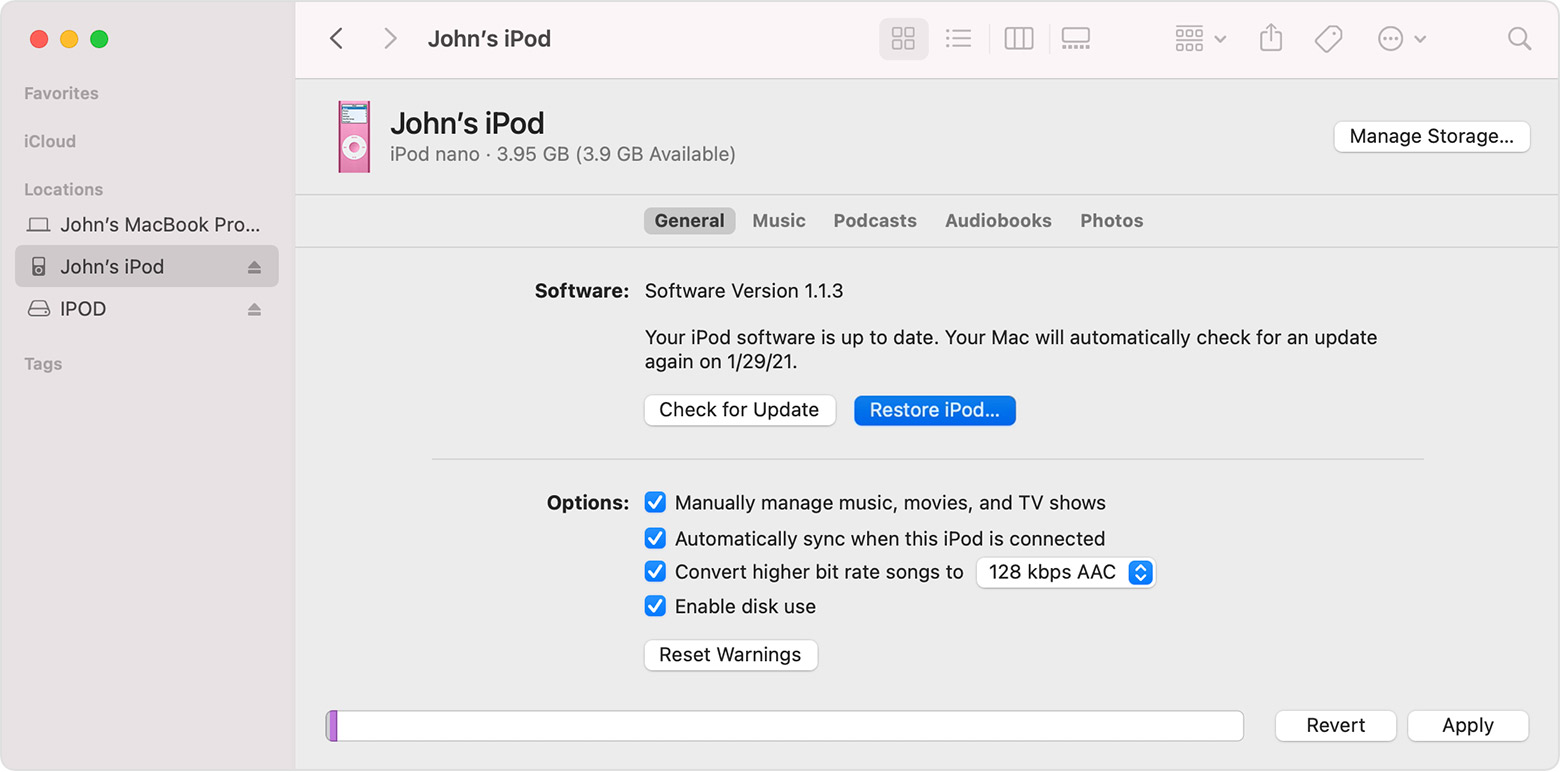
- При использовании компьютера Mac с macOS Mojave или более ранней версии либо компьютера с Windows убедитесь, что на нем установлена последняя версия iTunes.
- Если у вас iPod nano или iPod classic, переведите устройство в режим внешнего диска.
- На компьютере Mac с macOS Catalina или более поздней версии откройте окно Finder. На компьютере Mac с macOS Mojave или более ранней версии либо на компьютере с Windows откройте приложение iTunes. Затем подключите iPod непосредственно к компьютеру.
- Найдите устройство iPod в Finder или iTunes, затем выберите «Восстановить iPod».
Дополнительная помощь
- Если устройство по-прежнему не отвечает, обратитесь в службу поддержки Apple.
- Узнайте, что делать, если iPod включается, но не отображается в iTunes или выводит сообщение об ошибке во время обновления.
Как отключить каждую модель iPod nano

Многие версии iPod nano не имеют традиционной кнопки включения / выключения. Так как же отключить iPod nano? Ответ зависит от того, какая у вас модель.
Инструкции в этой статье применяются к iPod nano 7-го поколения, iPod nano 6-го поколения, iPod nano 5-го поколения и более ранним моделям. Apple прекратила выпуск iPod Nano 27 июля 2017 года.
Определите вашу модель iPod nano
Вы должны знать, какая у вас наномодель , чтобы знать, каким инструкциям следовать. Это особенно сложно, потому что многие модели iPod nano выглядят одинаково.
Как отключить iPod nano 7-го и 6-го поколения
Чтобы выключить iPod nano 7-го поколения или iPod nano 6-го поколения, выполните следующие действия.
Удерживайте кнопку « Режим сна / Пробуждение» (она находится в правом верхнем углу нано). На экране появится колесо прогресса.
Удерживайте кнопку « Режим сна / Пробуждение» , пока экран не погаснет. Нано сейчас выключен.
Чтобы включить нано, удерживайте кнопку « Режим сна / Пробуждение» до тех пор, пока не загорится экран.
Большинство функций iPod nano — музыка, FM-радио и шагомер — отключаются при выключении устройства. Однако, если вы снова включите nano менее чем через пять минут после его выключения, nano запомнит музыку, которая воспроизводилась при его выключении, и возобновит ее там.
Как отключить старые нано iPod
IPod nano 5-го поколения и более ранние модели не отключаются ожидаемым образом. Они не могут быть выключены. Вместо этого они идут спать
- Постепенно : если вы используете вашу nano в течение минуты или двух, а затем отложите ее, экран начнет тускнеть и в конечном итоге станет черным. Это нано спать. Когда iPod nano спит, он потребляет меньше энергии аккумулятора. Позволяя нано спать, он сохраняет батарею на потом.
- Прямо сейчас : если вы не хотите ждать постепенного процесса, немедленно положите нано спать. Удерживайте кнопку « Воспроизведение / Пауза» несколько секунд.
Держите свой iPod nano спящим с помощью кнопки удержания
Если вы нажмете любую кнопку на iPod nano, когда он спит, экран быстро загорится, и nano будет готов к работе.
Если вы не планируете использовать iPod какое-то время, экономьте заряд батареи и не позволяйте iPod воспроизводить концерт с помощью переключателя Hold.
Переключатель Hold находится в верхней части iPod nano. На моделях с 1-го по 5-е поколение сдвиньте переключатель Hold в положение On, когда вы убираете iPod. Чтобы снова использовать iPod, сдвиньте переключатель « Hold» в другое положение и нажмите кнопку, чтобы запустить его.
На наноструктурах 6-го и 7-го поколений кнопка Hold не скользит. Вместо этого нажмите ее (аналогично кнопке «Удерживать» на iPhone или iPod touch).
Как выключить iPod
В создании этой статьи участвовала наша опытная команда редакторов и исследователей, которые проверили ее на точность и полноту.
Команда контент-менеджеров wikiHow тщательно следит за работой редакторов, чтобы гарантировать соответствие каждой статьи нашим высоким стандартам качества.
Количество просмотров этой статьи: 33 611.
В этой статье:
Из этой статьи вы узнаете, как отключить iPod touch, nano, classic или shuffle.
Метод 1 из 2:
iPod Touch

Нажмите и удерживайте кнопку «Сон/Пробуждение». Она находится в верхней правой части корпуса iPod.

Отпустите кнопку, когда в верхней части экрана появится ползунок «Выключить». Он отобразится через 3–5 секунд.

- Чтобы включить iPod, нажмите и удерживайте кнопку «Сон/Пробуждение»; когда на экране отобразится логотип Apple, отпустите эту кнопку.
- Если iPod не отвечает, перезагрузите его.
Метод 2 из 2:
iPod Classic/Nano/Shuffle

Нажмите и удерживайте кнопку «Воспроизведение/Пауза» до тех пор, пока экран не погаснет.

- Передвиньте переключатель блокировки в положение «Выключить» (белый цвет), чтобы включить устройство.
- Если iPod не отвечает, перезагрузите его.
Дополнительные статьи

выключить iPod Classic

записать музыку на iPod Shuffle

включить iPod

восстановить iPod

узнать поколение вашего iPod

перезагрузить «зависший» iPod

перевести iPod в режим диска

устранить эффект красных глаз с фотографий на iPhone, iPod и iPad

закрывать приложения на iPhone, iPad и iPod Touch

изменить код блокировки на iPhone или iPod Touch

восстановить заблокированный iPod

починить сломанный iPod

перенести фотографии с IPod на компьютер

синхронизировать музыку с плеером iPod
Об этой статье
Штатный автор wikiHow
В создании этой статьи участвовала наша опытная команда редакторов и исследователей, которые проверили ее на точность и полноту.
Команда контент-менеджеров wikiHow тщательно следит за работой редакторов, чтобы гарантировать соответствие каждой статьи нашим высоким стандартам качества. Количество просмотров этой статьи: 33 611.
iPod nano — Об аккумуляторе
На iPod nano установлен встроенный аккумулятор, который не подлежит замене самим
пользователем. Если Вы пользуетесь iPod nano в первый раз, то для более эффективной
работы с устройством заряжайте его в течение приблизительно трех часов или до тех
пор, пока значок аккумулятора в правом верхнем углу экрана iPod nano не покажет, что
аккумулятор полностью заряжен.
За полтора часа аккумулятор iPod nano заряжается на 80 процентов и заряжается полностью
приблизительно за три часа. Если Вы заряжаете iPod nano во время добавления файлов,
воспроизведения музыки, прослушивания радио или просмотра слайд-шоу, то для зарядки
может потребоваться больше времени.
Зарядка аккумулятора
Чтобы зарядить аккумулятор iPod nano, подсоедините iPod nano к компьютеру или
воспользуйтесь адаптером питания Apple USB (приобретается отдельно).
Зарядка аккумулятора с помощью компьютера
Подсоедините iPod nano к порту USB 2.0 на компьютере. Компьютер должен быть включен
и не должен находиться в режиме сна.
Важно:
Если на экране iPod nano появляется сообщение «Подождите, идет зарядка» или
«Зарядите батарею», перед установкой связи с компьютером следует зарядить аккумулятор
iPod nano. См. раздел «Если на экране iPod nano отображается сообщение «Зарядите
батарею»» на стр. 61.
Чтобы зарядить iPod nano без компьютера, приобретите адаптер питания Apple USB.
Зарядка аккумулятора с помощью адаптера питания Apple USB
Подсоедините к адаптеру питания Apple USB кабель для подключения док-станции к порту
Подсоедините другой конец кабеля Dock–USB к iPod nano.
Подключите адаптер питания Apple USB к исправной розетке питания.
Адаптер питания Apple USB
(Ваш адаптер может отличаться)
Кабель Apple Dock–USB
Основные сведения о статусе аккумулятора
Когда iPod nano не подключен к источнику питания, значок аккумулятора в правом верхнем
углу экрана iPod nano показывает приблизительный уровень зарядки аккумулятора.
Аккумулятор заряжен менее чем на 20%
Аккумулятор заряжен наполовину
Аккумулятор полностью заряжен
Когда iPod nano подсоединен к источнику питания, значок аккумулятора меняется,
сигнализируя, что аккумулятор заряжается или полностью заряжен.
Идет зарядка аккумулятора (значок молнии)
Аккумулятор полностью заряжен (значок вилки питания )
Вы можете отсоединить и использовать iPod nano, не заряжая его полностью.
Примечание: Аккумулятор допускает ограниченное число циклов зарядки и по прошествии
некоторого времени может потребовать замены у авторизованного поставщика услуг Apple.
Долговечность аккумулятора и количество циклов зарядки зависят от режима эксплуатации
и настроек. Дополнительную информацию см. на сайте www.apple.com/ru/batteries.
Экономия энергии
iPod nano эффективно регулирует расход заряда аккумулятора при прослушивании аудио
или во время тренировки. Для экономии энергии дисплей iPod nano гаснет, если Вы не
касаетесь его в течение 20 секунд, а затем отключается. Чтобы снова включить дисплей или
чтобы выключить его вручную, нажмите кнопку «Режим сна/Пробуждение».
Если iPod nano не используется (звук не воспроизводится и не распознаются движения, если
ведется подсчет шагов), то он выключается автоматически. Чтобы снова включить iPod nano,
нажмите кнопку «Режим сна/Пробуждение».
Нажмите и удерживайте кнопку «Режим сна/Пробуждение» в течение нескольких секунд,
чтобы полностью выключить iPod nano. Чтобы снова включить iPod nano, нажмите
и удерживайте кнопку «Режим сна/Пробуждение» в течение нескольких секунд.
При выключении iPod nano:
прекращается воспроизведение любого аудиоматериала;
стирается запись приостановленной радиопередачи;
прекращается воспроизведение слайд-шоу (если запущено);
сохраняется записываемая голосовая заметка;
прекращается подсчет шагов;
данные тренировки Nike+ сохраняются, а тренировка прекращается.
Если iPod nano отключен, сигнал будильника или таймера не воспроизводится. При
последующем включении iPod nano сигналы будут воспроизводиться согласно настройкам.
Чтобы использовать эту функцию, необходимо программное обеспечение для iPod версии 1.1
или более поздней версии.
iPod nano > Об аккумуляторе
- iPod nano Руководство пользователя
- Содержание
- Глава 1: iPod nano: краткое знакомство
- Обзор iPod nano
- Аксессуары
- Главный экран
- Значки состояния
- Настройка iPod nano
- Использование Multi-Touch
- Получение информации об iPod nano
- Подсоединение и отсоединение iPod nano
- Об аккумуляторе
- Установка настроек
- Изменение порядка расположения значков на главном экране
- Синхронизация при первом включении устройства
- Синхронизация автоматически или вручную
- Перенос приобретенных материалов на другой компьютер
- Воспроизведение музыки
- Воспроизведение подкастов, аудиокниг и коллекций iTunes U
- Регулировка громкости
- Создание плейлистов на iPod nano
- Использование наушников Apple
- Прослушивание FM-радио
- Настройка FM-радио
- Приостановка воспроизведения радиопередачи
- Добавление меток для песен при синхронизации с iTunes
- Настройка региона радио
- Использование iPod nano для подсчета пройденных шагов
- Создание тренировок с музыкой
- Калибровка iPod nano
- Просмотр и управление спортивными достижениями
- Синхронизация фотографий
- Просмотр фотографий на iPod nano
- Контроль времени
- Запись голосовых заметок
- Использование iPod nano в качестве внешнего диска
- Использование наушников Apple с пультом дистанционного управления и микрофоном
- Функции универсального доступа
- VoiceOver
- Монорежим аудио
- Белое на черном
- Общие рекомендации
- Обновление и восстановление программного обеспечения iPod
- Важная информация по безопасности и эксплуатации