Как запретить ввод данных в ячейку excel
Argument ‘Topic id’ is null or empty
Сейчас на форуме
© Николай Павлов, Planetaexcel, 2006-2023
info@planetaexcel.ru
Использование любых материалов сайта допускается строго с указанием прямой ссылки на источник, упоминанием названия сайта, имени автора и неизменности исходного текста и иллюстраций.
| ООО «Планета Эксел» ИНН 7735603520 ОГРН 1147746834949 |
ИП Павлов Николай Владимирович ИНН 633015842586 ОГРНИП 310633031600071 |
Защита ячейки в Excel от ввода некорректных данных
Файлы Microsoft Excel довольно часто используются для хранения данных, с которыми работает несколько различных пользователей. Иногда пользователи ошибаются и вводят некорректные данные, из за чего возникают проблемы различной степени сложности, в зависимости от важности данных. Однако подобной ситуации можно легко избежать.
Специально на такой случай в Excel есть возможность проверять корректность данных, записываемых в определенные ячейки. При вводе недопустимых данных Excel будет выдавать предупреждение или запрет на продолжение операции.
Для включения проверки надо выделить защищаемые ячейки, затем перейти на вкладку «Данные» и выбрать пункт «Проверка данных».
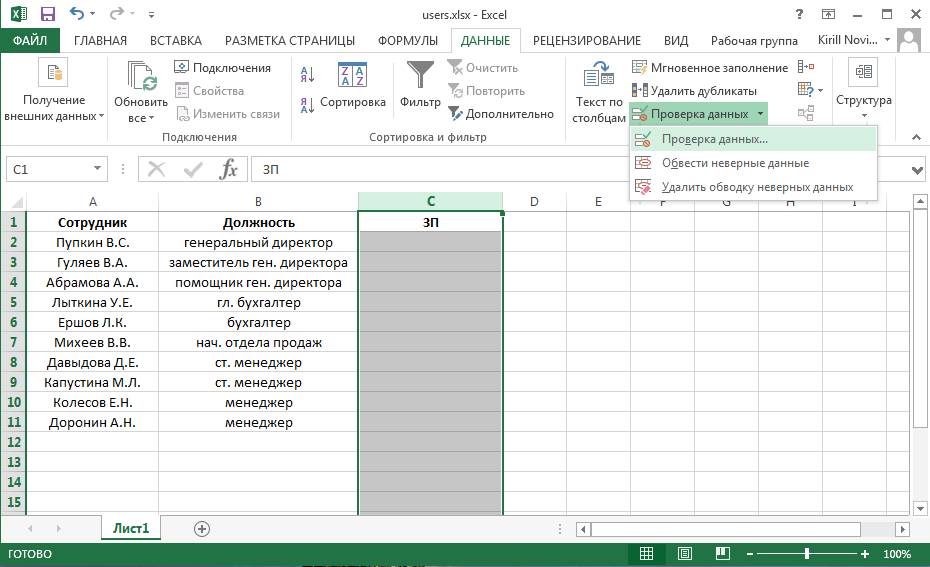
В открывшемся окне на вкладке «Параметры» сначала выбираем тип данных, которые могут быть записаны в выбранные ячейки, а затем задаем ограничения для выбранного типа данных. Вариантов довольно много, например, в качестве ограничения можно указать определенный диапазон чисел, промежуток времени\даты, текст определенной длины или указать файл со списком допустимых значений. Также возможно задать формулу для вычисления допустимых значений на основании содержимого других ячеек.
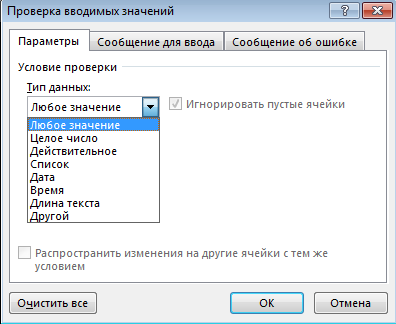
В качестве примера укажем любое целое число не больше 100000.
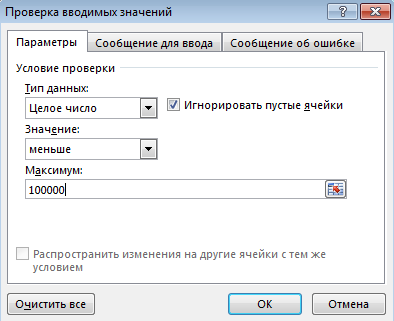
На вкладке «Сообщение об ошибке» выбираем действие, которое должно произойти при неверном вводе. Выбрать можно один из трех вариантов:
• Останов — останавливает операцию, предотвращая ввод некорректных данных;
• Предупреждение — при вводе некорректных данных выдается предупреждение, но пользователю дается возможность продолжить операцию;
• Сообщение — пользователь уведомляется о том, что введенные данные недопустимы, однако ввод данных разрешен.
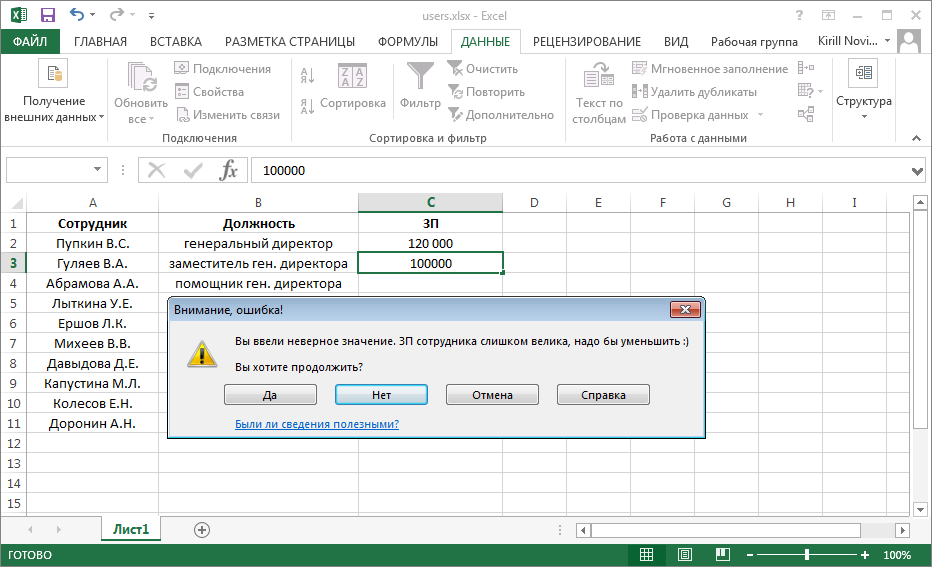
Также здесь можно добавить заголовок и текст сообщения, который увидит пользователь при вводе неправильного значения. Это должно помочь пользователю понять, что он делает не так.
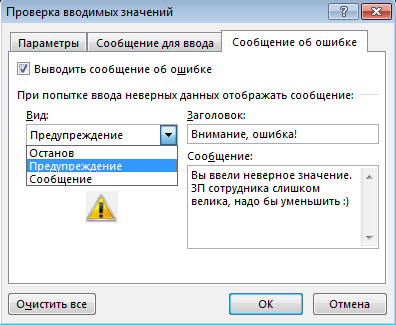
А вот так выглядит сообщение, выдаваемое при попытке ввода данных, не подходящих под заданное условие.
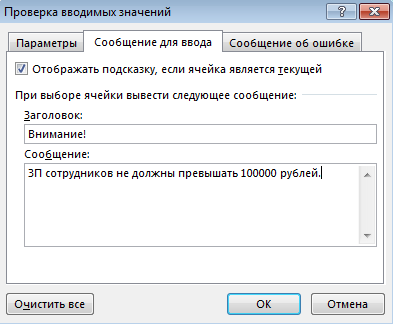
В качестве дополнительной помощи на вкладке «Сообщение для ввода» есть возможность оставить подсказку.
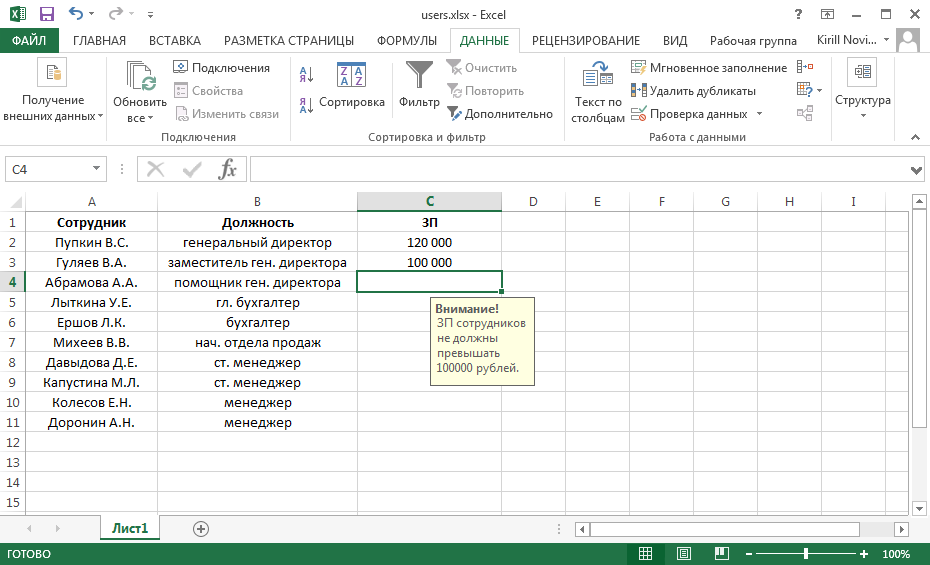
Эта подсказка будет появляться рядом с ячейкой при ее выборе и оставаться на экране до тех пор, пока вы не перейдете к другой ячейке.
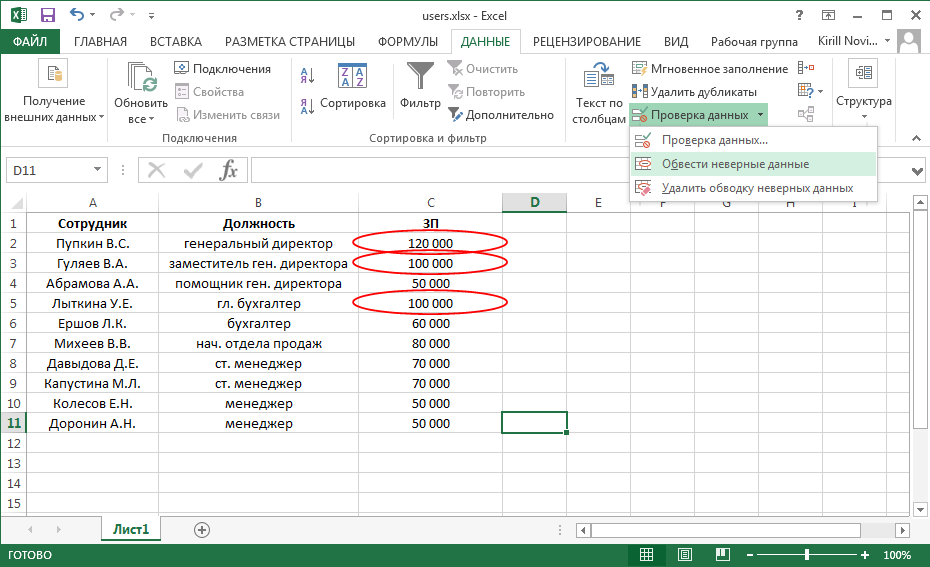
И если уж так случилось, что пользователям все таки удалось ″накосячить″, есть возможность выделить неправильно введенные данные. Сделать это можно, выбрав в меню «Проверка данных» пункт «Обвести неверные данные».
Подобные несложные действия облегчат жизнь пользователям и помогут избежать многих проблем при совместной работе с данными в excel.
покупка
Как предотвратить ввод данных в определенные ячейки листа в Excel?
Предположим, что на листе есть несколько ячеек, в которые вам нужно предотвратить ввод данных другими пользователями. В этой статье мы говорим о том, как предотвратить ввод данных в определенные ячейки листа в Excel. Пожалуйста, просмотрите статью для подробностей.
Предотвратить ввод данных в определенную ячейку с проверкой данных
Если вы просто хотите запретить ввод данных в определенные ячейки, но разрешить удаление данных, вы можете попробовать метод проверки данных.
1. Выберите ячейки, в которых необходимо предотвратить ввод данных, и нажмите Данные > проверка достоверности данных > проверка достоверности данных. Смотрите скриншот:

2. в проверка достоверности данных диалоговое окно под Настройки вкладка, выберите Длина текста из Разрешить раскрывающийся список, выберите вариант равно из раскрывающегося списка равно, затем введите число 0 ив поле длины.
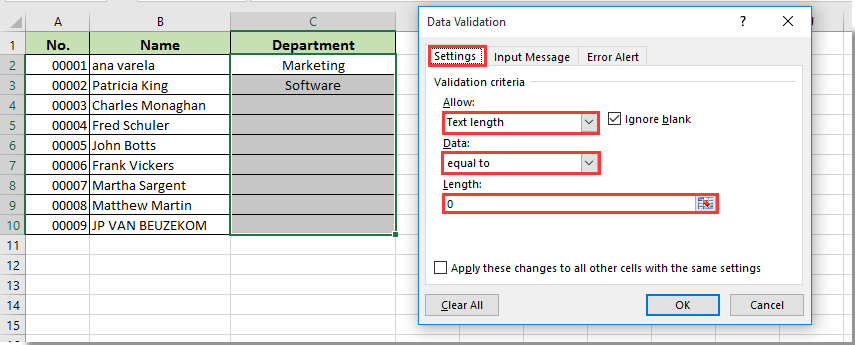
3. Нажмите Предупреждение об ошибке вкладка, введите сообщение в Сообщение об ошибке поле, которое вы будете использовать, чтобы напомнить другим, когда они попытаются ввести данные в указанные ячейки. А затем щелкните OK кнопку.

С этого момента ввод данных в указанные ячейки вызовет ошибку, как показано на скриншоте ниже.
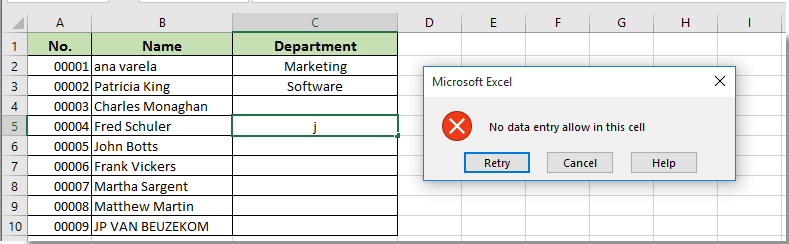
Внимание: Вы можете удалить данные из этого диапазона. Но после удаления данных из диапазона ввод данных нельзя разрешить.
Предотвратить ввод данных в определенные ячейки, защитив рабочий лист
В этом разделе будет рассказано о предотвращении ввода данных в определенные ячейки путем защиты рабочего листа.

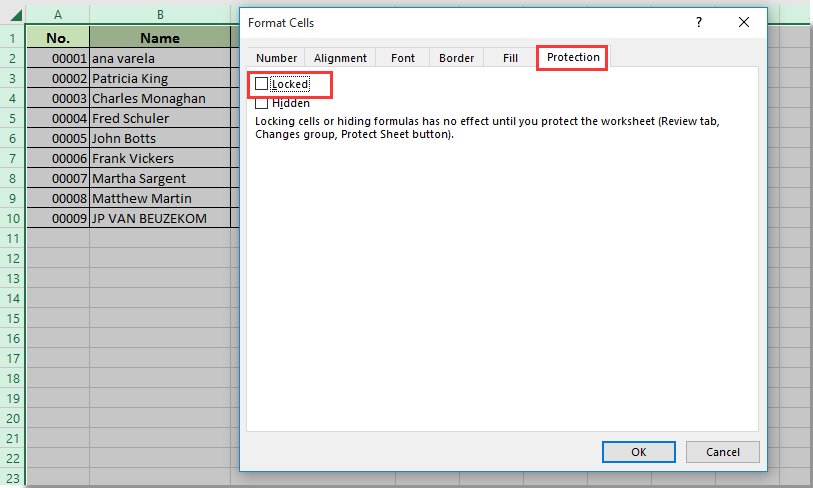
1. Нажмите кнопку в верхнем левом углу листа, чтобы выбрать все ячейки. Затем нажмите кнопку Ctrl + 1 клавиши одновременно, чтобы открыть Формат ячеек диалоговое окно.
2. в Формат ячеек диалогового окна, перейдите к Protection , снимите флажок Заблокированный поле, а затем щелкните OK кнопка. Смотрите скриншот:
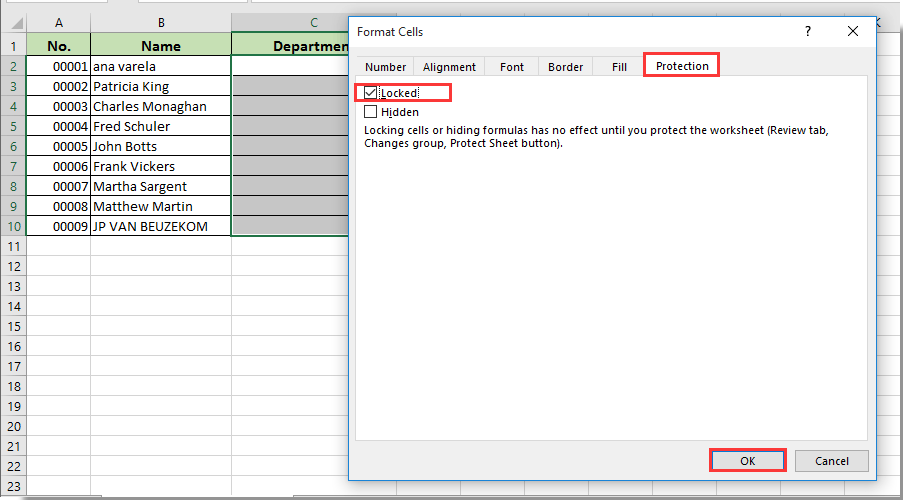
3. Выделите только те ячейки, которые вам нужны, чтобы предотвратить ввод данных, нажмите кнопку Ctrl + 1 ключи снова, чтобы открыть Формат ячеек диалоговое окно. перейти к Protection Вкладка в Формат ячеек диалоговое окно, проверьте Заблокированный поле, а затем щелкните OK кнопку.
4. Теперь вам нужно защитить лист, нажав Обзор > Защитить лист, указав и подтвердив пароль в Защитить лист и Подтвердите пароль диалоговые окна, как показано на скриншоте ниже.

С этого момента в этот диапазон ячеек нельзя вводить данные, а также удалять или изменять данные.
Запретить ввод данных в определенные ячейки с помощью Kutools for Excel
Вы можете попробовать утилиты Kutools for Excel чтобы предотвратить ввод данных в определенные ячейки на листе. Пожалуйста, сделайте следующее.
Перед применением Kutools for Excel, Пожалуйста, сначала скачайте и установите.
1. Нажмите Кутулс Плюс > Дизайн рабочего листа для активации Дизайн меню.
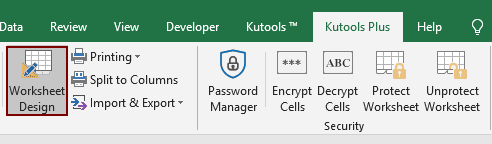
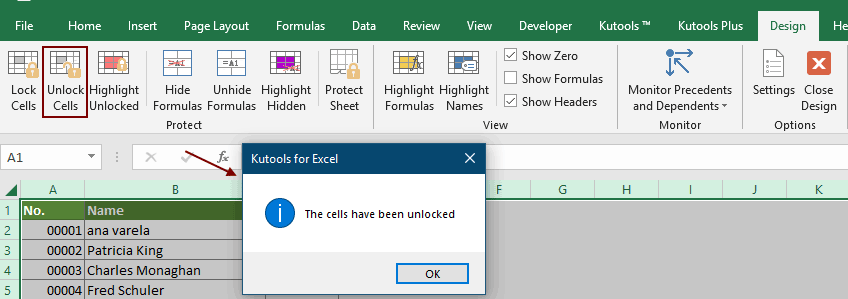
2. Нажмите кнопку в верхнем левом углу листа, чтобы выбрать все ячейки. Нажмите Разблокировка выбора под Дизайн таб. А затем щелкните OK кнопка во всплывающем окне Kutools for Excel диалоговое окно.
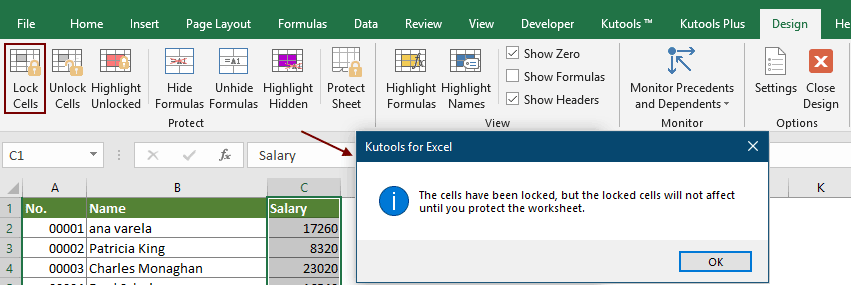
3. Выберите ячейки, в которые нужно предотвратить ввод данных, нажмите Выбор заблокирован под Дизайн таб. А затем щелкните OK кнопка во всплывающем окне Kutools for Excel диалоговое окно, как показано на скриншоте ниже.
4. Теперь щелкните Защитить лист под Дизайн вкладку, указав и подтвердив пароль в Защитить лист и Подтвердите пароль диалоговые окна, как показано на скриншоте ниже.

С этого момента в этот диапазон ячеек нельзя вводить данные, а также удалять или изменять данные.
Если вы хотите получить бесплатную (30-дневную) пробную версию этой утилиты, пожалуйста, нажмите, чтобы загрузить это, а затем перейдите к применению операции в соответствии с указанными выше шагами.
Статьи по теме:
- Как предотвратить пустые или отсутствующие записи в ячейках в Excel?
- Как предотвратить выбор нескольких листов в Excel?
- Как предотвратить удаление определенного листа в Excel?
- Как предотвратить удаление определенного содержимого ячеек в Excel?
Блокировка и разблокировка определенных областей защищенного листа
По умолчанию защита листа блокирует все ячейки, поэтому ни одна из них не может быть редактируемой. Чтобы включить редактирование некоторых ячеек, оставив другие ячейки заблокированными, можно разблокировать все ячейки. Вы можете заблокировать только определенные ячейки и диапазоны перед защитой листа и, при необходимости, разрешить определенным пользователям изменять только в определенных диапазонах защищенного листа.
Блокировка только определенных ячеек и диапазонов ячеек на защищенном листе
- Если лист защищен, сделайте следующее:
- На вкладке Рецензирование выберите Отменить защиту листа (в группе Защита).
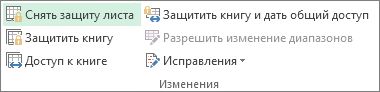 Выберите Защитить лист, чтобы изменить значение на Снять защиту листа , если лист защищен.
 - При появлении запроса введите пароль для отмены защиты листа.
- На вкладке Рецензирование выберите Отменить защиту листа (в группе Защита).
- Выделите весь лист, выбрав Выбрать все.
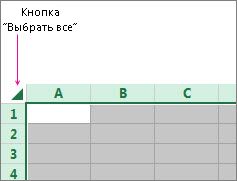
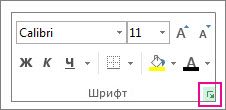
- На вкладке Главная выберите всплывающее окно Параметры шрифта. Вы также можете нажать клавиши CTRL+SHIFT+F или CTRL+1.
- В диалоговом окне Формат ячеек выберите вкладку Защита , снимите флажок Заблокировано , а затем нажмите кнопку ОК.
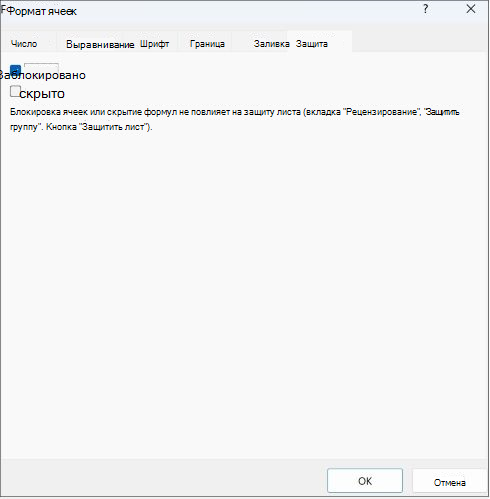 При защите листа все ячейки будут разблокированы. Теперь вы можете выбрать конкретные ячейки, которые нужно защитить.
 - На листе выделите только ячейки, которые нужно заблокировать.
- Снова запустите всплывающее окно Формат ячеек (CTRL+SHIFT+F).
- На этот раз на вкладке Защита проверка поле Заблокировано, а затем нажмите кнопку ОК.
- На вкладке Рецензирование выберите Защитить лист.
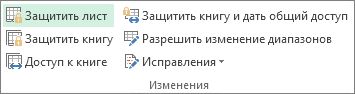
- В списке Разрешить всем пользователям этого листа выберите элементы, которые пользователи должны иметь возможность изменять. Дополнительные сведения об элементах листа
- Внесение изменений в графические объекты, в том числе карты, встроенные диаграммы, фигуры, текстовые поля и элементы управления, которые не были разблокированы перед установкой защиты листа. Например, если на листе есть кнопка, запускающая макрос, ее можно нажать, чтобы запустить макрос, но нельзя удалить.
- Внесение каких-либо изменений (например, форматирование) во встроенную диаграмму. Диаграмма по-прежнему будет обновляться при изменениях ее исходных данных.
- Добавление или изменение примечаний.
изменение сценариев
Просмотр скрытых сценариев, изменение сценариев с установленным запретом на изменения и удаление этих сценариев. Пользователи могут изменять значения в изменяемых ячейках, если ячейки не защищены, и добавлять новые сценарии.
Элементы листа диаграммы
Запрещаемые действия
Изменение элементов, являющихся частью диаграммы, таких как ряды данных, оси и легенды. При этом в диаграммах будут отображаться изменения, вносимые в исходные данные.
Изменение графических объектов, включая фигуры, текстовые поля и элементы управления (если объекты не были разблокированы до включения защиты листа диаграммы).
- Пароль необязателен. Если не задать пароль, любой пользователь сможет снять защиту с листа и изменить защищенные элементы.
- Выберите легко запоминающийся пароль, потому что в случае утраты пароля вы больше не сможете получить доступ к защищенным элементам листа.
Разблокировка диапазонов ячеек на защищенном листе для их изменения пользователями
Чтобы предоставить определенным пользователям разрешение изменять диапазоны на защищенном листе, на компьютере должна быть установлена операционная система Microsoft Windows XP или более поздней версии, а сам компьютер должен находиться в домене. Вместо использования разрешений, для которых требуется домен, можно также задать пароль для диапазона.
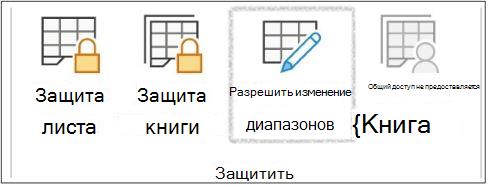
- Выберите листы, которые нужно защитить.
- Выберите Просмотр >Разрешить изменение диапазонов. Эта команда доступна, только если лист не защищен.
- Выполните одно из следующих действий в диалоговом окне Разрешить пользователям изменять диапазоны .
- Чтобы добавить новый редактируемый диапазон, нажмите кнопку Создать.
- Чтобы изменить существующий редактируемый диапазон, выберите его в поле Диапазоны, разблокированные паролем, когда лист защищен , а затем нажмите кнопку Изменить.
- Чтобы удалить редактируемый диапазон, выберите его в поле Диапазоны, разблокированные паролем, когда лист защищен , а затем нажмите кнопку Удалить.
- В поле Название введите имя диапазона, который необходимо разблокировать.
- В поле Содержит ячейки введите знак равенства (=), а затем ссылку на диапазон, который необходимо разблокировать. Вы также можете нажать кнопку Свернуть диалоговое окно , выбрать диапазон на листе, а затем снова нажать кнопку Свернуть диалоговое окно, чтобы вернуться в диалоговое окно.
- Для управления доступом с помощью пароля в поле Пароль диапазона введите пароль для доступа к диапазону. При использовании разрешений на доступ задавать пароль необязательно. Использование пароля позволяет просматривать учетные данные всех полномочных пользователей, изменяющих диапазон.
- Чтобы получить разрешения на доступ, выберите Разрешения, а затем нажмите кнопку Добавить.
- В поле Введите имена объектов для выбора (примеры) введите имена пользователей, которые должны иметь возможность изменять диапазоны. Чтобы узнать, как следует вводить имена пользователей, выберите примеры. Чтобы убедиться, что имена правильные, выберите Проверить имена.
- Нажмите кнопку ОК.
- Чтобы указать тип разрешения для выбранного пользователя, в поле Разрешения установите или снимите флажки Разрешить или Запретить проверка, а затем нажмите кнопку Применить.
- Нажмите кнопку ОК два раза. При необходимости введите заданный пароль.
- В диалоговом окне Разрешить пользователям изменять диапазоны выберите Защитить лист.
- В списке Разрешить всем пользователям этого листа выберите элементы, которые должны изменять пользователи. Дополнительные сведения об элементах листа
- Внесение изменений в графические объекты, в том числе карты, встроенные диаграммы, фигуры, текстовые поля и элементы управления, которые не были разблокированы перед установкой защиты листа. Например, если на листе есть кнопка, запускающая макрос, ее можно нажать, чтобы запустить макрос, но нельзя удалить.
- Внесение каких-либо изменений (например, форматирование) во встроенную диаграмму. Диаграмма по-прежнему будет обновляться при изменениях ее исходных данных.
- Добавление или изменение примечаний.
изменение сценариев
Просмотр скрытых сценариев, изменение сценариев с установленным запретом на изменения и удаление этих сценариев. Пользователи могут изменять значения в изменяемых ячейках, если ячейки не защищены, и добавлять новые сценарии.
Элементы листа диаграммы
Запрещаемые действия
Изменение элементов, являющихся частью диаграммы, таких как ряды данных, оси и легенды. При этом в диаграммах будут отображаться изменения, вносимые в исходные данные.
Изменение графических объектов, включая фигуры, текстовые поля и элементы управления (если объекты не были разблокированы до включения защиты листа диаграммы).
- Пароль необязателен. Если его не задать, любой пользователь сможет снять защиту с листа и изменить защищенные элементы.
- Убедитесь, что вы выбрали пароль, который можно запомнить. Если вы потеряете пароль, у вас не будет доступа к защищенным элементам на листе.
- Если ячейка принадлежит к нескольким диапазонам, ее смогут редактировать пользователи, имеющие права на редактирование любого из этих диапазонов.
- Если пользователь пытается изменить несколько ячеек одновременно и имеет право редактировать некоторые, но не все из них, пользователю будет предложено изменить ячейки по одному.
Дополнительные сведения
Вы всегда можете задать вопрос эксперту в Excel Tech Community или получить поддержку в сообществах.