[Mac OS X] Делаем установочный USB-диск OS X Lion из командной строки
В прошлой заметке, мы рассмотрели, как средствами командной строки записать установочный DVD-диск OS X Lion. Некоторые читатели отметили, что неплохо бы было узнать, как сделать то же самое, но для USB-диска. И действительно, не оставлять же владельцев MacBook Air и последних Mac mini обделенными. ��
Приступим. Сразу оговорюсь, что для успешного создания установочного диска нам потребуется дискового пространства на USB-диске немного больше 4GB, а потому для этих целей годятся флешки с объемом более 4GB, например, на 8GB. В моем примере используется флешка на 16GB.

Подключаем флешку к компьютеру. Сначала нам нужно определить, в качестве какого устройства подключенный диск известен системе. Для этого открываем Терминал.app и вводим следующую команду:
Будет выведена информация обо всех известных системе дисках. Выглядит это примерно так (все картинки кликабельны):

Из выведенной по этой команде информации, нам необходимо понять, что к чему относится. В принципе понять это не сложно. Устройство /dev/disk0 — ваш локальный диск, с установленной OS X. А нужная нам информация, относящаяся к нашей флешке, выделена на картинке красным. В моем случае (да и в вашем скорее всего) это /dev/disk1 .
Теперь нам нужно создать диск с GPT-разметкой, с одним разделом и файловой системой HFS+. Это делается следующей командой:
diskutil partitionDisk /dev/disk1 1 GPTFormat HFS+ Lion 16G
Где /dev/disk1 — то, что было выделено красным на картинке выше, 1 — создаем один раздел, GPTFormat — указание создать GPT-разметку на диске, HFS+ — файловая система для создаваемого раздела, Lion — метка раздела (может быть произвольной), 16G — размер создаваемого раздела (должен соответствовать размеру вашей флешки, исправьте если нужно).
В результате получится примерно так:
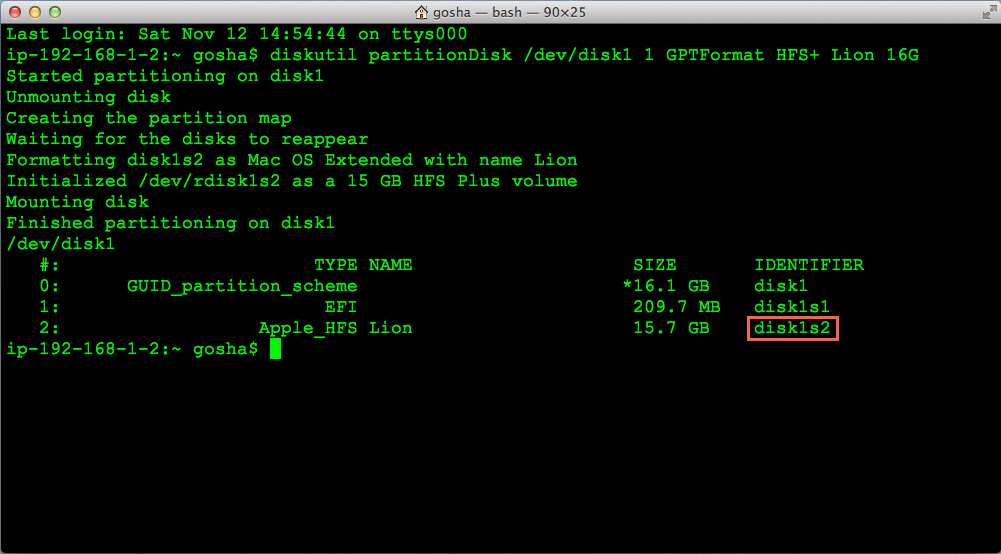
Как видите, на самом деле, на нашем диске было создано два раздела, а не один. Первый раздел с идентификатором disk1s1 — системный раздел EFI размером около двухсот мегабайт, не обращайте на него внимания. Нам нужен второй (большой) раздел с идентификатором disk1s2 (на картинке выделен красным).
Именно этот идентификатор (а точнее его полный вариант записи /dev/disk1s2 ) нам и понадобится для следующей завершающей команды, которая и создаст установочный диск:
asr restore —source /Applications/Install\ Mac\ OS\ X\ Lion.app/Contents/SharedSupport/InstallESD.dmg —target /dev/disk1s2 —erase —noprompt
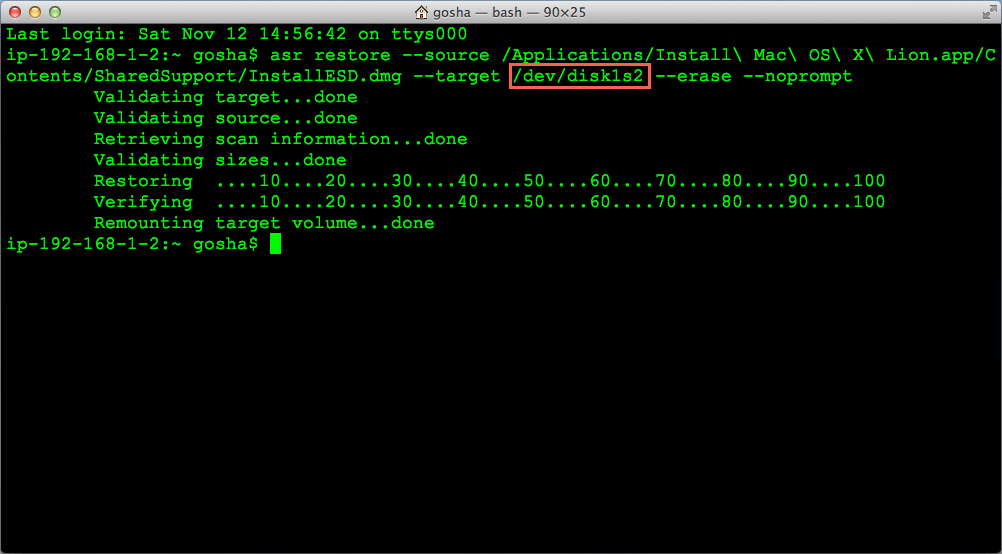
Еще раз обращаю ваше внимание, что в этой команде мы используем идентификатор диска /dev/disk1s2 (выделен красным).
По завершению работы команды мы и получим, то, чего добивались — установочный USB-диск OS X Lion.
Создаем загрузочную флешку Mac OS X Mountain Lion
Иногда возникают ситуации, когда необходимо установить операционную систему с нуля. Если у вас есть компакт-диск — все легко и просто, но в большинстве случае удобней устанавливать с флешки. Загрузочную флешку создать очень просто и далее я об этом вам расскажу.
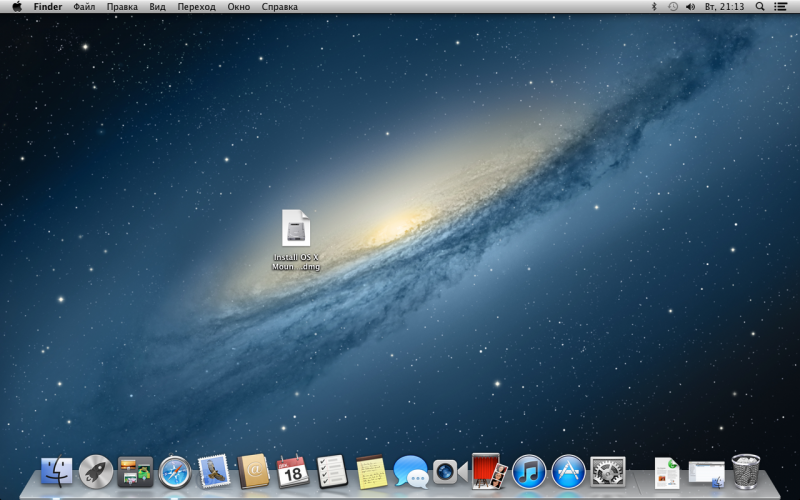
У вас есть установочный образ Mountain Lion.
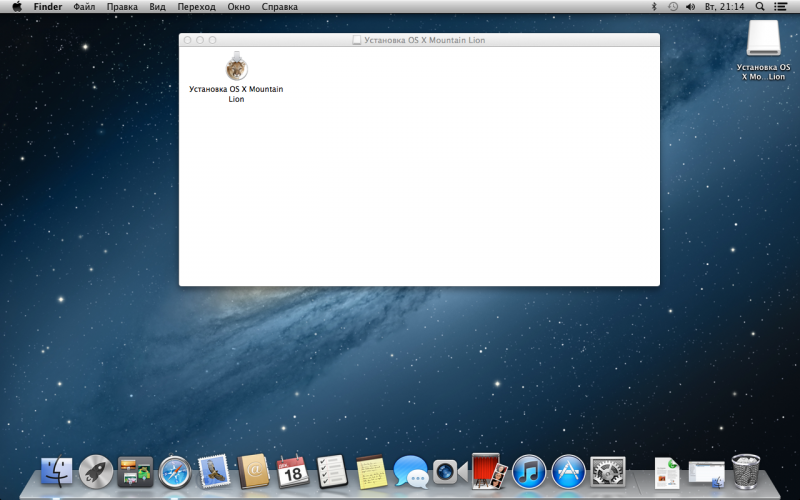
Нажимаем 2 раза мышью и образ монтируется в Finder.
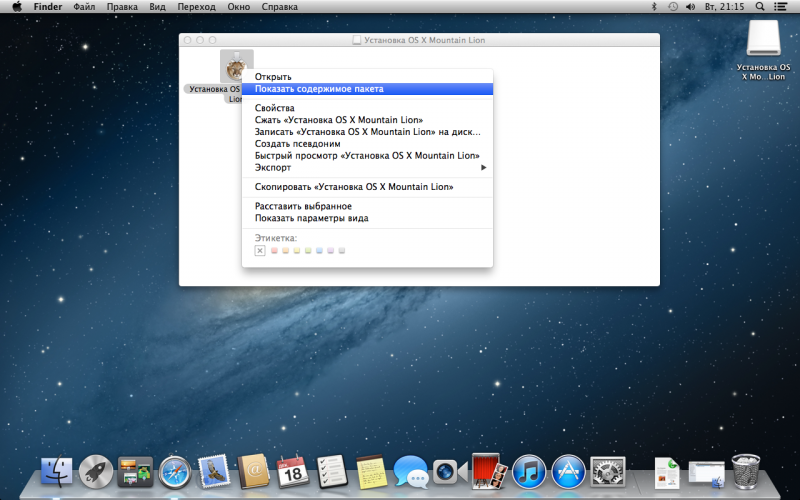
Правой кнопкой мыши и выбираем «Показать содержимое пакета»
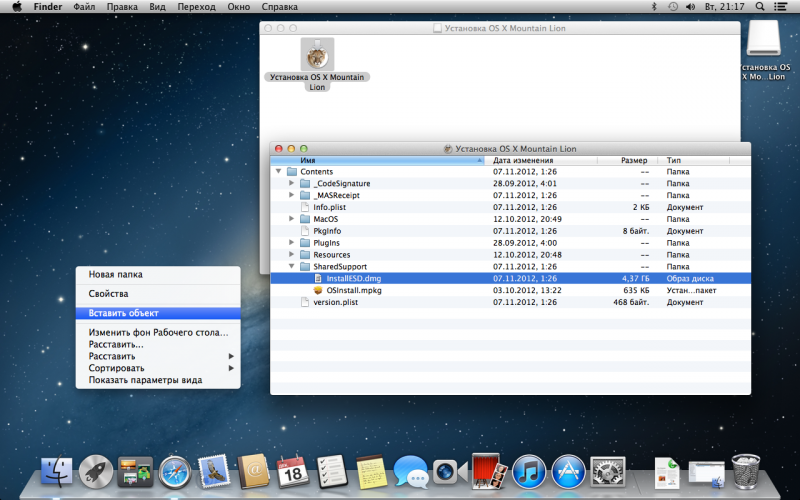
Заходим в папку Contents, далее в папку SharedSupport и находим в ней файл installESD.dmg.
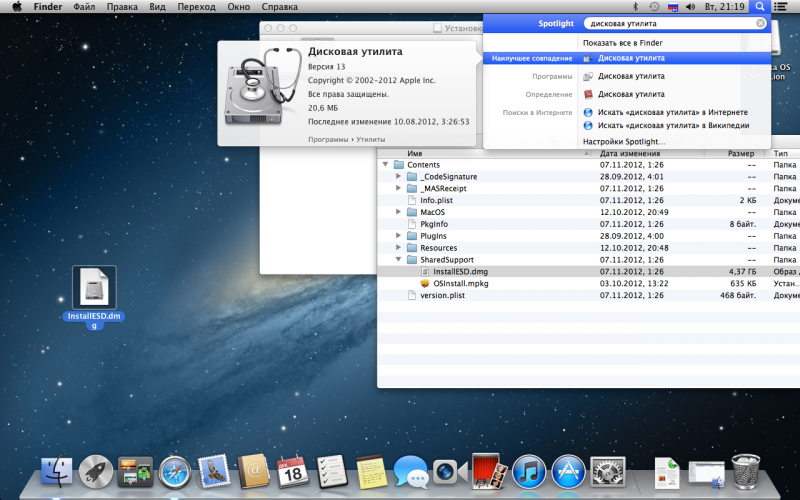
Копируем его на рабочий стол
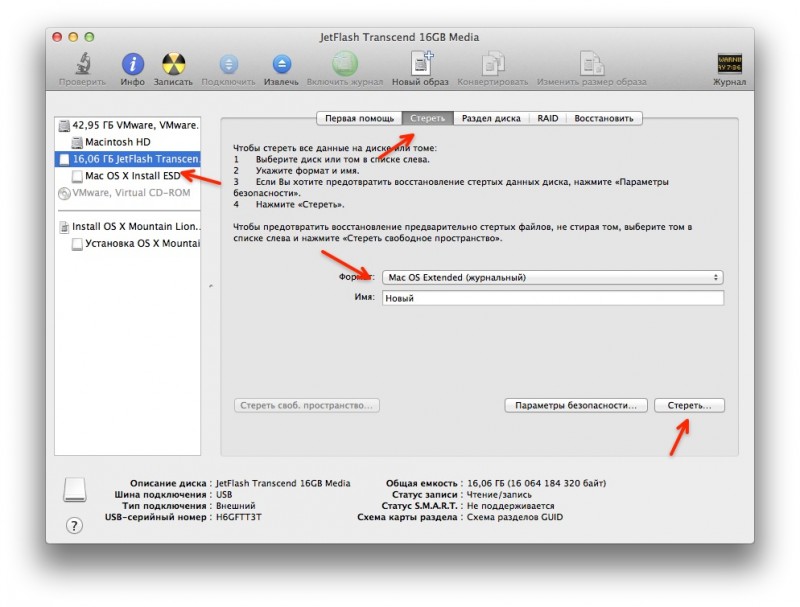
Подключаем любую флешку к компьютеру и включаем дисковую утилиту. Слева выбираем нашу флешку, затем переходим в меню «Стереть», выбираем формат Mac OS Extended и жмем кнопку «стереть».
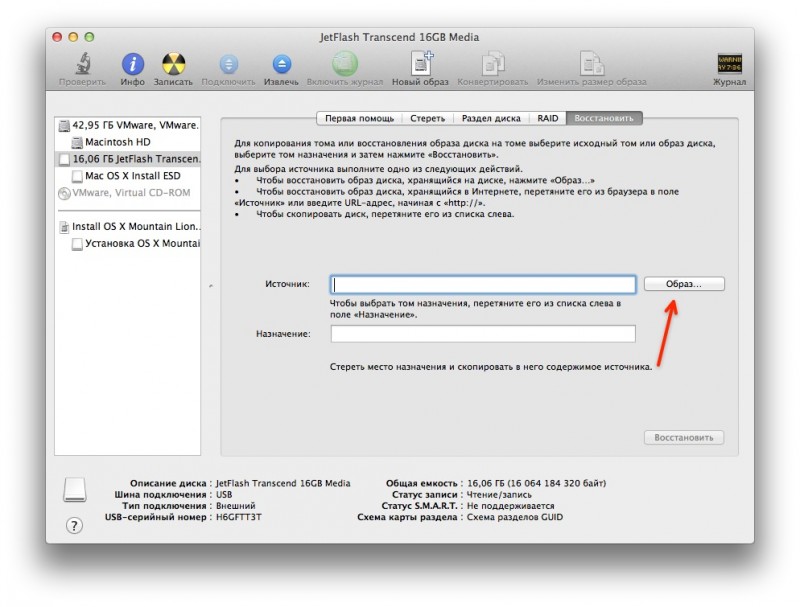
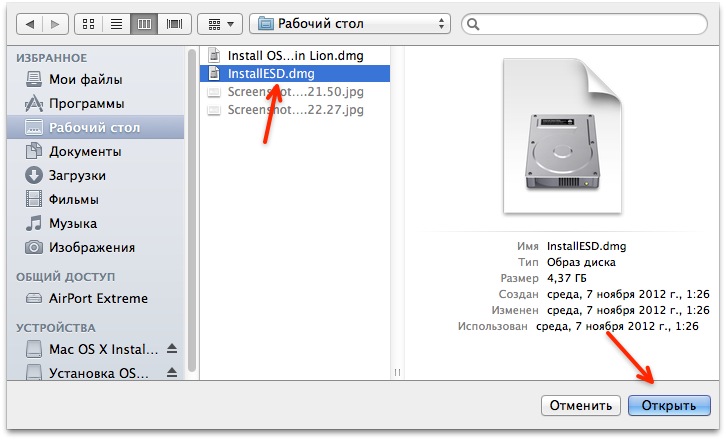
После стирания флешки, переходим во вкладку «Восстановить». В поле «источник» указываем путь к нашему образу, который мы сохраняли на рабочий стол installESD.dmg
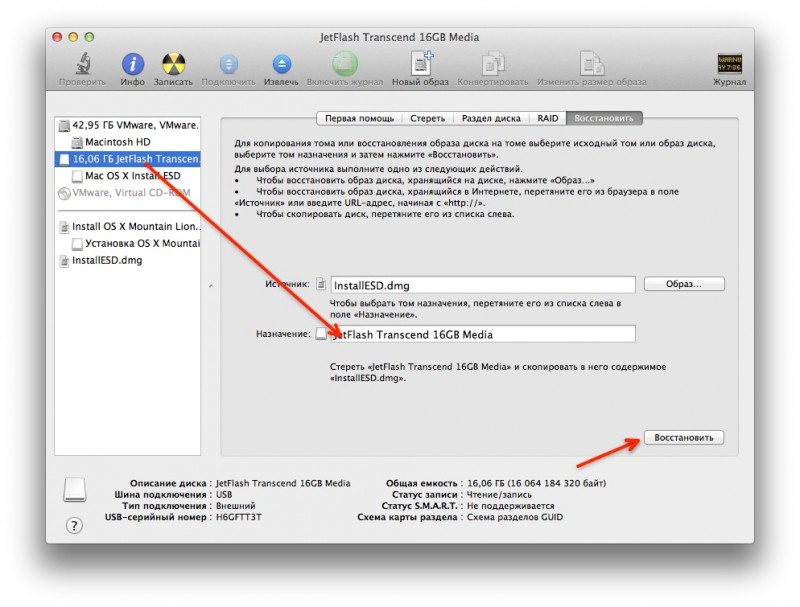
А в поле назначение мышью перетаскиваем нашу флешку с левой панели и жмем кнопку «восстановить». Начнется процесс копирования файлов из образа на флешку, пол часика можно смело обождать. После завершения процесса копирования, можем проверить результат (необязательно).
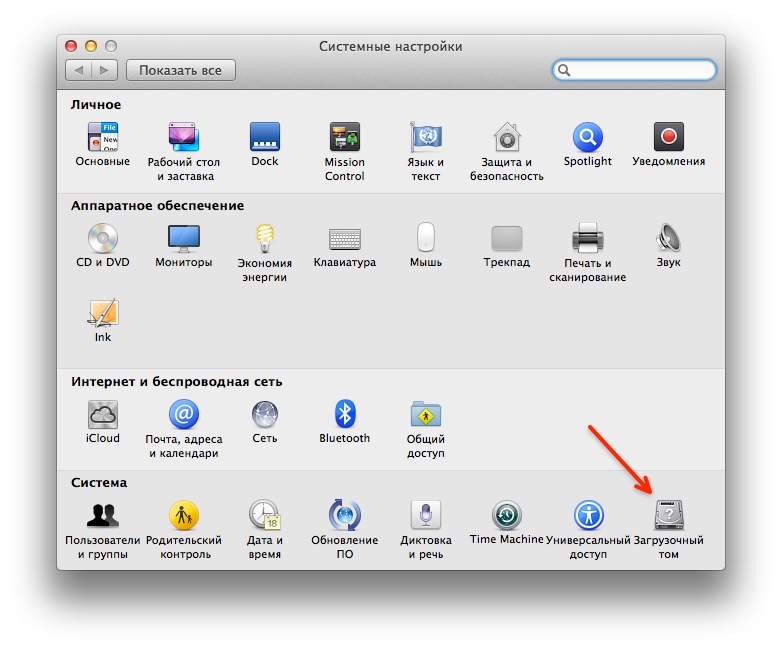
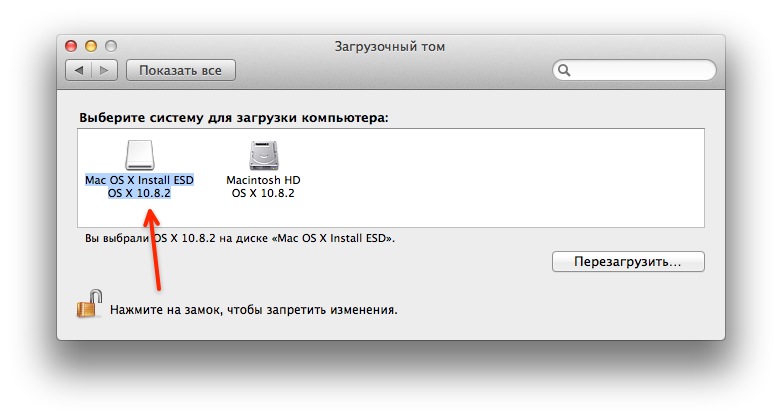
Заходим в «Системные настройки» в раздел «Загрузочный том» и видим нашу флешку рядом с загрузочным диском.
Всё, теперь смело перезагружаемся, при загрузке компьютера удерживаем клавишу alt, выбираем нашу флешку и начинаем процесс переустановки системы.
- загрузочная флешка mac os x
- , Mountain Lion
- , переустановка системы
- , установка Mountain Lion USB
Как сделать загрузочный USB OS X 10.8


Новая операционная система OS X 10.8 Mountain Lion будет распространятся исключительно через Mac App Store – способ не новый, до этого Apple уже проделала такое с OS X Lion и вроде бы без особых проблем. К счастью, дистрибутив OS X 10.8 позволяет создать загрузочную USB флешку или записать его на внешний жесткий диск и в дальнейшем использовать его для установки системы без необходимости подключаться к Интернету и тянуть почти 4 гигабайта данных. Как это сделать, читайте далее…
Чтобы создать загрузочный USB-диск Вам нужно:
1. Скачать OS X 10.8 Mountain Lion и создать DMG-файл, для этого:

- Скачать OS X 10.8 Mountain Lion из Mac App Store;
- Переходим в /Applications/ и щелкаем правой кнопкой мыши на “Install Mac OS X Mountain Lion.app”, выбираем “Показать содержимое пакета”;
- Открываем “Contents”, затем открываем “SharedSupport” и ищем файл с именем “InstallESD.dmg”;
- Дважды щелкаем на InstallESD.dmg, чтобы монтировать на рабочий стол “Mac OS X Install ESD”.
Если Вам не хочеться проделывать эти действия, вы всегда можете скачать готовый DMG-образ OS X 10.8 на любом трекере, к примеру на Rutracker.
2. Создаем загрузочный диск OS X 10.8 Mountain Lion, для этого:
- Запускаем Дисковую утилиту (Disk Utility) и вставляем USB флешку или внешний диск, объемом не менее 4Гб;
- Выбираем наш USB-диск в меню слева и нажимаем “Стереть” на вкладке, выбираем файловую систему “Mac OS X Extended (журнальный)”, затем нажимаем на кнопку “Стереть”;

- После окончания выберите отформатированный диск в слева и нажмите на кнопку “Восстановить”;
- Перетащите ранее установленный “Mac OS X Install ESD” в пункт “Источник”;
- Перетащите ваш отформатированный диск в раздел “Назначение” и нажмите кнопку “Восстановить”;
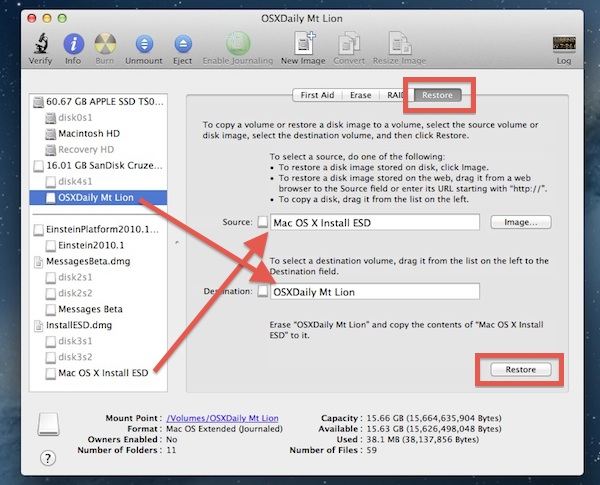
Убедитесь, что вы перетащили именно тот USB-диск, который хотели использовать для создания загрузочного диска OS X 10.8 Mountain Lion, иначе вы потеряете все данные на своем USB-диске. Если все верно, введите пароль администратора и процесс создания начнется, это может занять некоторое время в зависимости от скорости вашего Mac, примерно 20-30 минут.
После окончания процесса, перезагрузите Mac и удерживайте нажатой клавишу Option для вызова меню загрузки:
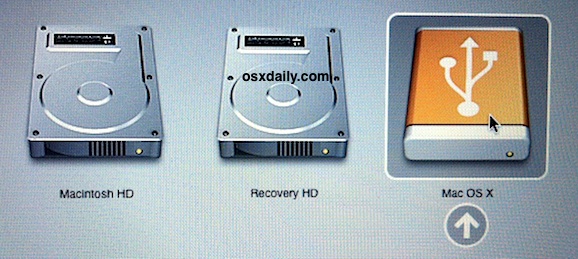
Выберите оранжевый значек “Mac OS X” и попадете в программу установки OS X 10.8 Mountain Lion. Продолжить, принять, установить, ждем… и вот у вас уже установленна новая OS X 10.8 Mountain Lion.
Как сделать загрузочный USB накопитель для чистой установки Mac OS X Lion
Эта инструкция предназначена для Mac OS X Lion и состоит из двух основных этапов и предназначена для создания загрузочного USB флеш-брелока, карманного USB винчестера или SD карты. С помошью такого накопителя можно установить «чистую» операционную систему Mac OS X Lion, обновить существующую или воспользоваться вспомогательными системными утилитами.
Извлечение загрузочного образа из установщика
Монтируем .dmg образ с установщиком и заходим в ресурсы бандла Установка Mac OS X.app (Install Mac OS X.app > правый клик > Показать содержание пакета). 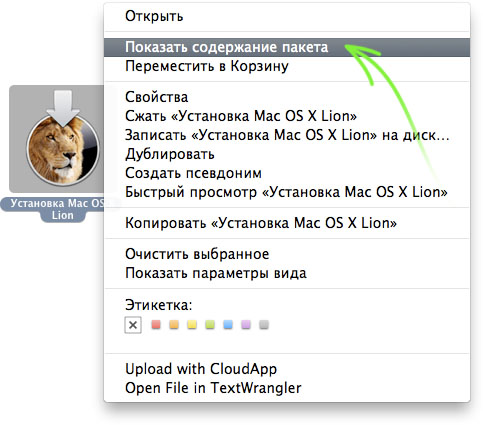 В открывшемся окне с ресурсами переходим в /Contents/SharedSupport/, тут должен находится ещё один .dmg образ — InstallESD.dmg. Он как раз нам и нужен.
Копируем его в любое удобное место, например на Рабочий стол. Если внутри приложения Установка Mac OS X.app (Install Mac OS X.app) такого не имеется, значит вы загрузили уже извлечённый и переименованный образ InstallESD.dmg, такие образы в сети встречаются чаще, так как всё остальное, кроме этого образа, не имеет никакой ценности.
Развёртывание образа Mac OS X Lion на USB накопитель
Теперь, уже имея образ с загрузочной операционной системой Mac OS X Lion, поступим стандартным и давно известным способом для развёртывания образа на USB накопитель при помощи Дисковой утилиты. В качестве USB накопителя может быть любое устройство: флеш-брелок или карманный винчестер. По этому же принципу можно использовать SD-карту памяти. Во избежание ошибок при развёртывании любого образа диска я рекомендую произвести его проверку (сканирование). Для этого запускаем Дисковую утилиту и в меню выбираем Образы > Сканировать ораз для восстановления… Указываем нужный образ и нажимаем Сканировать. Если сканирование образа оканчивается c ошибкой, но при этом вы на 100% уверены в его целостности, просто смонтируйте его двойным кликом на Рабочем столе и дождитесь окончания его проверки. После окончания сканирования подключаем к компьютеру USB накопитель (SD карту). В Дисковой утилите выбираем из списка слева наше устройство (1). Обращу внимание: не раздел, а именно всё устройство, как показано на изображении. В основном окне переходим в закладку Разбить диск на разделы (2). Из меню Схема томов (3) выбираем количество разделов, на которое хотим разбить накопитель. 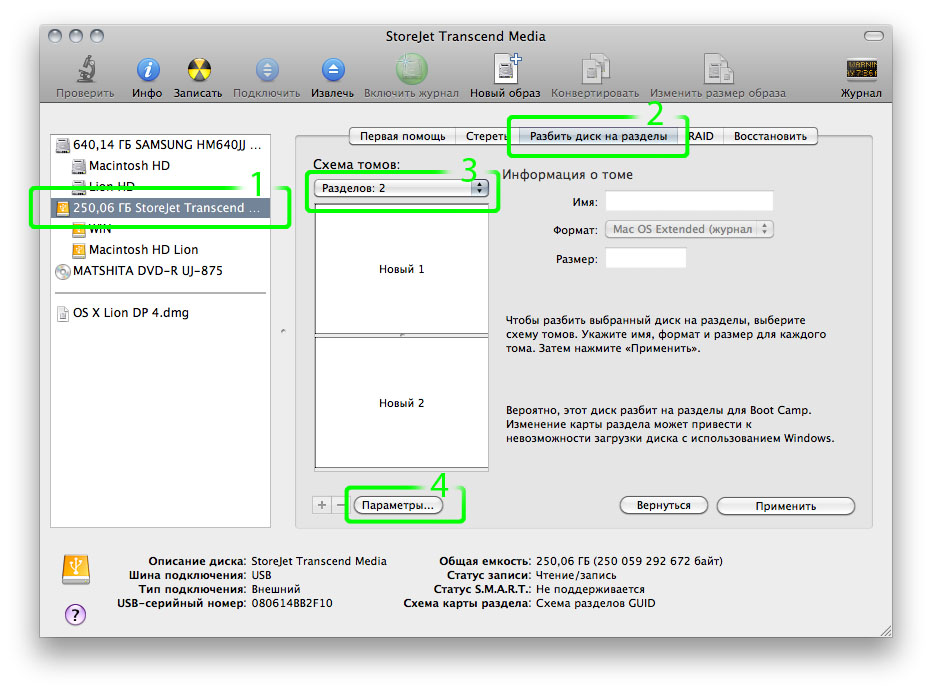
Далее нажимаем кнопку Параметры… (4), которая находится под схемой разделов. В всплывающем окне выбираем параметр Схема разделов GUID (5) и нажимаем ОК (6). 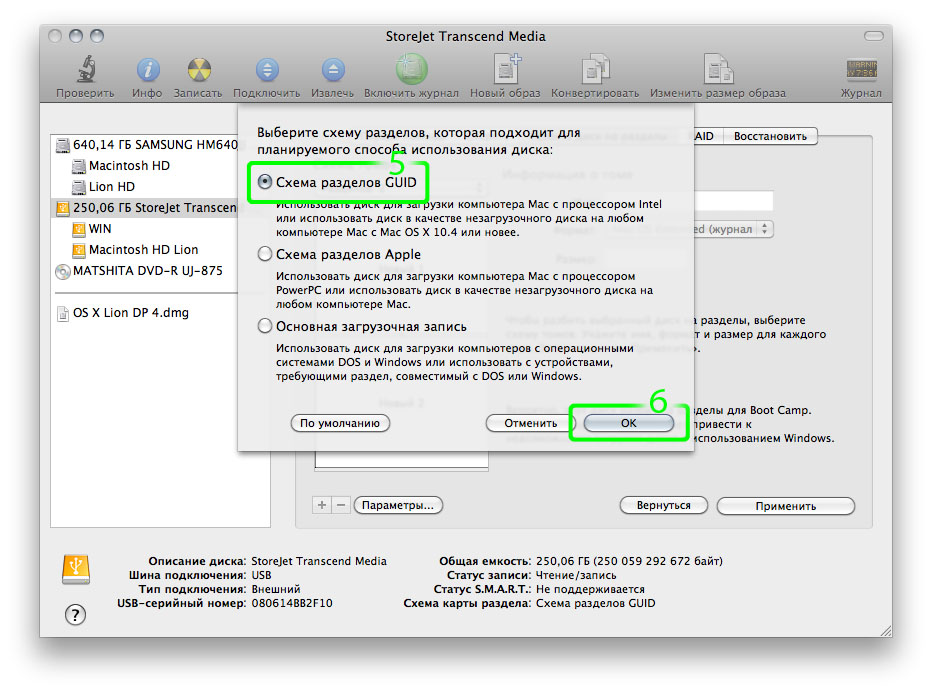
После закрытия диалогового окна указываем объёмы для новых разделов. Для развёртывания Mac OS X Lion вполне хватит 4,5 ГБ. Нажимаем кнопку Применить (7). 
После окончания операции переходим во вкладку Восстановить (рядом с вкладкой Разбить диск на разделы). В поле Источник перетягиваем извлечённый ранее из ресурсов образ InstallESD.dmg (у меня он называется OS X Lion DP 4.dmg), а в поле Назначение перетягиваем из левой части окна подготовленный раздел (у меня он называется WIN). Ставим флажок Очистить место назначения (8) и нажимаем кнопку Восстановить (9). 
Пошёл процесс восстановления… После его окончания на подготовленном разделе будет располагаться загрузочная копия операционной системы Mac OS X Lion. Проверить всё ли мы правильно сделали достаточно просто: заходим в Системные настройки и выбираем Загрузочный том, в списке должен находиться созданный нами радел. 
Читайте другие интересные статьи
Понравилась статья, расскажи о ней друзьям, нажми кнопку!