Обращение к элементу матрицы

Помогите, не могу понять, в mathcad есть вот такие вот две матрицы (приложен рисунок). Допустим мне нужно обнулить в одной из этих матриц какой то определенный элемент (1,1). Как обратиться к элементу с данным индексом в такой матрице?
В обычной матрице можно было бы написать : G1,1 :=. А вот в такого рода матрице не знаю.
Лучшие ответы ( 3 )
| Здесь вы можете заказать любую студенческую или школьную работу. |
94731 / 64177 / 26122
Регистрация: 12.04.2006
Сообщений: 116,782
Ответы с готовыми решениями:
Обращение к элементу
Подскажите, как в Маткаде обратиться к конкретному элементу столбца. То есть есть столбец.
Обращение к элементу матрицы
как зделать операцию A template <class T> class matrix< T **mat; int n, m; public: .

Обращение к элементу матрицы (подсписка)
Проблема как всегда там, где её быть не должно.. Нужно изменить элемент в матрице (в подсписке). .
Что быстрее? Обращение к элементу массива или к элементу структуры?
Обращение к элементу массива или к элементу структуры? Экспериментирую с кодом и получается.
Как обратиться к элементу матрицы в маткаде
Матрицы в Mathcad
Векторы и матрицы рассматриваются в программе Mathcad как одномерные и двумерные массивы данных.
Матрица создается с помощью диалогового окна Вставить матрицу (рис. 1.6), которое открывают командой Вставка > Матрица (Insert > Matrix) или первой кнопкой на панели «Матрица» (рис. 1.7). Вектор задается как матрица, имеющая один столбец. В диалоговом окне задается число строк и столбцов, а после вставки на рабочий лист матрица содержит вместо элементов заполнители, вместо которых следует вставить число, переменную или выражение.


Для матриц определены сложение, умножение на число, перемножение и другие операции. Допустимо использование матриц вместо скалярных выражений: в этом случае предполагается, что указанные действия должны быть применены к каждому элементу матрицы, и результат также представляется в виде матрицы:

Для работы с элементами матрицы используют индексы элементов. Нумерация строк и столбцов матрицы начинается с нуля, что задается системной переменной ORIGIN, и может быть изменено пользователем (например, блок ORIGIN:=1 устанавливает начальный индекс равным единице). Индекс элемента задается числом, переменной или выражением и отображается как нижний индекс. Он вводится после щелчка на кнопке Индекс (Subscript, xn) на панели инструментов Mатрица (Matrix) или нажатием символа «[» после имени массива (см. приложение «Горячие клавиши»). Индексы двумерных матриц записываются через запятую.

Иногда (например, при построении графиков) требуется выделить вектор, представляющий собой столбец матрицы. Номер столбца матрицы отображается как верхний индекс, заключенный в угловые скобки: . Для его ввода используется кнопка Столбец (Matrix Column) на панели инструментов Матрица или соответствующая «горячая» клавиша.
Для задания некоторой последовательности элементов матрицы используют диапазоны. Диапазон фактически представляет собой вектор, содержащий арифметическую прогрессию, определенную первым, вторым и последним элементами. Чтобы задать диапазон, следует указать значение первого элемента, через запятую значение второго и через точку с запятой значение последнего элемента. Точка с запятой при задании диапазона отображается как две точки (..). Диапазон можно использовать как значение переменной, например х:=0,0.01..1 . Если разность прогрессии равна единице (то есть, элементы просто нумеруются), значение второго элемента и соответствующую запятую опускают.
На рис. 1.8 приведены примеры реализации некоторых операций с матрицами.
08. Тема 2. Обработка структурированных данных в MathCad. Краткие теоретические сведения
Дискретной называется переменная, содержащая несколько значений, изменяющихся от начального до конечного на величину постоянного шага. Дискретная переменная может быть задана двумя способами:
1) а := а1, а2 .. An
2) А := а1 .. An
Где A – имя дискретной переменной,
A1 – ее начальное значение,
A2 – ее второе значение,
An – ее конечное значение.
Символ «..» Набирается либо клавишей «;» на клавиатуре, либо кнопкой M..n – в палитре матриц.
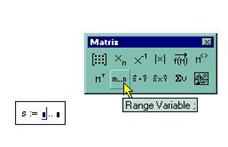
Для первого способа задания дискретной переменной шаг ее изменения равен (а2 – а1). Для второго способа задания дискретных переменных значение а2 не указывается, шаг изменения дискретной переменной равен 1, если a1an.
Примеры создания дискретных переменных приведены ниже.
X:= 2.. 7
Создается дискретная переменная х, значения которой изменяются от 2 до 7 с шагом 1.
Создается дискретная переменная y, значения которой изменяются от 2 до 7 с шагом 0.3.
Создается дискретная переменная z, значения которой изменяются от 9 до 1 с шагом -1.
Создается дискретная переменная a, значения которой изменяются от 8 до 3 с шагом -0.1.
Создается дискретная переменная b, значения которой изменяются от 0 до 2π с шагом π/10.
Дискретные переменные могут являться аргументами функций, тогда процесс вычисления значений функции приобретает циклический характер, и для каждого значения дискретной переменной вычисляется свое значение функции по заданной аналитической зависимости.
В системе MathCAD в основном используются массивы двух типов: одномерные (векторы) и двумерные (матрицы).
Каждый элемент вектора или матрицы имеет порядковый номер в массиве. Отсчет номеров начинается с того значения, которое содержится в системной переменной ORIGIN. По умолчанию эта переменная имеет значение 0, для изменения значения нужно задать, например,
Векторы и матрицы можно задавать различными способами: с помощью кнопки с изображением матриц на наборной панели математических инструментов; как переменную с индексами перечислением элементов массива с разделение запятой; с помощью аналитического выражения.
Массивы могут использоваться в выражениях целиком или поэлементно. Для обращения к элементам массивов нужно указать числовые значения индексов элементов в подстрочнике после имени массива. При выполнении расчетов можно обращаться к конкретной строке или столбцу матрицы с помощью верхнего индекса или нижних индексов.
На рисунке 2.2.1 приведены примеры создания массивов перечислением элементов (вектор R) и аналитически (вектор Z). Здесь же показано, как обратиться к элементу матрицы, ее столбцу или строке. Из рисунка видно, что после изменения значения переменной ORIGIN, значение элемента матрицы M2,1 тоже изменяется.
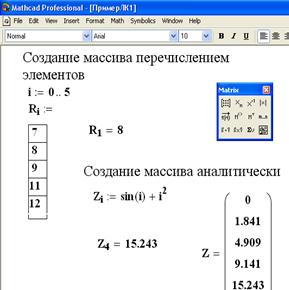
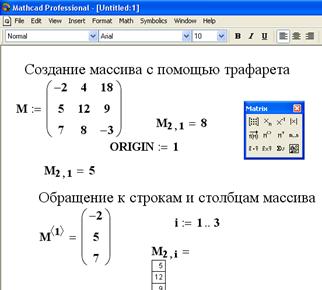
Рисунок 2.2.1 – Примеры создания массивов
Существует ряд операций над матрицами и векторами, а также встроенных векторных и матричных функций. Введем следующие обозначения: V – вектор, M – матрица. Основные операции с их назначением и правилами набора приведены в таблице 2.2.1.
Таблица 2.2.1. – Основные операции и функции для обработки массивов
Создание массивов MathCAD
Рассмотрим основные способы создания массива, учитывая, что две последних возможности будут разобраны в последней части книги Применяйте способ, который оптимален в смысле простоты и читаемости конкретного документа, либо ставший наиболее для Вас привычным.
Создание матрицы командой Insert Matrix
Самый простой и наглядный способ создания вектора или матрицы заключается в следующем:
- Нажмите кнопку Matrix or Vector (Матрица или вектор) на панели Matrix (Матрица) (рис. 4.12) либо клавиши +, либо выберите пункт меню Insert / Matrix (Вставка / Матрица).
- В диалоговом окне Insert Matrix (Вставка матрицы) задайте целое число столбцов и строк матрицы, которую хотите создать. Например, для создания вектора 3×1 введите показанные на рис. 4.12 значения.
- Нажмите кнопку ОК или Insert (Вставить) — в результате в документ будет вставлена заготовка матрицы с определенным числом строк и столбцов (рис. 4.13).
- Введите значения в местозаполнители элементов матрицы. Переходить от одного элемента матрицы к другому можно с помощью указателя мыши либо клавиш со стрелками.
Добавление в уже созданную матрицу строк или столбцов производится точно так же:
- Выделите линиями ввода элемент матрицы, правее и ниже которого будет осуществлена всгавка столбцов и (или) строк.
- Вставьте в него матрицу, как было описано выше. При этом допускается задание числа столбцов или строк равным нулю (рис. 4.14).
- Заполните местозаполнители недостающих элементов матрицы.
Рис. 4.12. Вставка матрицы
Рис. 4.13. Заполнение матрицы элементами
На рис. 4.14 и 4.15 показаны результаты последовательной вставки в матрицу столбца и строки после определения соответствующего числа столбцов и строк в диалоге Insert Matrix и нажатия в нем кнопки Insert (Вставить).
Рис. 4.14. Добавление одного столбца к матрице
Рис. 4.15. Добавление одной строки к матрице
В местозаполнители элементов матрицы можно вставлять не только числа (действительные или комплексные), но и любые математические выражения, состоящие из переменных, операторов, встроенных и пользовательских функций (листинг 4.16, вторая строка).
Листинг 4.16. Использование переменных и функций при определении матрицы
Создание массива определением его отдельных элементов
Массив можно определить следующим образом:
- присваивая значения непосредственно отдельным элементам массива;
- применяя ранжированные переменные (см. листинг 4.15).
Любой из этих способов позволяет присвоить нужное значение как всем элементам массива (см. листинг 4.15), так и части из них, либо даже одно-му-единственному элементу. В последнем случае создается массив, размерность которого задается индексами введенного элемента (листинг 4.17), а неопределенным элементам по умолчанию присваиваются нулевые значения.
Листинг 4.17. Создание матрицы определением одного ее элемента.
В любом месте документа допускается как переопределение любого из элементов массива (листинг 4.18, первая строка), так и изменение его размерности. Чтобы поменять размерность всего массива, просто присвойте любое значение новому элементу, индексы которого выходят за границы прежней размерности (вторая строка листинга 4.18).
В местозаполнители элементов матрицы допускается вставка любых функций, подобно применению обычного оператора присваивания,
Листинг 4.18. Изменение матрицы (продолжение листинге 4.17)
Определение отдельных элементов — удобный способ создания тензоров (многоиндексных массивов). В Mathcad имеется непосредственная возможность работы только с векторами и матрицами. Тем не менее, можно создать тензор путем определения вложенного массива (nested array). Для этого необходимо присвоить каждому элементу матрицы значение в виде другого вектора или матрицы (листинг 4.19). Пользователь должен лишь позаботиться о корректности задания индексов тензора и не запутаться в индексировании вложенных матриц (последняя строка листинга).
Листинг 4.19. Создание тензора и доступ к его элементам
Процесс создания тензора автоматизирует применение ранжированных переменных.
Обратите внимание, что Mathcad по умолчанию не отображает трехмерную структуру тензора (предпоследняя строка листинга 4.19), а вместо этого показывает информацию о размерах каждого элемента матрицы s. Развернуть вложенные массивы можно с помощью команды Format / Result / Display Options (Формат / Результат / Опции отображения), устанавливая флажок Expand Nested Arrays (Разворачивать вложенные массивы) на вкладке Display Options (Опции отображения).
Знаете ли Вы, что, как не тужатся релятивисты, CMB (космическое микроволновое излучение) — прямое доказательство существования эфира, системы абсолютного отсчета в космосе, и, следовательно, опровержение Пуанкаре-эйнштейновского релятивизма, утверждающего, что все ИСО равноправны, а эфира нет. Это фоновое излучение пространства имеет свою абсолютную систему отсчета, а значит никакого релятивизма быть не может. Подробнее читайте в FAQ по эфирной физике.