Как сохранить Google Карты для офлайн-использования
Каждый из вас сталкивался с проблемой, когда доступ в Интернет отсутствует, а очень нужно открыть карту на своём устройстве и детально её изучить для уточнения маршрута или просто для показа ближайшей местности своим друзьям и знакомым. В этом случае существует большое количество сторонних карт в Google Play, которые имеют функцию офлайн-скачивания территорий, однако зачем далеко идти, когда почти всё то же самое нам могут дать стоковые карты от Google с Material Design и интуитивным интерфейсом?
Google Карты встроены во все Android-устройства, оснащенные пакетом сервисов Google (GMS), впрочем, Nokia X2 хоть и не имеет сервисов Cиликоновой долины, но включает в себя фирменные карты от экс-финского производителя Nokia Here Maps или нечто подобное, если речь идет о другом производителе, будь то карты компании Yandex, что решила помериться силами с Google, однако не будем уходить от темы. Для того чтобы скачать карты в память устройства, нужно:
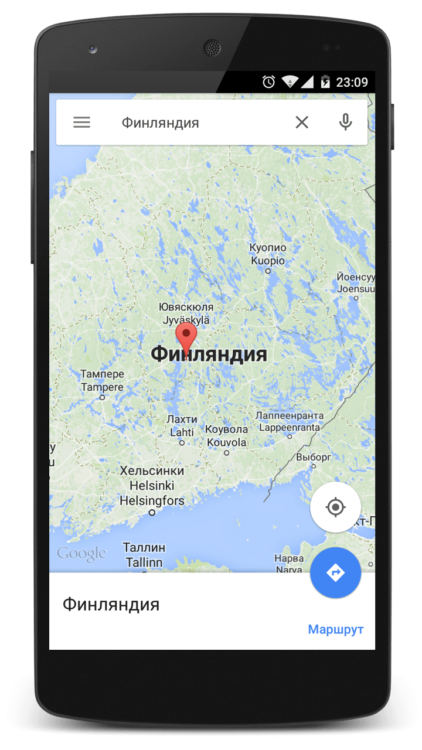
- С помощью поиска найти нужный район или зажать пальцем место, тем самым обозначив его на карте;
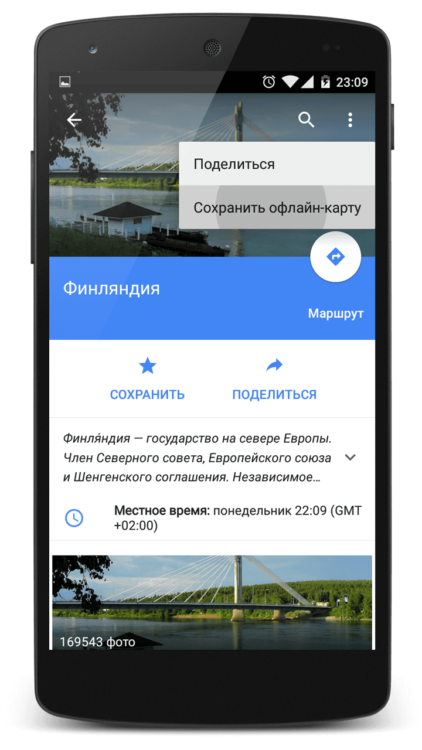
- Нажать на нижний бар с названием улицы, города, страны;
- Тапнуть по кнопке меню (три точки), которая находится рядом с «Поиском», в случае если имеется лишь кнопка лупы, данная территория не поддерживается картами для офлайн-использования;
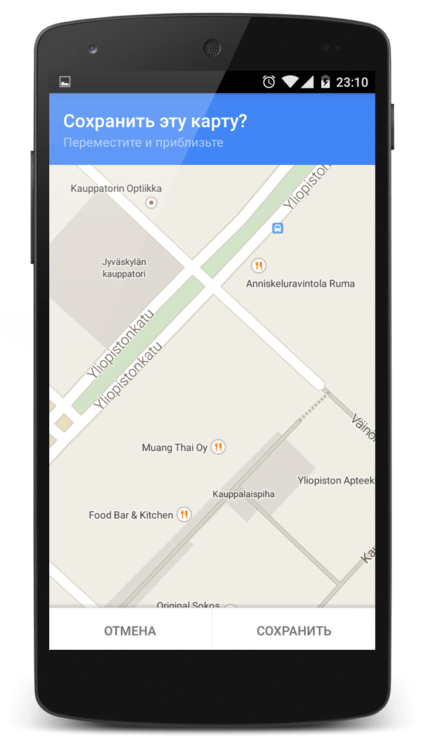
- Далее выбрать «Сохранить офлайн-карту».
- Свайпнуть вправо для открытия главного меню;
- Выбрать «Ваши места»;
- Пролистать страницу до самого конца и тапнуть по вашей карте или открыть настройку офлайн-карт, откуда вы можете сохранить новую карту, переименовать, обновить или удалить старую.
- Google Play
- Компания Google
- Приложения для Андроид
- Откройте приложение Google.Maps (Карты)
- Нажмите на кнопку в правом верхнем углу приложения
- В меню выберите пункт «Скачанные области» (Рис.1). Откроется окно со списком ранее загруженных карт и возможностью добавить новую (Рис.2).
- Сейчас рекомендую проверить, как настроено хранение данных карт. Для этого нажмите на кнопку . В пункте меню «Хранение данных» укажите, где вы хотите хранить данные карт – в памяти устройства или на SD карте.
- Теперь вернитесь в раздел «Скачанные области». Для сохранения новой карты нажмите на кнопку «Другая область» (Рис.2). После этого на карте отметьте область, которую вы хотите загрузить и нажмите «Сохранить» (Рис.4).
- Откройте веб-браузер на телефоне или планшете Android.
- Перейдите по ссылке https://mymaps.google.com/. При необходимости войдите в свою учетную запись Google. Таким образом, вы можете сохранять свои маршруты в своем аккаунте и просматривать их на всех своих устройствах.
- Нажмите «Создать новую карту».
- Вы можете ввести адрес в поле поиска или перемещаться по карте.
- С помощью кнопки «Маркера» отметьте достопримечательности на своем маршруте. Дайте ему название. Или, если хотите, вы можете напрямую нарисовать маршрут, нажав кнопку «Нарисовать линию». Вы можете нарисовать линию на карте или отметить маршрут на машине, велосипеде или пешком.
- Вы также можете добавлять направления и измерять расстояния с помощью кнопки линейки.
- Когда вы закончите, нажмите «Легенда» и «Безымянная карта», чтобы присвоить ей названием.
- Карту сохранять не нужно. Она сохраняет автоматически. Закройте вкладку, и все готово.
- ОткройПриложение Google Maps на телефоне или планшете Android.
- Нажмите на раздел «Сохраненные» в нижней части экрана.
- Прокрутите вниз, пока не найдете кнопку «Карты». Вы увидите список созданных карт с их названием и датой создания или последней редакции.
- ОткройПриложение Google Maps на телефоне или планшете Android.
- Перейдите в «Сохраненные», а затем «Карты», чтобы загрузить ранее созданный маршрут.
- Коснитесь созданного маршрута, чтобы загрузить его на Google Maps.
- После загрузки маршрута нажмите на изображение своего профиля. Затем в Офлайн-картах.
- Коснитесь «Выберите свою карту». Будет выбрана большая карта с вашим маршрутом. Вы увидите предварительный просмотр и размер в МБ. Попробуйте активировать Wi-Fi, чтобы загрузить карту.
- Откройте приложение Google Maps на телефоне или планшете Android.
- Нажмите на изображение своего профиля. Затем в Офлайн-картах.
- Выберите автономную карту, которую хотите загрузить.
- ОткройПриложение Google Maps на телефоне или планшете Android.
- Нажмите на раздел «Сохраненные» в нижней части экрана.
- Там вы увидите раздел с названием «Посещенные.
- Нажмите «Проверить временную шкалу».
- Если в разделе «Проверьте свою временную шкалу» история местоположений отключена, вам будет предложено включить ее, нажав кнопку «Включить».
- Откройте приложение Google Maps на телефоне или планшете Android.
- Нажмите на раздел «Сохраненные» в нижней части экрана.
- В разделе «Посещенные» вы увидите маршруты, упорядоченные по сегодняшнему дню, текущему месяцу, местам, городам и миру.
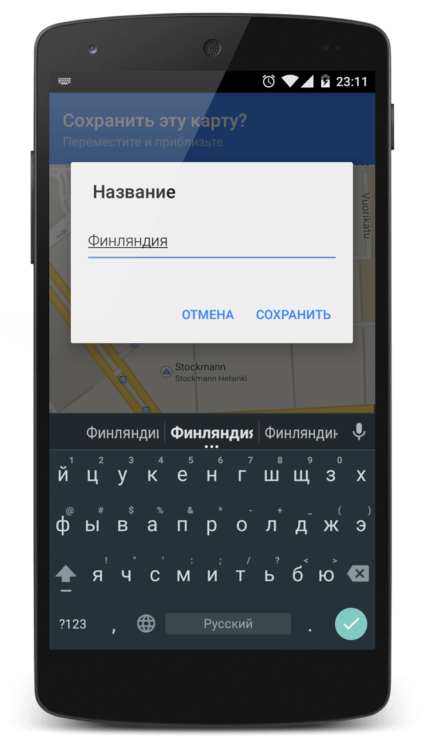
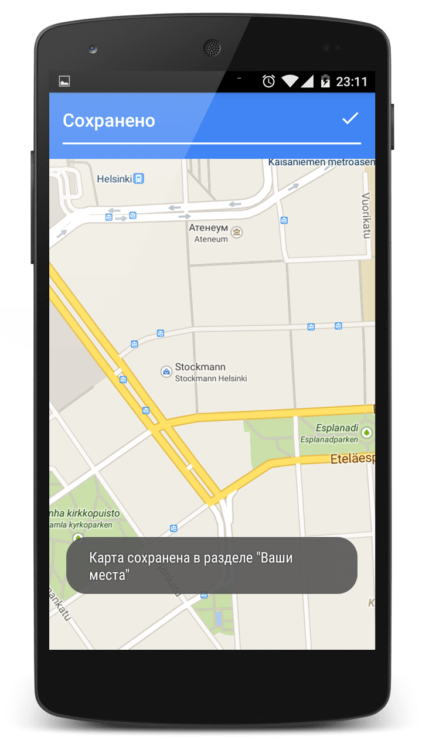
Теперь, чтобы открыть сохраненную область, нужно:
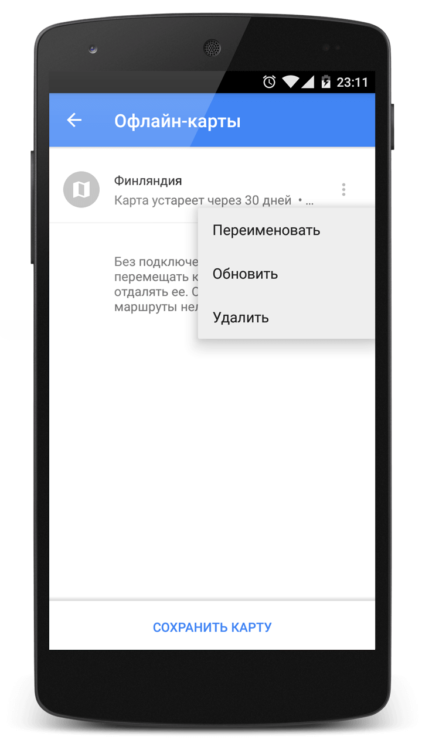
Данная функция появилась не так давно, и для её полной работоспособности нужно время. Так, сегодня доступны не все территории, а лишь самые популярные, например, территория России пока «в пролете», впрочем, как и территория Литвы и прочих европейских стран, не говоря уже об Африке. Однако это лишь дело времени, в ближайшее время наша страна обязательно станет частью системы офлайн-карт.
Следующим недостатком можно назвать временное ограничение в 30 дней, после которого сохраненные карты будут автоматически очищены с памяти устройства.
Отдельно отметим: это не просто сохранение определенной области, региона, нет, Google Карты сохраняют только ту область, которую вы просматриваете и на которой были ранее, это удобно, если, например, ежедневно использовать навигацию на одних и тех же маршрутах, звучит нелепо, но другого объяснения применению данной функции у нас нет. Более того, Картами сохраняются не все уровни прорисовки территории по мере приближения/отдаления, а именно те уровни, на которых вы просматривали местность, если смотреть ближе, карта просто не будет прорисовываться, демонстрируя лишь текстуры низкого разрешения.
Выводы. Полезно? Безусловно, но смотря для кого: если вы водитель автобуса или таксист, который желает получше узнать дороги города, то эта функция непременно поможет девайсу не тратить большое количество ресурсов, однако если вы желаете использовать навигацию в долгосрочной перспективе, лучше кинуть взор в сторону настоящих офлайн-карт, которых в Google Play опять же немалое множество.

Теги
Наши соцсети
Новости, статьи и анонсы публикаций
Как сохранить карту в гугл картах
Чтобы в поездках, особенно в поездках в другие страны, была всегда под рукой карта, а также возможность узнать свое местоположение, можно сохранить фрагмент карты из приложения GoogleMaps для использования без интернета.
Поскольку сам являюсь пользователем смартфона на Android, то и опишу, как сохранить карту Google, чтобы использовать ее оффлайн. Хочу отметить, что карты можно сохранять не только в память устройства (телефона или планшета), но и на SD карту.
Что нужно сделать, чтобы сохранить карту для локального использования:

После этого карты для сохраненных областей будут доступны оффлайн.
Отмечу, что карты просто будут доступны для просмотра и определения коородинат. Проложить даже пеший маршрут без интернета не получится.
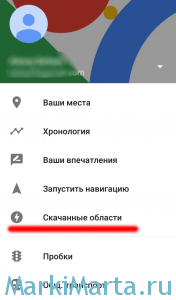
Рис.1. Переход к скачанным областям
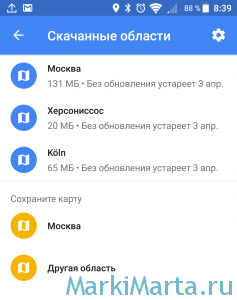
Рис.2. Список скачанных мест

Рис.3. Настройки для хранения сохраненных областей
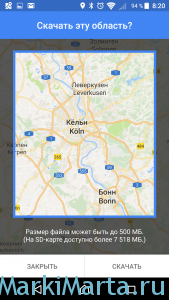
Рис.4. Сохранение карты для использования оффлайн
Как сохранять маршруты в Google Maps
Маршруты Google Maps — это удобный способ организовать поездки и увидеть на карте места, в которых вы уже побывали или собираетесь посетить во время следующей поездки. Пешком, на машине или на поезде. Благодаря геолокации в телефоне вам будет проще увидеть их
Jose María López, 19 Сентябрь года 2022
Google Maps стали любимым приложением миллионов людей. Если вы идете пешком, едете на машине или общественном транспорте, Google Maps помогут вам добраться из точки А в точку Б, не заблудившись, иногда экономя топливо или сокращая время, необходимое для того, чтобы добраться в пункт назначения.
Кроме того, мпостоянно расширяет свой каталог функций новыми сюрпризами, чтобы сделать ваши путешествия более эффективными и помогать находить то, что вы ищете, даже если вы путешествуете за границей или не знаете, где находитесь. Google Maps даже позволяет организовывать поездки, выбирая точки на карте, через которые вы собираетесь проехать. Это облегчит вам передвижение и, кстати, посещение определенных мест.
Есть два способа сохранить маршруты в Google Maps. Автоматически с помощью функции «Маршруты Google Maps», которая использует геолокацию вашего телефона, чтобы определить, где вы находитесь. А во-вторых, создавать и сохранять собственные маршруты с помощью инструмента Google My Maps.
Как создать маршрут в Google Maps и сохранить его на мобильном телефоне
Если вы предпочитаете создавать маршруты с нуля, Google Maps облегчит вам задачу. Для этого воспользуемся инструментом Google My Maps. Вы можете использовать его на любом устройстве с браузером.
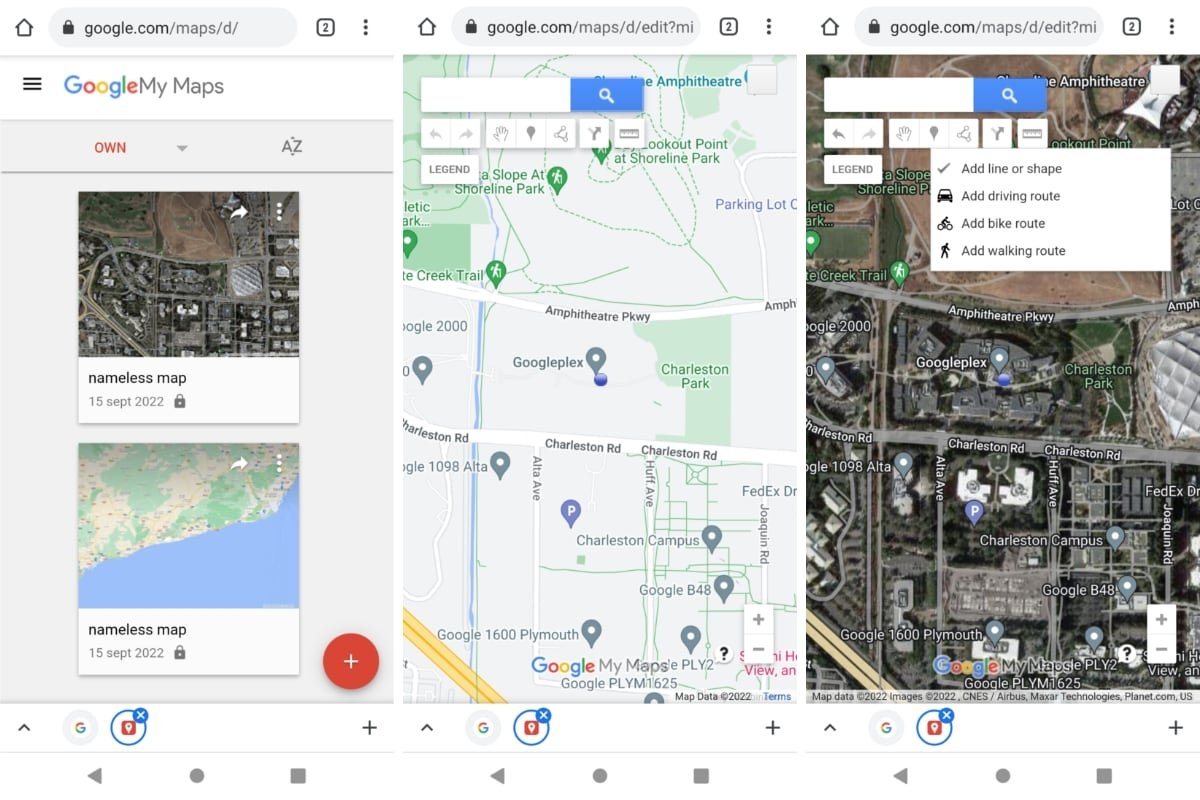
Создание и редактирование карты с помощью Google My Maps
Мои карты работают следующим образом:
Инструмент Google My Maps позволяет делать множество вещей. Настраивайте маршруты в деталях, указывайте повороты и достопримечательности. Попробуйте поиграть с доступными инструментами, и вы увидите, сколько времени это займет. Вы даже можете добавить слои или изменить тип карты, выбрав «Легенда» > «Базовая карта». Таким образом, вы будете лучше видеть орографию, дороги или элементы, которые вам интересно увидеть на карте во время вашего путешествия.
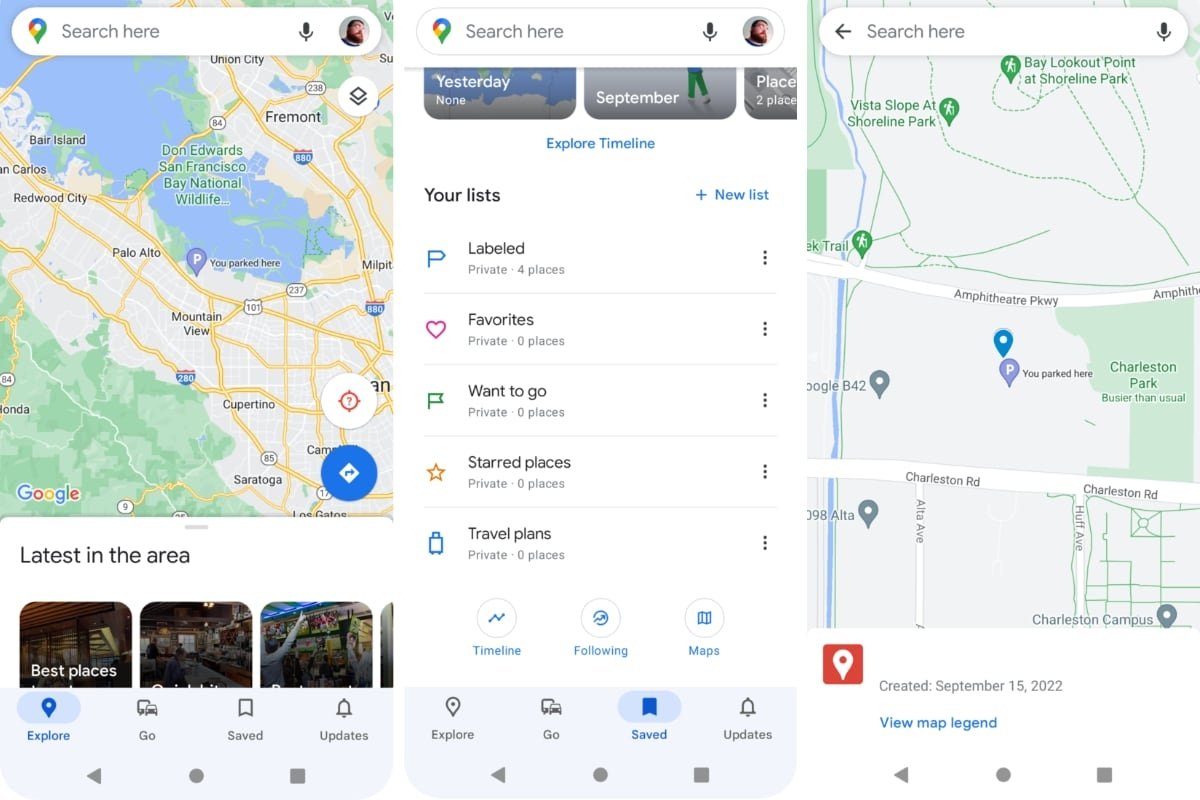
Обращайтесь к картам, созданным с помощью Google My Maps
Если вы хотите просмотреть свои карты, созданные с помощью Google My Maps, вам нужно сделать только это:
А чтобы отредактировать эти карты, просто вернитесь в «Мои карты» и откройте их, выбрав «Легенда» > «Открыть карту» . Вы увидите список карт под позывным «Создано вами».
Как сохранить маршруты на Google Maps в автономном режиме
Одной из особенностей Google Maps является то, что он направляет вас во время поездок, даже если у вас нет подключения к Интернету. Независимо от того, едете ли вы на машине или прогуливаетесь по пляжу или в горах вдали от цивилизации, вы все равно можете использовать офлайн-карты.
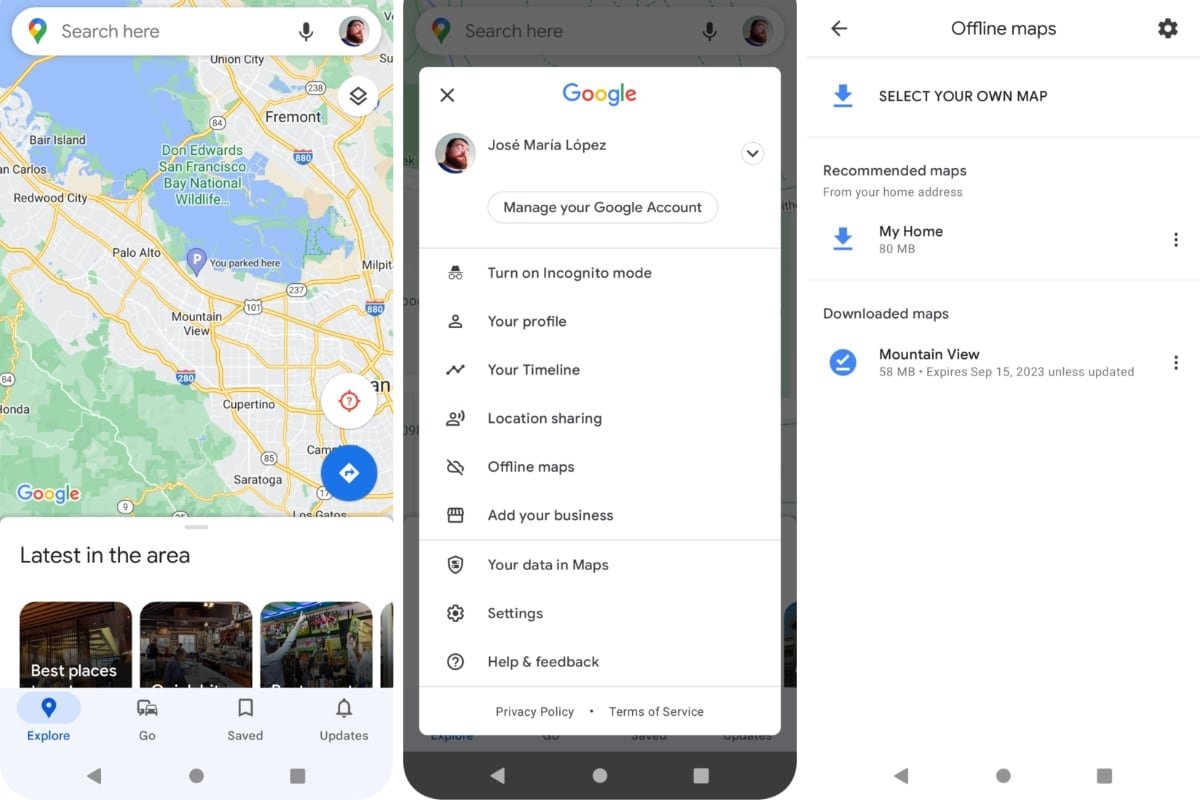
Сохраняйте маршруты и карты в Google Maps для просмотра в автономном режиме
Чтобы использовать маршруты Google Maps в автономном режиме, их необходимо сначала загрузить:
После загрузки, когда вы используете Google Maps и выходите из сети, вы по -прежнему сможете видеть географические области, которые вы ранее загрузили. Это включает в себя указания по вашему маршруту.
Чтобы загрузить автономную карту Google Maps вручную:
Как автоматически сохранять места, которые вы посещаете, на Google Maps
Одним из многих преимуществ использования маршрутов Google Maps является то, что они автоматически создаются при включении истории местоположений. Поэтому, когда вы передвигаетесь с телефоном пешком, на автобусе, поезде или автомобиле, Google Maps запишет эти места.
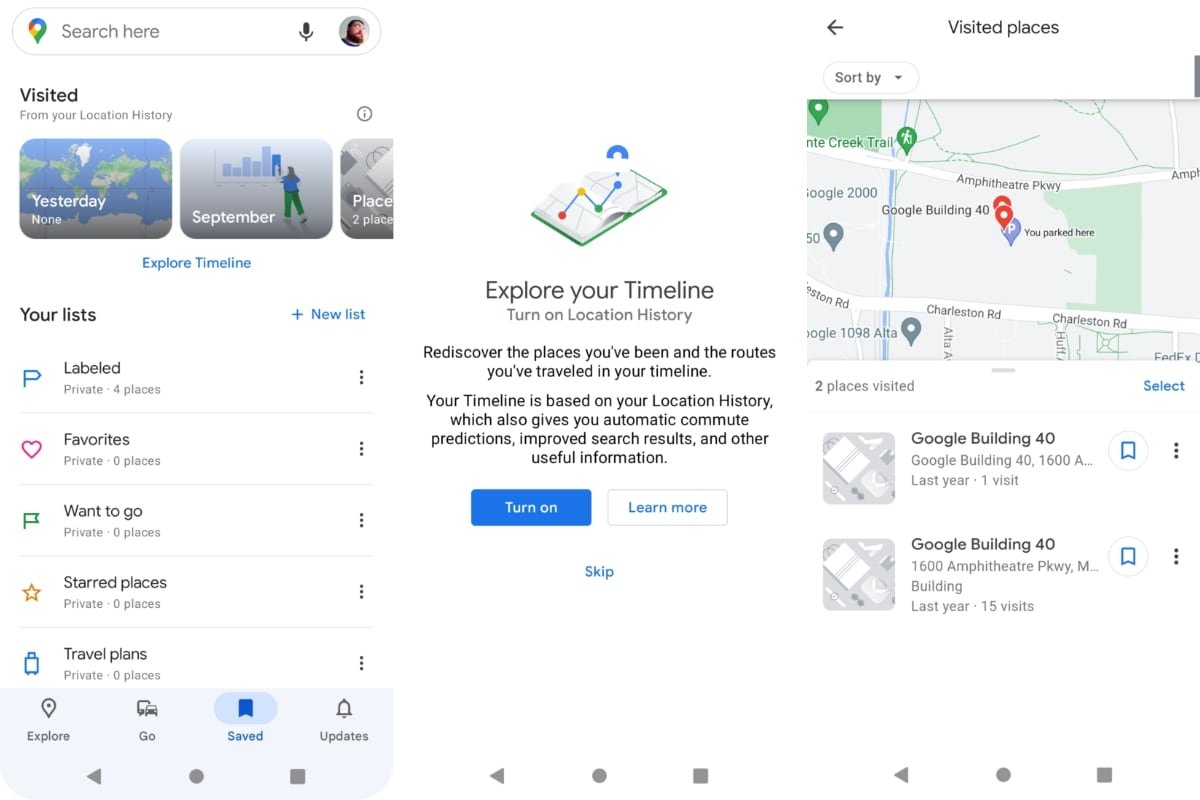
Включите историю местоположений для автоматического сохранения маршрутов в Google Maps
Чтобы активировать историю местоположений, вам необходимо сделать следующее:
После того, как вы активируете историю местоположений на странице https://www.google.com/maps/timeline или на Картах Google в разделе «Сохраненные» > «Посещенные», вы увидите, как добавляются места, которые вы посещаете с определенной частотой. Когда вы захотите посетить их снова, вы можете попросить Google Maps указать маршрут, восстановить его и, таким образом, найти ярлыки или достопримечательности между местом, где вы находитесь, и пунктом назначения.
Чтобы получить сохраненные маршруты, вам нужно будет сделать следующее:
Как загрузить большую карту с Google maps
Недавно я начал планировать свое путшествие по испании на машине. Очень удобно заниматься сим непотребством используя гугл мэпс. Но у гугл мэпс есть один существенный недостаток — проделаную работу(маршрут поездки) нельзя сохранить в хорошем разрешении картинкой. Порывшись в интернете, я нашел замечательный способ сохранять гугл мэпс карты с проложеными маршрутами или без. Данной технологией я и спешу поделится с хабрасообществом.
Итак, в начале будет подготовка.
Для сего действа нам нужны:
1.) Огненный лис
2.) Плагин для огненного лиса под названием screengrab. Его можно свободно найти по имени на странице эдонов.
3.) Обычный виндосовский блокнот(или любой другой текстовый редактор).
Утановив screengrab и открыв огненного лиса — приступим.
Шаг первый:
Открываем гугл мапс и составляем маршрут(опционально, можно просто открыть карту в нужном месте).
Шаг второй:
Приближаем карту до нужного разрешения(Мне, например, нужно было видеть второстепенные дороги). И устанавливаем карту примерно в центр нужного участка(Например, если вы хотите карту города, то нужно наскролить центр города).

Шаг третий:
Нажимаем на «Ссылка» (находится в правом верхнем углу карты). И копируем текст из поля «Вставьте код HTML для использования на сайте».
Шаг четвертый:
Сохраняем этот текст в файле карта.html
Шаг пятый, очень ответственный:
Меняем значения ширины и высоты карты в пикселях на нужные вам (например width=«2500» height=«5000»).
Тут главное — сильно не жадничать=)
Шаг шестой:
Открываем этот файл в том же огненом лисе и ждем пока скачается вся карта.

Шаг последний:
Когда вся карта загрузилась, тыркаем кнопку screengrab и выбираем save->complete Page/Frame, тем самым указывая ему, что нужно сохранить не видимую область, а весь загруженный фрэйм.
Это все.
Надеюсь этот лайфхак пригодится кому-нибудь кроме меня.