Отключение антивирусной защиты в Защитнике Windows на панели «Безопасность Windows»
Выполните следующие действия, чтобы временно отключить антивирусную защиту Microsoft Defender в режиме реального времени в системе «Безопасность Windows». Однако имейте в виду, что в этом случае устройство может стать уязвимым для угроз.
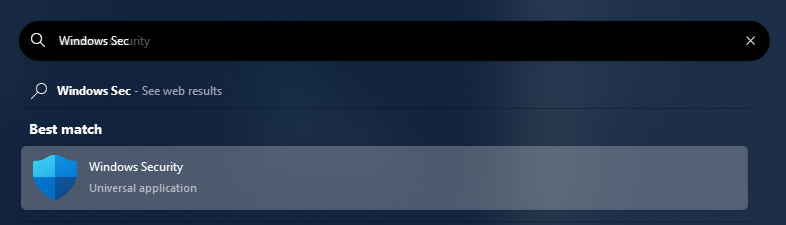
- Выберите Начните и введите «Безопасность Windows», чтобы найти это приложение.
- Выберите приложение Безопасность Windows в результатах поиска, перейдите в & защиты от вирусов и в & защиты от вирусов выберите Управление настройками.
- Выберите для параметра Защита в режиме реального времени значение Выкл. Обратите внимание, что запланированные проверки будут выполняться. Тем не менее, файлы, которые загружены или установлены, не будут проверяться до следующей плановой проверки.
- Если вы просто хотите исключить один файл или папку из проверки антивирусной программы, вы можете сделать это, добавив исключение. Это безопаснее, чем отключать всю антивирусную защиту. См. статью Добавление исключения для Безопасность Windows.
- Если вы установите совместимую антивирусную программу Microsoft Defender, автоматически отключится.
- Если она включена, вам потребуется отключить ее, прежде чем вы сможете отключить защиту в режиме реального времени.
Защита с помощью панели «Безопасность Windows»
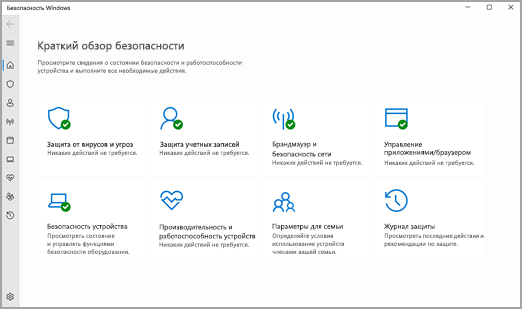
В состав Windows 10 и 11 входит функция «Безопасность Windows», которая предоставляет последние обновления для антивирусной защиты. Ваше устройство получит активную защиту с момента запуска Windows. Безопасность Windows регулярно проверяет устройство на наличие вредоносныхпрограмм, вирусов и угроз безопасности. В дополнение к этой защите в режиме реального времени обновления скачиваются автоматически, чтобы обеспечить безопасность устройства и защитить его от угроз.
Совет: Если вы являетесь подписчиком Microsoft 365 для семьи или персонального, вы получаете Microsoft Defender, наше расширенное программное обеспечение безопасности для Windows, Mac, iOS и в рамках вашей подписки. Подробнее см. в руководстве Начало работы с Microsoft Defender.
Windows 10 или 11 в S-режиме
Если вы используете Windows 10 или 11 в S-режиме, некоторые функции будут немного отличаться. Так как этот режим оптимизирован для обеспечения более надежной защиты, область «Защита от вирусов и угроз» содержит меньше параметров. Однако волноваться не стоит. Встроенные средства защиты этого режима автоматически предотвращают запуск вирусов и других угроз на устройстве, и вы будете автоматически получать обновления для системы безопасности. Дополнительные сведения см. в статье Вопросы и ответы: Windows 10 или 11 в S-режиме.
Важные сведения о безопасности
- Безопасность Windows встроена в Windows и использует антивирусную программу под названием «Антивирусная программа в Microsoft Defender». (В более ранних версиях Windows 10 приложение «Безопасность Windows» называлось «Центр безопасности Защитника Windows»).
- Антивирусная программа в Microsoft Defender автоматически отключается при установке и включении другого антивирусного приложения. При удалении другого приложения антивирусная программа в Microsoft Defender включится автоматически.
- Если у вас возникли проблемы с получением обновлений для системы «Безопасность Windows», см. разделы Устранение ошибок Центра обновления Windows и Вопросы и ответы по обновлению Windows.
- Инструкции по удалению приложения см. в разделе Восстановление или удаление приложений в Windows.
- Инструкции по изменению учетной записи пользователя на учетную запись администратора см. в статье Создание учетной записи локального пользователя или администратора в Windows.
Знакомство с функциями «Безопасности Windows» и их настройка
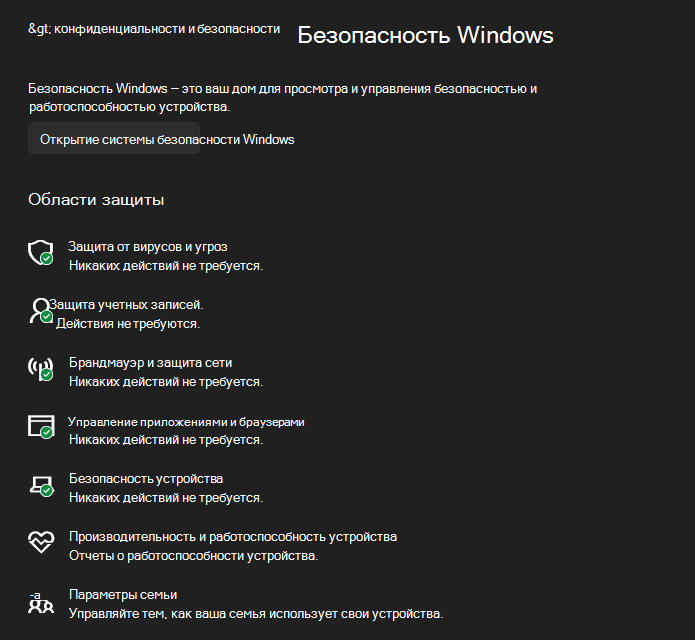
Безопасность Windows — это место для управления инструментами, которые защищают ваше устройство и ваши данные:
- Защита от вирусов и угроз -Позволяет отслеживать угрозы для вашего устройства, запускать проверку и устанавливать обновления для обнаружения новейших угроз. (Некоторые из этих параметров недоступны, если вы используете Windows 10 в S-режиме.)
- Защита учетных записей — Доступ к параметрам входа в систему и параметрам учетной записи, включая Windows Hello и динамическую блокировку.
- Брандмауэр и защита сети — Позволяет управлять параметрами брандмауэра и отслеживать события, происходящие с вашими сетями и подключениями к Интернету.
- Управление приложениями и браузером — Обновление параметров фильтра SmartScreen в Microsoft Defender для защиты вашего устройства от потенциально опасных приложений, файлов, сайтов и загрузок. У вас будет защита от эксплойтов, и вы сможете настроить параметры защиты для ваших устройств.
- Безопасность устройства — Просмотр встроенных параметров безопасности, которые помогают защитить устройство от атак вредоносного программного обеспечения.
- Производительность и работоспособность устройства — просмотр состояния работоспособности и производительности устройства, а также поддержание чистоты и актуальности устройства с помощью последней версии Windows.
- Семья — Отслеживание действий ваших детей в Интернете и устройств вашей семьи.
Чтобы настроить защиту вашего устройства с помощью этих функций Безопасности Windows, выберите пункт Пуск > Параметры > Обновление и безопасность > Безопасность Windows или нажмите кнопку ниже.
Открыть параметры безопасности Windows
Значки состояния обозначают уровень безопасности:
- Зеленый цвет означает отсутствие рекомендуемых действий.
- Желтый цвет означает, что для вас есть рекомендации по безопасности.
- Красный цвет предупреждает, что необходимо немедленно принять меры.
Запуск проверки наличия вредоносных программ вручную
Если вас беспокоит определенный файл или папка на локальном устройстве, вы можете щелкнуть файл или папку правой кнопкой мыши в проводнике, а затем выбрать Проверить с помощью Microsoft Defender.
Совет: В Windows 11 вам может потребоваться выбрать Показать дополнительные параметры после того, как вы щелкните правой кнопкой мыши, чтобы увидеть параметр сканирования файла или папки.
Если вы подозреваете, что устройство может содержать вирусы или вредоносные программы, необходимо незамедлительно проверить ваше устройство, выполнив быструю проверку.
Запуск быстрой проверки в системе «Безопасность Windows»
Примечание: Так как работа системы защиты оптимизирована, этот процесс недоступен при использовании Windows 10 или 11 в S-режиме.
- Выберите Пуск >Параметры >Обновление и безопасность >Безопасность Windows и затем нажмите Защита от вирусов и угроз.
Открыть параметры безопасности Windows - В разделе Текущие угрозы выберите Быстрая проверка (или в более ранних версиях Windows 10 в разделе Журнал угроз выберите Проверить сейчас).
Если проверка не обнаружила никаких проблем, но вы все еще обеспокоены, возможно проверить устройство более тщательно.
Запуск расширенной проверки в «Безопасности Windows»
- Выберите Пуск >Параметры >Обновление и безопасность >Безопасность Windows и затем нажмите Защита от вирусов и угроз.
- В разделе Текущие угрозы выберите Параметры сканирования (или в более ранних версиях Windows 10 в разделе Журнал угроз выберите Запустить новое расширенное сканирование).
- Выберите один из вариантов проверки.
- Полное сканирование (проверка всех файлов и программ, находящихся на вашем устройстве)
- Выборочная проверка (проверка определенных файлов или папок )
- Сканирование автономным Microsoft Defender (перезапускает компьютер и выполняет глубокую проверку перед загрузкой Windows, для обнаружения особенно затаившихся вредоносных программ). Подробнее об автономном Microsoft Defender
- Выберите Проверить сейчас.
Создание собственного расписания проверок
Несмотря на то что функция «Безопасность Windows» регулярно проверяет устройства для обеспечения их безопасности, можно также задать время и периодичность проведения проверок.
Примечание: Так как работа системы защиты оптимизирована, этот процесс недоступен при использовании Windows 10 или 11 в S-режиме.
Планирование сканирования
- Нажмите кнопку Пуск , введите планировщик заданий в строке Поиск и в списке результатов выберите Планировщик задач.
- В области слева выберите стрелку (>) рядом с разделом Библиотека планировщика заданий, чтобы развернуть его. Затем сделайте то же самое с пунктами Microsoft >Windows, прокрутите список вниз и выберите папку Windows Defender.
- На центральной панели выберите пункт Запланированная проверка в Защитнике Windows. (Наведите указатель мыши на соответствующие пункты, чтобы просмотреть их полные названия.)
- В области Действия справа прокрутите список вниз, а затем выберите Свойства.
- В открывшемся окне перейдите на вкладку Триггеры и нажмите кнопку Создать.
- Задайте время и периодичность, а затем нажмите кнопку OK.
- Просмотрите расписание и выберите OK.
Включение и отключение защиты, обеспечиваемой антивирусной программой в Microsoft Defender в режиме реального времени
Иногда может потребоваться быстро остановить работу защиты в режиме реального времени. Когда защита в режиме реального времени отключена, открываемые или скачиваемые файлы не проверяются на наличие угроз. Однако скоро защита в режиме реального времени будет включена автоматически для возобновления защиты вашего устройства.
Временное отключение защиты в режиме реальном времени
Примечание: Так как работа системы защиты оптимизирована, этот процесс недоступен при использовании Windows 10 или 11 в S-режиме.
- Выберите Пуск >Параметры >Обновление и безопасность >Безопасность Windows и затем Защита от вирусов и угроз >Управление параметрами. (В более ранних версиях Windows 10 выберите Защита от вирусов и угроз >Параметры защиты от вирусов и угроз.)
Открыть параметры Безопасности Windows - Задайте параметру Защита в режиме реального времени значение Выкл. и нажмите Да для подтверждения.
Безопасность Windows
Эта библиотека описывает параметры Безопасность Windows и предоставляет сведения о настройке определенных функций, в том числе:
- Отображение и настройка контактных данных
- скрытие уведомлений.
В Windows 10 версии 1709 и более поздних параметров также отображаются сведения из сторонних антивирусных приложений и приложений брандмауэра.
В Windows 10 версии 1803 параметры имеют две новые области: защита учетных записей и безопасность устройств.
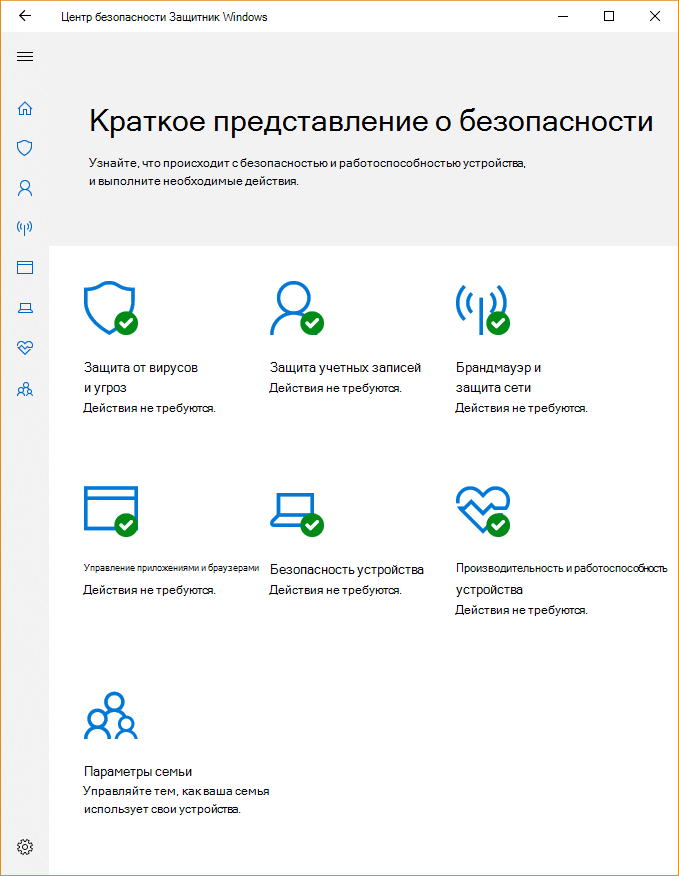
Безопасность Windows — это клиентский интерфейс в Windows 10 версии 1703 и более поздних. Это не Центр безопасности в Microsoft Defender консоль веб-портала, которая используется для просмотра и управления Microsoft Defender для конечной точки.
Вы не можете удалить Безопасность Windows, но можете выполнить одно из следующих действий:
- Отключите интерфейс на Windows Server 2016.
- Скрыть все разделы на клиентских компьютерах.
- При необходимости отключите антивирусную программу Microsoft Defender. Дополнительные сведения см. в статье Включение и настройка Microsoft Defender антивирусной защиты в групповой политике.
Дополнительные сведения о каждом разделе, параметрах настройки разделов и способах их скрытия см. в следующих статьях:
- Антивирусная & защиты от угроз, которая содержит сведения и доступ к параметрам защиты от программ-шантажистов и уведомлениям, включая контролируемый доступ к папкам, а также вход в Microsoft OneDrive.
- Защита учетных записей, которая содержит сведения и доступ к параметрам входа и защиты учетных записей.
- Брандмауэр & защиты сети, которая содержит сведения и доступ к параметрам брандмауэра, включая Защитник Windows брандмауэра.
- Приложение & управление браузером, включающее Защитник Windows параметры SmartScreen и средства защиты от эксплойтов.
- Безопасность устройства, которая предоставляет доступ к встроенным параметрам безопасности устройства.
- Производительность устройства & работоспособности, которая содержит сведения о драйверах, дисковом пространстве и общих проблемах клиентский компонент Центра обновления Windows.
- Варианты семьи, которые включают в себя доступ к родительскому контролю наряду с советами и информацией для поддержания детей в безопасности в Интернете.
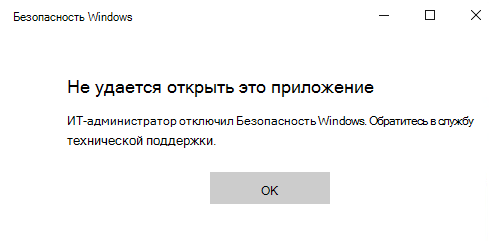
Если скрыть все разделы, Безопасность Windows отобразится ограниченный интерфейс, как показано на следующем снимке экрана:
Открыть Безопасность Windows
- Щелкните значок в области уведомлений на панели задач.

- Найдите Безопасность Windows в меню Пуск.
- Откройте область в разделе Параметры Windows.
Параметры, настроенные с помощью средств управления, таких как групповая политика, Microsoft Intune или Microsoft Configuration Manager, обычно имеют приоритет над параметрами в Безопасность Windows.
Как Безопасность Windows работает с функциями безопасности Windows
Microsoft Defender антивирусная программа и Безопасность Windows используют службы с аналогичными именами для конкретных целей.
В Безопасность Windows используется служба Безопасность Windows (SecurityHealthService или служба работоспособности Безопасность Windows), которая, в свою очередь, использует службу центра Безопасность Windows (wscsvc). Эта служба гарантирует, что Безопасность Windows предоставляет самые актуальные сведения о состоянии защиты в конечной точке. Эта информация включает защиту, предлагаемую сторонними антивирусными продуктами, брандмауэром Защитник Windows, сторонними брандмауэрами и другими средствами безопасности.
Эти службы не влияют на состояние антивирусной программы Microsoft Defender. При отключении или изменении этих служб не отключается антивирусная программа Microsoft Defender. Это приведет к снижению состояния защиты в конечной точке, даже если вы используете сторонний антивирусный продукт.
Отключение службы центра Безопасность Windows не приведет к отключению антивирусной программы Microsoft Defender или брандмауэра Защитник Windows.
Если отключить службу центра Безопасность Windows или настроить связанные с ней параметры групповой политики, чтобы запретить ее запуск или запуск, Безопасность Windows может отображать устаревшие или неточные сведения о любых антивирусных программах или продуктах брандмауэра, установленных на устройстве.
Это также может помешать Microsoft Defender антивирусной программы включить себя, если у вас есть старая или устаревшая антивирусная программа сторонних разработчиков или если вы удалили какие-либо сторонние антивирусные продукты, которые вы могли установить ранее.
Это существенно снизит степень защиты вашего устройства и может привести к заражению вредоносными программами.
Безопасность Windows работает как отдельное приложение или процесс из каждой отдельной функции и отображает уведомления через Центр уведомлений.
Он выполняет роль сборщика или единого места, где можно просмотреть состояние и настроить каждую из функций.
Если отключить какой-либо из отдельных компонентов, этот компонент не будет сообщать о своем состоянии в Безопасность Windows. Например, если отключить функцию с помощью групповой политики или других средств управления, таких как Microsoft Configuration Manager, Безопасность Windows по-прежнему запускается и отображает состояние для других функций безопасности.
Если по отдельности отключить какие-либо из служб, другие службы или Безопасность Windows себя не будут отключены.
Например, использование сторонней антивирусной программы отключает Microsoft Defender антивирусную программу. Однако Безопасность Windows по-прежнему выполняется, отображает свой значок на панели задач и отображает сведения о других функциях, таких как Защитник Windows SmartScreen и брандмауэр Защитник Windows.
Обратная связь
Были ли сведения на этой странице полезными?
Как отключить Защитник Windows и убрать иконку Защитника в Windows 10 Creators Update
Windows 10 Creators Update (версия 1703) получило очень много функциональных улучшений. В том числе появилось новое приложение “Центр безопасности Защитника Windows”, ранее известное как “Панель управления Защитником Windows”.

Данное приложение упрощает контроль над функциями безопасности и параметрами конфиденциальности. Однако, если вы пользуетесь сторонним антивирусом, то вероятно захотите отключить встроенную системную защиту, но можете столкнуться с затруднениями из-за нового непривычного интерфейса. Рассмотрим, как правильно отключить Защитник Windows и скрыть иконку Защитника в области уведомлений панели задач (системном трее).
Как отключить Защитник Windows в Windows 10 Creators Update
Чтобы открыть интерфейс встроенного системного антивируса, в меню Пуск введите Защитник и выберите ссылку “Центр безопасности защитника Windows”. В качестве альтернативы можно щелкнуть правой кнопкой мыши по иконки системного трея и выбрать опцию “Открыть”. Чтобы отключить защиту, выполните следующие шаги:
- Нажмите по кнопке “Settings” со значком шестеренки в нижнем-левом углу экрана
- На открывшемся экране нажмите ссылку “Параметры защиты вирусов и угроз”.
- На новой вкладке переключите положение переключателей “Защита в режиме реального времени”, “Облачная защита” и “Автоматическая отправка образцов” в положение Откл.

В результате антивирусная защита Защитника Windows будет отключена. Однако, через короткое время защита будет снова включена автоматически, если в системе не установлено стороннее антивирусное решение. Поэтому это является временным решением.
Как убрать иконку Защитника Windows в Windows 10 Creators Update
“Центр безопасности Защитника Windows” показывает отдельную иконку в системном трее, которая видима сразу после установки Windows 10 Creators Update.

Исполняемый файл, ответственный за отображение иконки, можно найти по пути: » C:\Program Files\Windows Defender\MSASCuiL.exe «. Данный файл запускается при старте системы Windows 10, и в результате, иконка Защитника появляется в системном трее.
Операция отключения иконки не имеет побочных эффектов. Если вы хотите избавиться от данной иконки, то выполните следующие шаги:
- Чтобы исключить файл MSASCuiL.exe из автозапуска, откройте Диспетчер задач.
- Перейдите на вкладку “Автозагрузка”. Совет: можно открыть вкладку “Автозагрузка Диспетчера задач”, выполнив следующую команду: taskmgr /0 /startup
- Найдите строку “Windows Defender notification icon”
- Щелкните правой кнопкой мыши по данному пункту и выберите опцию “Отключить”.

После выполнения этих действий выйдите из учетной записи и авторизуйтесь снова. В результате иконка Защитника Windows не будет показываться в области уведомлений.