Как включить во всех программах 120 гц
Компания OnePlus одной из первых выпустила в прошлом году смартфон с экраном с высокой частотой обновления, но почти весь прошлый год она вводила пользователей в заблуждение относительно режимов работы высокой герцовки – компания утверждала, что в 90 Гц (до 90 fps) работает абсолютно все. На самом деле в режиме 90 Гц работал лишь интерфейс и вертикальные приложения. Снять блокировку и добиться работы программ в 90 Гц (которые ее поддерживают) везде можно было через утилиту jOnePlusTools, о чем мы писали.
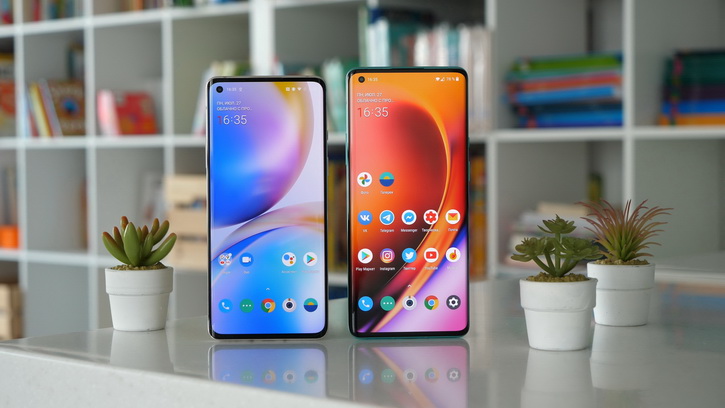
OnePlus 8 и OnePlus 8 Pro
С серией OnePlus 8 ситуация уже чуть иная. Компания перестала делать громкие заявления и начала точечно подтягивать игры с поддержкой 90 кадров в секунду. Первым тайтлом с 90 fps для OnePlus 8 и 8 Pro стал Fortnite (правда, пришлось дико пожертвовать графикой), а вторым оказался PUBG Mobile, который недавно при графических настройках «плавно» получил опцию 90 fps. Во всех других играх, что поддерживают высокую герцовку, частота обновления экрана на 8 и 8 Pro имеет ограничение 60 Гц (до 60 fps; не забываем про вертикальную синхронизацию на мобилах). И это обидно. Обладаешь смартфоном с флагманской начинкой и высокочастотным экраном, но получаешь 90 fps лишь там, где хочет OnePlus. К счастью, это тоже исправляется сторонними методами. Так как jOnePlusTools перестала обновляться, ее место заняла AutoHz и она круче – позволяет выбирать приложения под 90 и 120 Гц точечно, а не во всей системе сразу.
Минус у этой утилитки лишь один – она платная. Хотя за хороший софт денег не жалко (стоит она 139 рублей). Как установить AutoHz без рута? Есть инструкция на английском, а я набросаю вам на русском:
- Для начала скачивайте программу из Play Market
- Открывайте раздел для разработчиков (несколько раз тапайте на «Номер сборки» в разделе «О телефоне»)
- Заходите в раздел для разработчиков (в «Системе») и включайте там опцию «Отладка по USB»
- Скачивайте на комп ADB-пакет (например, отсюда) и устанавливайте
- Запускайте из папки с установленным ADB (если качали по ссылке выше, то путь такой: C:\Program Files\platform-tools) окружение Windows Powershell
- Подключайте телефон к компьютеру по кабелю и вводите в окне Powershell команду adb devices. Должно высветиться обозначение вашего устройства в виде набора букв и цифр (телефон должен запросить разрешение на USB-отладку – разрешайте)
- Следом исполняйте команду
adb shell pm grant com.arter97.auto90 android.permission.WRITE_SECURE_SETTINGS
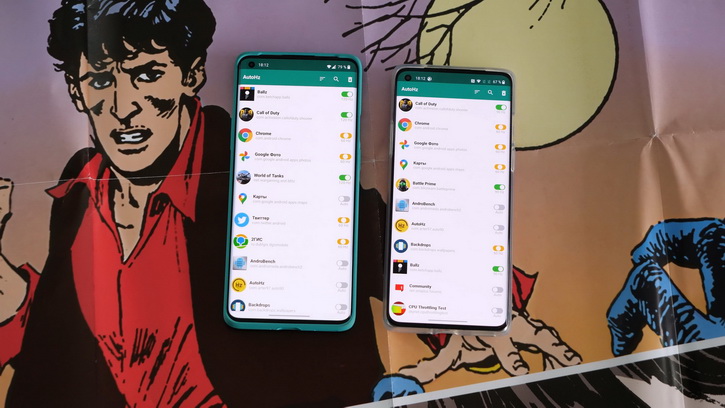
индивидуальная настройка герцовки в приложениях
Запускайте программу и она должна позволить выбирать режим работы экрана в каждом из установленных приложений. И режим отладки по USB в разделе для разработчиков можно отключить. AutoHz будет работать до тех пор, пока вы не удалите приложение. И помните, что доступность высокой частоты зависит от разработчиков – в Call of Duty Mobile, например, у вас независимо от режима все равно будет лишь 60 fps. Но, с другой стороны, в Tacticool и многие другие тайтлы вы сможете играть уже с 90 или 120 fps (у 8 и 8 Pro соответственно).
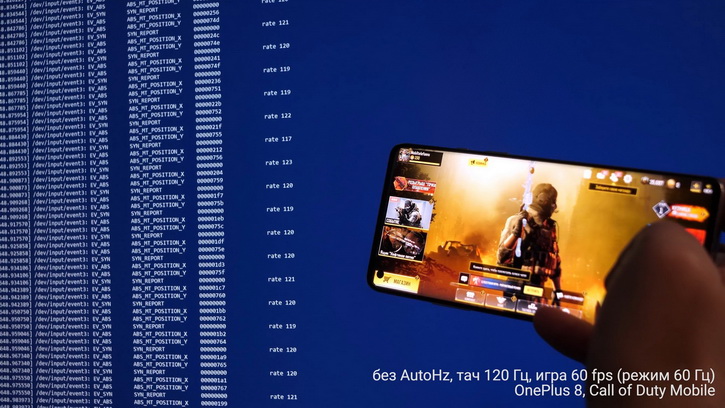
до повышения частоты экрана
И у AutoHz для OnePlus 8 есть другое интересное свойство. Когда выставляешь напротив игры высокую частоту вместо Auto, то тач начинает работать с частотой 180 Гц, а не 120 Гц. Это полезно в той же Call of Duty Mobile – несмотря на то, что там остаются 60 fps, тач ускоряется в 1,5 раза. Подробнее об этом я писал здесь. А еще вам может быть интересен список игр с высокой герцовкой. Отправляю вас к списку от ASUS, где порядка 200 игрушек.
В поисках идеала: как включить 90/120FPS почти ВЕЗДЕ на смартфонах Realme и Oppo
Смартфоны с повышенной частотой дисплея скоро станут стандартом. Особенно ценна увеличенная герцовка в приложениях и играх, где помимо навыков игрока важны технические преимущества. Плавная, стабильная картинка и отсутствие лагов делает игровой процесс не только визуально приятным, но и эффективным. Дисплей с частотой 60 Гц физически не сможет отображать больше 60 FPS. Тут в игру вступают экраны с частотой обновления 90 Гц, 120 Гц и выше.
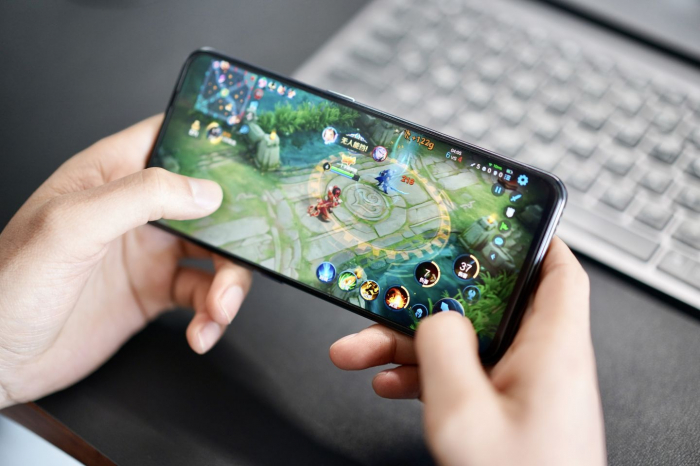
Но не редко, когда смартфоны, предлагающие дисплеи с высокой герцовкой, «не вывозят» 90/120FPS и здесь придется точечно подтянуть смартфон к параметрам игр. Если у вас смартфон Realme или Oppo можно исправить это сторонними методами. Мы набросали для вас алгоритм действий и сразу скажем, что вам понадобиться прибегнуть к помощи утилиты SetEdit (Settings Database Editor).
Как включить 90/120FPS:
- для начала скачайте программу SetEdit (Settings Database Editor) из Google Play;
- найдите строку peak_refresh_rate и кликните по ней до появления на экране меню;
- нажмите Edit VALLUE и измените значение на 1;
- сохранить и выйти;
- заходите в «Настройки» и ищите пункт «Экран и яркость»;
- частоту обновления экрана установить 90 Гц или 120 Гц (в зависимости от того какую герцовку поддерживает смартфон).
После этого вы сможете наслаждаться 90/120FPS в играх. Но этот метод действует только применительно к тем играх, где разработчики сами принудительно не ограничили частоту кадров. Также помните, что при перезагрузке смартфона настройки сбросятся и при включении придется пройти заново всю процедуру, чтобы вернуть повышенную частоту кадров в играх.
Для того, чтобы вы могли контролировать частоту кадров, можно включить отображение этого параметра на экране.
Что необходимо сделать:
- зайти в «Настройки» и войти в раздел «О телефоне»;
- отыскать «Радиомодуль и ядро»;
- несколько раз кликнуть по пункту с номером сборки до появления на экране записи «вы стали разработчиком»;
- последнее что нужно сделать — активировать пункт «частота обновления».
Xiaomi теперь позволяет принудительно устанавливать частоту обновления 120 Гц для всех приложений
Недавно Xiaomi начала выпускать новый сборник программного обеспечения для Xiaomi 12S Pro в Китае. Это обновление увеличивает версию MIUI до V14.0.10.0.TLECNXM.
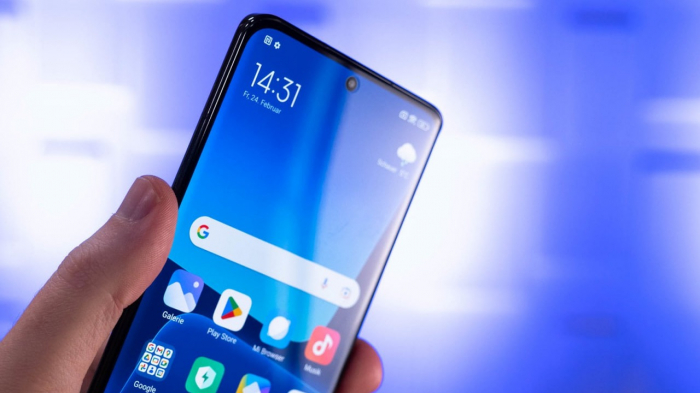
В официальном списке изменений упоминается только включение патчей безопасности с августа 2023 года. Однако обновление добавляет функцию, позволяющую пользователям принудительно устанавливать частоту обновления до 120 Гц для всех приложений.
Эту новую опцию можно найти в настройках «Частота обновления». Она обозначена как «Программы с высокой частотой обновления». Если нажать на нее, откроется список установленных на устройстве программ (включая системные). Пользователи могут включить/выключить высокую частоту обновления для каждого приложения отдельно.
Некоторые приложения работают с обычной частотой 60 Гц, даже если на дисплее телефона установлена повышенная частота обновления. Благодаря добавлению новой функции пользователи теперь могут заставить эти программы работать с максимальной частотой обновления 120 Гц. Таким образом, пользователям больше не придется сталкиваться с дрожью, вызванной переключением частоты обновления между приложениями.
Эта опция вскоре должна стать доступна и для других смартфонов группы Xiaomi. Xiaomiui предполагает, что он также будет частью MIUI 15.
Как включить режим 120 Гц в приложениях для iPhone 13 Pro и iPhone 13 Pro Max: Apple опубликовала инструкцию для разработчиков
Компания Apple выпустила документацию с инструкциями для разработчиков по обновлению их приложений, чтобы включить режим ProMotion с частотой 120 Гц на iPhone 13 Pro и iPhone 13 Pro Max.
Также компания опубликовала список поддерживаемых частот и времени отклика:
- 120 Гц (8 мс);
- 80 Гц (12 мс);
- 60 Гц (16 мс);
- 48 Гц (20 мс);
- 40 Гц (25 мс);
- 30 Гц (33 мс);
- 24 Гц (41 мс);
- 20 Гц (50 мс);
- 16 Гц (62 мс);
- 15 Гц (66 мс);
- 12 Гц (83 мс);
- 10 Гц (100 мс).
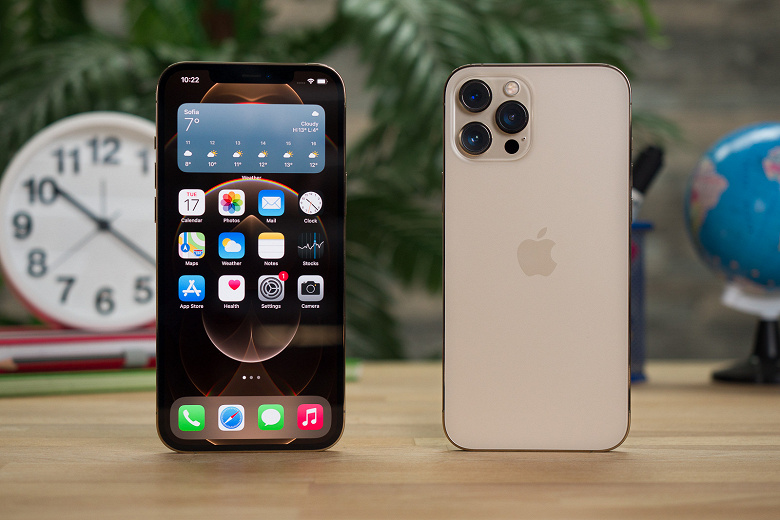
iOS 15 поддерживает режим ProMotion во всех приложениях при прокрутке или выполнении полноэкранных переходов, таких как переключение приложений или пролистывание главного экрана. Однако на момент выхода iPhone 13 стало известно, что сторонние приложения по-прежнему ограничены частотой 60 Гц, а в режиме 120 Гц могут работать только родные приложения Apple. На тот момент компания заявила, что разработчикам необходимо разрешить своим приложениям поддерживать более высокую частоту кадров для приложений, а теперь была опубликована инструкция.
Apple подтвердила, что соответствующее обновление iOS будет выпущено в ближайшее время.
27 сентября 2021 в 15:12