Как вставить картинку в эксель в ячейку как примечание
Argument ‘Topic id’ is null or empty
Сейчас на форуме
© Николай Павлов, Planetaexcel, 2006-2023
info@planetaexcel.ru
Использование любых материалов сайта допускается строго с указанием прямой ссылки на источник, упоминанием названия сайта, имени автора и неизменности исходного текста и иллюстраций.
| ООО «Планета Эксел» ИНН 7735603520 ОГРН 1147746834949 |
ИП Павлов Николай Владимирович ИНН 633015842586 ОГРНИП 310633031600071 |
Вставка картинки в примечание
Помимо возможности пакетной вставки картинок в примечания из папки или по ссылкам, надстройка PastePictures позволяет вставить и одиночную картинку в примечание к выделенной ячейке.
Для вставки картинки в примечание сделайте следующее:
- выделите на листе Excel ячейку, куда надо вставить примечание с картинкой
- нажмите в меню программы Изображения — Выбрать и вставить картинку в примечание
Появится диалоговое окно выбора файла. Выбираем картинку, — и она вставляется в примечание:

Если был выделен диапазон ячеек, примечание будет добавлено к первой (левой верхней) ячейке.
Размеры примечания берутся из настроек программы на вкладке «Размеры»:

- Добавить комментарий
- 10908 просмотров
Как вставить картинку в эксель в ячейку как примечание
= Мир MS Excel/Статьи об Excel
МЕНЮ САЙТА
Информация о сайте
Развите сайта
Приемы работы
Инструменты и настройки
Интеграция
Готовые решения
Вопросы и решения
Работа и общение
Работа форума и сайта
Библиотека
Книги по Excel
Книги по VBA
Видеосалон
Справочники
Разработчик
КАТЕГОРИИ РАЗДЕЛА
| Приёмы работы с книгами, листами, диапазонами, ячейками [6] |
| Приёмы работы с формулами [14] |
| Настройки Excel [3] |
| Инструменты Excel [4] |
| Интеграция Excel с другими приложениями [5] |
| Форматирование [1] |
| Выпадающие списки [2] |
| Примечания [1] |
| Сводные таблицы [1] |
| Гиперссылки [1] |
| Excel и интернет [1] |
| Excel для Windows и Excel для Mac OS [2] |
Картинка в примечании
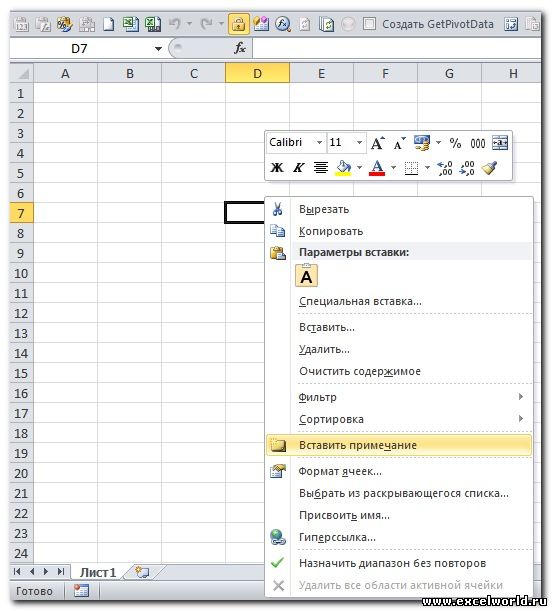
1. Кликните правой кнопкой мыши на ячейке, в которую Вы собираетесь добавить примечание с картинкой, и выберите из появившегося контекстного меню пункт «Вставить примечание«
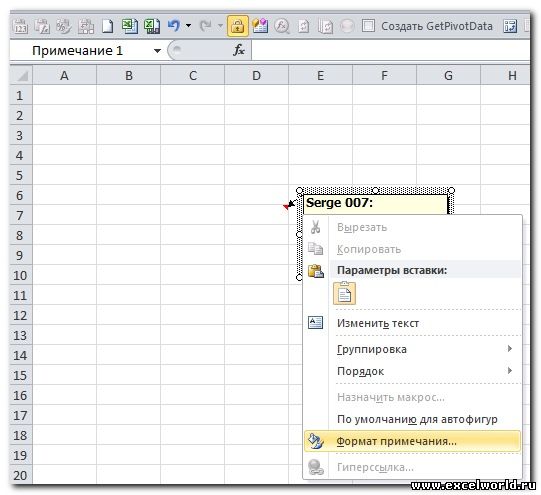
2. Кликните правой кнопкой мыши по границе примечания и выберите из появившегося контекстного меню пункт «Формат примечания«
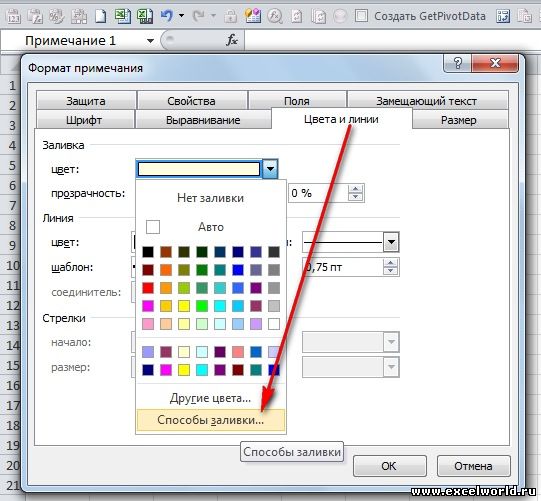
3. Из появившегося диалогового окна выберите пункт «Цвета и линии» — «Способы заливки«
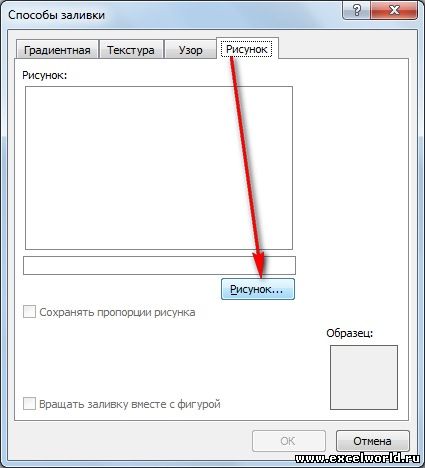
4. В новом окне выберите «Рисунок» — «Рисунок«
5. Выберите желаемый рисунок и подтвердите выбор нажатием кнопки ОК. При необходимости измените размер примечания для более чёткого отображения рисунка
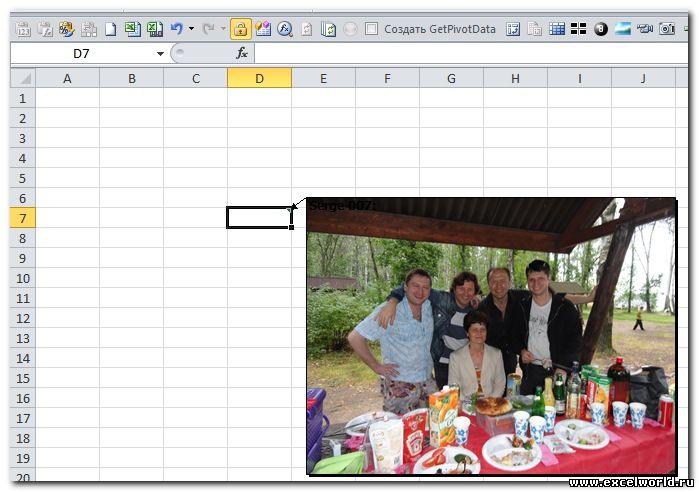
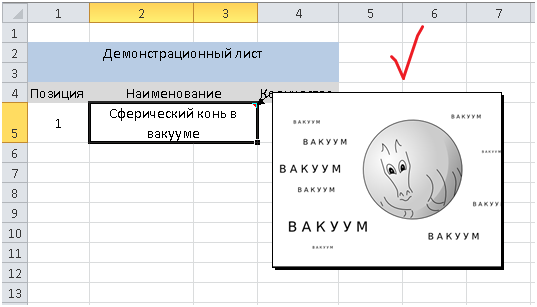
6. Готово! Теперь при наведении курсора на ячейку с таким примечанием Вы увидите заданную картинку
Вставка изображений в комментарии к ячейкам в Excel
Наверняка многие из вас задавались вопросом: а можно ли в Excel, наведя мышь на ячейку, к примеру, с наименованием товара, сразу получить всплывающую подсказку с изображением, связанным с содержимым ячейки?
Так сделать можно, и довольно просто!
Кликните правой кнопкой мыши на ячейке и выберите «Вставить примечание» (рис. 1).
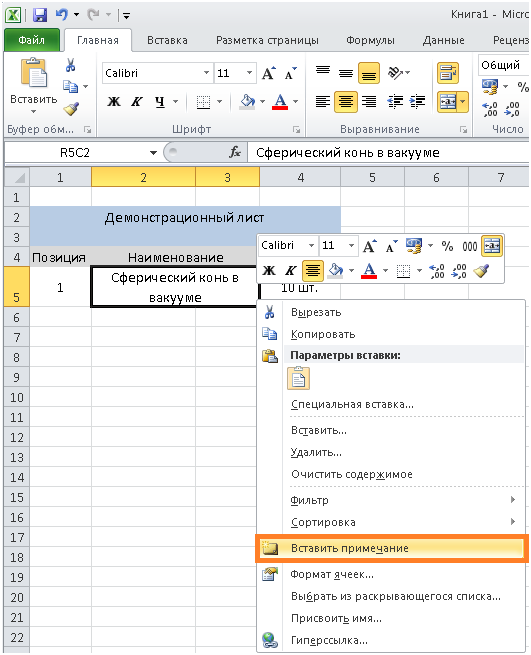
Щелкните правой кнопкой мыши на границе примечания и выберите «Формат примечания» (рис. 2).
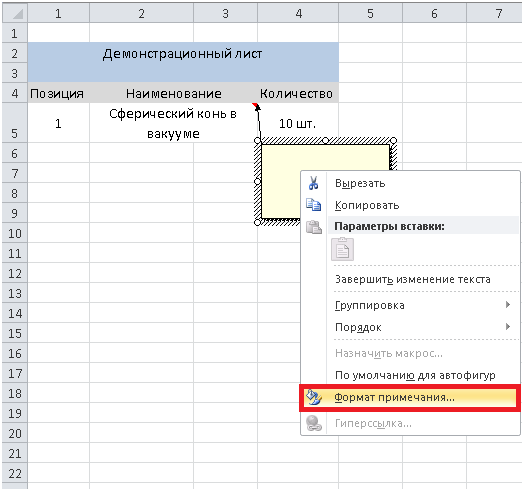
В открывшемся окне переходим на вкладку «Цвета и линии», раскрываем выпадающий список «Цвет» и выбираем пункт меню «Способы заливки» (рис. 3).
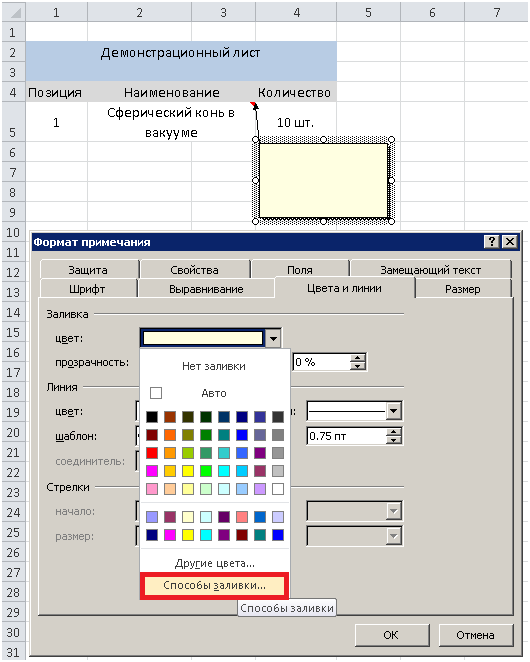
В открывшемся окне «Способы заливки» нажимаем кнопку «Рисунок», ищем интересующий файл изображения и подтверждаем свой выбор (рис. 4).
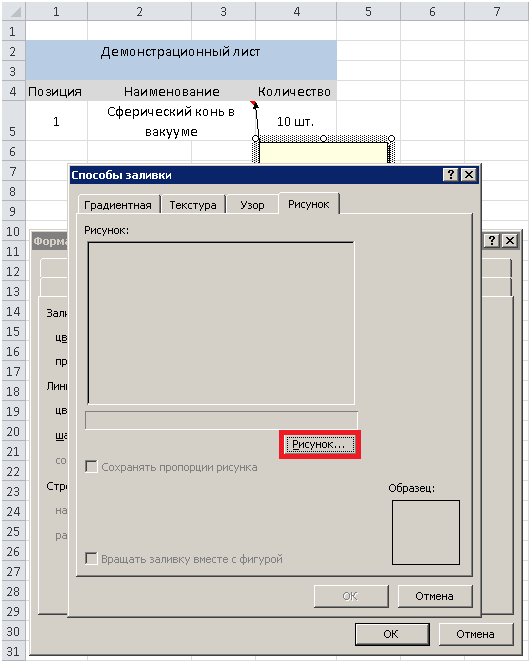
После выбора изображения ставим галочку «Сохранять пропорции рисунка» и нажимаем «ОК» (рис 5.).
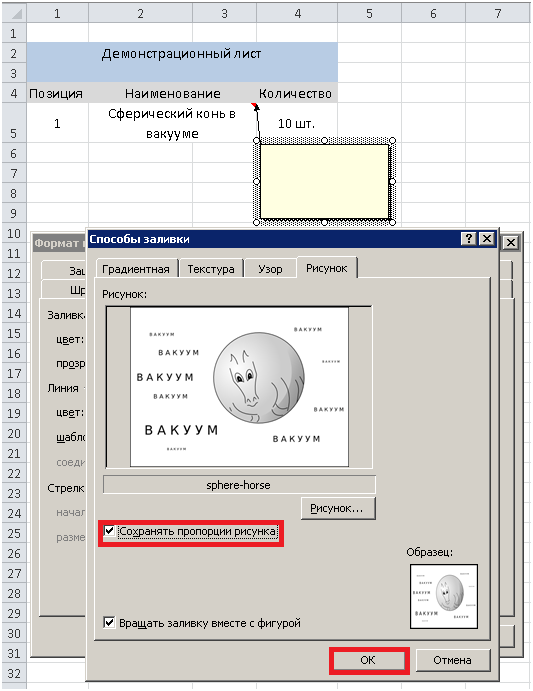
Мышью регулируем размер примечания, чтобы картинка была хорошо видна. Затем, щелкаем на ячейке правой кнопкой мыши и выбираем «Скрыть примечание» (рис. 6)

Теперь, при наведении курсора на ячейку мы видим связанное с ней изображение (рис.7).
Прочтите также:
- Добавление комментариев к ячейке excel
- Вставка текущих даты и времени в Word и Excel
- Назначение имен ячейкам в Excel
- Транспонирование данных из строки в столбец в Excel