Как создать папку на Android и запаролить ее
Как создать папку на Android – часто задаваемый вопрос. Количество пользователей планшетом и смартфонов на этой операционной системе постоянно увеличивается, при этом практически каждый пытается настроить интерфейс и всю систему наиболее удобно для себя.
Как сделать хранилище для файлов и приложений
Группировка однотипных файлов, программ, данных и так далее облегчает их поиск и доступ к ним.
Директории для хранения файлов можно создавать не только в проводнике (файловом менеджере), но и в меню устройства.
Процедура добавления такого элемента может немного отличаться в зависимости от того, какой именно вариант размещения вас интересует: на рабочем столе, в меню или в диспетчере файлов.
Итак, чтобы создать папку в меню системы Android, вам потребуется войти в него. После этого нажмите кнопку «Меню». Она есть на каждом смартфоне и планшете (рядом с кнопкой «Домой» (Home)). Также такая кнопка есть и в навигации системы. Она может находиться в каком-то углу и иметь вид трех точек, расположенных вертикально.
После ее нажатия появляется дополнительное окно, в котором нужно выбрать «Новая папка». Далее выберите приложения, которые нужно поместить в нее, и нажмите «Ок». Как видите, все просто.
По аналогии можно сделать директорию для приложений и на рабочем столе. Выйдите на рабочий стол и нажмите уже известную нам кнопку. Теперь выберите «Добавить». Далее нажмите «Папка». Система предложит выбрать программы, которые будут помещены в созданное хранилище.
Если же вам потребуется сделать папку в файловом проводнике, то и здесь нет ничего сложного. Для начала войдите в нужную директорию. Например, в карту памяти. Теперь снова нажимаем кнопку «Меню», и в предложенном списке выбираем нужное нам действие.
Теперь остается только придумать название для вновь созданного хранилища и нажать «Ок».
У вас не должно возникнуть трудностей в этом весьма несложном процессе.
Итак, с созданием хранилища мы разобрались. Теперь можно переходить к системе защиты и назначению паролей на конкретные приложения и данные.
Как установить пароль
Сама по себе операционная система Androidустановить пароль на папку не позволяет. В ней нет таких возможностей. Но вы можете установить приложение для блокировки программ и директорий. Таких программ достаточно много. Наиболее распространенные – KNOX, Apps Locker Master и Smart AppLock (шлюз).
Главное – найти версию для вашего устройства, которая поддерживает функцию блокировки директорий. Например, утилита AppLock «Шлюз» создает хранилище фотографий и видео: запустите приложение и откройте меню. Здесь вы увидите нужные директории. Все, что вы в них поместите, будет заблокировано. Открыть эти файлы можно будет, только указав пароль.
Как создать папку на Android: Видео
- Как создать папку на Андроид и запаролить ее?
- Офлайн доступ к файлам на Гугл Диске и как скачать папку целиком?
- Копирование приложений с Android на Android через Bluetooth
- Как поменять мелодию звонка и создать собственный рингтон?
- Как отправить файлы по Wі-Fi на Android
Как поставить пароль на папку в телефоне
1. Для начала возьмем в руки телефон и зайдем в основное меню. Теперь ищем кнопочку «Настройки».
2. Заходим в меню, настраиваем далее. Ищем раздел «Безопасность» (или нечто похожее).
3. Выбираем в появившемся новом подменю вкладочку «Телефон». Теперь нужна кнопка «Защита личных данных». В моем телефоне сразу появляется перечень папок, которые можно защитить паролем: «Все», «Журнал звонков», «Телефонная книга», «Сообщения», «Мои файлы», «Карта памяти», «Календарь», «Задача», «Напоминание».
4. Выбираем те папки, на которые желаем поставить пароль, отмечаем их и вводим комбинацию букв и цифр. При этом хорошо осознаем, что все пароли от папок в телефоне нужно помнить, так как если вдруг забудется хоть один из них, доступ к информации будет закрыт. Придется сбрасывать настройки телефона до заводского состояния, а в отдельных случаях «перепрошивать» телефон. В любом случае данные будут утеряны. Поэтому запишите пароли в тайную книжку и держите ее подальше о любопытных глаз.
Инструкция установки пароля на папку в Android
Добавлено: 01 май 2020
Если ваш смартфон часто оказывается в руках ваших друзей, родственников или ребенка, порой приходится скрывать различные приложения от посторонних глаз, чтобы они не получили к ним доступ. Легче всего это сделать, скинув программы в одну папку и задав для нее защитный пароль. В рамках статьи рассмотрено, как это сделать на телефоне Андроид.
На смартфонах Samsung
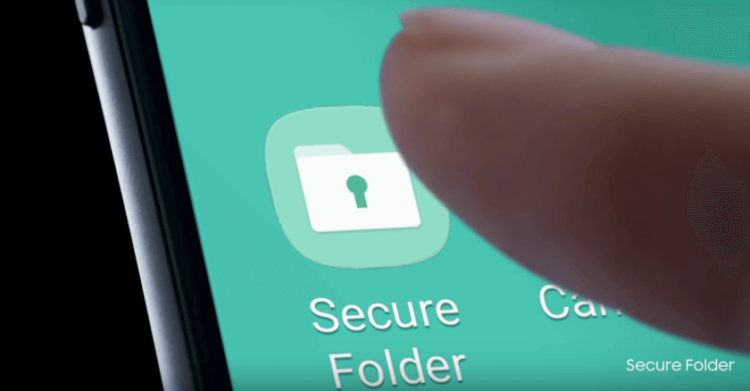
Защищенная папка на телефоне Samsung делается очень просто. Для этого в фирменных смартфонах присутствует собственные решения, которые хороши описаны в инструкции по ссылке выше.
Если вкратце, то:
- Откройте иконку «Защищенная папка» на главном экране и кликайте «Запуск».
- Установите защитный код на папку (или другой тип блокировки).
- Теперь в папку можно добавить файлы через все то же приложение. Для этого жмите «Добавить файлы» и выбирайте, что именно желаете скрыть от чужих глаз.
- Это может быть приложение или файлы.
- Жмите «Готово».
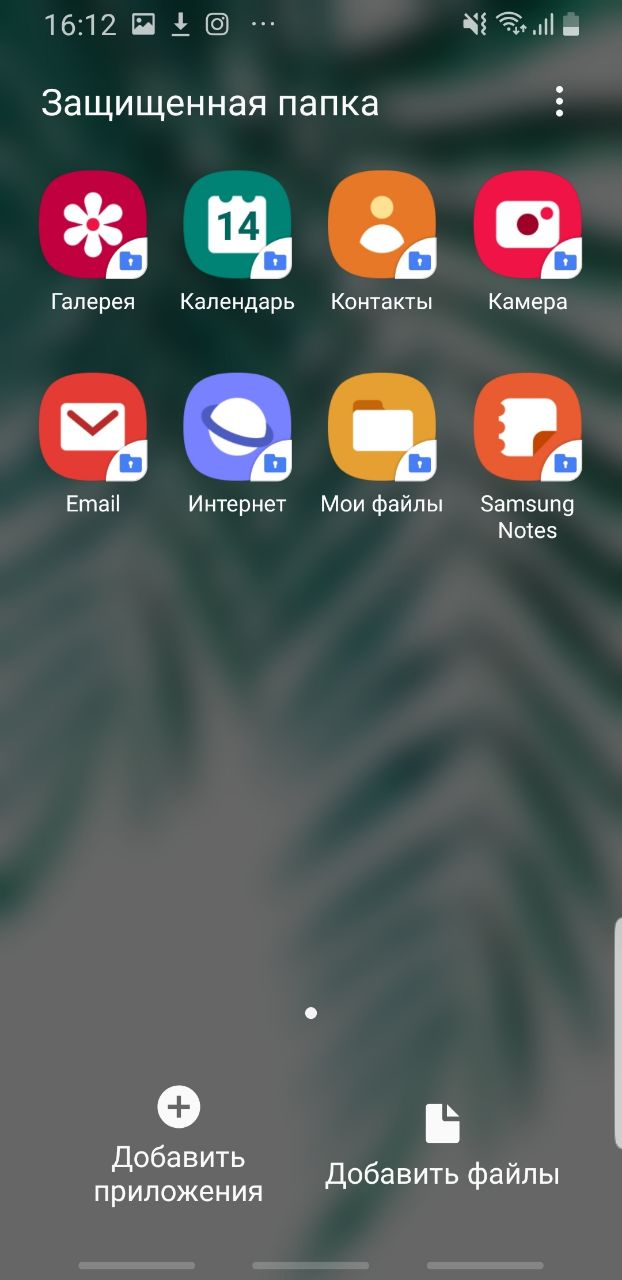
Теперь доступ к вашим данным можете получить только вы. При этом с основного месторасположения эти данные скрываются.
На прочих устройствах Android
Если на вашем устройстве нет предустановленной настройки защиты или специализированного приложения, можно воспользоваться одним из рекомендованных.
AppLock
Приложение с отличным рейтингом в PlayMarket и не менее отличными функциями:
- Установите его на устройство и запустите.
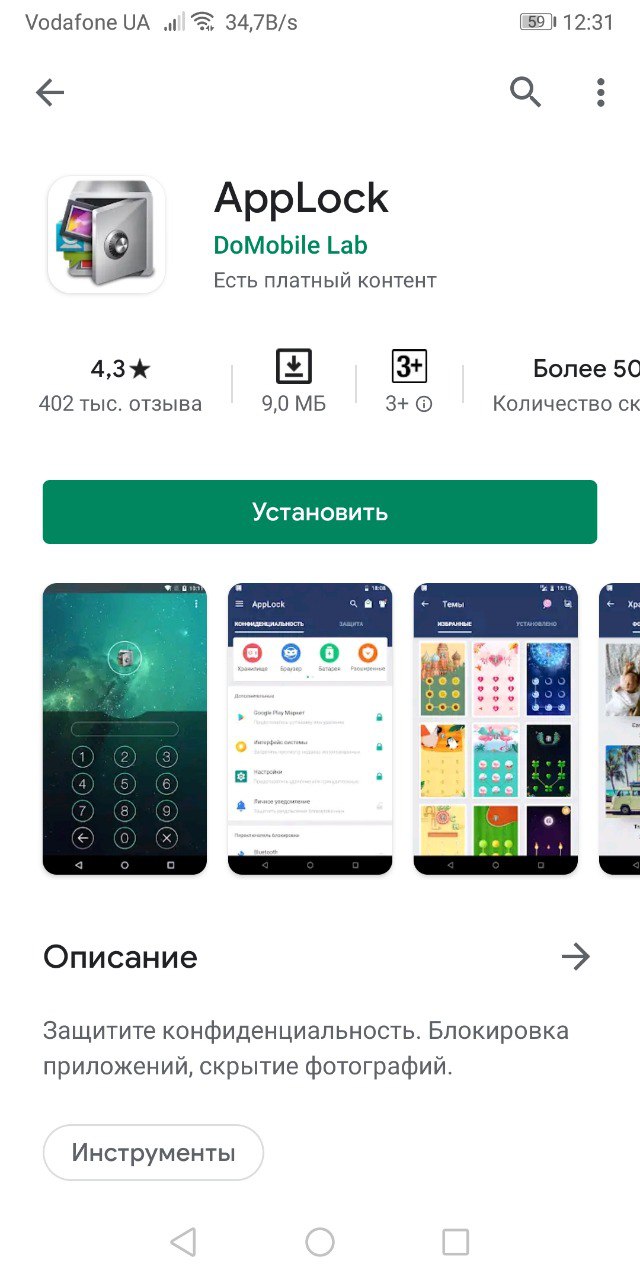
- Создайте графический ключ, который будете знать только вы. Желательно, чтобы тот был отличимым от пароля крана блокировки.
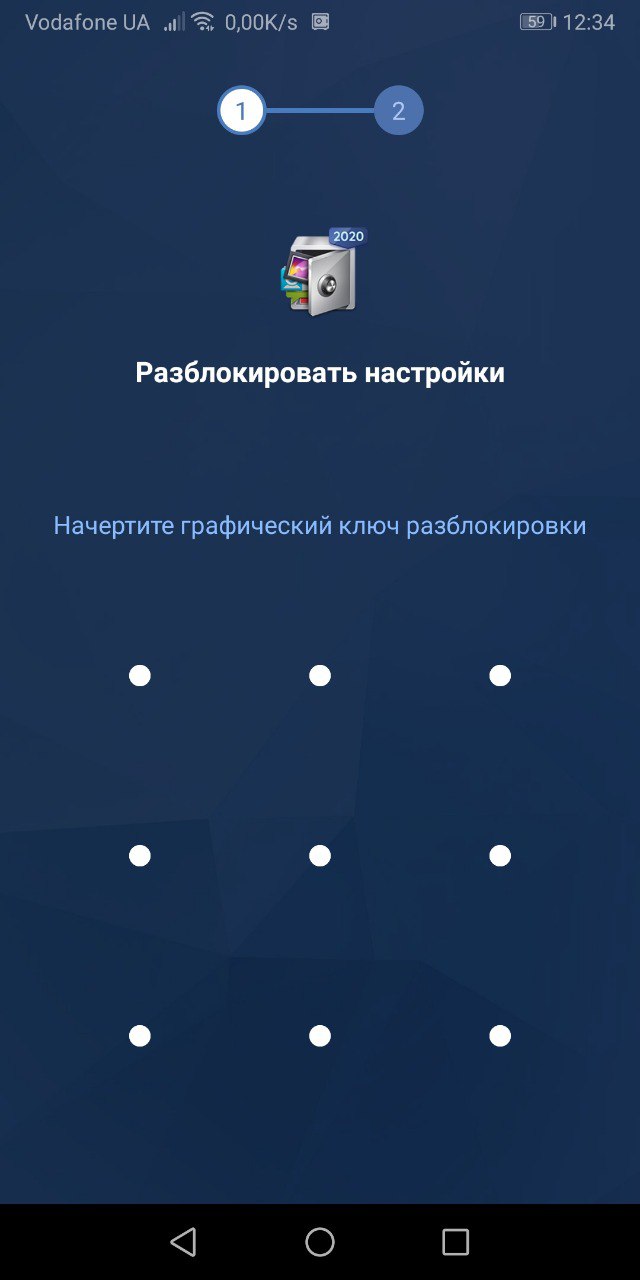
- Согласитесь, с политикой конфиденциальности.
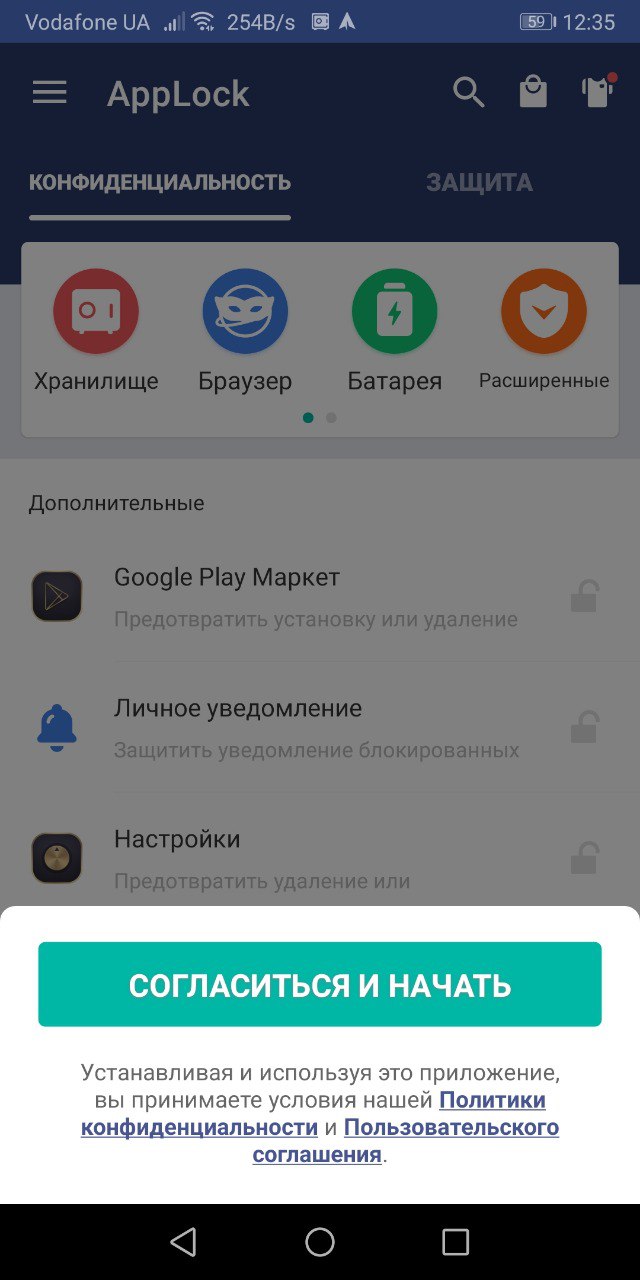
- Выберите приложение, которое желаете запаролить.
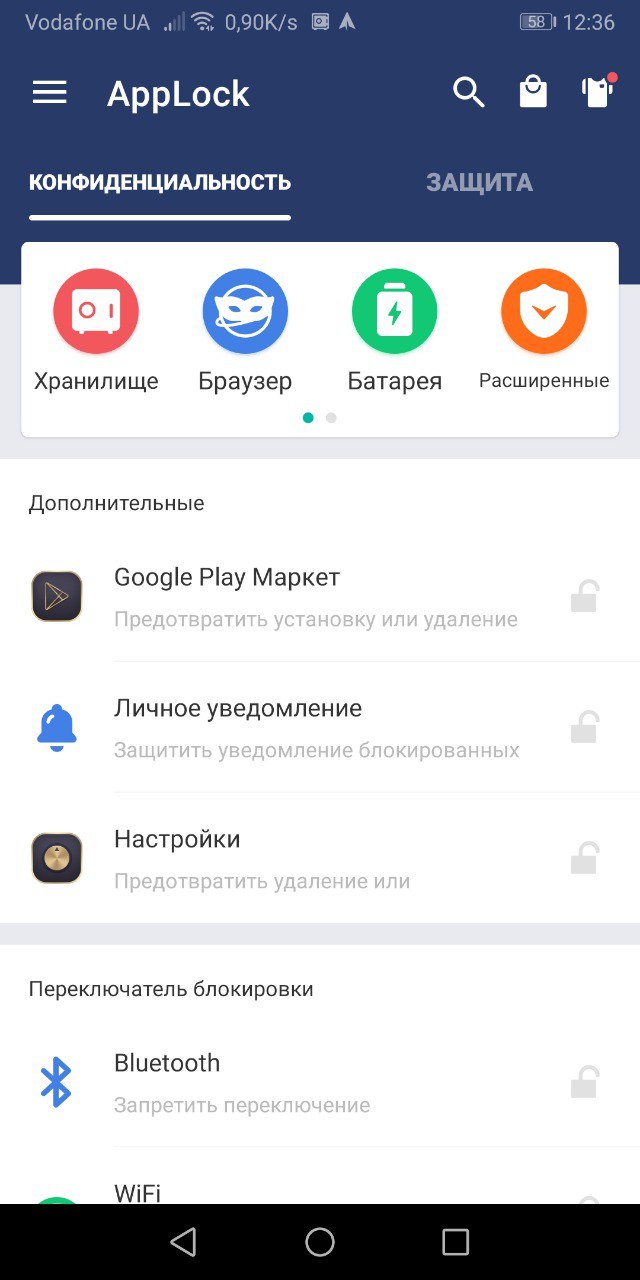
- Готово.
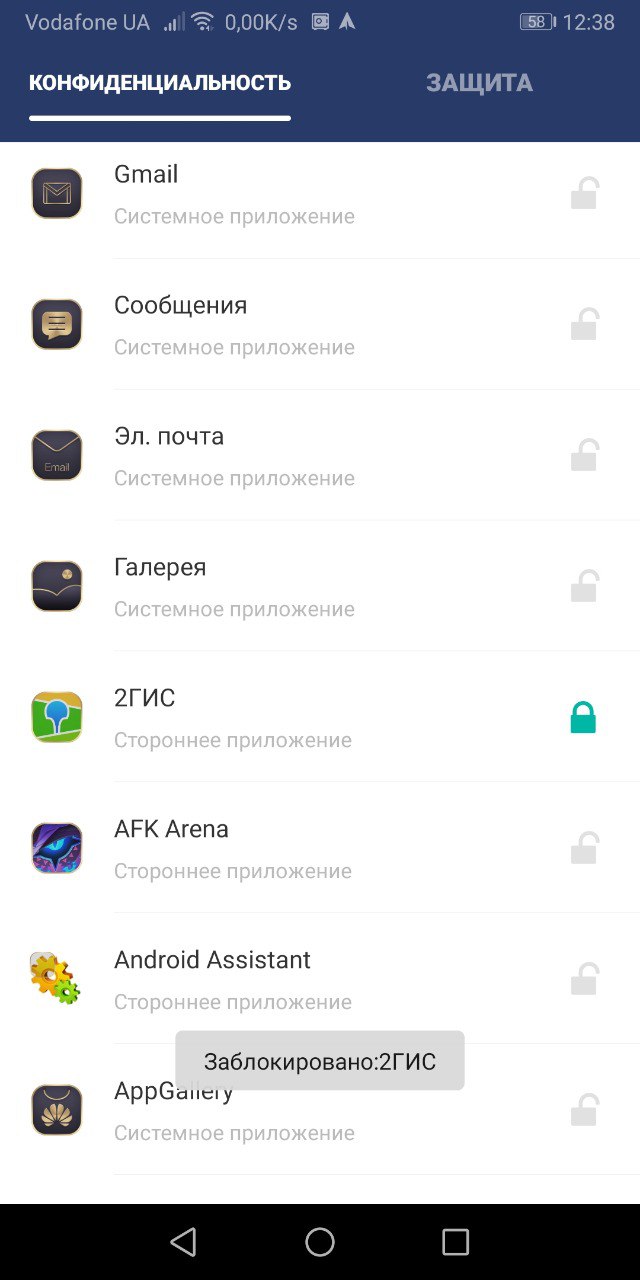
- Теперь запуск программы сопряжен с введением графического пароля.
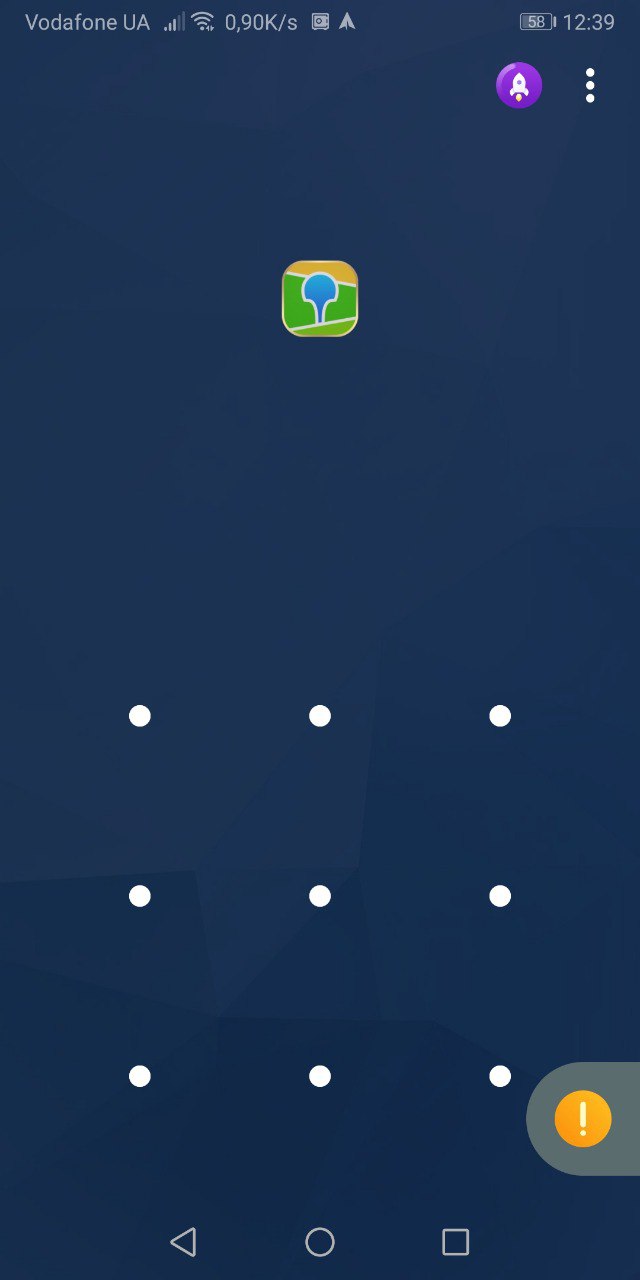
К сожалению, приложение не ставит пароль на папку, где содержатся приложения, но является альтернативным списком всех приложений, на которые можно выставить пароль.
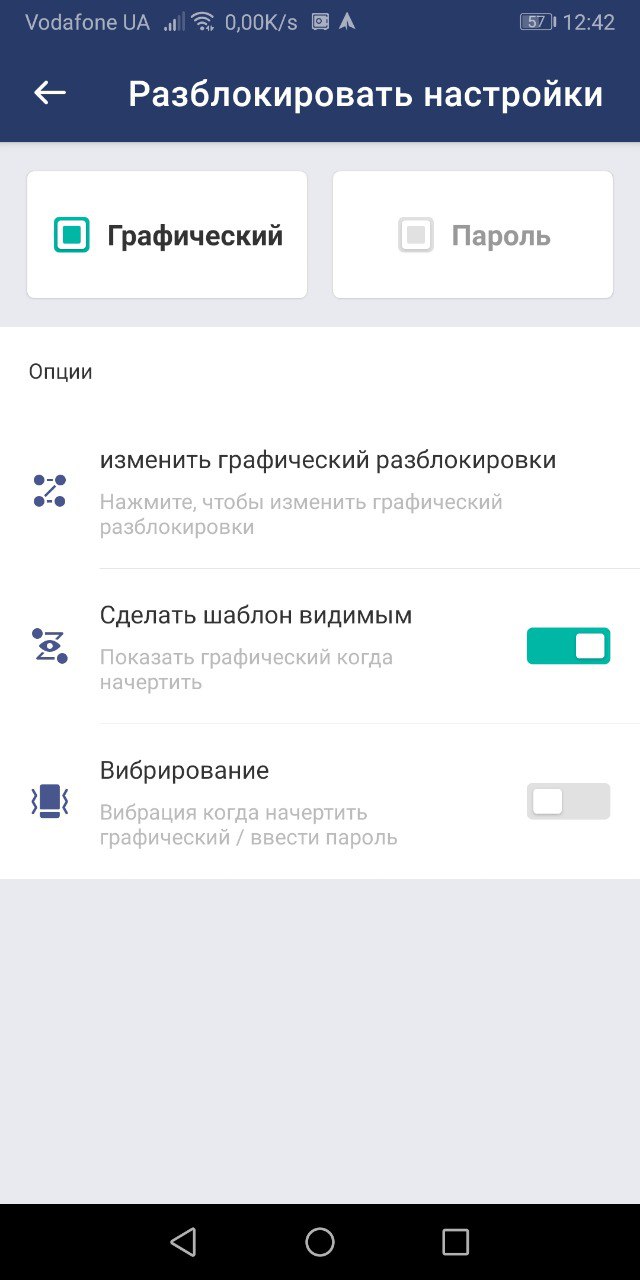
Пароль можно выставить любой (графический или буквенный), при этом есть дополнительные опции, типа «невидимость графического шаблона» и т.д.
ES-Проводник
Программа для работы с файлами умеет шифровать данные, в том числе и папки. Она отлично подходит для выставления на папку пароля:
- Установите приложение и запустите на телефоне.

- Зайдите в «Локальное хранилище» — «SD Card» или «Устройство».
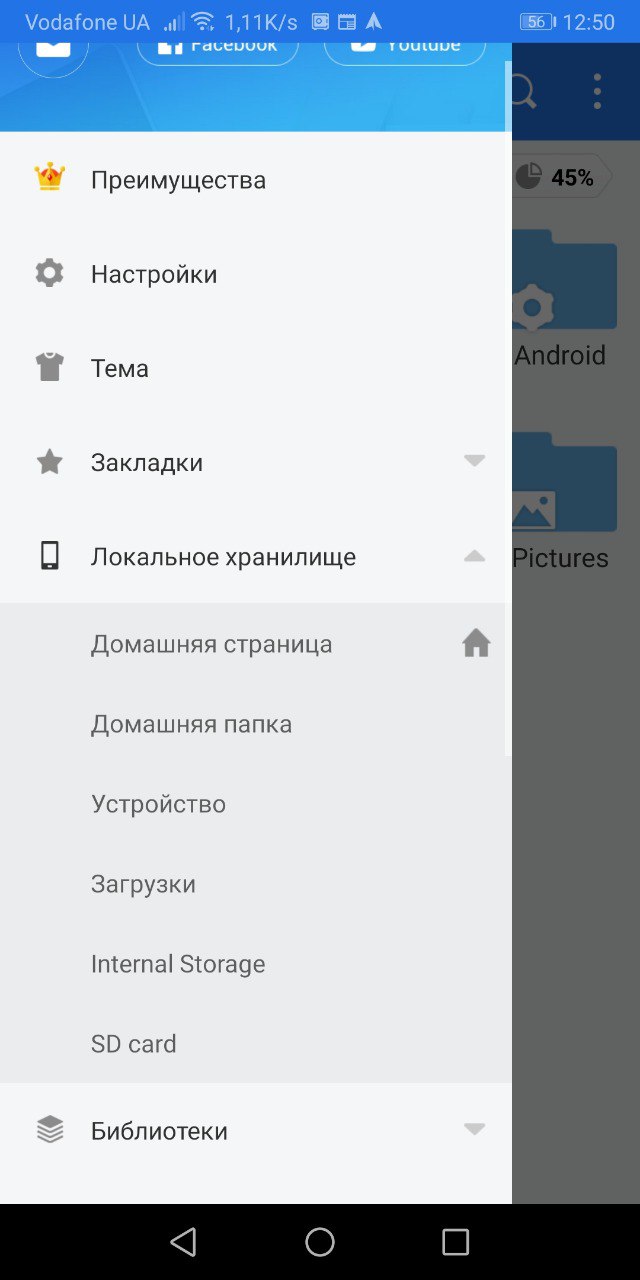
- Выберите папку или создайте ее.
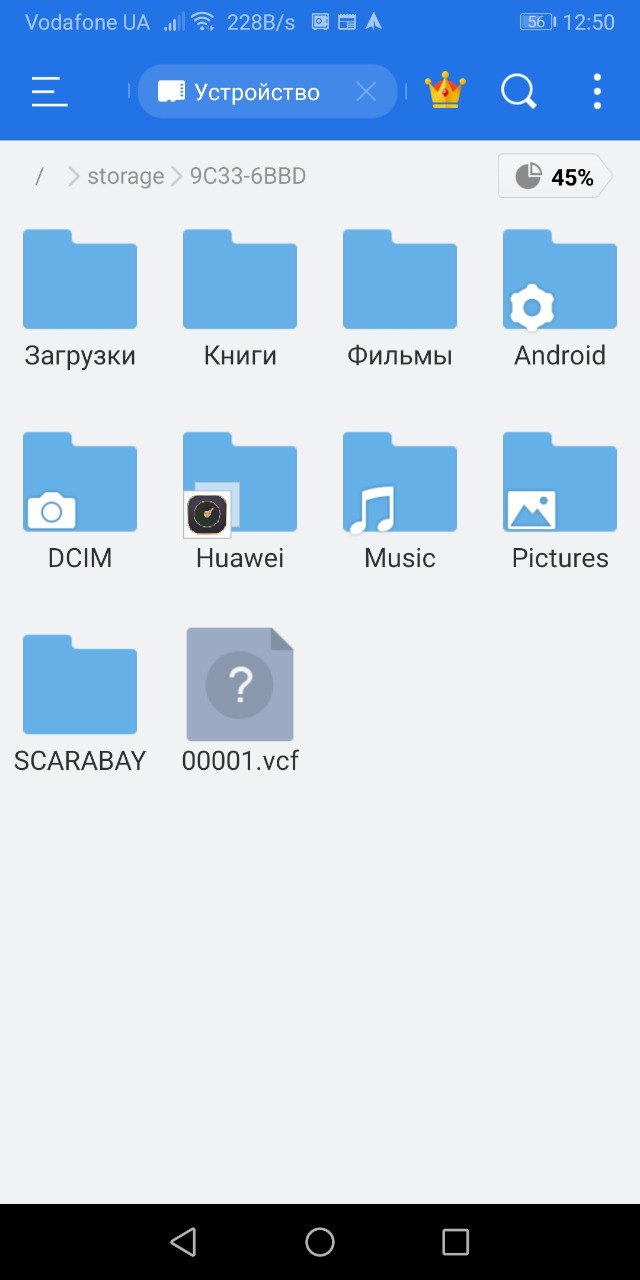
- Добавьте в нее файлы для скрытия.
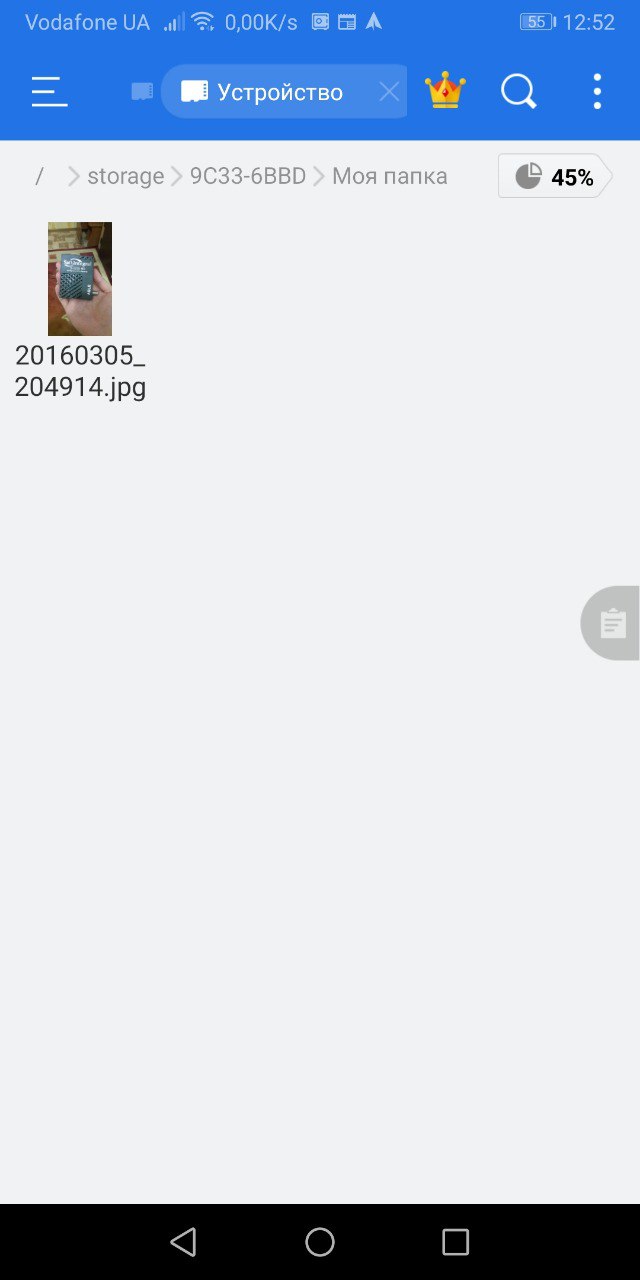
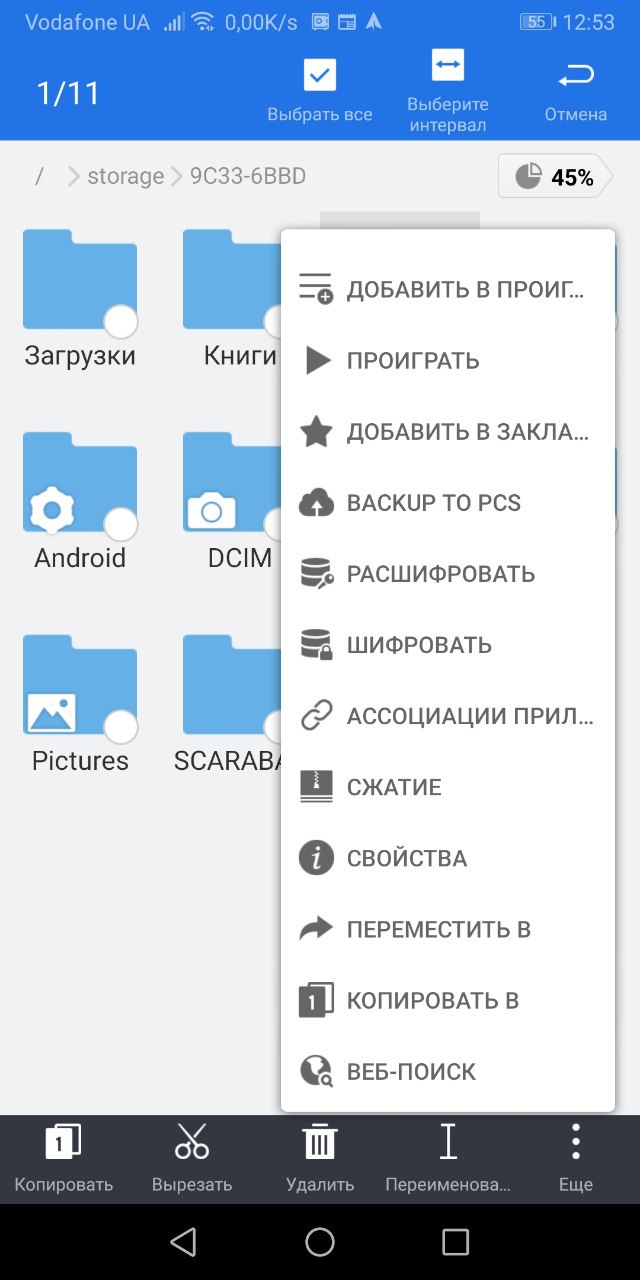
- Длинным тапом удерживайте ее для выделения. Затем жмите на «Еще». Выберите «Шифровать».
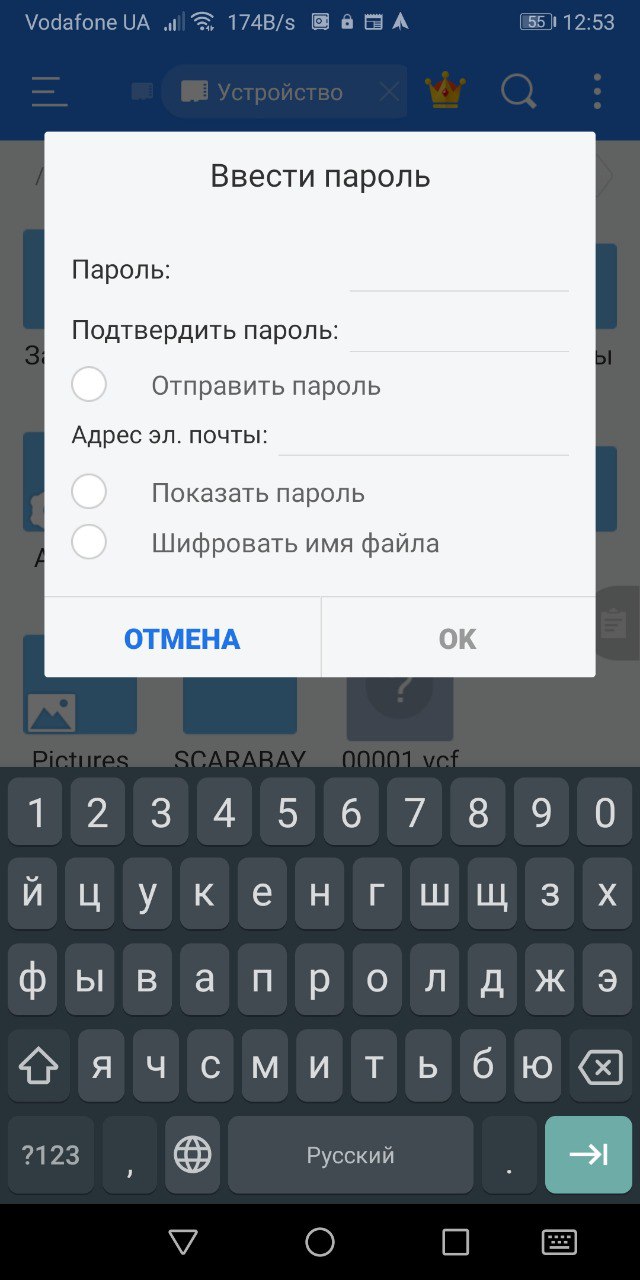
- Введите пароль для шифрования.
- Готово. Папка зашифрована и доступна только по паролю.
Этот способ отлично подходит для скрытия от посторонних глаз различных файлов (фото, видео, документов). При этом видеоплееры, галереи и прочие программы-сканеры не смогут сканировать защищенные данные и показать их в своих списках.
Если надо дополнительно скрыть папку от посторонних глаз, нажмите «переименовать», и в начале имени поставьте точку.
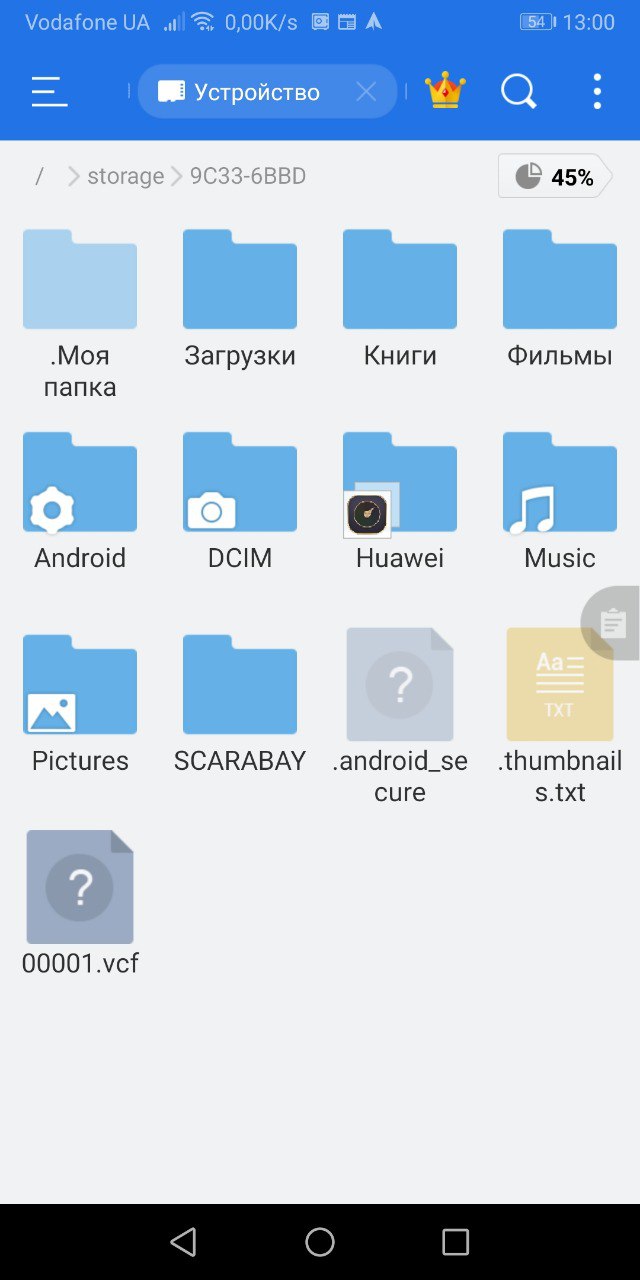
Чтобы ее потом увидеть, в настройках ES-Проводник выберите «Показывать скрытые файлы».
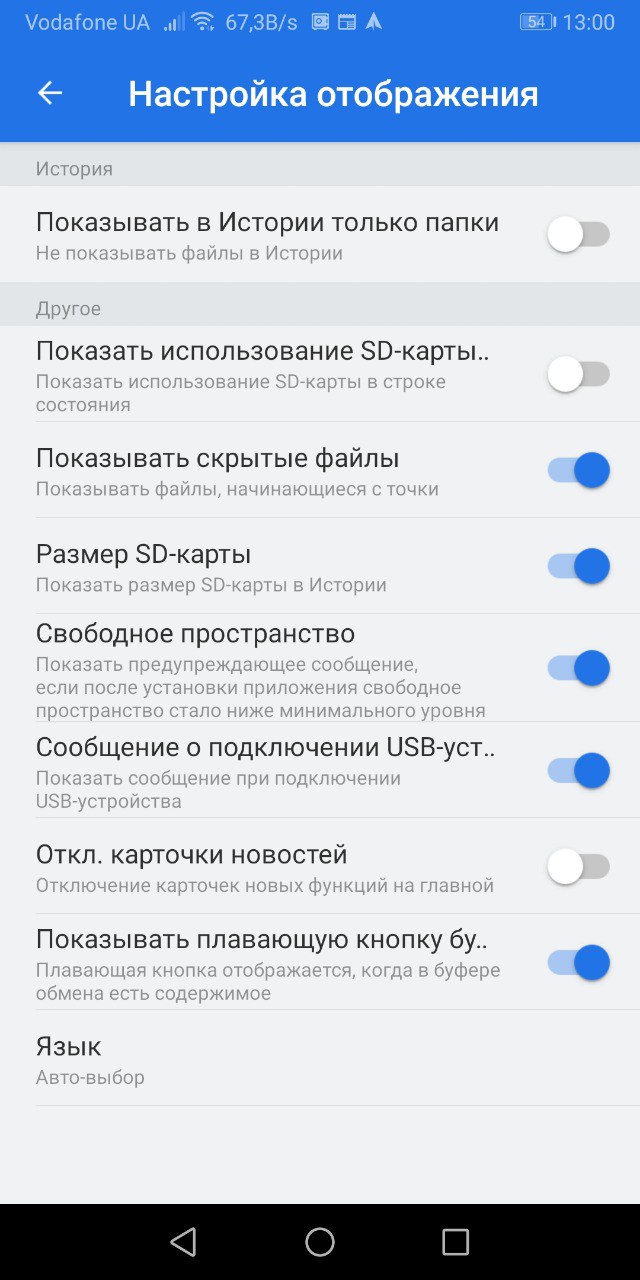
Узнать больше о настройке Android и способах его защиты можно по ссылке на сайт специалистов смартфонов и портативной технике.
Как поставить пароль на папку телефона Андроид
Проблема безопасности операционной системы Андроид существуе
Читайте Metro в Telegram Дзен VK
Проблема безопасности операционной системы Андроид существует с самого первого дня ее появления на рынке. И каждая новая версия значительно улучшает систему защиты предыдущей. В результате Андроид-смартфон защищен от злоумышленников графическими ключами, пин-кодами, паролями, а в новых моделях гаджетов добавляется и сканер отпечатка пальцев.
Однако не всегда смартфон в чужих руках означает угрозу для пользователя. В экстренных случаях мобильный девайс приходится отдавать на время, например, близкому другу или родственнику. В этом случае полная блокировка гаджета станет скорее помехой. Тем не менее, если на смартфоне есть некая сугубо личная информация, которую желательно оградить от посторонних глаз, проще всего поместить важные файлы в папку и установить на нее пароль.
В нашей статье мы расскажем, как поставить пароль на папку Андроид с помощью удобных приложений, которые помогут защитить личную информацию пользователя.
AppLock
Одно из самых популярных и удобных приложений для блокировки данных в смартфоне. Утилита работает в два этапа:
1. Перед началом работы с приложением необходимо создать графический пароль на отдельном экране, который, кстати, можно оформить по одной из доступных тем.
2. В самом приложении можно закрыть от постороннего доступа, практически, все функции смартфона: от принятия входящих звонков до изменения системных настроек.
Кроме того, приложение AppLock блокирует доступ к системным и внешним приложениям, а также закрывает отдельные файлы или целые папки в галерее с фото или видео. Если на смартфоне стоит дактилоскопический сканер, можно установить блокировку и по отпечатку пальца.
Ключевые особенности приложения:
- Пользователь может настроить случайное расположение клавиш или невидимый графический ключ, чтобы никто посторонний не мог подсмотреть, как снять блокироку.
- Пользователь может настроить таймер установки блокировки в определенное время и в определенном месте.
- Удобный виджет для экрана блокировки
- Иконку приложения можно скрыть от посторонних глаз.
Как создать папку с паролем на Андроид с помощью, AppLock можно посмотреть в нашем видео:
File & Folder Secure
File Folder Locker — приложение для быстрой и надежной блокировки папок и файлов на Андроид. После установки пароля можно добавить функцию его восстановления по электронной почте или СМС. В приложении нет ограничения на количество папок для установления пароля. Дело в том, что многие приложения в бесплатной версии дают возможность защиты только одной папки.
- Удобный и интуитивный интерфейс
- Настройка скрытых и открытых элементов
- Блокировка самых важных документов
- Защита файлов по отдельности или в группе
LOCKit
Данное приложение включает в себя несколько систем защиты данных. Оно помогает не только заблокировать приложения, фото и видео от посторонних глаз. Если у пользователя есть опасение, что его смартфон украдут, например, на людном мероприятии или в транспорте, в приложении можно настроить фронтальную камеру. Если злоумышленник, украв телефон, попытается разблокировать то или иное приложение, камера сделает снимок воришки.
Главные функции приложения:
- Блокировка приложений, в том числе, социальных сетей
- Надежная защита видео и фото
- Функция Анти-вор
- Псевдоиконка замаскирует приложение под другую утилиту
- Блокировка уведомлений
- Блокировка списка вызовов
- Режим энергосбережения
- Бесплатные темы оформления
Gallery Lock
Отличное приложение для тех, кто считает самой важной информацией в телефоне личные фото и видео. Gallery Lock позволяет управлять системным приложением Галерея, скрывая папки, которые в ней находятся. Кроме того, можно блокировать отдельные изображения.
Доступ к заблокированным фото, видео или целым папкам можно настроить по пин-коду или жесту. А саму иконку приложения есть возможность сделать невидимым.
ES Проводник
Защищать паролем папки можно не только в специальных приложениях, но и при помощи файлового менеджера, и ES Проводник в этому случае становится идеальным инструментом. С его помощью можно не только создавать и скрывать новые папки, но и устанавливать пароль на любой объект в системе. Причем защитить таким образом можно как уже имеющуюся папку, так и только что созданную.
Как сделать папку с паролем на Андроид в ES Проводник:
- Откройте главное меню приложения
- Войдите во внутреннюю память устройства или на внешнюю SD-карту
- В выпадающем меню в правом верхнем углу выберете команду Создать и далее – Папку
- Назовите папку на латинице
- Перейдите в папку с важными файлами
- Перенести файлы в новую папку
- Выберете ее и нажмите кнопку Шифрование
- Установите пароль и нажмите ОК.
Имейте в виду, что в приложении можно запаролить только заполненные папки. Если хотите дополнительно спрятать папку от посторонних глаз, нажмите команду Переименовать и поставьте перед названием папки точку. После этого папка станет скрытой.
Наглядно посмотреть на процесс установки пароля на папку с помощью ES Проводник можно в данном видео:
Выбираем смартфон, который надежно защитит пользовательские данные
Для защиты личных данных современному пользователю требуется надежный и производительный смартфон, который будет отвечать всем актуальным требованиями безопасности. В этой связи, мы рекомендуем обратить пристальное внимание на доступный и мощный гаджет Fly Cirrus 13.
Модели британского бренда Fly с 2013 года неизменно соответствуют самым требовательным запросам пользователей. Если человеку нужен смартфон с мощным аккумулятором, качественной камерой или шустрым процессором, в линейке девайсов Fly всегда найдется необходимое качественное устройство.
В этом плане Fly Cirrus 13 является самым защищенным смартфоном в модельном ряду компании. Гаджет оснащен чувствительным сенсором отпечатка пальцев, который поможет надежно защитить личные данные от постороннего доступа. Кроме того, сохранность персональной информации обеспечивается многоступенчатой системой защиты последней версии Android 7 Nougat.
Мощный 4-ядерный процессор на 1,5 ГГц обеспечит мгновенный запуск и стабильную работу самого объемного приложения для защиты личной информации в самых экстренных условиях. А если установка паролей и блокировок займет немалое время, за длительное время автономной работы ответит емкий литий-полимерный аккумулятор на 2400 мАч.
Теперь вы знаете, как установить пароль на папку на Андроид. Помните, что к вопросу безопасности личных данных необходимо подходить максимально ответственно. Слишком простой пароль, пин-код или графический ключ могут привести к тому, что ваша приватная информация может обернуться против вас, если попадет в чужие руки.