Настроить общий доступ к принтеру в Windows 10

Если на вашем компьютере установлен принтер и вы хотите на него печатать с других компьютеров в сети – нужно дать на него общий доступ, чтобы другие компьютера смогли к нему подключиться. В сегодняшней статье рассмотрим различные способы, как можно настроить общий доступ к принтеру в Windows 10.
Если компьютер, к которому подключен общий принтер, выключен или перешел в спящий режим – принтер будет не доступен для других компьютеров в сети.
Настроить общий доступ к принтеру в параметрах
1. Откройте меню “Пуск” и зайдите в “Параметры”.

2. Зайдите в “Устройства” => с левой стороны выберите “Принтеры и сканеры” => с правой стороны нажмите на принтер, к которому нужно настроить общий доступ и выберите “Управление” в появившемся меню.

3. Нажмите на “Свойства принтера”.

4. Нажмите на “Настройка общего доступа”.

5. Откройте вкладку “Доступ”, поставьте галочку возле “Общий доступ к данному принтеру” => возле “Имя ресурса” вы можете написать любое имя для сетевого принтера. Если вы хотите, чтобы драйвера данного принтера автоматически устанавливались на компьютера, которые к нему подключаются – нажмите на “Дополнительные драйверы”.

6. По умолчанию, доступны драйвера для систем с разрядностью данного компьютера. Чтобы компьютера с другой разрядностью также автоматически получали драйвера на ваш принтер – поставьте галочки в нужных полях и нажмите “ОК” => выберите драйвера для нужной разрядности (если их у вас нет – скачайте) и нажмите “ОК” во всех окнах.


Теперь компьютера в вашей сети смогут подключиться к данному принтеру.
Настроить общий доступ к принтеру в панели управления
1. Откройте “Панель управления“: один из способов – в строке поиска или в меню “Выполнить” (выполнить вызывается клавишами Win+R) введите control и нажмите клавишу Enter.

2. С правой стороны возле “Просмотр” выберите “Мелкие значки”, откройте “Устройства и принтеры”.

3. Нажмите правой клавишей мыши на принтер, к которому вам нужно дать общий доступ, и выберите “Свойства принтера”.

4. Нажмите на “Настройка общего доступа”.
5. Откройте вкладку “Доступ”, поставьте галочку возле “Общий доступ к данному принтеру” => возле “Имя ресурса” вы можете написать любое имя для сетевого принтера. Если вы хотите, чтобы драйвера данного принтера автоматически устанавливались на компьютера, которые к нему подключаются – нажмите на “Дополнительные драйверы”.
6. По умолчанию, доступны драйвера для систем с разрядностью данного компьютера. Чтобы компьютера с другой разрядностью также автоматически получали драйвера на ваш принтер – поставьте галочки в нужных полях и нажмите “ОК” => выберите драйвера с нужной разрядностью (если у вас их нет – найдите через поисковик и скачайте) и нажмите “ОК” во всех окнах.
Теперь компьютера в вашей сети смогут подключиться к данному принтеру.
Настроить общий доступ к принтеру в PowerShell
1. Откройте PowerShell от имени администратора: один из способов – в строке поиска введите PowerShell, нажмите на найденном инструменте правой клавишей мыши и выберите “Запустить от имени администратора”.

2. Введите команду Get-Printer | Format-List Name,ShareName,Shared и нажмите клавишу Enter. Запомните имя принтера, для которого нужно настроить общий доступ.

3. Используйте команду Set-Printer -Name “ Имя принтера ” -Shared $True или Set-Printer -Name “ Имя принтера ” -Shared $True -ShareName “ Имя общего принтера “
Замените “Имя принтера” на то, что вы узнали во втором пункте. “Имя общего принтера” и вторая команда нужна, если вы хотите задать другое имя для общего принтера. Если вы просто даете доступ к своему принтеру и хотите, чтобы для других компьютеров он имел тоже название, что и у вас на компьютере – используйте первую команду. К примеру, у меня команда для принтера Canon MF4400 Series UFRII LT выглядит так Set-Printer -Name “Canon MF4400 Series UFRII LT” -Shared $True

Можете закрыть окно PowerShell, теперь другие компьютера в сети могут настроить подключение к вашему принтеру.
На сегодня всё, если вы знаете другие способы – пишите в комментариях! Счастья Вам ��
Настройка общего доступа к принтерам на операционных системах Windows
Сводка: Настройка общей печати в Windows для принтера Dell.
- Содержание статьи
- Свойства статьи
- Оцените эту статью
Возможно, эта статья была переведена автоматически. Если вы хотите поделиться своим мнением о ее качестве, используйте форму обратной связи в нижней части страницы.
Содержание статьи
Симптомы
Содержание:
- Настройка общих параметров принтера
- Функция указания и печати
- Одноранговая сеть
В этой статье представлена информация о настройке общего доступа к принтерам на операционных системах Windows
1. Настройка общих параметров принтера
Можно предоставить общий доступ к новому принтеру в сети с помощью диска с программным обеспечением и документацией, который поставляется с принтером, или с помощью метода указания и печати или одноранговой сети Microsoft. Однако при использовании одного из методов Microsoft некоторые функции (например, отслеживание состояния и другие утилиты принтера, установленные с помощью диска с программным обеспечением и документацией) могут быть недоступны.
Если необходимо использовать принтер в сети, предоставьте общий доступ к принтеру и установите его драйверы на все компьютеры в сети.
Windows 7, Windows 7 (64-разрядная версия) или Windows Server 2008 R2:
- Нажмите «Пуск → Устройства и принтеры».
- Нажмите правой кнопкой мыши значок принтера и выберите «Свойства принтера».
- На вкладке «Общий доступ» нажмите «Изменить параметры общего доступа» (если имеется).
Установите флажок «Общий доступ к данному принтеру» и введите имя в текстовое поле «Имя общего ресурса».
- Нажмите «Дополнительные драйверы» и выберите операционные системы всех сетевых клиентов, которые выполняют печать на принтере.
- Нажмите кнопку Применить, затем нажмите кнопку OK.
Windows 8, Windows 8 (64-разрядная версия) или Windows Server 2012:
- В режиме рабочего стола нажмите правой кнопкой мыши в нижнем левом углу экрана и выберите «Панель управления → Оборудование и звук («Оборудование» для Windows Server 2012) → Устройства и принтеры».
- Нажмите правой кнопкой мыши на значок принтера и выберите «Свойства принтера».
- На вкладке «Общий доступ» нажмите «Изменить параметры общего доступа» (если имеется).
- Установите флажок «Общий доступ к данному принтеру» и введите имя в текстовое поле «Имя общего ресурса».
- Нажмите «Дополнительные драйверы» и выберите операционные системы всех сетевых клиентов, которые используют данный принтер.
- Нажмите кнопку Применить, затем нажмите кнопку OK.
Чтобы убедиться в том, что к принтеру предоставлен общий доступ, выполните следующие действия:
- Убедитесь, что объект принтера обозначен как имеющий общий доступ в папке «Принтеры», «Принтеры и факсы» или «Устройства и принтеры». Значок общего доступа отображается под значком принтера.
- «Обзор сети» или «Сетевое окружение». Найдите имя хоста сервера и общее имя, назначенное принтеру.
После предоставления общего доступа к принтеру установите его на сетевых клиентах с помощью метода указания и печати или одноранговой сети.
Примечание. Если версии ОС (32/64-разрядная) различаются между сервером печати и клиентским компьютером, необходимо вручную добавить драйвер принтера для клиентского компьютера на сервере. В противном случае драйвер принтера не может быть установлен на клиентском компьютере с использованием метода указания и печати или одноранговой сети. Например, если сервер печати работает под управлением 32-разрядной версии Windows XP, а клиентский компьютер работает на базе 64-разрядной версии Windows 7, выполните следующие действия, чтобы дополнительно установить драйвер принтера для 64-разрядного клиентского компьютера на 32-разрядном сервере.
- Нажмите «Дополнительные драйверы» на экране для совместного использования принтеров.
- Установите флажок «x64» и нажмите «ОК».
- Нажмите «Обзор», чтобы указать папку с драйвером 64-разрядной ОС, а затем нажмите «ОК».
Windows XP, Windows XP (64-разрядная версия), Windows Server 2003 или Windows Server 2003 (64-разрядная версия):
- Нажмите «Пуск → Принтеры и факсы».
- Нажмите правой кнопкой мыши значок принтера и выберите «Свойства».
- На вкладке «Общий доступ» установите флажок «Общий доступ к данному принтеру», а затем введите имя в текстовое поле «Имя общего ресурса».
- Нажмите «Дополнительные драйверы» и выберите операционные системы всех сетевых клиентов, которые выполняют печать на принтере.
- Нажмите «ОК».
Если файлы отсутствуют, отобразится запрос на установку компакт-диска с операционной системой сервера.
Если после выполнения этих действий проблема не устраняется, обратитесь в службу технической поддержки Dell.
2. Функция указания и печати
Windows 7, Windows 7 (64-разрядная версия) или Windows Server 2008 R2:
- На рабочем столе Windows клиентского компьютера нажмите «Пуск → имя пользователя → Сеть» («Пуск → Сеть» для Windows Server 2008 R2).
- Найдите имя хоста серверного компьютера и дважды нажмите на имени хоста.
- Нажмите правой кнопкой мыши на имени общего принтера и выберите «Подключить».
- Нажмите «Установить драйвер».
- Подождите, пока информация о драйвере не будет скопирована с серверного компьютера на клиентский компьютер, а также пока не будет добавлен новый объект принтера в папку «Устройства и принтеры». Время, необходимое для этого, зависит от сетевого трафика и других факторов.
- Распечатайте тестовую страницу для проверки установки.
- Нажмите «Пуск → Устройства и принтеры».
- Нажмите правой кнопкой мыши на значке принтера и выберите «Свойства принтера».
- На вкладке «Общие» нажмите «Печать тестовой страницы».
После успешной печати тестовой страницы установка завершена.
Windows 8, Windows 8 (64-разрядная версия) или Windows Server 2012:
- Наведите курсор на верхний или нижний правый угол экрана, а затем нажмите «Поиск» → введите сеть в поле поиска, нажмите «Приложения», а затем «Сеть».
- Найдите имя хоста серверного компьютера и дважды нажмите на имени хоста.
- Нажмите правой кнопкой мыши на имени общего принтера и выберите «Подключить».
- Нажмите «Установить драйвер».
- Подождите, пока информация о драйвере не будет скопирована с серверного компьютера на клиентский компьютер, а также пока не будет добавлен новый объект принтера в папку «Устройства и принтеры». Время, необходимое для этого, зависит от сетевого трафика и других факторов.
- Распечатайте тестовую страницу для проверки установки.
- В режиме рабочего стола щелкните правой кнопкой мыши в нижнем левом углу экрана и выберите «Панель управления → Оборудование и звук» («Оборудование» для Windows Server 2012) → Устройства и принтеры».
- Нажмите правой кнопкой мыши на значке принтера и выберите «Свойства принтера».
- На вкладке «Общие» нажмите «Печать тестовой страницы».
После успешной печати тестовой страницы установка завершена.
Windows XP, Windows XP (64-разрядная версия), Windows Server 2003 или Windows Server 2003 (64-разрядная версия):
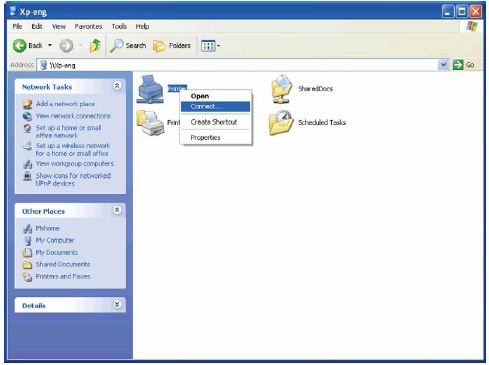
Подождите, пока информация о драйвере не будет скопирована с серверного компьютера на клиентский компьютер, а также пока не будет добавлен новый объект принтера в папку «Принтеры и факсы». Время копирования зависит от сетевого трафика и других факторов.
- Закройте «Сетевое окружение».
- Распечатайте тестовую страницу для проверки установки.
- Нажмите «Пуск → Принтеры и факсы».
- Выберите только что созданный принтер.
- Нажмите «Файл → Свойства».
- На вкладке «Общие» нажмите «Печать тестовой страницы».
После успешной печати тестовой страницы установка завершена.
Если после выполнения этих действий проблема не устраняется, обратитесь в службу технической поддержки Dell.
3. Одноранговая сеть
При использовании одноранговой сети драйвер принтера полностью устанавливается на каждом клиентском компьютере. Сетевые клиенты сохраняют контроль над изменениями драйверов. Клиентский компьютер обрабатывает задания на печать.
Windows 7, Windows 7 (64-разрядная версия) или Windows Server 2008 R2:
- Нажмите «Пуск → Устройства и принтеры».
- Нажмите «Добавить принтер».
- Выберите «Добавить сетевой, беспроводной или Bluetooth-принтер». Если принтер указан в списке, выберите принтер и нажмите «Далее» или выберите «Нужный принтер отсутствует в списке». Нажмите «Выбрать общий принтер по имени» и введите путь к принтеру в текстовое поле, а затем нажмите «Далее».
Например: \\\
Имя хоста сервера — это имя серверного компьютера, который идентифицирует его в сети. Имя общего принтера — это имя, назначенное в процессе установки сервера.
Если это новый принтер, может отобразится запрос на установку драйвера принтера. Если драйвер системы недоступен, необходимо указать путь к доступному драйверу. - Подтвердите имя принтера и нажмите «Далее».
- Выберите «Да», если необходимо установить данный принтер в качестве принтера по умолчанию, а затем нажмите «Далее».
- Нажмите «Печать пробной страницы», если требуется проверить установку.
- Нажмите «Готово».
После успешной печати тестовой страницы установка завершена.
Windows 8, Windows 8 (64-разрядная версия) или Windows Server 2012:
- В режиме рабочего стола нажмите правой кнопкой мыши в нижнем левом углу экрана и выберите «Панель управления → Оборудование и звук («Оборудование» для Windows Server 2012) → Устройства и принтеры».
- Нажмите «Добавить принтер», чтобы запустить мастер установки принтеров.
- Если принтер указан в списке, выберите принтер и нажмите «Далее» или выберите «Нужный принтер отсутствует в списке». Нажмите «Выбрать общий принтер по имени» и введите путь к принтеру в текстовое поле, а затем нажмите «Далее».
Например: \\\
Имя хоста сервера — это имя серверного компьютера, который идентифицирует его в сети. Имя общего принтера — это имя, назначенное в процессе установки сервера. Если это новый принтер, может отобразится запрос на установку драйвера принтера. Если драйвер системы недоступен, необходимо указать путь к доступному драйверу. - Подтвердите имя принтера и нажмите «Далее».
- Выберите «Да», если необходимо установить данный принтер в качестве принтера по умолчанию, а затем нажмите «Далее».
- Нажмите «Печать пробной страницы», если требуется проверить установку.
- Нажмите «Готово».
После успешной печати тестовой страницы установка завершена.
Windows XP, Windows XP (64-разрядная версия), Windows Server 2003 или Windows Server 2003 (64-разрядная версия):
- Нажмите «Пуск → Принтеры и факсы».
- Нажмите «Добавить принтер».
- Нажмите кнопку «Далее».
- Выберите «Сетевой принтер» или принтер, подключенный к другому компьютеру, затем нажмите «Далее». Если принтера нет в списке, введите путь к принтеру в текстовое поле.

Имя хоста сервера — это имя серверного компьютера, который идентифицирует его в сети. Имя общего принтера — это имя, назначенное в процессе установки сервера.
- Нажмите «Обзор принтеров» и нажмите «Далее».
Если это новый принтер, может отобразится запрос на установку драйвера принтера. Если драйвер системы недоступен, необходимо указать путь к доступным драйверам. - Выберите «Да», если необходимо установить данный принтер в качестве принтера по умолчанию, а затем нажмите «Далее».
Если необходимо проверить установку, нажмите «Да» для печати пробной страницы. - Нажмите «Готово».
После успешной печати тестовой страницы установка завершена.
Если после выполнения этих действий проблема не устраняется, обратитесь в службу технической поддержки Dell.
Подключение и настройка сетевого принтера в Windows 10 для печати по локальной сети c других компьютеров
В локальной сети можно не только обмениваться файлами, но и использовать общий доступ к принтеру. Очень полезная функция, как для дома, так и для офиса. В этой статье мы рассмотрим процесс настройки сетевого принтера на компьютере с Windows 10. Покажу весь процесс: от изменения параметров общего доступа к принтеру, до подключения сетевого принтера на других компьютерах в локальной сети. Я уже все проверил на своем оборудовании и сделал необходимы скриншоты. У меня все получилось настроить, все отлично работает, значит и у вас все получится.
Но для начала давайте разберемся, как это работает, как можно использовать эту схему подключения, и какие есть нюансы. Когда понимаешь, как что-то устроено и работает, то настраивать это намного проще.
Для чего нужен сетевой принтер и что это такое?
Как правило, компьютеров у нас несколько, а принтер всего один, и он подключен к какому-то одному компьютеру. А чтобы печатать с разных компьютеров или ноутбуков, нужно каждый раз подключаться к принтеру напрямую (c помощью USB кабеля) , переносить принтер и т. д. Это очень неудобно. Если у вас все компьютеры подключены к одной сети (к одному роутеру, или свитчу) , то они находятся в одной локальной сети. Нужно только изменить некоторые параметры общего доступа в настройках Windows и все компьютеры смогут не только обмениваться файлами, но и получать доступ к принтеру, который подключен к оному из компьютеров в локальной сети.

Например: принтере у нас подключен к ПК, а ПК подключен к роутеру по сетевому кабелю, или по Wi-Fi. На этом стационарном компьютере мы настраиваем общий доступ к принтеру. А отправлять файлы на печать можно со всех компьютеров, ноутбуков, которые подключены к этому же роутеру.
Обратите внимание! Такой способ подключения актуален для тех принтеров, в которых нет возможности прямого подключения к роутеру. Многие современные принтеры поддерживают функцию удаленной печати. Это значит, что их напрямую можно подключить к роутеру с помощью Wi-Fi сети, или сетевого кабеля. Такой принтер точно так же будет доступен со всех устройств в локальной сети. Но нам уже не понадобится настраивать сетевой принтер на каком-то конкретном компьютере. И нам не нужно будет держать этот компьютер всегда включенным, чтобы другие устройства могли печатать. Принтер работает автономно, всегда находится в локальной сети и готов к печати с любого устройства.
Если принтер без сетевых интерфейсов (LAN, Wi-Fi) , то остается только подключить его к какому-то компьютеру и настроить доступ по локальной сети. Раньше в Windows 10 это можно было сделать с помощью домашней группы. Но так как в Windows 10 1803 ее удалили и в новых версиях такой функции как «Домашняя группа» больше нет, то придется выполнять настройку вручную (без мастера настройки) .
Печатать на принтере, который подключен к компьютеру на Windows 10 можно с других компьютеров на той же десятке, Windows 8, Windows 8.1, Windows 7. А вот с Windows XP могут возникнуть проблемы. Но на сегодняшний день это уже не очень актуально.
Настраиваем сетевой принтер в Windows 10
Важно! Сам принтер должен быть подключен к компьютеру и настроен (установлены драйверы). Принтер должен быть включен.
Перед настройкой принтера желательно выполнить настройки параметров общего доступа в Windows 10 по этой инструкции: Как настроить локальную сеть в Windows 10? Параметры общего доступа и общий доступ к папке в Windows 10. Если это не сделать, то в процессе настройки нам так же придется менять параметры общего доступа (я буду это показывать) .
Перейдите в параметры, в раздел «Устройства», на вкладку «Принтеры и сканеры». Там должен быть наш принтер. Нажмите на него, затем нажмите на кнопку «Управление».

Дальше открываем «Свойства принтера».

В новом окне переходим на вкладку «Доступ». Ставим галочку возле пункта «Общий доступ к этому принтеру». Если хотите, сможете сменить «Имя ресурса» (принтера) . Нажмите на кнопку «Применить».

Если сетевое обнаружение и общий доступ на вашем компьютере включен, то все готово, принтер уже доступен с других компьютеров в домашней сети.
Настройка параметров общего доступа к принтеру
Общий доступ к принтеру мы открыли. Но если в настройках Windows 10 общий доступ запрещен, то другие компьютеры не смогут получить доступ к принтеру. Нужно проверить/настроить параметры общего доступа.
Для начала присвойте своему подключению статус «Частной» сети. Подробнее в статье Домашняя (частная) и общественная (общедоступная) сеть Windows 10.
Открыть нужные нам настройки можно через «Параметры» – «Сеть и Интернет» – «Параметры общего доступа». Либо нажать на «Центр управления сетями и общим доступом» в окне «Доступ» (с настройками принтера) . И дальше перейти в «Изменить дополнительные параметры общего доступа».

В новом окне на вкладке «Частная (текущий профиль)» нужно «Включить сетевое обнаружение» и «Включить общий доступ к файлам и принтерам».
Дальше, в этом же окне на вкладке «Все сети» нужно «Отключить общий доступ с парольной защитой» (если вы доверяете компьютерам в своей сети и не хотите вводить пароль учетной записи при доступе к сетевому принтеру) и «Включить общий доступ, чтобы сетевые пользователи. « (это вроде как не обязательно для работы принтера) .

Доступ к принтеру открыли, сетевое обнаружение включили и доступ из сети к компьютеру (к которому подключен принтер) тоже включили. Все готово, можно подключать этот принтер на других компьютерах в локальной сети и печатать.
Подключение к общему принтеру с компьютеров на Windows 10
Так как я все проверял все на двух компьютерах с установленной Windows 10, то рассмотрим процесс подключения к сетевому принтеру на примере этой системы. Дальше покажу еще на примере Windows 7. В Windows 8 все примерно так же.
Открываем «Параметры» – «Устройства» – «Принтеры и сканеры». Нажимаем на кнопку «Добавить принтер или сканер». Как только начнется поиск, нажимаем на «Необходимый принтер отсутствует в списке».

Ставим переключатель возле «Выбрать общий принтер по имени» и нажимаем на кнопку «Обзор».

Откроется проводник (вкладка «Сеть») . Если у вас на данном компьютере не включено сетевое обнаружение и общий доступ, то сверху появится соответствующее уведомление. Нажмите на него и выберите «Включить сетевое обнаружение и общий доступ к файлам». А если появится еще одно окно, то выберите в нем пункт «Нет, сделать сеть, к которой подключен этот компьютер, частной».

Должны появится компьютеры из локальной сети. Откройте компьютер на котором был настроен сетевой принтер, выделите принтер и нажмите на кнопку «Выделить».

Принтер выбран, нажимаем на кнопку «Далее».
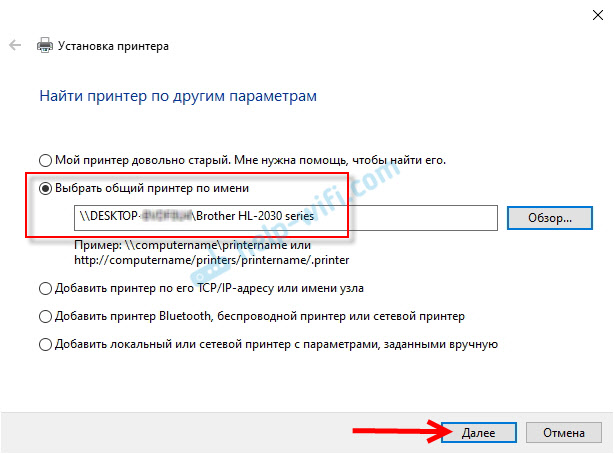
Подтверждаем установку драйвера сетевого принтера.
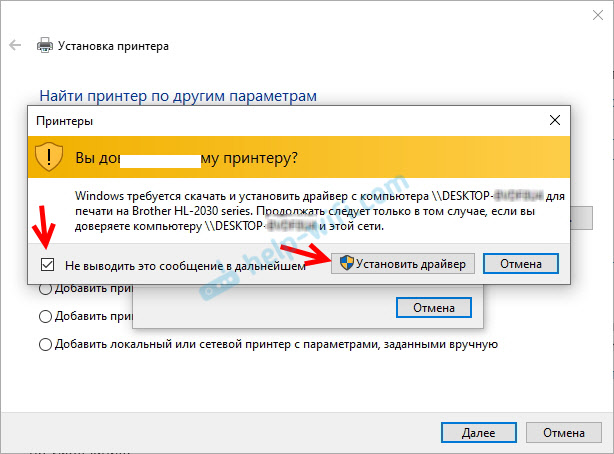
После завершения установки можно просто нажат на кнопку «Готово», либо распечатать пробную страницу.

Я напечатал пробную страницу, все отлично работает.

Сетевой принтер появится на вкладке «Принтеры и сканеры». Там можно открыть очередь печати, изменить настройки принтера, или же удалить его из системы.

Подключение к принтеру в Windows 7 (8, 8.1)
Так как у вас в сети могут быть компьютеры на Windows 7, Windows 8, то покажу еще один способ (универсальный, в Windows 10 тоже работает) , как можно быстро подключиться к сетевому принтеру.
Важно! На компьютере, с которого вы хотите подключится к общему принтеру должно быть включено сетевое обнаружение. Если оно отключено, то в проводнике появится предложение включить его (смотрите дальше).
Открываем проводник Windows и переходим на вкладку «Сеть». Если сетевое обнаружение и общий доступ отключен (появится сообщение) – включаем его (нажав на сообщение правой кнопкой мыши) .
Дальше открываем компьютер на котором установлен общий доступ к принтеру. Там должен отображаться наш принтер. Нужно либо нажать на него два раза левой кнопкой мыши, либо нажать правой кнопкой мыши и выбрать «Подключить».

Начнется поиск и установка драйверов для принтера. После успешного завершения установки принтер будет отображаться в панели управления «Устройства и принтеры» и его можно будет использовать для печати из любых программ. Если возникнут проблемы с установкой драйверов – обратите внимание на рекомендации ниже в этой статье.
Компьютер не видит сетевой принтер, не подключается
Со стороны главного компьютера (к которому принтер подключен по кабелю) проблем обычно нет. Главное, чтобы были установлены драйверы, система определяла принтер и он был правильно настроен по инструкции выше (первая часть статьи) .
А вот при подключении других компьютеров к общему принтеру бывают разные проблемы и ошибки (0x00000002, 0x00000006, «отказано в доступе», компьютер не видит принтер и т. д.) . Обычно все эти неполадки связаны с настройками общего доступа, драйверами на принтер, либо с файерволом (антивирусом) .
Компьютер не видит принтер в локальной сети
Такая проблема бывает редко. Как правило, причина в том, что на компьютере (или на обеих компьютерах, к которому подклеен принтер и с которого вы пытаетесь к нему подключиться) отключено сетевое обнаружение и общий доступ. В этой статье я уже несколько раз писал как и где все это включить. Если у вас проблема именно в том, что принтер (или другие компьютеры из локальной сети) не отображаются на вкладке сеть, то проверьте параметры общего доступа не обеих компьютерах.
Так же на время остановите работу антивируса, или встроенного в него файрвола.
Ошибка «Windows не удалось подключится к принтеру. Отказано в доступе»
Выглядит эта ошибка примерно вот так:

Код ошибки может быть разный: 0x00000057, 0x00000002, 0x0000000a, 0x00000006, 0x00000214, 0x0000007e и т. д. Появляется обычно на этапе подключения и настройки сетевого принтера.
Решения:
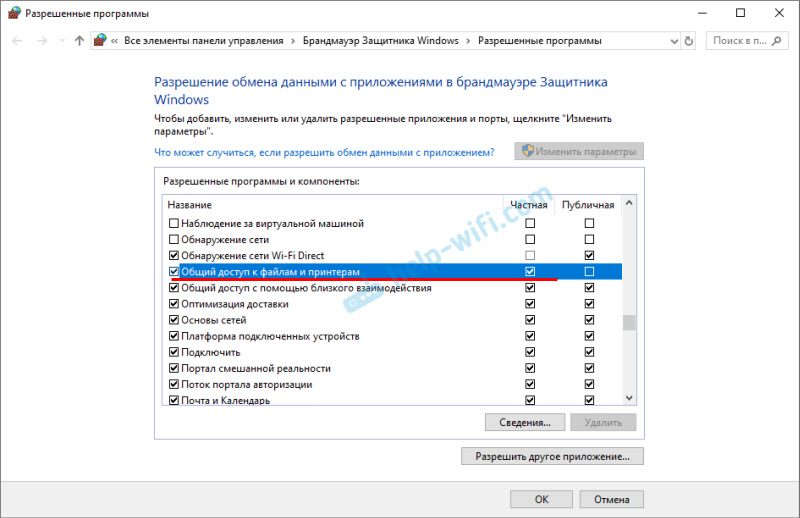
- Проверяем параметры общего доступа в настройках Windows 10. Об этом я писал выше.
- На компьютере, к которому подключен принтер отключаем антивирус/файрвол.
- Проверяем разрешенные программы в настройках брандмауэра. Там должен быть включен «Общий доступ к файлам и принтерам» и стоять галочка напротив «Частные» (если вы используете этот профиль) .
Можно попробовать вообще отключить (убрать галочку) этот пункт «Общий доступ к файлам и принтерам». - Можно попробовать отключить проверку цифровой подписи драйверов.
- Если у вас имя компьютера прописано русскими буквами – измените его в свойствах системы. Пропишите имя компьютера английскими буквами.
Ошибка «Не удалось найти драйвер»
Так как при подключении к этому принтеру с других компьютеров им будут передаваться драйверы, здесь могут быть проблемы. Например, на моем компьютере Windows 10 64-bit. И драйверы на принтер установлены только для 64-bit_ной системы. А если к этому сетевому принтеру мы захотим подключить компьютер с Windows 32-bit (x86), то он просто не сможет загрузить драйверы и принтер не будет работать. Появится сообщение «Не удалось найти драйвер».
Нужно добавить драйвер для 32-bit систем. Или наоборот, все зависит от вашего оборудования, системы, установленных драйверов. Нужно нажать на кнопку «Дополнительные драйверы» (на той же вкладке «Доступ») и поставить галочку возле x86 (или x64). Затем нажать «Ok», дальше «Обзор» и указать путь к папке с драйверами для вашего принтера для 32-bit и/или 64-bit системы. И снова «Ok».

Система должна загрузить и сохранить драйверы для разных версий Windows (для 32-х битной и 64-х битной версии) .

48

255153

Сергей

Разные советы для Windows
Общий доступ к принтеру через сервер печати
Пользователь может выполнять печать с другого компьютера сети, используя порт сервера печати. Аппарат не должен быть подключен к сети при печати.
- Чтобы использовать сервер печати Windows, укажите параметры общего доступа к принтеру на сервере печати и установите драйвер принтера в аппарате.
- Чтобы использовать другие серверы печати, см. руководство по эксплуатации для нужного сервера печати.
Войдите в систему Windows на сервере от имени администратора и установите драйвер принтера.
Откройте окно «Устройства и принтеры».
Windows 10 (версия 1703 и выше)
- В меню [Пуск] нажмите [Система Windows] [Панель управления].
- Нажмите [Просмотр устройств и принтеров].
Для Windows 10 (версии ниже 1703) и Windows Server 2016
- Правой кнопкой мыши нажмите [Пуск], затем нажмите [Панель управления].
- Нажмите [Просмотр устройств и принтеров].
Windows 8.1, Windows Server 2012/2012 R2
- На панели экспресс-кнопок нажмите [Set] ([Задать]) [Control Panel] ([Панель управления]).
- Нажмите [Просмотр устройств и принтеров].
Windows 7, Windows Server 2008 R2
- В меню [Пуск] нажмите [Устройства и принтеры].
Windows Server 2008
- В меню [Пуск] выберите [Панель управления].
- Нажмите [Printer] ([Принтер]) в окне [Hardware and Sound] ([Оборудование и звук]).
Нажмите правой кнопкой мыши на значок аппарата, а затем нажмите [Свойства принтера].
- В ОС Windows Server 2008 нажмите правой кнопкой мыши на значок принтера, а затем нажмите [Свойства].
Установите флажок «Общий доступ к данному принтеру» на вкладке «Общий доступ».
Чтобы предоставить общий доступ к данному принтеру пользователю, который использует другую версию Windows, нажмите «Дополнительные драйверы».
Если установлен флажок «Общий доступ», чтобы установить другой драйвер, эта процедура не требуется.
Нажмите [OK], чтобы закрыть окно «Свойства принтера».
- На клиентском компьютере также должен быть установлен драйвер принтера.
- Установка драйвера принтера для сетевого принтера