Что делать, если забыли пароль от Wi-Fi
Долго не пользовались вайфай дома и забыли пароль. Или, возможно, вы создали слишком сложную комбинацию символов и не в силах ее вспомнить. Знакомая ситуация? Собрали для вас полезные советы, как можно найти забытый пароль от wi-fi.
Ранее подключенные устройства
Если у вас есть устройства, которые уже подключены к Wi-Fi сети, пароль можно посмотреть на уже подключенных. Например, на компьютере или ноутбуке с Windows 10, 8 или Windows 7, где есть сохраненные параметры беспроводной сети, можно посмотреть сохраненный пароль сети и подключиться с другого устройства.
Восстановление пароля через настройки роутера
Необходимо открыть браузер и зайти на страницу с настройками роутера. Обычно это http://192.168.0.1.
В меню надо найти «Настройки безопасности», а затем разел «Ключ шифрования PSK». Там должен быть указан текущий пароль от Wi-Fi.
Сбросьте настройки маршрутизатора
Можно поменять пароль, сбросив настройки маршрутизатора. Необходимо нажать и удерживать маленькую кнопку сброса на задней панели роутера. Когда увидите мигающие индикаторы, это значит, маршрутизатор возвращен к заводским настройкам. И можно заново установить пароль.

Офис:
МО, Можайский р-он, г. Можайск, ул. Мира, д.4, под.6
Лелик, все пропало! Что делать, если забыли пароль от Wi-Fi
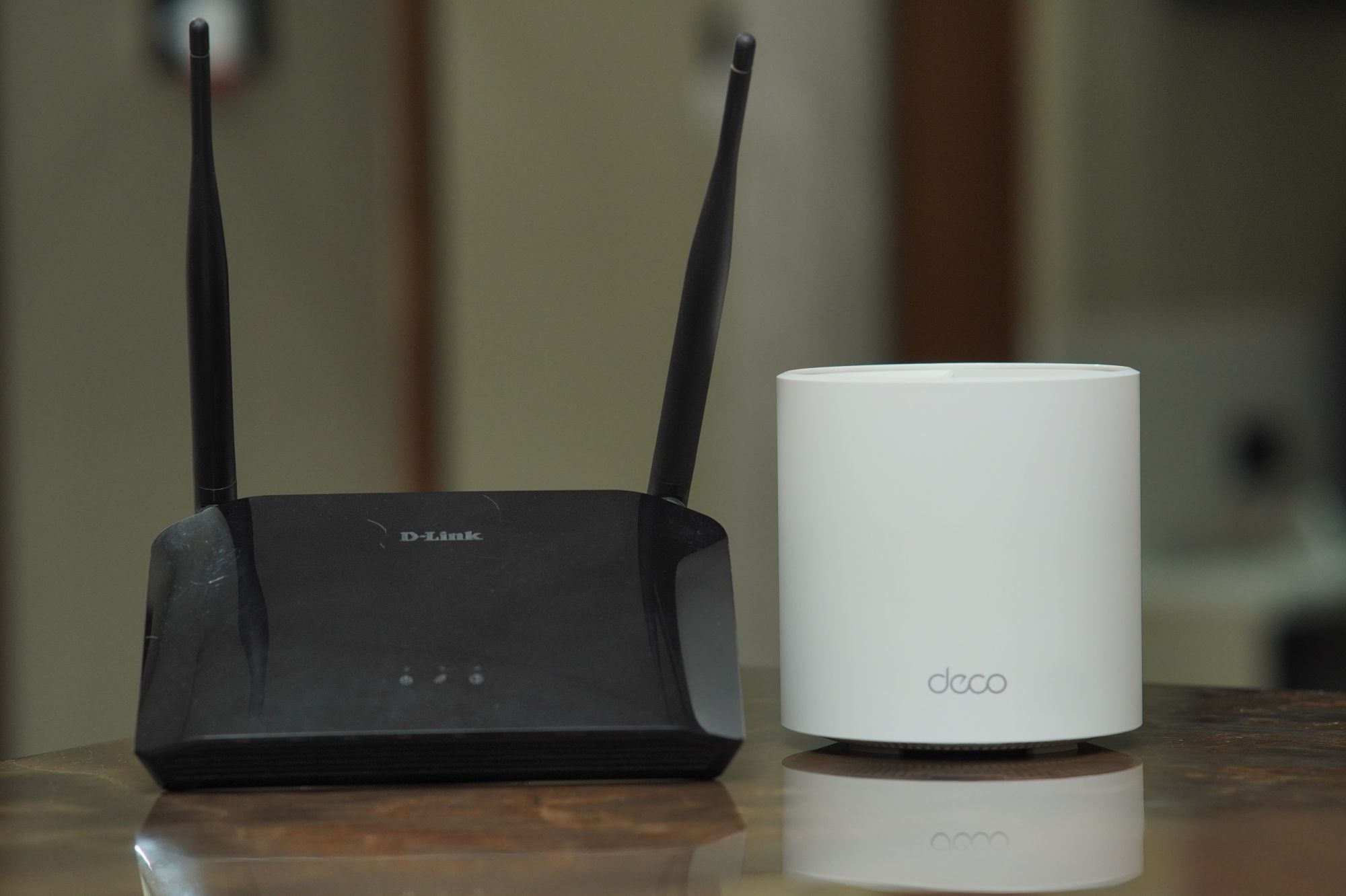
В ы попытались подключиться к Wi-Fi, но обнаружили, что совершенно не помните пароль? Паниковать не нужно! В этой статье мы рассмотрим несколько простых способов, которые помогут восстановить доступ к Wi-Fi даже с проблемами с вашей памятью. Нет, к гипнозу прибегать не станем. Итак, Как узнать пароль от wifi?
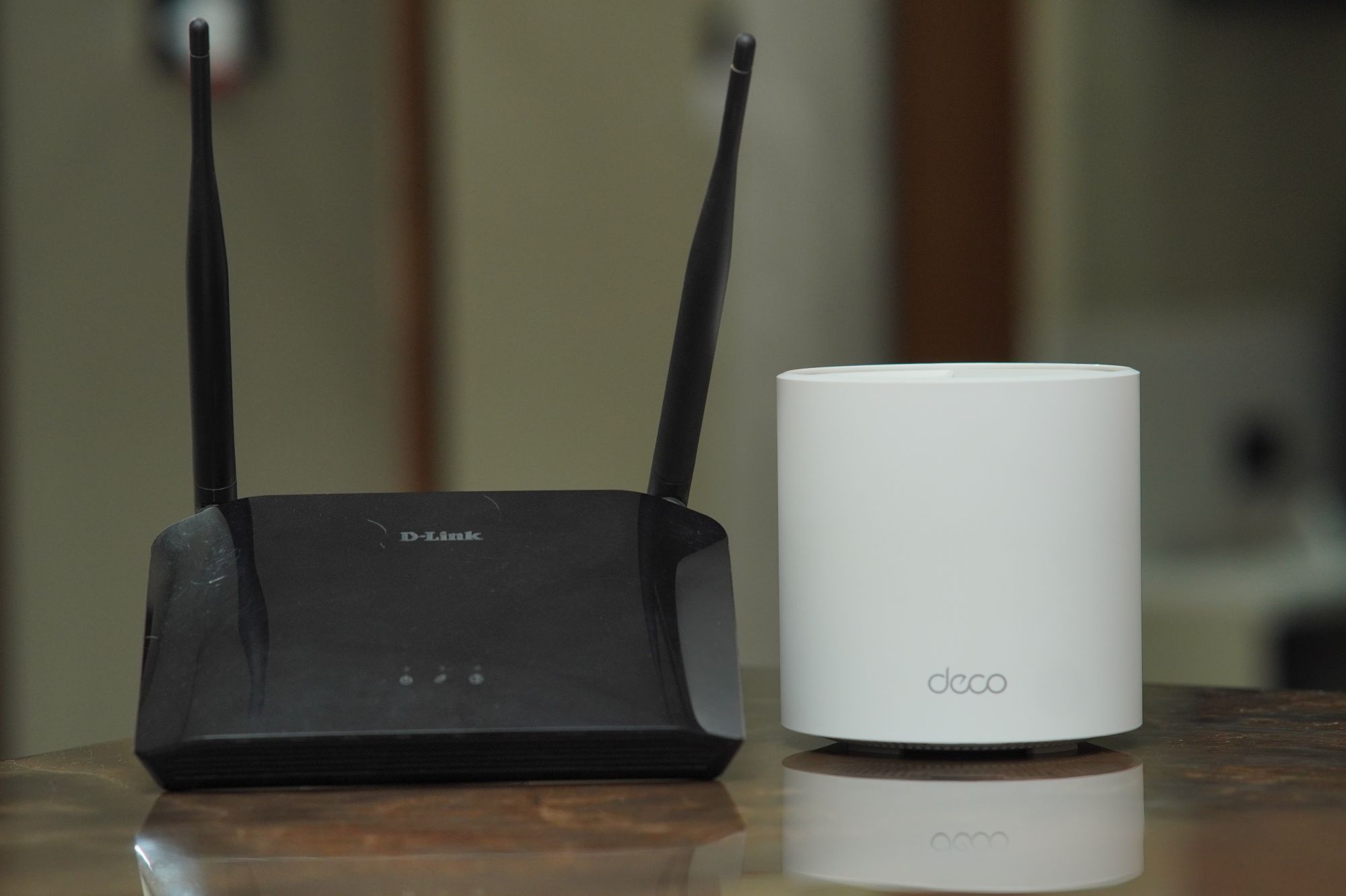
3 способа решить проблему самостоятельно
Первым делом возьмитесь за ваш роутер в прямомо смысле слова. Обычно на задней панели усьтройства или на его боковой стороне есть наклейка или пластиковая крышка с информацией о сети, включая пароль. Проверьте эту информацию, возможно, вы найдете забытый пароль на ней. Но, согласитесь, это было бы слишком просто! А мы не ищем легких путей.
Если у вас есть устройство, которое вы уже подключали к Wi-Fi и оно запомнило пароль, вы можете восстановить данные на другом устройстве, подключившись через ранее синхронизированный аккаунт. Например, если вы используете учетную запись Google на своем смартфоне Android, пароль от Wi-Fi может быть восстановлен с подключением вашей учетной записи Google на другом устройстве.
Если вы не можете найти пароль или у вас нет доступа к устройству, где он был сохранен, можно попробовать сбросить пароль на самом роутере. Чтобы сделать это, найдите на задней панели прибора кнопку «Сброс» или «Reset». Для того чтобы стереть память, понадобится острая и тонкая кнопка или штырек. Нажмите на кнопку и удерживайте примерно 10 секунд. Это сбросит настройки роутера и пароль вернется к стандартному значению, указанному на наклейке, которую мы рассматривали в самом начале. Обратите внимание, что после сброса всех данных роутера вы потеряете все пользовательские настройки.
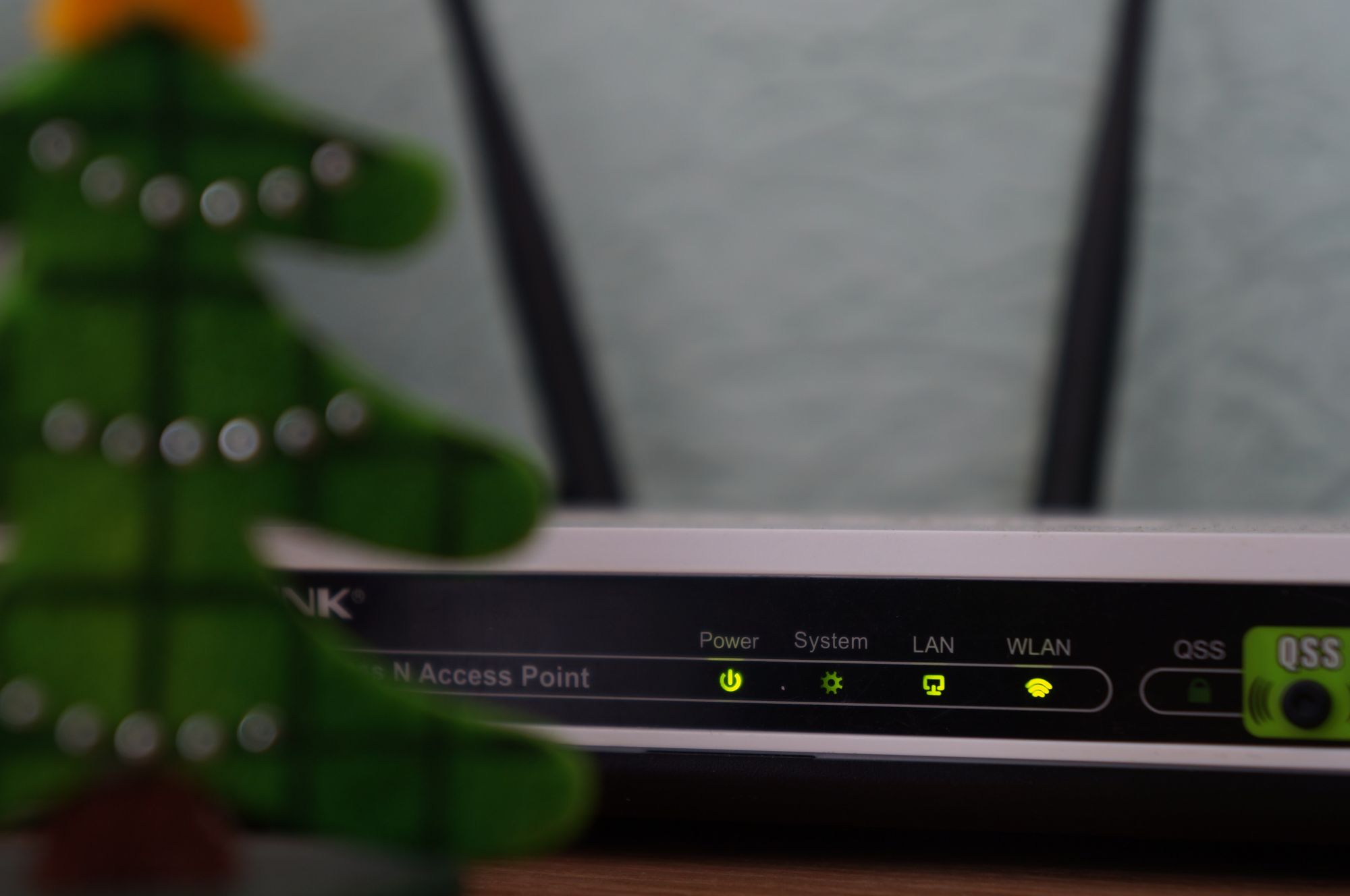
Еще пара способов восстановить пароль от Wi-Fi
Если вы не можете восстановить пароль с помощью описанных выше способов, обратитесь к своему интернет-провайдеру. Он, конечно, не волшебник, но может предоставить вам пароль или помочь сбросить его. Скорее всего для этого вам потребуется подтвердить свою личность и предоставить информацию о вашей учетной записи.
Кроме того, вы можете воспользоваться специальным программным обеспечением для взлома паролей Wi-Fi. Однако помните, что это незаконное действие по отношению к чужой сети. А еще такое программное обеспечение может быть сложным в использовании и требовать навыков программирования. Важно помнить, что при попытках взлома или восстановления пароля Wi-Fi важно соблюдать законы и этические принципы. Всегда уважайте чужую собственность и используйте интернет-ресурсы в соответствии с правилами.
Что такое WI-FI и как он работает Wi-Fi – что это такое, как работает беспроводная сеть и как ей правильно пользоваться
Wi-Fi, термин, ставший синонимом беспроводного Интернета, является важнейшей технологией в нашем цифровом мире. В домах, кофейнях, аэропортах Wi-Fi позволяет подключаться к Интернету без использования физических проводов. Но что же такое Wi-Fi и как он работает? В этой статье мы подробно рассмотрим все тонкости Wi-Fi, его историю и значение в современном мире
Как узнать пароль от вайфая на компьютере
Далее расскажем о нескольких методах, которые помогут вам найти забытый пароль Wi-Fi на вашем персональном компьютере.
1. Проверьте сохраненные Wi-Fi сети на компьютере
Если вы ранее подключались к Wi-Fi сети с помощью вашего ПК, то вероятно, информация о пароле былав нем сохранена. Чтобы проверить сохраненные сети, перейдите в меню «Настройки сети и Интернет» и выберите «Wi-Fi». Затем найдите «Изменение параметров адаптера Wi-Fi» и нажмите на него. В появившемся окне найдите вашу Wi-Fi сеть, щелкните правой кнопкой мыши и выберите «Свойства». Во вкладке «Безопасность» вы сможете увидеть и скопировать пароль.
2. Используйте командную строку
Если ранее сохраненный пароль недоступен, вы можете воспользоваться командной строкой на компьютере, чтобы найти пароль.
— Нажмите комбинацию клавиш «Win + R» для открытия окна «Выполнить».
— Введите «cmd» и нажмите «Enter», чтобы открыть командную строку.
— Введите команду «netsh wlan show profiles», чтобы увидеть список всех сохраненных Wi-Fi профилей.
— Выберите имя Wi-Fi сети, пароль которой вы хотите узнать, и введите команду «netsh wlan show profile name=названиесети key=clear». Замените «названиесети» на имя выбранной сети.
— В части «Ключ содержимого» будет отображен пароль Wi-Fi.

Как узнать пароль от своего wifi с помощью телефона
Теперь давайте рассмотрим несколько методов, которые помогут найти забытый пароль от Wi-Fi с помощью вашего мобильного телефона.
1. Проверьте настройки Wi-Fi на вашем телефоне
В большинстве случаев ваш телефон может сохранять пароли от Wi-Fi сетей, к которым вы ранее подключались. Чтобы проверить сохраненные пароли на вашем телефоне, перейдите в раздел «Настройки» и найдите «Wi-Fi». В этом разделе вы должны увидеть список всех доступных Wi-Fi сетей, к которым ваш телефон подключался ранее. Найдите сеть, которую вы забыли пароль, и нажмите на нее. Появится окно с подробной информацией о сети, включая пароль.
2. Используйте приложение для управления Wi-Fi паролями
Существуют различные приложения для мобильных устройств, которые помогут вам найти забытый пароль от Wi-Fi сети. Например, «Wi-Fi Key Recovery» для Android и «Wi-Fi Password» для iOS. Установите одно из таких приложений из соответствующего магазина приложений, запустите его и найдите список сохраненных паролей Wi-Fi сетей на вашем телефоне.
3. Подключитесь к роутеру через веб-интерфейс
Если у вас есть доступ к административному интерфейсу роутера, вы можете найти пароль Wi-Fi сети прямо из настроек. Для этого, откройте любой веб-браузер на вашем телефоне и введите IP-адрес роутера в адресной строке. Обычно он указан на задней панели роутера или может быть найден в документации от интернет-провайдера. После ввода IP-адреса вы будете перенаправлены на страницу настроек роутера. Войдите в систему с помощью логина и пароля администратора (обычно это тоже указано на роутере или в документации от провайдера) и найдите раздел с настройками Wi-Fi. В этом разделе вы сможете увидеть и скопировать пароль от Wi-Fi сети.

Как достать пароль из роутера
Существует также несколько способов достать пароль от Wi-Fi из волшебной коробочки, в смысле роутера. Выше мы уже рассмотрели «Сброс роутера к заводским настройкам» и «Использование специализированных программ». Давайте рассмотрим подробнее самый базовый способ.
Используйте стандартные данные доступа роутера
Чтобы получить доступ к настройкам роутера, необходимо знать его IP-адрес. Обычно он указан на задней панели роутера. Откройте браузер на устройстве, подключенном к роутеру, и введите IP-адрес. Вас попросят ввести имя пользователя и пароль. Стандартные данные доступа указаны в инструкции к роутеру, которую вы получили при покупке. Если вы не можете найти инструкцию по случаю ее утери, можно попробовать стандартные комбинации, такие как «admin» и «password» или «admin» и «admin». Если вы успешно вошли в настройки роутера, вы сможете найти пароль в разделе «Wireless» или «Network Security».
Как посмотреть пароль при помощи сторонних программ
Забыть пароль от Wi-Fi сети — довольно неприятная ситуация, особенно когда вам необходимо подключиться к интернету с нового устройства или поделиться паролем с другим человеком. В таких случаях можно воспользоваться сторонними программами, которые позволят найти и просмотреть пароль от Wi-Fi сети на вашем компьютере.
1. WirelessKeyView
Это бесплатная утилита, разработанная NirSoft, которая позволяет просматривать сохраненные пароли Wi-Fi сетей на компьютере под управлением операционной системы Windows. Программа автоматически отображает все сохраненные пароли, в том числе и пароли от скрытых сетей, и предоставляет возможность экспортировать их в текстовый файл для последующего использования.
2. WiFi Password Revealer
Еще одна полезная программа для Windows, которая позволяет восстановить пароли от Wi-Fi сетей. Она автоматически сканирует ваш компьютер и отображает все доступные Wi-Fi сети с их паролями. Программа обеспечивает простой и удобный способ просмотра паролей, а также позволяет экспортировать их в другие форматы для сохранения.
3. Router Password Kracker
Это специализированная программа, предназначенная для восстановления паролей от Wi-Fi роутеров. Программа проводит атаки перебором паролей, используя различные методы, включая словарные атаки и методы грубой силы.
4. Cain and Abel
Это мощный инструмент для взлома паролей, который также может использоваться в мирных целях — для восстановления паролей от Wi-Fi сетей. Он оснащен различными функциями, включая возможность перехвата и анализа сетевого трафика, декодирования паролей, сканирования сетей и многое другое. Инструмент также предоставляет более сложные функции, но их применение требует некоторых навыков и знаний в области сетевой безопасности.
Напоследок важно отметить, что использование сторонних программ и других способов для восстановления паролей должно происходить в соответствии со всеми правилами и существующими законами. Применение таких программ для поиска паролей от Wi-Fi сетей, не принадлежащих вам или без соответствующих разрешений, может стать нарушением законодательства о защите данных и приватности.
При этом если вы забыли пароль от Wi-Fi сети и не можете восстановить его при помощи изложенных выше способов, вы всегда можете связаться с вашим интернет-провайдером или администратором сети, чтобы получить новый пароль или помощь в настройке Wi-Fi соединения.
Читайте также материал про несколько простых и эффективных способах избежать слежки:
Как проверить телефон на прослушку и отключить ее Несколько простых эффективных методов избегать слежки
Подавляющее большинство пользователей думает, будто вся конфиденциальная информация остается внутри гаджета и не передается в руки злоумышленников. Но так ли это на самом деле, или за нами все-таки кто-то следит?
Что делать, если забыл пароль от Wi-Fi

Рассказываем, как восстановить пароль от Wi-Fi в разных версиях Windows и на Android-гаджетах.

Чем безопаснее и длиннее пароль, тем сложнее его запомнить, особенно если вы ввели его только однажды. Самый быстрый способ восстановить забытый пароль от Wi-Fi — это использовать компьютер, который по-прежнему работает с этой сетью.
Как найти пароль для Wi-Fi в Windows 7
- Откройте меню «Пуск», в разделе «Панель управления» выберите «Сети и Интернет».
- Откройте «Центр управления сетями и общим доступом» и выберите «Управление беспроводными сетями» в левой части окна. Этот пункт открывает список ваших сетей Wi-Fi.
- Выберите нужную сеть, а затем щелкните по ней правой кнопкой мыши.
- Перейдите в «Свойства» и нажмите «Безопасность» в верхней части нового окна.
- Проверьте параметр «Показать символы», чтобы вы могли прочитать свой зашифрованный пароль Wi-Fi в разделе «Ключ безопасности». Теперь вы можете записать пароль и вернуться в Интернет.
Как восстановить пароль от Wi-Fi в Windows 8
- В настройках Windows 8 перейдите в «Панель управления», а затем выберите опцию «Сети и Интернет».
- Нажмите «Центр управления сетями и общим доступом», чтобы выбрать свою сеть. Откройте ее левой кнопкой мыши и перейдите в раздел «Свойства беспроводной сети».
- Теперь перейдите в «Безопасность» в верхнем правом углу и поставьте галочку рядом с «Показать символы», чтобы увидеть и записать свой пароль от Wi-Fi.
Просмотр пароля Wi-Fi в Windows 10
- Сначала откройте панель управления, выберите «Сеть и Интернет» и нажмите на соединение Wi-Fi.
- Теперь перейдите в область «Свойства беспроводной сети» и перейдите на вкладку «Безопасность».
- Чтобы отобразить пароль, установите флажок «Показать символы». Это также работает с WirelessKeyView.
Как найти забытый пароль от Wi-Fi на Android
Мы уже подробно писали об этом в одной из предыдущих статей. Ну а сейчас лишь скажем, что самый простой способ узнать пароль — посмотреть его в веб-интерфейсе роутера или воспользоваться QR-кодом для расшаривания доступа в сеть.

Восстановление пароля через настройки роутера
- Откройте браузер и зайдите на страницу с настройками вашего роутера. Как правило, это http://192.168.0.1.
- Найдите меню «Настройки безопасности». В разделе « Ключ шифрования PSK» должен быть указан текущий пароль от Wi-Fi.
Сброс настроек роутера
Если ни один из способов не помог, остается воспользоваться кардинальными мерами — сбросом настроек роутера до заводских. Для этой процедуры на корпусе любого маршрутизатора имеется специальная кнопка, маркируемая надписью Reset. Обычно она утоплена внутрь корпуса, а нажать ее можно с помощью иголки, булавки или любого другого тонкого предмета.

Зажмите ее на несколько секунд. После этого настройки роутера будут сброшены до заводских, и вам останется узнать стандартные логин/пароль от роутера из инструкции или наклейки на его корпусе. Используйте их для входа в веб-интерфейс и установите пароль сети на нужный вам. Минус способа в том, что вместе с паролем сбросятся и все настройки маршрутизатора, а на их восстановление может уйти какое-то время.
Материалы по теме:
- Как посмотреть пароль от Wi-Fi на Android-смартфоне
- 4 главных преимущества роутеров с поддержкой Wi-Fi 6
Поиск пароля сети Wi-Fi в Windows
Если вы забыли пароль к сети Wi-Fi, его можно найти, если у вас есть другой компьютер с Windows, уже подключенный к сети Wi-Fi. Затем вы сможете использовать его на другом компьютере или устройстве для подключения к сети Wi-Fi.
Для этого нажмите кнопку Пуск , а затем выберите Параметры > Сеть & Интернет > Свойства > Просмотреть ключ безопасности Wi-Fi.
Примечание: Вы также можете просмотреть пароль сохраненных сетей на странице Управление известными сетями , выбрав любую сеть, а затем просмотр ключа безопасности Wi-Fi.
На другом компьютере или устройстве с Windows подключитесь к сети Wi-Fi как обычно и введите пароль при появлении соответствующего запроса. Дополнительные сведения о подключении к Wi-Fi см. в статье Подключение к Wi-Fi сети в Windows.
Если вы забыли пароль к сети Wi-Fi, его можно найти, если у вас есть другой компьютер с Windows, уже подключенный к сети Wi-Fi. Затем вы сможете использовать его на другом компьютере или устройстве для подключения к сети Wi-Fi. Вот как это сделать:
- Нажмите кнопку Пуск , а затем выберите Параметры >Сеть & Internet >Состояние >Центр управления сетями и общим доступом.
- В центре управления сетями и общим доступом рядом с полем Подключения выберите имя Wi-Fi сети.
- В разделе Состояние Wi-Fi выберите Свойства беспроводной сети.
- В разделе Свойства беспроводной сети перейдите на вкладку Безопасность, а затем выберите поле Показать символы проверка.
Пароль Wi-Fi сети отображается в поле Ключ безопасности сети .
На другом компьютере или устройстве с Windows подключитесь к сети Wi-Fi как обычно и введите пароль при появлении соответствующего запроса. Дополнительные сведения о подключении к Wi-Fi см. в статье Подключение к Wi-Fi сети в Windows.
Если вы забыли пароль к сети Wi-Fi, его можно найти, если у вас есть другой компьютер с Windows, уже подключенный к сети Wi-Fi. Затем вы сможете использовать его на другом компьютере или устройстве для подключения к сети Wi-Fi.
- Выполните поиск по запросу Сеть , а затем выберите Центр управления сетями и общим доступом в списке результатов.
- В центре управления сетями и общим доступом рядом с полем Подключения выберите имя Wi-Fi сети.
- В разделе Состояние Wi-Fi выберите Свойства беспроводной сети.
- В разделе Свойства беспроводной сети перейдите на вкладку Безопасность, а затем выберите поле Показать символы проверка.
Пароль Wi-Fi сети отображается в поле Ключ безопасности сети .
На другом компьютере или устройстве с Windows подключитесь к сети Wi-Fi как обычно и введите пароль при появлении соответствующего запроса. Дополнительные сведения о подключении к Wi-Fi см. в статье Подключение к Wi-Fi сети в Windows.