Невозможно ввести ключ. Клавиатура не переключается на английский язык
Это известная проблема Windows XP и выше. К сожалению точного решения этой проблемы до сих пор никто не нашел, но в интернете можно найти достаточно много способов решения этой проблемы, хотя все они не являются универсальными — в каких-то случаях помогает одно, в каких-то другое, в каких-то не помогает ничего.
Вот несколько советов из различных форумов, в том числе техподдержки Microsoft:
- Перезагрузиться.
- Установить в качестве основной раскладки Английский.
- Закрепить языковую панель в панели задач.
- Выключить поддержку текстовых служб, перезагрузиться, включить обратно, перезагрузиться.
- Завершить процесс ctfmon.exe, после этого запустить его снова (c:\Windows\System32\ctfmon.exe).
- Проверить, что включена автозагрузка ctfmon.exe (см. http://yaromax.blogspot.ru/2013/03/fix-keyboard-layout-in-windows.html).
- Изменить способ переключения раскладки клавиатуры, перезагрузиться, после чего вернуть его обратно.
- Выполнить системы откат до работающей точки восстановления.
- Панель управления\Часы, язык и регион\Язык\Дополнительные параметры галки в разделе Переключение методов ввода — попробовать в различных комбинациях.
- и многое-многое другое (советы ищите в интернете)
В случае, если в других программах переключение клавиатуры работает нормально есть возможность обходного маневра:
- Запустите любой текстовый редактор (например Блокнот).
- Введите ключ в нем.
- Скопируйте ключ в буфер обмена (карман) [Ctrl]+[C].
- Переместите курсор в строку для ввода ключа.
- Вставьте ключ из кармана [Ctrl]+[V].
Была ли эта статья полезной? да / нет
Метаданные статьи
| Идентификатор статьи: | 22 |
| Категория: | Общие вопросы (все программы) |
| Рейтинг (Голоса): | (15) |
Powered by Help Desk Software HESK, in partnership with SysAid Technologies
Как настроить BitLocker шифрование жесткого диска или внешнего USB диска в Windows
Читайте, как защитить жесткий или внешний диск от доступа к нему посторонних зашифровав его. Как настроить и использовать встроенную функцию Windows – BitLocker шифрование. Операционная система позволяет шифровать локальные диски и съемные устройства с помощью встроенной программы-шифровальщика BitLocker. Когда команда TrueCrypt неожиданно закрыла проект, они рекомендовали своим пользователям перейти на BitLocker.
- Как включить Bitlocker
- Использование BitLocker без TPM
- Выберите метод разблокировки
- Сохраните ключ восстановления в надежное место
- Расшифровка и разблокировка диска
- Вопросы и ответы
- Комментарии
Как включить Bitlocker
Для работы BitLocker для шифрования дисков и BitLocker To Go требуется профессиональная, корпоративная версия Windows 8, 8.1 или 10, или же Максимальная версия Windows 7. Но “ядро” ОС Windows версии 8.1 включает в себя функцию “Device Encryption” для доступа к зашифрованным устройствам.
Перейти к просмотру

Для включения BitLocker откройте Панель управления и перейдите в Систему и безопасность – Шифрование диска с помощью BitLocker. Вы также можете открыть Проводник Windows, кликнуть правой кнопкой на диске и выбрать Включить BitLocker. Если такой опции нет в меню, значит у вас не поддерживаемая версия Windows.
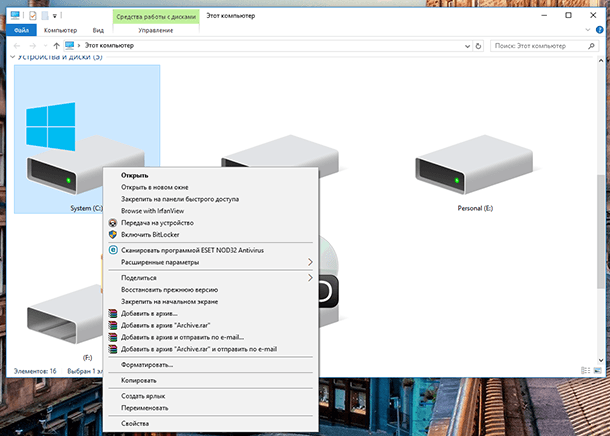
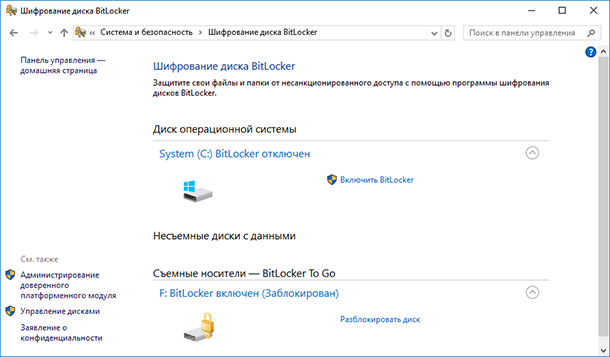
Кликните на опцию Включить BitLocker на против системного диска, любого логического раздела или съемного устройства для включение шифрования. Динамические диски не могут быть зашифрованы с помощью BitLocker.
Доступно два типа шифрования BitLocker для включения:
- Для логического раздела. Позволяет шифровать любые встроенные диски, как системные, так и нет. При включении компьютера, загрузчик запускает Windows, из раздела System Reserved, и предлагает метод разблокировки – например, пароль. После этого BitLocker расшифрует диск и запустит Windows. Процесс шифрования / дешифрования будет проходить на лету, и вы будете работать с системой точно также, как до включения шифрования. Также можно зашифровать другие диски в компьютере, а не только диск операционной системы. Пароль для доступа необходимо будет ввести при первом обращении к такому диску.
- Для внешних устройств: Внешние накопители, такие как USB флэш-накопители и внешние жесткие диски, могут быть зашифрованы с помощью BitLocker To Go. Вам будет предложено ввести пароль для разблокировки при подключении накопителя к компьютеру. Пользователи, у которых не будет пароля не смогут получить доступ к файлам на диске.
Использование BitLocker без TPM
Перейти к просмотру
Если на вашем отсутствует Trusted Platform Module (TPM), то при включении BitLocker вы увидите сообщение:
«Это устройство не может использовать доверенный платформенный модуль (TPM). Администратор должен задать параметр – Разрешить использовать BitLocker без совместимого TPM» в политике – Обязательная дополнительная проверка подлинности при запуске для томов ОС.
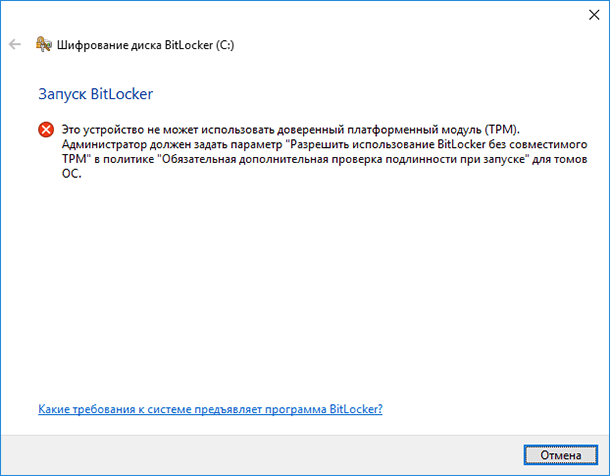
Шифрование диска с Bitlocker по умолчанию требует наличие модуля TPM на компьютере для безопасности диска с операционной системой. Это микрочип, встроенный в материнскую плату компьютера. BitLocker может сохранять зашифрованный ключ в TPM, так как это гораздо надежнее чем хранить его на жестком диске компьютера. TPM чип предоставит ключ шифрования только после проверки состояния компьютера. Злоумышленник не может просто украсть жесткий диск вашего компьютера или создать образ зашифрованного диска и затем расшифровать его на другом компьютере.
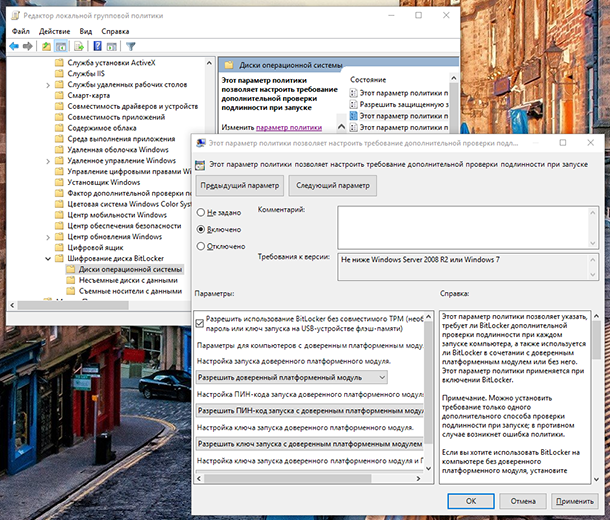
Для включения шифрования диска без наличия модуля TPM необходимо обладать правами администратора. Вы должны открыть редактор Локальной группы политики безопасности и изменить необходимый параметр.
Нажмите клавишу Windows + R для запуска команды выполнить, введите gpedit.msc и нажмите Enter. Перейдите в Политика «Локальный компьютер» – «Конфигурация компьютера» – «Административные шаблоны» – «Компоненты Windows» – «Шифрование диска BitLocker» – «Диски операционной системы». Дважды кликните на параметре «Этот параметр политики позволяет настроить требование дополнительной проверки подлинности при запуске». Измените значение на включено и проверьте наличие галочки на параметре «Разрешить использование BitLocker без совместимого TPM», затем нажмите Ок для сохранения.
Выберите метод разблокировки
Далее необходимо указать способ разблокировки диска при запуске. Вы можете выбрать различные пути для разблокировки диска. Если ваш компьютер не имеет TPM, вы можете разблокировать диск с помощью ввода пароля или вставляя специальную USB флешку, которая работает как ключ.
Если компьютер оснащен TPM, вам будут доступны дополнительные опции. На пример вы можете настроить автоматическую разблокировку при загрузке. Компьютер будет обращаться за паролем к TPM модулю и автоматически расшифрует диск. Для повышения уровня безопасности Вы можете настроить использование Пин кода при загрузке. Пин код будет использоваться для надежного шифрования ключа для открытия диска, который храниться в TPM.
Выберите ваш предпочитаемый способ разблокировки и следуйте инструкции для дальнейшей настройки.
Сохраните ключ восстановления в надежное место
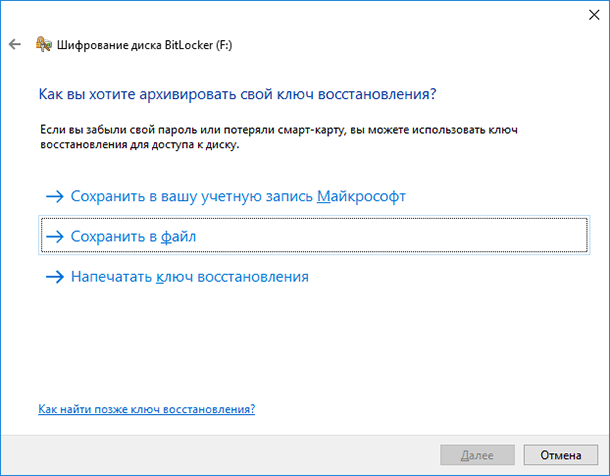
Перед шифрованием диска BitLocker предоставит вам ключ восстановления. Этот ключ разблокирует зашифрованный диск в случае утери вашего пароля. На пример вы потеряете пароль или USB флешку, используемую в качестве ключа, или TPM модуль перестанет функционировать и т.д.
Вы можете сохранить ключ в файл, напечатать его и хранить с важными документами, сохранить на USB флешку или загрузить его в онлайн аккаунт Microsoft. Если вы сохраните ключ восстановления в ваш аккаунт Microsoft, то сможете получить доступ к нему позже по адресу – https://onedrive.live.com/recoverykey. Убедитесь в безопасности хранения этого ключа, если кто-то получит доступ к нему, то сможет расшифровать диск и получить доступ к вашим файлам. Имеет смысл сохранить несколько копий этого ключа в различных местах, так как если у вас не будет ключа и что-то случиться с вашим основным методом разблокировки, ваши зашифрованные файлы будут утеряна навсегда.
Расшифровка и разблокировка диска
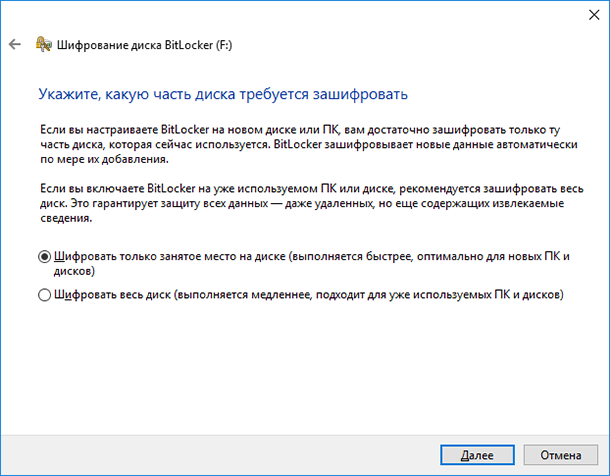
После включения BitLocker будет автоматически шифровать новые файлы по мере их добавления или изменения, но вы можете выбрать как поступить с файлами, которые уже присутствуют на вашем диске. Вы можете зашифровать только занятое сейчас место или весь диск целиком. Шифрование всего диска проходит дольше, но оградит от возможности восстановления содержимого удаленных файлов. Если вы настраиваете BitLocker на новом компьютере, шифруйте только использованное место на диске – так быстрее. Если вы настраиваете BitLocker на компьютере, который использовали до этого, вы должны использовать шифрование всего диска целиком.
Вам будет предложено запустить проверку системы BitLocker и перезагрузить компьютер. После первой загрузки компьютера в первый раз диск будет зашифрован. В системном трее будет доступна иконка BitLocker, кликните по ней что бы увидеть прогресс. Вы можете использовать компьютер пока шифруется диск, но процесс будет идти медленнее.
После перезагрузки компьютера, вы увидите строку для ввода пароля BitLocker, ПИН кода или предложение вставить USB ключ.
Нажмите Escape если вы не можете выполнить разблокировку. Вам будет предложено ввести ключ восстановления.
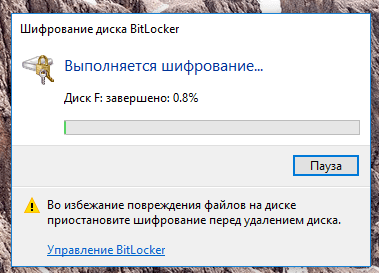
Если вы выбрали шифрование съемного устройства с BitLocker To Go, вы увидите похожий мастер, но ваш диск будет зашифрован без требования перезагрузки системы. Не отсоединяйте съемное устройство во время процесса шифрования.
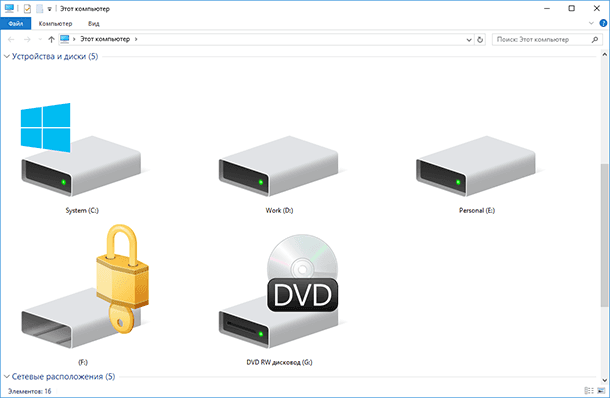
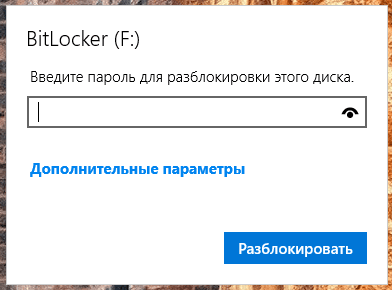
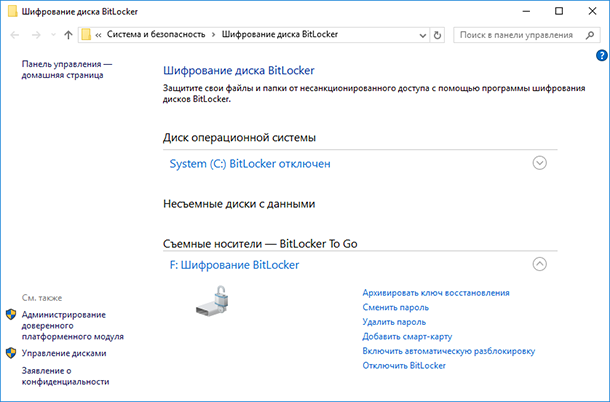
Когда вы подсоедините зашифрованную флешку или внешний диск к компьютеру, необходимо будет ввести пароль для его разблокировки. Защищенные BitLocker диски имеют специальную иконку в Windows проводнике.
Вы можете управлять защищенными дисками в окне контрольной панели BitLocker – изменить пароль, выключить BitLocker, сделать резервную копию ключа восстановления и другие действия. Нажмите правой кнопкой мышки на зашифрованном диске и выберите Включить BitLocker для перехода в панель управления.
Как и любое шифрование BitLocker дополнительно нагружает системные ресурсы. Официальная справка Microsoft по BitLocker говорит следующее «Как правило дополнительная нагрузка составляет менее 10%». Если вы работаете с важными документами и шифрование вам необходимо – это будет разумный компромисс с производительностью.

Автор: Vladimir Mareev, Технический писатель
Владимир Мареев — автор и переводчик технических текстов в компании Hetman Software. Имеет тринадцатилетний опыт в области разработки программного обеспечения для восстановления данных, который помогает ему создавать понятные статьи для блога компании. Спектр публикаций довольно широк и не ограничивается только лишь темой программирования. Статьи включают также разнообразные обзоры новинок рынка компьютерных устройств, популярных операционных систем, руководства по использованию распространенных и специфических программ, примеры решений возникающих системных или аппаратных проблем и многие другие виды публикаций.

Редактор: Michael Miroshnichenko, Технический писатель
Мирошниченко Михаил – одни из ведущих программистов в Hetman Software. Опираясь на пятнадцатилетний опыт разработки программного обеспечения он делится своими знаниями с читателями нашего блога. По мимо программирования Михаил является экспертом в области восстановления данных, файловых систем, устройств хранения данных, RAID массивов.
- Обновлено:
- 14.10.2023 13:20
Шифрование данных на компьютере – ликбез и проверенные способы
Дмитрий Скалубо Редакция «Текстерры»
Эта статья будет полезна любому владельцу ПК или ноутбука. Вы задумывались когда-нибудь, насколько велики могут быть ваши потери, если ваша информация попадет не в те руки? Некоторые из вас делают резервные копии важных данных на съемные диски или в облако, но это не спасает от утери или воровства техники. Шифровать данные я начал сразу после того, как у моего знакомого дважды за год украли ноутбук. При этом я «старовер», на сегодняшний день я не пользуюсь ноутбуком и работаю исключительно за ПК, и исключаю для себя риски вроде «забыл сумку с ноутбуком в кафе».
Подумайте, какой может быть самый параноидальный вариант использования ваших данных. У вас уведут клиентскую базу? Уведут деньги с кошелька «вебмани»? Получат доступ к десяткам клиентских проектов, за которые вы отвечаете головой? Вы станете звездой YouTube?

Начинайте шифровать данные.
Важный момент. Я не профессионал по защите информации. И статья написана на основании моего опыта и предпочтений, и в ней описываются методы, которые подойдут для личного использования или мелкого бизнеса, в формате «Лучше обезопасить информацию так, чем никак».
Если вы постоянно пользуетесь мобильными устройствами – вы сможете найти полезные приложения в статье про бесплатные мобильные приложения для бизнеса.
Зачем шифровать данные и параноить насчет паролей?
Вот случаи из жизни ближайшего окружения за последние несколько лет:
- С украденного ноутбука попросили взаймы у друзей в соцсетях и мессенджерах более 1 000 долларов суммарно;
- Слили клиентскую базу, которая нарабатывалась годами, на форум любителей рассылок;
- С вебмани кипера сняли стоимость новой иномарки;
- Увели домены с хорошей историей и посещаемостью.
Возможны и более неприятные варианты – если технику «увели» целенаправленно. Основами безопасности при работе с данными пренебрегают повсеместно. Это и сохраненные в сервисах и на сайтах пароли, и пароли на рабочем столе в файлике «пароли.txt».
Большинство сервисов привязаны к почте, почту многие получают или через почтовые клиенты (Outlook, Thunderbird и подобные), или читают в браузере, само собой, сохранив пароль. Часто еще и основная почта заведена лет 15 назад, без привязки мобильного. В таком случае потерять можно все доступы к сервисам, к которым не привязан номер телефона.
Если вы в спешке начали переписывать пароли на бумажку и гуглить «как удалить пароль из браузера навсегда» – остановитесь. Далее в статье будет несколько простых вариантов шифрования для бытового и коммерческого использования для мелкого бизнеса.
Варианты шифрования данных, в каких случаях их лучше использовать для жизни и бизнеса?
Вот три самых простых, бюджетных и относительно надежных варианта сохранности данных. Даже если ваша техника попадет в чужие руки – получить доступ к информации не получится.

Первый вариант – шифрование на съемном носителе
Съемный жесткий диск или флешка при подключении требуют ввести цифровой пароль на самом носителе, кроме этого, шифруются сами данные на чипе памяти. Вот так примерно это выглядит:
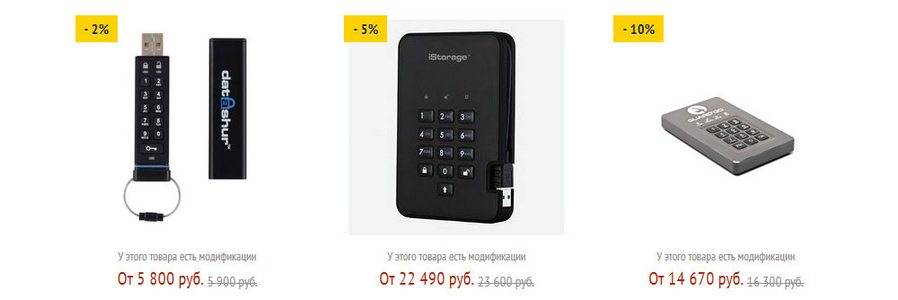
У такого варианта я вижу только 2 преимущества:
- Совместимость с разными операционными системами (это просто флешка).
- Возможность ввести суперсекретный пароль для удаления всех данных, вместо пароля для расшифровки.
Ну и еще сомнительный плюс – при каждом подключении устройства вы будете выглядеть как плохая пародия на Тома Круза в серии фильмов «Миссия Невыполнима».
- Цена.
- Скорость работы. Внешние диски (а особенно флешки) работают медленнее.
- Шанс получить дополнительную головную боль, когда одна из цифр западет или сломается.
Мое мнение – это для любителей поиграть в шпионов. Можно использовать как хранилище важной информации (записать все пароли и спрятать в банку с крупой или ящик с носками), но не более того.
Мы против покупных ссылок, спам-рассылок и накруток. Только комплексное «белое» продвижение дает долгосрочный результат. Подробнее
Второй вариант – использование программ для шифрования данных на диске
Поскольку в работе я использую множество «виндовых» программ для сбора и обработки данных, я ограничен в выборе операционной системы и работаю в ОС Windows. Как и более 80 % пользователей ПК и ноутбуков:
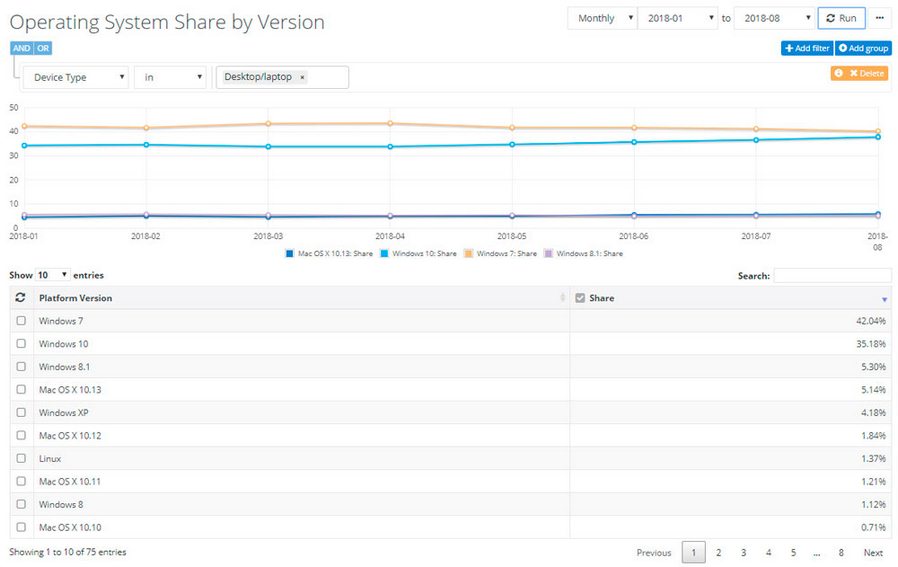
Я остановился на двух реализациях шифрования данных для Windows (BitLocker и VeraCrypt) из-за весомых преимуществ:
- В случае с ОС Windows от версии Vista и выше есть штатный инструмент шифрования диска или его части – Bitlocker;
- Можно зашифровать раздел диска целиком, независимо от его объема;
- Можно создать отдельный зашифрованный контейнер на несколько гигабайт, который будет выглядеть как обычный файл, и получить данные можно будет только зная, какой программой зашифрованы данные и получив пароль. Как пример – зашифрованный раздел в формате .mp4 может лежать в папке «Фильмы» и вряд ли кому-то придет в голову пробовать открыть «битый» фильм программой VeraCrypt;
- В случае использования VeraCrypt – при установке соответствующего ПО зашифрованный диск можно будет прочитать и под MacOS и под наиболее распространенными дистрибутивами Linux.
- VeraCrypt позволяет создать дополнительный шифрованный раздел внутри зашифрованного раздела, извините за тавтологию. Это позволяет создать тайник внутри тайника, если говорить простым языком. Я этой функцией не пользовался, но вдруг вам это будет полезно знать.
Далее будет подробная инструкция по использованию штатного средства шифрования Microsoft Windows Bitlocker и сторонней программы VeraCrypt.
Из обнаруженных за несколько лет использования недостатков:
- Bitlocker – не кроссплатформенный вариант. Ни под Mac OS ни под популярными дистрибутивами Linux раздел или диск, зашифрованный «Битлокером» открыть не получится. Я об этом случайно узнал, когда нужно было перекинуть на ноутбук с Ubuntu данные с зашифрованного съемного диска. Что интересно – под Windows XP есть официальная программа Bitlocker To Go от Microsoft, которая позволяет читать зашифрованные разделы.
- Зашифрованный с помощью VeraCrypt раздел открыть можно только с помощью компьютера с установленной программой. Правда, есть вариант создания portable-версии программы расшифровки вместе с зашифрованным разделом. Но это сразу бросается в глаза и видно, что на диске, разделе или флешке имеются зашифрованные данные.
Третий вариант – безопасное хранение паролей
Иногда защита информации ограничивается необходимостью безопасно хранить пароли, например, от:
- Облачного хранилища с данными.
- Удаленного сервера, на котором ведется вся работа.
- Почты, аккаунтов соцсетей и т. д.
В таком случае вообще нет смысла в использовании специализированное программное обеспечение для хранения паролей. В конце этой статьи я расскажу, как можно хранить пароли хоть написанными на мониторе, и в то же время обезопасить их.
Личный опыт. Как зашифровать диск программой Bitlocker
Bitlocker я использую на домашнем компьютере по трем причинам:
- Я реалист и понимаю, что у меня нет никаких суперсекретных данных, ради которых стоило бы использовать какие-нибудь сложные схемы хранения и шифрования данных.
- Bitlocker позволяет зашифровать уже используемый раздел диска. То есть, критичные данные достаточно сохранить отдельно на всякий случай, и можно приступать к шифрованию диска.
- К этим данным не требуется регулярный доступ с компьютеров с другой ОС, поэтому вместо нагромождения сторонних программ проще и логичнее было использовать штатную возможность операционной системы.
Как включить BitLocker в Windows?
BitLocker можно запустить в следующих версиях ОС:
- Microsoft Windows Vista Максимальная/Корпоративная;
- Windows 7 Максимальная или Корпоративная;
- Windows Server 2008 R2;
- Windows 8 Профессиональная или Корпоративная;
- Windows 8.1 Профессиональная или Корпоративная;
- Windows 10 Профессиональная, для образовательных учреждений или Корпоративная.
Если у вас другая версия ОС – самым простым вариантом будет подключение диска к компьютеру с нужной версией Windows. Для работы с зашифрованным диском не требуется одна из вышеперечисленных версий. Например, вы можете зашифровать раздел диска, подключив его к компьютеру с Windows 7 Максимальной, а использовать на компьютере с Windows 7 Home Basic.
BitLocker в Windows 7, Windows 8 и Windows 10 – совместимость
Существует проблема совместимости дисков, зашифрованных в версиях 7 и 8 и в версии 10. Windows 7 и Windows 8 используют при шифровании алгоритмы AES, а «десятка» – XTS-AES алгоритмы. Разработчики заявляют, что это не баг, а фича. Хотя, как по мне – несовместимость систем шифрования для операционных систем, выпущенных с разницей в 5 лет (2009 и 2014) – не очень хорошая затея. На официальном форуме Microsoft в такой ситуации рекомендуют использовать другой компьютер. Что как минимум странно, потому что даже для древней Windows XP (вышедшей в 2001 году) выпустили программу BitLocker To Go, позволяющую подключить диск, зашифрованный в Windows 7 и 8.
Как настроить BitLocker?
Все, что касается настроек шифрования, хранится в редакторе локальной групповой политики. Чтобы в нее попасть, жмем «Пуск», в строке поиска вводим:
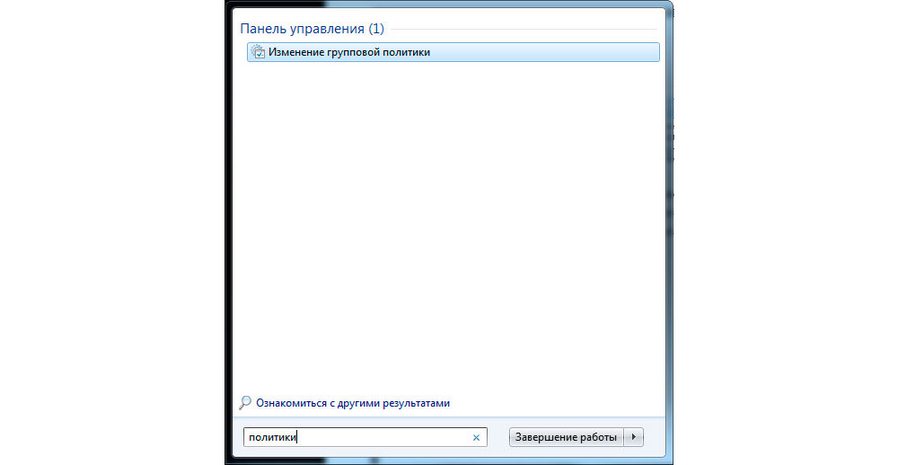
В открывшемся окне нужно перейти по разделам «Конфигурация компьютера» – «Административные шаблоны» – «Компоненты Windows» – «Шифрование данных BitLocker»:
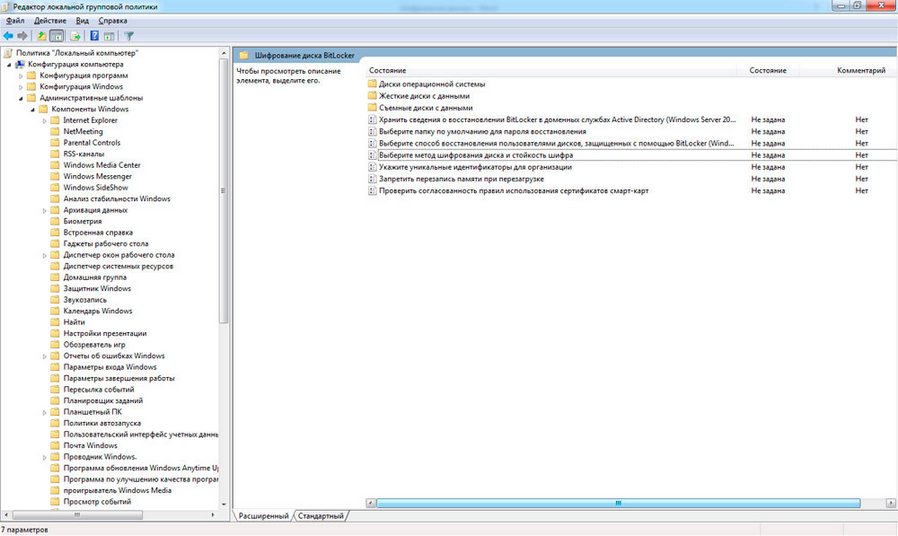
Из полезных для обычного пользователя могу выделить 2 настройки в редакторе локальной групповой политики.
Первая – выбор метода шифрования и стойкость шифра.
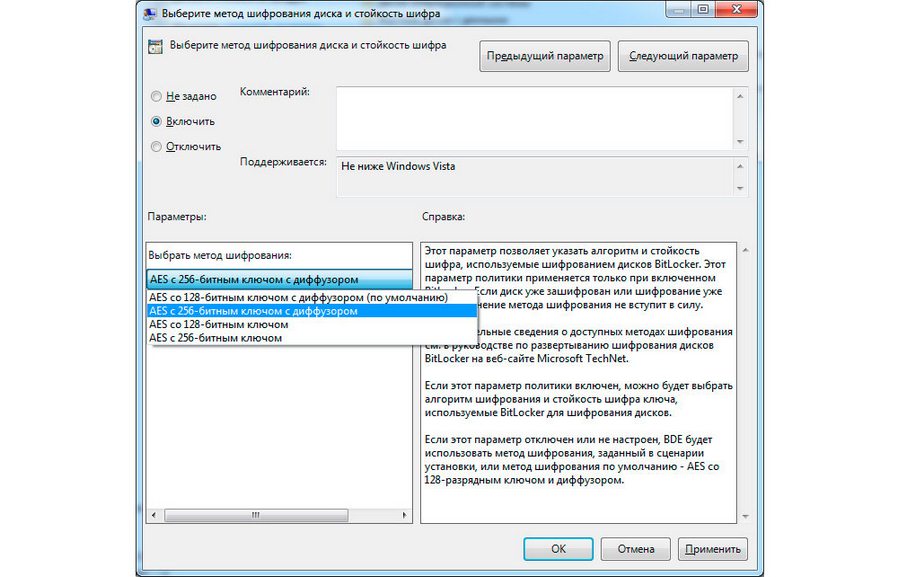
Самый надежный вариант из возможных к выбору – AES с 256-битным ключом с диффузором. Но для выполнения задачи «посторонний человек не получит доступ к вашим данным, если найдет вашу сумку с ноутбуком» достаточно любой из настроек. Значительной разницы в скорости работы «на глаз» я не заметил, поэтому можно использовать самый продвинутый вариант.
Вторая настройка, которая может быть полезна – возможность шифрования системного диска (обычно это диск C) без наличия модуля TPM. TPM – Trusted Platform Module – криптопроцессор, который позволяет шифровать данные на системном диске. Этот модуль не установлен на большинство ПК и ноутбуков, поэтому без дополнительной настройки BitLocker зашифровать системный диск не получится.
Проверить, установлен ли модуль TPM на вашем компьютере или ноутбуке, можно в настройках безопасности BIOS.
Если он не установлен, а вы все же хотите зашифровать системный диск, потребуется перейти в раздел «Конфигурация компьютера» – «Административные шаблоны» – «Компоненты Windows» – «Шифрование данных BitLocker» – «Диски операционной системы»:
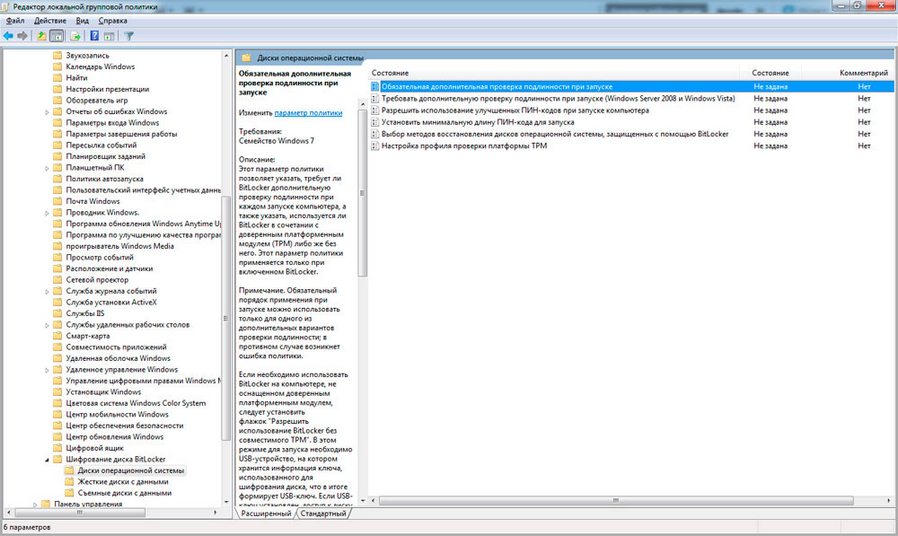
В открывшемся окне можно разрешить использование BitLocker без TPM:
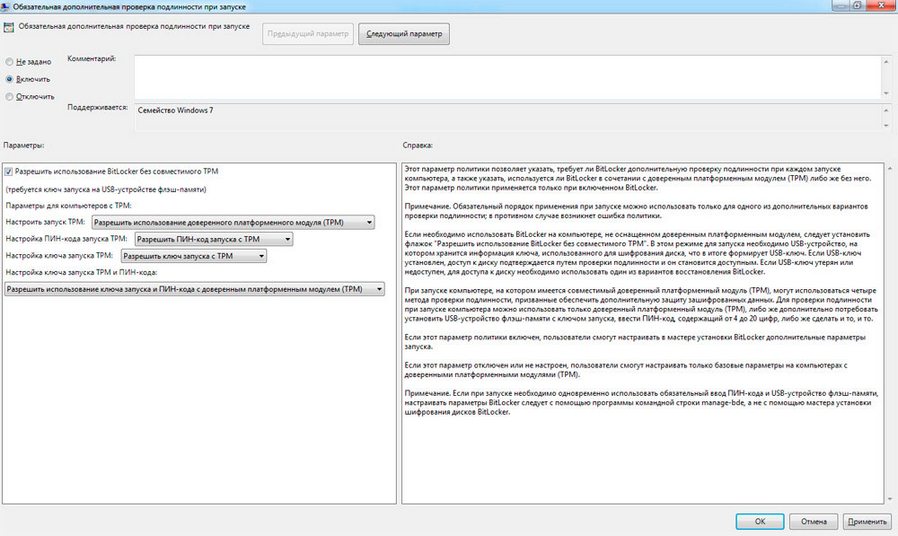
Перед тем, как шифровать системный диск, ответьте себе на 3 вопроса:
- Поддерживает ли ваш ноутбук или компьютер загрузку с флешки? Если нет – системный диск зашифровать не получится.
- У вас на системном диске действительно хранятся важные данные? Обычно хорошая практика – несколько разделов (C, D) и хранение важной информации на диске D.
- Каков шанс, что флешка сломается или будет потеряна?
По моему личному мнению, гораздо проще разбить диск на несколько разделов (или в случае с компьютером – использование нескольких дисков) и зашифровать диск с данными. Недостаток только один – можно будет включить компьютер и загрузить операционную систему.
- Даже в случае поломки компьютера можно просто снять диск и расшифровать его на другом компьютере.
- Свое мнение к ежедневному подключению-отключению USB-ключа я уже высказал в начале статьи – через 3 дня вам надоест дергать его туда-сюда, и он будет подключен всегда.
- Даже дорогие флешки ломаются. По закону подлости – произойдет это в самый неподходящий момент.
Для меня лучшим ответом на вопрос «Почему не надо шифровать системный диск просто потому что так можно» стало недельное наблюдение за неудачными попытками расшифровать диск при потере USB-ключа.
Поэтому лучший вариант для личного использования – зашифровать данные на отдельном диске, перестать беспокоиться и начать жить.
Справедливости ради, сейчас уже не проблема купить ноутбук или материнскую плату с TPM модулем:
В чем подвох? Если ваш компьютер или ноутбук поддерживает TPM, но что-то произойдет с материнской платой, вы можете попрощаться с вашими данными на системном диске. Единственный вариант избежать этого – сделать несколько USB-ключей и надеяться, что флешка с ключом, и материнская плата ноутбука не выйдут из строя одновременно.
И дополнительный нюанс – Windows достаточно капризная система. Если у вас в 2020 году сгорит ноутбук 2017 года выпуска, а на системном диске будет бухгалтерия за 3 года, с очень большой вероятностью придется искать ноутбук аналогичной конфигурации. Потому что даже при наличии USB-ключа, операционная система может не завестись на другом «железе».
Повторюсь – для бытового использования достаточно просто хранить важные данные на отдельном диске или разделе, зашифрованном BitLocker. Тогда в случае поломки компьютера их можно будет расшифровать на любом другом компьютере с подходящей версией ОС.

Перейдем к практической части.
Шифрование диска или флешки с помощью BitLocker
Практика проще теории. В выпадающем меню диска или флешки выбираем пункт «Включить Bitlocker»:

Важный момент. Сделайте резервную копию важных данных перед шифрованием. На случай, если что-то пойдет не так (свет «мигнет» на середине процесса, например) – это лучший вариант. Съемный диск на 2 ТБ стоит 5 000 рублей, это в разы дешевле, чем восстановление данных в случае прерывания шифрования в середине процесса.
Далее вы можете выбрать из двух вариантов:
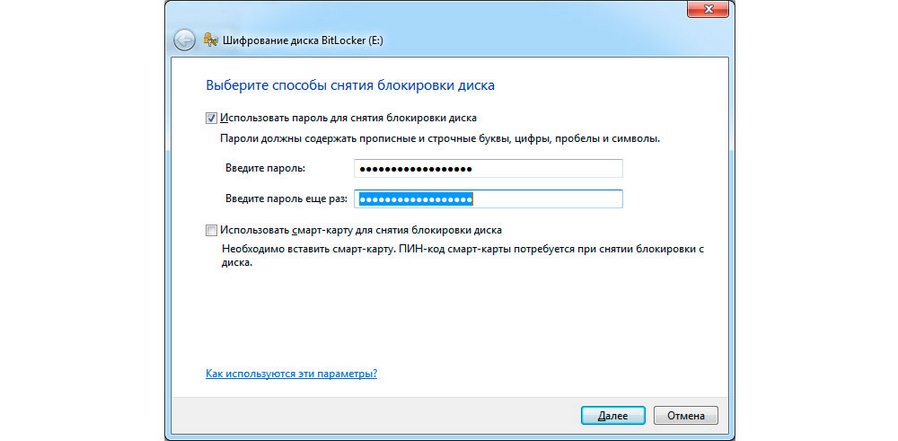
После шифрования помимо пароля вы получите ключ, с помощью которого так же можно будет расшифровать диск если забудете пароль.
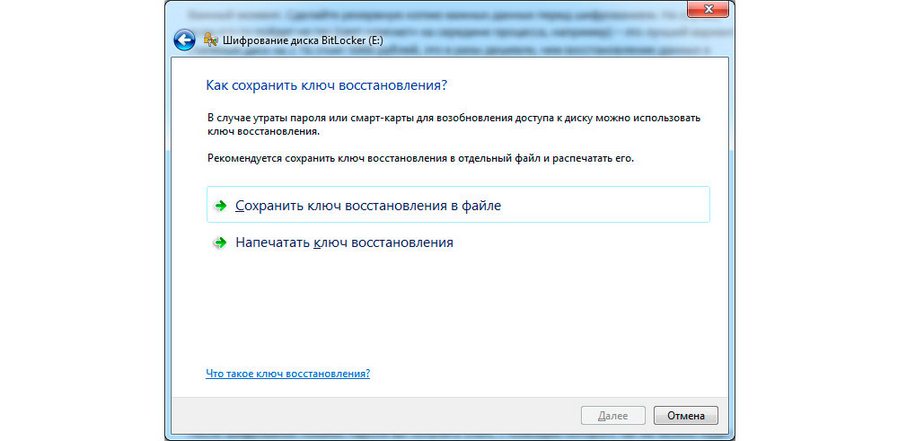
После выбора одного из вариантов начнется шифрование.

Флешка на 16 ГБ шифровалась около 1,5 часов. Двухтерабайтный диск я оставлял на ночь, поэтому точно время не засек, но 6 часов хватило.
Именно потому что сам процесс может занять 3–6 часов, я рекомендовал сделать бэкап на отдельный диск. Если во время шифрования диска у вас выключат свет, ни ИБП, ни заряда батареи ноутбука скорее всего не хватит на весь процесс.
При открытии зашифрованного диска достаточно ввести пароль:
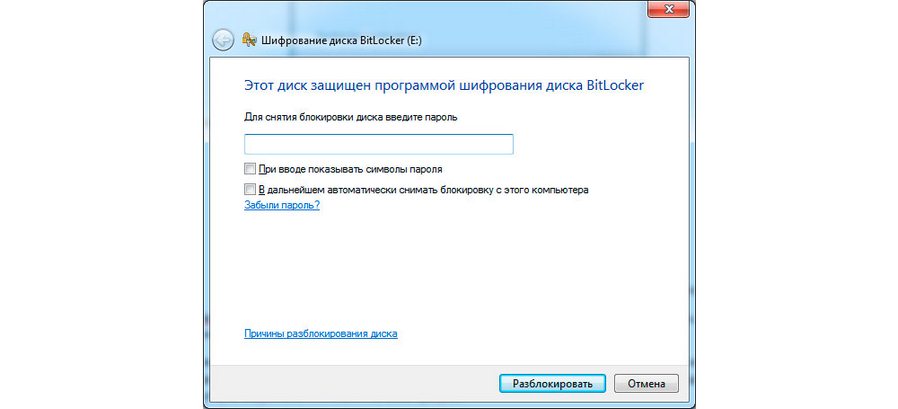
После разблокировки диск работает в обычном режиме. После разблокировки в выпадающем меню в пункте «Управление BitLocker» вы можете:
- изменить пароль для снятия блокировки диска;
- удалить пароль для диска;
- добавить необходимость подключать смарт-карту для снятия блокировки;
- сохранить или напечатать ключ восстановления BitLocker;
- автоматически снимать блокировку для текущего компьютера (никогда не используйте этот пункт).
Как пользоваться VeraCrypt? Инструкция по установке и настройке
Я рекомендую скачивать программу только с официального сайта. Загрузить VeraCrypt для вашей ОС можно по ссылке:
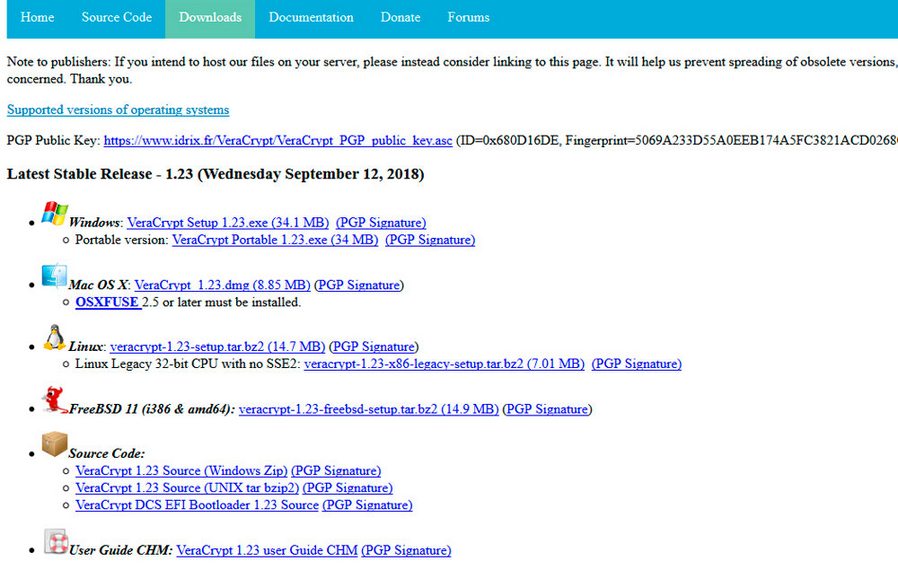
Portable версия (не требующая установки) доступна только для Windows. Ее использование целесообразно в том случае, когда шифруются действительно секретные данные, и даже наличие установленной программы может натолкнуть на мысль, что на компьютере или ноутбуке есть зашифрованный раздел. Я использую обычную версию.
Процесс установки я опущу, он ничем не примечателен (согласие с лицензионным соглашением, добавление ярлыка на рабочий стол и в меню пуск, установка для всех пользователей). При установке можно выбрать русский язык для интерфейса программы.
Как зашифровать диск или флешку программой VeraCrypt
Собственно, сам процесс шифрования. Запускаем программу:
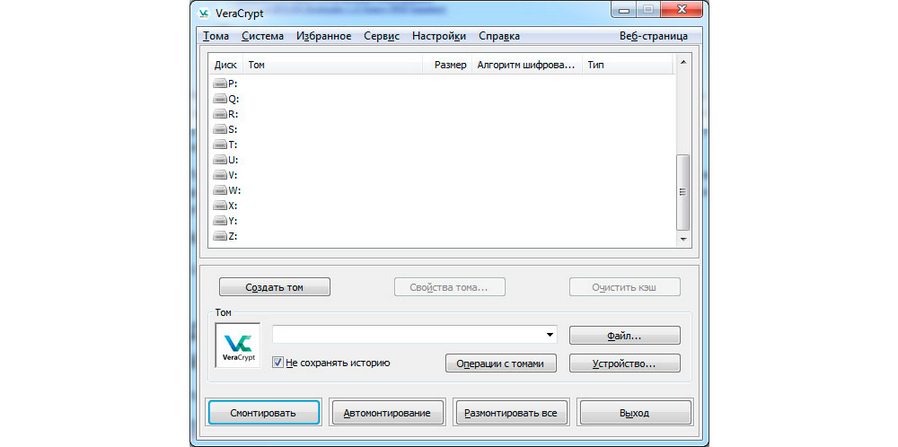
Нажимаем «Создать том»:
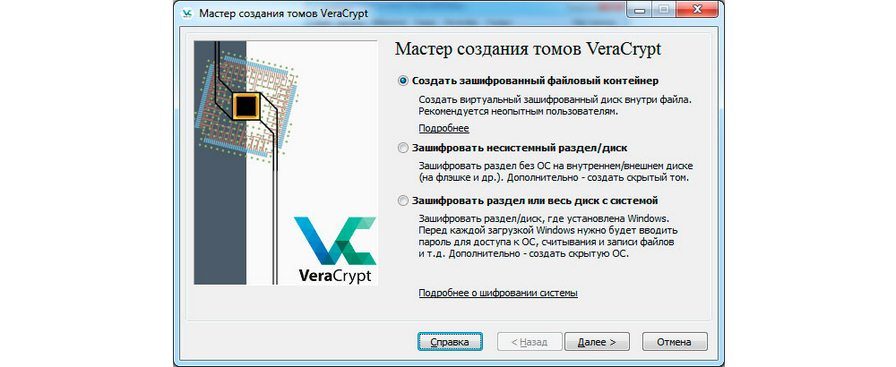
- Создание зашифрованного файла. Самый «шпионский» вариант. Если создать файл «Zvezdnle.W0yny.Khan.s0l0-fullHD.mp4» весом в 9–12 ГБ и положить его в папку «фильмы» среди 15 других фильмов, то догадаться, что именно этот файл и есть зашифрованный контейнер, будет непросто.
- Шифрование диска, флешки или раздела полностью. Недостаток в том, что сразу видно, что диск зашифрован. Хотя подручными средствами расшифровать его все равно не получится.
- Шифрование системного раздела диска.
Используем первый вариант, остальные принципиально не отличаются, кроме времени, необходимого для шифрования диска полностью.
Перед шифрованием любой важной информации – сделайте ее копию. Это в любом случае обойдется дешевле, чем восстановление данных с полузашифрованного диска.
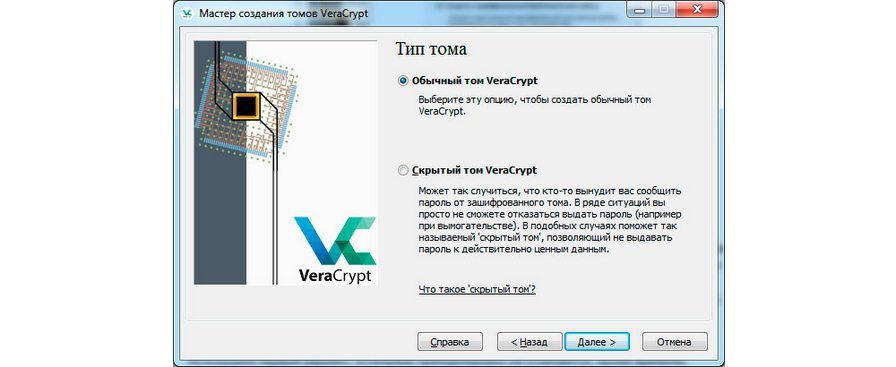
Второй вариант позволяет создать еще один зашифрованный раздел внутри первого зашифрованного раздела. Актуальный вариант, если вы допускаете возможность того, что первый пароль расшифруют с помощью вас и паяльника. Я выберу первый вариант:
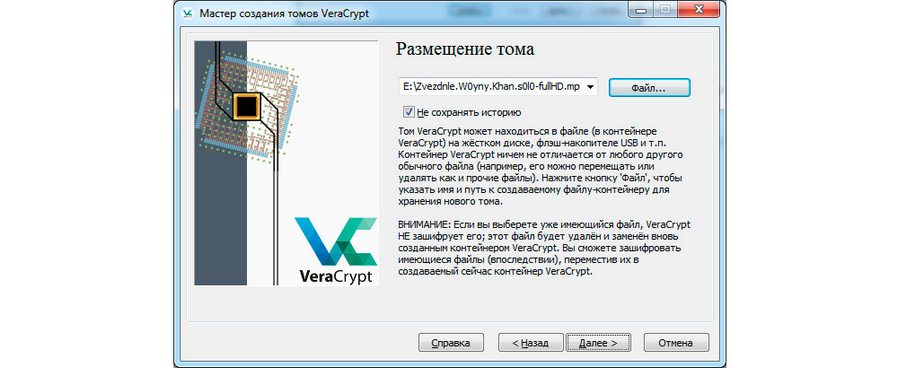
Обратите внимание – нужно указать название файла, а не существующий файл, так как если файл существует – он будет удален, а на его месте создан зашифрованный раздел.
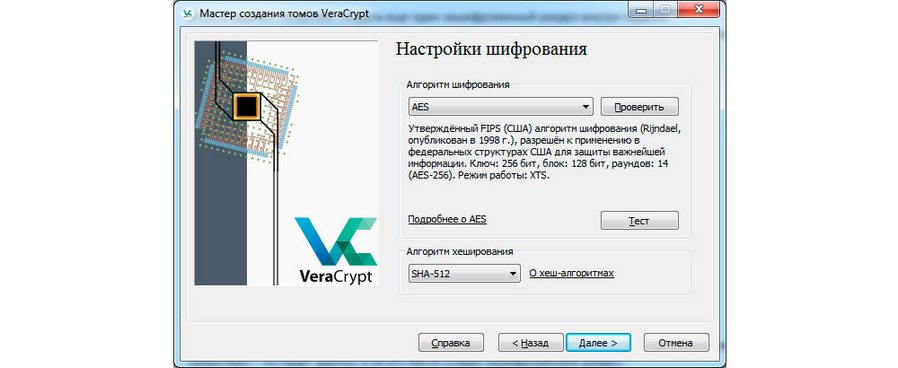
Выбираем шифрование AES с хешированием SHA-512 – этого достаточно, чтобы расшифровать пароль на обычном компьютере методом подбора было малореально. На следующем шаге задается размер зашифрованного раздела:
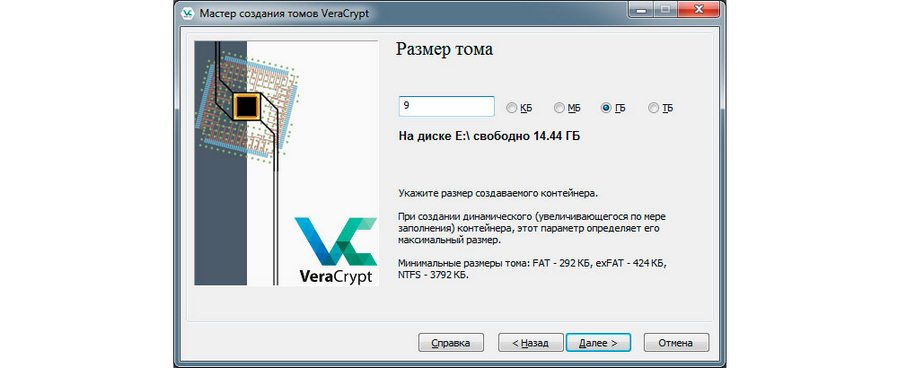
И задаем пароль для раздела:
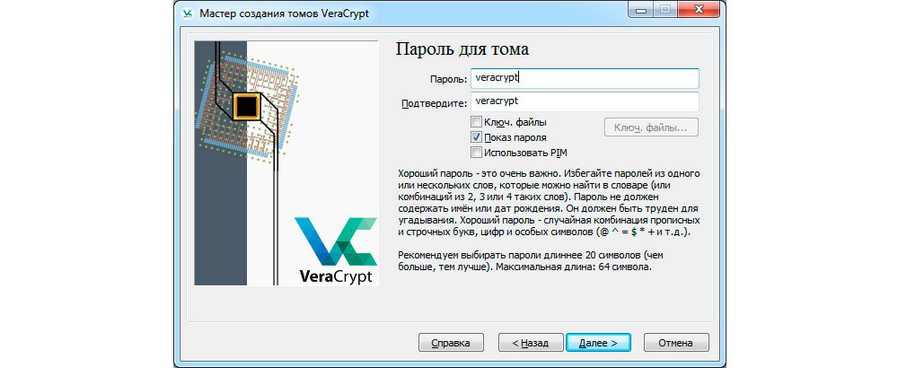
На следующем этапе вам предложат выбрать файловую систему зашифрованного раздела. Для этого надо ответить на вопрос – собираетесь ли вы хранить в нем файлы размером более 4 ГБ. И переходим к шифрованию:
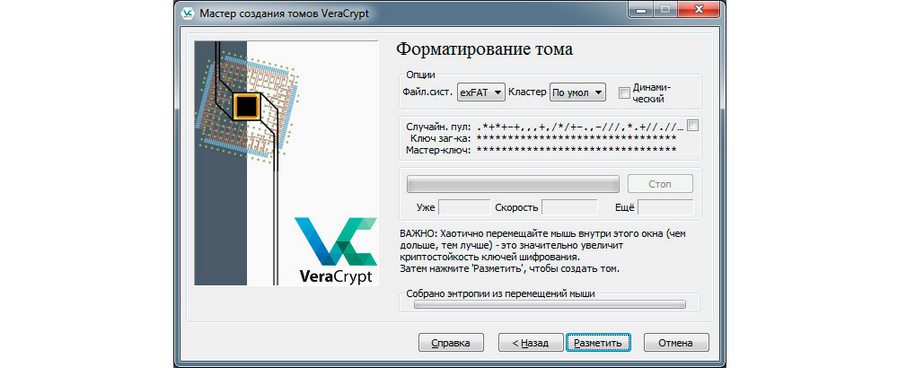
Теперь перемещаем курсор внутри окна, пока не заполнится полоса прогресса, и после этого жмем «Разметить».
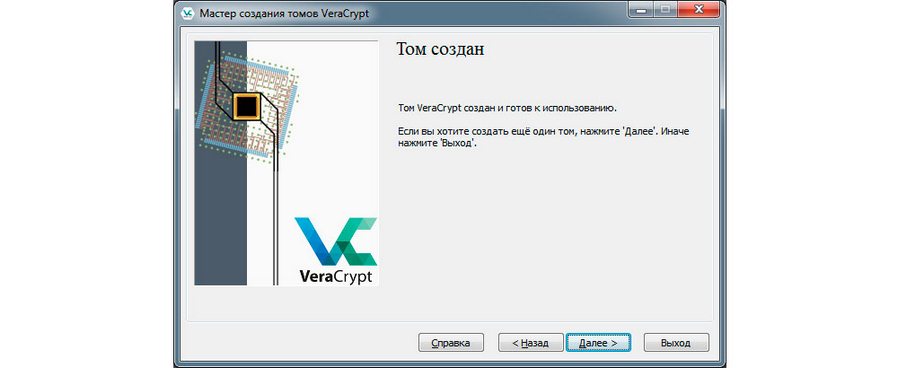
На этом процесс шифрования закончен. Для непосвященного человека на флешке находится фильм:

Чтобы использовать зашифрованный раздел, необходимо:
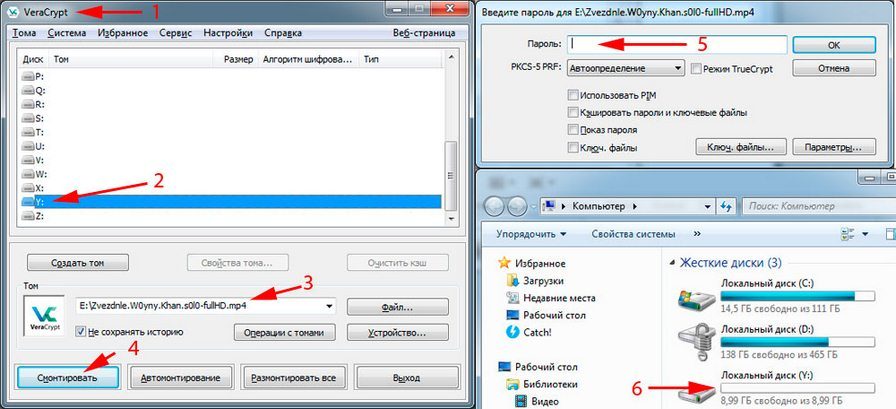
- Запустить программу VeraCrypt;
- Выбрать букву диска, на который будет смонтирован зашифрованный том;
- Выбрать файл зашифрованного раздела;
- Нажать «Смонтировать»;
- Ввести пароль, подождать 3–10 секунд.
- В проводнике появится новый диск, который и является зашифрованным разделом.
Все, работать с зашифрованным разделом можно как с обычным диском. Перед завершением работы с зашифрованным разделом нужно закрыть все приложения, которые использовали файлы с этого раздела. После этого нажимаем «Размонтировать все» и зашифрованный раздел снова превращается в обычный файл.
Как видите, в шифровании данных на бытовом уровне нет ничего сложного. Зато резко снижается вероятность потери нервных клеток вместе с потерей ноутбука с конфиденциальными данными.
Другие программы для шифрования диска для Windows и Mac OS
Помимо описанных выше вариантов можно использовать другие решения:
TrueCrypt
Сначала я хотел вместо VeraCrypt использовать именно эту программу. Ее возможностей более чем достаточно и для бытового и для профессионального использования. TrueCrypt умеет:
- Шифровать контейнеры. Можно зашифровать только необходимую информацию, чтобы пользоваться носителем небольшого объема.
- Шифровать разделы диска.
- Шифровать диск или флешку целиком.
В 2014 году поддержка и разработка TrueCrypt была прекращена, последняя версия программы позволяет только расшифровывать данные, без возможности шифрования. На официальном сайте появилась рекомендация переходить на BitLocker. Поскольку TrueCrypt был одной из самых популярных бесплатных программ для шифрования данных – это породило множество слухов о давлении на разработчиков ПО. Косвенно это подтверждает факт, что независимый аудит безопасности, на который было собрано более 60 000 долларов, не обнаружил критических уязвимостей в последних версиях программы.
На сегодняшний день неофициальным сайтом является проект https://truecrypt.ch.
Любители теорий заговоров в сомнении – что лучше? Не использовать BitLocker, потому что очень уж подозрительно, что на бывшем официальном сайте ссылаются на него? Или не использовать TrueCrypt, вдруг спецслужбы специально сделали новый «повстанческий» сайт и напихали в исходный код «закладок», позволяющих расшифровать зашифрованные данные?
Тем не менее, на сайте можно загрузить TrueCrypt для Windows, MacOS, Linux:
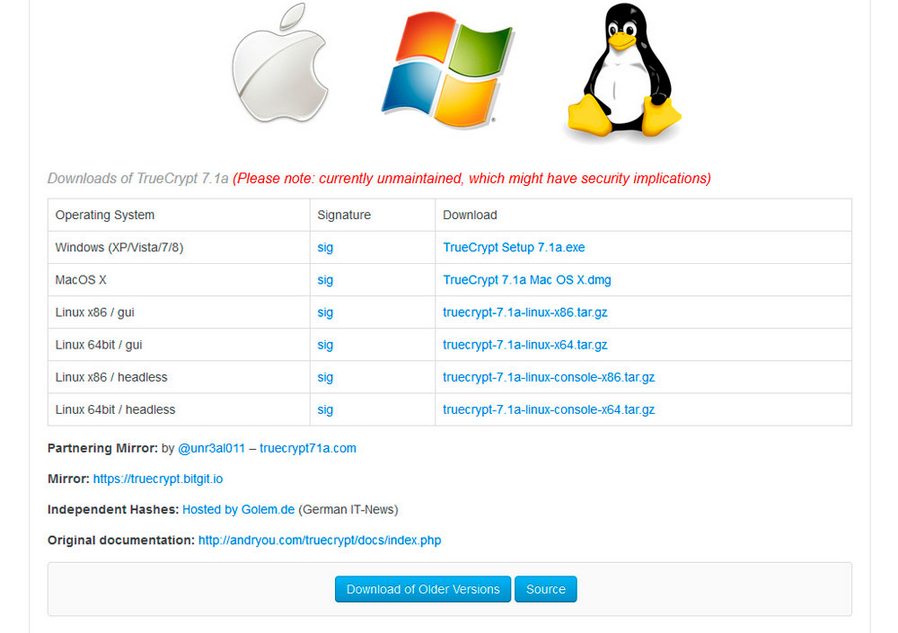
На сайте есть англоязычный форум поддержки, на котором регулярно отвечают на вопросы новичков.
Признаюсь, на мой выбор повлиял обычный бытовой фактор – я не хочу перешифровывать несколько дисков, если вдруг TrueCrypt перестанет обновляться или будет несовместим с последними версиями ОС Windows (на скриншоте выше видно, что Windows 10 уже не указан в списке загрузок).
Поэтому я выбрал VeraCrypt, как на мой взгляд, наиболее перспективное ответвление TrueCrypt. Проект постоянно развивается:
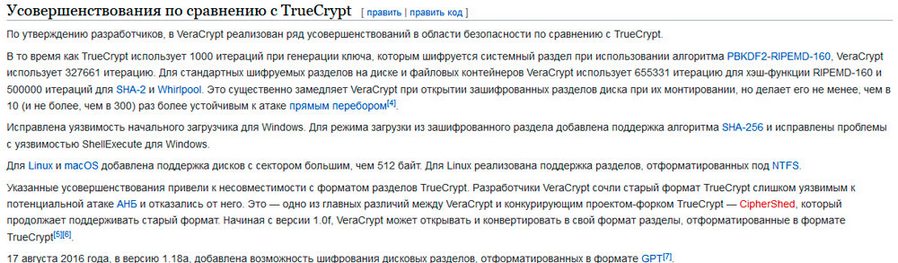
Но я думаю, вы согласитесь со мной – все равно ведь, все выглядит подозрительно? Кто мог написать на «Википедии», что VeraCrypt более устойчив к возможным атакам АНБ, если не дежурный офицер АНБ?
FireVault и FireVault 2 для MacOS
Владельцы ноутбуков и компьютеров Apple могут использовать для шифрования официальную программу FireVault. По сути, это аналог BitLocker, только для MacOS. Недостаток первой версии, используемой в версиях ОС до Mac OS X Snow Leopard включительно – возможность зашифровать только домашнюю папку пользователя. Вторая версия программы используется начиная с OS X Lion и позволяет зашифровать диск полностью.
Подробная русскоязычная инструкция по шифрованию загрузочного раздела приведена на официальном сайте.
Если ваша версия Mac OS позволяет шифровать только домашнюю папку – вы можете использовать TrueCrypt или VeraCrypt и создать зашифрованный раздел.
CipherShed
Так же, как и VeraCrypt, CipherShed является форком TrueCrypt. Поддерживает Windows, Linux и Mac OS.
Основной недостаток ниже:
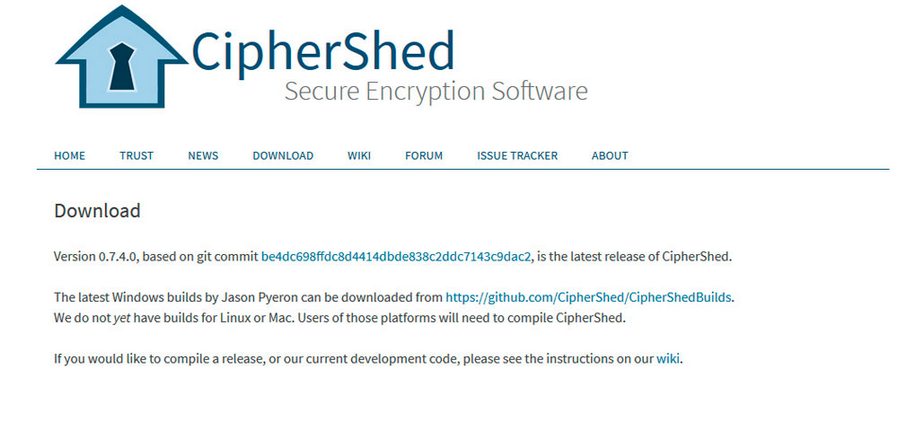
Не очень user-friendly, за четыре то года можно было бы уже и выпустить установщик.
DiskCryptor
Официальный сайт как будто бы пришел к нам из 2000-х:
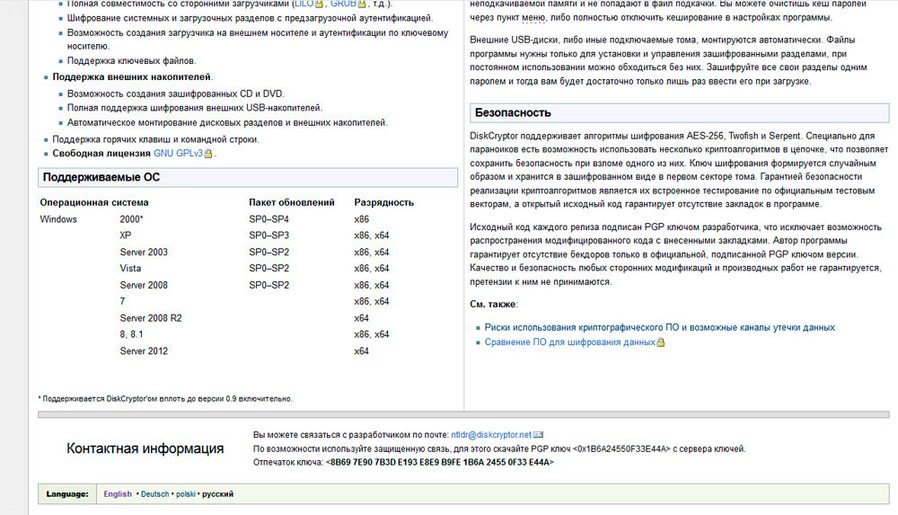
С момента, когда я выбирал программу для шифрования (а это было года 3 назад) – ничего не изменилось. Включая то, что на главной странице указана совместимость с ОС для версии 0.9, а к загрузке предлагается версия 1.1. Устраивать гадание «Зашифрует ли последняя версия программы последнюю версию Windows» я не стал тогда, и вам сейчас не советую.
Программа может пригодиться для обладателей ПК со старыми версиями ОС Windows, поэтому и вошла в этот список.
Как правильно хранить пароли?
Я скептически отношусь к различным программам для хранения паролей, которые автоматически подставляют нужные данные в поле ввода в браузере, почтовом клиенте, банковской программе и т. д. Мол, вам главное помнить только пароль от программы, а остальные пароли запомнит она. Причин несколько:
- Возможен взлом самой программы.
- Сегодня программа есть – а завтра ее закрыли. А вам предстоит увлекательный квест по переносу паролей в новую программу.
- Программа была установлена на устаревшей ОС на старом «железе», сгорела материнская плата, и ваша операционная система не загружается на другом компьютере. И вы ищете такое же «железо» или пытаетесь вытащить пароли через техподдержку программы (если она, конечно, есть, и пароли синхронизируются куда-то кроме вашего компьютера – что, кстати, является потенциальной дополнительной уязвимостью).
Простой способ хранить сложные пароли
При этом абсолютно любые пароли можно хранить хоть в текстовом файле «пароли.txt» на рабочем столе, при одном условии. Вот оно:
Например, ваш список паролей может выглядеть так:
- 5g~|r57C%llRWL0
- w8T?hl$oPf69l*@
- qo9n76R2Xlk89g%
- INV8K3mbPQrONQv
- p~Uw~EpU5H05PQo
Но он будет бесполезен, если не знать, как ими пользоваться. В примере выше – 5 паролей. И только вы знаете, что первый пароль рабочий, если удалить первый символ, второй – если удалить второй. Таких вариантов, к которым практически невозможно подобрать закономерность, много:
- В любом пароле нужно удалить 2-ю заглавную букву.
- Два первых (или последних) символа – лишние. Или второй и четвертый.
- Пароль правильный, если к нему дописать gfhjkmxbr («парольчик» в английской раскладке).
- Пароль нужно скопировать 2 раза и удалить 2 последних символа (какой по вашему шанс подобрать методом перебора 28-символьный пароль?).
- Ваш вариант.
Теоретически, даже такой пароль подобрать можно. Практически – вы думаете, кому-то это нужно? Кроме этого, если пароль от онлайн-сервиса, то методом перебора его подобрать не получится, по следующим причинам:
- Все больше сервисов уходят к двухфакторной авторизации (пароль + смс), в платежных системах это уже фактически стало стандартом.
- Не только вы знаете, что пароль можно попытаться подобрать методом перебора вариантов. Чаще всего в онлайн-сервисах после 3-5 попыток нужно подождать от 3 минут до получаса.
Зашифрованный архив
Хотя такой способ хранения паролей относительно безопасен, можно дополнительно обезопасить и его. Для этого достаточно сам файл переименовать во что-то достаточно нудное и ненужное широким массам, вроде «Основы эхолокации дельфинов (список литературы) – дипл. заочн. обр. Иванов.txt» и добавить это в архив, зашифрованный паролем.
В принципе, небольшой объем информации можно шифровать просто бесплатным архиватором 7-zip, который поддерживает шифрование алгоритмом AES-256 для форматов 7z и ZIP. Этот вариант подойдет, например, для съемных носителей, которые по тем или иным причинам нельзя шифровать другими вариантами (нужно что-то скидывать на компьютеры без спецсофта).
Программы для хранения паролей
То, что я не использую программы для хранения паролей, не означает, что их не можете использовать вы. Это отличный вариант, если у вас нет особых секретных данных, и все, что вы хотите сделать – обезопасить себя от необходимости менять пароли от 5–10 сервисов или программ в случае кражи или потери техники.
Вот топ-5 платных и бесплатных программ:
- LastPass – от 2 долларов в месяц;
- KeePass – бесплатная программа;
- StickyPassword – бесплатна, есть премиум-версия;
- RoboForm – бесплатна, есть премиум-версия;
- Dashline – бесплатна, есть премиум-версия.
В таких программах мне не нравится абонплата. Я спокойно плачу за нужный софт, но прямо говоря – в хранении паролей нет ничего такого, что требует ежемесячной оплаты. К тому же дополнительные фишки, которые преподносятся как плюсы – явные минусы, как по мне. Например:
- Возможность автоматически заполнять поля в части сервисов (у вас украли разблокированный смартфон, например, в кафе – ко всем сервисам пароль подставляется автоматом, как удобно).
- Пароли могут храниться в облаке, на случай, если вы потеряете свою технику. Если вы зашифрованный архив с паролями зальете на Google Drive или Яндекс Диск, они тоже будут храниться в облаке. Только это будет бесплатно, и в случае взлома нужно будет еще догадаться, что это пароли. Если же взломают облако сервиса хранения паролей, то что там будут искать?
Если вам нравится хранить данные в облаке и иметь к ним доступ с любого устройства и в любом месте – обязательно прочитайте подробное руководство по работе с Google Docs.
Впрочем, у вас может быть другое мнение. Напишите в комментариях, была ли статья вам полезна? Используете ли вы шифрование? Может быть, у вас есть простой и проверенный способ защиты данных, о котором я не упомянул?
Как ввести пароль при входе в систему, если нет нужной раскладки клавиатуры

Ситуация, когда при входе в систему нет языка ввода, на котором задан пароль или имя учетной записи, встречается нечасто. Однако, судя по форуму, с этой проблемой иногда сталкиваются незадачливые любители кириллических паролей, лишившиеся возможности войти в систему. Ведь если учетную запись, как правило, можно выбрать мышью, то пароль точно нужно вводить с клавиатуры.
На рисунке ниже показано окно входа в систему у пользователя User-Name, который задал пароль к своей учетной записи на русском языке. Но единственный возможный язык ввода – английский, иначе в выделенной красным области отображалась бы кнопка переключения раскладки клавиатуры.
Такую проблему можно решить без особых ухищрений, поскольку даже при отсутствии нужной раскладки можно ввести с клавиатуры как кириллицу, так и латиницу с помощью таблиц ASCII символов.
Как вводить символы из таблиц ASCII
Таблицу со значениями для кириллических и латинских символов вы найдете ниже, а я сначала объясню, как их вводить.
Откройте, например, блокнот, чтобы посмотреть, как это работает. Символы вводятся так:
- Нажмите и удерживайте клавишу ALT
- Введите значение (например, 170 для строчной буквы «к»)
- Отпустите клавишу ALT, и вы увидите результат
Например, слово «Океан» вводится так:
O=ALT+142 к=ALT+170 е=ALT+165 а=ALT+160 н=ALT+173
Таблицы ASCII (для кириллицы указана кодовая таблица MS-DOS 866)
| Кириллица | Значение | Латиница | Значение |
|---|---|---|---|
| А | 128 | A | 65 |
| Б | 129 | B | 66 |
| В | 130 | C | 67 |
| Г | 131 | D | 68 |
| Д | 132 | E | 69 |
| Е | 133 | F | 70 |
| Ж | 134 | G | 71 |
| З | 135 | H | 72 |
| И | 136 | I | 73 |
| Й | 137 | J | 74 |
| К | 138 | K | 75 |
| Л | 139 | L | 76 |
| М | 140 | M | 77 |
| Н | 141 | N | 78 |
| О | 142 | O | 79 |
| П | 143 | P | 80 |
| Р | 144 | Q | 81 |
| С | 145 | R | 82 |
| Т | 146 | S | 83 |
| У | 147 | T | 84 |
| Ф | 148 | U | 85 |
| Х | 149 | V | 86 |
| Ц | 150 | W | 87 |
| Ч | 151 | X | 88 |
| Ш | 152 | Y | 89 |
| Щ | 153 | Z | 90 |
| Ъ | 154 | a | 97 |
| Ы | 155 | b | 98 |
| Ь | 156 | c | 99 |
| Э | 157 | d | 100 |
| Ю | 158 | e | 101 |
| Я | 159 | f | 102 |
| а | 160 | g | 103 |
| б | 161 | h | 104 |
| в | 162 | i | 105 |
| г | 163 | j | 106 |
| д | 164 | k | 107 |
| е | 165 | l | 108 |
| ж | 166 | m | 109 |
| з | 167 | n | 110 |
| и | 168 | o | 111 |
| й | 169 | p | 112 |
| к | 170 | q | 113 |
| л | 171 | r | 114 |
| м | 172 | s | 115 |
| н | 173 | t | 116 |
| о | 174 | u | 117 |
| п | 175 | v | 118 |
| р | 224 | w | 119 |
| с | 225 | x | 120 |
| т | 226 | y | 121 |
| у | 227 | z | 122 |
| ф | 228 | ||
| х | 229 | ||
| ц | 230 | ||
| ч | 231 | ||
| ш | 232 | ||
| щ | 233 | ||
| ъ | 234 | ||
| ы | 235 | ||
| ь | 236 | ||
| э | 237 | ||
| ю | 238 | ||
| я | 239 | ||
| Ё | 240 | ||
| ё | 241 |
Добавление раскладки клавиатуры на экран приветствия
После того, как вы войдете в систему, не забудьте добавить недостающую раскладку клавиатуры к экрану приветствия. Во всех операционных системах Windows это можно сделать в реестре. Достаточно импортировать в реестр приведенный ниже REG-файл.
Windows Registry Editor Version 5.00 [HKEY_CURRENT_USER\Keyboard Layout\Preload] ;Английская раскладка "1"="00000409" ;Русская раскладка "2"="00000419" ;Раскладка с номером 1 будет предлагаться по умолчанию
Эти настройки применяются для текущего пользователя. Чтобы применить их ко всем пользователям, изменения нужно вносить в раздел
HKEY_USERS\.DEFAULT\Keyboard Layout\Preload
Кстати, в Windows 7 этого же эффекта можно достичь и в графическом интерфейсе.
Часто задаваемые вопросы
Как ввести украинскую букву i?
I — Alt+0178
i — Alt+0179
Метки: восстановление Информация в статье применима к Windows 7 и новее
Об авторе
Вадим — владелец этого блога, и почти все записи здесь вышли из-под его пера. Подробности о блоге и авторе здесь. Поддержать автора вы можете тут.
Вас также может заинтересовать:
- 6 языковых настроек Windows, которые могут поставить вас в тупик
- Как настроить Windows, чтобы переустанавливать ее как можно реже
- Как получить доступ к разделу реестра или папке и вернуть все на свои места
- Как определить, является проблема системной или вызвана сторонним приложением/службой
Я в Telegram
Подпишитесь на канал и читайте интересные записи чаще! Есть вопросы? Задайте их в чате.
комментариев 137
Скрыто по причине низкого рейтинга комментария. Нажмите здесь, чтобы прочесть.
Скажите, а виртуальная клавиатура в этом случае
не сможет помочь в решении такой проблемы?
Или для начала хотя бы попробовать нажать ALT+TAB
Не ахти! 
 -10
-10
Jemcik: а виртуальная клавиатура в этом случае
не сможет помочь в решении такой проблемы?
Гм… если язык ввода не установлен, то откуда он возьмется в виртуальной клавиатуре?
Jemcik: Или для начала хотя бы попробовать нажать ALT+TAB
И что это дает?
Годится! Согласны? +4
Скрыто по причине низкого рейтинга комментария. Нажмите здесь, чтобы прочесть.
Vadim Sterkin: Гм… если язык ввода не установлен, то откуда он возьмется в виртуальной клавиатуре?
А если язык ввода не установлен то как кто нибудь сможет установить пароль на этом языке?
Не ахти! -10
Пост через шесть+ (!) лет. Всё очень просто. Установлена англоязычная ОС с английским языком ввода и всё. Пользователь добавил в свой профиль русский язык ввода, а затем специально или случайно установил пароль на кириллице. Вот и пожалуйста. Притом у пользователя нет прав добавлять языки ввода на экран приветствия. Аналогичная ситуация недавно была. Правда, на эту страницу я тогда не попал. Сбрасывал пароль с помощью установочного диска любой ОС Windows.
Ваша оценка: 0
Ответ был 6 лет назад ↓
Ваша оценка: 0
65000od, очень просто: установил пароль, удалил язык ввода. Или задал пароль в оснастке lusrmgr.msc, либо командой net user. Только не спрашивайте меня почему и зачем человек такое будет делать 🙂 Я же не сам вопросы придумываю… они все из реальной практики. Я просто подсказываю выход из нештатной ситуации.
Годится! Согласны? +10
Да Вадим, была такая проблема при подключении к домену собственной конторы(в командировке( Германия)). Именно так и сделал. Перебил в блокнот свой пароль, распечатал, пересел за свой бук, прологинился. 2Jemcik
А где взять виртуальную клавиатуру в окне приветствия?
Ваша оценка: -2
Softservice, экранная клавиатура вызывается из меню специальных возможностей, которое доступно по нажатию кнопки в левом нижнем углу экрана.
Ваша оценка: 0
Softservice: А где взять виртуальную клавиатуру в окне приветствия?
Сергей Ткаченко нажимает Win+U в окне приветствия ещё со времен Windows XP, и рекомендует использовать это сочетание для вызова меню специальных возможностей.
Ваша оценка: -2
Vadim Sterkin: Я же не сам вопросы придумываю… они все из реальной практики.
Могу подтвердить: у меня лично был практически аналогичный случай в 2001 году с Windows 2000. Пользовался тем же методом — Alt-.
Ваша оценка: 0
у меня при выполнении условий Alt+0… ничего не происходит, ни какие смиволы не появляются 🙁
Что делать?
Что не так?
Ваша оценка: +2
boa, вы где цифры нажимаете? Нужно на малой цифровой клавиатуре, а не в верхнем ряду. Если у вас мобильная система, одолжите клавиатуру у кого-нибудь.
Ваша оценка: +3
Vadim Sterkin, Засада.
а у меня с нетбуком проблема 🙁
и шо делать если нет цифр.клавы?
Ваша оценка: -3
через Fn вводятся какие-то символы не русского происхождения 🙁
Ваша оценка: 0
коды реальных ASCII символов нашел здесь http://ascii.org.ru/ascii.pdf
Ваша оценка: 0
boa, я же вам сказал
Vadim Sterkin: Если у вас мобильная система, одолжите клавиатуру у кого-нибудь. »
Что касается найденной вами таблицы «реальных» символов, то не вижу отличий от опубликованных мной.
Ваша оценка: 0
Что касается найденной вами таблицы «реальных» символов, то не вижу отличий от опубликованных мной. »
В Вашей таблице (в латинице)
А=ALT+0192
а=ALT+0224
А в таблице найденной мной
А=ALT+128
а=ALT+160
и так далее, а так, конечно, никакой разницы 🙂 А, у меня просто вводилась
Кодовая таблица 866 – MS-DOS
😉 и все ввелось без доп.цифр.клавиатуры, а лишь через клавиатуру Fn, которая стала достойной заменой «позаимствованной клавиатуры» Но в любом случае спасибо за то, что указали куда «копать»
Ваша оценка: +1
boa, я рад, что вы разобрались 🙂
Ваша оценка: 0
Vadim Sterkin: Что касается найденной вами таблицы «реальных» символов, то не вижу отличий от опубликованных мной.
»
При вводе строчной буквы «к» (ALT+0234, как показано на примере) при включенной английской раскладке появляется символ «ê». При переходе на русскую раскладку (которой нет в описании решения проблемы) действительно появляется строчная буква «к». В таблице кодов ASCII, предложенной пользователем boa, все символы набираются правильно независимо от текущей раскладки клавиатуры. Разница в том, что не нужно вводить 0 перед кодом символа, что может ускорить набор достаточно длинных паролей.
Годится! Согласны? +4
Nazedwox, благодарю за разъяснения. Я обновлю материал и заменю таблицы.
/UPD. Готово!
Ваша оценка: +2
Спасибо вам за полезную. Кстати там один момент, на ( виндовс7 ) можно обойтись без АЛТа
Ваша оценка: 0
Здравствуйте! А что мне делать если символы были введены на немецком!? Какую таблицу использовать:?
Ваша оценка: 0
Артем,
Спасибо я уже разобрался, тока не понял почему пришлось вводить символ как 00000246 и 00000099…….. тогда сразу вошел в систему..
Ваша оценка: +1
Вадим,
в таблице, похоже, перепутаны колонки 3 и 4. Благодарю за сайт, очень нравится доброжелательность позиции автора. Очень хотелось бы найти советы для тех, кто использует дополнительно домашний микросервер под Windows Home Server — как в этом случае распределять места хранения данных между W7 и WHS.
Ваша оценка: 0
Максим, спасибо, я поменял столбцы местами, хотя и так было все понятно вроде.
Ваша оценка: -3
65000od, Я лично встретился с этим когда троян залез в систему, остался только русский язык, а было в общим три языка.
Ваша оценка: -1
А какой код у украинской буквы і? Как узнать?
Ваша оценка: +1
Юрий, а что, украинская буква i отличается от латинской?
Ваша оценка: -1
- макс 08.02.2014 в 16:10
Тем, что виндовс распознает их по-разному, если пароль входа на украинской і, то вводить нужно именно, украинскую букву, иначе, виндовс не пускает
Ваша оценка: 0
Такой же как и у немецкой или английской 105 или как я написал выше, вводил 00000105
Ваша оценка: -3
Vadim Sterkin: Юрий, а что, украинская буква i отличается от латинской? Наверное отличается, т.к. пришлось сбрасывать пароль.
Ваша оценка: 0
Извините,у меня возникла проблемка…
Вчера поставила русский пароль,а после перезагрузки компа русс. язык пропал с панели ввода…
Сегодня пробовали зайти с помощью этой таблицы,но темка не прокатила,пишет что пароль не верный..
Ваша оценка: 0
Ваша оценка: +1
тебе просто надо открыть экранную клаву, затем нажать и удерживать Alt потом нажать caps lock и отпустить (ее) ввести код буквы которая тебе надо и отпустить alt и с следующей буквой тоже самое! Цифры кода лучше заводить на экранной клаве! ))) удачи. )))
Ваша оценка: 0
Видео процесса можете продемонстрировать? Для гения не составит труда.
Ваша оценка: 0

- Дмитрий Попиль13.11.2017 в 21:58
Он правду написал. Правда не совсем ясно объяснил. Нужно было уточнить, что альт зажать и нажать капслок на реальной клаве, а код буквы вводить уже на экранной цифровой клавиатуре. Нажав клавишу «NUMLOCK» на экранной клаве и получив доступ к цифровой клавиатуре. Если клавиши «NUMLOCK» нет, то нужно нажать «Параметры» и поставить галку на «Включить цифровую клавиатуру»
Проверил на себе, рецепт Работает, могу видео записать если нужно.
Ваша оценка: 0
здрасти! Пожал помогите ! У меня виндовс хр вообще не заходить в систему требует код я набираю не получается ? И может ли другой компьютер изменить мой код то есть сделать так чтобы я не заходил ?
Ваша оценка: -2
Обращайтесь в форум Windows XP.
Ваша оценка: +2
Здравствуйте.Подскажите пожалуйста.На нетбуке не работала клавиатура в учётной записи установили пароль.Как включить экранную клавиатуру.
Ваша оценка: 0
Алексей, на экране входа в систему щелкните мышью значок в левом нижнем углу.
Ваша оценка: 0
boa, а можно поподробнее. как включить доп. цифровую с помощью Fn
Ваша оценка: 0
Антон, подробнее должно быть написано в руководстве пользователя вашим ноутбуком.
Ваша оценка: 0
та же проблема. только у меня XP требует пароль для «входа в Windows» но у меня он без пароля. Т.е. вообще не использую для входа в комп. Нажимаю просто на ОК и вхожу. А теперь нажимаю на ОК он 5 секунд ждет и опять окно появляется типа «вход в Widows» ? что делать то ? как обойти это окошко. Прогонял Касперским «рескю диск» ничего не нашел… Не могу войти вообще …. чтобы убрать это окно вообще чтобы не появлялась..
Ваша оценка: 0
Олег, у вас не та же, а другая проблема. Обращайтесь в форум http://forum.oszone.net/forum-6.html
Ваша оценка: 0
Мне ничего не помогает зажимаю fn и пишу цифры ничего не происходит!помогите
Ваша оценка: 0
Игорь, я добавил в конце записи ссылку для тех, кому ничего не помогает.
Ваша оценка: 0
Спасибо вам большое… у меня все получилось..
Ваша оценка: 0
Рад за вас, Алина!
Ваша оценка: 0
почему то у меня ничего не получается. несколько раз эти коды перепроверяла и ничего(
Ваша оценка: 0
Помогите пожалуйста у меня пароль на руском но кодировка другая в ней нет кирилицы вобще…можно както вернуть комп во времини где другой пароль на латине?или как сделать его снова рабочин не переустанавливая винду?
Ваша оценка: 0
Виталий, в конце записи есть ссылка для тех, кому ничего не помогает.
Ваша оценка: +1
простое человеческое спасибо ! мне очень помогло )
Ваша оценка: +1
Спасибо за таблицу .
Только у меня все наоборот. Пароль установил латинскими буквами. А набор только кириллицей . Пока домой не добрался но надеюсь поможет).
Ваша оценка: 0
спасибо большое . Все получилось)
Ваша оценка: 0
Здравствуйте! Подскажите пожалуйста какой код для символа Ö ? В таблицах которые я нашла стоит 214, но когда ввожу данный код появляется совершенно другой символ.
Ваша оценка: 0
СПАСИБО ОГРОМНОЕ!
Очень помогло! Windows XP. Язык по умолчанию при входе стоит английский. Девочка в виндоусе сменила пароль и ввела его русскими буквами. Соответсвенно при входе не получилось его ввести! Мучались они там целый день. Плюс ко всему винда не грузилась в безопасном режиме, и зайти под записью без пароля Администратор — также не получалось. Помогла только эта статья — ввели пароль на русском при английской раскладке клавиатуры ))
Спасибо ещё раз ))
Ваша оценка: 0
Рад за вас, Денис!
Ваша оценка: 0
Навигация по комментариям