Работа с кернингом в Adobe Illustrator
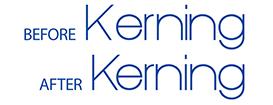
В этом уроке вы узнаете что такое кернинг, какие вида кернинга бывают, а также как с ним работать в Adobe Illustrator. Это довольно простая информация, которую должен знать каждый, работающий с типографикой. Узнав однажды как настраивать расстояние между букв, вы будете пользоваться этим постоянно, что обязательно скажется положительно на ваших проектах!
Что такое кернинг?
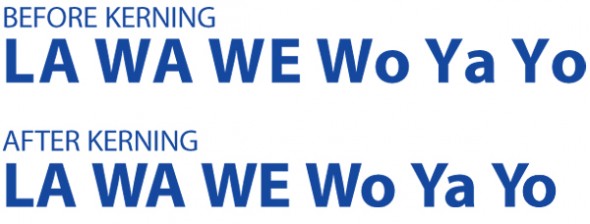
Это процесс изменения расстояния между буквами, с целью сделать общий вид текста более привлекательным. Обычно кернинг применяется к большим надписям, таким как заголовки, однако иногда его используют и в обычном тексте. Когда увеличивается размер букв, становятся более заметны расстояния между ними, которые в определенных случаях образуют дырки. Особенно эти дырки заметны рядом с буквами с углом наклона вовне, к примеру V, W или Y. Также этот недостаток виден рядом с буквами, созданными на строго горизонтальной оси, к примеру L и T.

Виды кернинга
Adobe Illustrator предлагает три вида кернинга: Auto/Автоматический, Optical/Оптический и Metrics-Roman Only/Метрический-только латиница. По умолчанию используется режим Auto, также известный как метрический (не путать с Metrics-Roman Only). Если ни одна из вышеуказанных опций не удовлетворяет ваше типографическое чувство прекрасного, есть еще один способ кернинга: вручную. Это олдскульный вариант, который требует наметанного глаза на предмет баланса между позитивным и негативным пространством.
Автоматический (метрический) кернинг
Автоматический кернинг, известный также как метрический, заложен в таблице самого шрифта. Устраняет проблему в парах букв, между которыми она обычно возникает: LA, WA, WE, Wo, Ya, Yo, Tr, Ta, Te, To и т. д. Illustrator использует эту прописанную в шрифте возможность и делает текст более плотным и привлекательным. Хороший кернинг создается при помощи хорошего соседства букв.
Оптический кернинг
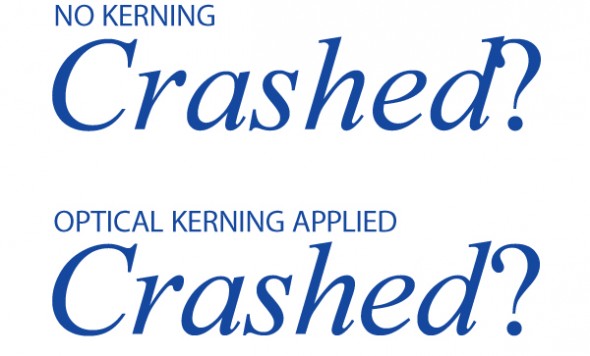
Как и метрический кернинг, оптический кернинг прописан в шрифте. Но в его основе не пары букв, а алгоритм, который высчитывает расстояния между буквами, основываясь на их форме.
Оптический кернинг — хороший выбор для шрифтов с неадекватно прописанных кернингом. Он также хорошо подходит для слов и надписей, в которых использовано более одно шрифта, или разные размеры шрифта. В этом случае автоматический кернинг «смущает» Illustrator, так как программа не знает чей же кернинг выбрать.
Если в латинском шрифте, выделенным курсивом буквы прилипли к вопросительным или восклицательным знакам, оптический кернинг это исправит!
Metrics-Roman Only Kerning
Metrics-Roman Only кернинг нам не очень интересен, так как применяется в основном для японской типографики. Он появился в Illustrator CS4 и работает как с латиницей, так и с катаканой.
Ручной кернинг
Отличный старомодный способ. На самом деле нет ничего лучшего чем сделанное самостоятельно. Если кернинг производится человеком с набитой рукой, результат идеален. Ну и конечно такой вариант дает вам полный контроль над типографикой.
Как применять кернинг
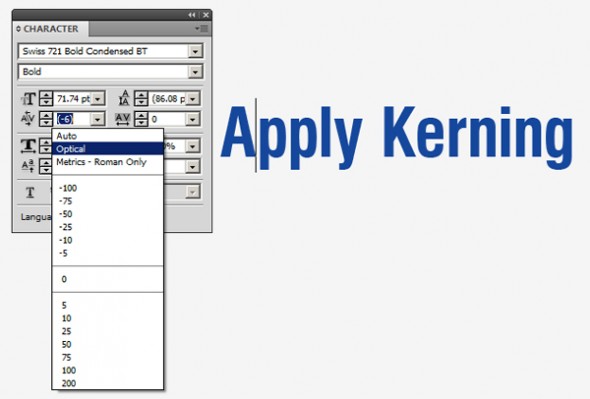
Чтобы произвести кернинг, выделите текст, который хотите подвергнуть процедуре, или же разместите курсор между двумя символами, которые хотите подправить. В поле Kerning/Кернинг в палитре Character/Символ выберите желаемое значение: Auto, Optical, Metrics-Roman Only/Авто, Оптический, Метрический-только латиница, или выберите любое числовое значение из предложенных ниже в выпадающем меню. Вы также можете вручную ввести собственное значение.
Чтобы незначительно уменьшить или увеличить кернинг, используйте стрелки вниз и вверх на клавиатуре, или стрелочки в левой части поля кернинга. Также есть горячие клавиши: установите курсор между символами и нажмите Alt/Option + левая/правая стрелка, чтобы уменьшить/увеличить расстояние между символами.
Как отменить кернинг
Предположим, вам не понравился кернинг, который вы сделали в вашем тексте. Чтобы отменить его, выделите текст, с которым хотите сделать это, и в поле Kerning/Кернинг введите параметр «0». Это вернет текст к первоначальному межбуквенному расстоянию.
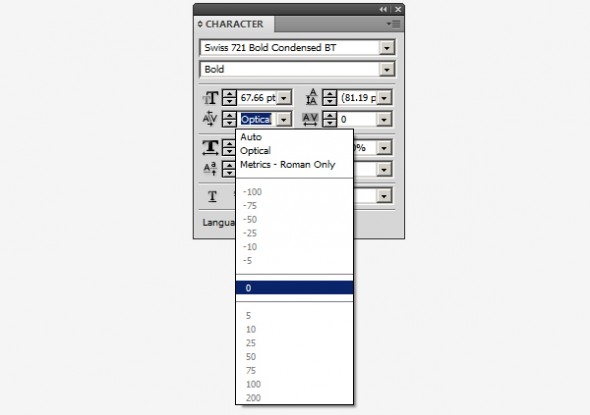
Теперь, когда вы знаете что такое кернинг и как его применять, обязательно попробуйте воспользоваться им в следующей работе. Вы больше никогда не будете оставлять заголовки в первоначальном виде и это здорово!
Автор урока Julie Felton
- Работа с инструментом Area Type в Adobe Illustrator
- 5 простых советов по работе в Adobe Illustrator
- Как создавать адаптивные и легкие UI в Adobe Illustrator
Уроки типографики в Adobe Illustrator

Типографика — это не только часть дизайна, ни и искусство само по себе. Очень важно уметь подобрать нужные шрифты для проекта, а так же довести их до ума. Сегодня мы будем изучать лучшие приёмы работы с шрифтами в Adobe Illustrator.
Кернинг
Ранее я уже писал целый пост про кернинг. Но сейчас напомню, что кернинг — очень важная часть типографики, которая отвечает за расстояния между символами, и может значительно улучшить зрительное восприятие. Illustrator даёт нам возможность регулировать кернинг. В последних версиях Illustrator’a у нас на выбор три варианта — “Auto” (также известен как metric), “Optical” и “Metrics – Roman Only.” Кроме того,, доступен и ручной кернинг. Давайте попробуем разобраться.
Auto (metric) — построен на керне пар. Например, все PostScript — шрифты содержат в себе такие пары. Illustrator интерпретирует кернинг-код как расстояние между некоторыми сочетаниями символов, таких, как “WA,” “LA,” “To” and “Ty.”
Optical — тоже автоматический, но с небольшими отличиями. Он использует формы букв, чтобы определять пространство между ними, — он хорошо работает при сочетании нескольких шрифтов. Используйте ручной кернинг, когда это возможно, так как он даёт наибольший контроль над буквами. Чаще всего ручная регулировка используется в небольших блоках текста, в заголовках, визитках, и т.п.
Ну и третье, Metrics – Roman Only. Опция добавлена в CS4 для Японской типографики. Работает с латинскими шрифтами. На нём останавливаться я не буду.

Пример работы
Открываем Optical кернинг — Window > Type > Character > Optical

Кликаем на между букв и регулируем кернинг.

Чтобы выключить кернинг — ставим 0

Помните, что для регулирования расстояний между группами букв, используется параметр tracking.

Вы всегда можете вернуться к исходному кернингу illustrator’a — Auto.
Полезный трюк: Чтобы быстро изменить расстояние между двумя символами — кликните между ними, а затем, зажав Alt, жмите стрелку курсора влево или вправо.
Тоже самое с трекингом — выделяем группу символов, и, зажав Alt, жмите стрелку курсора влево или вправо.
Roman Hanging Punctuation
Roman Hanging Punctuation контролирует расстояния от знаков препинания для некоторых шрифтов. Если эта опция включена, то:
-одинарные кавычки, двойные кавычки, тире, точки и запятые отображаются 100% за пределами текстового блока
-звездочки, тильды, эллипсы, точки, длинные тире, двоеточия, точки с запятой отображаются 50% за пределами текстового блока.
Для включения переходим в панель Paragraph — боковая стрелка — Roman Hanging Punctuation.

Глифы
Глифы — это любые символы, которые не входят в семейство шрифтов. В панели глифов, которую можно вызвать через Window > Type > Glyphs, можно найти все эти символы.

При двойном нажатии глиф появится на рабочем поле.

При наведении на символ — в верхней части панели Glyphs отображается его юникод.

Для выбора другого шрифта, просто выберите нужный в списке снизу.

Кнопки с холмами позволяют регулировать размер отображения превьюшек.

В верхнем списке “Show” можно регулировать тип отображаемых глифов, например, “Oldstyle Figures.”

Если в правом нижнем углу превьюшки видна стрелка — это значит, что у глифа есть альтернативный вариант. Для его выбора нужно нажать на стрелку и выбрать его.
Дефисы и тире
Рассмотрим эти два понятия. Дефис покороче и расположен на клавиатуре рядом со знаком «+». Он используется во составных словах типа «во-первых», «по-русски» и т.п.
Среднее тире — как видно из названия, среднее по длине. Оно используется при написании промежутков времени и дат. Например, 5–9, Сентябрь–Октябрь, 1:00–8:00. Его юникод — U +2013.
Длинное тире — соответственно, самое длинное из всех. Оно подставляется при «разрыве» в мышлении (из школы помним обобщающие слова, интонационные паузы и т.д.). Его юникод U +2014. Пример: «Парапсихология — это трюк или реальность?»
Панель стилей
При работе с большими объемами текста не обязательно каждый заголовок и т.п. оформлять вручную. Для этого мы можем сохранить стиль текста в Window > Type.
Пишем наш текст — образец, оформляем его, затем переходим в панель Window > Type > Character Styles, или Window > Type > Paragraph. В правом верхнем углу жмём на стрелку, и выбираем “New Character” или “Paragraph Style,” пишем имя — стиль готов.

Теперь можно просто выделить фрагмент текста, и выбрать нужный стиль.
Чтобы поменять стиль, просто щёлкните по его названию 2 раза. Откроется панель редактирования стилей, по категориям свойств.

Чтобы удалить стиль — просто переместите его название в корзину.

Размещение текста вдоль линии
Почти все знают, что текст в illustrator’е можно размещать прямо вдоль линии. Давайте подробней остановимся на этом пункте.
Открытый путь
Рисуем любой путь, выбирем Type tool, курсор наводим на наш путь. Курсор должен встать перпендикулярно пути.


Чтобы редактировать путь, выбираем его с помощью Direct Selection tool и редактируем как душе угодно).

Текст можно и расположить вверх ногами, для этого нужно перейти в Type > Type on a Path > Type on a Path Options > “Flip”.

А можно расположить текст под траекторией, для этого переходим Type > Type on a Path > Type on a Path Options > “Flip” и в меню “Align to Path” ставим галочку “Ascender”.

Замкнутый путь
Чтобы печатать вдоль замкнутой фигуры, нужно выбрать Type on a Path tool.

Настройки расположения смотрите там же: Type > Type on a Path > Type on a Path Options.


Печать точечная и Печать в области
Печать точечная (просто Type Tool) называется так потому, что с её помощью мы печатаем до некой точки. Чем больше печатаем, тем дальше точка. Перенос строк происхот вручную. Удобно при написании каких-нибудь заголовков. Ну и так далее.
Если выбрать напечатанный таким образом текст инструментом Selection Tool, то вокруг него появится рамка, трансформируя которую можно менять пропорции и размеры текста

Печать в области (Area Type Tool) — печатаем внутри специфических фигур. Когда мы печатаем таким способом внутри некой фигуры, линия «силуэта» шрифта имеет на себе 2 дополнительных квадрата, которые называются портами. Используя порты, можно менять положение и даже форму начала или окончания текствого блока. Нужно лишь нажать на них при выбранном Area Type Tool, и потянуть. (если не выделяется, попробуйте щёлкнуть сначала с нажатым Ctrl-ом, а потом в обычном режиме)

Колонки
Любой текст можно разбить на колонки и даже строки. Для этого стоит перейти в Type > Area Type Options. Там множество настроек, включая количество столбцов, расстояния между ними и т.д.

Если поставить галочку на Fixed, то при изменении площади текста, размеры столбцов меняться не будут, будет меняться лишь их количество.

Если на Fixed галочка не стоит, то, соответственно, при изменении площади текста, будет меняться размеры столбцов, а их количество будет неизменным.

Ну и самая нижняя опция, Text Flow, определяет направление распределения текста.

Если текст вышел за пределы контейнера
Если текст по каким-то причинам вышел за пределы контейнера, illustrator оповещает нас об этом, отображая красный квадрат с плюсом прямо на контейнере.

При нажатии на этот плюс инструментом Direct Selection tool, курсор преобразуется в символ, связанный с контейнером.

Если кликнуть ещё раз — появится такой же по размеру и форме контейнер, в котором будет продолжение текста.

Если же вам хочется регулировать размер нового контейнера — просто зажмите кнопку мыши и тяните

Масштабирование зоны текста
Вместо того, чтобы изменять площадь размещения текста вручную, воспользуйтесь возможностью сделать это «циферно». Для этого переходим в Type > Area Type Options, и введите нужные значения в поля Height И Width

Или же можно перейти в Object > Transform > Scale и сделать то же самое. Однако, при этом способе масштабируется и текст. Поэтому следует выделить только контейнер с помощью Direct Selection tool.

Горячие клавиши при работе с текстом
Shift + Control/Command + O : Создаёт аутлан (не текст, а отдельные объекты ).
Alt + Control/Command + I : Показывает или скрывает спрятанные символы.
T : Type tool.
Control/Command + T: Показывает или скрывает панель символов.
Shift + Control/Command + T: Показывает или скрывает Tabs-панель.
Alt + Control/Command + T : Показывает или скрывает Paragraph-панель.
Alt + Shift + Control/Command + T: Показывает или скрывает Open Type-панель.
Shift : Зажмите, когда выбран Type tool, чтобы поменять направление печати на вертикальне, или наоборот.
Escape : Выход после печати(напечатанное останется).
КОММЕНТАРИИ
Спасибо. А как можно подобрать нужный шрифт?
Например, сделал надпись, и надо поставить шрифт «покрасивше».
пробую стрелками перемещаться по списку со шрифтами, но все шрифты по списку пройти не удается… Как то там все начинает перепрыгивать на другие шрифты. Подскажите, кто как подбирает шрифты?
naikom :
Ну у вас точно не самый правильный способ. Лучше всего искать шрифты в подборках, как, например, эта
Михаил, рисую я макет в фотошопе. НО кернинг для текста настраиваю в люстре. Как можно теперь уже настроенный текст перенести в фотошоп? Спасибо!
Спасибо огромное за эту статью! Все предельно четко и ясно!
Типография — это не часть дизайна. Это то место, где печатают. А типографика это часть графического дизайна.
Adobe Photoshop&Illustrator CS6 невозможно выставить кернинг (kerning) в mac os x
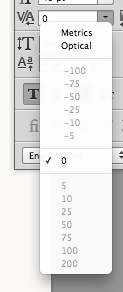
Перешел на mac и сразу возник вопрос в продуктах adobe не могу выставить кернинг. Вот скриншот:
Поиск по интернету ничего не дал. Кто сталкивался или может знает решение? Заранее Спасибо.
- Вопрос задан более трёх лет назад
- 3327 просмотров
1 комментарий
Оценить 1 комментарий
selfish @selfish Автор вопроса
Вот скриншот из illustrator: 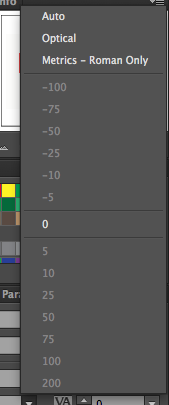
И вот такая вот ошибка:

Решения вопроса 1
Вы путаете кернинг и трекинг. Кернинг применяется только к парам литер, трекинг — к любому блоку текста. Чтобы кернинговать, нужно установить курсор между нужными буквами. Чтобы изменить межбуквенный интервал, меняйте трекинг. Кнопочка ровно справа от кернинга.
Ответ написан более трёх лет назад
selfish @selfish Автор вопроса
Теперь понятно. Спасибо большое!
Ответы на вопрос 1
Может не много не по теме но авось кто то подскажет, на маке не работает пролистование через шрифты кнопками вверх вниз не в одной из программ CS, может есть другие кнопки? и кто как листает чтобы подобрать шрифт? я решения никак не найду… пользуюсь пока внешней программой а потом просто выбераю нужный шрифт, но не удобно…
подскажите если кто знает способ быстрее и лучше!
Ответ написан более трёх лет назад
Комментировать
Нравится Комментировать
Ваш ответ на вопрос
Войдите, чтобы написать ответ

- macOS
Как решить пробему, что переключение RUS/LAT не работает при передачи курсора/мыши на мак рядом?
- 1 подписчик
- 23 часа назад
- 28 просмотров
3D-текста в Adobe Illustrator
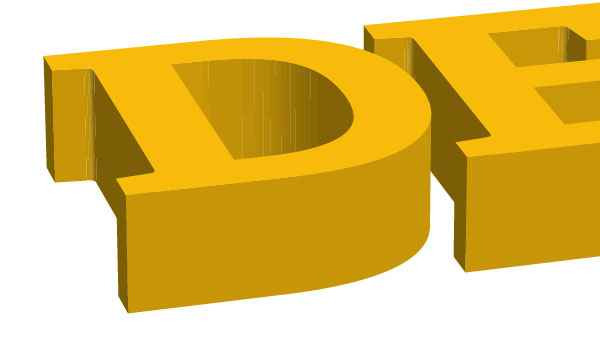
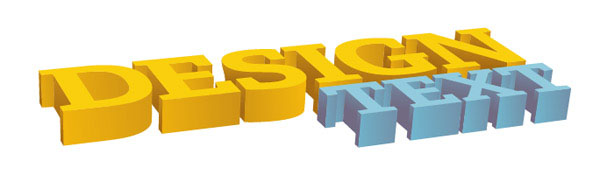
3D-текста в Adobe Illustrator вот что мы будем строить в этом уроке.
Шаг 1: Добавление текста
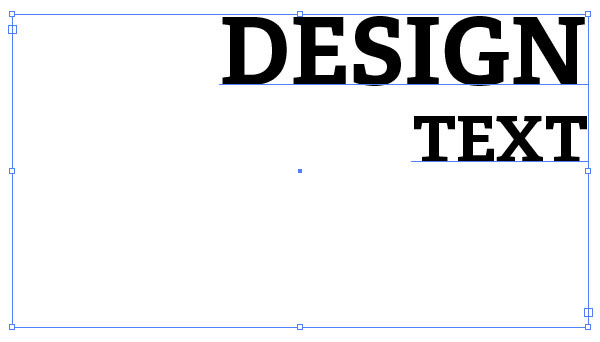
Мы собираемся начать с ввода текста. Нажмите на инструмент «Текст» (T), щелкните и перетащите поле на монтажной области для вашего текста, затем введите «ТЕКСТ ДИЗАЙНА» в две строки. Это даст нам форму, которую мы ищем.
3D-текста в Adobe Illustrator
Вы можете настроить размер текста, открыв панель символов (Окно > Тип > Символ или нажмите Ctrl/Cmd + T). Я использую шрифт Adelle Basic Bold , но вы можете использовать другой подобный шрифт, если хотите.
3D-текста в Adobe Illustrator
Шаг 2: Преобразование текста в пути
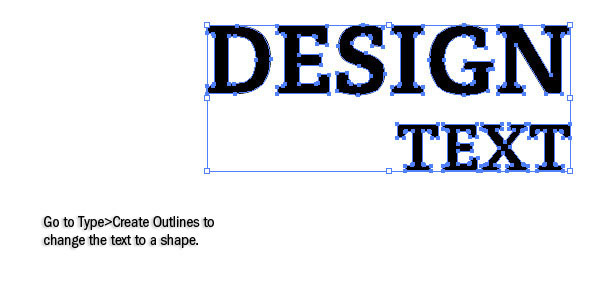
Теперь мы собираемся преобразовать текст в фигуры, чтобы с ним было легче работать. Используя инструмент «Выделение» (V), нажмите на текст, а затем выберите «Текст» > «Создать контуры» (Shift + Ctrl/Cmd + O).
3D-текста в Adobe Illustrator
Шаг 3: Настройка кернинга и интерлиньяжа
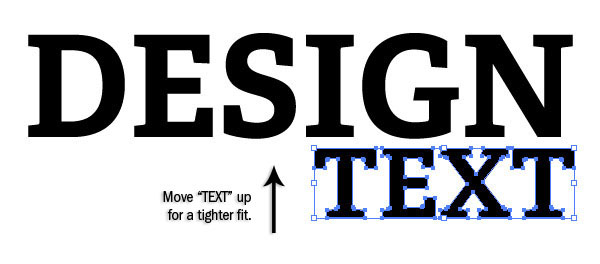
Кернинг (промежуток между буквами) и интерлиньяж (пробел между верхним и нижним словом) текста должны быть скорректированы, чтобы все вписывалось более плотно. Во-первых, нам нужно разгруппировать текст, поэтому перейдите в Объект > Разгруппировать (Shift + Ctrl/Cmd + G). Это позволит нам нажимать на каждую букву отдельно.
Нажмите и перетащите рамку вокруг «ТЕКСТ» с помощью инструмента «Выделение» (V), чтобы выбрать только это слово, а затем переместите его ближе к «ДИЗАЙН».
3D-текста в Adobe Illustrator
Чтобы исправить кернинг «ДИЗАЙН», мы хотим перетащить рамку вокруг «ДИЗАЙН», исключая «N», последнюю букву, с помощью инструмента «Выделение» (V). Поскольку мы хотим, чтобы «N» в «DESIGN» и «T» в «TEXT» оставались на одной линии, переместите выбранные буквы вправо на пробел или два.
Повторите это с «DESI», «DES» и так далее, пока текст не станет равномерным.

3D-текста в Adobe Illustrator
Шаг 4: Добавление цвета
Так как стороны 3D-текста будут лучше видны, мы добавим цвета буквам. Сначала выберите все буквы «ДИЗАЙН» и залейте их желтым цветом. Примечание. Если вы не видите открытую панель «Цвет», вы можете перейти в меню «Окно» > «Цвет» (F6).
И если у вас не настроен RGB в качестве цветового режима, вы можете щелкнуть стрелку в правом верхнем углу панели, а затем нажать RGB в параметрах.
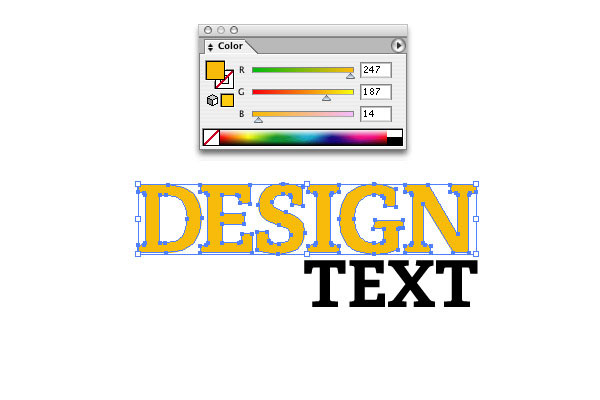
3D-текста в Adobe Illustrator
Мы собираемся сделать то же самое с «ТЕКСТОМ», но он будет светло-голубым.
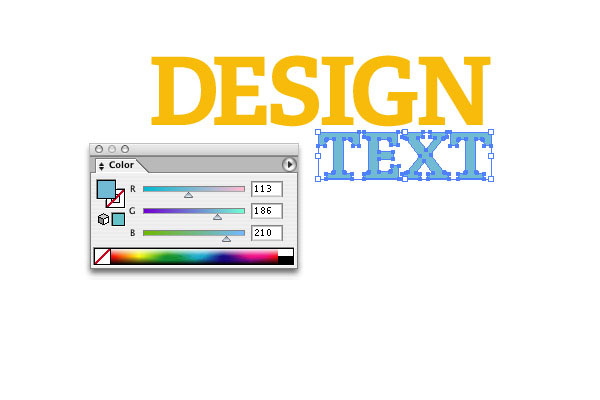
3D-текста в Adobe Illustrator
Вы можете поместить цвета в свою панель образцов (Окно > Образцы, если вы ее не видите), просто щелкнув и перетащив на нее свой цвет из панели цветов.
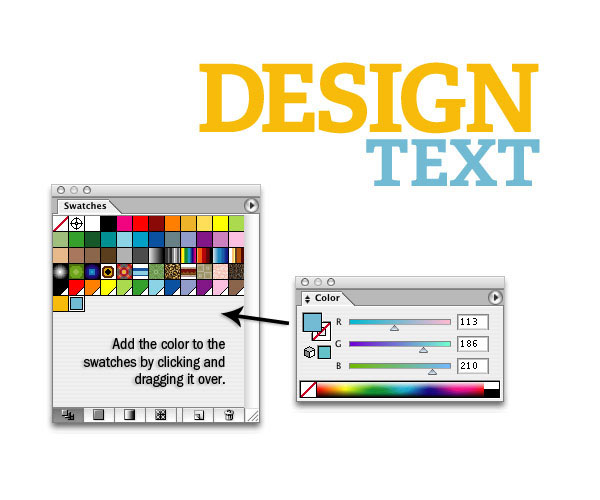
3D-текста в Adobe Illustrator
Шаг 5: Настройка размера
Теперь мы можем начать работать над 3D-текстом. Во-первых, мы должны сделать так, чтобы текст немного больше заполнил монтажную область. Выделите оба слова, удерживайте нажатой клавишу Shift (чтобы текст не искажался), а затем перетащите угловую привязку, чтобы увеличить ее.
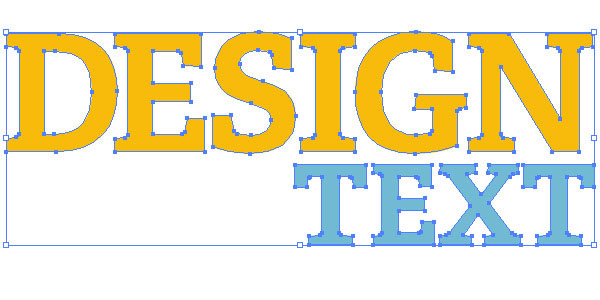
3D-текста в Adobe Illustrator
Шаг 6: Знакомство с 3D-текстом
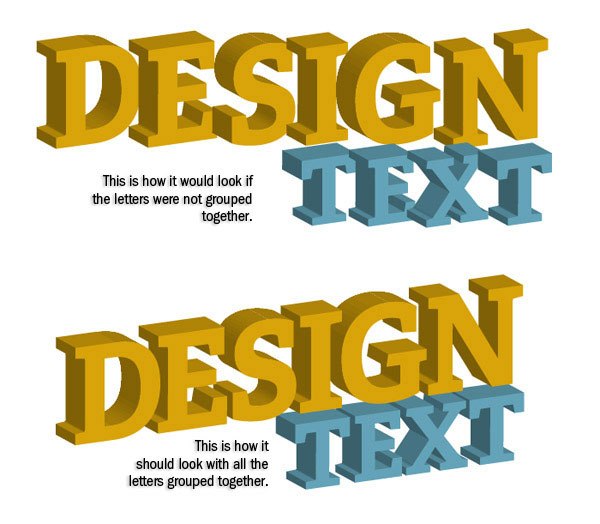
Приступим к работе над 3D-текстом. Во-первых, сгруппируйте буквы, выбрав «Объект» > «Группировать» (Ctrl/Cmd + G), чтобы, когда мы делаем наш текст трехмерным, буквы оставались одной формой, а не становились отдельными трехмерными фигурами.
3D-текста в Adobe Illustrator
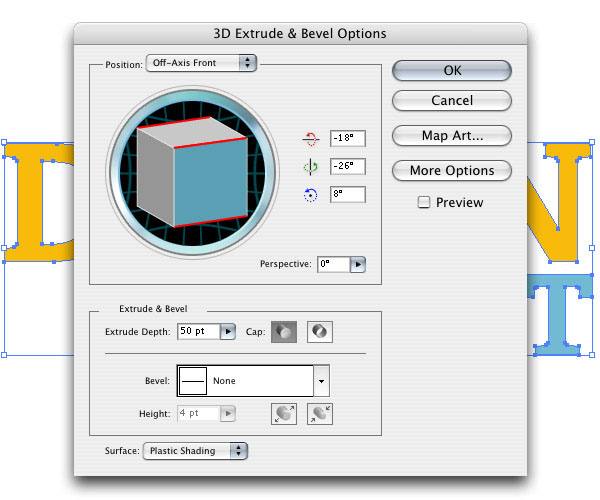
Затем выберите «Эффект» > «3D» > «Вытягивание и скос», после чего откроется диалоговое окно «Параметры».
В диалоговом окне «Параметры 3D-вытягивания и скоса» установите флажок «Предварительный просмотр», чтобы увидеть, как будет выглядеть текст. Это ваши настройки по умолчанию, когда вы открываете эти параметры.
3D-текста в Adobe Illustrator
Шаг 7: Настройка 3D-текста
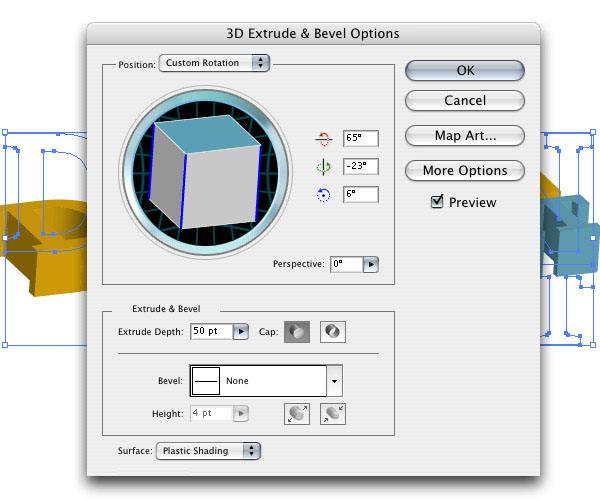
Давайте поиграем с параметрами 3D Extrude & Bevel. Синий квадрат в 3D-окне диалогового окна параметров — это лицевая сторона текста. Вы можете щелкнуть и перетащить каждый край куба и посмотреть, как они изменят ваш 3D-текст.
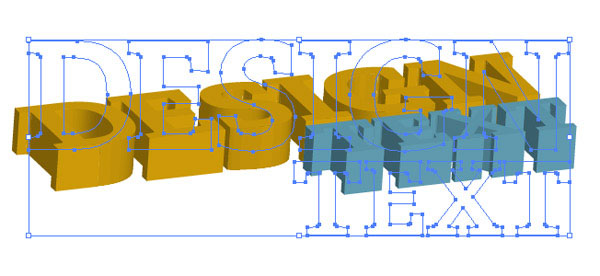
Для нашего текста мы хотим, чтобы слова выглядели так, как будто они лежат на земле, поэтому настройте параметры «Положение» таким образом, чтобы ваш текст выглядел так, как будто он лежит на спине.
3D-текста в Adobe Illustrator
3D-текста в Adobe Illustrator
Шаг 8: Настройка перспективы
Верхний правый угол «ДИЗАЙН» выглядит неуместно и не соответствует перспективе. Чтобы исправить это, мы можем настроить Перспективу примерно на 50 ° для нашего текста.
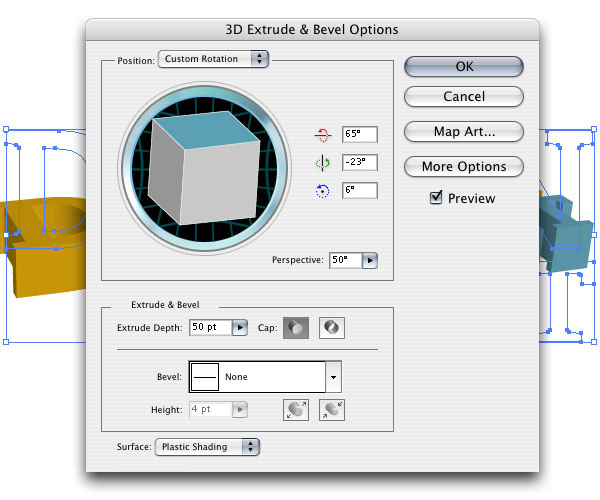
3D-текста в Adobe Illustrator
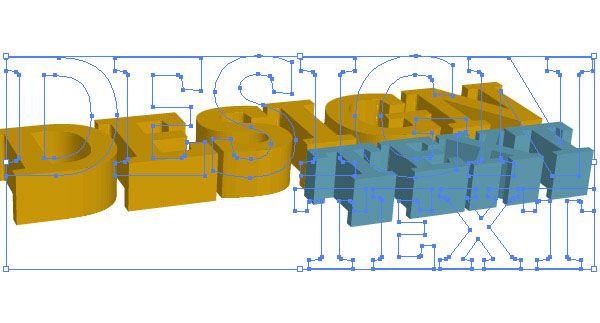
3D-текста в Adobe Illustrator
Шаг 9: Регулировка высоты
Наконец, мы собираемся отрегулировать высоту сторон текста с помощью Extrude Depth, чтобы сделать их немного короче (до 40pt).
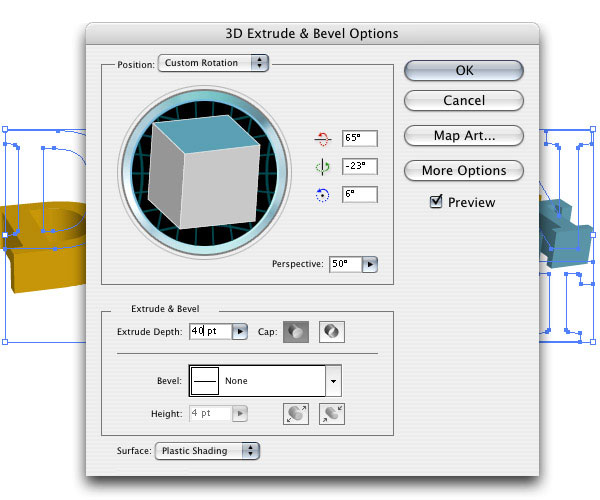
3D-текста в Adobe Illustrator
Для наших целей это единственные параметры, которые нам нужно изменить в тексте, поэтому нажмите OK, чтобы зафиксировать настройки.
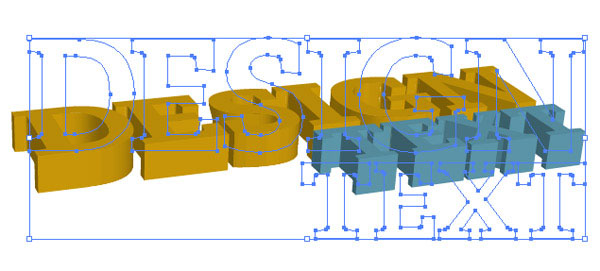
3D-текста в Adobe Illustrator
Шаг 10: Преобразование 3D-текста в контуры
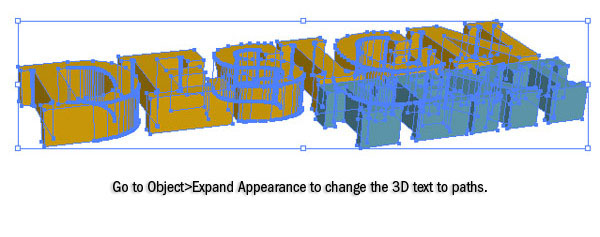
Текст выглядит нормально: у него есть некоторые базовые оттенки, но в целом он довольно темный и довольно мягкий. Кроме того, мы хотим добавить к нему стилизованное затенение, чтобы сделать его более интересным. Чтобы начать редактирование текста, перейдите в Объект > Разобрать внешний вид.
Это возьмет 2D-текст и создаст пути для 3D-текста. Нам нужно разгруппировать текст, чтобы мы могли начать работать над разными его частями. Совет. Группировка и разгруппировка объектов — это две распространенные команды Illustrator.
Предлагаю привыкнуть к сочетаниям клавиш для них — Ctrl/Cmd + G (Группировать) и Ctrl/Cmd + Shift + G (Разгруппировать). В этом случае сочетание клавиш будет проще, потому что нам придется несколько раз разгруппировать, чтобы убедиться, что все разгруппировано.
3D-текста в Adobe Illustrator
Шаг 11: Настройка цвета лицевой стороны текста
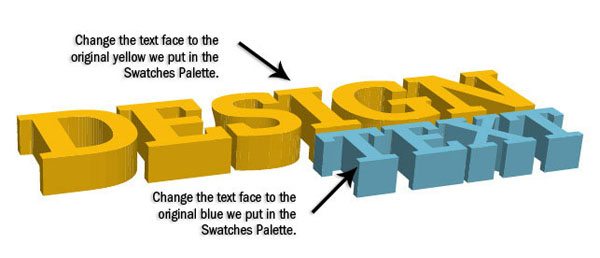
Выберите лицевую сторону букв «ДИЗАЙН», щелкнув одну лицевую сторону, удерживая нажатой клавишу Shift, и щелкнув другие, чтобы выбрать их все сразу. Чтобы применить цвет, щелкните желтый образец, который мы поместили на панель образцов. Сделайте то же самое с «ТЕКСТОМ» и синим цветом, который мы выбрали.
3D-текста в Adobe Illustrator
Шаг 12: Создание цветов теней
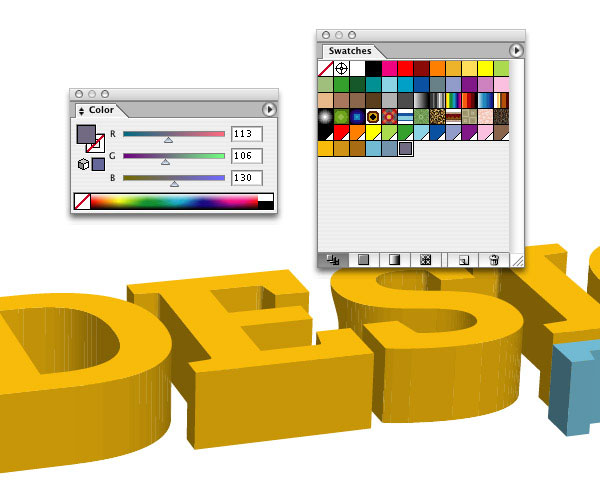
Чтобы заштриховать стороны текста, нам нужно создать больше цветов. Мы хотим иметь еще два желтых: темный и более темный . Чтобы сделать два других желтых, щелкните исходный желтый цвет, который мы использовали для лица «ДИЗАЙН» на панели «Образцы», и вычтите 40 из R и G (например,
247, 187, 14 становится 207, 147, 14). Щелкните и перетащите этот желтый цвет на панель образцов и создайте еще один желтый, вычитая еще 40 из R и G, чтобы получилось 167, 107, 14. Это будут наши 3 желтых цвета. Повторите это и для блюза, вычтя 40 из G и B, чтобы получилось 113, 146, 170 и 113, 106, 130.
3D-текста в Adobe Illustrator
Шаг 13: Упрощение кривых
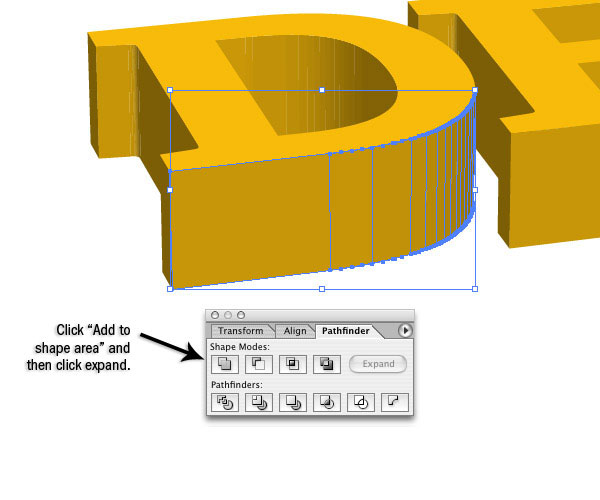
Вы заметите, что когда вы нажимаете на некоторые изогнутые формы, они разделяются на две части. Мы хотим объединить эти две части в одну, поэтому откройте панель Обработки контуров, если она у вас не открыта (Shift + Ctrl/Cmd + F9). Нажмите на одну часть стороны, а затем, удерживая Shift, нажмите на другую.
Щелкните команду Unite на панели Pathfider, затем щелкните Expand.
3D-текста в Adobe Illustrator
Это объединит две фигуры в одну. Сделайте это со всеми изогнутыми формами, которые разделены.
3D-текста в Adobe Illustrator
Шаг 14: Добавляем темные тени
Теперь нам нужно решить, какие стороны получат наш источник света, а какие нет. Поскольку источник света уже установлен справа, мы будем использовать его. Поэтому нижние части текста и левые стороны текста будут темно-желтыми, а левые стороны — самыми темными.
Итак, давайте используем наши самые темные желтые и синие цвета на левых краях текста.
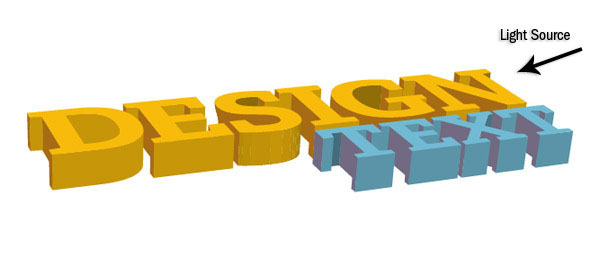
3D-текста в Adobe Illustrator
Шаг 15: Добавление более светлых теней
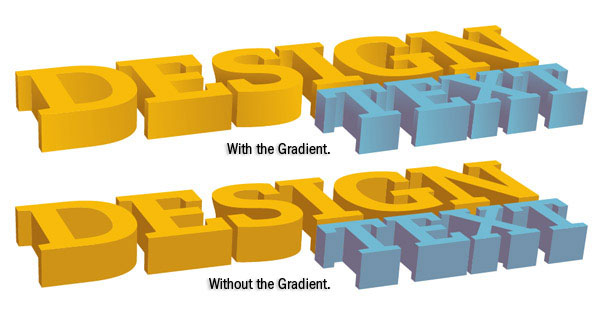
Используйте средние синие и желтые оттенки на остальных сторонах текста. Теперь мы можем остановиться здесь и остаться с этим блочным затенением, или мы можем пойти дальше и добавить несколько цветовых градиентов, чтобы сделать затенение богаче. Ради этого урока давайте добавим несколько градиентов.
Шаг 16: Создание градиента теней
Теперь давайте создадим несколько градиентов. Откройте панель градиента (Ctrl/Cmd + F9), если вы еще этого не сделали. Нажмите и перетащите образец самого яркого желтого цвета к левой стороне градиента, а второй желтый — к правой стороне градиента.
Теперь щелкните и перетащите градиент на панель образцов. Создайте градиент так же, как и первый, используя средний желтый и темно-желтый. Теперь у вас должно быть два желтых градиента.
Чтобы применить градиенты к определенным частям, вы просто выбираете эту часть и нажимаете на образец цвета градиента. Повторите это с синими градиентами.
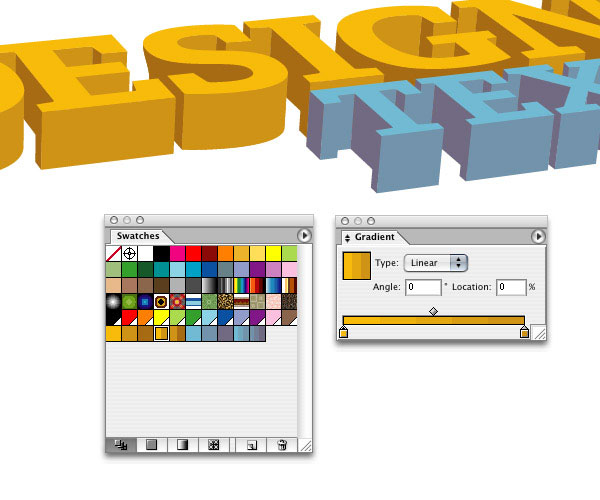
3D-текста в Adobe Illustrator
Шаг 17: Добавление градиента к более светлым теням
Теперь помните, что наш источник света исходит справа, поэтому фигуры будут отбрасывать тень справа налево. Имея это в виду, нажмите на более светлые стороны текста, а затем нажмите на более светлый градиент. Чтобы настроить градиент, нажмите на инструмент «Градиент» (G) на панели инструментов.
Вы можете щелкнуть и перетащить фигуру, чтобы настроить градиент.
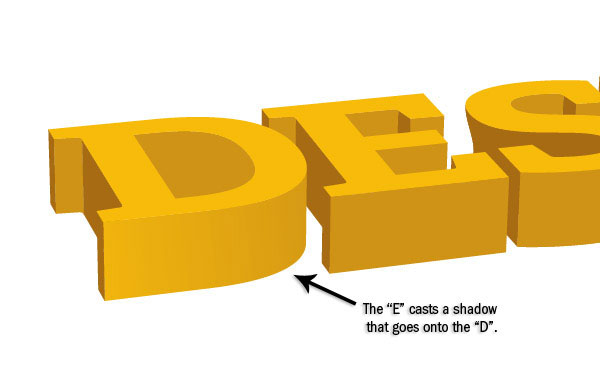
Добавление градиента к более светлым теням
Шаг 18: Завершение светлого градиента тени
Продолжайте добавлять градиент к более светлым областям обоих слов. Нет никакой точной науки о том, как мы добавляем цветовые градиенты, это просто вопрос получения разницы в цвете между разными частями, выделения объектов и придания им тонких вариаций в освещении.
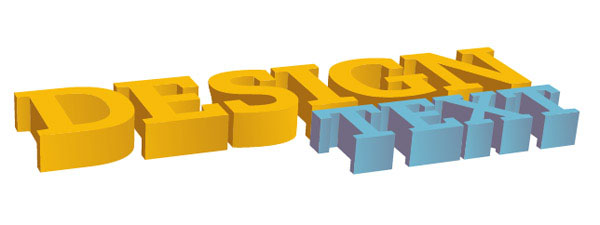
3D-текста в Adobe Illustrator
Шаг 19: Добавление более темных градиентов теней
Повторите то, что мы сделали с более светлыми областями, и добавьте темные градиенты к более темным областям. Более темные области будут самыми светлыми вверху и самыми темными внизу (где меньше всего света).
3D-текста в Adobe Illustrator
Шаг 20: Осветление текста
Мы можем назвать его хорошим как есть, но если мы хотим сделать начертание текста немного более заметным, мы можем щелкнуть на каждом начертании буквы (удерживая нажатой клавишу Shift, чтобы выделить отдельные части вместе), затем Ctrl/Cmd + C (Копировать ), а затем Ctrl/Cmd + F (Вставить на передний план). Заполните эти скопированные буквы белым цветом. Откройте панель прозрачности (Shift + Ctrl/Cmd + F10).
Измените режим наложения на Overlay и непрозрачность до 30%.
3D-текста в Adobe Illustrator
Самое замечательное в создании 3D-объектов в Adobe Illustrator заключается в том, что вы можете настроить размер букв, чтобы они были как можно больше или меньше (потому что это, в конце концов, векторный объект), и легко импортировать их в другое программное обеспечение Adobe Creative или Production Suite, а также сторонние продукты.

Я занимаюсь векторной графикой с 2010 года. Я торгую на микростоках и выполняю различные частные заказы по созданию иллюстраций. В процессе работы были освоены различные приемы и технички. Но жизнь не стоит на месте, поэтому мы движемся дальше!
Родом из Украины, я живу в США. Время от времени я посещаю Великобританию.
Мне нравится рисовать карандашом, я учусь работать красками (пока акриловыми). Потому-то с детства неплохо получалось рисовать. Я участвовала в конкурсах и занимала высокие места.