Как Установить macOS Sierra на Внешний Жесткий Диск
Кроме установки и обновления mac os sierra на Mac ,эта страница предлагает лучшее решение для установки mac os Sierra на внешний жесткий диск.

Дмитрий Соловьев
2021-05-20 14:37:10 • Обновлено: Решение проблем Mac • Проверенные решения
MacOS Sierra — прекрасная операционная система, которая, безусловно, лучшая для всех компьютеров и ноутбуков Apple. Если у вас Mac, то вам, вероятно, не терпится заполучить Sierra — при условии, что ваша система его поддерживает. Однако, даже если ваш Mac поддерживает Sierra, может быть несколько причин, по которым вы не сможете установить его на свой жесткий диск.
Для начала требуется около 8 ГБ дискового пространства. Хотя это минимум, рекомендуемый Apple, вам, вероятно, понадобится немного больше, чтобы использовать его. В дополнение к этому, если вы используете старый Mac, вы все равно столкнетесь с некоторыми проблемами при работе с Sierra. Вы также должны создать резервную копию всей системы перед установкой macOS Sierra, что является обязательным шагом при любом обновлении. Для тех, у кого на Mac много данных, это может оказаться очень длительной процедурой.
Однако у всего этого есть решение. Вы можете просто установить macOS Sierra на внешний жесткий диск, а затем загрузить с него Mac!
Предпосылки
Нет сомнений в том, что вы сэкономите много нервов и хлопот, если установите macOS Sierra на внешний диск. Это даже позволит вам использовать один и тот же жесткий диск с несколькими компьютерами Mac без обновления до Sierra на каждом из них. Однако для начала вам понадобится внешний жесткий диск. Поскольку Apple требует, чтобы у вас было чуть более 8 ГБ свободного места, подойдет любой жесткий диск, даже 128 ГБ. Для лучшей производительности рекомендуется использовать SSD.
Будет лучше, если вы сможете заранее отформатировать внешний жесткий диск, чтобы он был совместим с вашим Mac.
Вам также необходимо будет загрузить macOS Sierra из Mac App Store. Для этого просто откройте App Store на своем Mac и найдите macOS Sierra. Вы также можете загрузить macOS Sierra, просто щелкнув ссылку со своего Mac. Если ваш Mac совместим, появится опция загрузки. Щелкните по ней, и загрузка начнется.
Размер загружаемого файла составляет около 5 ГБ, а общее время может варьироваться в зависимости от вашего интернет-соединения, а также серверов Apple.

Если у вас есть жесткий диск, вы можете следовать простым шагам по установке и использованию macOS Sierra с внешнего диска.
Часть 1. Установка macOS Sierra на внешний диск
1. Подготовка жесткого диска к установке
Перед установкой macOS Sierra на жесткий диск необходимо очистить внешнее устройство. Убедитесь, что на вашем жестком диске нет важных данных. Затем подключите его к Mac, перейдите в Finder и выберите Приложения.
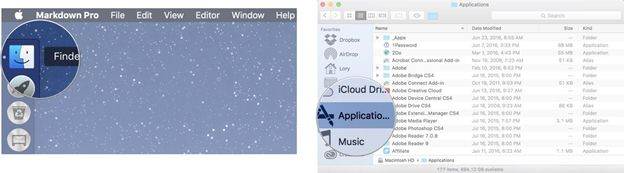
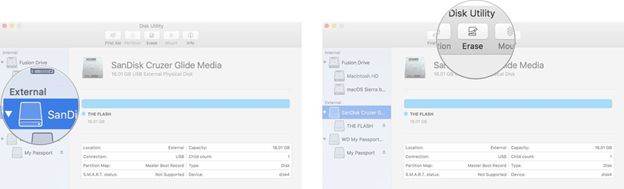
В Приложениях перейдите в Утилиты, оттуда найдите Дисковую Утилиту и дважды щелкните ее. На вкладке Дисковая Утилита выберите внешний жесткий диск, подключенный к Mac, а затем нажмите «Стереть» вверху.
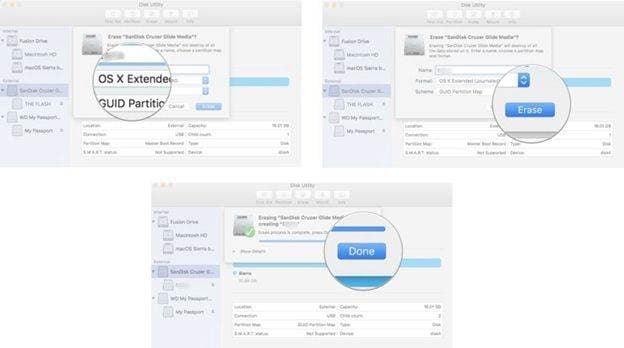
Теперь переименуйте его во что-то вроде sierra, которое вы запомните, выберите «Mac OS Extended (Journaled)» в формате, а затем нажмите «Стереть». После завершения процесса нажмите Готово, и вы готовы начать установку.
2. Создание загрузочного диска
После форматирования жесткого диска вам нужно будет превратить его в загрузочный диск. Прежде чем вы начнете это, вам потребуются права Администратора на вашем Mac.
Похожее: Хотите получить доступ к данным Mac без переустановки? Перейдите и с легкостью загрузите Mac, чтобы восстановить данные.
— 2 минуты на прочтение.
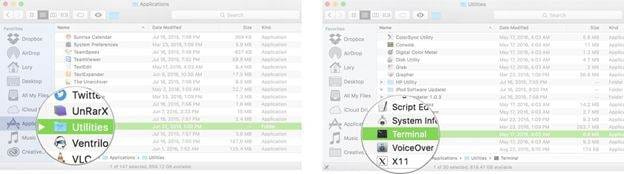
Шаг 1 Перейдите в Finder, чтобы открыть окно, и с левой стороны выберите Приложения.
Шаг 2 В окне Приложения найдите и щелкните Утилиты, а оттуда перейдите в Терминал.
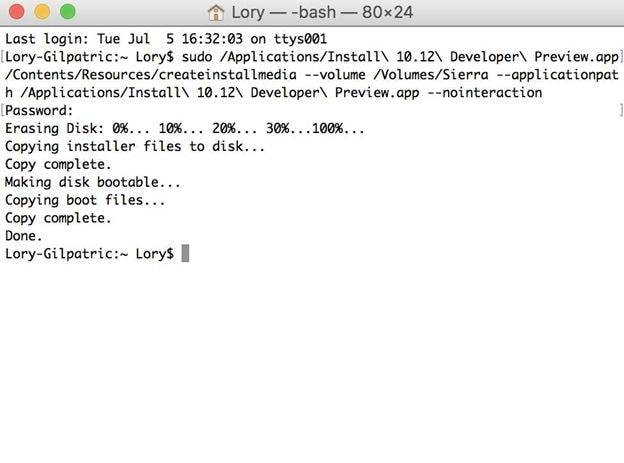
Шаг 3 Теперь запомните имя, которое вы установили для форматирования внешнего диска (например, sierra). Если вы назвали его иначе, чем sierra, внесите соответствующие изменения в следующий текст. Как только вы войдете в терминал, введите следующий текст, убедившись, что имя вашего диска будет использоваться везде, где написано Volumes/Sierra.
sudo /Applications/Install\ macOS\ Sierra.app/Contents/Resources/createinstallmedia —volume /Volumes/sierra —applicationpath /Applications/Install\ macOS\ Sierra.app –nointeraction
Шаг 4 Когда вы нажмете Enter, вам будет предложено ввести пароль для учетной записи Администратора. По мере ввода пароля в окне терминала не будет текста. В зависимости от диска этот процесс может занять некоторое время. Когда в окне появится сообщение «Готово», вы можете закрыть диск.
Часть 2. Использование macOS Sierra с Загрузочным Жестким Диском
После завершения вышеуказанного шага ваш внешний жесткий диск будет готов к запуску macOS Sierra на любом совместимом Mac. Во-первых, вам нужно выключить Mac, на котором вы хотите запустить Sierra с загрузочного диска. Затем, прежде чем включить его, подключите диск через USB-порт Mac.
Затем включите Mac и, как только вы услышите звук запуска, нажмите клавишу Option и удерживайте ее. В течение нескольких секунд вы увидите экран с просьбой выбрать подходящий жесткий диск для загрузки. На этом экране выберите тот, на котором вы установили macOS Sierra, и скоро на вашем Mac будет работать Sierra!
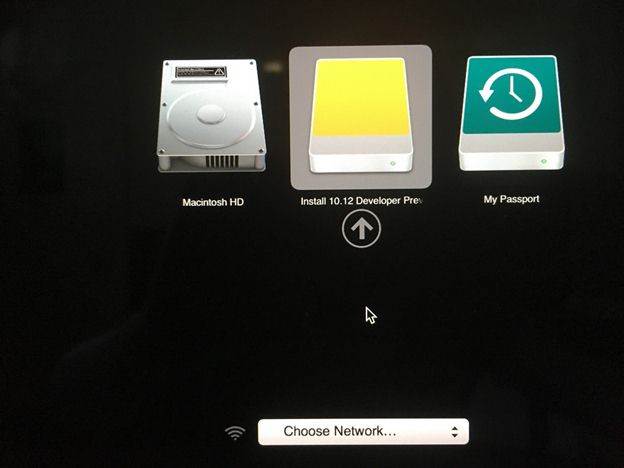
Таким образом, следуя этим простым шагам, вы настроите macOS Sierra для работы с внешнего жесткого диска. Вам не нужно беспокоиться о том, сколько свободного места на вашем Mac или о чем-либо еще в этом роде. Благодаря такому подходу вы можете запускать macOS Sierra на любом совместимом Mac без необходимости отдельно загружать и устанавливать его на каждом из них. В дополнение к этому, поскольку резервное копирование жесткого диска Mac не требуется, процесс будет сопряжен со сравнительно меньшими хлопотами.
Любые изменения или файлы, которые вы делаете, также могут быть сохранены на вашем Mac, поэтому вам не нужно беспокоиться о том, где находятся ваши данные. Это может быть отличным способом использовать одну и ту же ОС как на личном, так и на рабочем Mac. Таким образом, теперь вам не нужно беспокоиться об освобождении дисков вашего Mac или отдельной загрузке его для каждого ПК. Просто настройте его один раз на внешнем жестком диске, и обо всем остальном позаботятся!
Когда бы и как бы вы ни теряли свои данные, помните, что вы можете восстановить данные с Mac с помощью программного обеспечения для восстановления данных, такого как Recoverit. Это инструмент для восстановления данных, который поможет вам извлекать все виды данных с различных устройств.
Что случилось с Маком
- Восстановлению данных на M1 Mac
- Загрузить Mac в режиме восстановления
- Восстановить Удаленные Файлы с USB
- Восстановить Отформатированную SD-карту
- Отформатировать USB в FAT32.
- Как Отформатировать Mac.
- Восстановите Mac с помощью Recovery HD
- Использованию Флеш-накопителя на Mac
Как установить macOS на внешний USB-накопитель
если выставлен Ваша macOS вышла из строя или потерпеть неудачу вдруг, внезапно Загрузочные копии диска бесценны, поскольку являются неотъемлемой частью любого система резервного копирования Хорошо, даю тебе варианты найди ошибки и исправь их Когда они происходят, особенно душевное спокойствие, когда вы знаете, что у вас есть волшебное решение для большинства ошибок, которые могут отвлечь ваше мышление и даже позволить вам продолжить работу с аналогичной копией ваших личных файлов и различных рабочих файлов. Хотя загрузочные копии лучше всего делать с внутренних твердотельных накопителей и жестких дисков, их также можно создавать с помощью USB-накопителей. Будь то внешние жесткие диски или внешние твердотельные накопители, вы всегда можете использовать USB-накопитель Подходит для установки macOS.
Что вам понадобится
Для начала вам понадобятся две вещи. Во-первых, вам понадобится внешнее запоминающее устройство объемом не менее 16 ГБ — хотя чем больше, тем лучше, особенно если вы планируете хранить в этой системе много приложений и файлов. Опять же, это может быть любой тип внешнего запоминающего устройства — USB-накопитель, жесткий диск USB (HDD или SSD) или даже SD-карта. Во-вторых, вам понадобится копия установщика macOS. Вы можете скачать установщик macOS В App Store, выполнив поиск по запросу «MacOS. Обязательно нажмите «Загрузить» и позвольте ему завершить загрузку на жесткий диск вашего Mac. Вот шаги, которые необходимо сделать, чтобы использовать совместимый USB-накопитель для установки macOS.
Установите macOS на USB-накопитель
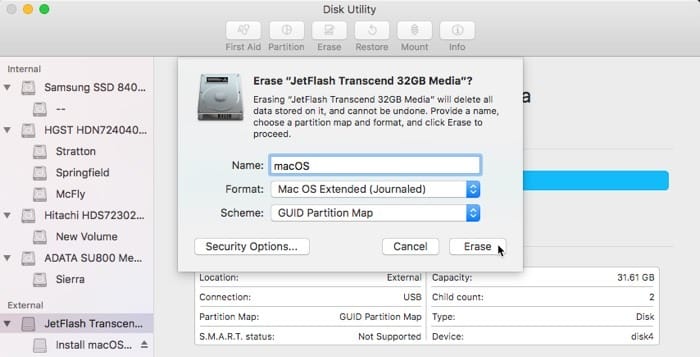
1. Отформатируйте USB-накопитель в формате APFS или JHFS +. Выберите карту разделов GUID или GPT в качестве таблицы разделов. Чтобы внешнее устройство могло работать в качестве загрузочного диска, оно должно быть отформатировано как Mac OS Extended и использовать карту разделов GUID или GPT. Чтобы проверить, какой формат используется на вашем диске (и изменить его), вам необходимо запустить Дисковую утилиту Mac. Эту дисковую утилиту можно найти в папке «Приложения»> «Утилиты» или выполнив поиск с помощью Spotlight.
Предупреждение: Прежде чем продолжить, вы должны знать, что формат явно сотрет все на вашем устройстве. Если есть что-то, что вы хотите сохранить, обязательно сначала сделайте резервную копию!
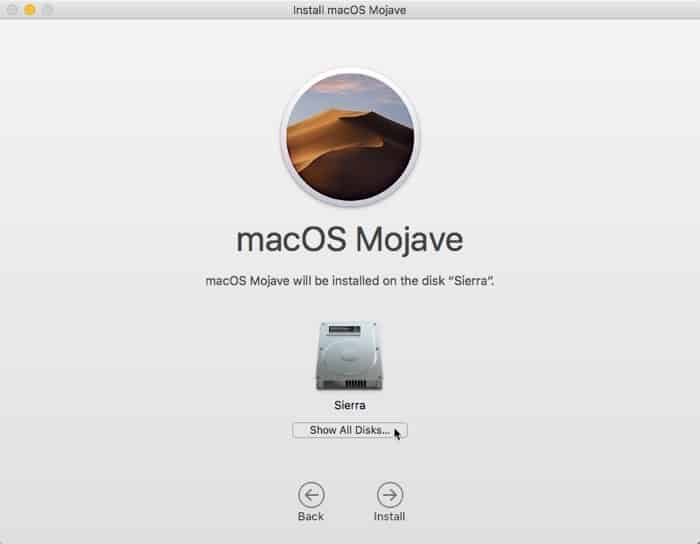
2. Загрузите версию macOS, которую хотите установить. Если у вас нет особых причин для установки более старой версии macOS, вы можете загрузить последнюю Apple устанавливает программное обеспечение. Найдите установщик под названием «Combo Update», который содержит полный установщик. Для этого не требуется предустановленная версия macOS. 3. Откройте скачанный установщик. 4. Нажмите «Показать все диски», чтобы при необходимости открыть USB-накопитель.
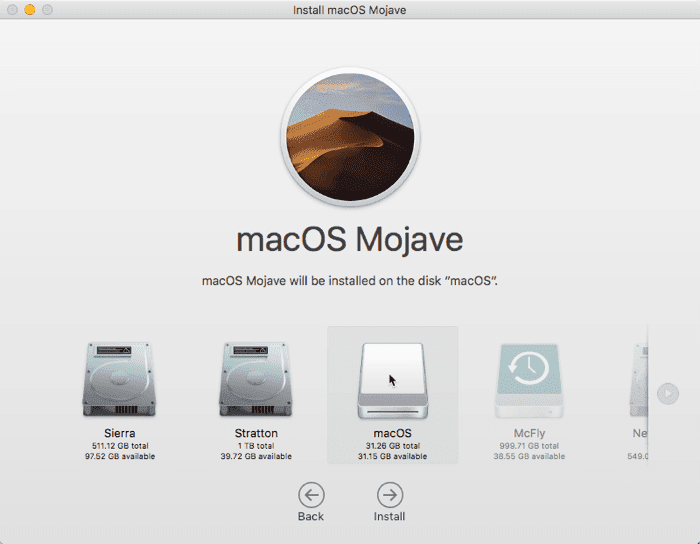
5. Выберите свой USB-накопитель в параметрах установщика.
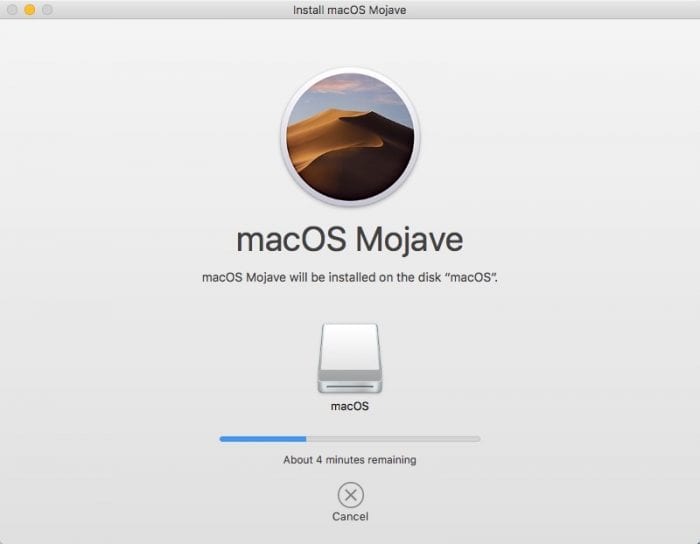
6. Введите пароль администратора и следуйте инструкциям, чтобы завершить установку на USB-накопитель.
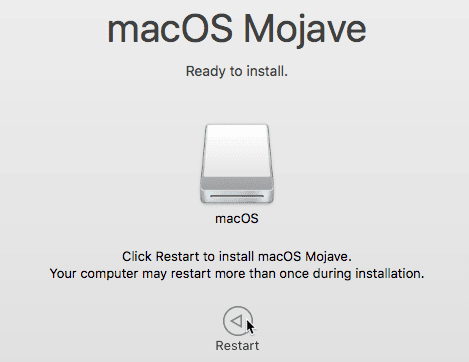
7. При появлении запроса перезагрузите Mac. Ваш Mac должен по умолчанию загружаться с USB-накопителя, чтобы продолжить установку. В противном случае нажмите и удерживайте клавишу. Опция Чтобы войти в диспетчер автозагрузки, затем выберите USB-накопитель. Это гарантирует, что установщик сможет продолжить работу правильно.
После перезагрузки Mac потребуется около 15 минут, а затем он автоматически загрузится с нового устройства.
Затем вам нужно будет выполнить обычную настройку macOS, включая включение Siri, настройку часового пояса и добавление учетной записи.
Клонируйте свой жесткий диск на USB-накопитель
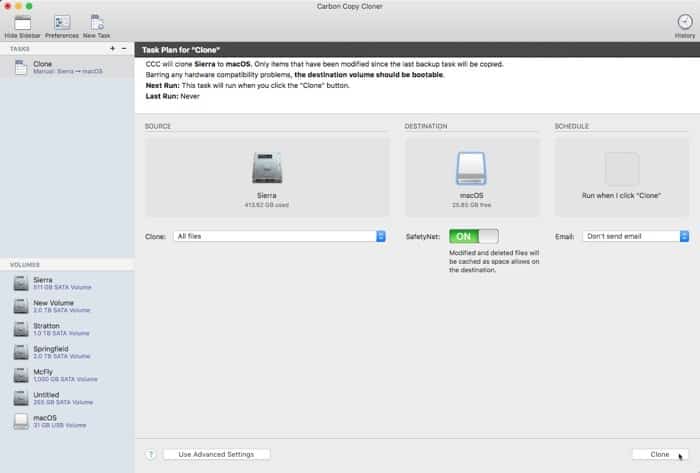
Если у вас есть USB-накопитель, достаточно большой для хранения данных на загрузочном диске по умолчанию, вы можете создать прямую копию загрузочного диска. Если вы используете соответствующее программное обеспечение, этот диск также будет загрузочным. вы можете использовать Супер-пупер или же Carbon Copy Cloner Создает загрузочные копии виртуального загрузочного диска. В этом примере будет использоваться Carbon Copy Cloner (CCC) для создания копии виртуального жесткого диска.
1. Выберите загрузочный диск в качестве источника для клонирования. 2. Установите USB-накопитель в качестве цели процесса клонирования. 3. Щелкните «Клонировать», чтобы начать процесс клонирования. Содержимое USB-накопителя будет перезаписано и заменено копией загрузочного накопителя.
Загрузиться с USB-накопителя
После установки macOS на USB-накопитель или клонирования жесткого диска на USB-накопитель вам необходимо перезагрузить компьютер и загрузиться с клонированного накопителя, чтобы использовать его. Вы можете загружаться с загрузочного USB-устройства для macOS так же, как загрузку с внутреннего SSD: между двумя системами нет операционной или логической разницы. Но загрузка с USB-накопителя происходит медленнее, чем с внутреннего SSD-накопителя. Установите загрузочный USB-накопитель в качестве загрузочного диска для следующей загрузки в “Меню Apple -> Системные настройки -> Загрузочный дискЗатем нажмите «Перезагрузить», чтобы перезагрузить Mac. Ваш Mac перезагрузится с USB-накопителя вместо загрузочного диска по умолчанию.
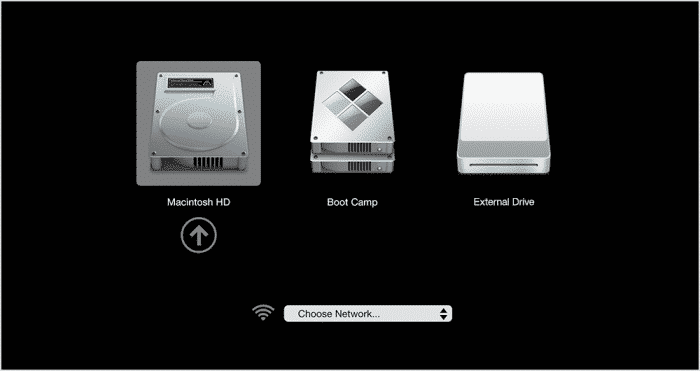
В качестве альтернативы вы также можете использовать Startup Manager Чтобы выбрать загрузочный диск при запуске macOS. 1. Перезагрузите Mac и удерживайте клавишу Опция Для входа в диалог выбора загрузки. 2. С помощью клавиш со стрелками на клавиатуре выберите USB-накопитель из списка загрузочных устройств.
3. USB-накопитель начнет загружаться. Не удивляйтесь тому, насколько он медленный — операционная система USB-накопителя будет загружаться намного дольше, чем твердотельный накопитель PCIe, установленный на современных компьютерах Mac.
Теперь вы можете загружать операционную систему как обычно, и вы можете использовать этот USB-накопитель для загрузки MacOS, если виртуальный диск выйдет из строя во время загрузки. Вы также можете безопасно выполнять дисковые операции на загрузочном диске с USB-накопителя.
تغليف
Вот и все. Весь процесс должен занять менее часа, и после его завершения у вас будетустановлена macOS Нетронутая на внешнем устройстве, которую можно использовать в экстренных случаях или просто для развлечения. Кроме того, у вас должна быть возможность запустить портативную установку macOS на любом совместимом Mac, что означает, что вы можете скачать Рабочий стол Mac Ваш обычай, куда бы вы ни пошли.
Как установить macOS на внешний диск
Если вы беспокоитесь об обновлении своего Mac до macOS Catalina (возможно, из-за несовместимого программного обеспечения), или если вы тестируете бета-версию macOS Big Sur и не хотите рисковать испортить свою систему, вам не нужно Установите обновление на свой Mac – вы можете установить его на внешний жесткий диск.
Установка операционной системы Mac на внешний диск – это самый безопасный способ познакомиться с новой ОС без каких-либо изменений на вашем Mac. Это оставит вашу текущую конфигурацию без изменений и позволит вам поиграть с Каталиной или попробовать бета-версию macOS Big Sur.
В этом уроке мы объясняем, как запускать macOS с внешнего диска.
Программы для Windows, мобильные приложения, игры — ВСЁ БЕСПЛАТНО, в нашем закрытом телеграмм канале — Подписывайтесь:)
Что вам нужно
Вы можете использовать быстрый диск, если можете – стоит инвестировать в USB C или Thunderbolt 3, так как это обеспечит самое быстрое соединение. Если нет, по крайней мере, убедитесь, что вы выбрали флэш-накопитель.
Для этого диска потребуется как минимум 12 ГБ свободного места, но рекомендуется больше, фактически, когда мы начали запуск бета-версии Mojave на 32-ГБ флешке, мы обнаружили, что этого было недостаточно, когда мы начали использовать iCloud Desktop и другие функции, которые означали, что наши данные начали загружается. К счастью, вы можете получить USB-флешку довольно дешево, например Флэш-накопитель SanDisk 128 ГБ, который мы получили на Amazon за 15,89 фунтов стерлингов.
Если вы хотите использовать внешнюю установку так, как будто вы запускаете ее на своем Mac, мы предлагаем вам приобрести самый большой USB C / Thunderbolt 3, который вы можете себе позволить.
Чтобы получить совет по покупке, посмотрите наше руководство по лучшим внешним дискам для Mac.

Шаг 1: Подготовьтесь к установке
Следуйте этим инструкциям для подготовки внешнего диска:
- Подключите внешний жесткий диск к вашему Mac.
- Запустите Дисковую утилиту (нажмите Cmd + пробел и начните вводить Дисковую утилиту).
- Перед этим следующим шагом – если вы работаете в High Sierra или более поздней версии, вам нужно будет щелкнуть раскрывающийся список «Вид» под кнопками «Закрыть». Выберите Показать все устройства из вариантов. Теперь вы увидите корневой диск в дополнение к внешнему тому под ним.

- Выберите внешний диск на боковой панели (следующий шаг не будет работать, если вы выберете только громкость – на приведенном выше снимке экрана вам нужно будет выбрать SanDisk, а не NO NAME).
- Нажмите «Стереть» (необходимо стереть диск, чтобы правильно отформатировать его).
- Дайте вашему диску имя, такое как «MacOS Big Sur» или «USB».
- Выберите Mac OS Extended (в журнале) в качестве формата.
- Выберите GUID Partition Map в качестве схемы.

- Нажмите на Стереть.
- Подождите, пока Дисковая утилита создаст раздел и настроит диск (это может занять несколько минут).
- Затем нажмите Готово.
Теперь вы увидите, что ваше внешнее хранилище было переименовано с выбранным вами именем, и оно будет готово для установки на нем macOS, но сначала нужно сделать что-то еще.
Шаг 2: Получить установочные файлы MacOS
Этот шаг будет зависеть от того, хотите ли вы запустить бета-версию macOS, полную версию macOS или даже более старую Mac OS X.
Вот как получить установщик macOS Catalina:
- Чтобы загрузить установщик MacOS Catalina, нажмите на эту ссылку, чтобы перейти на страницу Catalina в Mac App Store.
- Нажмите Get, чтобы скачать установщик.
- Обновление программного обеспечения выполнит поиск, а затем, если вы уже используете Catalina, попросит вас подтвердить, что вы действительно хотите загрузить macOS Catalina.
- Нажмите на Скачать.
Помните, что вы просто хотите загрузить программное обеспечение, не установите его на этом этапе.
Если вам нужна полная версия старой версии macOS, мы объясним, как получить установочные файлы для macOS здесь.
Если вам нужна бета-версия macOS, у нас есть полное руководство по получению бета-версии macOS здесь.
Шаг 3: Установите macOS на внешний диск
Теперь установите бета-версию или альтернативную версию операционной системы Mac на свой внешний диск.

- Откройте окно поиска, перейдите в Приложения и найдите установщик Catalina (или любую версию macOS, которую вы хотите запустить).
- Нажмите на установщик.
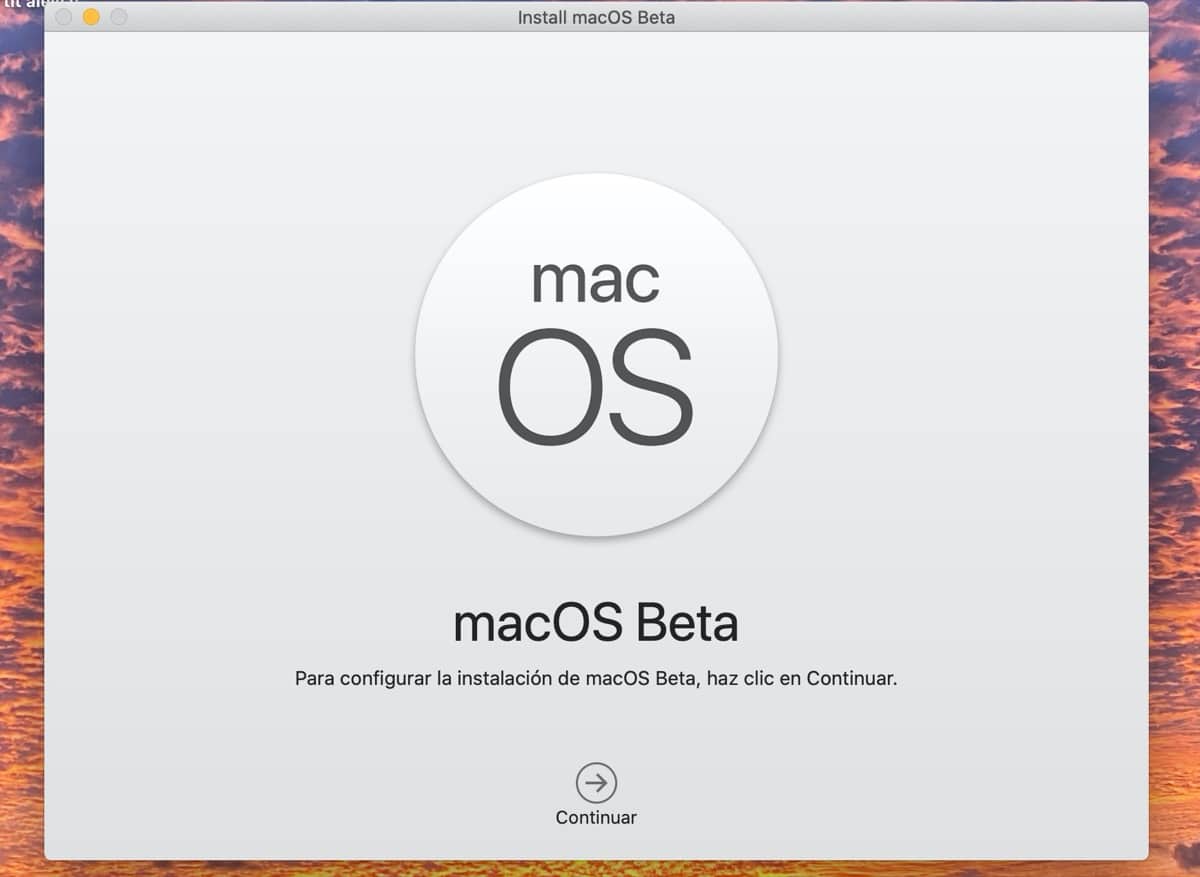
- В первом окне, чтобы настроить установку MacOS Catalina (или что-то еще), нажмите Продолжить.
- Согласитесь с лицензионным соглашением на программное обеспечение.
- Следующий, и это важнонажмите на Показать все диски. Не нажимайте Home, так как вы не хотите устанавливать его на свой основной диск.
- Нажмите на внешний диск.
- Нажмите Установить.
Подождите, пока версия macOS установится на диск. Этот процесс может занять некоторое время – если он скажет вам, что он займет 10 минут, он лжет.
Примечание. Это не будет работать, если вы неправильно настроили внешний диск как раздел GUID, как описано выше.
Шаг 4: Запустите macOS на внешнем диске
Существует два способа запуска версии macOS с внешнего диска.
- Откройте Системные настройки> Загрузочный диск.
- Выберите внешний диск, который вы хотите использовать для запуска Mac, и нажмите «Перезагрузить».
- Удерживайте Option / Alt во время запуска.
- Выберите диск, который вы хотите использовать для запуска Mac.
Дополнительные советы по установке macOS или Mac OS X читайте в разделе Как обновить операционную систему Mac и Как установить старые версии OS X на Mac.
Программы для Windows, мобильные приложения, игры — ВСЁ БЕСПЛАТНО, в нашем закрытом телеграмм канале — Подписывайтесь:)
Как установить macOS Big Sur на внешний диск

Возможно, вы не захотите устанавливать бета-версию macOS 11 Big Sur на свой Mac в качестве основной операционной системы, и для этого есть возможность установить новую macOS на внешний диск. А) Да Если вы хотите использовать операционную систему, вы можете сделать это полностью независимо от официальной системы., который, как мы помним, сейчас — это macOS Catalina. Для этого достаточно просто загрузить бета-версию новой macOS, а затем установить ее на твердотельный накопитель или флеш-накопитель, который нам необходимо будет подключить к компьютеру.
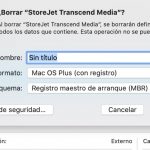
macOS Plus (в журнале) на твердотельном накопителе и удаляется для установки
Прежде всего, нам нужно отформатировать внешний диск и полностью очистить его, поскольку после установки на нем системы если мы не создадим определенный раздел, диск или флешку он останется исключительно для системы. В этом случае, в моем случае, у меня есть эксклюзивный SSD для системы, но вы можете использовать любой диск, который есть у вас дома, с учетом того, что его нужно найти с помощью схемы карты разделов GUID. Если это не ваш случай, перейдите в утилиту для работы с дисками, выберите устройство, содержащее диск, нажмите кнопку «Удалить», выберите «Схема тома» и снова нажмите «Удалить».
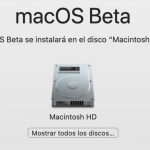
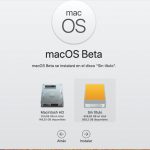
Возможно, что если у вас открыт установщик В процессе он не позволяет вам выполнить действие установки на диск, выйти из установщика macOS или перейти с помощью стрелки назад, а затем снова запустить процесс, чтобы он обнаружил SSD для выполнения установки.
После того, как все предыдущие шаги были выполнены, это похоже на установку операционной системы на нашем Mac, но непосредственно на внешний диск, это не сложно, если следовать предыдущим шагам, которые мы поделились в этом небольшом руководстве, что важно очистите внешний SSD и подготовьте его к установке, и, как мы всегда рекомендуем сделайте резервную копию вашего Mac перед установкой, даже если он находится на внешнем диске.
Содержание статьи соответствует нашим принципам редакционная этика. Чтобы сообщить об ошибке, нажмите здесь.
Полный путь к статье: Я с Mac » Mac OS X » macOS Биг Сюр » Как установить macOS Big Sur на внешний диск
3 комментариев, оставьте свой
Оставьте свой комментарий Отменить ответ

Хорди М сказал
тому назад 4 лет
Привет! выполнить шаги и перезапустить изобретение — это провал . Я не знаю, как мне действовать
Кимберли Мустри сказал
тому назад 3 лет
Если по ошибке обновление было выполнено на внешнем диске, то он не был подготовлен для этого, то есть не был чистым или отформатированным и с информацией. Эта информация на внешнем жестком диске больше не существует? Есть ли способ спасти ее?
Альберто Гарсия сказал
тому назад 3 лет
Здравствуйте, я хотел бы прочитать статью раньше, она была поучительной. Теперь я знаю, почему я не могу найти фотографии, которые были у меня во внешней памяти.
Кто-нибудь знает, можно ли их восстановить?