Как узнать URL-адрес сайта
У каждого сайта есть свой уникальный адрес, используя который вы можете как посещать страницы, так и делиться ими с друзьями. В этой статье мы рассмотрим, что такое URL-адрес.
URL-адрес — что это
URL (Uniform Resource Locator — унифицированный указатель ресурса) — это то, что отображается в строке браузера, когда вы заходите на тот или иной сайт.
URL-адрес есть не только у сайтов, но и у различных файлов (документов, изображений, видео и так далее), загруженных в Интернет.
URL-адрес сайта выглядит следующим образом: https://www.reg.ru
- здесь http:// — протокол передачи данных. В большинстве случаев иcпользуется именно http://, но в последнее время всё большую популярность приобретает протокол передачи данных https://. Это защищённый протокол передачи данных. Как понять, какой протокол у вашего сайта? Если вы устанавливали на сайт SSL-сертификат, то вы можете использовать протокол https://, если вы не ставили SSL, то используйте http://
- www.reg.ru — имя домена. В данном случае используется домен с «www», так как он выбран в качестве главного зеркала для нашего сайта.
Если вам необходимо получить URL-адрес страницы, то к URL-адресу сайта просто прибавьте путь к странице сайта, например:
- https://www.reg.ru/ssl-certificate/
- https://www.reg.ru/web-sites/website-builder/
URL-адрес сайта вы также можете увидеть в браузере:
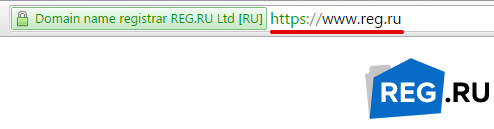

Оставляйте вопросы в комментариях и подписывайтесь на рассылку нашего блога — впереди много полезных статей!
Как узнать адрес (URL) изображения
Соавтор(ы): Luigi Oppido. Луиджи Оппидо — владелец и техник компании по ремонту компьютеров Pleasure Point Computers в Санта-Круз, Калифорния. Имеет более 25 лет опыта в ремонте компьютеров, обновлении, восстановлении данных и удалении вирусов. Также более двух лет ведет радиопередачу Computer Man Show! на KSCO в Центральной Калифорнии.
Количество просмотров этой статьи: 162 539.
В этой статье:
Из этой статьи вы узнаете, как найти адрес изображения. Для этого можно воспользоваться поисковой системой Google или любой другой (например, Яндекс). Чтобы присвоить адрес изображению, которое хранится на компьютере, загрузите картинку в Imgur и скопируйте оттуда адрес.
Метод 1 из 4:
С помощью Google на компьютере

Откройте страницу поиска изображений Google. Перейдите на страницу https://images.google.com/ в веб-браузере на компьютере. Откроется страница поиска изображений Google.

Введите запрос, чтобы найти изображение. Введите слово или фразу в текстовом поле посередине страницы.

Щелкните по значку «Найти»

. Он находится справа от текстового поля. Будут найдены изображения, соответствующие поисковому запросу.

Найдите нужное изображение. Для этого прокрутите найденные картинки.

Откройте изображение. Для этого щелкните по изображению.

- Chrome: нажмите «Копировать URL картинки»;
- Firefox: нажмите «Копировать ссылку на изображение»;
- Microsoft Edge: нажмите «Копировать ссылку»;
- Internet Explorer: нажмите «Свойства», выделите адрес справа от заголовка «Адрес» и нажмите Ctrl + C .
- Safari: нажмите «Копировать адрес изображения».

Вставьте адрес. Чтобы просмотреть адрес картинки, вставьте его в текстовое поле или текстовый редактор — поместите курсор в текстовое поле и нажмите Ctrl + V (Windows) или ⌘ Command + V (Mac).
Метод 2 из 4:
С помощью Google на мобильном устройстве

Запустите приложение Google Chrome

- Если на смартфоне нет Google Chrome, скачайте этот браузер в App Store или в Play Маркете.

- Если в адресной строке есть какой-либо текст, он будет выделен, когда вы коснетесь адресной строки; в противном случае удалите этот текст.

Введите поисковый запрос. Введите слово или фразу.

- На Android-устройстве нажмите «Перейти» или Enter/Return.

Перейдите на вкладку Картинки . Она находится в верхней части страницы результатов поиска. На экране отобразятся только картинки.

Найдите нужное изображение. Для этого прокрутите результаты поиска.

Откройте картинку. Для этого коснитесь ее.

Нажмите на значок «Поделиться»

- На Android-устройстве коснитесь значка «Поделиться»


Скопируйте ссылку. Нажмите и удерживайте ссылку в нижней части меню, а затем нажмите «Копировать ссылку», когда появится запрос.

Вставьте ссылку. Чтобы просмотреть адрес картинки, запустите любое приложение с текстовым полем, коснитесь текстового поля, коснитесь и удерживайте текстовое поле, а затем в меню нажмите «Вставить».
Метод 3 из 4:
С помощью другого браузера

Найдите нужное изображение. Можно найти адреса большинства изображений, которые есть в интернете.

- Например, картинки в этой статье на самом деле являются миниатюрами. Чтобы открыть само изображение, нужно щелкнуть по его миниатюре.

- Если на компьютере Mac у мыши одна кнопка, удерживайте Ctrl и щелкните по изображению, чтобы открыть контекстное меню.
- На мобильном устройстве (например, смартфоне или планшете) нажмите и удерживайте изображение, а затем в меню коснитесь «Копировать адрес» или «Копировать ссылку». Эта опция есть не во всех браузерах.

- Chrome: нажмите «Копировать URL картинки»;
- Firefox: нажмите «Копировать ссылку на изображение»;
- Microsoft Edge: нажмите «Копировать ссылку»;
- Internet Explorer: нажмите «Свойства», выделите адрес справа от заголовка «Адрес» и нажмите Ctrl + C .
- Safari: нажмите «Копировать адрес изображения».

- Если вы скопируете что-то еще, прежде чем вставите адрес, он будет перезаписан скопированным контентом.
Метод 4 из 4:
С помощью Imgur

Уясните суть этого метода. Чтобы присвоить адрес изображению, которое хранится на компьютере, загрузите картинку на любой сервис для хранения и обмена фото (например, на Imgur), а затем скопируйте ссылку на эту картинку. Imgur является одним из самых популярных из таких сервисов.

Откройте сайт Imgur. Перейдите на страницу https://imgur.com/ в веб-браузере компьютера. Откроется домашняя страница Imgur.

Щелкните по New post (Новая публикация). Это зеленая кнопка в верхней части домашней страницы. Откроется меню.

Нажмите Browse (Обзор). Эта серая кнопка находится посередине меню. Откроется Проводник (Windows) или Finder (Mac).

Выберите изображение на компьютере. Перейдите в папку с нужным рисунком, а затем щелкните по нему, чтобы выбрать.

- Изображение можно озаглавить — для этого щелкните по текстовому полю над изображением и введите текст.

Нажмите Copy (Копировать). Эта серая кнопка находится справа от адреса изображения в верхней правой части страницы. Адрес изображения будет скопирован в буфер обмена компьютера.

Вставьте адрес. Чтобы просмотреть адрес картинки, вставьте его в текстовое поле или текстовый редактор — поместите курсор в текстовое поле и нажмите Ctrl + V (Windows) или ⌘ Command + V (Mac).
- Поисковые системы (Яндекс, Bing) аналогичны Google, но Google является самым популярным поисковиком в мире.
Предупреждения
- Чтобы использовать изображение, созданное другим человеком, получите его разрешение и упомяните его возле изображения; в противном случае использование изображения считается незаконным.
Дополнительные статьи

отправить код с помощью Telegram

поступить, если вы не можете зайти на определенный сайт

просматривать старую версию веб сайта

отключить безопасный поиск google

выбрать адрес электронной почты

обойти сетевые ограничения

остановить перенаправления на другие сайты

создавать короткие ссылки

избавиться от троянов

получить бесплатный интернет

редактировать текст на любом сайте

определить, где север на Google Картах

узнать маску подсети

найти слово на веб странице
Об этой статье
Специалист по компьютерной технике
Соавтор(ы): Luigi Oppido. Луиджи Оппидо — владелец и техник компании по ремонту компьютеров Pleasure Point Computers в Санта-Круз, Калифорния. Имеет более 25 лет опыта в ремонте компьютеров, обновлении, восстановлении данных и удалении вирусов. Также более двух лет ведет радиопередачу Computer Man Show! на KSCO в Центральной Калифорнии. Количество просмотров этой статьи: 162 539.
URL картинки: как узнать с помощью нескольких кликов?


Есть несколько поводов, по которым вам может понадобиться URL картинки. Как узнать этот загадочный код, интересуются прежде всего те, кому нужно размещать изображения в блогах, на сайтах, отправлять их друзьям. Но также с его помощью можно устраивать «визуальный» поиск и находить источники фото.
Начать стоит с вводной информации, которая объяснит смысл понятия URL.
Что такое URL и зачем он картинкам?
URL – это адрес размещения любого объекта в интернете. И если о ссылках на сайты знают все, то для большинства станет открытием существование URL картинки. Как узнать этот код – вопрос, аналогичный вопросу о том, где находится источник изображения.
Фото, картинка, документ – любой подобный файл обязательно имеет свое место на определенном сервере. Именно на него и указывает код URL. Если перевести термин дословно, то получится что-то вроде «универсального локатора ресурса». А если сказать обычным языком, то это указатель адреса источника.
На практике файлы robots.txt указывают, могут или не могут определенные пользовательские агенты.
Как узнать URL картинки в браузере?

На это вопрос существует четкий ответ. Не важно, зачем вам понадобился URL картинки. Как узнать его, не выходя из браузера?
Выберите интересующее изображение и кликните по нему правой кнопкой мышки. В выпавшем меню прежде всего пользователя должен интересовать пункт «копировать ссылку» или «копировать URL». У каждого браузера список может иметь отличия, но эта функция всегда звучит примерно одинаково. Вы сразу поймете, какой пункт нужен, как только его увидите.
После клика адрес картинки добавляется в буфер обмена. Вы можете вставить его в адресную строку, сообщение приятелю или пост на форуме. Проверить правильность действий можно уже по формату ссылки. Так как речь идет об изображении, то в конце должно быть указано расширение jpg.
Google Maps — это самый популярный картографический сервис, который.
Как узнать URL картинки на компьютере?
Это также несложно выяснить. Вы уже поняли, что адрес изображения в интернете – это и есть URL картинки. Как узнать его, если фото находится на вашем компьютере, а не в Сети?
Чтобы у фото появилась ссылка на источник, её нужно на него загрузить. Для этих целей хорошо подходят социальные сети, файлообменники, Google. Диск. Процесс добавления для каждого из них будет происходить по своему алгоритму. Но как только изображение окажется в интернете, повторите действия из прошлого способа.
Пара кликов мышкой, и ссылка уже готова к использованию. Как видите, это действительно просто.
Реже, но все же может возникнуть вопрос о том, как узнать URL картинки на телефоне или планшете? На большинстве существующих моделей достаточно нажать пальцем на выбранное изображение и не убирать его несколько секунд. В ответ появляется контекстное меню. Оно отличается от того, что вы видели в браузере. Здесь нужно искать функцию, которая откроет картинку в новом окне.
Как только вы найдете этот пункт и нажмете на него, откроется страничка, на которой не будет ничего, кроме нужного фото. Адрес этой страницы – это и есть нужный вам URL.

На практике файлы robots.txt указывают, могут или не могут определенные пользовательские агенты, которые отвечают за отладку программного обеспечения, сканировать части веб-сайта. Эти инструкции обхода определяются запретом/разрешением поведения .

Google Maps — это самый популярный картографический сервис, который был разработан компанией Google в 2005 году. Но мы не будем углубляться в историю его создания, преимущества и т.д.

В статье рассказывается о том, как осуществить поиск в Интернете по фотографии, какие сервисы для этого подходят и что они умеют.

Мобильная версия сайта — как сделать ее адаптивной, для чего она нужна и почему только 20% сайтов всего мира ее используют?

Как узнать о человеке все через интернет? 12 полезных сервисов, которые помогут найти вашего знакомого в социальных сетях (по нику, фотографии, фамилии и имени), его друзей, определить его примерное местоположение, узнать о наличии судимости и .
Многие начинающие верстальщики, только вникающие в суть создания сайтов, часто задаются вопросом, как в html сделать фон картинкой. В статье будут рассмотрены основные способы установки фона в виде изображения.

Давайте разберемся с тем, как искать в «Гугле» по картинкам, а также фотографиям, которые имеются у вас на компьютере.

Каждый юзер, посвятивший часть своей сознательной жизни Интернету, когда-либо интересовался, делился (а то и сам создавал) интересными сведениями. Ссылка – это самый простой и быстрый способ узнать или рассказать о чем-то интересном в пределах Глобальной Сети. Абсолютно все виды ссылок могут быть активными и неактивными. Чтобы перейти по активной ссылке, достаточно на нее кликнуть.

Сегодня мы поговорим о том, как найти людей по фотографии. Конечно, разработана стандартная процедура для поиска человека. Однако бывают случаи, когда данных о нем крайне мало и единственная зацепка ‒ это снимок. Тогда следует задействовать все доступные средства.

Как делать картинки с «живым» эффектом на смартфоне в пару кликов: обзор популярных приложений для смартфонов. Создание «живой» картинки, анимации в «Фотошопе». Функция «Живое фото» на iPhone: как снимать, как редактировать, характеристики, плюсы и минусы. Ресурсы для создания «гифок». Сайты с готовыми живыми картинками с надписями.
Что такое URL
U niform R esource L ocator переводится как «уникальный указатель ресурса», который является стандартным способом записи адресов в интернете. Любой url — единственный и неповторимый. Он представляет собой указание веб-ресурса или отдельной его страницы, по которому её можно открыть из любой точки земного шара.
URL (урл) – это уникальный адрес страницы в интернете, по которому она открывается. Состоит из букв, цифр и знаков без пробелов.
Как его узнать
Зачем вообще его знать? Например, когда нужно отправить ссылку на какую-то статью другому человеку. Или если хочется поделиться чем-то в социальной сети – заметкой, видеороликом. Ведь собственный (уникальный) адрес есть у всего, что размещается в интернете. Даже у картинки или записи в соцсети.
Между прочим, ссылка – это и есть урл: длинная и не очень понятная надпись, по которой открывается какая-то информация.

URL страницы сайта . Адрес определенной страницы написан вверху браузера (программы для интернета) — в верхней строке. Покажу на примере статьи, которую вы сейчас просматриваете. Вот ее урл:

Значит, текст, который вы сейчас читаете, доступен по ссылке: neumeka.ru/url.html
Данный урл можно отправить по скайпу, опубликовать на своей страничке в социальной сети или еще где-то. Для этого по нему нужно щелкнуть правой кнопкой мыши и выбрать «Копировать».

А потом щелкнуть правой кнопкой мыши туда, куда его нужно добавить, и выбрать «Вставить».

После отправки он станет обычной ссылкой, по которой откроется эта страница.
URL фотографии или картинки . Сначала открываем (увеличиваем) изображение — для этого просто щелкаем по нему левой кнопкой мыши. Затем внутри нажимаем правую кнопку мыши.

Здесь есть два варианта. Можно скопировать ссылку на картинку через специальный пункт в меню или открыть изображение в новой вкладке и скопировать урл оттуда – из верхней строки. Ну а дальше всё так же: вставляем эту ссылку куда надо и отравляем.
Адрес видео . Щелкаем по видео правой кнопкой мыши и выбираем «Копировать ссылку на видео» или какой-то похожий пункт.

Ну а дальше вставляем этот урл туда, куда нам надо. Например, в окошко для печати сообщения Вконтакте.
URL публикации в социальной сети
Бывает, нужно отправить ссылку на пост в социальной сети. Например, вы наткнулись на интересную статью в какой-то группе и хотите поделиться ею. В рамках самой соцсети можно просто сделать репост. Но иногда нужно переправить ее кому-то, кто там не зарегистрирован.
В Одноклассниках для этого нужно открыть запись, то есть щелкнуть по ней левой кнопкой мышки. А затем скопировать урл из адресной строки браузера.

Во Вконтакте и Фейсбуке по-другому: нужно нажать на дату публикации. Она написана под именем/фамилией (названием группы).

Запись откроется в полном формате. После этого точно так же копируем ее из строки браузера.
Но можно сделать и проще: правой кнопкой по дате публикации – Копировать адрес ссылки.
Копирование русских url’ов
Раньше все названия в интернете были только латинскими, то есть состояли исключительно из английских букв. Но сейчас ситуация изменилась и частенько можно встретить русский адрес или его часть. Например:

И вот с русскими частенько возникают проблемы при копировании. Точнее, копирование происходит как обычно, а вот при вставке получается абракадабра. Например, должно быть вот так: https://ru.wikipedia.org/wiki/Электронная_почта. А получилось вот что: https://ru.wikipedia.org/wiki/%D0%AD%D0%BB%D0%B5%D0%BA%D1%82%D1%80%D0%BE%D0%BD%D0%BD%D0%B0%D1%8F_%D0%BF%D0%BE%D1%87%D1%82%D0%B0
Это связано с особенностями разных браузеров – Opera, например, такие ссылки нормально копирует, а вот Google Chrome — нет.
Такая некрасивая ссылка всё равно будет открываться, но если хочется отправить ее в нормальном виде, тогда придется копировать по частям. То есть сначала выделяем название до русских букв и копируем/вставляем его.

А потом отдельно выделяем и копируем русскую часть.

Ну, и вставляем ее после английской. А только потом это все это отправляем (публикуем). Главное, чтобы между обеими частями не было пробелов, иначе адрес может не открыться.
Если урл не открывается
Бывает, при переходе по ссылке, нужная страница не открывается. Выдается ошибка 404, которая означает, что такой страницы не существует. Чаще всего это происходит из-за того, что адрес был скопирован с ошибкой. Обычно потому, что где-то в нем случайно поставлен пробел. Вот, например, такой адрес:

Если я где-то в нем поставлю пробел и так опубликую, то при переходе по данной ссылке, страница открываться не будет. Всё из-за того, что пробел не игнорируется, а преобразуется вот в такую штуку — %20

А по данному адресу действительно страницы нет. Ведь каждый урл уникален. Выход: убрать %20. Тогда страница будет открываться.
Но бывает, что страница не открывается так как ее действительно нет. Например, если она была удалена с сайта или у нее изменился адрес.
Структура
Разберемся, из каких частей состоит вот этот урл: https://neumeka.ru/arhiv_urokov.html
https:// – протокол передачи данных. Также бывает таким http:// и http://www. Или таким https://www.
neumeka.ru – название сайта, то есть его уникальный адрес в интернете. Может быть и русскоязычным.
arhiv_urokov.html – уникальное название страницы, на которой вы находитесь в рамках этого сайта. Может быть русским и без префикса (например, просто arhiv_urokov без .html ). Бывает, эта часть содержит в себе различные параметры. Например: moskwa?sel=35167#sun
Иногда удаление этих параметров не несет никаких последствий, так как адрес будет вести на одну и ту же страницу. Однако в большинстве случаев недостаток лишь одного символа приводит к ошибке 404 либо сайт будет сообщать о проблеме другим образом.
- Что такое аккаунт
- Капча (captcha)
- Домен: что это и как выбрать
- Слэш — что это такое
- Скриншот (снимок экрана)