Где находится антивирус на андроиде самсунг
Следующие устройства SAMSUNG не поддерживаются:
- Samsung GT-I9300i Galaxy S3 Duos
- Samsung GT-I9301i Galaxy S3 Neo
Установка приложения на эти устройства может вызвать ошибки и потерю данных.
Приложение Kaspersky нельзя установить на эти устройства через Google Play.
Если вы уже приобрели подписку на приложение Kaspersky, запросите возврат средств в Службе технической поддержки «Лаборатории Касперского» через My Kaspersky.
Приложение Kaspersky имеет следующие известные проблемы и возможные решения на устройствах SAMSUNG:
- В связи с функциональностью прошивки, на устройствах Samsung Galaxy A9 после перезагрузки устройства может не начаться автозапуск приложения. Мы рекомендуем вам добавить приложение Kaspersky в список приложений, которые могут запускаться автоматически, или запускать приложение вручную после перезагрузки устройства.
- На устройствах с операционной системой Android 6 и Samsung S7 с операционной системой Android 7 с прошивкой ниже, чем G930FXXU1DQD7 / G930FOZS1DQD8 / G930FXXU1DQC8, если вы копируете вредоносное ПО в диспетчере файлов, Автоматический Антивирус не обнаруживает его. Это происходит из-за известной проблемы Android 6 и проблемы устройств Samsung (P170213-05125). По этой причине приложение не может отслеживать изменения в файловой системе устройства. Если вы запустите проверку устройства, приложение найдет это вредоносное ПО. Рекомендуем обновить прошивку или регулярно запускать проверку устройства.
- На устройствах Samsung с операционной системой Android 9, если приложение заблокировано функцией Блокировка приложений, его можно разблокировать только с помощью графического ключа или секретного кода. Разблокировка по отпечатку пальца недоступна.
- Приложение Kaspersky может не запускаться после перезагрузки устройства. Чтобы решить эту проблему, разрешите автоматический перезапуск для приложения Kaspersky. Например, используйте приложение Smart Manager . Для этого нажмите Smart Manager >ОЗУ > Прил.Автозагр. и включите переключатель приложения Kaspersky. Некоторые шаги могут различаться в зависимости от модели устройства и версии операционной системы.
- Из-за некоторых особенностей прошивки устройств Samsung могут возникнуть проблемы при вводе пароля с использованием любых раскладок, кроме английской. Если приложениям предоставлены специальные разрешения, раскладка клавиатуры может быть недоступна. Известно, что такая проблема возникает на Samsung Galaxy S4. Чтобы ввести пароль не на английском языке, используйте один из следующих вариантов:
- Установите стороннюю клавиатуру из Google Play и используйте ее для ввода пароля.
- Отключите специальные разрешения для приложений и попробуйте ввести пароль еще раз. Отключение специальных разрешений может повлиять на работу приложений.
- Перейдите в Настройки вашего устройства.
- Нажмите Аккумулятор и уход за устройством > Аккумулятор > Ограничения фонового использования .
- В открывшемся окне добавьте приложение Kaspersky в список Никогда не спящие приложения .
Защита вашего устройства Galaxy от вредоносных программ
Устройства Galaxy перед загрузкой приложений из Play Store сканируют их на наличие вредоносных программ, поэтому вероятность заражения вашего устройства невелика. Однако вредоносное программное обеспечение все же может проникнуть на ваше устройство через рекламу или электронную почту. Для дополнительной защиты вашего устройства выполните приведенные ниже инструкции.
Прежде чем вы попробуете выполнить приведенные ниже рекомендации, убедитесь, что программное обеспечение вашего устройства и соответствующие приложения обновлены до актуальной версии. Чтобы обновить программное обеспечение вашего мобильного устройства, выполните следующие действия:
Шаг 1. Откройте «Настройки» > «Обновление ПО».
Шаг 2. Нажмите «Загрузка и установка».
Шаг 3. Следуйте инструкциям на экране.
Определите, каким приложениям разрешить доступ
После установки приложения вы можете определить, каким приложениям разрешить доступ к вашему устройству. Вредоносное приложение может привести к утечке информации с вашего устройства, поэтому будьте осторожны при предоставлении разрешений. Если вы разрешите доступ приложению, но не будете использовать это приложение в течение некоторого времени, его разрешения автоматически сбросятся. Вам нужно будет снова предоставлять разрешения при следующем использовании приложения.
Изменение разрешений приложения:
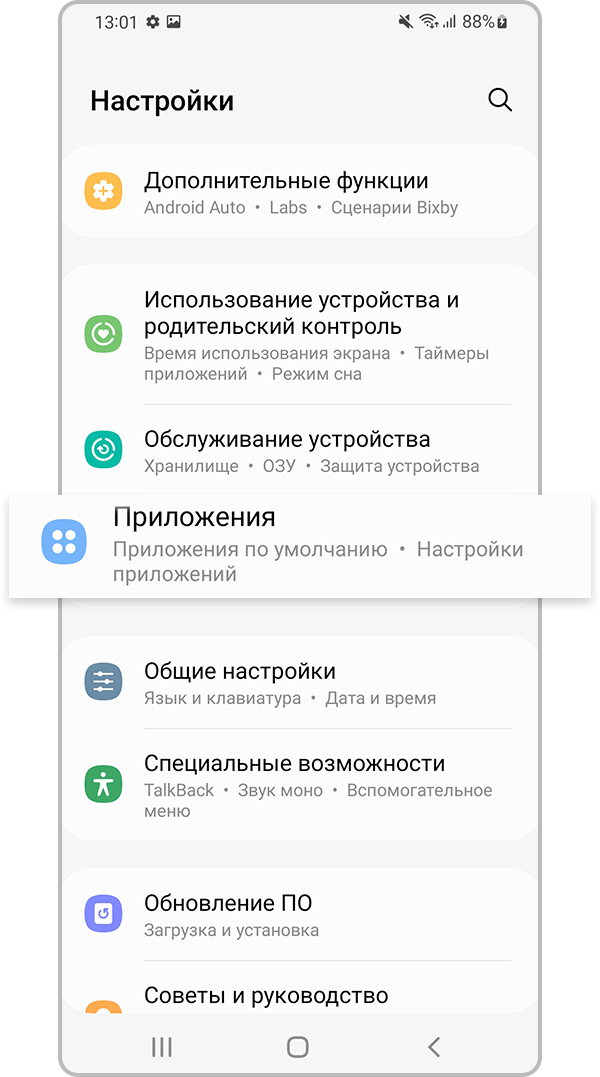
Шаг 1. Перейдите в Настройки и выберите Приложения.
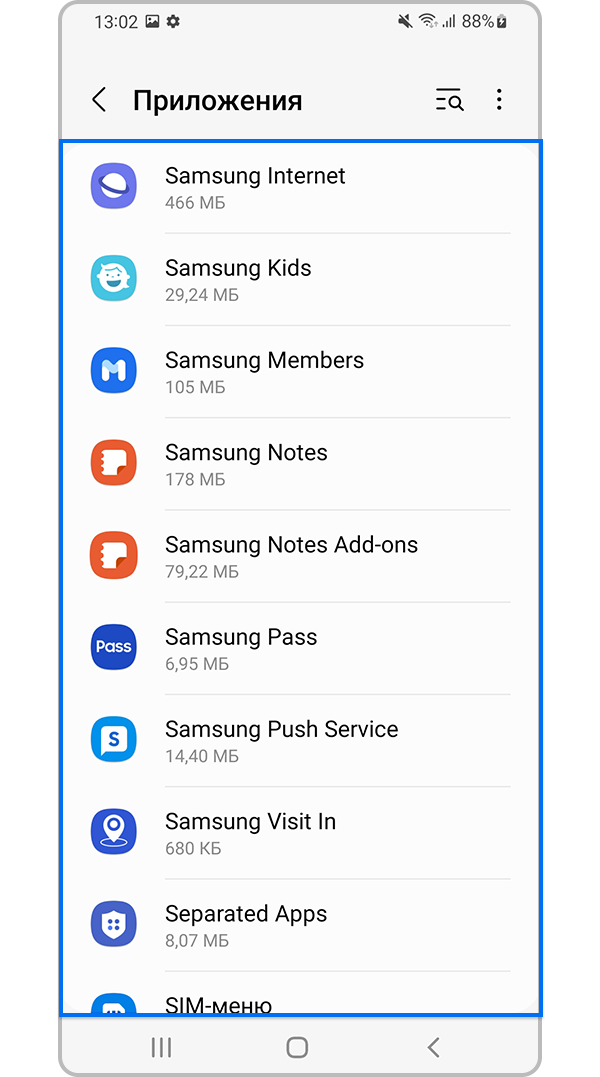
Шаг 2. Выберите приложение для изменения разрешений.
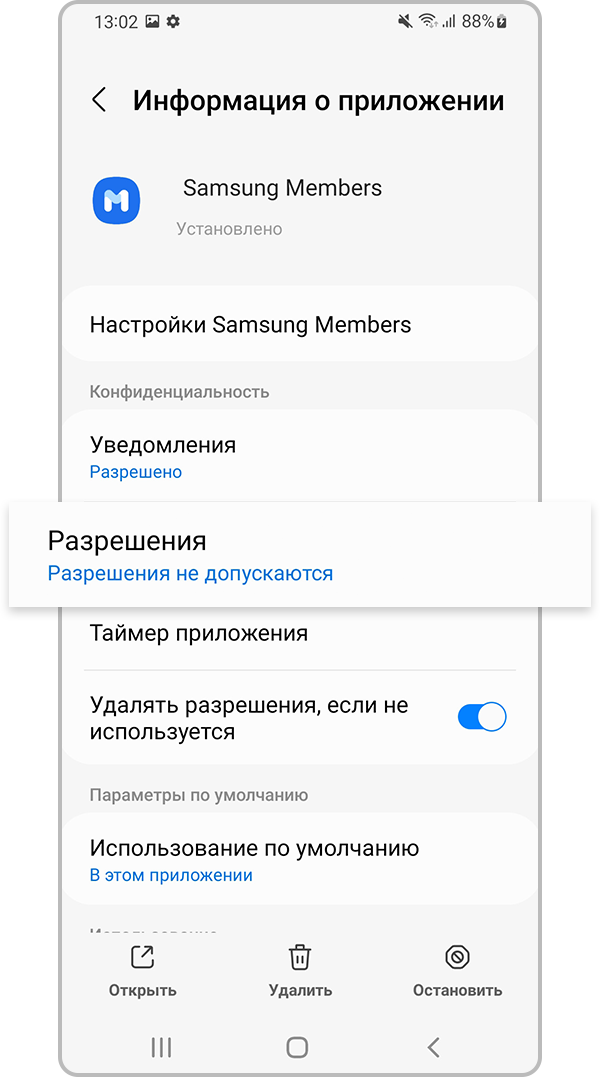
Шаг 3. Выберите Разрешения.
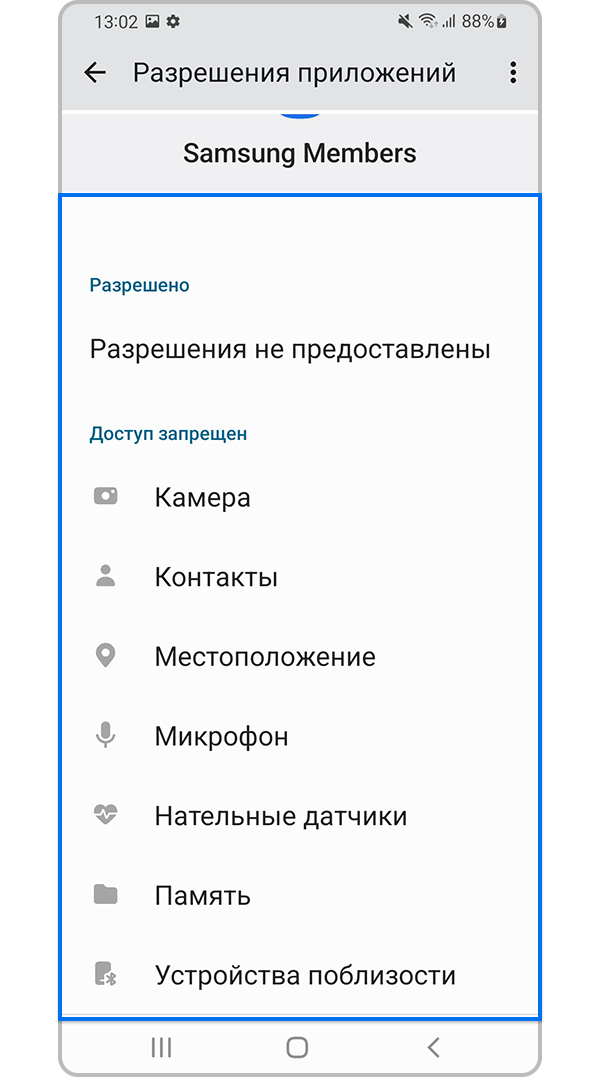
Шаг 4. Выберите приложение, к которому хотите предоставить или запретить доступ.
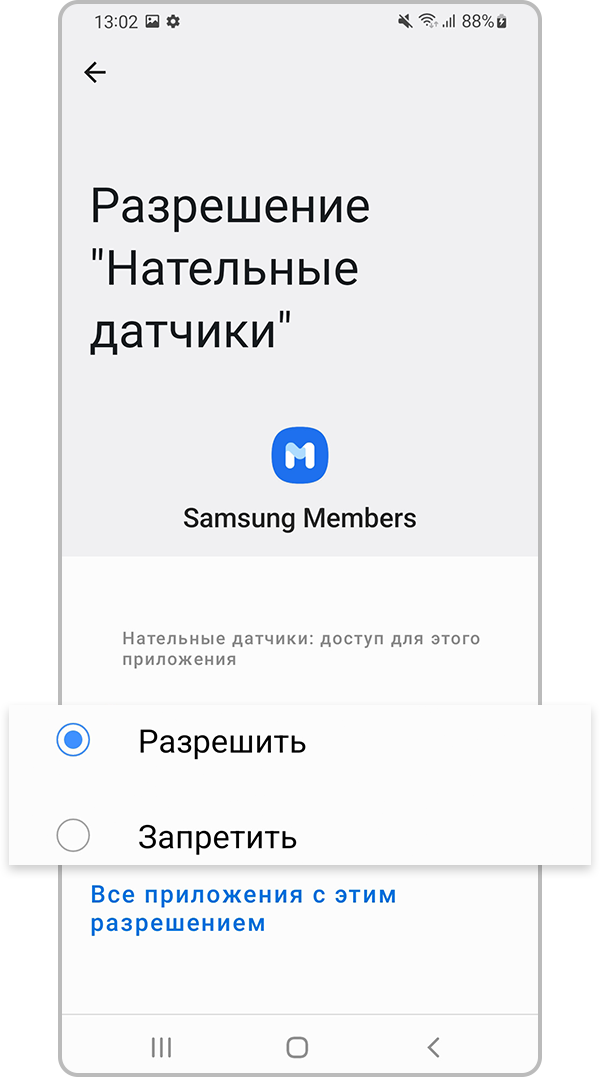
Шаг 5. Разрешить или Запретить доступ.
Даже при посещении безопасных сайтов вы не защищены от вредоносной рекламы. Из-за риска заражения вредоносными программами через рекламу мы рекомендуем использовать функцию блокировки рекламы в приложении Samsung Internet, чтобы ограничить всплывающие окна и защитить ваше устройство.
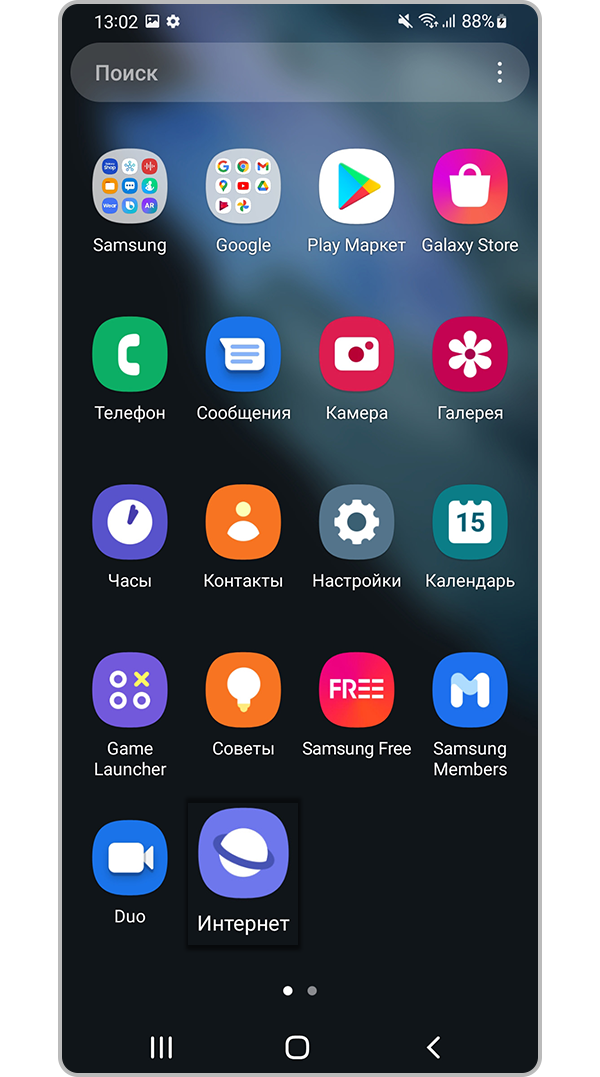
Шаг 1. Откройте приложение Samsung Internet.
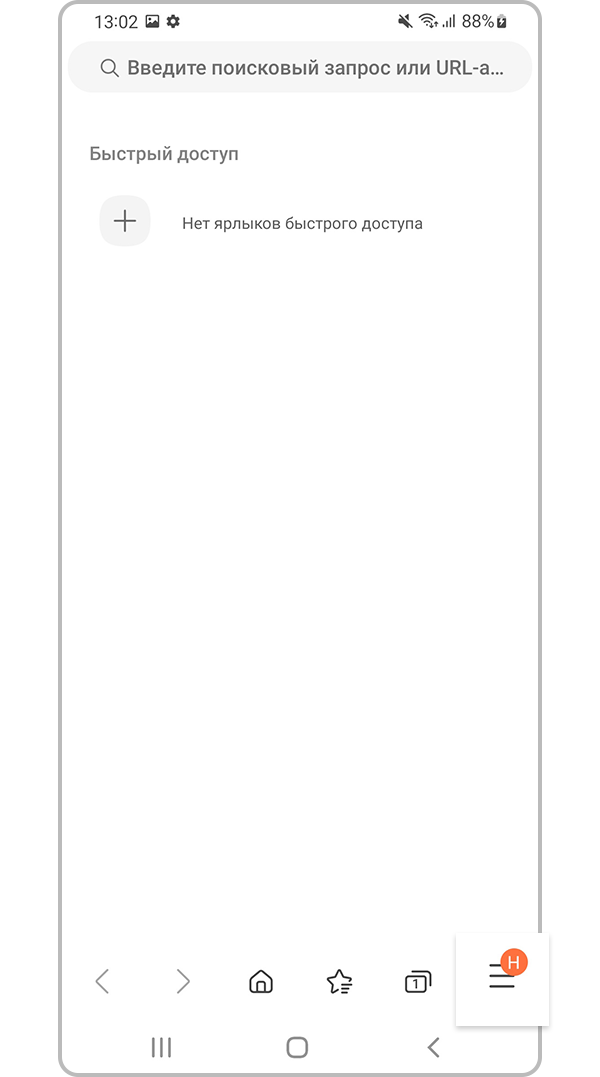
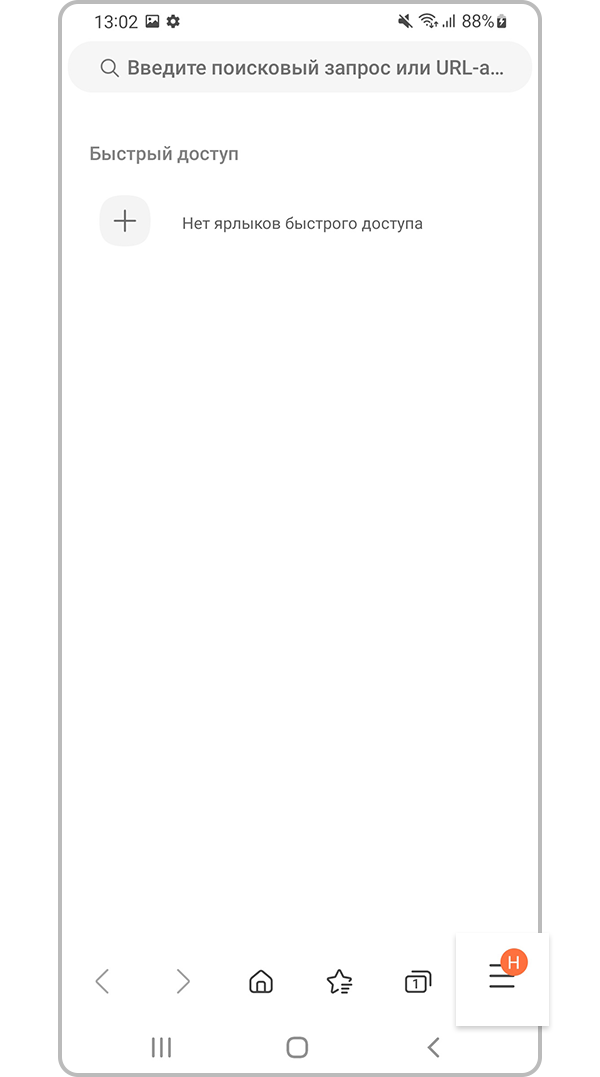
Шаг 2. Выберите Меню (три горизонтальные линии снизу).
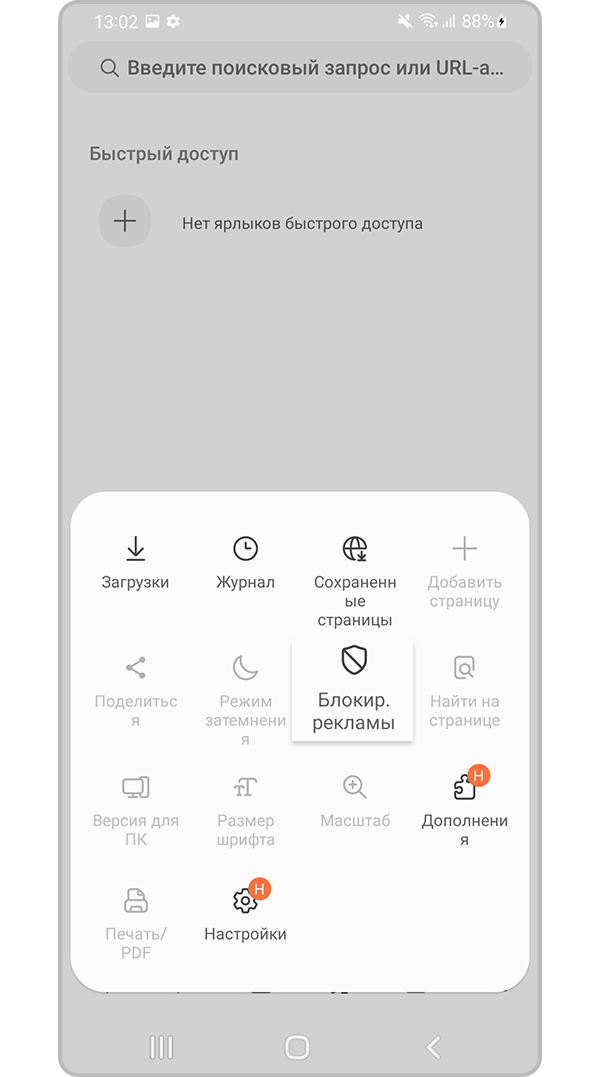
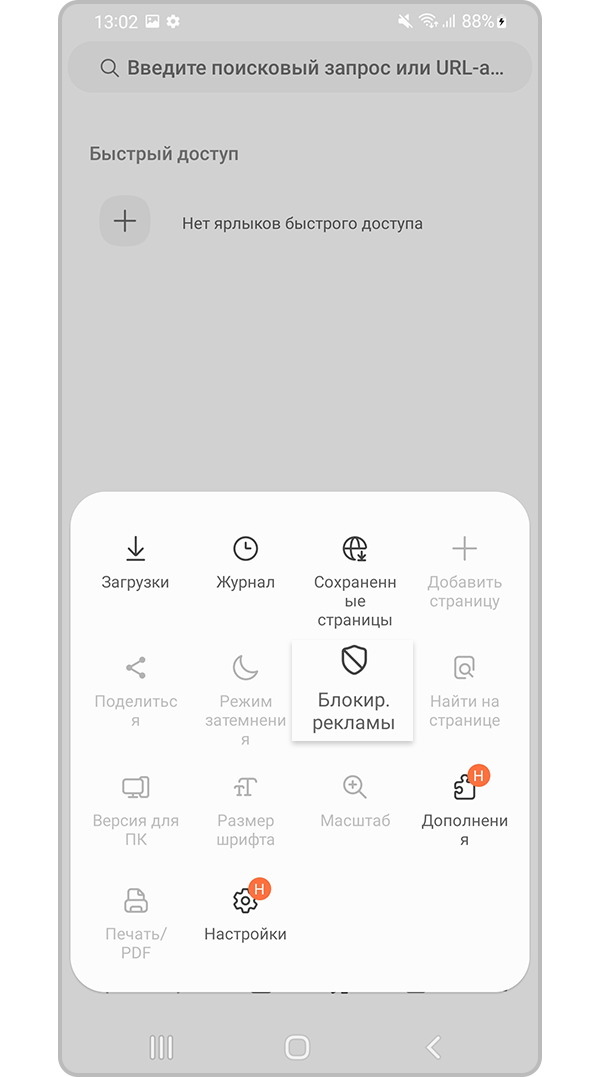
Шаг 3. Выберите Блокир. рекламы.
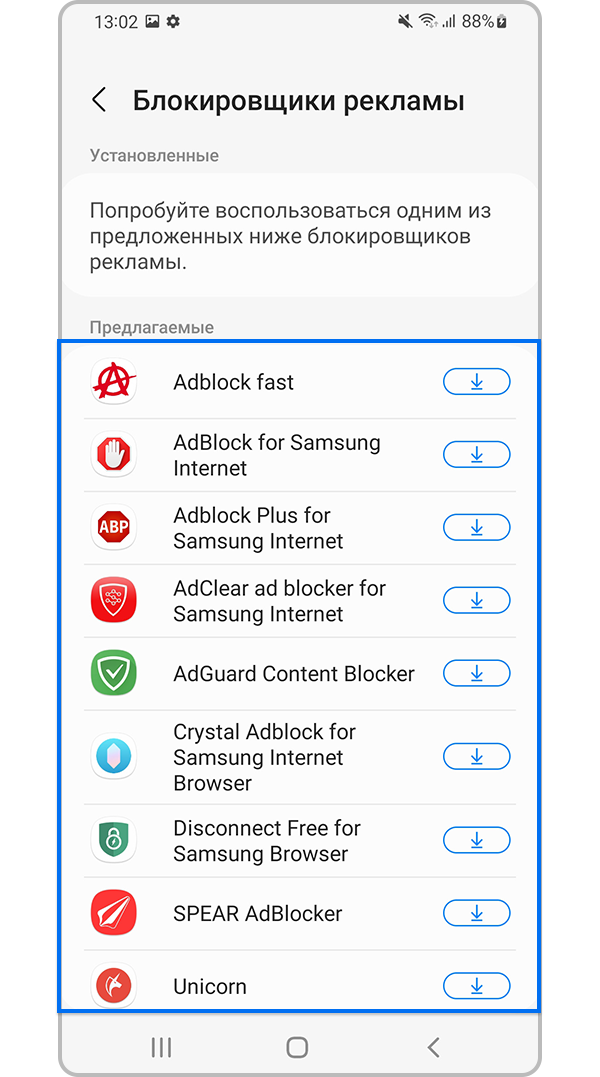
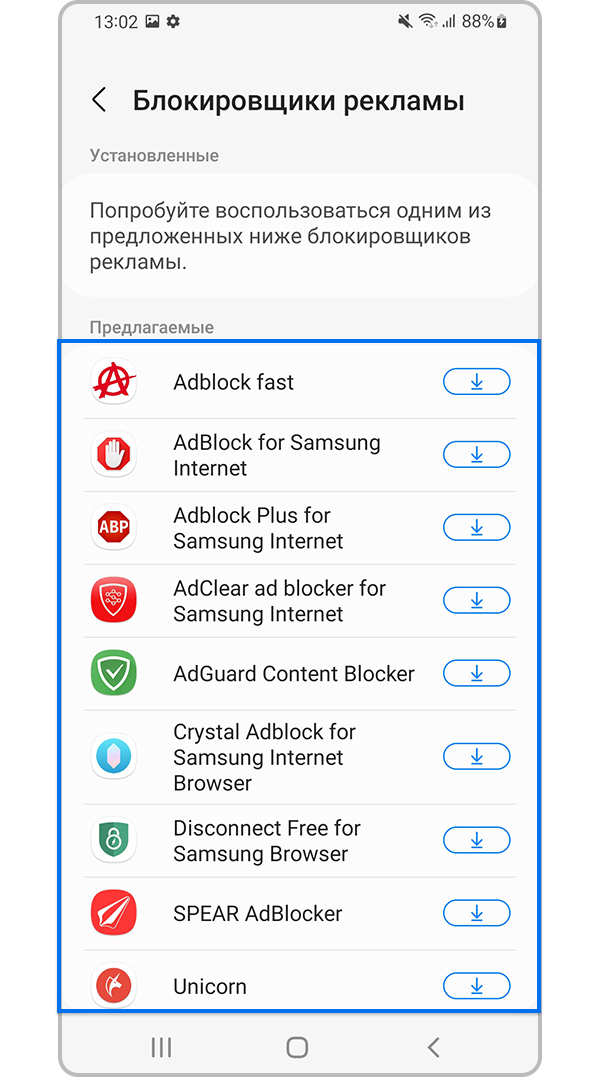
Шаг 4. Выберите приложение для загрузки в разделе Предлaraeмые.
Как вирусы попадают на Android и как их удалять. Нужен ли антивирус на Android
Вирус – это приложение с зловредным кодом. Он выглядит как обычное приложение, но отличается «начинкой».
Вирусы могут быть двух типов:
1. Подделка – используется название и логотип какого-нибудь известного приложения, но внутри только зловредный код. Большая часть вирусов именно такого типа.
2. Троянский конь – в нормальное приложение добавляется зловредный код, который работает вместе с приложением.
Что могут вирусы
1. Воровать деньги с SIM-карты: звонить или отправлять SMS на платные номера до тех пор, пока на SIM-карте не закончатся деньги.
2. Воровать информацию: отправлять пароли от интернет-банков, данные банковских карт или личные файлы мошенникам, рассылать сообщения с вирусными ссылками на номера из записной книги от вашего имени.
3. Блокировать нормальную работу устройства: отображать баннер-вымогатель, который не дает пользоваться устройством.
4. Использовать мощность вашего устройства: показывать скрытую рекламу или майнить криптовалюты.
Как вирусы попадают на смартфон или планшет
Мошенники маскируют вирусы под безобидные приложения и файлы: браузеры, плееры, игры, навигаторы, книги, антивирусы. Затем они распространяют их:
1 На сайтах для взрослых, сайтах со взломанными приложениями и пиратскими фильмами, торрент-трекерах и т.п.
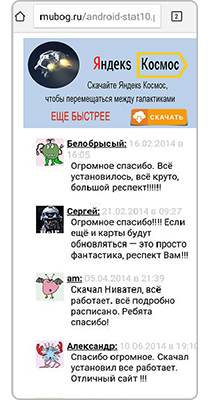
Например, ищете в интернете какую-нибудь игру или программу, и попадаете на форум. Кто-то оставил нужную ссылку или файл, и все дружно его благодарят.
На самом деле форум и комментаторы не настоящие.
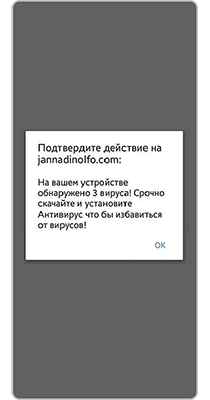
Или, когда заходите на сайт с пиратскими фильмами и сериалами, появляется сообщение. В нем написано, что смартфон/планшет заражен вирусами или какая-то программа сильно устарела. Бывает даже так, что устройство начинает вибрировать или издавать странные звуки.
На самом деле это не так и с устройством все в порядке.
2 По SMS, MMS и электронной почте
Как правило, это SMS от «девушек с сайтов знакомств», с сайтов бесплатных объявлений, письма от «нотариусов из Германии», сообщения о выигрыше в лотерею.
Будьте осторожны, чудес не бывает. В большинстве случев это мошенники.
У всех подобных сообщений общая цель — заставить Вас нажать на ссылку, чтобы вирус скачался на устройство.
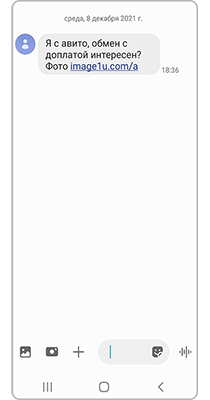
Как вирусы заражают смартфон или планшет
Чтобы вирус начал работать, мало его скачать, надо еще и установить его. Обычно вирусы загружаются в папку «Загрузки» (Download) и выглядят как установочные файлы приложений с расширением «apk».
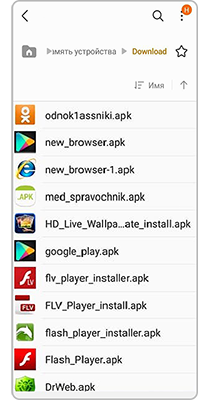
Если установить вирус, он начнет работать на вашем устройстве.
Как отличить вирус от нормального приложения
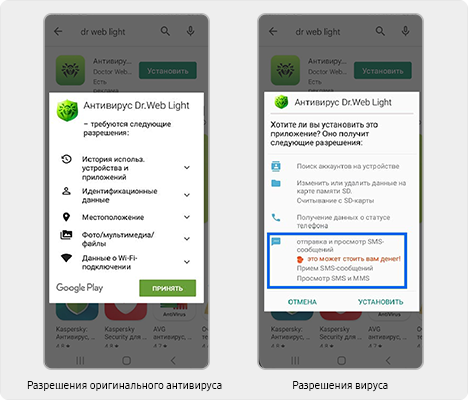
Большая часть вирусов пишется непрофессионалами, которые хотят быстро и без особых проблем с законом получить денег. Поэтому стандартные приметы таких вирусов — разрешения для отправки сообщений или звонков. Когда такой вирус установится, он начнет незаметно отправлять SMS или звонить на платные номера.
Сравним настоящие приложения и вирусы. На старых версиях Андроид приложения запрашивают разрешения при установке.
На новых версиях Андроид приложения запрашивают разрешения уже в процессе работы.
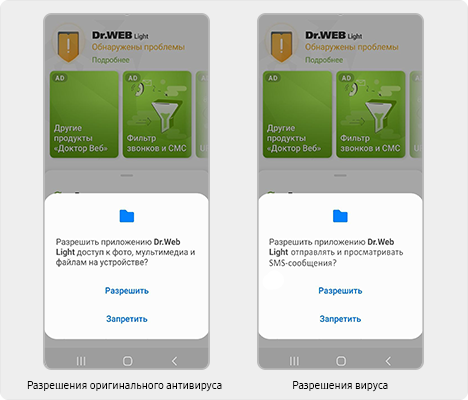
Конечно, не все приложения, которые запрашивают доступ к звонкам и сообщениям, — вирусы. И не все вирусы запрашивают доступ к платным функциям.
Если мошенники захотят поснимать вашей камерой — потребуется доступ к камере и интернету.
Если потребуются ваши файлы — попросят доступ к памяти и интернету.
Захотят заблокировать экран баннером — запросят права администратора.
А некоторые вирусы вообще умеют скрывать разрешения при установке.Опознать качественно сделанный вирус сложно — либо нужно смотреть исходный код приложения, либо установить вирус на устройство, снять с него логи (журнал происшествий) и разбираться в них. К счастью, такие вирусы встречаются редко.
Если приложение скачалось с неизвестного сайта и запрашивает доступ к платным функциям — это вирус в 99% случаев.
Где находится антивирус на андроиде самсунг
Для своевременного обнаружения угроз, поиска вирусов, а также других вредоносных приложений следует настроить параметры постоянной защиты и автоматический запуск антивирусной проверки.
Kaspersky Endpoint Security для Android обнаруживает следующие типы объектов:
- вирусы, черви, троянские приложения, вредоносные утилиты;
- рекламные приложения;
- приложения, которые могут быть использованы злоумышленниками для нанесения вреда устройству или данным пользователя.
Антивирус имеет ряд ограничений:
- При работе Антивируса в рабочем профиле (Приложения с «портфелем», Настройка рабочего профиля Android) невозможно автоматически устранить угрозу, обнаруженную во внешней памяти устройства (например, на SD-карте). У Kaspersky Endpoint Security для Android в рабочем профиле нет доступа к внешней памяти. Информация об обнаруженных объектах отображается в уведомлениях приложения. Для устранения обнаруженных во внешней памяти объектов необходимо удалить файл вручную и запустить проверку устройства повторно.
- Из-за технических ограничений Kaspersky Endpoint Security для Android не может проверять файлы размером 2 ГБ и более. Во время проверки приложение пропускает такие файлы и не уведомляет вас, если такие файлы были пропущены.
Чтобы настроить параметры постоянной защиты мобильного устройства, выполните следующие действия:
- В дереве консоли в папке Управляемые устройства выберите группу администрирования, в которую входят Android-устройства.
- В рабочей области группы выберите закладку Политики .
- Откройте окно свойств политики двойным щелчком мыши по любому столбцу.
- В окне Свойства: выберите раздел Защита .
- В блоке Защита настройте параметры защиты файловой системы мобильного устройства:
- Чтобы включить постоянную защиту мобильного устройства пользователя от угроз, установите флажок Включить защиту . Kaspersky Endpoint Security для Android будет проверять только новые приложения и файлы из папки Загрузки.
- Чтобы включить расширенный режим защиты мобильного устройства пользователя от угроз, установите флажок Расширенный режим защиты . Kaspersky Endpoint Security для Android будет проверять все файлы, которые пользователь открывает, изменяет, перемещает, копирует, устанавливает и сохраняет на устройстве, а также мобильные приложения сразу после их установки. На устройствах под управлением операционной системы Android 8.0 и выше Kaspersky Endpoint Security для Android проверяет файлы, которые пользователь изменяет, перемещает, устанавливает, сохраняет, а также копии файлов. Kaspersky Endpoint Security для Android не проверяет файлы при их открытии, а также исходные файлы при копировании.
- Чтобы включить дополнительную проверку новых приложений до их первого запуска на устройстве пользователя при помощи облачной службы Kaspersky Security Network, установите флажок Облачная защита (KSN) .
- Чтобы заблокировать рекламные программы, которые могут быть использованы злоумышленниками для нанесения вреда устройству или данным пользователя, установите флажок Обнаруживать рекламное ПО, средства автодозвона и приложения, которые могут использоваться злоумышленниками для нанесения вреда устройству и данным пользователя .
- В списке Действие при обнаружении угрозы выберите один из следующих вариантов:
- Удалить Обнаруженные объекты будут удалены автоматически. От пользователя не требуется никаких дополнительных действий. Перед удалением Kaspersky Endpoint Security для Android отобразит временное уведомление об обнаружении объекта.
- Пропустить Если обнаруженные объекты были пропущены, Kaspersky Endpoint Security для Android предупреждает пользователя о проблемах в защите устройства. Для каждой пропущенной угрозы приведены действия, которые может выполнить пользователь для ее устранения. Список пропущенных объектов может измениться, например, если вредоносный файл был удален или перемещен. Чтобы получить актуальный список угроз, запустите полную проверку устройства. Для надежной защиты ваших данных устраните все обнаруженные объекты.
- Карантин
- Нажмите на кнопку Применить , чтобы сохранить внесенные изменения.
Параметры на мобильном устройстве будут настроены после очередной синхронизации устройства с Kaspersky Security Center.
Чтобы настроить автоматический запуск антивирусной проверки мобильного устройства, выполните следующие действия:
- В дереве консоли в папке Управляемые устройства выберите группу администрирования, в которую входят Android-устройства.
- В рабочей области группы выберите закладку Политики .
- Откройте окно свойств политики двойным щелчком мыши по любому столбцу.
- В окне Свойства: выберите раздел Проверка .
- Чтобы заблокировать рекламные программы, которые могут быть использованы злоумышленниками для нанесения вреда устройству или данным пользователя, установите флажок Обнаруживать рекламное ПО, средства автодозвона и приложения, которые могут использоваться злоумышленниками для нанесения вреда устройству и данным пользователя .
- В списке Действие при обнаружении угрозы выберите один из следующих вариантов:
- Удалить Обнаруженные объекты будут удалены автоматически. От пользователя не требуется никаких дополнительных действий. Перед удалением Kaspersky Endpoint Security для Android отобразит временное уведомление об обнаружении объекта.
- Пропустить Если обнаруженные объекты были пропущены, Kaspersky Endpoint Security для Android предупреждает пользователя о проблемах в защите устройства. Для каждой пропущенной угрозы приведены действия, которые может выполнить пользователь для ее устранения. Список пропущенных объектов может измениться, например, если вредоносный файл был удален или перемещен. Чтобы получить актуальный список угроз, запустите полную проверку устройства. Для надежной защиты ваших данных устраните все обнаруженные объекты.
- Карантин
- Запросить действие Приложение Kaspersky Endpoint Security для Android выводит уведомление, в котором пользователю предлагается выбрать действие над обнаруженным объектом: Пропустить или Удалить . Вариант Запросить действие позволяет пользователю устройства при обнаружении нескольких объектов применить выбранное действие к каждому файлу с помощью флажка Применить ко всем угрозам . Для отображения уведомления на мобильных устройствах под управлением операционной системы Android версии 10.0 и выше Kaspersky Endpoint Security для Android должен быть установлен в качестве службы Специальных возможностей. Kaspersky Endpoint Security для Android предлагает пользователю установить приложение в качестве службы Специальных возможностей во время работы мастера первоначальной настройки. Пользователь может пропустить этот шаг или выключить службу в параметрах устройства позднее. В этом случае Kaspersky Endpoint Security для Android выводит системное окно Android, в котором пользователю предлагается выбрать действие над обнаруженным объектом: Пропустить или Удалить. Чтобы применить действие к нескольким объектам нужно откройте Kaspersky Endpoint Security.
- В блоке Проверка по расписанию настройте параметры автоматического запуска полной проверки файловой системы устройства. Для этого нажмите на кнопку Расписание и в открывшемся окне Расписание задайте периодичность и время запуска полной проверки. На Android 12 или более поздней версии приложение может выполнить эту задачу позже, чем указано, если устройство находится в режиме экономии заряда батареи.
- Нажмите на кнопку Применить , чтобы сохранить внесенные изменения.
Параметры на мобильном устройстве будут настроены после очередной синхронизации устройства с Kaspersky Security Center. Kaspersky Endpoint Security для Android проверяет все файлы, в том числе содержимое архивов.
Для поддержания защиты мобильного устройства в актуальном состоянии следует настроить параметры обновления антивирусных баз.
По умолчанию обновление антивирусных баз приложения в зоне роуминга выключено. Обновление антивирусных баз приложения по расписанию не выполняется.
Чтобы настроить параметры обновления антивирусных баз приложения, выполните следующие действия:
- В дереве консоли в папке Управляемые устройства выберите группу администрирования, в которую входят Android-устройства.
- В рабочей области группы выберите закладку Политики .
- Откройте окно свойств политики двойным щелчком мыши по любому столбцу.
- В окне Свойства: выберите раздел Обновление баз .
- Чтобы Kaspersky Endpoint Security для Android загружал обновления баз по сформированному расписанию, когда устройство находится в зоне роуминга, в блоке Обновление баз в роуминге установите флажок Разрешать обновление баз в роуминге . Даже если флажок снят, пользователь может запустить обновление антивирусных баз в роуминге вручную.
- В блоке Источник обновлений баз укажите источник обновлений, из которого Kaspersky Endpoint Security для Android будет получать и устанавливать обновления антивирусных баз приложения:
- Серверы «Лаборатории Касперского» Использование сервера обновлений «Лаборатории Касперского» в качестве источника обновлений для загрузки баз Kaspersky Endpoint Security для Android на мобильные устройства пользователей. Для обновления баз с серверов «Лаборатории Касперского» Kaspersky Endpoint Security для Android передает в «Лабораторию Касперского» данные (например, идентификатор запуска задачи обновления). Список передаваемых данных при обновлении баз вы можете просмотреть в Лицензионном соглашении.
- Сервер администрирования Использование хранилища Сервера администрирования Kaspersky Security Center в качестве источника обновлений для загрузки баз приложения Kaspersky Endpoint Security для Android на мобильные устройства пользователей.
- Другой источник Использование стороннего сервера в качестве источника обновлений для загрузки баз приложения Kaspersky Endpoint Security для Android на мобильные устройства пользователей. Для обновления требуется задать адрес HTTP-сервера в поле ниже (например, http://domain.com/).
- В блоке Обновление баз по расписанию настройте параметры автоматического запуска обновлений антивирусных баз на устройстве пользователя. Для этого нажмите на кнопку Расписание и в открывшемся окне Расписание задайте периодичность и время запуска обновления. На Android 12 или более поздней версии приложение может выполнить эту задачу позже, чем указано, если устройство находится в режиме экономии заряда батареи.
- Нажмите на кнопку Применить , чтобы сохранить внесенные изменения.
Параметры на мобильном устройстве будут настроены после очередной синхронизации устройства с Kaspersky Security Center.