Как лучше настроить камеру на айфоне
Сейчас уже никого не удивишь крутыми навыками съемки фото на айфон. Порой кажется, что каждый третий владелец яблочного гаджета умеет снимать ничуть не хуже профессионального фотографа, а те кадры, которые Apple показывает на ежегодной презентации и вовсе повергают меня в шок. Друзья, нам с вами остается только соответствовать новым правилам хорошего тона, ведь не знать про основные настройки камеры на айфоне, сейчас просто не позволительно. Сегодня предлагаю обсудить самые популярные из них и научиться делать красивые кадры на iPhone.
Фишки приложения Камера, которые помогут сделать крутые снимки.
В последнее время я разделил пользователей айфона на две категории: одни абсолютно не переживают насчет качества фото и выставляют их в первозданном виде, а другие скачивают по 8 редакторов, ибо каждый из них имеет свою уникальную бесплатную фичу. Сегодня мы не будем касаться отдельных приложений и только лишь расскажем о самых примитивных, но очень полезных фишках, которыми пользуемся сами.
Новые Apple Watch не станут лучше, но их все равно купят. Почему так?
Как улучшить фото на айфоне
Мало кто знает, но в айфоне есть встроенные инструменты, позволяющие сделать ваш снимок лучше. С их помощью вы можете гибко настроить выдержку, тени, резкость, четкость, убрать шум. Но судя по некоторым фото в Инстаграм, пользуется этой фичей далеко не каждый.
Чтобы быстро улучшить фотографию на айфоне, вам необходимо:
- Перейти в приложение Фото.
- Выбрать необходимую фотографию.
- Нажать на кнопку Править в правом верхнем углу.
- Далее тапнуть на значок волшебной палочки.
- Готово, айфон сам подберет для вас все необходимые параметры.
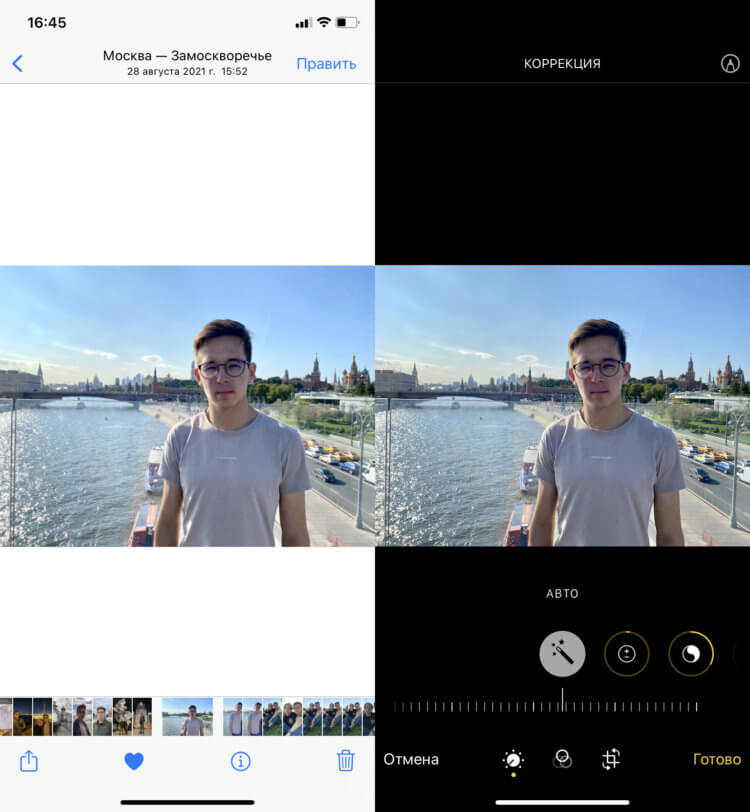
Примитивная настройка, о которой мало кто знает.
Надо сказать далеко не всегда смартфон добавляет те изменения, которые вы бы хотели видеть на этом фото. В этом же меню вы без проблем можете настроить все вручную. Достаточно лишь смахнуть в левую сторону с режима Авто и подогнать каждый параметр индивидуально. Уделите себе десять минут, чтобы разобраться в работе настроек и делайте кадры лучше.
Как изменить качество видео на айфоне
До того как приобрести iPhone 11, я всегда думал, что 64 ГБ на смартфоне будет достаточно. Уже после понял, что одна минута записи видео в 4K 60 fps будет весить примерно 400 МБ. С тем, как уменьшить размер фото на iPhone, я быстро решил вопрос, но с видео пришлось жертвовать самым главным — качеством.
Чтобы изменить качество съемки видео в iPhone, следуйте простой инструкции:
- Перейдите в Настройки, Камера.
- Затем перейдите в подраздел Запись видео и Запись замедл. видео.
- Измените параметры видео по вашему усмотрению.
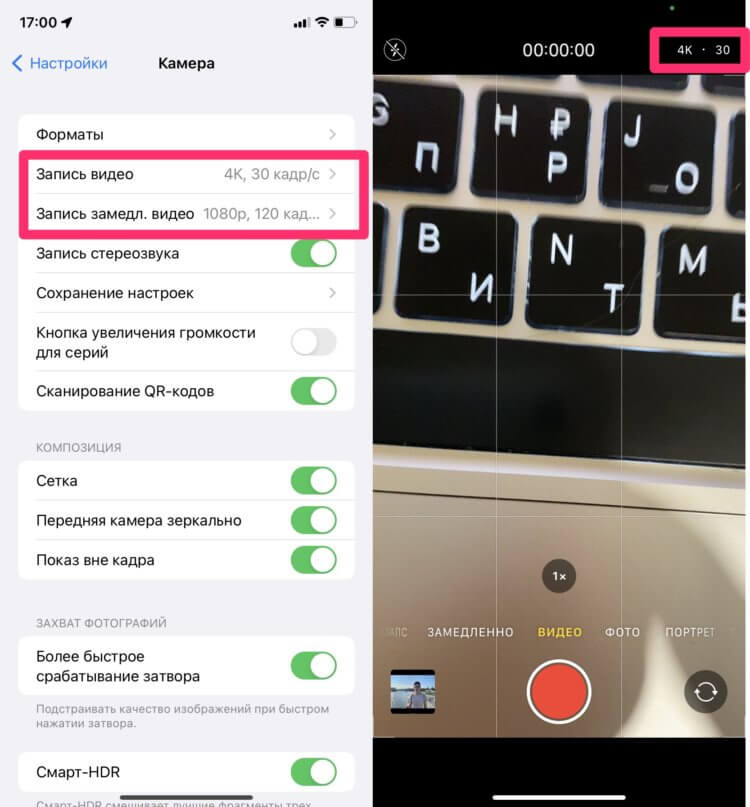
Настройки камеры на айфоне.
В настройках параметров Apple сама указывает, сколько будет весить одна минута. Плюс, здесь же можно настроить авточастоту для слабого света и фиксацию режимов камеры. Плюс, мало кто знает, что параметры съемки видео можно указать прямо из приложения Камера на айфоне. Они отображаются в правом верхнем углу.
Подписывайтесь на нас в Яндекс.Дзен, там вы найдете много полезной и интересной информации из мира Apple.
Как убрать желтизну с фото на айфоне
Самое время признаться, айфон очень плохо выставляет настройки баланса белого. Это беда яблочных смартфонов, начиная чуть ли не с первых моделей. Попробуйте сделать фотографию на свой телефон в условиях теплой освещенности, добавьте туда темное время суток и с высокой долей вероятности кадр получится отвратительный.
В этом году Apple добавила в iPhone 13 фотографические стили. С их помощью можно заметно улучшить качество фото, не прибегая к сторонним программам. Для этого:
- Откройте приложение Фото.
- Смахните вверх в меню фотографии.
- Нажмите на специальный значок.
- Выберите Прохладный стиль.
- Оцените фото.
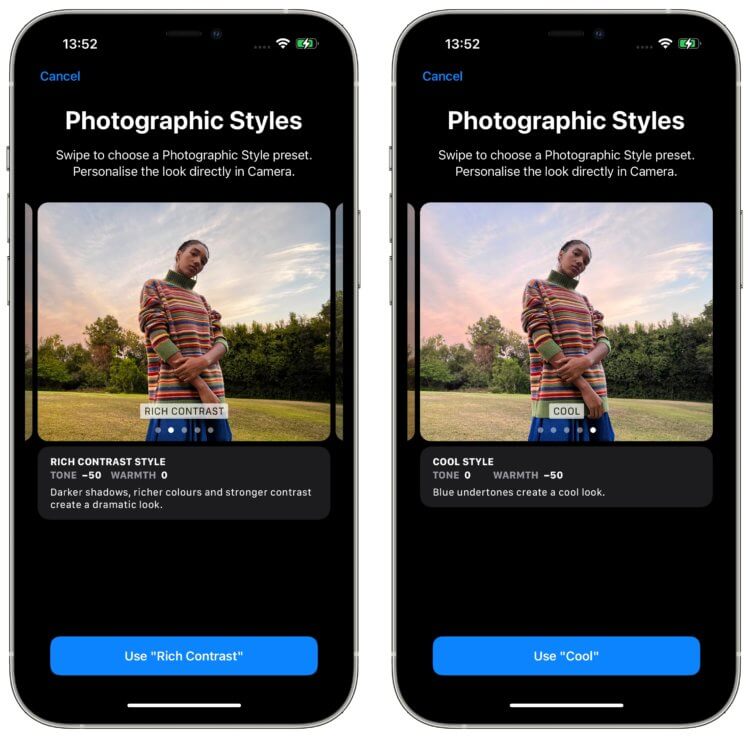
Фотографические стили в iPhone 13.
Помимо прохладного здесь еще доступны Насыщенный контрастный, который делает акцент на тени, Красочный — для увеличения яркости и насыщенности и теплый для добавления золотистых оттенков. Плюс, каждый из них можно настраивать, нажав на кнопку стилей в момент фото еще раз.
Если iPhone 13 у вас нет, придется выкручивать все вручную через способ, про который мы рассказывали выше или скачивать сторонние программы. Конечно, по хорошему купертиновцам следовало бы поработать над балансом белого еще пару лет назад, но имеем то, что имеем.
Как изменить выдержку на айфоне
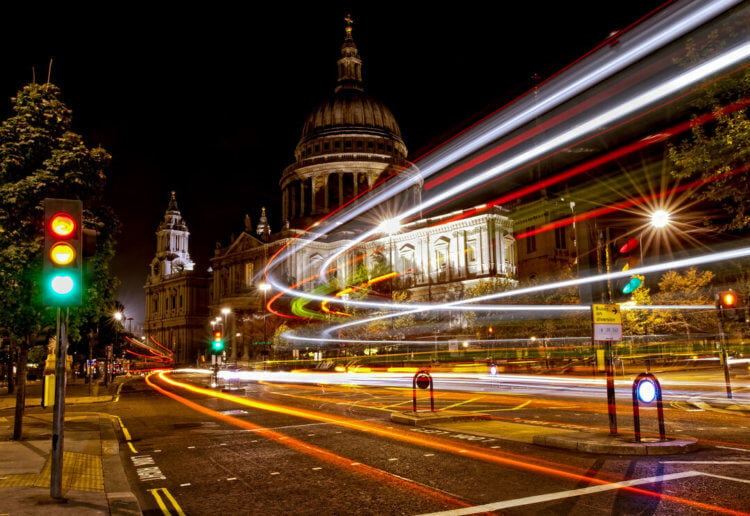
Делаем круты фото с длинной выдержкой на айфоне.
Для начала давайте разберемся, что значит длинная выдержка.
Перед самим сенсором у фотоаппарата есть затвор. Его задача — ограничить попадание света на сенсор. Выдержка — параметр, который определяет время, когда затвор будет оставаться открытым. В смартфонах механической шторки нет, поэтому выдержка рассчитывается как время между «очисткой» матрицы и моментом считывания информации.
Уверен, что каждый из вас видел такие кадры. С их помощью обычно снимают поток транспорта, салюты и многое другое. Мало кто знает, что айфон тоже способен делать такие кадры. Единственное, что хочется порекомендовать — поставьте телефон на штатив или обоприте его. Для снимка это очень важно.
Чтобы сделать кадр с длинной выдержкой на айфон, следуйте инструкции:
- Откройте приложение Камера.
- Нажмите на значок Live-фото в правом верхнем углу.
- Сделайте снимок.
- Далее перейдите в приложение Фото.
- Откройте интересующую фотографию.
- Нажмите на значок LIVE в правом верхнем углу.
- Выберите Длинная выдержка.
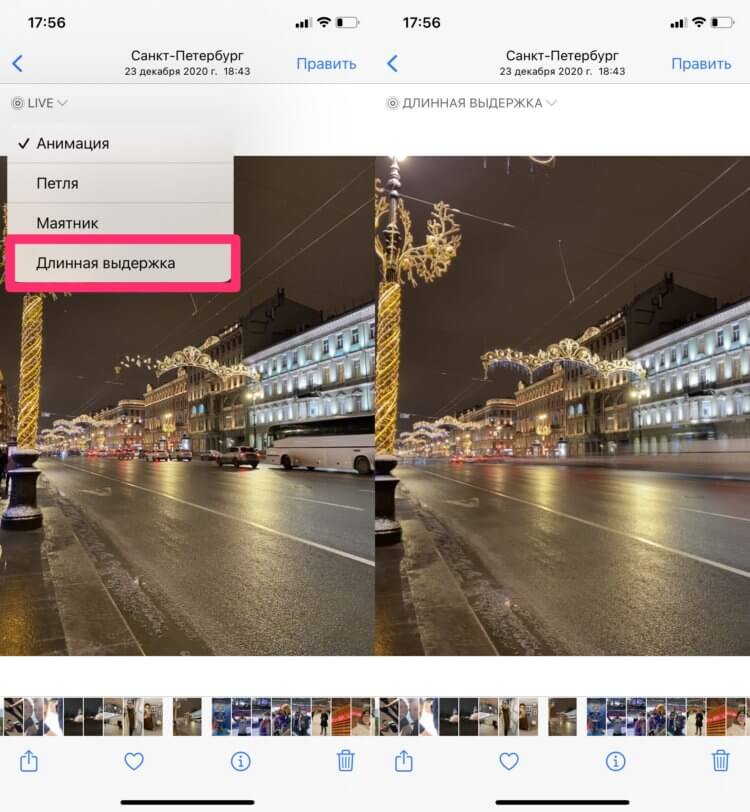
Не самое удачное фото, которое отлично отражает суть длинной выдержки.
Знали про эти настройки? Может быть у вас есть свои фишки приложения Камера? Обязательно поделитесь своим опытом в нашем Телеграм-чате или в комментариях ниже. Будет интересно прочесть.
Как автоматически улучшить качество фото на iPhone и iPad
Многие поклонники Apple часто делают фотографии посредством мобильных устройств компании. И если композиция изображения, сделанного на iPhone или iPad, сразу выглядит отлично, то цвета иногда требуют определенной корректировки. В таких случаях на помощь пользователям могут прийти встроенные инструменты приложения «Фото».
Как улучшить качество фотографий на iPhone и iPad при помощи приложения «Фото»?
1. Запустите приложение Фото на iPhone или iPad;
2. Откройте нужную фотографию;
3. Нажмите на кнопку «Править», которая находится в верхнем меню;
4. Нажмите на пиктограмму волшебной палочки;
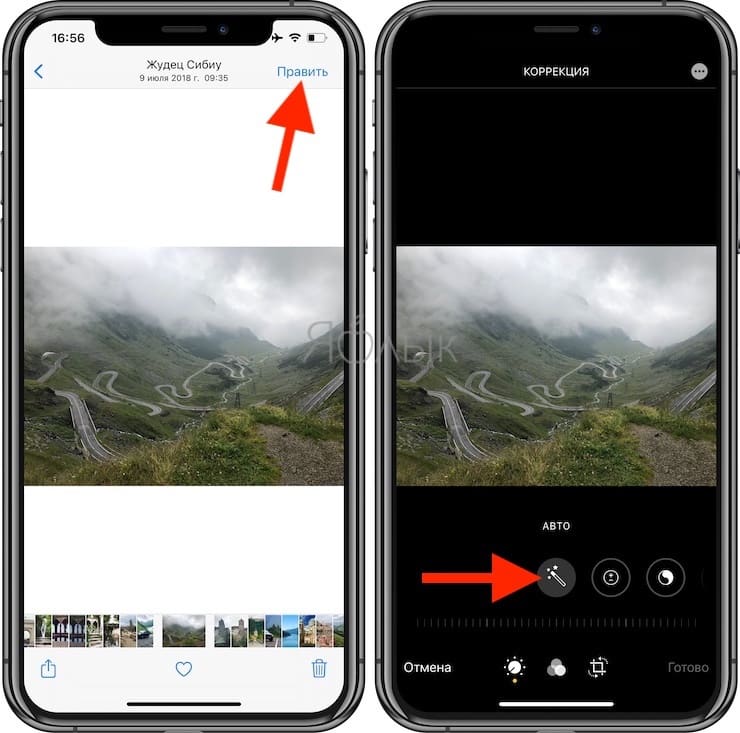
5. Для изменения интенсивности, передвигайте шкалу «Авто».
Нажимая на фото несколько раз, вы сможете следить за изменением фотографии «до» и «после»;
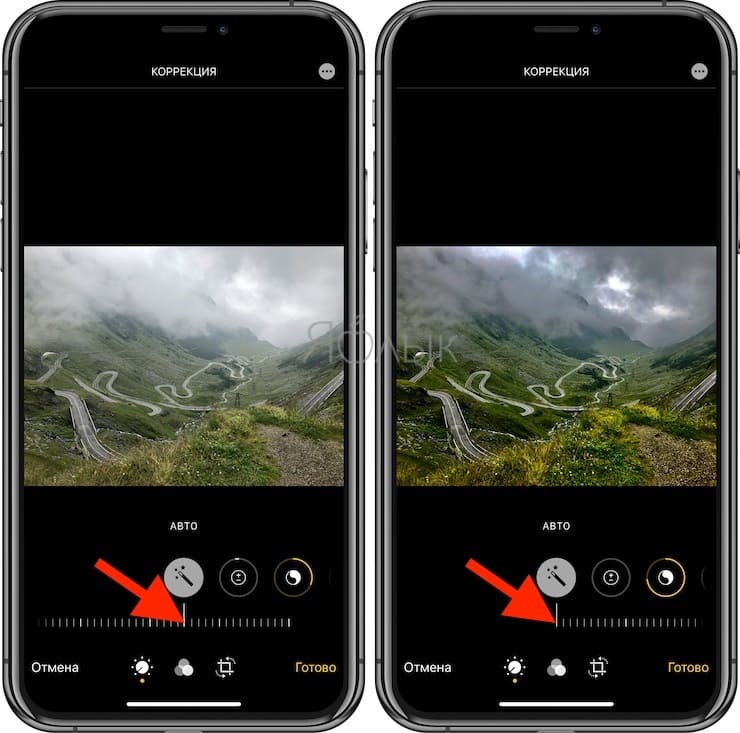
6. Если вы вам понравились изменения, то нажмите на кнопку «Готово» в нижнем правом углу;
7. Измененная фотография будет сохранена в приложения «Фото»;
Стоит отметить, что после использования функции автоматического улучшения качества фотографий оригинал изображения также сохраняется. Для того чтобы вернуться к оригинальному изображению, необходимо открыть «улучшенную» версию и нажать на кнопку «Вернуть», после чего действие будет отменено.
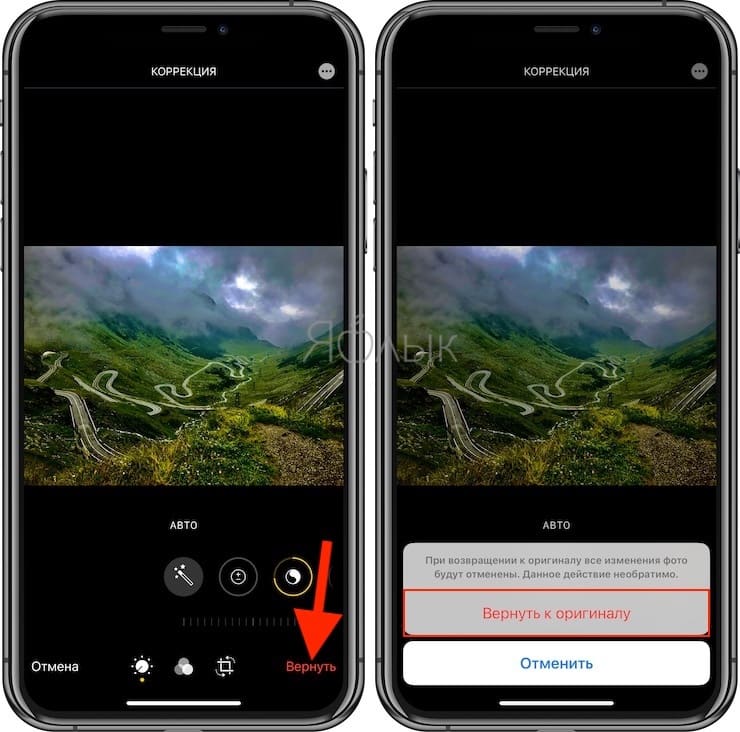
Для более тщательного редактирования изображений используйте стандартные фильтры приложения Фото. Результаты могут получится впечатляющими.
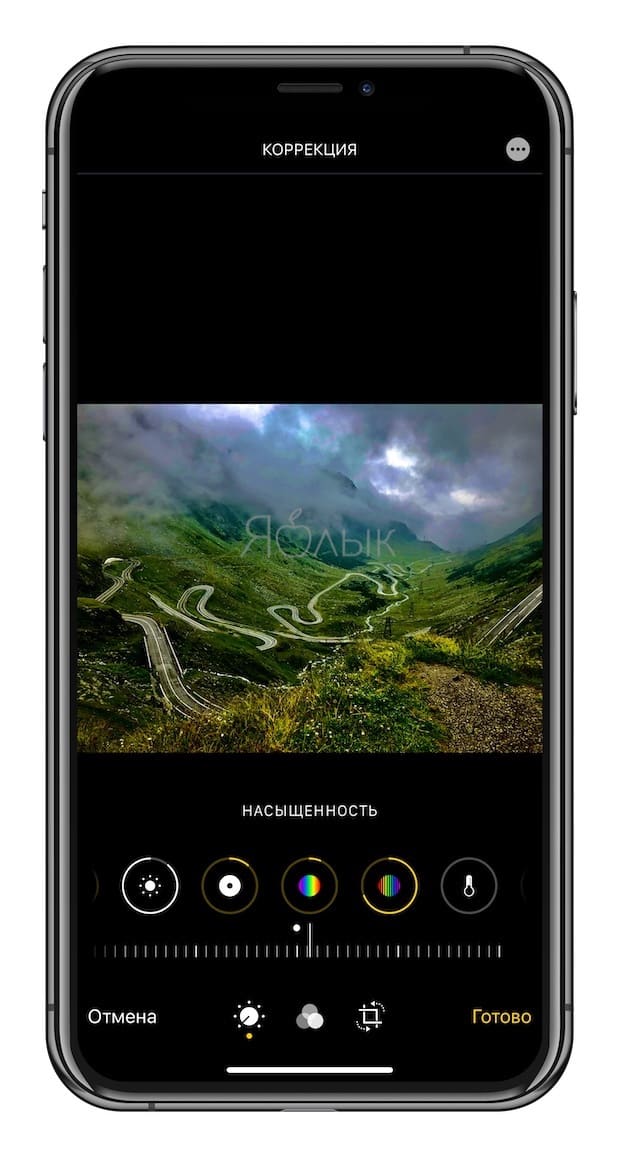
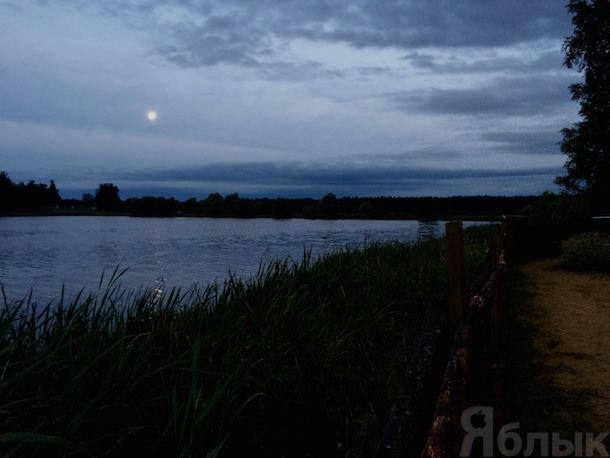
Было
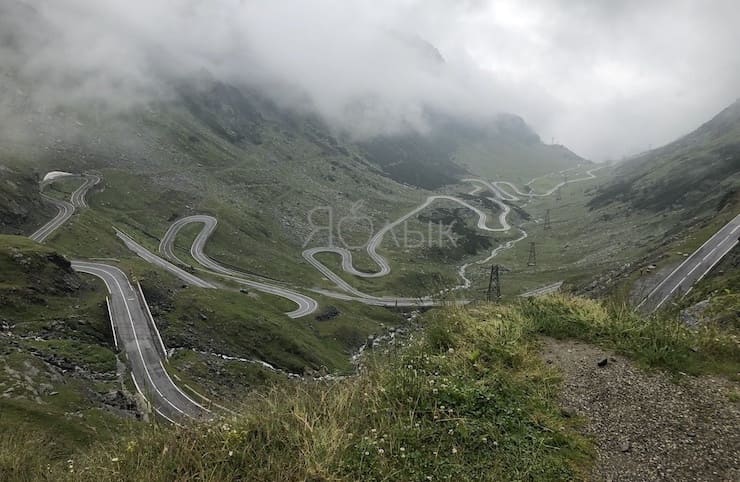
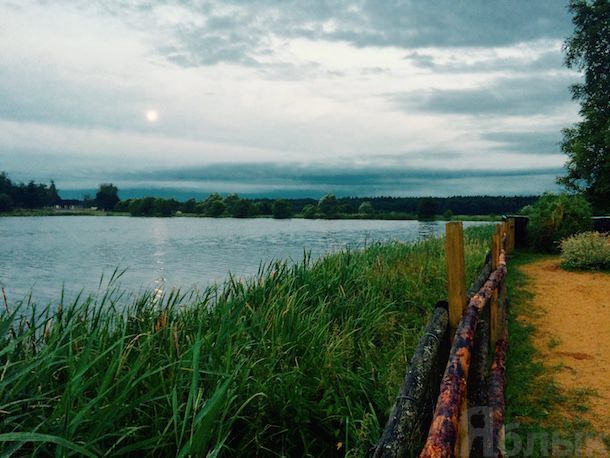
Стало
Было
Стало
�� Смотрите также:
- Панорамная съемка на iPhone: как правильно снимать панорамы, менять направление и делать вертикальные фото.
- DMD Clone, или как создать двойника на фото (клонировать объекты) в iPhone.
- Как скрывать (прятать) фото или видео на iPhone или iPad.
�� Мы в Telegram и YouTube, подписывайтесь!
Как легко изменить разрешение фотографий iPhone
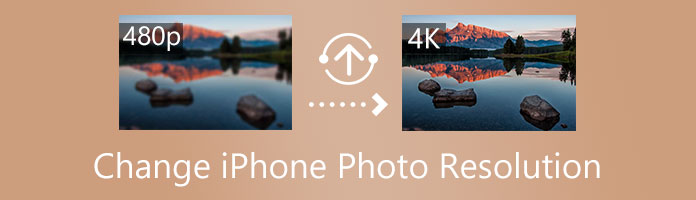
Всякий раз, когда вы делаете снимок с помощью своего iPhone, вы обращаете внимание на разрешение, которое может дать ваш iPhone. Конечно, вы хотите, чтобы ваши фотографии были более четкими и заметными для просмотра. Кроме того, придание вашим фотографиям презентабельного вида является частью запечатления драгоценных моментов вашей жизни. Сегодня вы узнаете, как изменить разрешение фото на айфоне без труда. Делайте снимки без размытия, улучшив разрешение изображения на iPhone. Подробнее читайте ниже.
- Часть 1: Как изменить разрешение фото на iPhone без потери качества
- Часть 2: Как изменить разрешение фото на iPhone
- Часть 3: Часто задаваемые вопросы о том, как изменить разрешение изображения на iPhone
Часть 1. Как изменить разрешение фото на iPhone без потери качества
AnyMP4 Image Upscaler онлайн это онлайн-инструмент, который может повышать разрешение фотографий для iPhone. Он использует технологию искусственного интеллекта (ИИ), которая повышает разрешение изображения без потери качества. Кроме того, он улучшает линии, края и другие детали фотографий. Кроме того, при использовании этого инструмента не добавляется водяной знак. Кроме того, он может поддерживать наиболее распространенные форматы, включая JPG, JPEG и BMP. Кроме того, он служит фотоувеличителем и предлагает высокое качество разрешения. В соответствии с этим вы можете выбрать любой уровень увеличения от 2X, 4X, 6X до 8X раз. Эта конкретная функция может изменить разрешение изображения вашего iPhone, чтобы оно стало лучше.
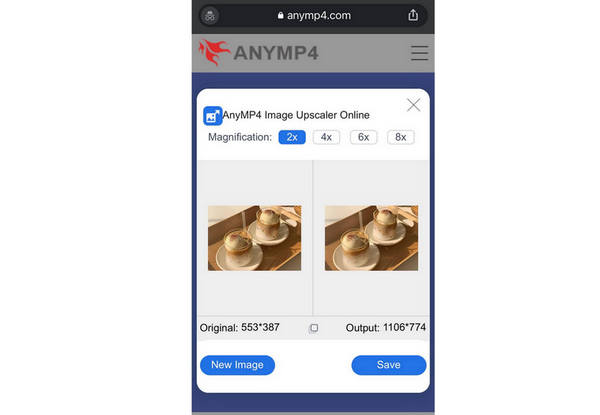
1. Посетите официальный сайт AnyMP4 Image Upscaler онлайн для увеличения разрешения изображений на вашем iPhone.
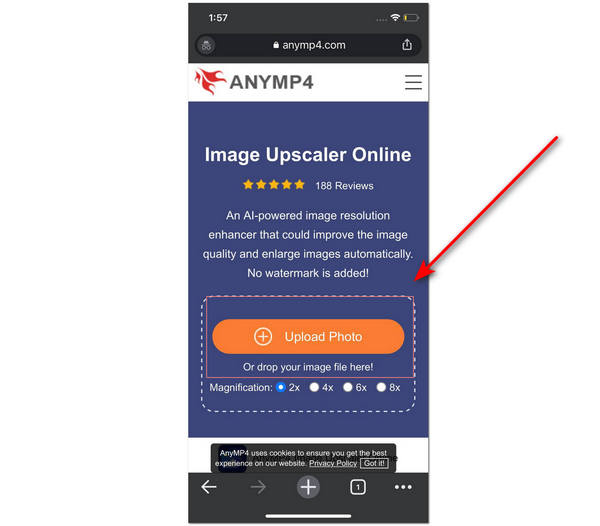
2. Чтобы импортировать фотографию в основной интерфейс, нажмите Загрузить фото для просмотра вашей фотографии или иметь возможность перетащить файл изображения.
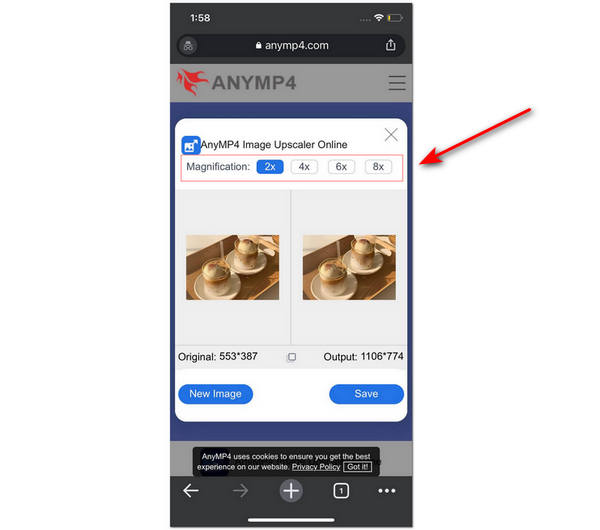
3. Вы можете выбрать уровень увеличения между 2X, 4X, 6X и 8X раз . Эта функция может масштабировать и увеличивать разрешение изображений iPhone.
4. После изменения разрешения вашей фотографии на вашем iPhone, выбрав уровень увеличения, теперь вы можете нажать Save. чтобы сохранить и загрузить изображение на свой iPhone.
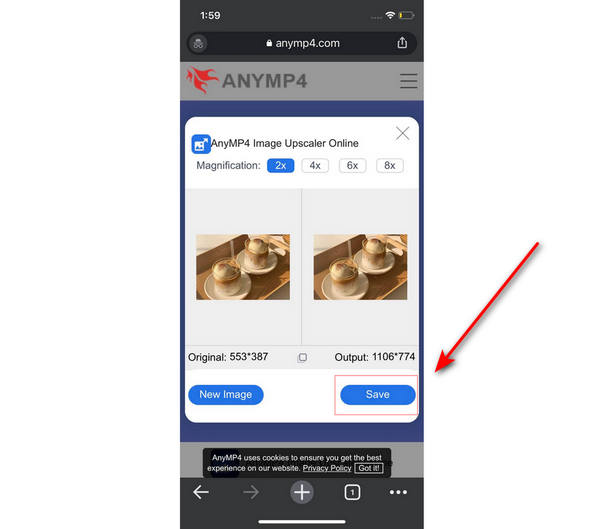
Инструмент уже помог многим пользователям. Поскольку он доступен онлайн в любом браузере, вы можете улучшить разрешение своей фотографии, просто загрузив ее в инструмент и выбрав уровень увеличения, который сделает ваши размытые фотографии более четкими, чем раньше. Кроме того, инструмент помогает уменьшить шум, делая ваши изображения более гладкими.
Часть 2. Как изменить разрешение фото на iPhone
1. Настройте параметры камеры iOS
Вы когда-нибудь пытались сделать снимок и поняли, что вас не устраивают настройки камеры вашего iPhone? Хотя iPhone известен тем, что имеет хорошую камеру и делает более четкие фотографии, чем любой другой смартфон, у вас все еще есть возможность настроить параметры камеры. Некоторые вещи нужно изменить, например, освещение и режим камеры. Таким образом, вы узнаете, как увеличить разрешение фотографий iPhone.
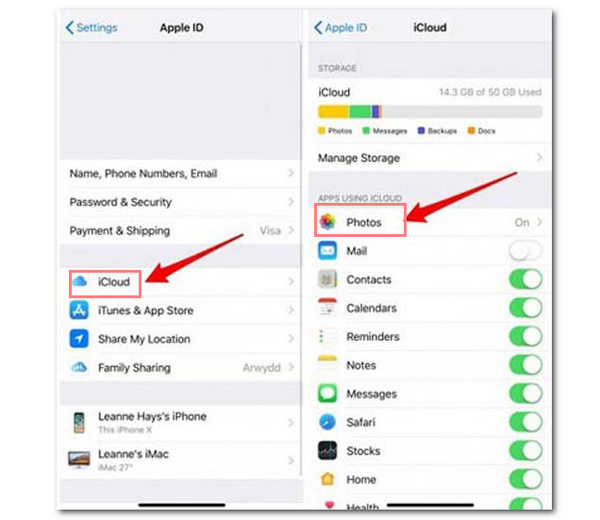
1. Чтобы начать изменять разрешение ваших изображений на вашем iPhone, откройте Настройки на вашем iPhone. Перейдите к своему аватару, затем нажмите ICloud . Выберите Фото опцию.
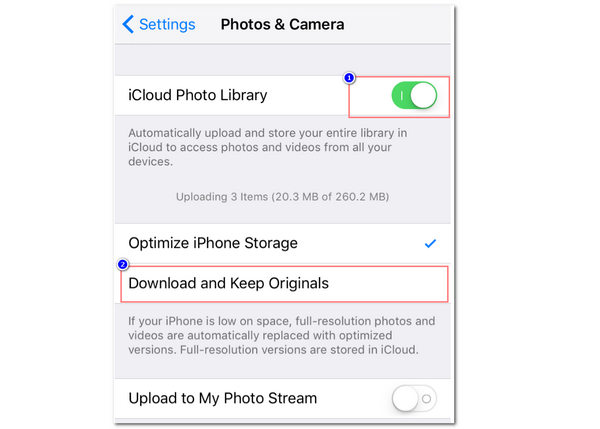
2. Включить Фото iCloud И выберите Скачать и сохранить оригиналы вариант. Чтобы гарантировать, что разрешение ваших сохраненных фотографий не уменьшится, вы должны сохранить все изображения в приложении iPhone Camera App и иметь локальный доступ к нему.
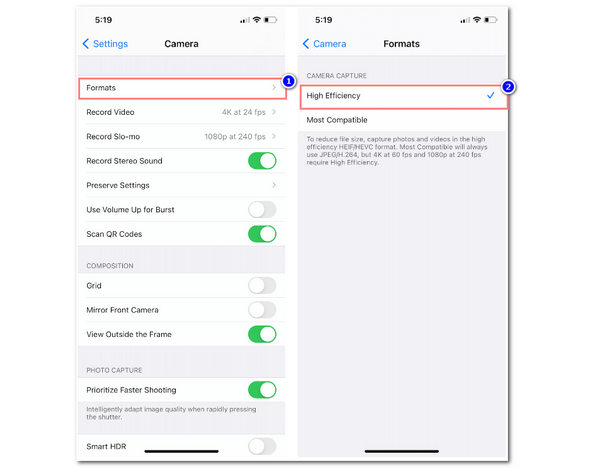
3. На Настройки приложение, прокрутите вниз и выберите камера Вкладка. Нажмите Форматы вариант, затем выберите Высокая эффективность вариант. Эта функция сохранит фотографии в формате файла HEIC и увеличит разрешение фотографий на iPhone.
Тогда все изображения, загруженные в iCloud с iPhone будут сохранены в более высоком разрешении.
Использование встроенных настроек iPhone — это самый простой способ увеличить разрешение ваших фотографий на вашем устройстве iOS. За несколько шагов вы можете настроить параметры по умолчанию для приложения «Камера». Он автоматически захватывает ваши фотографии на вашем iPhone в высокоэффективном формате.
2. Используйте сторонние приложения
Ремини — это автономное приложение для редактирования фотографий, которое вы можете загрузить и установить на свой iPhone. Фоторедактор iPhone может увеличивать и улучшать разрешение ваших изображений. Точно так же он может превратить старые и размытые фотографии в более четкие. Кроме того, он использует технологию искусственного интеллекта (ИИ), которая может улучшать линии, края и другие детали фотографии без потери качества. Кроме того, он больше фокусируется на улучшении селфи и портретов. Следовательно, он имеет множество отличных функций, которые вы можете использовать для улучшения качества ваших изображений. Этот пост покажет вам, как это делается с помощью приложения Remini.
1. Загрузите и установите Ремини приложение в AppStore на вашем iPhone.
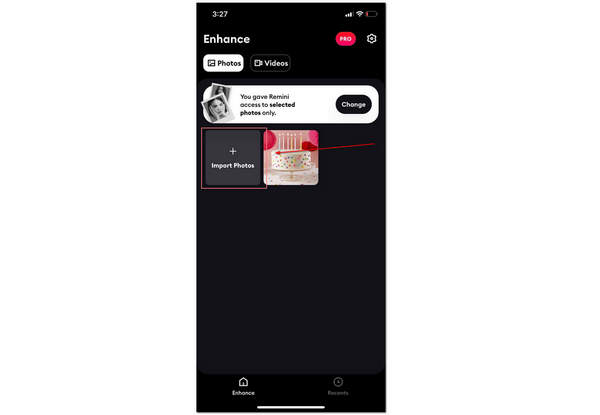
2. Откройте недавно установленное приложение Remini на вашем iPhone, а затем вы можете нажать «Импортировать фото», чтобы добавить выбранные фотографии для редактирования.
3. Чтобы увеличить разрешение фотографии на iPhone, теперь вы можете нажать Усилить для начала процесса.
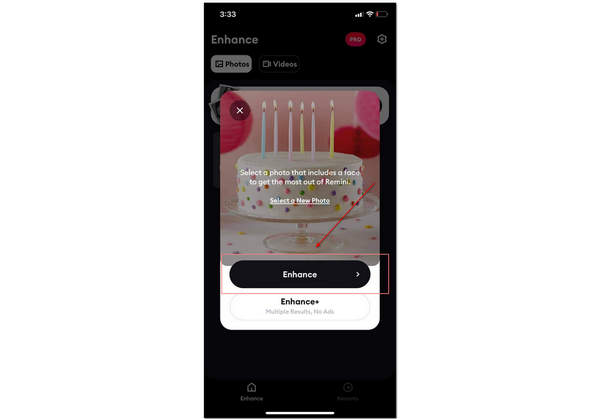
4. При улучшении и увеличении разрешения фотографии появится круговой индикатор выполнения. Эта функция будет повышать резкость и добавлять пиксели к вашим изображениям. Пожалуйста, подождите, пока он не закончится. Теперь вы можете сохранить и загрузить готовый файл на свой iPhone.
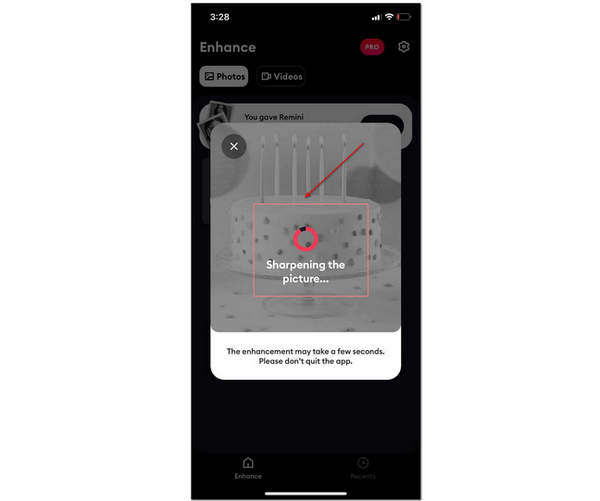
Посмотрите на график фоторедактор на айфоне Приложение может повысить ценность разрешения фотографии. Это означает, что вы изучаете, какие дополнительные функции могут способствовать процессу улучшения фотографии. Кроме того, стороннее приложение имеет расширенные функции, такие как обрезка, поворот или отражение. Кроме того, он позволяет регулировать насыщенность, контрастность и яркость фотографии.
Часть 3. Часто задаваемые вопросы о том, как изменить разрешение изображения на iPhone
1. Что такое разрешение изображения?
Разрешение изображения это количество пикселей на дюйм изображения. Это означает, что чем выше разрешение, тем больше пикселей присутствует. В то время как более низкое разрешение означает, что на изображении присутствует меньше пикселей. Более высокое разрешение означает наличие четких и более детализированных изображений.
2. Как настроить объектив камеры моего iPhone?
Откройте приложение «Камера» на iPhone; вы можете увидеть 1x над кнопкой спуска затвора. Нажмите 1x, чтобы изменить его на 2x. Эта функция камеры приближает объект, который вы снимаете. Обратите внимание, что это приведет к более низкому качеству фотографий.
3. Могу ли я улучшить низкое качество моей фотографии?
Да, вы можете улучшить качество фотографии с помощью фоторедактора. Вы можете изменить внешний вид изображения, отрегулировав контрастность, яркость, резкость и размер пикселя. Существуют различные инструменты для редактирования фотографий, доступные в автономном режиме и в Интернете. Кроме того, вы можете использовать их соответственно.
4. Что такое HEIC?
HEIC, определяемый как высокоэффективный формат изображения, является версией HEIF от Apple. Этот новый формат файлов изображений позволяет уменьшить размер изображений при сохранении высокого качества. Точно так же он сжимает изображения без значительной потери качества.
5. Что лучше, HEIC или JPEG?
Если это зависит от процесса сжатия и качества изображения, которое обеспечивает формат, HEIC лучше, чем JPEG. HEIC может сжимать файлы изображений в более мелкие без ущерба для качества изображения. Но вам нужно конвертировать HEIC в JPG для открытия файлов HEIC на устройствах, отличных от Apple.
Заключение
В заключение, существует множество способов изменить разрешение фотографий вашего iPhone. Он включает в себя встроенные настройки вашего iPhone. Эта функция может изменить формат фотографии на высокоэффективный формат файла, увеличив разрешение изображения на iPhone. Есть также сторонние приложения, которые вы можете использовать. Эти приложения имеют обширные функции, которые вы можете изучить. Теперь, когда вы узнали простые шаги по увеличению разрешения ваших фотографий на вашем iPhone, вы можете попробовать их сами.
Что вы думаете об этом посте.
Рейтинг: 4.9 / 5 (на основе рейтингов 334)
Размещено от Анжелика Ливанаг в Редактировать фотография
Как в приложении «Камера» на iOS изменить разрешение и частоту кадров
Несмотря на то что названия новых iPhone стали известны ещё задолго до презентации, многие до последнего не верили, что Apple решится на использование приставки Pro. В конце концов, обычно все устройства компании имели довольно лаконичные названия, но, видимо, после релиза iPhone XS Max в Купертино ударились во все тяжкие и уже не смогли остановиться. Объяснять своё решение прямо Apple не стала, но дала понять, что профессионализма новинкам добавляет тройная камера с продвинутыми возможностями. Тогда многим показалось, что в компании просто издеваются, ведь разве может профессиональная фототехника не уметь изменять разрешение?
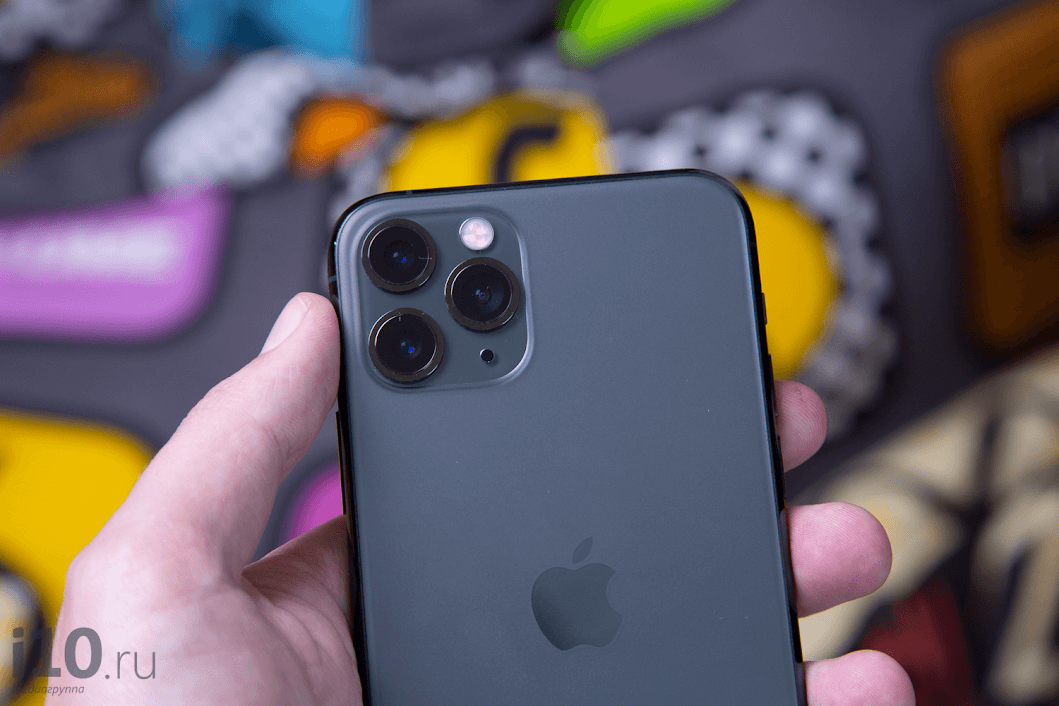
Настроить камеру на iPhone раньше можно было только через пень-колоду, а теперь — нет
В iOS 13.2 Apple решила пойти пользователям на уступки и добавила в приложение “Камера” отдельные кнопки для изменения разрешения, в котором ведётся съёмка, и фреймрейта с возможностью выбрать либо 30, либо 60 к/с. Да, возможность настроить формат видеосъёмки был и раньше, однако для проведения необходимых манипуляций требовалось перейти в приложение “Настройки”, куда большинство пользователей заходят крайне редко. Поэтому для многих в принципе было удивительным то, что iOS позволяет вносить изменения в штатную конфигурацию хоть каким-то образом.
Как изменить разрешение камеры на iPhone
- Чтобы изменить разрешение или фреймрейт в приложении “Камера”, установите iOS 13.2 beta 2. Только во второй бета-версии появились выделенные клавиши;
- Запустите Камеру и перейдите в режим видеосъёмки жестом выбора режимов над клавишей спуска затвора;
- В правом верхнем углу поочерёдно нажмите на кнопки “4К” и “60” — они отвечают за смену разрешения и фреймрейта соответственно.
Одним из желаний пользователей iOS, которое Apple ну ни в какую не соглашается исполнять уже много лет, — это расширение настроек штатного приложения “Камера”. Несмотря на то что за годы развития модельного ряда iPhone, оно всё-таки обросло новыми функциями, возможности менять ISO, выдержку и другие показатели, как на Android, так и не завезли. Это ограничение тянется ещё со времён, когда Apple возглавлял Стив Джобс. Тот считал, что пользователям нужно устройство, которое просто работает, без необходимости что-либо настраивать вручную.
Как включить портретный режим на старых iPhone
Несколько лет назад теория Джобса выглядела вполне уместно. Однако сегодня всё больше пользователей вынуждены переходить на сторонние приложения камеры в поисках чего-то лучшего. Сказывается потребность в расширенном перечне настроек, которое штатная “Камера” им дать попросту не может. Масла в огонь подливают и разработчики, которые снабжают свои приложения дополнительными функциями, доступными только на флагманских смартфонах Apple. В результате благодаря какому-нибудь приложению Halide возможность снимать в портретном режиме получают даже владельцы однокамерных моделей.
Само собой, в компании не хотят, чтобы стороннее ПО могло заменить штатное, а потому регулярно стараются расширять возможности фирменных приложений, копируя функции у независимых разработчиков. Но если у сканеров QR-кодов не было шанса бороться против Apple с самого начала, у утилит вроде Halide — есть. Во всяком случае, сложно себе представить, чтобы в Купертино решились перенести ночной режим съёмки или «Портрет» на старые модели iPhone, собственноручно лишив флагманские аппараты своих главных преимуществ.