Как сделать резервную копию чатов WhatsApp на Android

Здравствуйте! Мой начальник пересылает мне номера счетов через чаты WhatsApp. Я пробовал записывать их потом в таблицу, но мне важно и само сообщение, и дата, когда оно было отправлено. Я боюсь, что в случае потери телефона все эти данные исчезнут. Слышал, что на такие случаи существуют резервные копии чатов. Не могли бы вы подсказать, как они делаются для WhatsApp на Android?
В последнее время WhatsApp стал не просто способом общения, но и средством работать и вести дела. Мы обсуждаем в чатах детали платежей, скидываем друг другу платежную информацию. В случае какой-либо непредвиденной ситуации будет очень печально потерять эти данные. Чтобы сохранить информацию в любом случае, существуют резервные копии чатов WhatsApp. В этой статье мы расскажем об основных способах делать резервную копию чатов WhatsApp на Android.
Создание резервных копий – хороший способ сохранить ваши данные на телефоне. Это как страховка на случай кражи, потери или даже просто поломки телефона. Если вы регулярно делаете резервные копии WhatsApp, то вы просто откроете приложение на вашем новом телефоне, и все появится, как было на старом.
Причем пригодится это не только тем, кто занимается бизнесом. Согласитесь, намного приятнее открыть новый телефон с сохраненной историей сообщений. Вам так же не надо будет копировать фотографии с одного устройства на другое в случае приобретения нового гаджета.
При этом создание резервных копий – совсем не сложный процесс. В этой инструкции мы расскажем об основных способах создавать резервную копию чатов WhatsApp на Android. С помощью нее с этой задачей справится даже совсем технически неподкованный человек. Все проще, чем кажется. Просто внимательно прочитайте инструкцию и выберите вариант, который больше всего подходит именно вам.
1. Сделать резервную копию WhatsApp на Android с помощью MobileTrans — Перенос WhatsApp
Если вам нужно сделать резервную копию чатов WhatsApp на Android, приложение MobileTrans — Перенос WhatsApp прекрасно справится с этой задачей, причем вам понадобится совсем немного времени на все. Это приложение от известного китайского разработчика программного обеспечения. Оно абсолютно безопасное и не несет никаких рисков для ваших данных.
MobileTrans — Перенос WhatsApp поддерживает больше восьми тысяч современных моделей телефонов с операционными системами iOS 5 и более поздних версий, Android 2.1 и более поздних версий. Приложение работает как на Windows, так и на компьютерах с Mac.
Приложение очень простое. Оно само подскажет вам, что нужно делать. А если у вас возникнут сомнения, просто откройте эту инструкцию.
1. Установка программы
Первым делом скачайте MobileTrans — Перенос WhatsApp с официального сайта разработчика или прямо нажмите иже. Приложение требует больше 200 МБ свободного места на жестком диске на вашем компьютере.
После завершения установки откройте MobileTrans. На главной странице выберите функцию «Резервное копирование и восстановление». MobileTrans — Перенос WhatsApp предложит вам четыре типа восстановление данных.
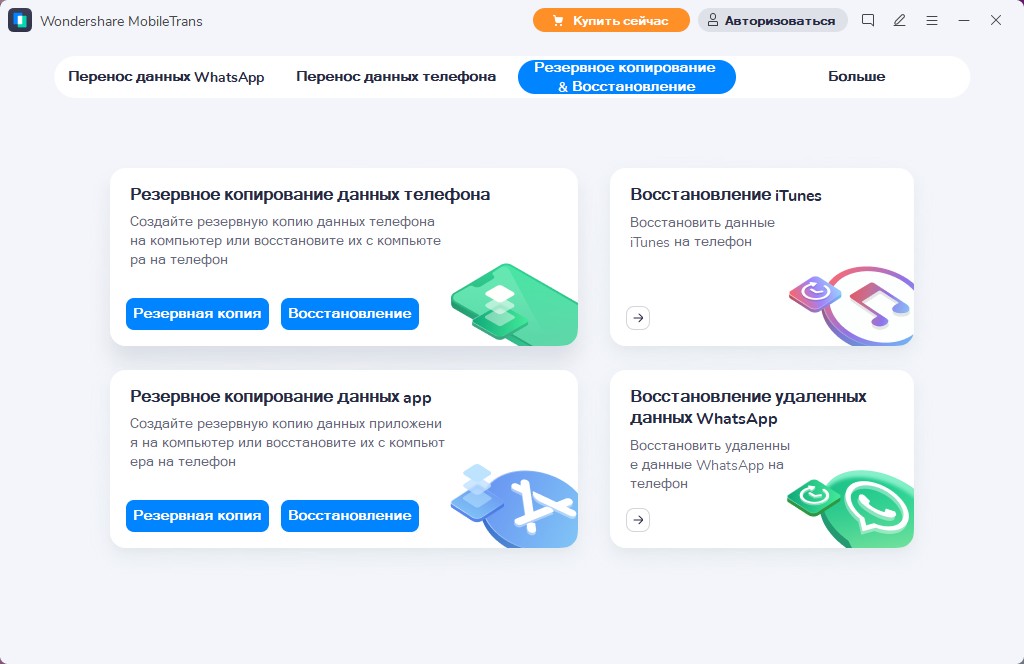
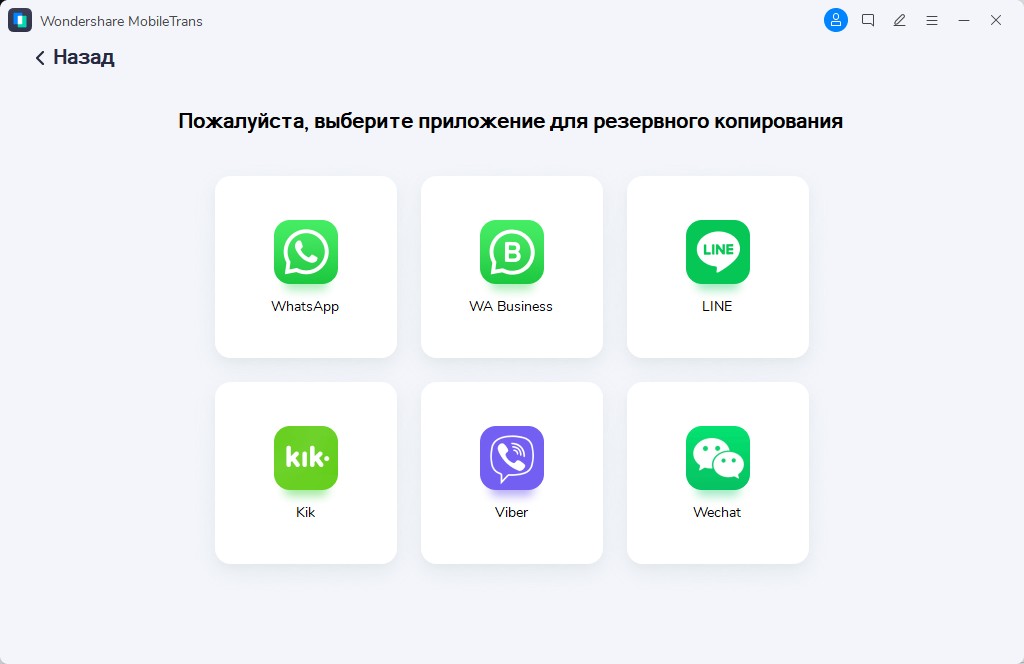
Мы с вами копируем WhatsApp, но в приложении вы увидите, что с тем же успехом можно сделать резервную копию Viber, Line, WA Business, Kik, WeChat. Нажмите на WhatsApp.
2. Подключение телефона к компьютеру
Подключите ваш телефон к компьютеру с помощью кабеля USB или USB-C. Приложение MobileTrans — Перенос WhatsApp само найдет устройство после его подключения к компьютеру.
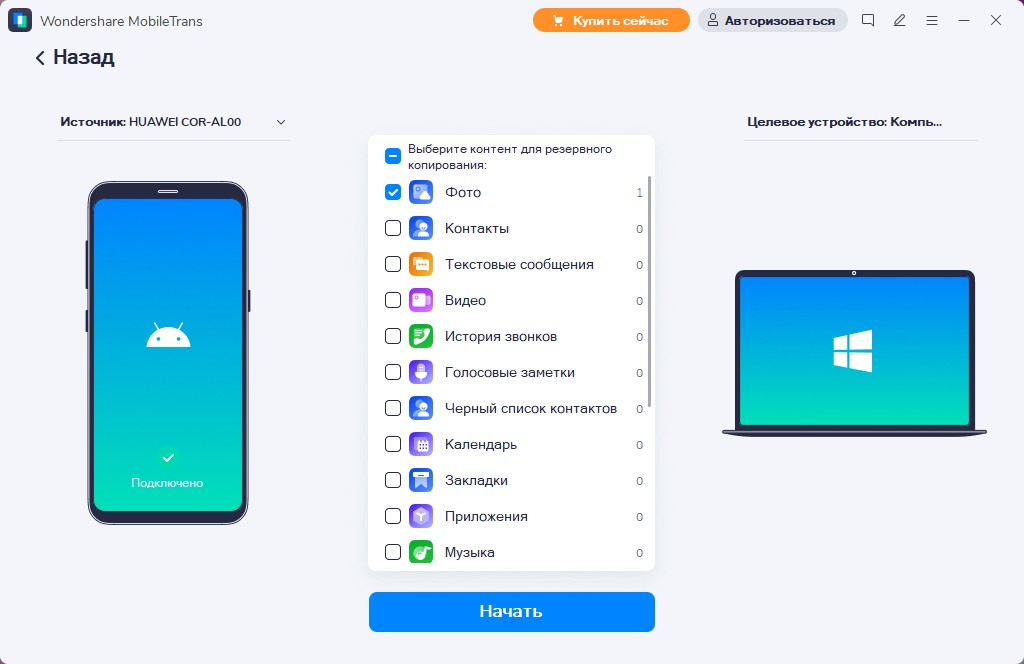
Оно отобразится на экране слева. Если компьютер вдруг неправильно определит тип устройства, вы можете его поменять вручную. Кроме того, вы увидите, какие данные доступны для резервного копирования на компьютер с помощью приложения MobileTrans.
3. Перенос данных WhatsApp
Теперь нажмите на кнопку «Начать». Дальше в приложении будут появляться всплывающее сообщения, которые сами будут говорить вам, что делать.
Например, приложение скажет вам зайти в меню, которое обычно выглядит как три точки в верхней части экрана. Потом пройти в «Настройки», «Чаты», «Резервное копирование чатов». В этот момент обратите внимание, что у вас не включено резервное копирование через Google Drive. Вам нужно будет сделать резервное копирование по локальной сети.
В какой-то момент вам нужно будет войти в свой аккаунт WhatsApp на телефоне и нажать на резервное копирование.
4. Завершение резервного копирования
Не отключайте телефон от компьютера во время всего процесса резервного копирования. В приложении MobileTrans есть индикатор, который подскажет вам, в какой стадии сейчас находится процесс и когда он завершится.
В конце в приложении появится сообщение о том, что резервное копирование завершено. Кроме того, вы увидите, что операция выполнена на 100%. Теперь вы можете закрыть программу и отключить телефон от компьютера.
2. Сделать резервную копию WhatsApp на Android с помощью Google Drive
Чтобы создать резервную копию WhatsApp с помощью Google Drive, вам предварительно нужно будет установить сервисы Google Play и войти в свой аккаунт, иметь достаточно свободного места на телефоне для создания резервной копии, а также хорошее интернет-соединение.
Если все условия выполнены, перейдем к созданию резервной копии. Откройте WhatsApp на вашем телефоне. Войдите в «Меню», потом «Настройки»- «Чаты»-«Резервная копия чатов». Дальше вам нужно будет выбрать «Резервное копирование на Google Диск». Телефон вам предложит выбрать частоту резервного копирования. Вам подойдет любая, отличная от Никогда. После этого выберите аккаунт, в который будет сохраняться резервная копия чатов.
Если там не будет подходящего аккаунта, добавьте его и потом введите учетные данные для входа. После этого останется выбрать сеть, которую вы хотите использовать для резервного копирования. Оптимально для этих целей подойдет Wi-Fi, но резервное копирование можно сделать и через мобильный интернет.
Вы можете изменить частоту резервного копирования в любой момент. Каждый раз вам нужно будет заходить в «Меню», «Настройки», «Чаты», «Резервная копия чатов» и «Резервное копирование на Google Диск». Там же вы можете изменить аккаунт, в который сохраняются данные ваших чатов WhatsApp.
В том же меню вы можете выбрать сеть, которая используется для резервного копирования. Например, вы можете установить, что резервное копирование ваших чатов WhatsApp будет осуществляться только по Wi-Fi. Это удобно и экономично.
Только не забудьте, что, если вам понадобится восстановление резервной копии, вы сможете использовать только последнюю. Google Диск не хранит более ранние резервные копии ваших чатов WhatsApp.
3. Экспортировать историю чатов WhatsApp на Android
Если по какой-то причине вы решили удалить WhatsApp, но не хотите потерять историю сообщений и файлы в определенных чатах, для этого тоже есть решение. Оно называется экспорт чата.
Функцию экспорта можно использовать как для чатов с одним собеседником, так и для групповых. Чтобы экспортировать выбранный чат, зайдите в него. Теперь найдите меню чата. Обычно оно открывается при нажатии на верхнюю зеленую полоску или три точки. Потом пройдите в «Еще», дальше выберите «Экспорт чата».
Телефон спросит вас, хотите ли вы вместе с сообщениями экспортировать медиафайлы. После этого WhatsApp создаст электронное письмо с вложением. В нем будет документ в формате .txt, который будет содержать сообщения из чата. Файлы тоже будут добавлены в письмо в виде вложений.
Если вы не смогли найти эту функцию, вам нужно обновить приложение WhatsApp до последней версии. Сделать это можно через Google Play.
У этого способа сохранения переписки есть ограничения. Если вы выбрали вариант экспорта с медиафайлами, вы сможете сохранить до 10 тысяч сообщений. Если без файлов, до 40 тысяч сообщений. Это ограничено связано с максимальным размером электронного письма с вложениями.
Заключение:
Как видите, есть множество способов защитить ваши сообщения на всякий случай от исчезновения. И это совсем не сложно. Вы можете выбрать любой из перечисленных способов для резервного копирования чатов WhatsApp на Android, но мы рекомендуем вам присмотреться к приложению MobileTrans — Перенос WhatsApp. Оно надежное и уже успело зарекомендовать себя. Вы увидите, что с ним сделать резервное копирование файлов будет несложно. При это у данных нет никаких рисков, ваши сообщения будут храниться на вашем же компьютере, и их безопасность зависит только от вас.
Надеемся, эта инструкция была для вас полезной. Не забывайте регулярно делать резервное копирование чатов WhatsApp на Android на всякий случай.
В WhatsApp появился прямой способ переноса истории чатов между смартфонами через QR-код
Команда мессенджера WhatsApp представила быстрый способ переноса истории чатов со старого смартфона на новый с помощью QR-кода. Метод очень прост и не требует наличия резервной копии истории в облачном хранилище.
Источник изображения: kaboompics/pixabay.com
Компания заявила, что пользователям теперь будет проще мигрировать со смартфона на смартфон, но они должны работать под управлением одной и той же операционной системы. При этом достаточно использовать локальное Wi-Fi соединение. Для переноса истории чатов необходимо убедиться, что оба устройства активны и подключены к одной и той же сети Wi-Fi. После этого необходимо зайти в настройки мессенджера, выбрать раздел «Чаты», «Перенос чатов». Для завершения переноса понадобится отсканировать QR-код с помощью нового смартфона.
В компании заявляют, что метод более безопасен, чем сторонние решения, поскольку данные шифруются на самих устройствах и обмен ведётся только между ними в локальной сети, не требуя, например, использования хранилища Google.
До этого WhatsApp предлагал применять облачные хранилища для передачи истории со смартфона на смартфон с одной и той же операционной системой, но теперь компания предложила метод прямого переноса.
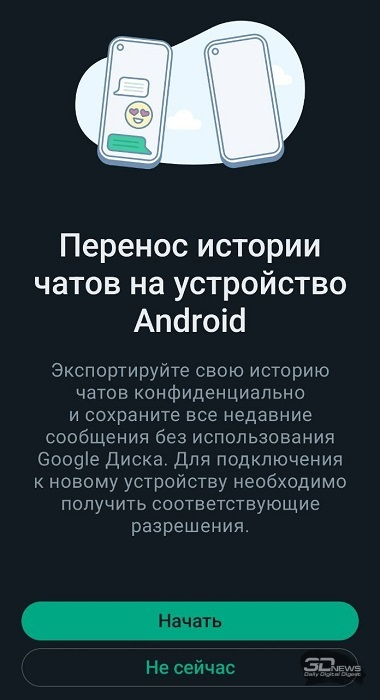
Источник изображения: 3Dnews
Напомним, что теперь мессенджер поддерживает и использование одного аккаунта на нескольких смартфонах. Но в этом случае о переносе данных речь не идёт — «ведущим» остаётся смартфон с SIM-картой, к которой привязан аккаунт, и в случае, если с ним возникнут какие-либо проблемы, доступ на остальных устройствах со временем будет утерян.
Источник:
Как перенести данные WhatsApp с Android на Android

Узнайте, как перенести WhatsApp на новый телефон Android с другого устройства Android в этом руководстве.
Перечислены четыре различных пошаговых решения для перемещения данных WhatsApp.
“У меня есть новый Samsung Note 10, но, похоже, я не могу переместить свои данные WhatsApp с моего старого S8. Может ли кто-нибудь сказать мне, как перенести WhatsApp на новый телефон андроид?”
Это недавний запрос, опубликованный заинтересованным пользователем Android на интерактивном форуме. По правде говоря, многие другие пользователи также хотят знать, как перенести данные WhatsApp с андроида на андроид, как перенести чаты WhatsApp на андроид.
Хорошая новость заключается в том, что мы можем легко перемещать наши чаты WhatsApp с одного устройства на другое без какой-либо потери данных. Для этого вы можете попробовать либо его встроенные опции, либо любое другое стороннее решение.
- Метод 1: Перенос данных WhatsApp с Android на Android с MobileTrans-Перенос WhatsApp
- Метод 2: Перенос данных WhatsApp с Android на Android через локальное Резервное копирование
- Метод 3: Перенос данных WhatsApp с Android на Android через резервную копию Google Drive
- Метод 4: Перенос данных WhatsApp с Android на Android через функцию изменения номера
Метод 1: Перенос данных WhatsApp с Android на Android через MobileTrans-Перенос WhatsApp
Если вы хотите преодолеть это и выполнить прямый перенос WhatsApp с устройства на устройство, то воспользуйтесь помощью MobileTrans — Перенос WhatsApp. Разработанный компанией Wondershare, он позволяет нам напрямую передавать чаты WhatsApp и вложения между андроидом и андроидом, айфоном и айфоном, и даже iPhone и Android .
MobileTrans — Перенос WhatsApp
Перенести WhatsApp с Android на Android 1 кликой!
- • Перенести WhatsApp на новый телефон Android одним щелчком мыши.
- • Резервное копирование данных WhatsApp и выборочное восстановление их на Android.
- • Резервное копирование и восстановление других приложений, таких как WeChat, Line, Kik и Viber.
- • Быстрый и безопасный перенос данных без перезаписи данных.
- • Поддержка более 8,000 + устройств андроид. Работает для всех моделей iPhone, iPad и iPod.
4 085 556 людей его скачали.
Чтобы узнать, как перенести WhatsApp на новый телефон Android одним щелчком мыши, выполните следующие действия:
1. Установите приложение и запустите MobileTrans на своем компьютере. Из своего дома запустите опцию «Перенос WhatsApp».
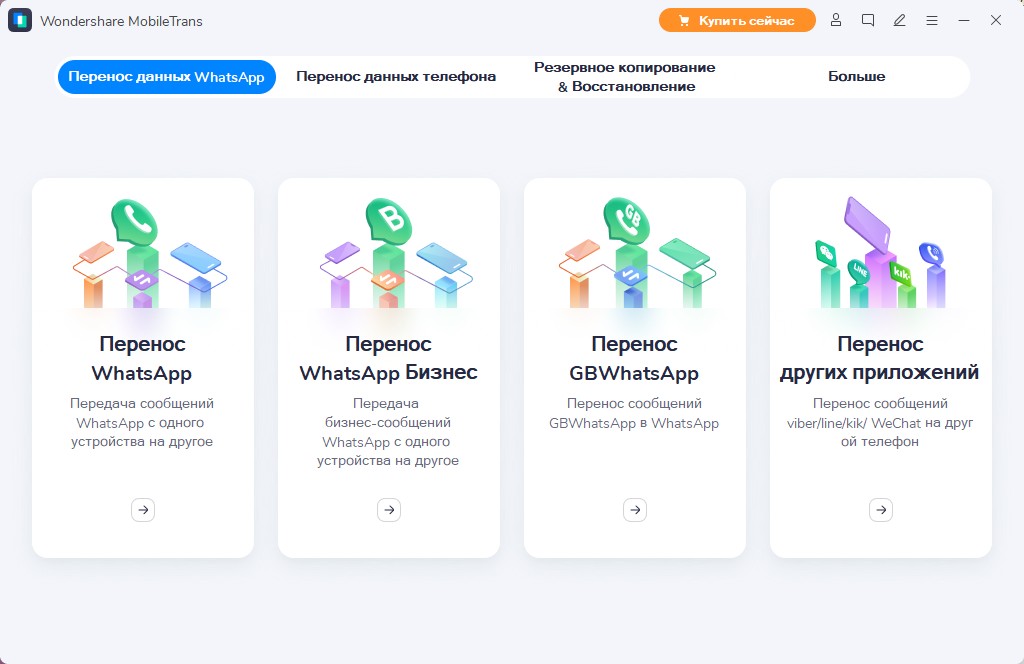
2. Используя рабочие кабели, подключите ваши новые и старые устройства Android к системе и позвольте MobileTrans обнаружить их. Он предоставит моментальный снимок обоих устройств и пометит их либо как источник, либо как пункт назначения.
3. В случае, если исходное и целевое устройства перечислены неправильно, нажмите на кнопку флип, чтобы изменить их места. Теперь нажмите на кнопку «Начать», чтобы непосредственно переместить ваши данные WhatsApp.
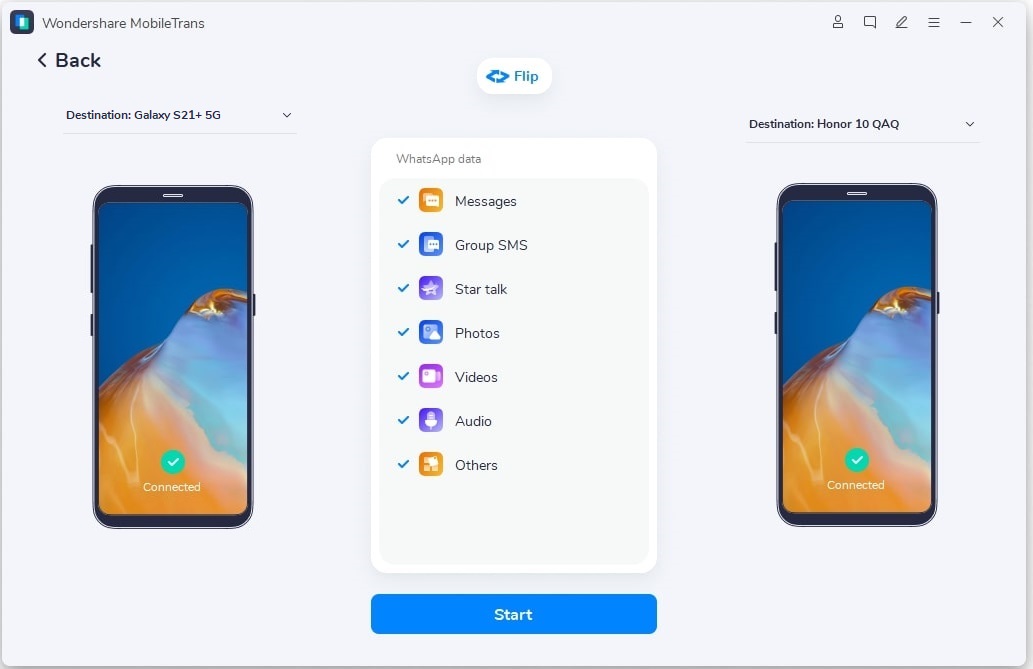
4. Просто подождите несколько минут, пока MobileTrans переместит чаты WhatsApp и вложения с вашего старого устройства на новое Android. Старайтесь не закрывать приложение и не отключать устройства между ними.
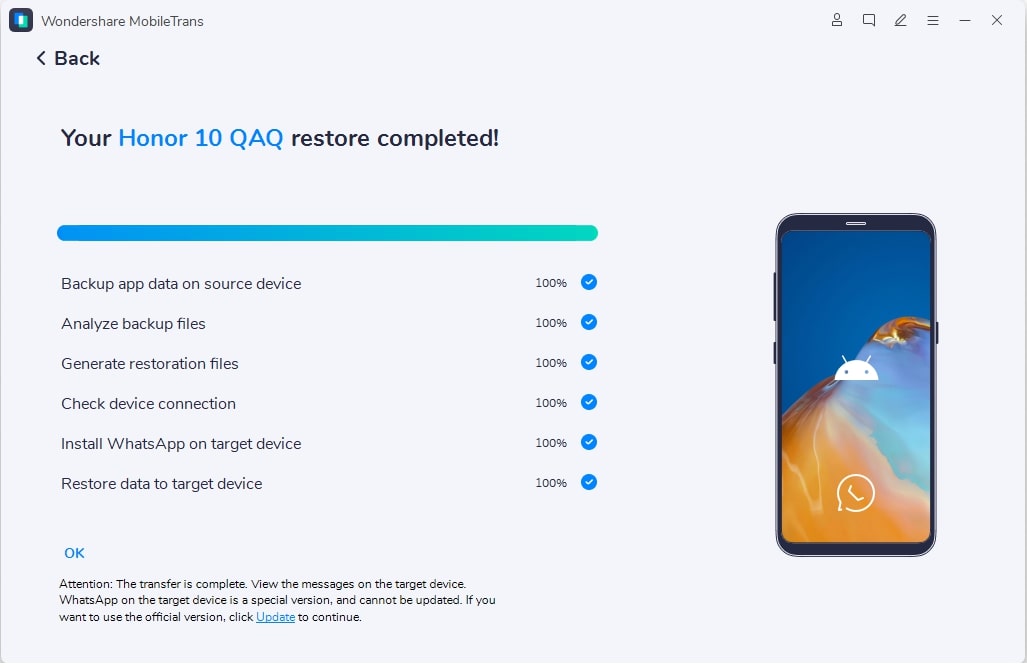
5. Через некоторое время перенос будет завершен, и вы получите уведомление. Отключите устройство и запустите на нем WhatsApp. Приложение автоматически обнаружит локальную резервную копию и позволит вам восстановить ее.
Посмотрите наш видеоурок ниже:
Метод 2: Перенос данных WhatsApp с андроида на андроид через локальное резервное копирование
Это один из самых простых способов узнать, как передавать данные WhatsApp с Android на Android. В идеале WhatsApp автоматически создает резервную копию своих чатов в локальном хранилище каждый день. Поэтому вы можете просто скопировать локальный файл резервной копии и переместить его на свое новое Android-устройство. При настройке учетной записи WhatsApp вы можете просто восстановить существующую резервную копию. Однако этот метод будет работать только в том случае, если вы используете один и тот же номер телефона на обоих устройствах.
1. Для начала перейдите в WhatsApp на вашем предыдущем устройстве и посетите его настройки, нажав на значок гамбургера (три точки) сверху.
2. Перейдите в его чаты > функция резервного копирования чатов и нажмите на кнопку «Резервное копирование», чтобы сделать немедленную резервную копию ваших данных. После того, как резервная копия была сделана, выйдите из своей учетной записи или удалите WhatsApp с устройства.

3. Теперь просмотрите локальное хранилище (или SD-карту) вашего устройства и найдите последнюю резервную копию в папке «WhatsApp». Скопируйте этот файл и переместите его в папку WhatsApp > Databases локального хранилища вашего нового Android-устройства.

4. Установите WhatsApp на свой целевой Android и выполните его первоначальную настройку, введя тот же номер телефона. Если вы уже используете WhatsApp на нем,то вам нужно переустановить его.
5. Приложение автоматически обнаружит локальную резервную копию WhatsApp, хранящуюся на устройстве, и сообщит вам об этом. Просто нажмите на кнопку «Восстановить», чтобы вернуть свои чаты на новое устройство.

Плюсы:
- Бесплатное решение
Минусы:
- Немного сложно
- Вся резервная копия WhatsApp будет восстановлена
- Следует использовать тот же номер телефона
Метод 3: Перенос данных WhatsApp с Android на Android через резервную копию Google Диск
Так же, как и локальное хранилище, вы также можете сохранить копию резервной копии WhatsApp резервной копии WhatsAppна Google Диске. WhatsApp также позволяет нам включить функцию автоматического резервного копирования и выбрать ее частоту как ежедневную, еженедельную или ежемесячную. Таким образом, вы всегда можете иметь вторую копию ваших данных WhatsApp и не пострадаете от каких-либо непредвиденных потерь. Чтобы узнать, как перенести данные WhatsApp с Android на Android через резервную копию Google Диска, выполните следующие действия:
- Во-первых, запустите WhatsApp на своем старом телефоне и перейдите в его Настройки > Чаты > резервное копирование чата.
- В разделе «Учетные записи» убедитесь, что вы вошли в свой аккаунт Google. Если нет, просто нажмите на него и войдите в свой аккаунт Google. Теперь нажмите на кнопку «резервное копирование», чтобы сделать немедленную резервную копию. Здесь вы можете включить или исключить видео в резервную копию.

- Кроме того, в разделе резервное копирование на Google Диск вы можете установить частоту автоматического резервного копирования. Это может быть ежедневный, еженедельный, ежемесячный или любой пользовательский выбор.
- После того, как резервная копия была сохранена на Google Диске, удалите WhatsApp с вашего устройства и установите его на целевой телефон. Убедитесь, что ваш новый Android также связан с тем же аккаунтом Google заранее.
- Приложение автоматически обнаружит наличие резервной копии WhatsApp на Google Диске и сообщит вам об этом. Нажмите на кнопку «Восстановить» и подождите, пока ваши чаты WhatsApp и вложения будут извлечены.

Плюсы:
Минусы:
- Проблемы с совместимостью
- Вся резервная копия будет восстановлена
- Медленный
Метод 4: Перенос данных WhatsApp с Android на Android с помощью Функции Изменения Номера
Многие люди также получают новый номер при переключении с одного устройства на другое. К счастью, в WhatsApp есть умная функция, которая позволяет нам изменить зарегистрированный номер в приложении. Таким образом, вы можете легко перенести свои данные WhatsApp на новое устройство, изменив свой номер. Однако убедитесь, что оба номера должны быть активны, чтобы сделать этот переключатель заранее. Кроме того, вам нужно сначала изменить номер на вашем старом телефоне, а затем использовать ту же SIM-карту на новом устройстве. Чтобы узнать, как восстановить сообщения WhatsApp на новом Android, изменив его номер, выполните следующие действия:
1. Прикрепите свою новую SIM-карту к существующему Android-устройству и убедитесь, что вы можете получать на нее тексты. После этого Откройте WhatsApp на своем старом устройстве и перейдите в его Настройки > Учетные записи > Изменить номер.
2. Согласитесь с условиями и введите старый, а также новый номер телефона в соответствующие поля. На ваш новый номер телефона будет отправлен одноразовый сгенерированный код, который вам необходимо ввести для проверки коммутатора.
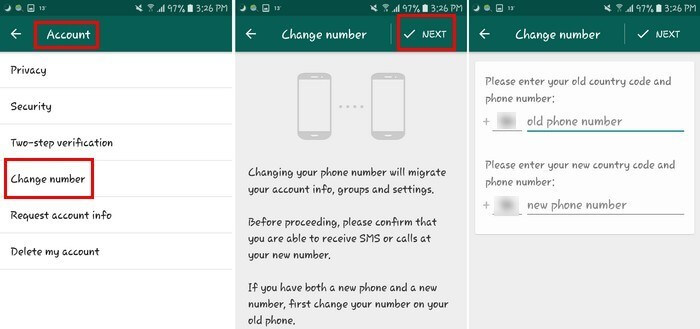
3. Отлично! Как только переключение было сделано, просто перейдите в настройки WhatsApp > чаты > резервное копирование чата и сделайте резервную копию на Google Диске или локальном хранилище.
4. В конце концов, смонтируйте SIM-карту на новом устройстве Android и установите на нее WhatsApp. Убедитесь, что резервная копия перемещена или устройство подключено к той же учетной записи Google. Запустите WhatsApp и восстановите существующую резервную копию обычным способом.
Плюсы:
- Позволяет нам изменить зарегистрированный номер на WhatsApp
Минусы:
- Сложно реализовать
- Нет прямой передачи данных
- Предварительный просмотр недоступен
| Локальная Резервная Копия | MobileTrans — Перенос WhatsApp | Резервное Копирование Google | Функция смены номера | |
|---|---|---|---|---|
| Функции | Создает резервную копию на локальном устройстве хранения данных, которое позже перемещается | Напрямую передает данные WhatsApp с одного устройства на другое. Он также может создавать резервные копии и восстанавливать данные WhatsApp. | Берет резервную копию данных WhatsApp на Google Диске и позже восстанавливает ее | Позволяет нам изменить связанный номер телефона и позже сделать резервную копию |
| Удобство пользования | Средний | Легко | Средний | Сложный |
| Cross — платформа передачи данных | Нет | Да | Нет | Нет |
| Другие функции | Нет | Можно создавать резервные копии и восстанавливать другие социальные приложения тоже | Нет | Нет |
| Предварительный просмотр доступен | Нет | Да | Нет | Нет |
| Выборочная перенос данных | Нет | Да | Нет | Нет |
| Общий рейтинг | 8 | 9.5 | 8 | 8 |
Это же обертка, ребята! Я уверен, что это руководство о том, как перенести WhatsApp на новый телефон Android , безусловно, помогло бы вам. Из приведенного выше сравнения вы можете ясно видеть, что MobileTrans — Перенос WhatsApp предоставляет идеальное решение для плавной передачи WhatsApp с одного устройства на другое. Он также совместим с многочисленными другими приложениями и позволит вам переключиться на новый телефон без потери данных. Идите вперед и дайте ему попробовать и не стесняйтесь поделиться этим руководством с другими, чтобы научить их, как восстановить сообщения WhatsApp на новом Android, а также.
Как создать резервную копию WhatsApp

Сервис WhatsApp востребован по всему миру. От других подобных платформ для общения мессенджер отличается шифрованием сообщений в процессе обмена, а также организацией хранения контента и восстановления утраченной информации.
Для чего нужно резервное копирование
Отправленные и полученные по Ватсапу сообщения не остаются на серверах сервиса. Все данные сохраняются в памяти устройств пользователей приложения. И если по каким-то причинам важные сообщения утрачиваются, восстановить их можно только при условии наличия копии базы переписок.
Разработчиками WhatsApp предусмотрена функция резервного копирования. По умолчанию бэкап автоматически создается 1 раз в сутки в 2 часа ночи. Пользователь вправе при необходимости в любое время сделать резервную копию Ватсап вручную. Также в настройках он может изменить периодичность создания автоматического бэкапа.
На заметку:
При отсутствии резервного архива данных восстановление будет невозможно.
Варианты настройки резервного сохранения данных
Приложение может создавать резервную копию Whatsapp автоматически с заданной периодичностью или по соответствующей команде пользователя.
| Способ копирования | Периодичность операции |
| Локальный бэкап | Никогда |
| Ежедневно | |
| Еженедельно | |
| Копия базы переписок в облачном хранилище | Ежемесячно |
| Только при нажатии «Резервное копирование» |
Создание локальной резервной копии возможна только для платформы Андроид.
Как создается бэкап Ватсап на Андроид
У владельцев смартфонов есть возможность двухвариантного сохранения копий данных Ватсап на Андроид: в памяти гаджета и на Google Диске.
Особенности создания локальной резервной копии
Разработчиками по умолчанию активировано ежедневное автоматическое сохранение накопленной в приложении информации. При этом файлы-копии создаются в зашифрованном виде. Бэкапы сохраняются в памяти Андроид-устройства в папке WhatsApp/Databases. Хранятся ежедневные резервные копии за последние 7 дней.
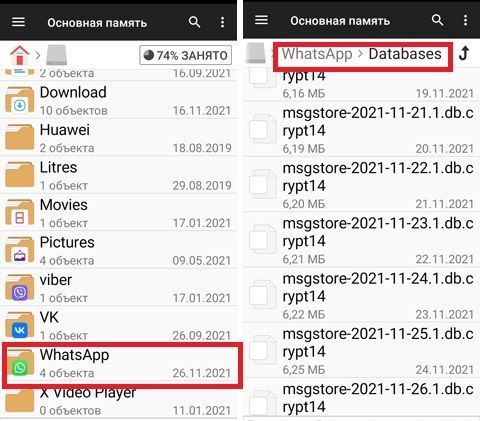
При необходимости переноса базы данных на другой девайс, найти и скопировать бэкап за нужную дату можно при помощи файлового менеджера.
Для большей подстраховки разработчики мессенджера предложили пользователям следующие возможности:
- настроить резервное копирование на Google Drive с необходимой периодичностью;
- инициировать вручную создание копии в облаке в любое необходимое время.
Настройка сохранения бэкапа в облачном сервисе
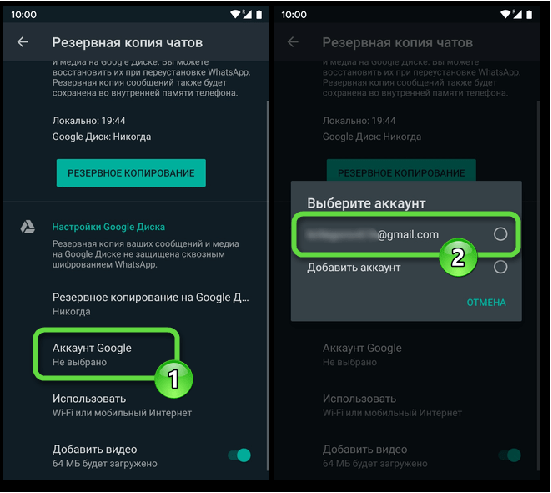
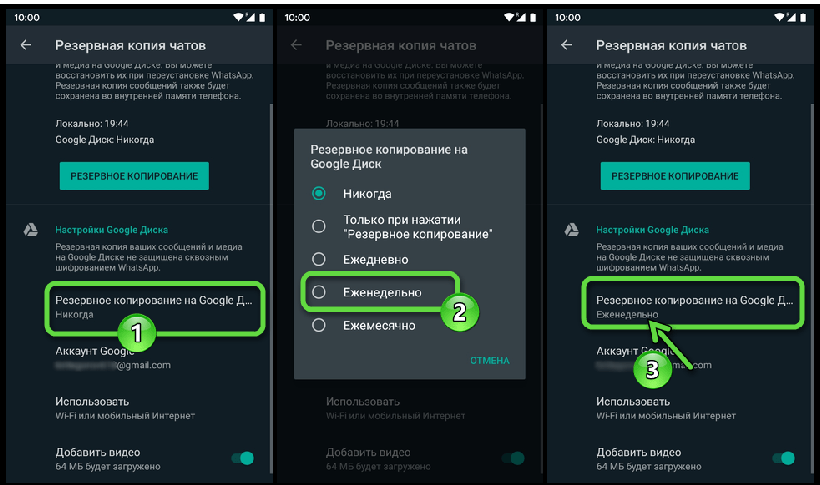
Копирование переписки в мессенджере на облачный сервис Гугл настраивается в следующем порядке:
-
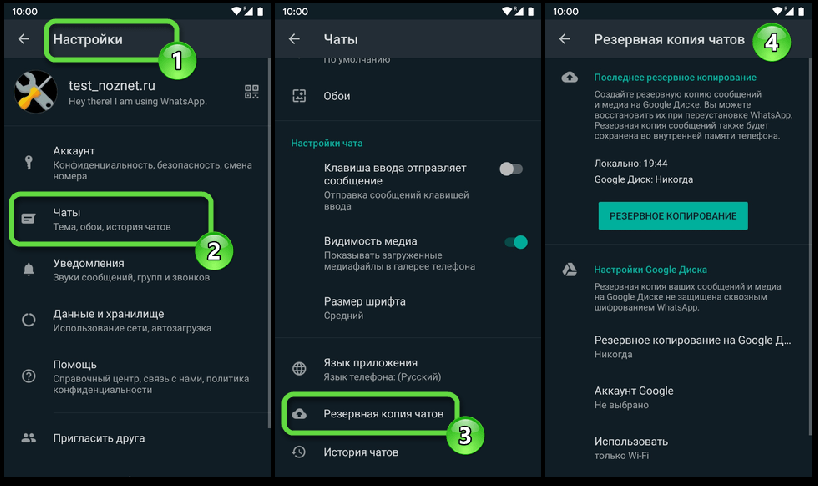
В меню «Настройки» приложения WhatsApp откройте пункт «Чаты» и далее перейдите на пункт «Резервная копия чатов».
Как сделать резервную копию Ватсап вручную
Чтобы запустить создание архива накопленных данных вручную, нажмите на кнопку «Резервное копирование». Если сохранение в облако настроено, то сформированный бэкап будет размещен локально и передан на Google Drive.
На заметку:
Длительность процесса передачи копии в облако зависит от количества накопленной информации и скорости интернет. В это время можно пользоваться другими функциями мессенджера. Ход действия легко отслеживается через системную шторку.

Читайте также:
Как вернуть удаленное сообщение в Ватсапе
Как делается бэкап Ватсап на платформе iOS
Настройка резервного копирования на «яблочном» гаджете предполагает наличие двух условий:
- у пользователя имеется аккаунт в Apple ID;
- выполнено подключение к iCloud Drive.
Если пользователь не уверен в активации требуемых условий, ему нужно выполнить следующие действия:
- Открыть на iPhone или iPad настройки устройства и в верхней части экрана тапнуть по своему Apple ID.
- На открывшемся экране перейти в раздел iCloud.
- Пролистайте окно параметров, и активировать переключатели «Резервная копия», iCloud и WhatsApp.
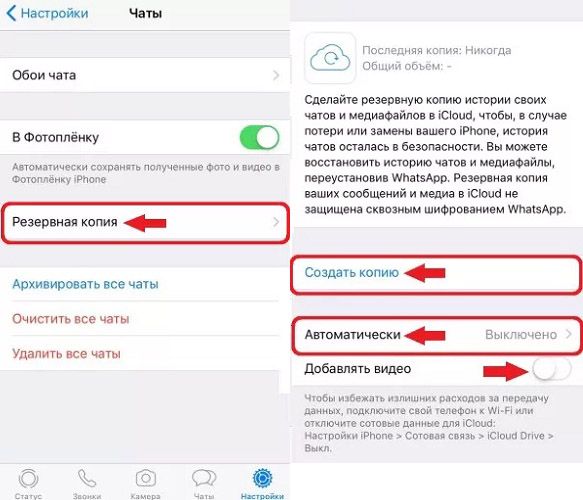
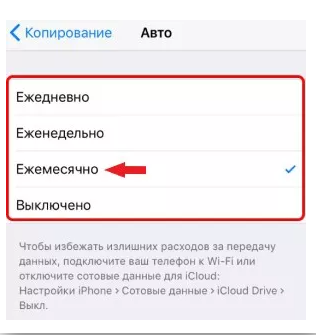
Настройка автоматической резервной копии выполняется в следующей последовательности:
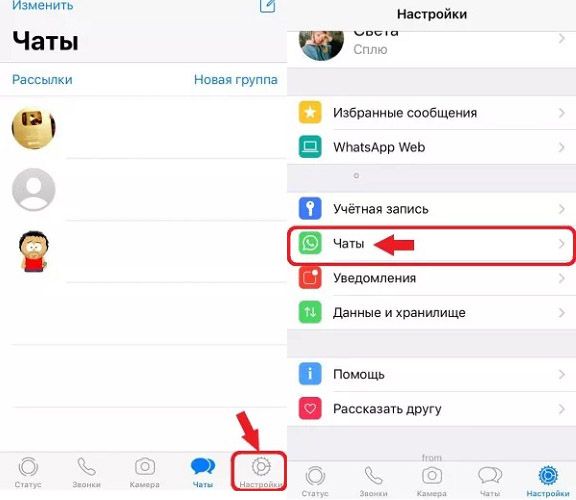
- Откройте в приложении меню «Настройки», кликнув по ярлычку шестеренки.
- Перейдите в раздел меню «Чаты».
Полезные советы
Совет №1
При утере или поломке мобильника только резервные копии в облаке являются реальной защитой от безвозвратной потери переписок в Вацапе. Не игнорируйте возможности восстановления базы из облачного бэкапа. Настраивайте автосохранение в облако.
Совет №2
Делайте бэкап вручную перед переустановкой версии приложения или другими процедурами, влияющими на стабильность работы мессенджера.
Совет №3
Облачное хранение бэкапа WhatsApp — достаточно надежный способ сохранить переписки, но не без нюансов. При отсутствии доступа к Google или iCloud Drive по причине утери пароля не будет возможности воспользоваться копиями.
Частые вопросы
Процесс автоматического резервного копирования прерывается. Получить полноценный бэкап не получается. Что делать?
Проверьте следующие моменты:
- Качество интернет-соединения. Одна из частых причин срывов сохранения бэкапа в облаке из-за нестабильной связи с сервером.
- Достаточность свободного места в хранилище виртуальном и локальном. Почистите память телефона, удалите ненужные файлы с виртуального диска.
На Андроиде пользовался Ватсапом, копия в облако автоматически резервировалась раз в месяц. Можно ли восстановить базу переписок в более свежем состоянии при переходе на новый смартфон?
Вы можете воспользоваться локальной копией. Они ежедневно создаются и хранятся в памяти гаджета 7 дней. На новый телефон самый свежий бэкап вы можете перенести при помощи компьютера. Следуйте инструкции:
- Подключите старый мобильник компьютеру, используя проводное или блютуз соединение.
- Посредством проводника откройте папку телефона WhatsApp > Databases, где хранятся локальные бэкапы.
- Скопируйте самую свежую резервную копию на компьютер.
- Аналогично, подключив новый гаджет к компьютеру, перенесите этот бэкап в папку WhatsApp > Databases,
- Переустановите мессенджер, подтвердите номер телефона, к которому привязана учетная запись в сервисе.
- На запрос системы — Восстановить чаты и медиафайлы из локальной резервной копии? — нажмите «Восстановить».