Как быстро и кардинально очистить Вайбер

Здравствуйте, уважаемые читатели блога Trushenk.com!
Мессенджер Viber штука хорошая и популярная. Мы его все любим и пользуемся. Но есть одно но.
Он постепенно захватывает все больше и больше памяти в телефоне. И не хочет ее освобождать.
Вот об этом сегодня и поговорим.
Даже те пользователи, которые имеют модный дорогой телефон с большим количеством внутренней памяти, со временем начинают удивляться тому, сколько места занимает Вайбер на телефоне.
Проверить это можно, перейдя по пути:
Настройки => Приложения
Там находим в длинном списке установленных программ Viber, где можем увидеть общий объем памяти, который он занимает.
Для эксперимента мы взяли первый попавшийся телефон в нашей компании (в данном примере на базе Андроид), затем прошли по указанному выше пути и увидели это:

Приложение распухло до таких размеров примерно за два с половиной года использования
Больше семи гигабайт. Однако…
Однако, это приложение оказывается рекордсменом среди всех установленных на тестируемом телефоне. Есть основания предполагать, что у вас картина похожая.
Не менее популярный на сегодня мессенджер Telegram, например, использует всего 890 МБ памяти в этом же телефоне.
Пытаясь посмотреть, что именно занимает такой большой объем, можно увидеть, что сам Вайбер — это всего полторы сотни МБ, а все остальное некие данные:

После того, как через «Настройки» мы попали в «Приложения», находим там Вайбер и нажимаем на «Память»

Приложение занимает всего 160Мб, а вот «Данные» всю остальную память
Давайте попробуем разобраться, что это за данные такие и можно ли будет от них быстро избавиться.
Почему Viber занимает так много места?
Первое подозрение, конечно, падает на файлы мультимедиа — различные картинки и видео, которыми мы без ограничения делимся друг с другом, благо современный трафик и скорость интернета (вы давно проверяли скорость на своем смартфоне?) позволяют это делать.
Ну, раз так, давайте посмотрим, какой объем занимают картинки и видео в данном примере.
Для этого переходим (пример для Samsung) по пути:
Мои файлы => Память устройства => viber => media
Теперь посмотрим размер этой папки, где находятся наши фотографии, картинки и видео, собранные за долгие-долгие дни и месяцы (годы) нашего общения.
Для этого выделяем ее (держим на ней палец долго, но не очень), затем вызываем меню папки, нажав на три точки в правом верхнем углу и выбираем «Свойства».

Выделяем папку media и нажимаем на меню, чтобы открыть Свойства

Общий размер всех фото и видео на телефоне намного меньше всего объема, который занимает Вайбер в памяти телефона. Где же остальное?
Так, так… Всего один гигабайт. А где же остальные 6Гб, простите пожалуйста? Даже, если сама программа со всеми своими служебным файлами займет еще один гиг, то что же занимает всю остальную память?
То есть, мы можем удалить все фото и видео, которые есть в папке Вайбер на телефоне, почистить историю сообщений (перед этим советуем сделать резервную копию), кэш, и все равно не освободим даже половину занимаемой памяти.
Но удалять без разбору все фото и видео — глупо и неразумно, так как среди них может быть что-то дорогое нашему сердцу или просто полезное.
Для экономии места в телефоне также будет правильно отключить автоматическое сохранение картинок и видео в галерее телефона.
Для этого заходим в настойки этого мессенджера по пути:
Еще (справа внизу при открытии Вайбера) => Настройки => Данные и мультимедиа => Убираем птичку «Сохранять в галерею»
Тут же можно отключить автозагрузку фото и видео, если у вас мало памяти на телефоне, а друзей, наоборот, много. И все они шлют и шлют вам картинки, видео и прочую очень «нужную информацию»…

Для экономии места рекомендуется снять «птицу» Сохранять в галерею
Так как все-таки сделать, чтобы освободить память быстро, не перебирая фотографии и видео? Одним кликом.
Оказывается, это вполне нам с вами по силам.
Как очистить данные на Вайбере и освободить сразу много места
Этот метод будет полезен для тех юзеров, которые уже достаточно давно используют это приложение на данном конкретном телефоне.
Для тех же, кто использует его недавно, но ввиду малого объема памяти в смартфоне она вся оказалась занята, достаточно будет просто удалить лишние фото и видео, да почистить кэш Вайбера.
Путь к файлам мультимедиа мы уже показали чуть выше, а кэш можно почистить, если через Настройки зайти в Приложения и выбрать Viber.
Затем, зайдя в него, нажать Память и затем Очисить кэш.

Кнопка «Очистить кэш» может располагаться чуть по-другому конкретно у вас, но она обязательно есть
В разных телефонах незначительно может отличаться путь к этому кэшу, но вы без труда разберетесь. Главное — найти эту кнопку и нажать на нее.
Но а тем, кто пользуется Вайбером давно и описанные выше манипуляции ничего существенно не меняют, надо идти другим путем.
«Мы пойдем другим путем!» — сказал как-то один товарищ и завел всех куда-то не туда.
Но у нас такого не будет. Наш путь правильных и хороший…
Итак, залазим во внутренности телефона в такой последовательности:
Мои файлы => Память устройства => Android => data => com.viber.voip => files
Там находится папка с иконками пользователей, которые занимают совсем немного места и еще несколько служебных файлов.
Нам они не интересны, но в этой папке находится весь тот мусор, который надо будет удалить. Но мы его не видим, так как находится он в системных «скрытых» папках, которые по-умолчанию не отображаются.
Чтобы увидеть эти скрытые папки, заходим в «Настройки», нажав на три точки в правом верхнем углу и находим там переключатель «Показать скрытые файлы».
Включаем его…

Включаем тумблер «Показать скрытые файлы»
И, о чудо, мы видим еще кучу системных папок, которые отличаются от обычных тем, что перед их названием добавлена точка.
Все подряд чистить не стоит — можно что-либо поломать.
Обратим внимание вот на эти:
- .public_cache
- .temp
- .thumbnails
- .import
Если заглянуть в свойства этих папок (как это сделать, мы рассказали чуть выше), то можно увидеть, что самая объемная, которая фактически забирает бОльшую часть памяти — это папка .import (в нашем конкретном примере. У вас может быть все иначе).
В нашем случае из 7 гигов общего объема в этой папке находилось 5,71Гб. Не слабо так…

Вот какая папка занимает почти всю память нашего Вайбера!
Так что это за папка? Если вы в нее заглянете, то найдете там видео и фото, которые, казалось, давно удалены с телефона и забыты.
Но там живет и поживает себе спокойно все то, что вы когда-либо отправляли по Вайберу своим друзьям-товарищам. Причем в оригинальных, то есть больших размерах.
Внимание! Очистив данные из этой папки, вы навсегда удаляете все отправленные фото или рисунки из приложения.
Чтобы сразу удалить все содержимое папки (саму ее не удаляем), необходимо выделить все файлы и нажать «Удалить».
Как выделить все файлы, надеемся, вы знаете. Для этого выделяем один файл, удерживая на нем свой пальчик, а потом ставим птичку «Все»:

Выделяем все файлы в папке и нажимаем «Удалить». Это копии тех файлов, которые вы отправляли кому-либо
Также поступаем с содержимым остальных папок из списка выше.
Все — теперь осталось зайти в свойства приложения и убедиться, что дело сделано! Остались только фото и видео в папке media, которую можно уже спокойно перебирать долгими зимними вечерами, сидя у камина. Или в маршрутке на работу.

Наше приложение существенно похудело
И можно дальше с чистой совестью захламлять память телефона, так как вы уже знаете, как ее быстро почистить!
Но в последних версиях Android такой фокус уже не проходит. Чтобы добраться до этих папок необходимо подключаться к компьютеру.
И то не факт, что у вас все просто получится.
Как вариант, можно попробовать полностью удалить все данные и зарегистрироваться в программе заново.
Перед этим, конечно, сохраняем всю переписку, картинки-фото и видеофайлы через создание резервной копии.

Не забудьте отметить эти пункты при создании резервной копии, чтобы вообще ничего не потерять
Что-то будет утеряно, конечно. Из тех фото, например, которые вы отправляли кому-то когда-то тысячу лет назад.
Но такие же риски и при очистке папок описанным выше способом.
Так что решайте, как лучше — забивать память и дальше, замедляя работу телефона или рискнуть.
Тем более, что сейчас время такое, что где-то постоянно надо рисковать…
Ну и раз мы с вами сегодня говорили про Вайбер, то еще несколько полезных ссылок на эту тему:
Viber забивает память телефона — что делать и как ее очистить?
Простые советы и инструкции по освобождению памяти смартфона от файлов Viber.
Любое приложение превращается из полезного в раздражающее, когда, например, начинает сильно забивать память телефона. Так может случиться и с мессенджером Viber. При длительном использовании он накапливает все больше файлов, от которых приходится избавляться вручную.
Рассказываем, как Viber забивает память телефона, и что пользователям с этим делать.
Как Viber забивает память смартфона?
По умолчанию в настройках приложения включена функция автосохранения данных. Это значит, что любые медиафайлы, отправленные через мессенджер, сохраняются в памяти телефона. Чем больше используется приложение, тем больше файлов хранится на устройстве. В конечном итоге, смартфон придется вручную очищать от скопившихся фотографий, картинок и видеороликов. Кроме того, место в памяти занимают сами чаты, контакты и кэш приложения. В крайнем случае, если на телефоне совсем не осталось свободной памяти, эти пункты тоже необходимо очищать.
Проверить, сколько примерно памяти занимает Viber, можно с помощью файлового менеджера (диспетчера файлов). В памяти телефона необходимо найти папку Viber, нажать на нее и удерживать до появления меню. В нем выбрать пункт «Подробности» или «Информация». В появившемся окне отобразится размер папки, в которой содержатся скачанные медиафайлы: фотографии и видеоролики. Именно они занимают больше всего памяти на телефоне.
Что делать, если Viber забивает память смартфона?
В первую очередь, необходимо отменить автоматическое сохранение данных в настройках приложения. Для этого пользователю нужно:
- Открыть Viber и выбрать «Настройки».
- Открыть «Данные и мультимедиа».
- Убрать галочки со всех пунктов автозагрузок и сохранения, а также активировать пункт «Ограничить данные».


После этого новые присланные файлы не будут сохраняться на телефоне. Файлы, которые пользователь получил до отмены автозагрузки, придется удалять вручную.
Важно! Можно оставить автозагрузку активной, но изменить качество фото. Это поможет немного сэкономить память телефона, так как фотографии и картинки будут иметь меньший размер.
Как очистить файлы Viber?
Чтобы очистить ненужные файлы в мессенджере Viber, можно пойти двумя путями:
- Если в настройках приложения включено «Сохранение в галерею», то ненужные файлы можно удалять прямо из нее. Достаточно зайти в галерею, выбрать альбом с названием «Viber» и начать удалять ненужные фотографии и видео.
- Удалять файлы можно напрямую из папки «Viber». Ее необходимо найти в памяти телефона, затем открыть и выбрать папки «Viber Images» или «Viber Videos». Содержимое обеих папок можно удалять, желательно оставляя сами папки.
Если не выключить автозагрузку файлов в настройках, новые изображения и видеофайлы продолжат скачиваться и забивать память телефона.
Как очистить кэш Viber?
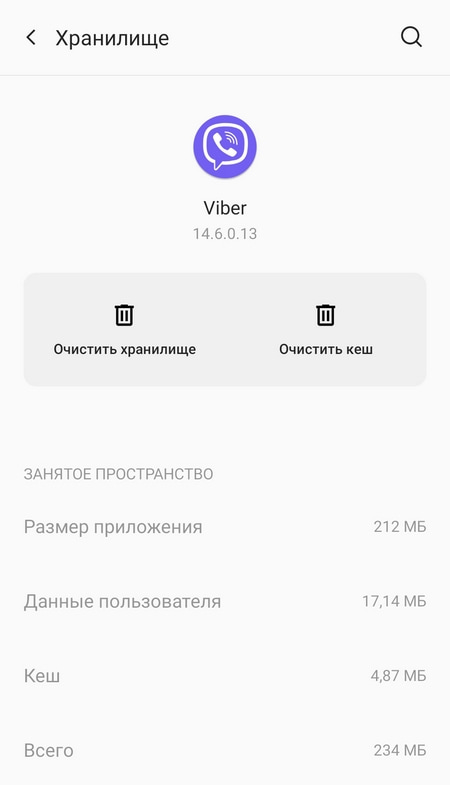
Кэш состоит из остаточных файлов, которые можно безопасно удалить и которые со временем начинают занимать достаточно много памяти телефона. Чтобы удалить кэш, необходимо:
- Зайти в настройки телефона.
- Выбрать раздел «Приложения».
- Найти в списке Viber и нажать на него.
- В разделе «Использование памяти / Хранилище» выбрать «Очистить кэш».
Здесь же пользователь сможет увидеть, сколько памяти занимает кэш и стоит ли его очищать.
Как удалить чаты Viber?
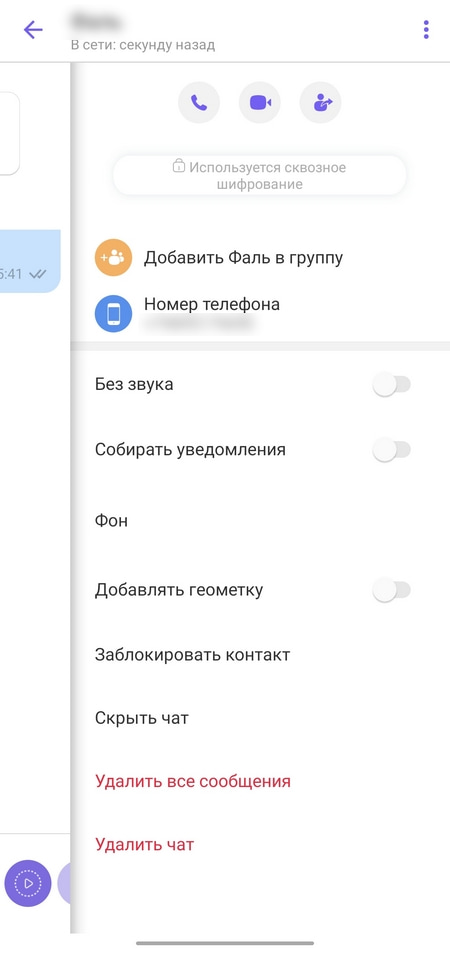
В Viber пользователи могут совершить с чатом два действия — очистить или удалить.
Чтобы очистить чат, необходимо перейти в профиль конкретного человека и выбрать «Удалить все сообщения». Сам чат останется, но его содержимое исчезнет.
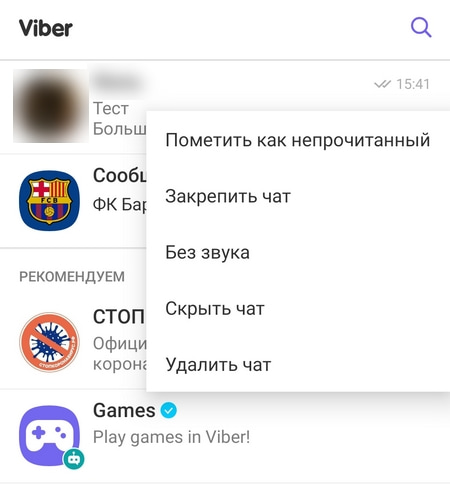
Чтобы удалить чат, необходимо выбрать нужный чат в списке, затем нажать на него и удерживать до появления меню. В нем выбрать пункт «Удалить чат». Удалится как сам чат, так и его содержимое.
Кроме того, в Viber можно удалить все чаты одним движением. Для этого необходимо:
- Перейти в настройки мессенджера.
- Выбрать «Вызовы и сообщения».
- Нажать на «Очистить историю сообщений».
Важно! Это действие полностью удалит чаты Viber. Если заранее не создать резервную копию, чаты не получится вернуть.
Как удалить журнал звонков Viber?
Журнал звонков не освободит много места, но в крайнем случае и его стоит очистить. Для этого нужно:
- Перейти в раздел «Вызовы».
- Выбрать «Все».
- Долгим нажатием выбрать нужные вызовы, а затем нажать на значок корзины.
Viber забивает память в основном за счет картинок, фотографий и видеофайлов. Если периодически очищать галерею от этих данных, а также удалять накопившийся кэш, приложение не будет так сильно загружать память смартфона.
Если даже после удаления файлов Viber памяти на телефоне недостаточно, рекомендуем изучить эти советы.
Рекомендуем почитать:
- Смартфон требует очистить память — почему и что делать?
- «Другое» в памяти телефона — что там хранится и можно ли удалить?
- Google Chrome забивает память смартфона — что делать?
- Телефон не сохраняет фото и видео — почему и что делать?
- Почему Яндекс.Навигатор тупит и тормозит на телефоне?
Как почистить кэш в Vider на Android и iPhone

Если у вас внезапно закончилась память на смартфоне, не стоит паниковать! Вероятнее, кэш ваших мессенджеров переполнен.
Дело в том, что ежедневное использование мессенджеров перегружает память телефона, ведь все загруженные файлы оседают в памяти. Если время от времени ее не чистить, устройство начнет тормозить, а памяти постоянно не будет хватать.
Как почистить кэш в Viber, читайте в материале Фактов ICTV.
Сейчас смотрят
Как почистить кэш в Viber на Android — инструкция
На самом деле сделать это очень просто:
- Перейдите в Настройки своего смартфона.
- Там найдите пункт Программы.
- Среди программ выберите Viber.
- Там вы найдете иконку Использования памяти.
- Затем выберите Очистить кэш.
Кстати, удаление лишних чатов также поможет разгрузить мессенджер и ускорить его работу. Чтобы удалить лишние переписки, необходимо:
- Зайти в чат.
- Нажать на три вертикальные точки (в правом верхнем углу приложения).
- Щелкнуть Информация о чат.
- Выбираем Очистить контент чата или Удалить этот чат.
Советуем время от времени удалять лишние файлы, переписки и чистить кэш в Viber, чтобы и приложение, и смартфон работали быстрее.
Как почистить кэш в Viber на iPhone — инструкция
Сделать это можно двумя способами:
- через настройки iPhone;
- через само приложение Viber.
Чтобы очистить кэш через настройки смартфона:
- Перейдите в Настройки и выберите пункт Общие.
- Теперь нажмите Хранилище iPhone.
- Среди предложенных приложений найдите мессенджер и нажмите на значок Viber.
- Теперь щелкните на кнопку Сгрузить программу.
Вот и все! Теперь Viber не занимает много памяти на вашем смартфоне.
Если хотите очистить кэш через сам Viber, необходимо:
- Зайти в мессенджер.
- В нижней панели нажать Дополнительно.
- Там выбрать Параметры — Память.
- Нажмите на кнопку Очистить файлы кэша.
Как почистить кэш в Viber на iPhone, iPad, Android, на компьютере Windows или Mac
Наши мессенджеры в ходе своей работы постоянно обрастают информацией. Мы даже себе и представить не можем себе, насколько ее много. Все эти картинки, видеоролики, звуки и тексты приложение вынуждено сохранять, чтобы пользователь получил к ним незамедлительный доступ в любое время. Но постепенно кэш становится настолько большим, что программа замедляется, работая с таким объемом данных. Да и место на устройстве вдруг стремительно заканчивается. В этом материале мы расскажем, как можно очистить кэш в Viber.

Зачем очищать кэш-память?
С помощью удаления находящихся в кэше файлов можно быстро высвободить свободное место на компьютере или мобильном устройстве. Этот способ чуть ли не первый, к которому стоит прибегнуть при появлении проблем с нехваткой места в хранилище информации. А в мессенджерах кэш заполняется очень быстро. Стоит только вам получить от кого-то видео, голосовое сообщение, фотографию или просто текст, они будут сохранены в специальную папку на устройстве для возможного впоследствии использования. Хранятся в кэше и данные буфера обмена. И если эти временные файлы периодически не удалять, то они будут накапливаться и занимать гигабайты, а то и десятки, места.
В мобильных устройствах есть возможность удаления кэша конкретного приложения или мессенджера, в частности, Viber. А вот если вы работаете с компьютером под управлением macOS или Windows, то все временные файлы разных программ будут лежать в одном месте, там их и можно будет удалить.
Как очистить кэш в Viber на iPhone и Android?
Только в начале 2023 года в настройках Viber появился специальный раздел управления хранилищем приложения, который поможет найти, выбрать и удалить несколько выбранных медиафайлов или очистить нужные чаты. Такие меры помогут освободить место на iPhone, аккуратно избавившись от действительно ненужной информации.
Чтобы очистить кэш в Viber на iPhone или Android с использованием инструментов управления хранилищем:
1. Откройте приложение Viber.
2. Нажмите на кнопку Еще.
3. Выберите «Настройки» в главном списке.
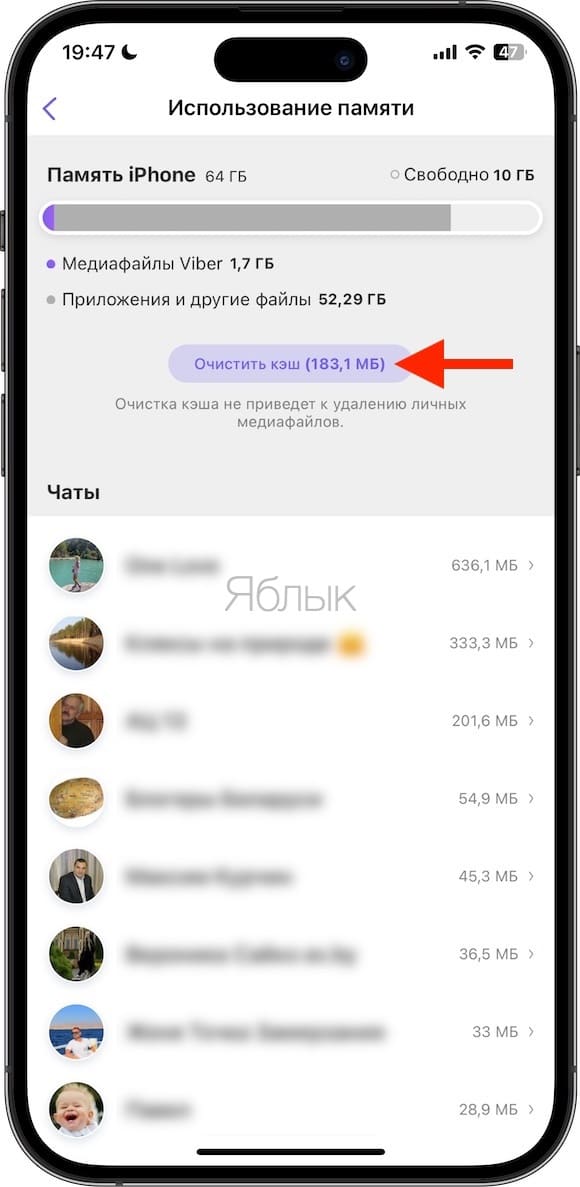
4. Выберите «Память».
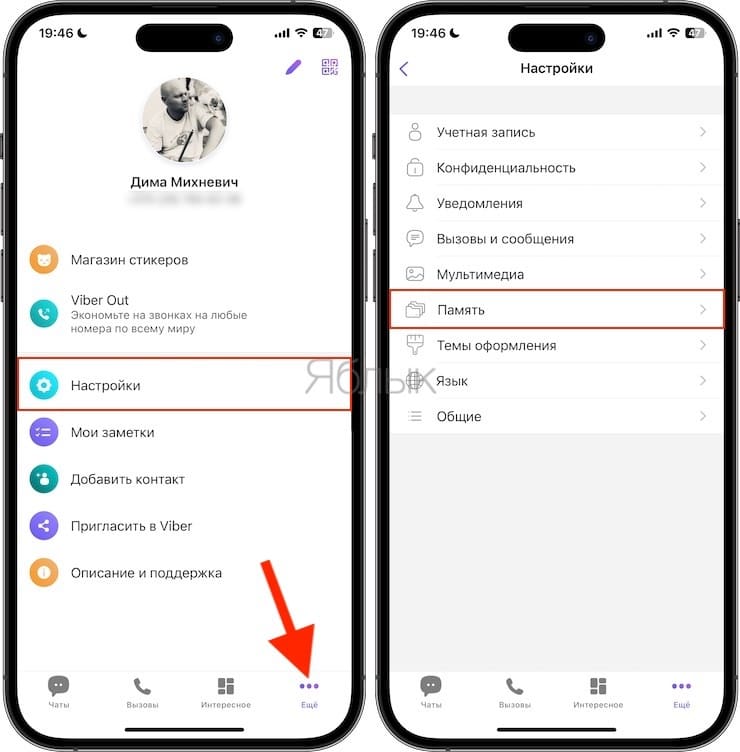
Viber проанализирует распределение своих файлов в памяти устройства, что может занять некоторое время.
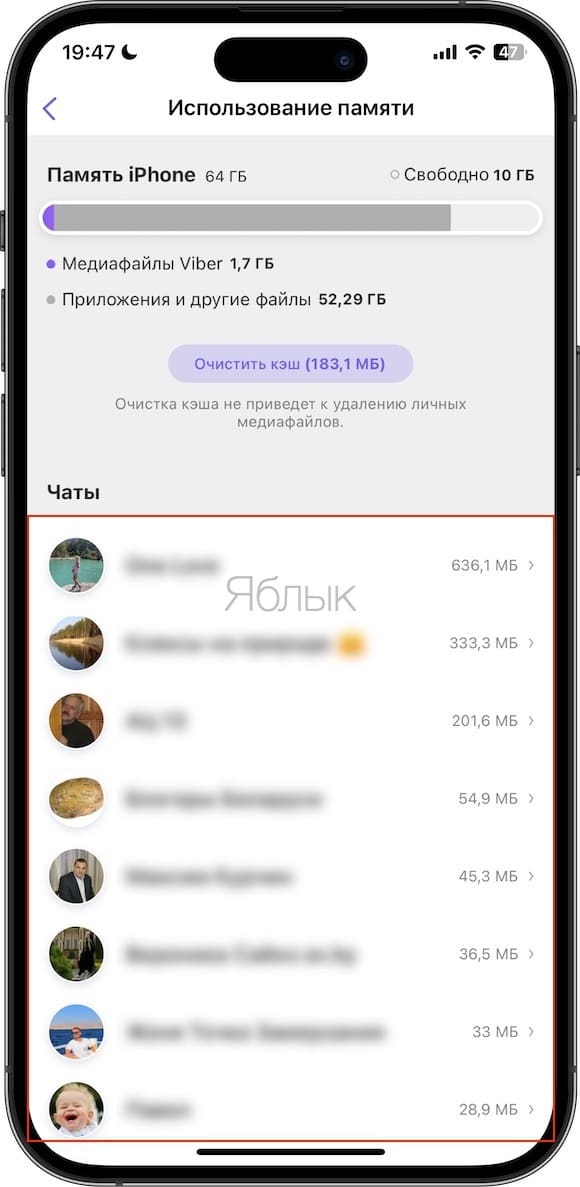
В итоге вы получите обзор общего объема доступной и свободной памяти на iPhone, занимаемого непосредственно Viber места и выделяемого для каждого чата объема хранилища. В другом разделе этого меню использование хранилища разнесено по типам медиа-файлов. Это позволит пользователю определить, что же именно занимает больше всего места: обычно это видео или фотографии.
Нажатие кнопки «Очистить кэш» удалит все закэшированные элементы, хранящиеся в мессенджере.
Чтобы удалить видео, фото или GIF, выберите чат на экране управления хранилищем, откройте медиафайл в полноэкранном режиме, нажмите значок «Корзина» и выберите «Удалить элемент».
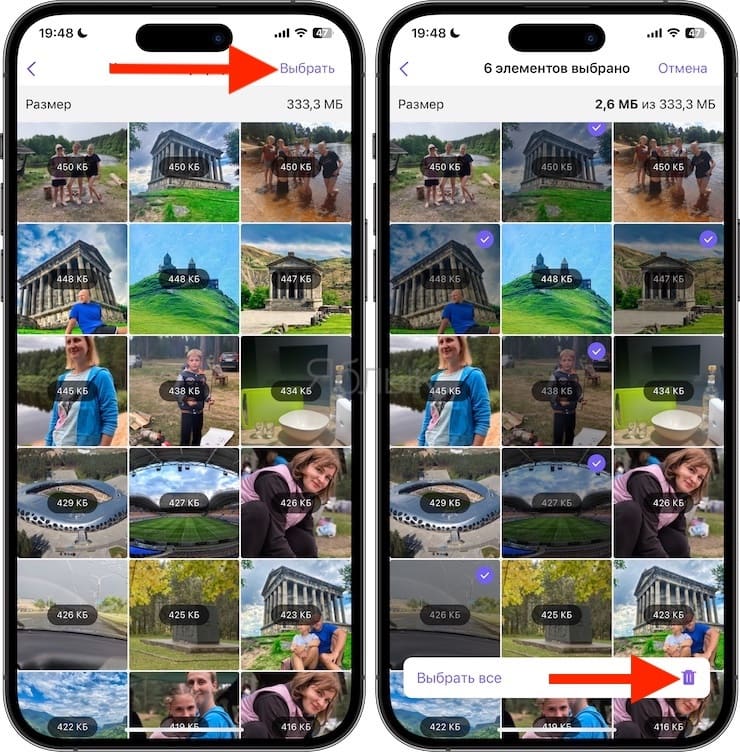
Чтобы быстро удалить несколько видео, фотографий или GIF-файлов, выберите чат, нажмите кнопку «Выбрать» в верхней части экрана, а затем поочередно выбирайте медиафайлы, которые хотите удалить.
Или же выберите «Выбрать все», чтобы быстро выбрать все элементы. После этого нажмите на значок «Корзина» в нижнем углу и подтвердите операцию, выбрав «Удалить элементы».
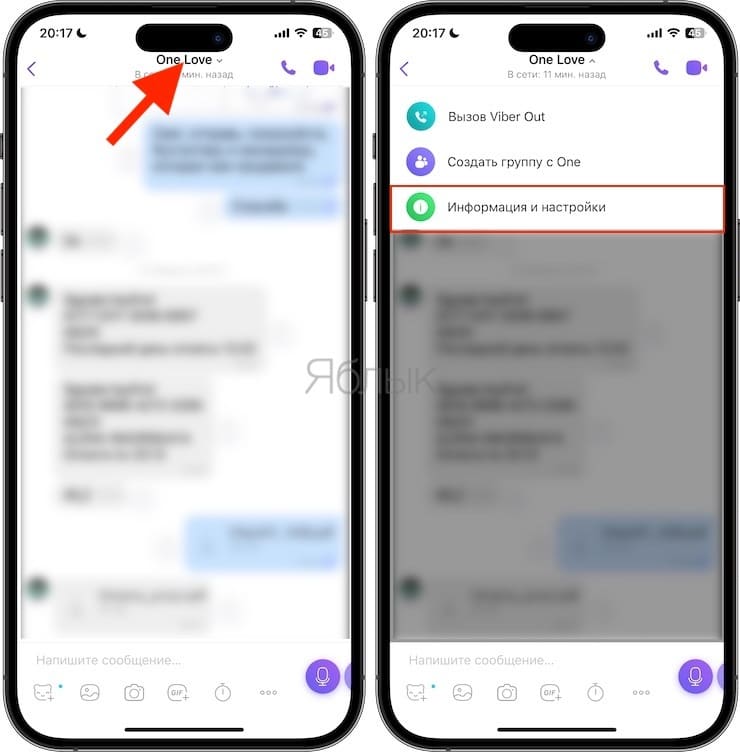
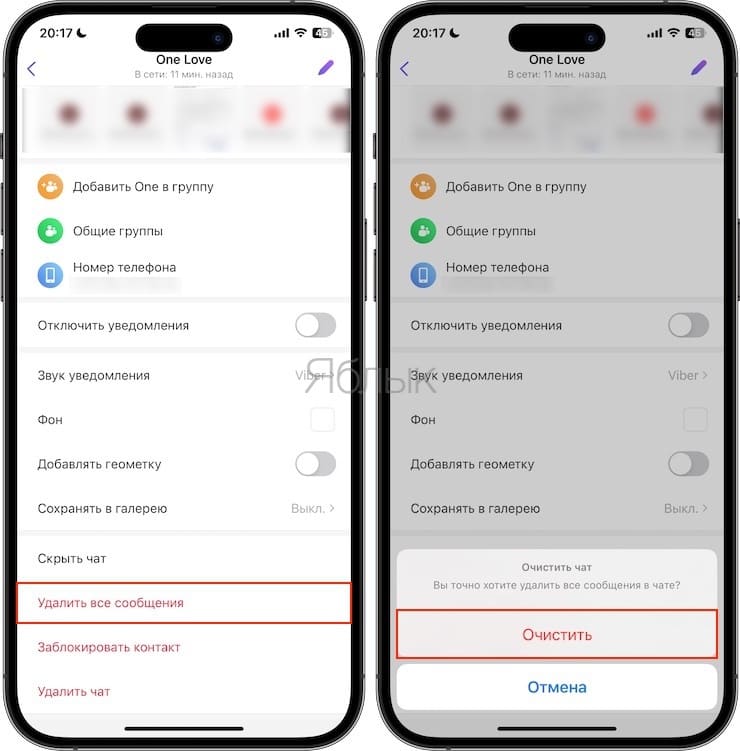
А чтобы очистить содержимое целых чатов на вашем устройстве, перейдите на вкладку «Чаты» в Viber и выберите разговор, который вы хотите очистить, затем коснитесь имени чата в верхней части экрана, выберите «Информация и настройки».
Пролистайте открывшуюся страницу вниз и нажмите «Удалить все сообщения» и, наконец, нажмите для подтверждения «Очистить».
Для тех, кому интересно, раздел «Другие приложения» относится к элементам мультимедиа, снятым другими приложениями на вашем устройстве. Чтобы было окончательно ясно, вы не можете удалить эти элементы с помощью инструментов управления хранилищем Viber. Вместо этого перейдите в Настройки → Основные → Хранилище iPhone и уже там осуществите очистку.
Кроме того, действенным способом удаления кэша в Viber является полное удаление приложения и его последующая повторная установка. При этом необходимо предварительно создать резервную копию чатов по этой инструкции.
Дополнительные способы очистки Viber от временных файлов
Удаление файлов приложения
Ненужные вам элементы, хранимые Viber, можно удалить и выборочно, вручную.
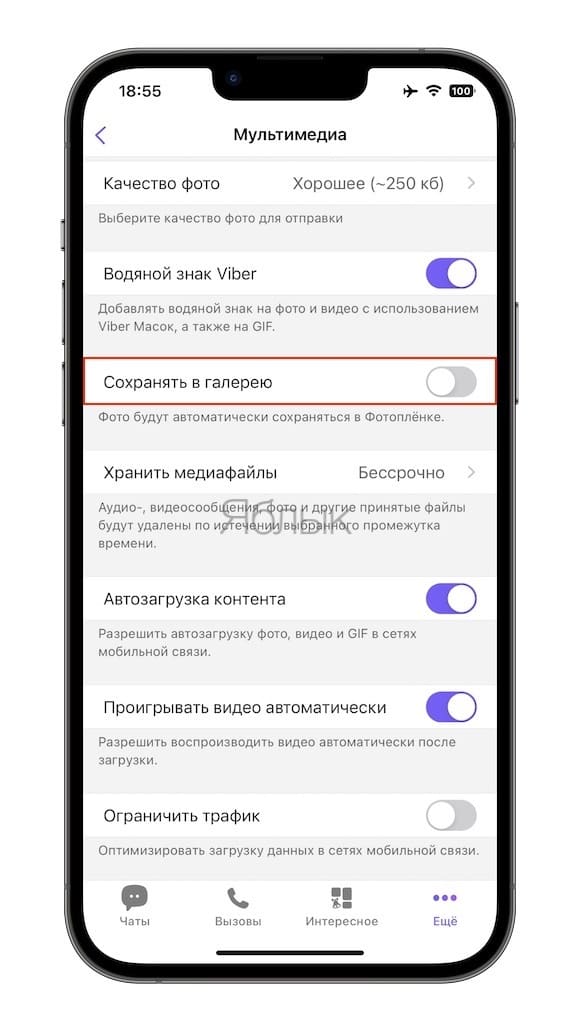
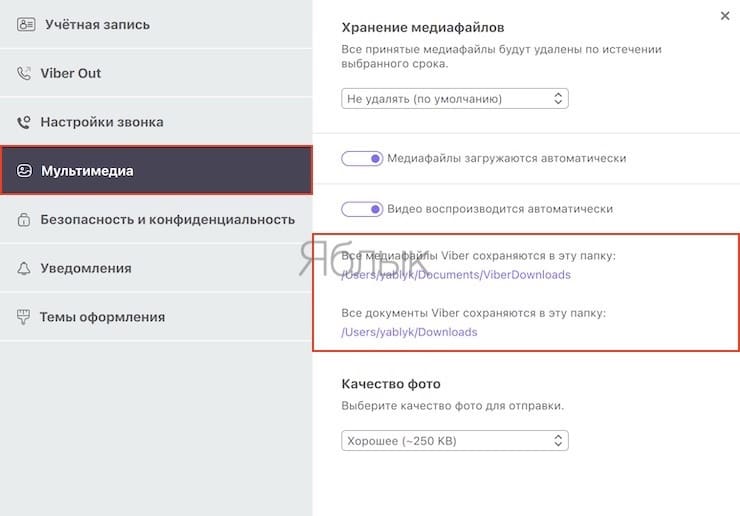
В Viber в меню Настройки → Мультимедиа как в iOS, так и в Android, может быть активирована опция «Сохранение в галерею». Тогда все файлы такого рода будут сохраняться прямо в галерею, откуда их и можно удалить. Найдите там альбом Viber и вручную удалите оттуда все фото и видео.
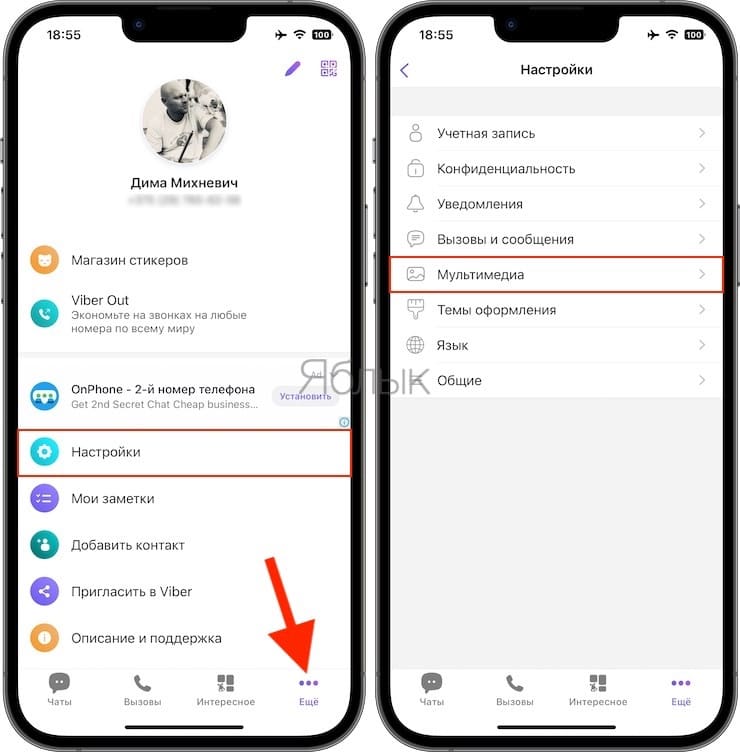
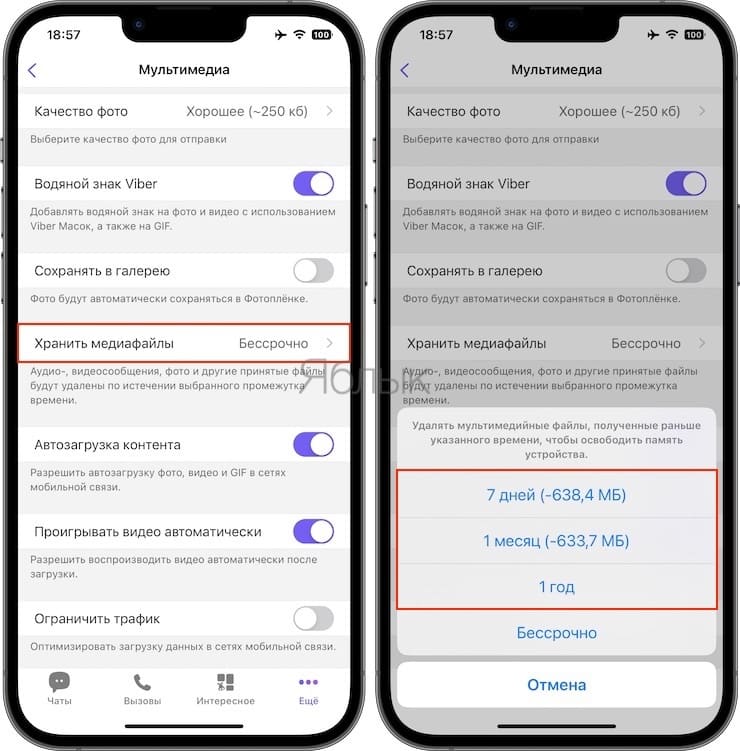
Обратите внимание на опцию «Хранить медиафайлы» в настройках. Выберите необходимый период времени, по истечении которого загруженные мультимедийные файлы будут автоматически удалены.
С помощью файлового менеджера тоже можно удалять документы из каталога Viber. Эта папка обязательно будет в вашем хранилище, она появится сразу же после загрузки из чата какого-то медиа-контента. Внутри каталога приложения найдите подкаталоги Viber Images и Viber Videos. Удалите оттуда весь контент, так вы значительно освободите память устройства.
Если вы работаете с Viber на компьютере, то в Настройки → Мультимедиа можете без труда увидеть, где именно приложение хранит фото и видео. В этом же меню вы можете изменить качество фотографий, уменьшив их размер для компактного хранения, а также отключить упомянутую уже автоматическую загрузку. Кликнув на путь к папке, можно в нее перейти и сразу же очистить там все ненужные объемные элементы.
Как в Viber очистить журнал сообщений?
Возможно, вы ведете активную переписку с множеством контактов или состоите в нескольких группах. Немного, но освободить место на устройстве можно с помощью очистки как личных, так и групповых чатов. А переписка с конкретным человеком будет храниться в формате журнала сообщений. Самое простое – удаление всей переписки, но тогда вы потеряете и ценную информацию. Чтобы такого не произошло, удаляйте только выборочно лишние письма.
1. Запустите Viber.
2. Откройте чат, который надо очистить от ненужных сообщений.
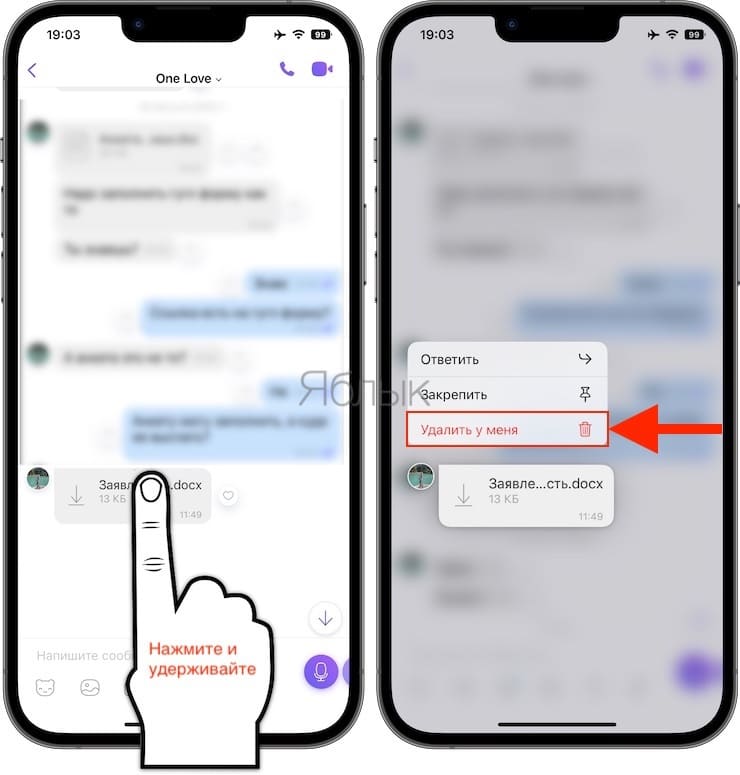
3. В окне с перепиской найдите требуемую запись, нажмите на нее пальцем и удерживайте так пару секунд. На компьютере вместо этого жеста просто нажмите правой кнопкой мыши на текст.
4. Перед вами появится меню с вариантами доступных действий.
5. Нажмите на «Удалить».
6. Приложение предложит вам дополнительные варианты: «Удалить у меня» или «Удалить у всех». В десктопном варианте Viber они будут сразу же в меню действий.
Обратите внимание, что на компьютере Viber сохраняет свои чаты в отдельные файлы и папки, которые тоже можно вручную удалить.
На Windows это Users/имя пользователя/AppData/Roaming/ViberPC/номер телефона/viber.db
На macOS это Имя пользователя/First/Library/Applicationsupport/ViberPC/номер телефона/
�� Смотрите также:
- Как удалять дубликаты фото из iPhone и iPad не устанавливая никаких программ.
- Как в «Фото» на iPhone копировать эффекты с одного фото на другое.
- Как научить iPhone автоматически включать Режим энергосбережения.
�� Мы в Telegram и YouTube, подписывайтесь!