У упорядока данных для определенных типов диаграмм в Excel для Mac
Excel может порекомендовать диаграммы для ваших данных. Перечень рекомендуемых диаграмм зависит от того, как вы упорядочили данные на листе. Вы также можете предпочесть собственную диаграмму. Способ расположения данных на листе определяет типы диаграмм, которые можно использовать.
Способы упорядочения данных
Тип диаграммы
Упорядочение данных
Гистограмма, линейчатая, график, с областями, поверхностная или лепестковая диаграмма
По столбцам или по строкам, например:
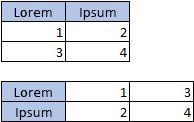
Эта диаграмма использует один набор значений («ряд данных»).
Один столбец или строка и один столбец или строка меток данных, например:
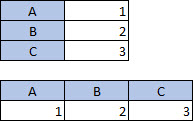
Эта диаграмма может использовать один или несколько рядов данных
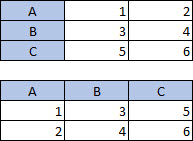
Несколько столбцов или строк данных и один столбец или строка меток данных, например:
Точечная или пузырьковая диаграмма
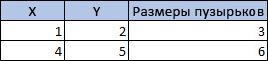
Данные расположены по столбцам, причем значения x — в первом столбце, а значения y и размеры пузырьков — в соседних двух столбцах, например:
По столбцам или по строкам, используя комбинацию объема, курса открытия, самого высокого курса, самого низкого курса, курса закрытия, а также имена или даты в качестве меток данных в правильном порядке. Например, следующим образом:
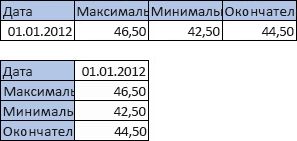
Советы по упорядочению данных для диаграмм
Если ваши данные не соответствуют описанным правилам упорядочения, попробуйте воспользоваться следующими рекомендациями:

- Включите в набор данных для диаграммы только отдельные ячейки, столбцы или строки. Например, если есть несколько столбцов с данными, но вы хотите построить круговую диаграмму, выделите столбец, содержащий метки данных, и только один столбец с данными.
- Поменяйте местами строки и столбцы в уже созданной диаграмме.
- Выделите диаграмму.
- На вкладке Конструктор диаграмм нажмите кнопку Выбрать данные.
- Выберите пункт Строка/столбец.
- Транспонируйте исходные данные на осях X и Y и вставьте транспонированные данные в новое место. Затем можно использовать эти транспонированные данные для создания диаграммы.
- Выделите данные.
- На вкладке Главная выберите команду Копировать.
- Щелкните то место, где вы хотите разместить транспонированные данные.
- Нажмите клавиши CONTROL+OPTION+V.
- Выберите Транспонировать и нажмите кнопку ОК.
Создание диаграммы в Excel для Mac
Скрупулезный поиск диаграмм в Excel и выяснение их совместимости с вашими данными — это вчерашний день! Попробуйте воспользоваться командой Рекомендуемые диаграммы на вкладке Вставка для быстрого создания диаграммы, прекрасно подходящей для ваших данных.
- Выделите данные, которые нужно нанести на диаграмму.
- Откройте вкладку Вставка и выполните одно из перечисленных ниже действий.
- Щелкните Рекомендуемые диаграммы и выберите нужный тип диаграммы.
 ИЛИ
ИЛИ - Щелкните определенный тип диаграммы и выберите нужный стиль.
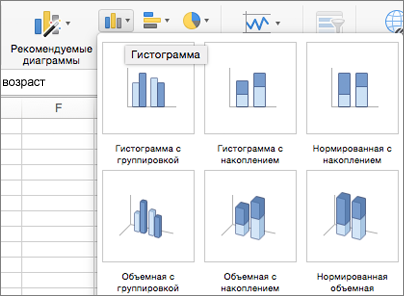
- Щелкните Рекомендуемые диаграммы и выберите нужный тип диаграммы.
- Выбрав диаграмму, откройте вкладку Конструктор диаграмм и выполните любое из перечисленных ниже действий.
- Чтобы изменить различные параметры, такие как заголовок, метки и легенда, щелкните Добавить элемент диаграммы.

- Чтобы выбрать элементы диаграммы из набора стандартных элементов, щелкните Экспресс-макет.
- Чтобы изменить макет или стиль, щелкните одно из изображений для предварительного просмотра в коллекции стилей.
- Чтобы изменить режим просмотра данных, щелкните Строка/столбец или Выбрать данные.
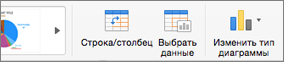
- Чтобы сменить вид диаграммы, щелкните Изменить диаграмму.
- Чтобы изменить различные параметры, такие как заголовок, метки и легенда, щелкните Добавить элемент диаграммы.


Нужна дополнительная помощь?
Нужны дополнительные параметры?
Изучите преимущества подписки, просмотрите учебные курсы, узнайте, как защитить свое устройство и т. д.




В сообществах можно задавать вопросы и отвечать на них, отправлять отзывы и консультироваться с экспертами разных профилей.
Создание сводной диаграммы
Иногда трудно увидеть общую картину, когда необработанные данные не суммированы. Вашим первым желанием может быть создание сводной таблицы, но не каждый может посмотреть на числа в таблице и быстро понять, что происходит. Сводные диаграммы — отличный способ наглядного предоставления данных.

Создание сводной диаграммы

- Выделите ячейку в таблице.
- Нажмите кнопку Вставка и выберите сводной диаграммы.
- Выберите, где вы хотите, чтобы сводная диаграмма отображалась.
- Нажмите кнопку ОК.
- Выберите поля для отображения в меню.
Данные о расходах семьи
Соответствующая сводная диаграмма
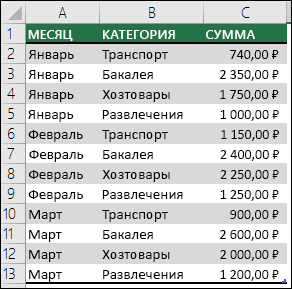
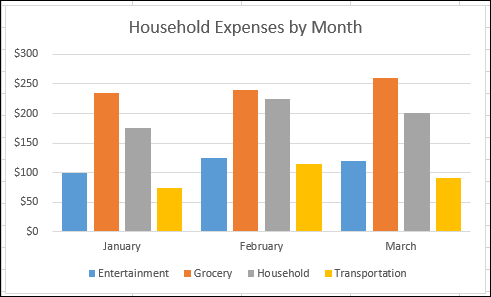
Создание диаграммы на основе сводной таблицы
- Выделите ячейку в таблице.
- Нажмите кнопку Вставка и выберите Сводная диаграмма.
- Выберите диаграмму.
- Нажмите кнопку ОК.
Чтобы создать сводную диаграмму на Mac, необходимо сначала создать сводную таблицу, а затем вставить диаграмму. После этого диаграмма будет вести себя как сводная диаграмма при изменении полей в списке полей сводной таблицы.
- Создайте сводную таблицу.
- Выберите любую ячейку в сводной таблице.
- На вкладке Вставка нажмите кнопку для вставки гистограммы, графика, круговой или лепестковой диаграммы. Обратите внимание на то, что другие типы диаграмм в настоящее время не поддерживают сводные таблицы. Например, диаграммы «дерево», а также статистические и комбинированные диаграммы использовать нельзя.
- После вставки гистограммы, графика, круговой или лепестковой диаграммы вы сможете сводить данные в ней путем изменения или перемещения полей в списке полей сводной таблицы.
- Вы также можете фильтровать данные в сводной таблице и использовать срезы. При этом также фильтруются данные в диаграмме.
Чтобы создать сводную диаграмму в Excel в Интернете, вам сначала нужно создать сводную таблицу. Для этого см. раздел «Создание сводной таблицы для анализа данных листа».
- Выделите ячейку в сводной таблице.
- На вкладке Вставка выберите Вставить диаграмму из раскрывающегося менюи затем выберите любой вариант диаграммы. Теперь диаграмма появится на рабочем листе. Если щелкнуть в любом месте диаграммы, на ленте появится вкладка Диаграмма. Вы можете использовать любой из параметров на вкладке Диаграмма, чтобы изменить диаграмму.
См. также
Дополнительные сведения
Вы всегда можете задать вопрос эксперту в Excel Tech Community или получить поддержку в сообществах.
Как построить лепестковую диаграмму в excel по данным таблицы
= Мир MS Excel/Статьи об Excel
МЕНЮ САЙТА
Информация о сайте
Развите сайта
Приемы работы
Инструменты и настройки
Интеграция
Готовые решения
Вопросы и решения
Работа и общение
Работа форума и сайта
Библиотека
Книги по Excel
Книги по VBA
Видеосалон
Справочники
Разработчик
КАТЕГОРИИ РАЗДЕЛА
| Приёмы работы с книгами, листами, диапазонами, ячейками [6] |
| Приёмы работы с формулами [14] |
| Настройки Excel [3] |
| Инструменты Excel [4] |
| Интеграция Excel с другими приложениями [5] |
| Форматирование [1] |
| Выпадающие списки [2] |
| Примечания [1] |
| Сводные таблицы [1] |
| Гиперссылки [1] |
| Excel и интернет [1] |
| Excel для Windows и Excel для Mac OS [2] |
Лепестковая диаграмма с секторами
Зачастую при обработке результатов социологических опросов или анкетирования требуется использовать диаграмму примерно такого вида:
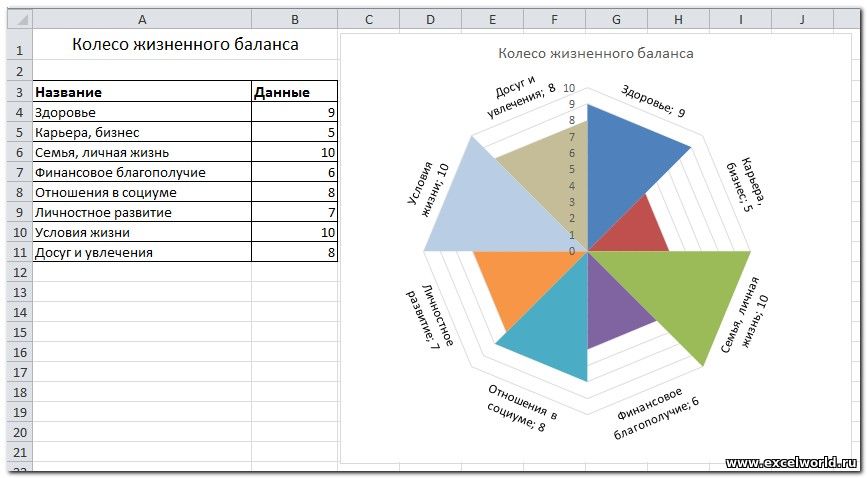
Условно её можно назвать Лепестковая диаграмма с секторами, где внутренние углы всех секторов одинаковые, а высота каждого сектора соответствует заданному числовому значению.
Чтобы построить такую диаграмму, потребуется использовать вспомогательную таблицу для расчётов. В файле-примере эта таблица вынесена на отдельный лист Расчёты, который при желании можно скрыть.
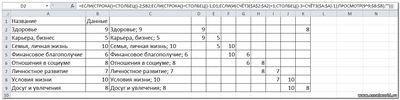
— кликните для увеличения
Для изменения диаграммы достаточно поменять названия категорий и/или числовые значения на листе Данные. Если в исходную таблицу добавляются строки, то на листе расчёты следует протянуть формулы вниз и вправо на необходимое количество строк и столбцов.
Если же строк, наоборот, меньше, чем в образце, то лишние строки и столбцы удаляются как на листе Данные, так и на листе Расчёты.
Затем, соответственно, меняется диапазон для построения диаграммы.