Как отключить уведомления в Mozilla Firefox
С каждым годом функционал популярных приложений и браузеров расширяется в угоду пользовательских запросов. Своеобразным ноу-хау стали PUSH-уведомления, облегчающие взаимодействие человека с системой. Сегодня мы поговорим о том, как отключить уведомления в Фаерфокс, рассмотрим их пользу и деструктив.
Краткая справка
WEB PUSH – новая функция в браузере Firefox, позволяющая получать уведомления в фоновом режиме. Это могут быть выгодные предложения от торговых платформ или новое сообщение в социальной сети.
В целом, такая практика позволяет всегда держать руку на пульсе и быть в курсе всех важных новостей и новинок.
Для отправки таких сообщений используются алгоритмы шифрования (стандарт IETF) и могут быть получены только вашей копией браузера.
Настройка
Стандартные инструменты Firefox позволяют настраивать работу и количество PUSH-сообщений для персонального компьютера или Android-системы. Об этом поговорим чуть подробнее.
Для удобства восприятия разобьем дальнейшее повествование на несколько логических блоков.
Отмена для определенного сайта
По умолчанию фоновые сообщения выключены и площадки не могут ими воспользоваться. Чтобы отказать им вправе присылать вам PUSH, достаточно:
- Перейти в раздел пользовательских настроек.
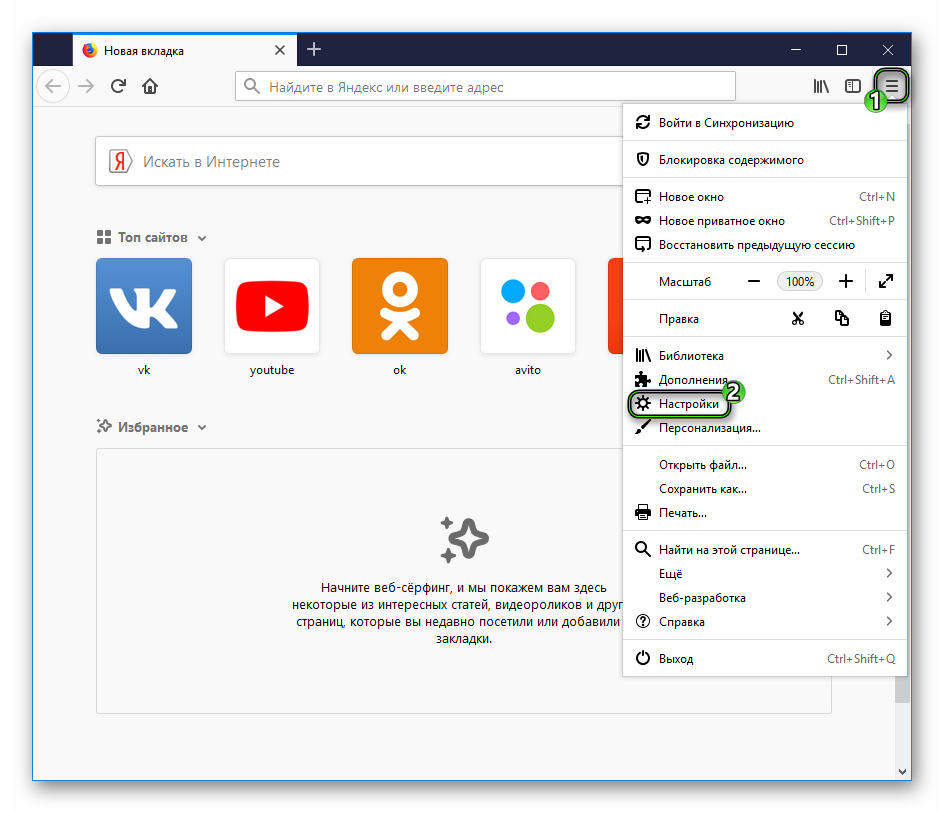
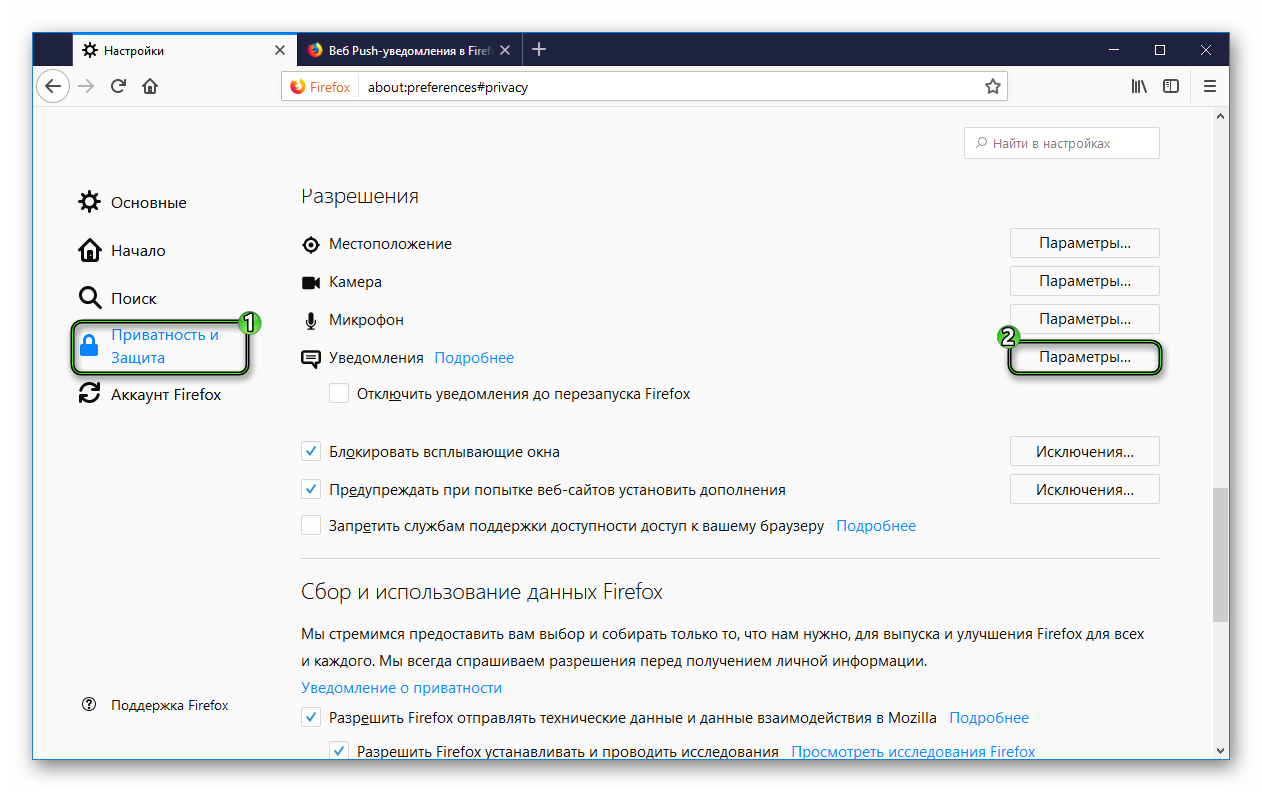
- Выбрать панель «Приватность и защита», найти подпункт «Разрешения».
- Открыть расширенное меню настроек с помощью соответствующей кнопки.
- Определить неугодный сайт и удалить его из списка.
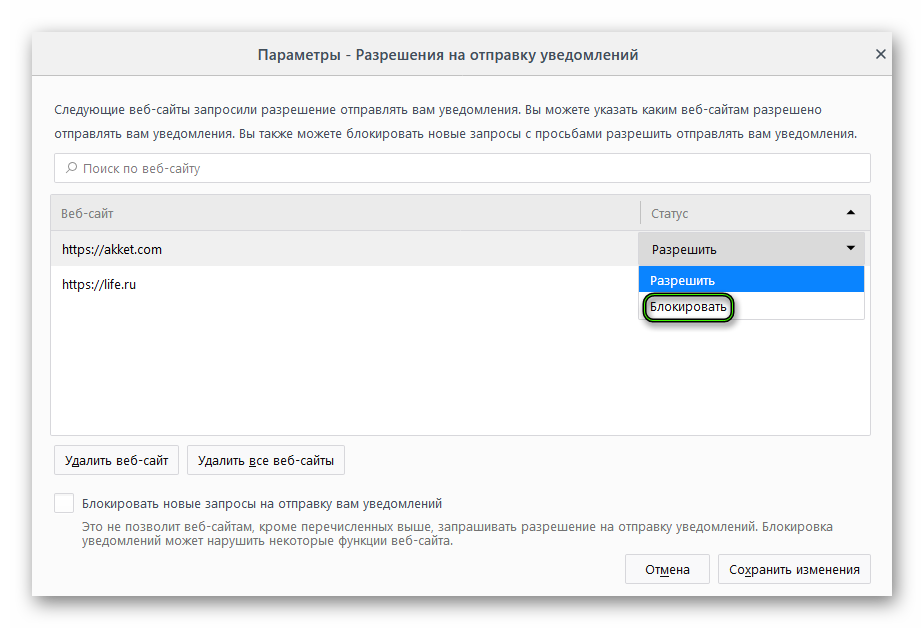
Для глобального запрета нужно проделать все шаги, представленные выше и кликнуть на кнопку «Удалить все веб-сайты».
Отмена на запрос
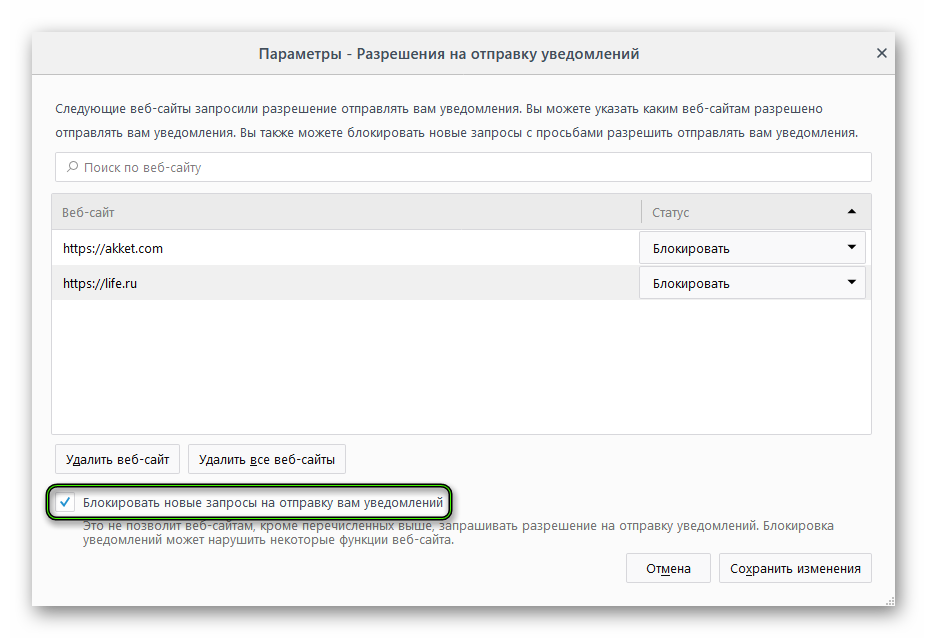
Чтобы вам больше никогда не приходили предложения подобного толка, активируйте опцию «Блокировать новые запросы…».
Полномасштабное отключение
Чтобы полностью отключить PUSH-уведомления в Firefox достаточно выполнить несколько шагов инструкции, представленной ниже:
- Открываем браузер и в поисковую строку вводим about:config, соглашаемся с риском лишения лицензии этой копии Мазилы.
- Изменяем значение двух параметров (dom.webnotifications.enabled и dom.push.enabled) на логическую ложь или false, дважды кликнув по ним.
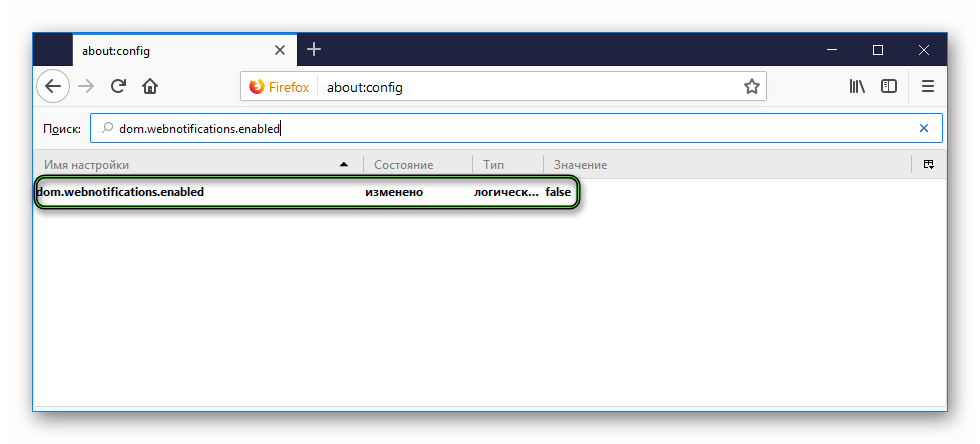
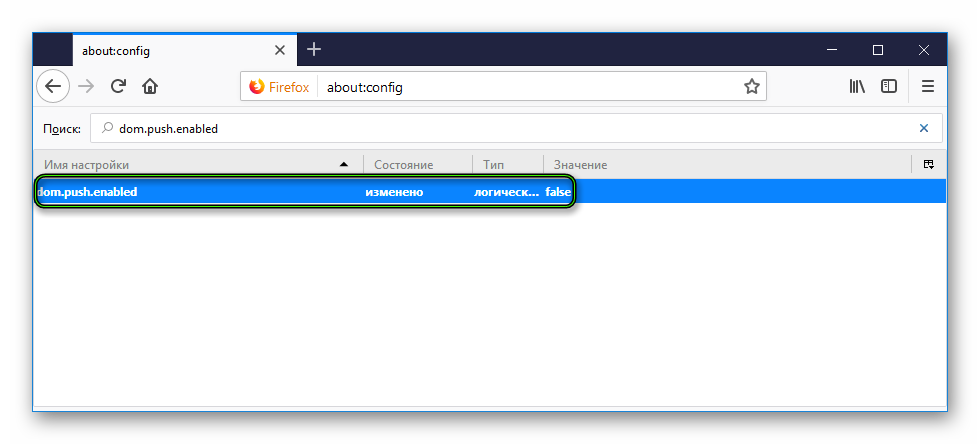
- Сохраняем внесенные изменения, закрыв вкладку параметров.
Подведем итоги
PUSH-сообщения – удобный инструмент для активных людей, стремящихся знать обо всех новостях из первых уст. Но рост их количества пропорционально уменьшает внимательность и концентрацию пользователя, занимающегося профессиональной деятельностью.
Веб-push-уведомления в Firefox

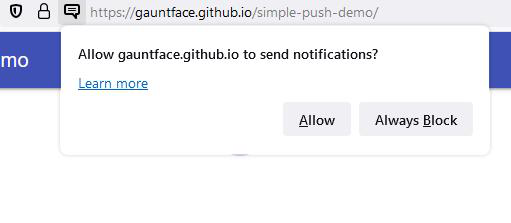
Веб-push-уведомления позволяют веб-сайтам уведомлять вас о новых сообщениях или обновленном контенте. Пока Firefox запущен, веб-сайты, которым были предоставлены разрешения, могут отправлять уведомления вашему браузеру для отображения их на экране. Уведомления отображаются только тогда, когда вы нажали клавишу на клавиатуре или коснулись/щёлкнули в любом месте на веб-сайте, который вы просматриваете. Если вы не взаимодействовали с веб-сайтом, то значок разрешения Уведомлений будет только отображаться в адресной строке; без фактического уведомления. Вы можете легко разрешать или отключать уведомления и управлять их поведением.
Оглавление
- 1 Обновлённые уведомления
- 2 Что такое веб-push?
- 3 Как это работает?
- 4 Какой информацией я могу поделиться с сайтом?
- 5 Какую информацию использует Firefox, чтобы обеспечить веб-push-уведомления?
- 6 Как мне отменить разрешения веб-push для определенного сайта?
- 7 Как добавить веб-push на мой сайт?
- 8 Как запретить Firefox запрашивать у меня разрешения уведомлений?
Обновлённые уведомления
Начиная с версии 44, Firefox может отображать уведомления на экране, даже если этот сайт не загружен. Используя Push API стандарта W3C, Firefox получает push-сообщение и может отображать уведомления (если это разрешено пользователем) в любое время. Сайты также могут использовать push для обновления данных в фоновом режиме, даже не показывая вам уведомление. Если вы уже дали разрешение сайту для отправки уведомлений, сайт будет также иметь возможность использовать Push API. Вы можете выбирать, давать или не давать разрешение определённому сайту, выполнив следующие действия:

- Нажмите значок замка в адресной строке.
- Нажмите стрелку на раскрывающейся панели Информация о сайте.
- Нажмите Подробнее на следующем панели, чтобы открыть окно Информация о странице.
- Нажмите вкладку Разрешения.
- В разделе Отправлять уведомления и выберите вариант уведомлений: Всегда спрашивать , Разрешить , или Блокировать . Если ваш выбор неактивен, снимите флажок рядом с Использовать по умолчанию.
Кроме того, вы можете:

- На Панели меню в верхней части экрана нажмите Firefox и выберите Настройки . Нажмите кнопку меню и выберите Настройки .
- Нажать на левой панели Приватность и Защита .
- Прокрутить до раздела Разрешения.
- Нажать кнопку Параметры… справа от Уведомления.
- Выбрать Разрешить или Блокировать из выпадающего меню Статус для любого из веб-сайтов.
- Нажать кнопку Сохранить изменения .
Что такое веб-push?
Веб-push — это дополнительная функция, которая позволяет веб-сайтам отправлять вам сообщения, даже если сайт не загружен. Сайты могут использовать эту функцию, чтобы предоставлять вам уведомления или обновлять данные в фоновом режиме.
Например, вы можете подписаться на получение уведомлений от ваших любимых торговых сайтов, которые могут оповещать вас о новых акциях или предложениях. Вы можете подписаться на получение уведомлений от различных веб-сайтов. Концертный сайт может предложить вам уведомления о выступлении любимой группы. Вы решаете разрешить ли этому сайту уведомить вас, и неделю спустя вы получите уведомление о том, что ваша группа находится в туре.
Вы будете получать сообщения только с тех сайтов, которым вы дали на то разрешение.
Как это работает?
Сайты могут установить Service Worker, фоновую веб-страницу с ограниченным набором функциональных возможностей, которая может подписываться на push-сервис. Сайт может отправлять push-сообщения через службу Web Push Mozilla в браузер, который может обрабатывать это сообщение и отображать уведомления на экране.
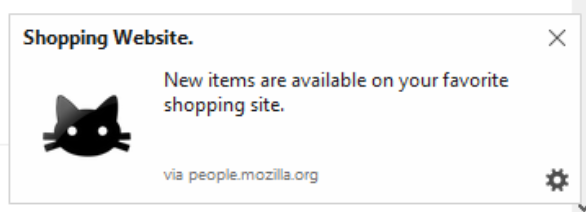
Щелчок по уведомлению может открыть веб-сайт, или переключиться на вкладку этого сайта, если она загружена.
Какой информацией я могу поделиться с сайтом?
Сайт, которому было предоставлено разрешение, может отправлять вам push-сообщения, когда сайт не загружен. Квота ограничивает количество push-сообщений без уведомления на экране, которые веб-сайты могут вам отправить. Если веб-сайты превышают квоты, их push-сообщения будут отключены и пользователь должен будет снова зайти на сайт, чтобы снова на них подписаться. Веб Push-уведомления не позволяют веб-сайтам напрямую определить ваш IP-адрес.
Какую информацию использует Firefox, чтобы обеспечить веб-push-уведомления?
Firefox поддерживает активное соединение со службой Push-уведомлений в целях получения push-сообщений до тех пор, пока он запущен. Соединение завершается после закрытия Firefox. Мы храним рандомизированный идентификатор (User Agent IDentifier или UAID) на нашем сервере для вашего браузера, вместе со случайным клиентским идентификатором для каждой push-подписки. Если у вас есть какие-либо подписки, UAID должен разрешить нашей push-службе маршрутизировать входящие сообщения в Firefox. Если у вас нет активных подписок на push-уведомления, Firefox изменяет UAID при каждом новом подключении.
На Firefox для настольного компьютера, службы Push-уведомлений управляются Mozilla. Firefox для Android использует комбинацию службы веб-push от Mozilla и платформы Cloud Messaging от Google для доставки уведомлений в Firefox для Android. Только приложения Mozilla могут использовать WebPush на iOS (сторонним приложениям запрещено использование WebPush для отправки уведомлений на iOS согласно соглашению об использовании iOS).
Во всех трёх случаях push-сообщения шифруются согласно спецификакции IETF и только ваша копия Firefox может их расшифровать. Зашифрованные сообщения хранятся на сервере, пока они не будут доставлены или просрочены.
Мы храним ваш IP-адрес в течение 90 дней в рамках этой услуги. Сохранённая информация становится недействительной при изменении IP-адреса или UAID. Мы не храним информацию о:
- серверах и/или сервисах, отправивших сообщения
- когда конкретный user agent был онлайн/активным
Как мне отменить разрешения веб-push для определенного сайта?
Веб-push-уведомления по умолчанию отключены в Firefox. Сайт не может отправить вам push-сообщение без вашего разрешения. Чтобы отказать отдельному сайту в праве отправлять вам push-сообщения:
- На Панели меню в верхней части экрана нажмите Firefox и выберите Настройки . Нажмите кнопку меню и выберите Настройки .
- Нажмите на левой панели Приватность и Защита .
- Прокрутите до раздела Разрешения.
- Нажмите кнопку Параметры… рядом с Уведомления.
- Выберите веб-сайт.
- Нажмите кнопку Удалить веб-сайт .
Чтобы отказать все сайтам в праве отправлять вам push-сообщения, выполните указанные выше шаги, но вместо выбора определённого сайта, нажмите кнопку Удалить все веб-сайты . Веб-сайты не смогут отправлять вам сообщения и им нужно будет запросить у вас разрешение, чтобы отправить их в будущем.

Чтобы остановить уведомления для определенной веб-страницы (требуется перезагрузка страницы): Нажмите значок Разрешения , чтобы отобразить панель Информация о сайте для веб-сайта, найдите разрешение Отправлять Уведомления и нажмите X рядом с Разрешить, чтобы убрать разрешение.
Как добавить веб-push на мой сайт?
Статья спецификация Push API объясняет, как создать Service Worker и отправлять push-сообщения.
Как запретить Firefox запрашивать у меня разрешения уведомлений?
Если сайт сообщает Firefox, что он хочет показывать уведомления по умолчанию, Firefox спрашивает, хотите ли вы дать разрешение? Вы можете настроить Firefox на автоматическое отклонение разрешения без запроса. Даже после этого вы можете делать исключения для отображения уведомлений тем сайтам, которым вы доверяете или использования push-функций.
- На Панели меню в верхней части экрана нажмите Firefox и выберите Настройки . Нажмите кнопку меню и выберите Настройки .
- Нажмите на панели слева Приватность и Защита .
- Прокрутите до раздела Разрешения.
- Справа от Уведомления нажмите кнопку Параметры… .
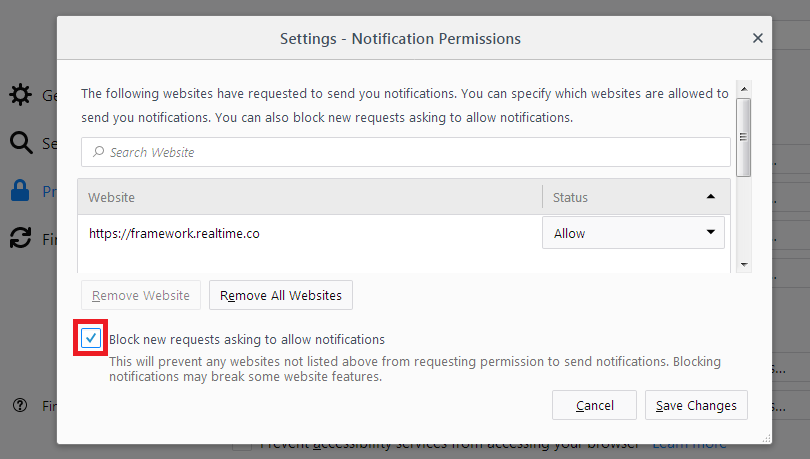
- Установите флажок Блокировать новые запросы на отправку вам уведомлений.
- Нажмите кнопку Сохранить изменения .
Эти прекрасные люди помогли написать эту статью:

Станьте волонтёром
Растите и делитесь опытом с другими. Отвечайте на вопросы и улучшайте нашу базу знаний.
Как включить push-уведомления магазина в браузере
В данной статье мы рассмотрим, как включить или отключить уведомления в браузере для интернет-магазина.
- Пример настроек для браузера Google Chrome
- Пример настроек для браузера Mozilla FireFox
- Пример настроек для браузера Яндекс.Браузер
- Пример настроек для браузера Microsoft Edge
- Пример настроек для браузера Opera
- Пример настроек для браузера Apple Safari
При первой авторизации в административной панели магазина появляется всплывающее окно (Рис. 1)

Рисунок 1.
По умолчанию браузер блокирует все уведомления магазина.
Магазин может отправлять push-уведомления о различных событиях, например уведомление о новом комментарии к задаче (Рис. 2)

Рисунок 2.
Далее разберем примеры настроек для различных браузеров.
Пример настроек для браузера Google Chrome
Для того чтобы разрешить показ уведомлений в магазине в браузере Google Chrome, необходимо нажать на «три точки» в правом верхнем углу, чтобы перейти в настройки браузера (Рис. 3)

Рисунок 3.
В настройках браузера переходим в раздел «Конфиденциальность и безопасность» и выбираем пункт «Настройки сайтов» (Рис. 4)

Рисунок 4.
Далее нажимаем «Посмотреть текущие разрешения и сохраненные данные сайтов» (Рис. 5)

Рисунок 5.
И указываем в поиске адрес нашего магазина (Рис. 6)

Рисунок 6.
В списке разрешений выбираем пункт «Уведомления» (Рис. 7). По умолчанию установлено значение «Спрашивать», чтобы разрешить показ уведомлений, то необходимо выбрать значение «Разрешить».

Рисунок 7.
Готово. Мы рассмотрели пример настроек для разрешения отправки уведомлений в браузере Google Chrome.
Пример настроек для браузера Mozilla FireFox
При авторизации в административной панели магазина в браузере FireFox автоматически предлагается разрешить отправку уведомлений (Рис. 8).

Рисунок 8.
Если Вы случайно нажали «Всегда блокировать», то перейдите в настройки браузера, нажав на три горизонтальные полоски в правом верхнем углу экрана (Рис. 9)

Рисунок 9.
Далее в разделе «Приватность и защита» в блоке «Разрешения» выбираем пункт «Уведомления» (Рис. 10)

Рисунок 10.
В открывшемся окне выбираете свой сайт из списка и устанавливаете состояние «Разрешить», после этого сохраняете изменения (Рис. 11)

Рисунок 11.
Готово. Мы рассмотрели пример настроек для разрешения отправки уведомлений в браузере FireFox.
Пример настроек для браузера Яндекс.Браузер
При авторизации в административной панели магазина в браузере Яндекс автоматически предлагается разрешить отправку уведомлений (Рис. 12).

Рисунок 12.
Если Вы случайно нажали «Блокировать», то перейдите в настройки браузера, нажав на три горизонтальные полоски в правом верхнем углу экрана (Рис. 13)

Рисунок 13.
Далее в разделе «Сайты» настроек браузера в блоке «Уведомления от прочих сайтов» (Рис. 14)

Рисунок 14.
В разделе «Отправка уведомлений разрешена»нажимаем на клавишу «Добавить» и в открывшимся окне указываем адрес магазина(Рис. 15)

Рисунок 15.
Готово. Мы рассмотрели пример настроек для разрешения отправки уведомлений в браузере Яндекс.
Пример настроек для браузера Microsoft Edge
Чтобы разрешить отправку уведомлений, перейдите в настройки браузера, нажав на три горизонтальные полоски в правом верхнем углу экрана (Рис. 16)

Рисунок 16.
Перейдите в раздел «Файлы cookie и разрешения сайтов» (Cookies and site permissions) и В блоке «Все разрешения» (All permissions) выберите «Уведомления» (Notifications) (Рис. 17)

Рисунок 17.
Далее в разделе «Уведомления» нажимаем на клавишу «Добавить» (Add a site) и в открывшимся окне указываем адрес магазина (Рис. 18)

Рисунок 18.
Мы рассмотрели пример настроек для разрешения отправки уведомлений в браузере Microsoft Edge.
Пример настроек для браузера Opera
Чтобы разрешить отправку уведомлений, перейдите в настройки браузера, нажав на три горизонтальные полоски в правом верхнем углу экрана (Рис. 19)

Рисунок 19.
Далее перейдите в раздел «Конфиденциальность и безопасность» (Privacy & security) и в блоке «Настройки сайтов» (Site settings) выберите «Уведомления» (Notifications) (Рис. 20)

Рисунок 20.
Далее в разделе «Уведомления» нажимаем на клавишу «Добавить» (Add) и в открывшимся окне указываем адрес магазина (Рис. 21)

Рисунок 21.
Готово. Мы рассмотрели пример настроек для разрешения отправки уведомлений в браузере Opera.
Пример настроек для браузера Apple Safari
В приложении Safari на Mac выберите меню «Safari» и перейдите в «Настройки» (Settings), далее нажмите «Веб-сайты» (Websites) и выберите раздел «Уведомления» (Notifications). Затем найдите Ваш сайт в списке и нажмите «Разрешить» (Allow) (Рис. 22)

Готово. Мы рассмотрели пример настроек для разрешения отправки уведомлений в браузере Safari.
В данной статье мы рассмотрели как настроить push-уведомления о событиях в панели администрирования интернет-магазина в различных браузерах.
Другие статьи по теме
- Как войти в панель администрирования Вашего интернет магазина
- Удаление тестовых данных в пробной версии
- Мультиязычность для интернет магазина
- Капча
- Автоопределение города
Как включить и отключить push уведомления в Mozilla Firefox
Push уведомления появляются вверху (как запрос на подписку) или внизу (как рассылка push уведомления от сайта) окна браузера, даже если пользователь был офлайн на момент отправки. В этой статье рассмотрим, как включить и отключить push уведомления в Mozilla Firefox.
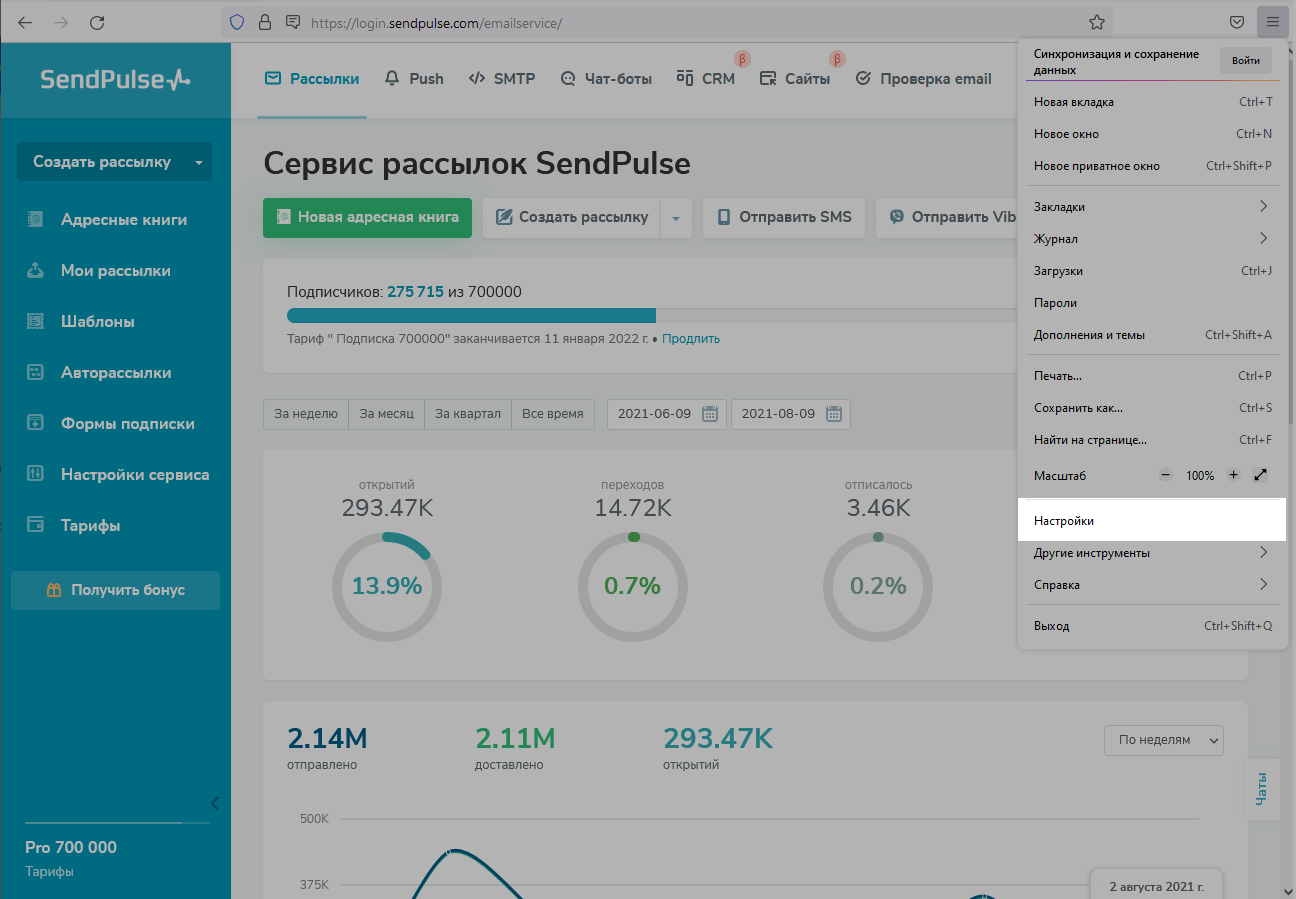
Нажмите на значок настроек справа в окне вашего браузера и выберите «Настройки».
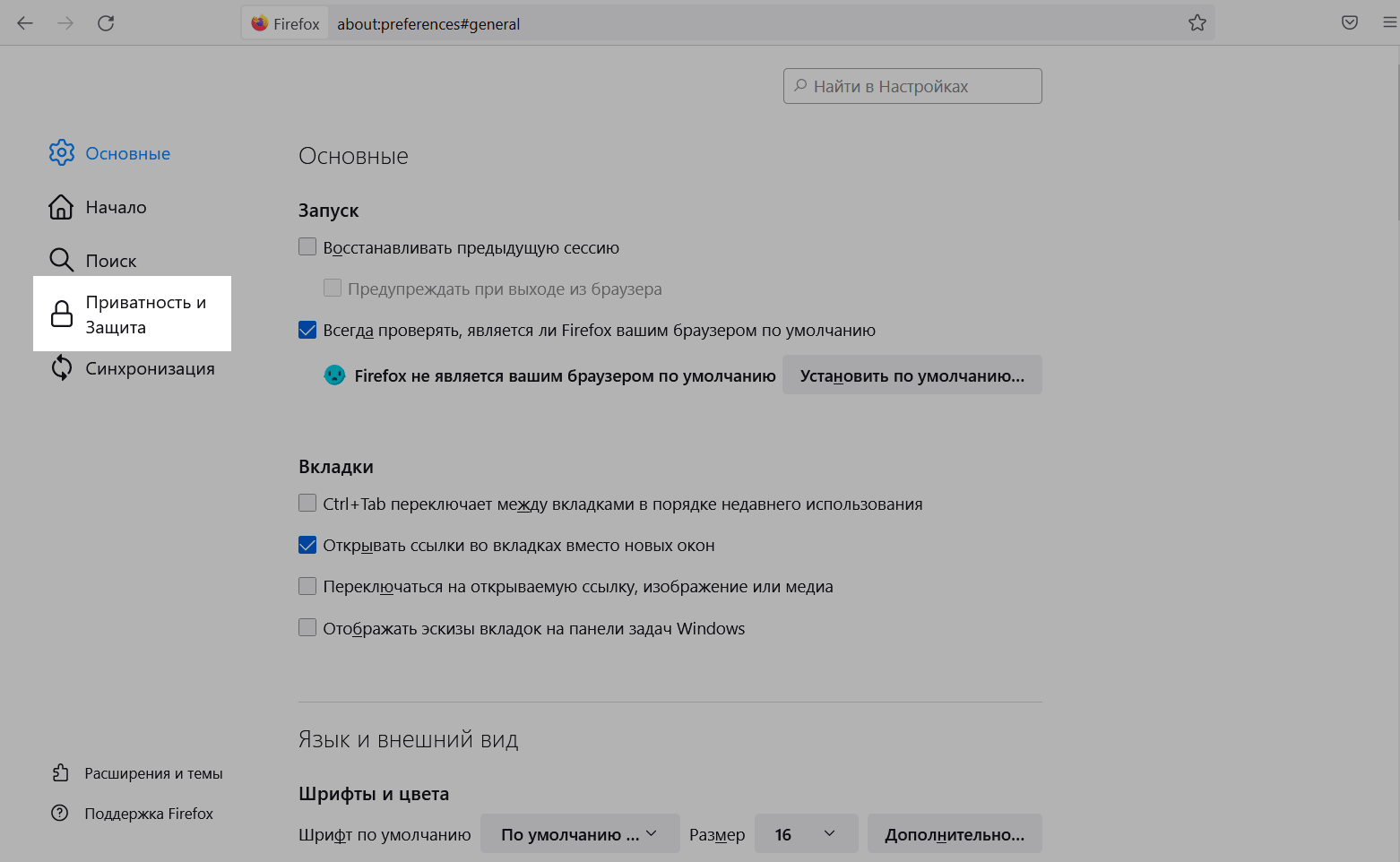
Слева нажмите на «Приватность и Защита».
Прокрутите до окна с разрешениями до пункта «Уведомление».
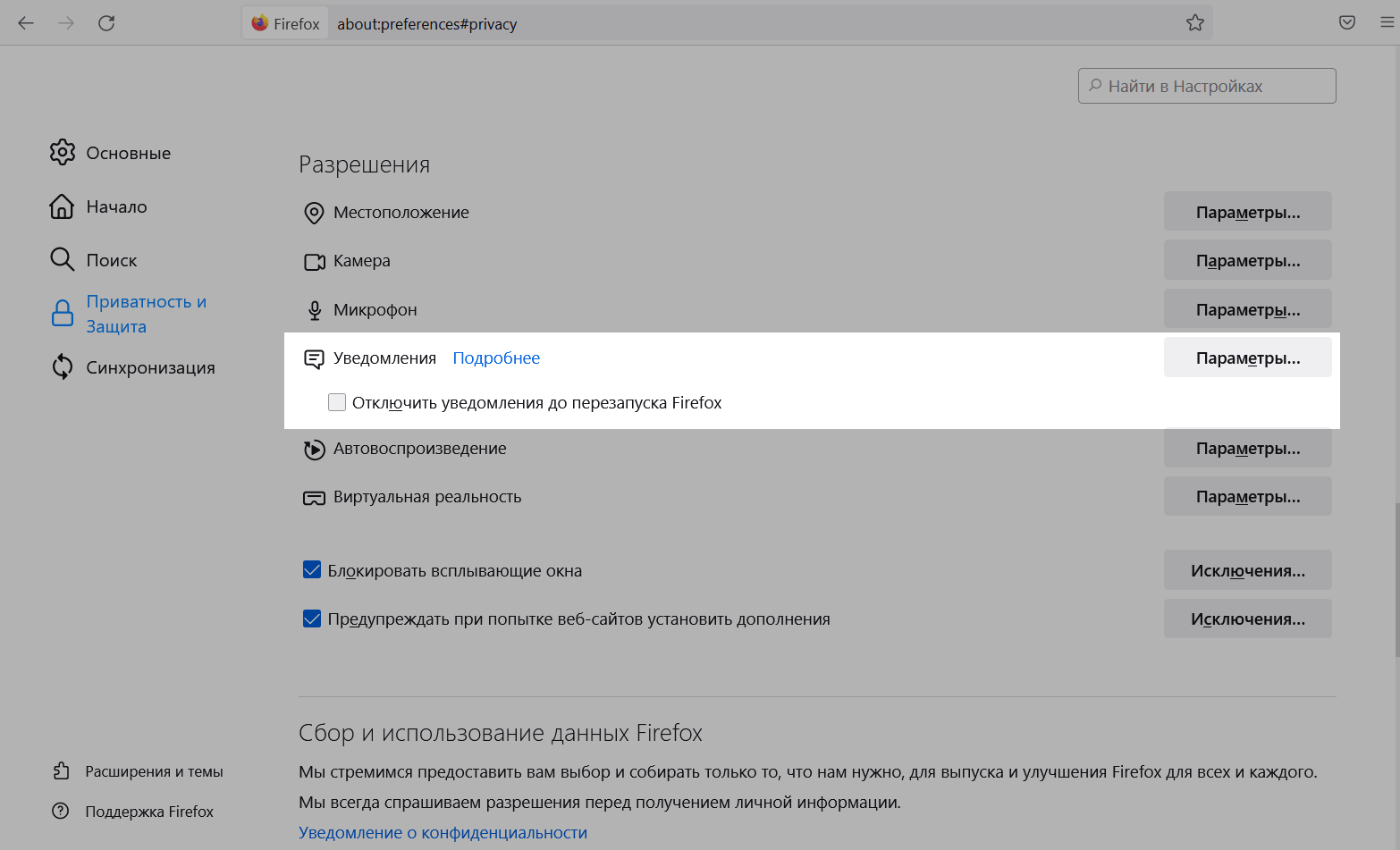
Если вы хотите отключить уведомления, отметьте «Отключить уведомления до перезапуска Firefox». Таким образом, уведомления не будут отображаться, пока вы не перезапустите Firefox.
Для настройки дополнительных разрешений по каждому сайту отдельно нажмите «Параметры. ».
Напротив каждого сайта есть выпадающее меню, где вы можете разрешить или заблокировать получение push-уведомлений.

Если вы удалите сайт, вам снова придет запрос на разрешение отправки уведомлений.
Для остановки уведомлений на всех сайтах, одобренных ранее, выберите опцию «Удалить все веб-сайты»
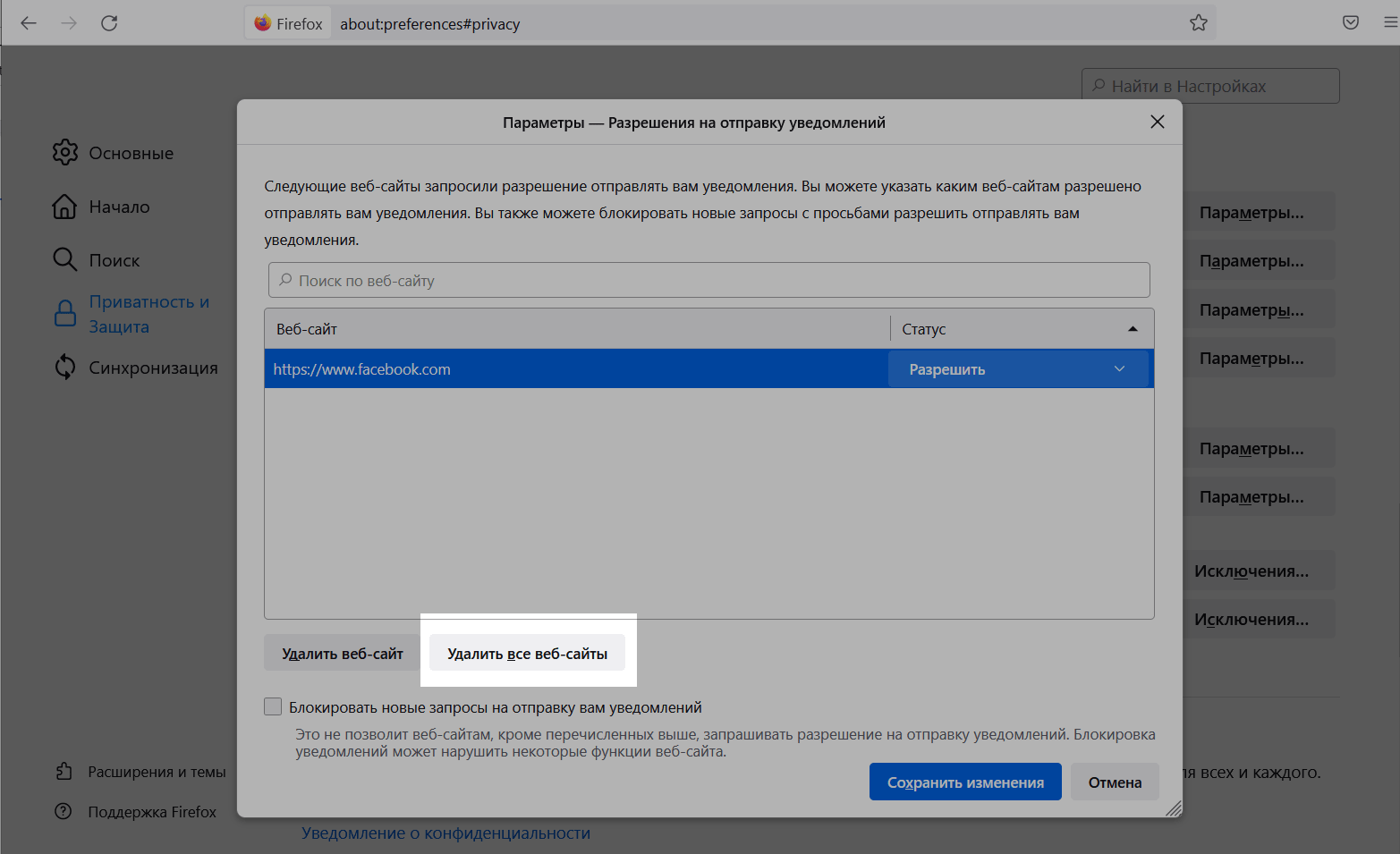
После выбора настроек нажмите «Сохранить изменения».