Как распечатать каталог файлов на диске
Отображает список файлов и подкаталогов каталога. При использовании без параметров эта команда отображает метку тома диска и серийный номер, а затем список каталогов и файлов на диске (включая их имена и дату и время последнего изменения). Для файлов эта команда отображает расширение имени и размер в байтах. Эта команда также отображает общее количество файлов и каталогов, их совокупный размер и свободное пространство (в байтах), оставшееся на диске.
Команда dir также может выполняться из консоли восстановления Windows с помощью различных параметров. Дополнительные сведения см. в разделе «Среда восстановления Windows» (WinRE).
Синтаксис
dir [:][][] [. ] [/p] [/q] [/w] [/d] [/a[[:]]][/o[[:]]] [/t[[:]]] [/s] [/b] [/l] [/n] [/x] [/c] [/4] [/r] Параметры
- d — каталоги
- h — скрытые файлы
- s — системные файлы
- l — точки reparse
- r — файлы только для чтения
- a — файлы, готовые к архивации
- i — не индексированные файлы содержимого
- n — по алфавиту по имени
- e — по алфавиту по расширению
- g — сначала групповые каталоги
- s — по размеру, наименьший первый
- d — по дате и времени, старейшему первому
- Используйте префикс для — отмены порядка сортировки
- c . Создание
- a — последний доступ
- w — Последнее написанное
Замечания
- Чтобы использовать несколько параметров имени файла , разделите каждое имя файла пробелом, запятой или точкой с запятой.
- Вы можете использовать дикие карта символы (*или ?), чтобы представить один или несколько символов имени файла и отобразить подмножество файлов или подкаталогов.
- Для замены любой строки символов можно использовать дикий карта, *например:
- dir *.txt выводит список всех файлов в текущем каталоге с расширениями, начинающимися с txt, например TXT, TXT1, .txt_old.
- dir read *.txt выводит список всех файлов в текущем каталоге, начинающихся с чтения и с расширений, начинающихся с txt, таких как TXT, TXT1 или .txt_old.
- dir read *.* выводит список всех файлов в текущем каталоге, начинающихся с чтения с любого расширения.
Звездочка дикая карта всегда использует сопоставление имен коротких файлов, поэтому вы можете получить непредвиденные результаты. Например, следующий каталог содержит два файла (t.txt2 и t97.txt):
C:\test>dir /x Volume in drive C has no label. Volume Serial Number is B86A-EF32 Directory of C:\test 11/30/2004 01:40 PM . 11/30/2004 01:40 PM .. 11/30/2004 11:05 AM 0 T97B4~1.TXT t.txt2 11/30/2004 01:16 PM 0 t97.txtВозможно, вы ожидаете, что ввод dir t97\* вернет файл t97.txt. Однако ввод dir t97\* возвращает оба файла, так как звездочка дикая карта соответствует файлу t.txt2 на t97.txt с помощью карты короткого имени T97B4~1.TXT. Аналогичным образом ввод приведет к удалению del t97\* обоих файлов.
Примеры
Чтобы отобразить все каталоги, один за другим в алфавитном порядке, в широком формате и приостановке после каждого экрана, убедитесь, что корневой каталог является текущим каталогом, а затем введите:
dir /s/w/o/pВ выходных данных перечислены корневой каталог, подкаталоги и файлы в корневом каталоге, включая расширения. Эта команда также содержит имена подкаталогов и имена файлов в каждом подкаталоге дерева.
Чтобы изменить приведенный выше пример, чтобы dir отображал имена файлов и расширения, но окупит имена каталогов, введите:
dir /s/w/o/p/a:-dЧтобы распечатать список каталогов, введите следующее:
dir > prnПри указании prn список каталогов отправляется на принтер, подключенный к порту LPT1. Если принтер подключен к другому порту, необходимо заменить prn именем правильного порта.
Вы также можете перенаправить выходные данные команды dir в файл, заменив prn именем файла. Можно также ввести путь. Например, чтобы направить выходные данные dir в файл dir.doc в каталоге Records, введите следующее:
dir > \records\dir.docЕсли dir.doc не существует, dir создает его, если каталог Records не существует. В этом случае появляется следующее сообщение:
File creation errorЧтобы отобразить список всех имен файлов с расширением TXT во всех каталогах на диске C, введите следующее:
dir c:\*.txt /w/o/s/pКоманда dir отображает в широком формате алфавитный список соответствующих имен файлов в каждом каталоге и приостанавливается при каждом заполнении экрана, пока не нажимаете клавишу, чтобы продолжить.
Дополнительные ссылки
как распечатать каталог диска или папки?
В старом компе была команда ДИР/ПРИ, она печатала все содержание каталого (директорию) диска.
А теперт как распечатать каталог ( заголовок всех файлов и папок) на диске?
А можно поподробнее.Дополнен 12 лет назад
а было так просто написать:
CMD
полный путь к файлу
C:\Documents and Settings\janna\Мои документы\флешка\К переписке
напишите полностью команду:
CD Мои документы\флешка\К переписке> 1.txt
предварительно создав 1.txt в этом каталоге
и всё будет ОКЛучший ответ
1. Нажать кнопку PrtSc (PrintScreen) и вставить в word
2. Win + R, набрать cmd, перейти в нужный каталог, dir > direct.txt
получиться текстовый файл direct.txtТуристМастер (2423) 12 лет назад
это клавиша Win
http://upload.wikimedia.org/wikipedia/commons/thumb/d/dc/Winkeylaptop.jpg/800px-Winkeylaptop.jpg
1. Нажать Win +R , должно получиться окошко «Выполнить»2. набрать в строке этого окошка cmd и нажать Enter
3. В открывшемся черном окне , с помощью команд «CD » перейти в нужный каталог.
http://s017.radikal.ru/i444/1110/0d/e3b8cf8332a7.jpg4. Набрать DIR, Если все нормально набрать DIR > direct.txt
Т.е. значком > мы переправляем вывод команды DIR в файл с названием direct.txtКак получить список файлов и папок в Windows 10/11 (например, название музыки и фильмов перенести в текст и всё упорядочить. )

Вопрос от пользователя
Здравствуйте.
Помогите с одним вопросом. У меня есть несколько внешних дисков и на них записаны фильмы. Я хочу получить список всех названий (имен) этих файлов в тексте, чтобы его распечатать и положить рядом в коробочку с диском (скажем, навести порядок!).
Это серьезно бы облегчило поиск и подключение нужного диска.
Доброго дня!
Эту задачу можно решить несколькими способами (несмотря на то, что я ниже приведу универсальные варианты — в зависимости от вашей версии Windows, часть из них может не сработать. ). Так что проверяйте сразу несколько из них. ��
Способы получить список имен файлов
Вариант 1 (с помощью Total Commander)
Наиболее простой и предпочтительный вариант (к тому же точно работающий во всех версиях ОС) — воспользоваться помощью �� Total Commander (ссылка на офиц. сайт). Если кто не знает — это спец. программа для работы с файлами (альтернатива проводнику).
Запустив Total Commander, перейдите в нужный каталог (в тот, где у вас хранятся фильмы, например) и выделите все файлы (для этого достаточно нажать Ctrl+A).
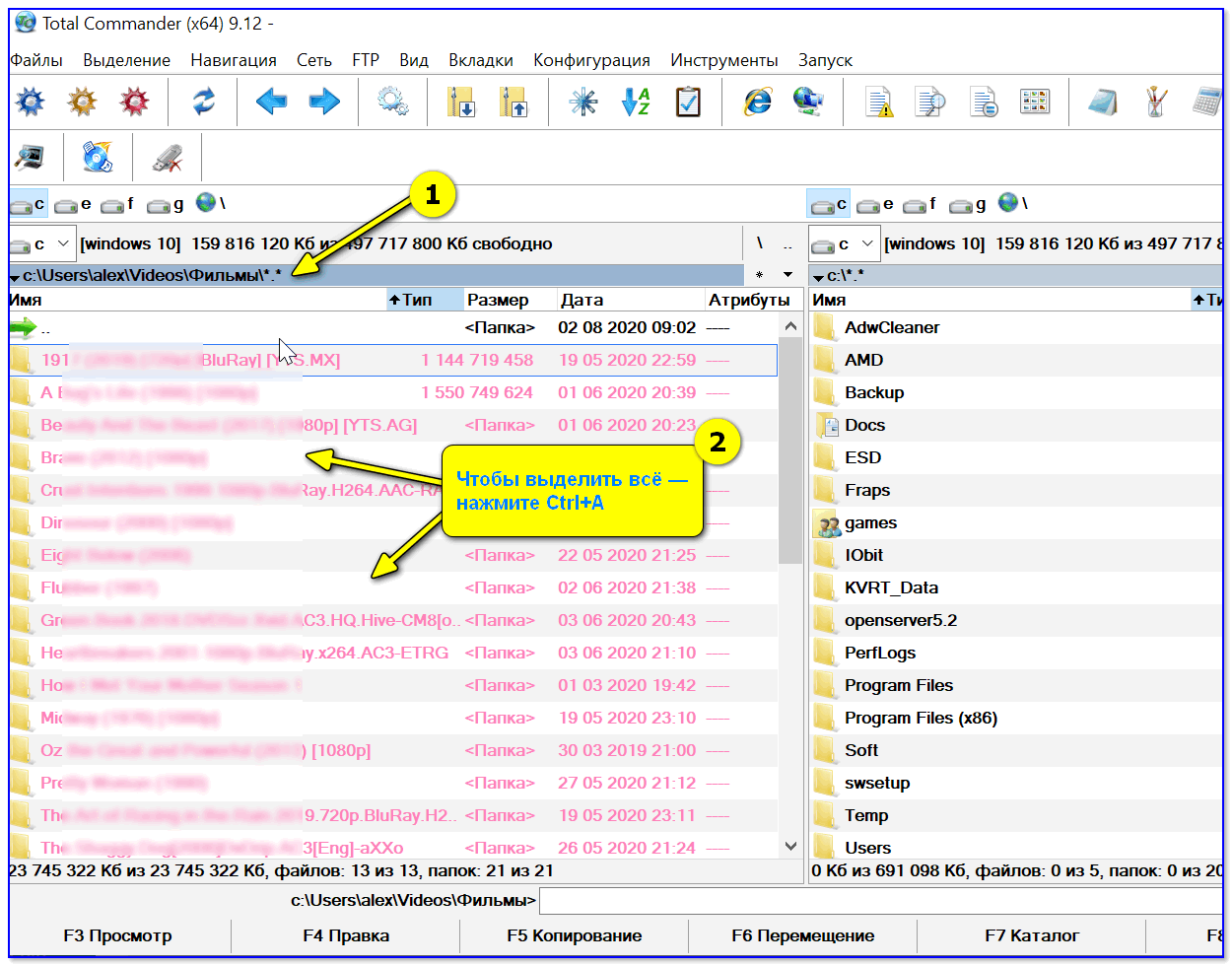
Выделяем все файлы в нужном каталоге
Далее в меню «Выделение» выберите опцию «Сохранить выделение в файл. « (в некоторых версиях программы есть возможность скопировать имена файлов в буфер — если сделаете так, то потом откройте документ Word и вставьте список, нажав Ctrl+V ).
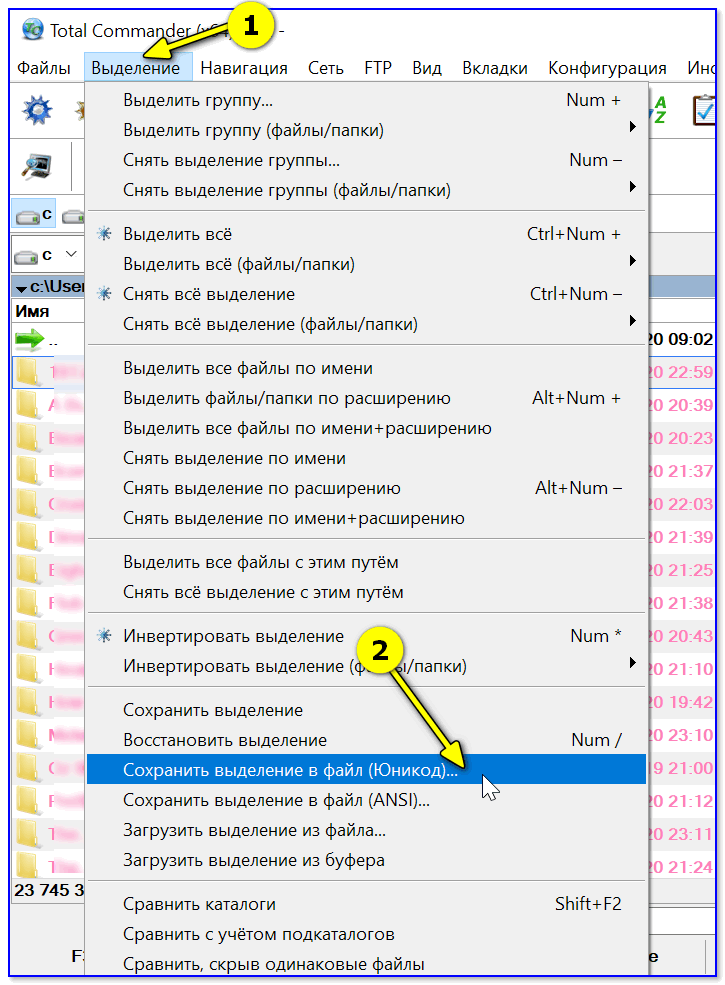
Сохранить выделение в файл (Total Commander)
Собственно, полученный текстовый файл можно открыть в любом блокноте (я использую Notepad++), ну и после распечатать список (Ctrl+P) . ��
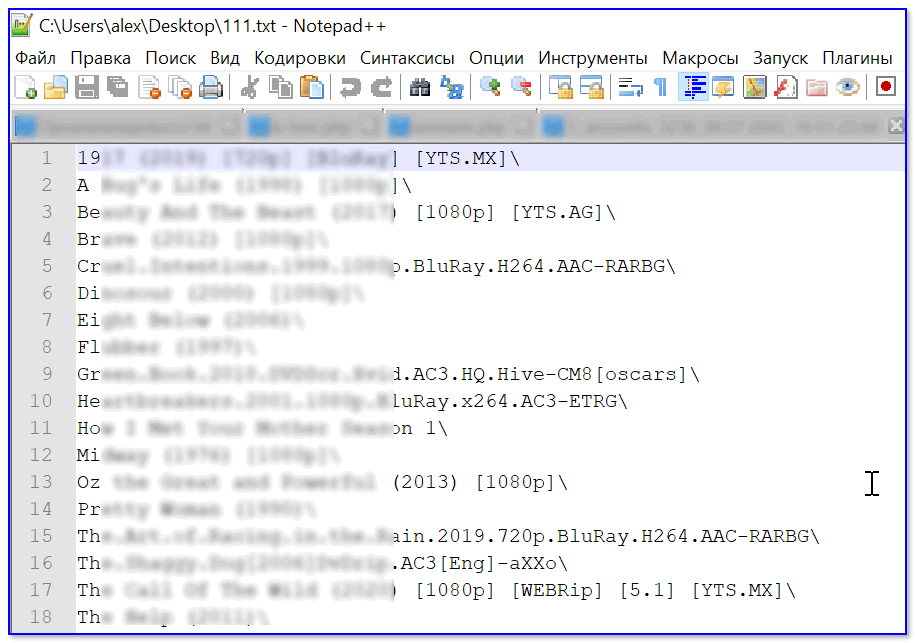
Текстовый файл можно открывать — список готов!
Вариант 2 (через браузер)
Для этого нам понадобиться запустить какой-нибудь современный �� браузер (я проверял на Chrome и Firefox).
После откройте проводник и перейдите в папку с нужными вам файлами — нужно будет скопировать путь до нее, нажать сочетание Ctrl+C (адрес, вида: «C:\Users\alex\Videos\Фильмы» )
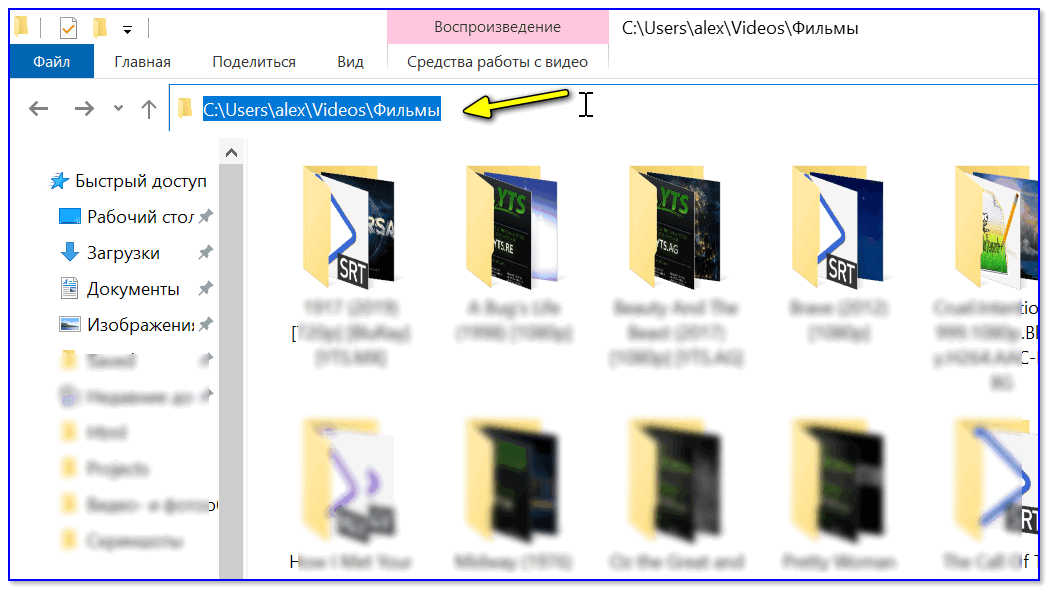
Открываем каталог || скрин из ОС Windows 10
После, вставить этот скопированный «путь» в адресную строку браузера и нажать Enter. В результате вы увидите, что обозреватель покажет вам список всех файлов и дату последнего изменения.
Теперь достаточно выделить всё нужное на странице и скопировать это (��).
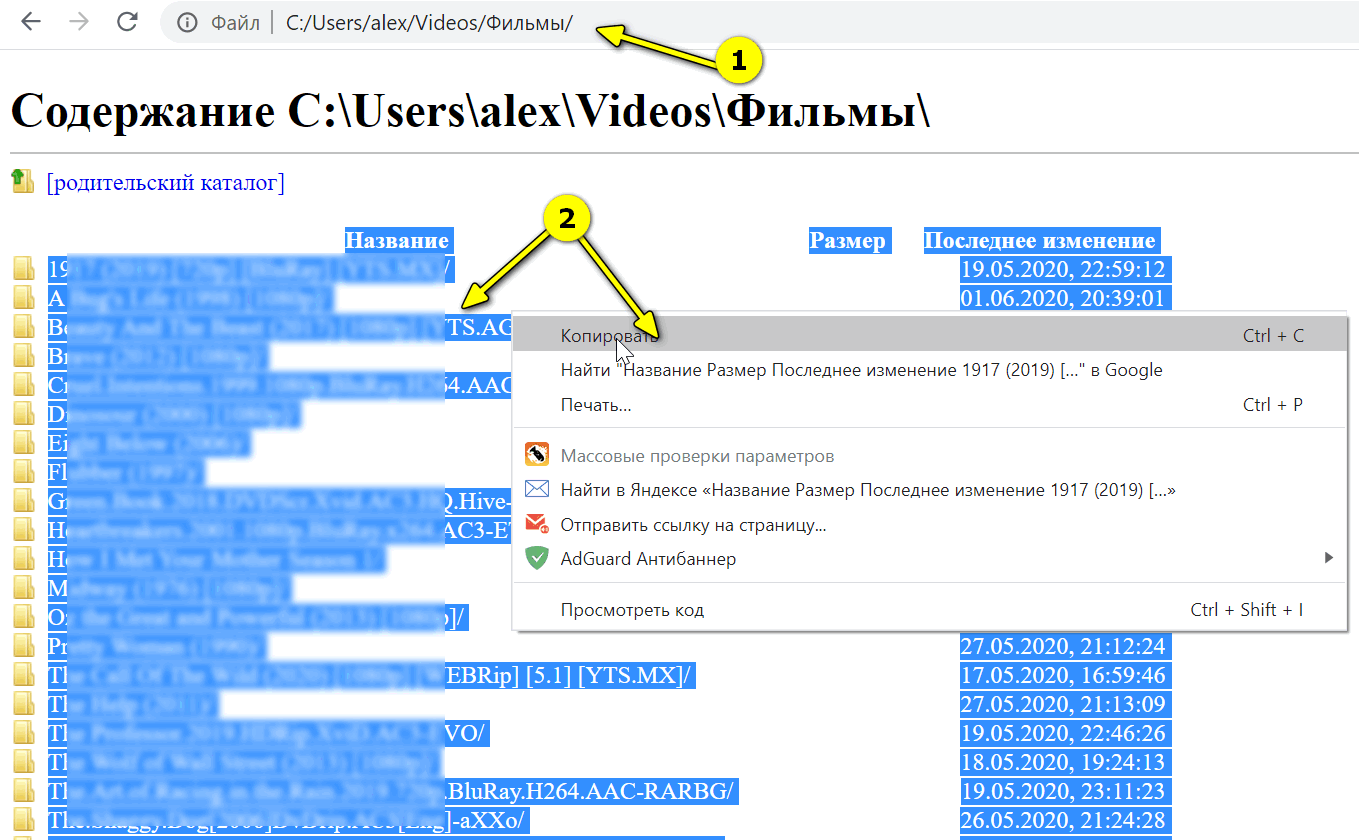
Открываем путь в Chrome
Затем скопированный список лучше всего вставить (сочетание Ctrl+V) в Excel (или �� его аналоги). Это удобнее тем, что в Excel вы легко сможете удалить ненужные вам столбики (с датой, например) .
Вставляем список в Excel для дальнейшей работы.
Вариант 3 (список со вложенными файлами и папками)
Этот способ универсальный, и к тому же позволяет получить не только список файлов из текущего каталога, но и из всех вложенных.
Например, есть у вас в каталоге «Видео» отдельная папка «Кино 90-х» , в которой 2 десятка др. фильмов — вышеперечисленные способы бы не позволили узнать их название (из полученного списка), а этот позволит!
Для работы нам понадобиться �� командная строка (ничего сложного там не будет!) .
В ней нужно последовательно ввести две команды, после каждой нажать Enter:
- cd C:\Users\alex\Videos\Фильмы (вместо «C:\Users\alex\Videos\Фильмы» укажите свой каталог) ;
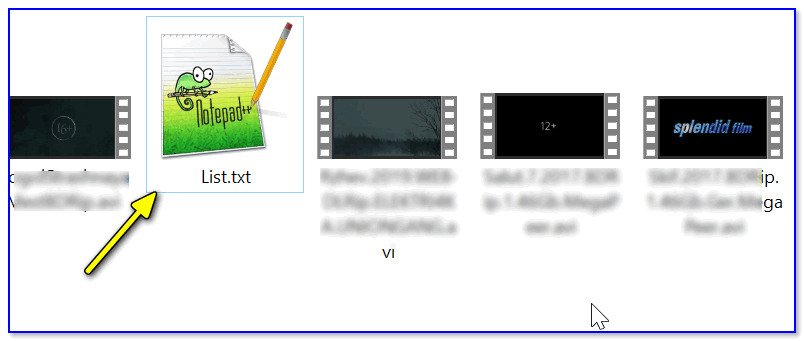
- dir /b /s | sort > List.txt (эта команда создаст файл «List.txt» в выбранной вами папке со всеми файлами и каталогами, что в нем есть! Кроме этого, она отсортирует список от А к Я).
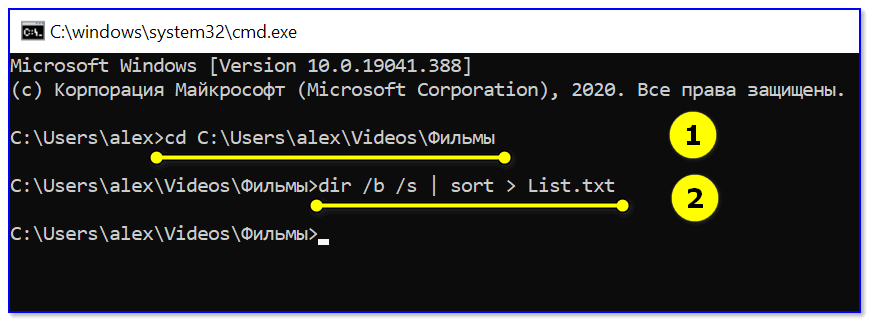
CMD — открываем каталог, получаем список
Как убрать путь (C:\Video\) из списка
Кстати, если в списке файлов вам среди названия фильмов (файлов) не нужен их путь — то его легко убрать. Для этого в Notepad++ достаточно:
- нажать на Ctrl+F ;
- в окне «Замена» в строку «найти» указать путь (который повторяется в каждой строке);
- в строке «Заменить на» проверить, чтобы была пустота;
- и нажать кнопку «заменить все» . В результате: в вашем списке будут только имена (без пути)!
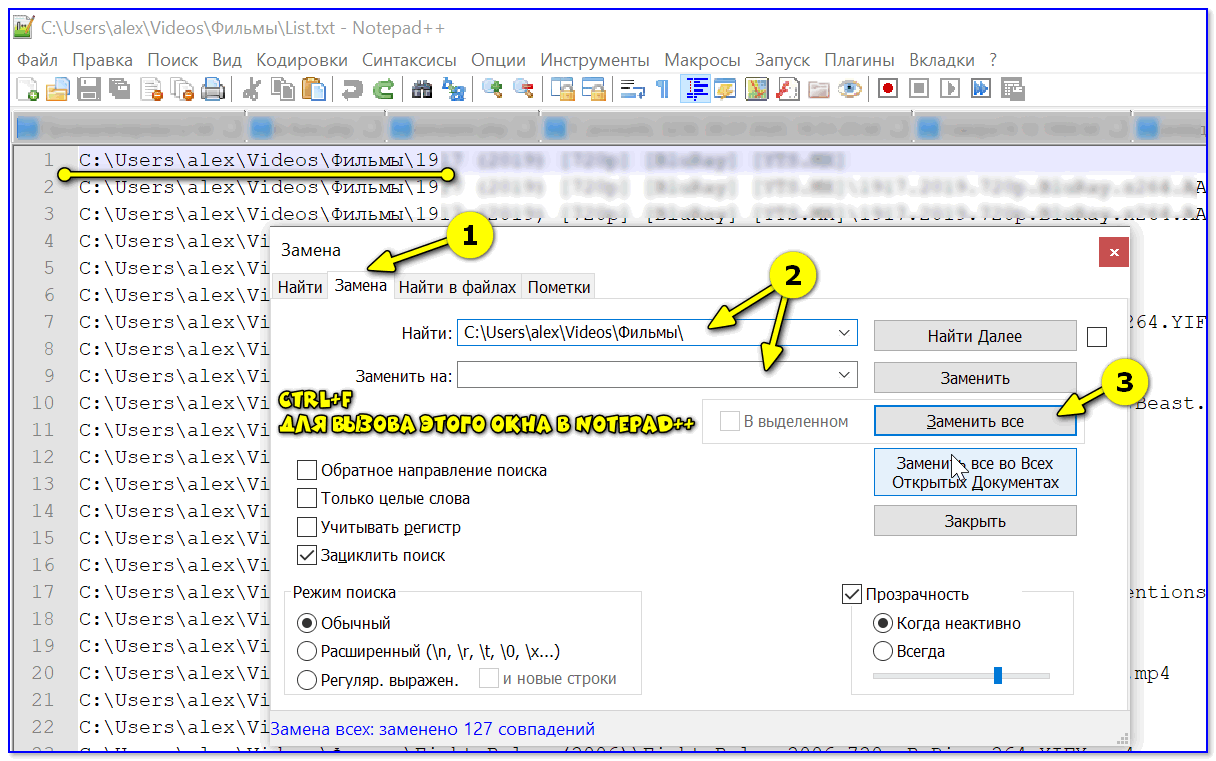
Убираем путь до каталога в блокноте
Вариант 4 (без доп. софта)
Этот способ работает не во всех версиях ОС Windows (в Windows 10 и 11-й всё OK ��). Зато он быстрый и не требует вообще никакого доп. софта.
- зайти в нужный каталог;
- выделить файлы (Ctrl+A);
- зажать клавишу Shift (левую);
- нажать ПКМ (правую кнопку мыши), не отпуская Shift;
- из появившегося меню проводника выбрать опцию «Копировать как путь» . Теперь в буфере обмена есть все имена файлов из каталога!
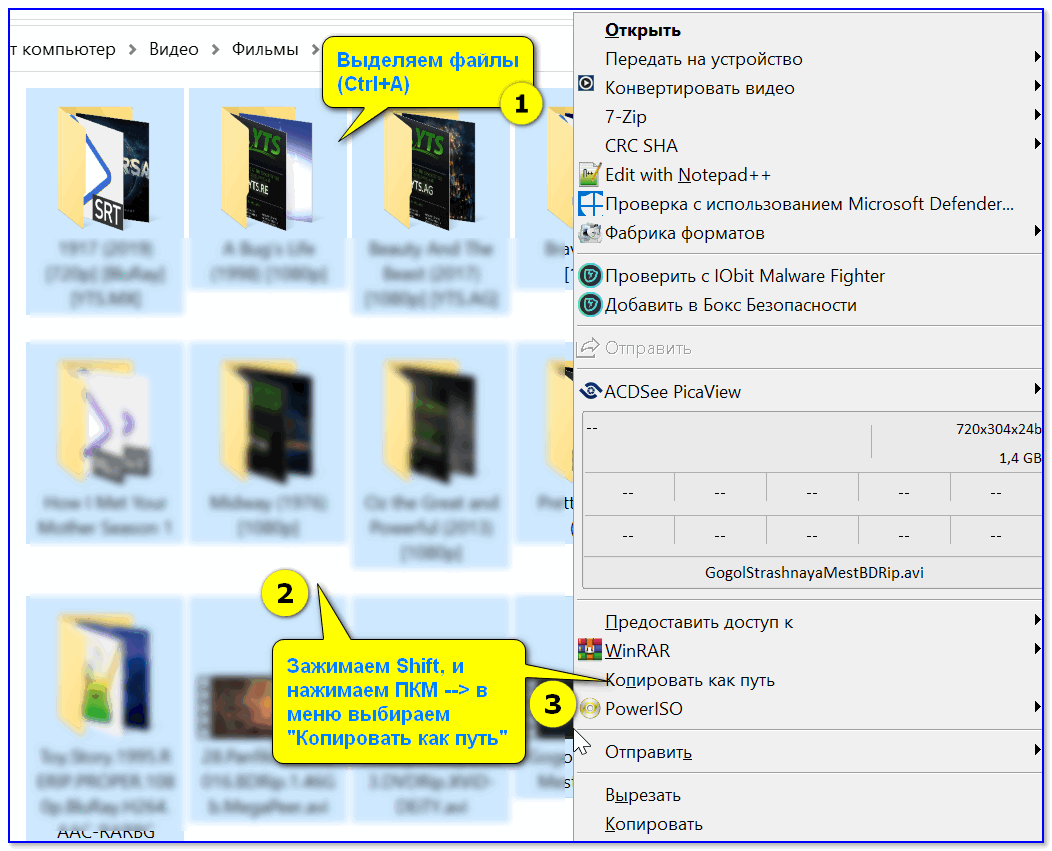
Выделяем и копируем путь
Теперь можно открыть блокнот или тот же Word и вставить список (Ctrl+V).
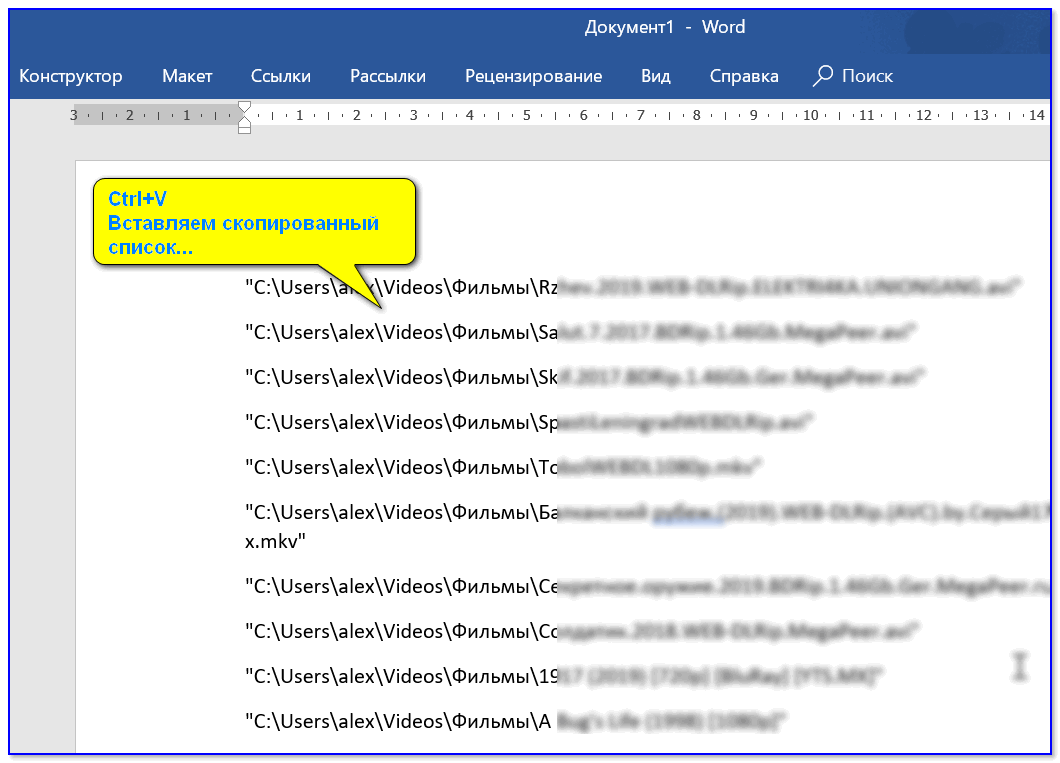
Вставляем скопированный список
Если вам мешает в каждой строке путь («C:\Users\») — то как его убрать см. чуть выше.
На этом, думаю, задача решена!? ��
Первая публикация: 4.11.2020
Печать списка содержимого папки: решение от создателей windows
С подачи хабраюзера kronoskronos долго смеялся над решением из MS KB.
1. В средстве Мой компьютер или обозревателе Windows Explorer откройте папку, содержимое которой вы хотите распечатать, затем нажмите ALT+PRINT SCREEN, чтобы сохранить изображение активного окна в буфер обмена
2. Нажмите кнопку Пуск, выберите пункт Программы, затем – Стандартные и выберите Paint.
3. В меню Правка выберите команду Вставить, затем нажмите Да, чтобы показать изображение.
4. В меню Файл выберите команду Печать.
