Отображение и скрытие ленты в PowerPoint на мобильных устройствах
Примечание: Мы стараемся как можно оперативнее обеспечивать вас актуальными справочными материалами на вашем языке. Эта страница переведена автоматически, поэтому ее текст может содержать неточности и грамматические ошибки. Для нас важно, чтобы эта статья была вам полезна. Просим вас уделить пару секунд и сообщить, помогла ли она вам, с помощью кнопок внизу страницы. Для удобства также приводим ссылку на оригинал (на английском языке).
На ленте показаны действия, доступные на той или иной вкладке. Хотя лента очень полезна при создании презентации, может потребоваться свернуть или скрыть ее, чтобы увеличить место на экране при чтении или рецензировании.
На планшете или телефоне с Android
- На планшете с Android вы можете скрыть или отобразить ленту, нажав стрелку вверх или вниз.
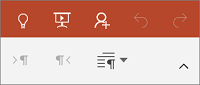
- Чтобы отобразить ленту на телефоне с Android, коснитесь значка Правка
 или стрелки вверх
  .
. - Чтобы скрыть ленту на телефоне с Android, коснитесь стрелки вниз
 .
.
На iPhone или iPad
- Чтобы отобразить или скрыть ленту на iPad, коснитесь любой вкладки (например, вкладки Главная).
- Чтобы показать ленту на iPhone, коснитесь значка Правка
 .
. - Чтобы скрыть ленту на iPhone, коснитесь стрелки вниз
 .
.
На планшете или телефоне с Windows

- Чтобы отобразить или скрыть ленту на планшете с Windows, когда вы редактируете, выберите любую вкладку (например, нажмите кнопку Домашняя страница ).
- Чтобы отобразить или скрыть ленту в Windows Phone, когда вы редактируете, коснитесь пункта Дополнительные.
Где находятся меню и панели инструментов?
Несмотря на то, что более поздние версии PowerPoint выглядеть совсем иначе, чем более ранние версии, команды и функции, к которым вы привыкли, по-прежнему доступны здесь. Все они теперь на ленте , которая представляет собой своеобразное меню, которое упорядочивает их в визуальном виде.
Давайте сначала посмотрим, как работает лента, а затем — как найти нужные функции.
Как работать с лентой?
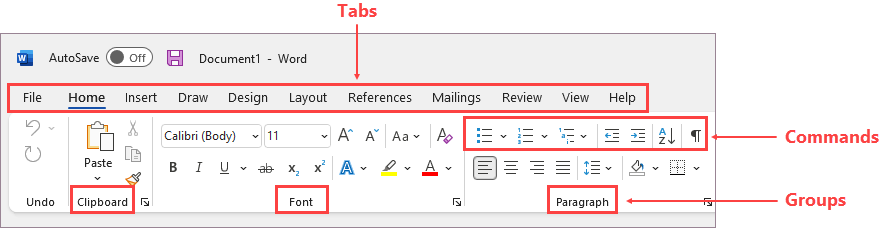
При открытии документа PowerPoint лента отображается как строка меток или то, что мы называем вкладками .
При переходе на вкладку откроется лента для этой вкладки, и вы увидите средства и функции, которые ранее находились в меню и на панелях инструментов в более ранних версиях PowerPoint.

Если рядом с кнопкой или командой есть стрелка , ее можно щелкнуть, чтобы отобразить больше информации или параметров.

Вы также можете заметить, что средства запуска в углу некоторых групп ленты, например в группах Буфер обмена и Шрифт. Щелкните их, чтобы открыть диалоговое окно, связанное с этой функцией. Например, средство запуска в группе Шрифт открывает поле Шрифт , где задаются такие эффекты, как зачеркивание, надстрочный символ или интервал между символами.
Содержимое вкладок ленты
Вкладки на ленте объединяют инструменты и функции в зависимости от цели использования. Например, чтобы сделать слайды лучше, найдите параметры на вкладке Конструктор . Инструменты для анимации объектов находятся на вкладке Анимация.
Давайте вкратце рассмотрим функции, имеющиеся на вкладках ленты PowerPoint.
1. Вкладка «Главная»
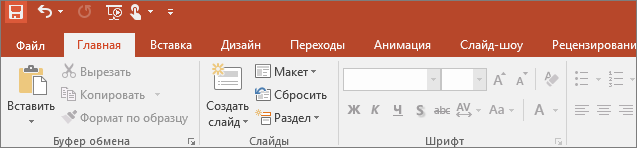
Вкладка «Главная» содержит команды Вырезать и Вставить, группы параметров Шрифт и Абзац, а также все, что нужно для добавления и упорядочения слайдов.
2. Вкладка «Вставка»
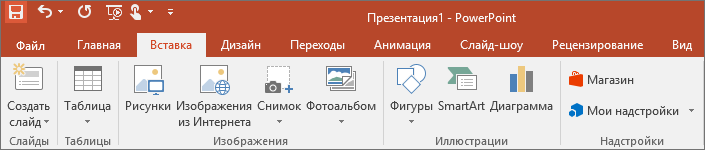
Чтобы добавить элементы на слайд, используйте вкладку Вставка. Это могут быть изображения, фигуры, диаграммы, ссылки, надписи, видео и многое другое.
3. Вкладка «Дизайн»
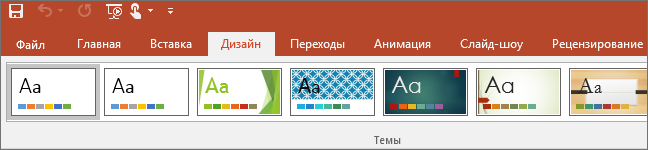
На вкладке Дизайн можно добавить тему или цветовую схему, или отформатировать фон слайда.
4. Вкладка «Переходы»
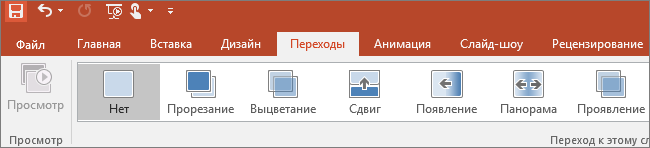
На вкладке Переходы вы можете установить способ смены слайдов. Найдите коллекцию возможных переходов в группе Переход на этот слайд . Щелкните Дополнительно в боковой части коллекции, чтобы просмотреть их все.
5. Вкладка «Анимация»
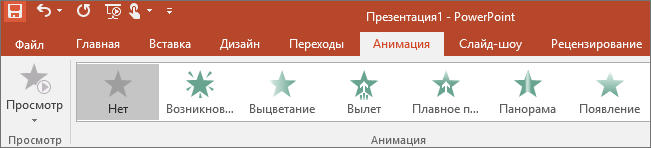
Используйте вкладку Анимация, чтобы управлять движениями элементов на слайдах. Обратите внимание, что вы можете увидеть множество возможных анимаций в коллекции в группе Анимация и просмотреть другие анимации, щелкнув Дополнительно .
6. Вкладка «Слайд-шоу»
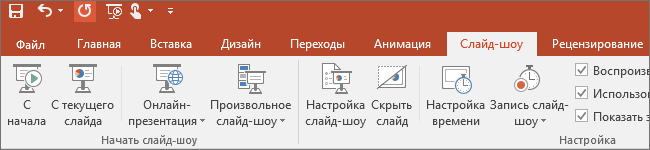
На вкладке Слайд-шоу можно настроить способ показа презентации другим людям.
7. Вкладка «Рецензирование»
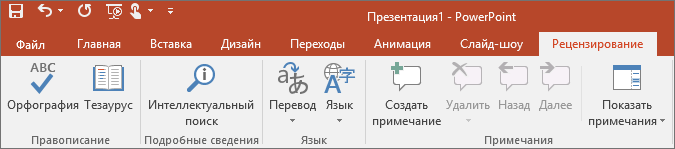
Вкладка Рецензирование позволяет вам добавлять комментарии, выполнять проверку орфографии или сравнивать презентации (например, с более ранними версиями).
8. Вкладка «Вид»
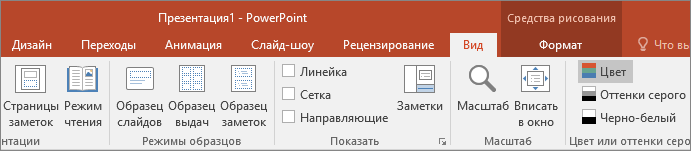
Режимы позволяют просматривать презентацию различными способами, в зависимости от этапа создания или представления презентации.
9. Файл
У левого края ленты находится вкладка Файл, которая используется для различных действий с файлом, таких как открытие, сохранение, предоставление общего доступа, экспорт, печать и управление презентацией. Щелкните вкладку Файл, чтобы открыть новое представление, которое называется Backstage.
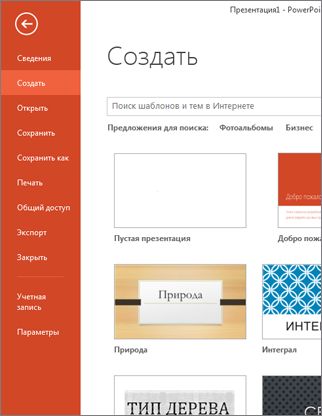

Щелкните в списке сбоку, чтобы сделать то, что вы хотите сделать; Например, нажмите кнопку Печать , чтобы найти параметры и параметры для печати презентации. Нажмите кнопку Назад , чтобы вернуться к презентации, над которым вы работали.
10. Вкладки с инструментами
При выборе определенных элементов на слайде, таких как рисунок, фигура, графический элемент SmartArt или текстовое поле, временно появляется дополнительная вкладка.
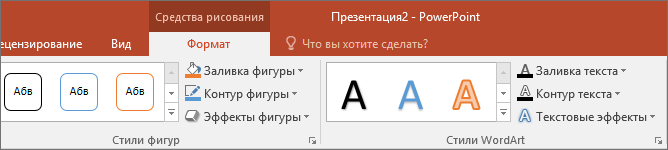
В приведенном выше примере выбрана фигура или текстовое поле, поэтому откроется вкладка Средства рисования . Если выбрать рисунок, откроется вкладка Работа с рисунками . К другим таким вкладкам относятся инструменты SmartArt, инструменты диаграммы, табличные инструменты и видеоинструкция. Чтобы сэкономить место на ленте, эти вкладки отображаются только при выборе соответствующего элемента на слайде.
Настройка ленты в Office
Excel для Microsoft 365 Word для Microsoft 365 Outlook для Microsoft 365 PowerPoint для Microsoft 365 Access для Microsoft 365 OneNote для Microsoft 365 Классический клиент Project Online Publisher для Microsoft 365 Visio, план 2 Excel для Microsoft 365 для Mac PowerPoint для Microsoft 365 для Mac Excel 2021 Word 2021 Outlook 2021 PowerPoint 2021 Access 2021 Project профессиональный 2021 Project стандартный 2021 Publisher 2021 Visio профессиональный 2021 Visio стандартный 2021 OneNote 2021 Excel 2021 для Mac PowerPoint 2021 для Mac Excel 2019 Word 2019 Outlook 2019 PowerPoint 2019 Access 2019 Project профессиональный 2019 Project стандартный 2019 Publisher 2019 Visio профессиональный 2019 Visio стандартный 2019 Excel 2019 для Mac PowerPoint 2019 для Mac Excel 2016 Word 2016 Outlook 2016 PowerPoint 2016 Access 2016 OneNote 2016 Project профессиональный 2016 Project стандартный 2016 Publisher 2016 Visio профессиональный 2016 Visio стандартный 2016 Excel 2016 для Mac PowerPoint 2016 для Mac Excel 2013 Word 2013 Outlook 2013 PowerPoint 2013 Access 2013 OneNote 2013 Project профессиональный 2013 Project стандартный 2013 Publisher 2013 Visio профессиональный 2013 Visio 2013 SharePoint Designer 2010 Excel 2010 Word 2010 Outlook 2010 PowerPoint 2010 Access 2010 OneNote 2010 Project 2010 Project стандартный 2010 Publisher 2010 Visio премиум 2010 Visio 2010 Visio стандартный 2010 Office 2010 Visio стандартный 2007 InfoPath 2010 InfoPath 2013 InfoPath Filler 2013 SharePoint Workspace 2010 Еще. Меньше
Что можно настроить: можно персонализировать ленту, чтобы расположить вкладки и команды в нужном порядке, скрыть или отобразить ленту, а также скрыть команды, используемые реже. Кроме того, можно экспортировать или импортировать пользовательскую ленту.
Что нельзя настроить: нельзя уменьшить размер ленты, текста или значков на ленте. Единственный способ сделать это — изменить разрешение дисплея, что приведет к изменению размера всех элементов на странице.
При настройке ленты настройки применяются только к программе Office, в которой вы работаете в этот момент. Например, если персонализировать ленту в PowerPoint, новые параметры не будут действовать в Excel. Если необходимо одинаково настроить ленту в нескольких приложениях Office, придется внести изменения в каждой программе по отдельности. Нельзя совместно использовать настройки между приложениями, но можно экспортировать настройки для совместного использования с другими пользователями или использования на других устройствах.
Совет: Нельзя изменить цвет ленты или ее значки, но можно изменить цветовую схему, используемую в Office. Дополнительные сведения см. в разделе Изменение темы Office.
Скрытие или отображение ленты
Существует несколько способов для переключения между развертыванием или свертыванием ленты.
Если лента свернута, разверните ее, выполнив одно из следующих действий:
- Дважды щелкните любую вкладку ленты.
- Щелкните правой кнопкой мыши любую вкладку ленты и выберите Свернуть ленту.

Если лента развернута, сверните ее, выполнив одно из следующих действий:
- Дважды щелкните любую вкладку ленты.
- Щелкните правой кнопкой мыши любую вкладку ленты и выберите Свернуть ленту.

Если лента совсем не отображается
Если лента совсем не отображается, а вкладки скрыты, вероятно, у вас настроен полноэкранный режим. Выберите Дополнительно в правом верхнем углу экрана. Это временно восстановит ленту.

Когда вы щелкните лист документа, лента снова будет скрыта. Чтобы сохранить отображение ленты, выберите другое состояние в меню «Параметры отображения ленты».

Настройка вкладок на ленте: изменение порядка, добавление, скрытие, удаление
Вкладки на ленте: «Главная», «Вставка», «Конструктор» и т. д. Например, на рисунке ниже показаны вкладки в Word.

Можно добавлять пользовательские вкладки, а также переименовывать стандартные вкладки Office и изменять их порядок. В списке Настроить ленту настраиваемые вкладки помечаются надписью «(настраиваемая)», которая не отображается на ленте.
Открыть окно «Настройка ленты»
Для работы с лентой необходимо перейти к окну «Настройка ленты». Вот как это сделать:
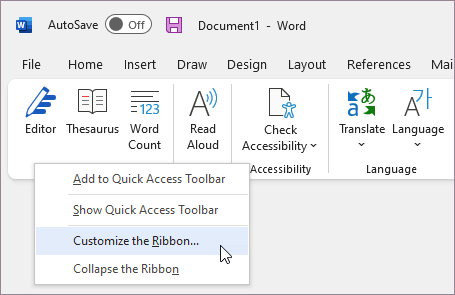
- Откройте приложение, в котором нужно настроить ленту, например PowerPoint или Excel.
- Поместите указатель мыши в пустое место на ленте и щелкните правой кнопкой мыши.
- Выберите команду Настройка ленты.
Теперь все готово к выполнению нижеописанных действий для настройки ленты.
Изменение порядка стандартных и настраиваемых вкладок
Можно изменить порядок вкладок «Главная», «Вставка», «Рисование», «Конструктор» и др. Невозможно изменить расположение вкладки «Файл».
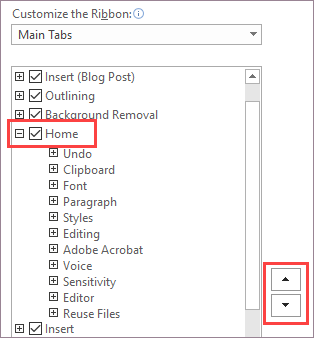
- В окне Настройка ленты в списке Настроить ленту выберите вкладку, которую вы хотите переместить.
- Нажимайте кнопку Вверх или Вниз, пока вкладка не окажется в нужной позиции.
- Чтобы просмотреть и сохранить изменения, нажмите кнопку ОК.
Создание настраиваемой вкладки
Нажав кнопку Создать вкладку, вы добавите в список настраиваемую вкладку и настраиваемую группу. Добавлять команды можно только в настраиваемые группы.
- В окне Настройка ленты нажмите кнопку Создать вкладку, расположенную под списком Настроить ленту.
- Чтобы просмотреть и сохранить изменения, нажмите кнопку ОК.
Переименование стандартной или настраиваемой вкладки
- В окне Настройка ленты в списке Настроить ленту выберите вкладку, которую вы хотите переименовать.
- Нажмите кнопку Переименование и введите новое имя.
- Чтобы просмотреть и сохранить изменения, нажмите кнопку ОК.
Скрытие стандартной или настраиваемой вкладки
Можно скрывать как пользовательские, так и стандартные вкладки. Но можно удалять только пользовательские вкладки. Невозможно скрыть вкладку «Файл».
- В окне Настройка ленты в списке Настроить ленту снимите флажок рядом со стандартной или настраиваемой вкладкой, которую вы хотите скрыть.
- Чтобы просмотреть и сохранить изменения, нажмите кнопку ОК.
Удаление настраиваемой вкладки
Если удалять можно только настраиваемые вкладки, то скрывать — как стандартные, так и настраиваемые. Настраиваемые вкладки и группы помечаются надписью «(настраиваемая)», которая не отображается на ленте.
- В окне Настройка ленты в списке Настроить ленту выберите вкладку, которую вы хотите удалить.
- Нажмите кнопку Удалить.
- Чтобы просмотреть и сохранить изменения, нажмите кнопку ОК.
Настройка групп: изменение порядка, добавление, переименование, удаление
Можно добавлять пользовательские группы, а также переименовывать стандартные группы Office и изменять их порядок. В списке Настроить ленту настраиваемые группы помечаются надписью «(настраиваемая)», которая не отображается на ленте.
Изменение порядка стандартных или настраиваемых групп
- В окне Настройка ленты в списке Настроить ленту выберите группу, которую хотите переместить.
- Нажимайте кнопку Вверх или Вниз, пока вкладка не окажется в нужной позиции.
- Чтобы просмотреть и сохранить изменения, нажмите кнопку ОК.
Добавление настраиваемой группы на вкладку
Настраиваемые группы можно добавлять как на настраиваемые, так и на стандартные вкладки.
- В окне Настройка ленты в списке Создать вкладку выберите вкладку, на которую вы хотите добавить группу.
- Нажмите кнопку Создать группу.
- Чтобы переименовать группу Новая группа (настраиваемая), щелкните ее правой кнопкой мыши, выберите команду Переименовать и введите новое имя.
Примечание: Кроме того, можно добавить значок пользовательской группы, щелкнув ее, а затем нажав Переименовать. Когда откроется диалоговое окно Символ, выберите значок для представления группы.
Переименование стандартной или настраиваемой группы
- В окне Настройка ленты в списке Настроить ленту выберите вкладку или группу, которую хотите переименовать.
- Нажмите кнопку Переименование и введите новое имя.
- Чтобы просмотреть и сохранить изменения, нажмите кнопку ОК.
Удаление стандартной или настраиваемой группы
- В окне Настройка ленты в списке Настроить ленту выберите группу, которую хотите удалить.
- Нажмите кнопку Удалить.
- Чтобы просмотреть и сохранить изменения, нажмите кнопку ОК.
Замена стандартной группы настраиваемой
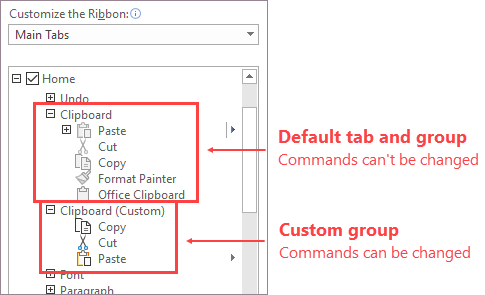
Нельзя удалять команды из стандартных групп Microsoft Office. Однако можно создать пользовательскую группу с необходимыми командами, чтобы заменить стандартную группу.
- В окне Настройка ленты в списке Настроить ленту выберите стандартную вкладку, на которую хотите добавить настраиваемую группу.
- Нажмите кнопку Создать группу.
- Щелкните правой кнопкой мыши новую группу и выберите команду Переименовать.
- Введите имя новой группы и выберите значок, который будет отображаться для нее при изменении размера ленты.
- В списке Выбрать команды выберите категорию Основные вкладки.
- Щелкните знак «плюс» (+) рядом со стандартной вкладкой, содержащей стандартную группу, вместо которой требуется создать настраиваемую.
- Щелкните знак «плюс» (+) рядом с необходимой стандартной группой.
- Выберите команды, которые требуется добавить в настраиваемую группу, и нажмите кнопку Добавить.
- Щелкните стандартную группу правой кнопкой мыши и нажмите кнопку Удалить.
Настройка команд: изменение порядка, добавление, переименование, удаление
Чтобы добавить команды в настраиваемую группу, сначала нужно создать ее на стандартной или пользовательской вкладке. В стандартных группах можно переименовывать только добавленные команды.
Названия стандартных команд отображаются серым цветом. Для таких команд нельзя ввести новое имя, выбрать новый значок или изменить порядок расположения.
Изменение порядка команд в настраиваемой группе
- В окне Настройка ленты в списке Настроить ленту выберите команду, которую хотите переместить.
- Нажимайте кнопку Вверх или Вниз, пока вкладка не окажется в нужной позиции.
- Чтобы просмотреть и сохранить изменения, нажмите кнопку ОК.
Добавление команд в настраиваемую группу
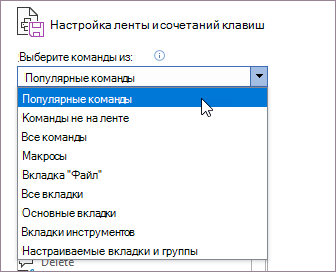
- В окне Настройка ленты в списке Создать вкладку выберите настраиваемую группу, в которую хотите добавить команду.
- В списке Выбрать команды выберите тип команд, которые планируете добавить в группу (например, Часто используемые команды или Все команды).
- Выберите в списке необходимую команду.
- Нажмите кнопку Добавить.
- Чтобы просмотреть и сохранить изменения, нажмите кнопку ОК.
Удаление команды из настраиваемой группы
Удалять команды можно только из настраиваемых групп.
- В окне Настройка ленты в списке Настроить ленту выберите команду, которую хотите удалить.
- Нажмите кнопку Удалить.
- Чтобы просмотреть и сохранить изменения, нажмите кнопку ОК.
Переименование команды, добавленной в настраиваемую группу
- В окне Настройка ленты в списке Настроить ленту выберите команду, которую хотите переименовать.
- Нажмите кнопку Переименование и введите новое имя.
- Чтобы просмотреть и сохранить изменения, нажмите кнопку ОК.
Сброс ленты к параметрам по умолчанию
Можно сбросить все вкладки в исходное состояние или сбросить выбранные вкладки в исходное состояние. При сбросе всех вкладок ленты также сбрасывается панель быстрого доступа, на которой после этого будут доступны только стандартные команды.
Выполните следующие действия для сброса ленты:
- В окне Настройка ленты нажмите кнопку Сброс.
- Выберите команду Сброс всех настроек.
Сброс только выбранной вкладки до параметров по умолчанию
Сбрасывать в начальное состояние можно только стандартные вкладки.
- В окне Настройка ленты выберите стандартную вкладку, которую хотите сбросить в изначальное состояние.
- Нажмите кнопку Сброс и выберите команду Сброс только выбранной вкладки ленты.
Предоставление общего доступа к пользовательской ленте другому пользователю или компьютеру
Можно предоставить общий доступ к настройкам ленты и панели быстрого доступа в виде файла, который другие сотрудники могут импортировать и использовать на своих компьютерах.
Шаг 1. Экспорт пользовательской ленты:
- В окне Настройка ленты нажмите кнопку Импорт и экспорт.
- Выберите команду Экспортировать все настройки.
Шаг 2. Импорт пользовательской ленты и панели быстрого доступа на другом компьютере
Важно: При импорте файла настроек ленты все настроенные ранее параметры ленты и панели быстрого доступа будут потеряны. Если вы считаете, что вам может потребоваться вернуться к текущим настройкам, экспортируйте их до импорта новых параметров.
- В окне Настройка ленты нажмите кнопку Импорт и экспорт.
- Нажмите кнопку Импортировать файл настроек.
См. также:
В Office можно настроить ленту и панели инструментов на свой вкус, отобразив часто используемые команды и скрыв те, которые применяются редко. Вы можете изменить вкладки, отображаемые по умолчанию, или создать собственные вкладки и группы для часто используемых команд.
Примечание: Однако невозможно переименовать стандартные команды и изменить значки, назначенные им, или их порядок.
- Чтобы настроить ленту, откройте или создайте документ Excel, Word или PowerPoint.
- Откройте Параметры приложения и выберите Лента и панель инструментов.
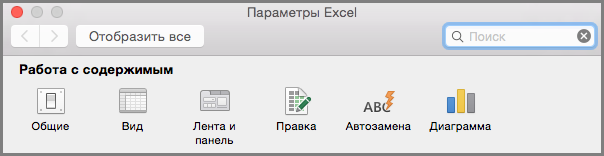
- В окне вкладки Лента выберите команды, которые необходимо добавить на ленту или удалить с нее, и щелкните стрелку для добавления или удаления.
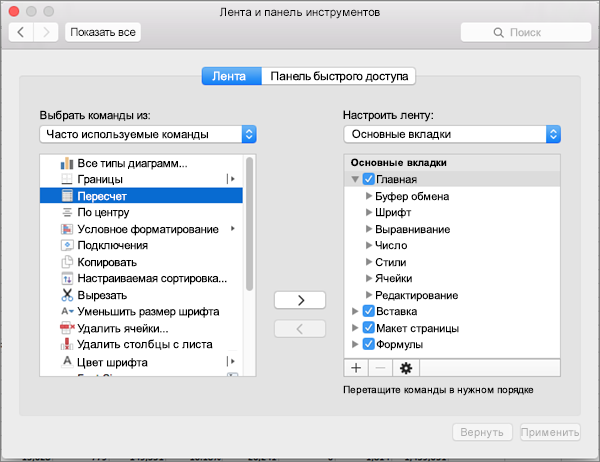
Примечание: Чтобы удалить с ленты стандартные вкладки или команды, такие как Главная и Вставка, снимите их флажки в поле Настроить ленту.
Вот как можно настроить ленту:
- Переименование вкладок: чтобы переименовать вкладку, например Главная, Вставка или Конструктор в поле Настроить ленту, нажмите
 >Переименовать.
 - Добавление новой вкладки или группы: чтобы добавить новую вкладку или группу, щелкните
 под полем Настроить ленту и выберите Создать вкладку или Создать группу.
 - Удаление вкладок: можно удалять только настраиваемые вкладки. Выберите вкладку в поле Настроить ленту и щелкните
 .
.
Настройка панели быстрого доступа
Если вам просто нужно быстро получать доступ к нескольким командам, используйте панель быстрого доступа. Это значки, которые всегда выводятся над лентой независимо от того, какая вкладка выбрана.

- Чтобы настроить панель быстрого доступа, откройте или создайте документ Excel, Word или PowerPoint.
- Откройте Параметры приложения и выберите Панель быстрого доступа.
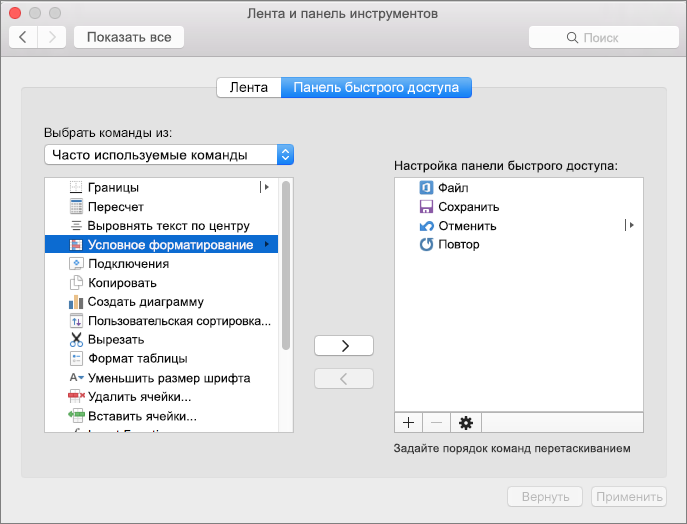
- В окне вкладки Панель быстрого доступа выберите команды и используйте стрелки, чтобы добавить их в поле Настройка панели быстрого доступа или удалить их из него.
Примечание: Если вы не можете найти нужную команду, значит ее добавление на панель быстрого доступа пока не поддерживается.
После выбора команды она появится в конце панели быстрого доступа. По умолчанию на панели быстрого доступа выводятся следующие команды: 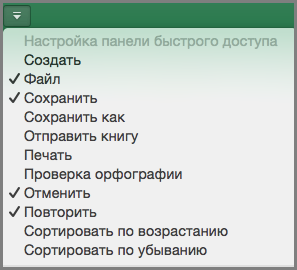 Если необходимо добавить одну из этих команд, просто выберите имя команды, чтобы добавить или удалить ее с панели инструментов. Элементы, отображаемые на панели быстрого доступа, помечены флажком
  .
.
Свертывание или развертывание ленты
Можно свернуть ленту, чтобы отображались только вкладки.
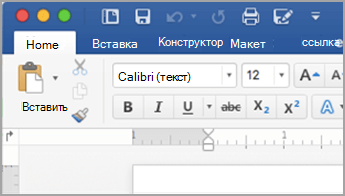
Развернутая лента
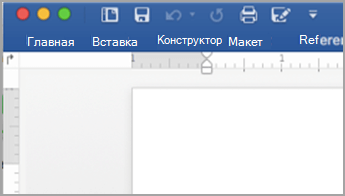
Свернутая лента
Свертывание ленты во время работы
- На правой стороне ленты нажмите кнопку .
Развертывание ленты во время работы
- На правой стороне ленты нажмите кнопку .
Свертывание ленты при открытии файла
По умолчанию лента развертывается при каждом открытии файла, но вы можете изменить этот параметр, чтобы лента всегда была свернута.
- В меню Вид снимите флажок Лента.
- Чтобы снова отобразить ленту при открытии файла, в меню Вид выберите Лента или просто разверните ленту, выбрав .
Общие сведения о лентах
Ленты предоставляют доступ к функциям Power PDF, сгруппированным на нескольких вкладках. Для выбора вкладок служит строка меню. Ниже описаны методы работы с ними.
- Для выбора нужной вкладки (например, Главная ) щелкните ее ярлычок в строке меню. Связанные команды объединены в функциональные группы.
- Чтобы выполнить нужную команду, щелкните ее.
- Рядом с некоторыми командами отображается стрелка (). Если щелкнуть ее, появятся дополнительные параметры или команды.
- Чтобы скрыть открытую ленту, дважды щелкните ее ярлычок. Чтобы восстановить ленту, дважды щелкните его еще раз. Вы также можете использовать стрелку в правой части строки меню.
- С помощью параметров документа в разделе Начальный вид можно скрыть ленту и вкладки. Получив PDF-документ со скрытыми вкладками и лентой, нажмите клавишу F9 , чтобы отобразить их.
Если окно программы слишком узко, группы и кнопки на ленте отображаются в сокращенном виде. В этом случае вы можете развернуть группу, щелкнув ее стрелку.
Для поиска инструмента используйте поле поиска в правой части строки меню. При вводе названия инструмента открывается панель с инструментом.
Общие сведения о лентах
Ниже описаны вкладки ленты, группы команд и основные команды, доступные в программе «Power PDF». Подробные сведения об инструментах можно найти по ссылкам ниже. Инструменты и группы, отмеченные звездочкой (*), доступны только в программе «Power PDF Advanced».
Открытие и сохранение файлов и редакций, печать документов, отправка их по факсу и электронной почте, просмотр и изменение свойств документа и параметров программы.
Группа «Страницы» : вставка, извлечение, удаление страниц, переход в режим сборки документа и выход из него.
Группа «Создать» : создание отдельных или объединенных PDF-файлов на основе исходных файлов или со сканера.
Группа «Поворот страницы» : поворот страницы влево, вправо или с использованием расширенных параметров.
Группа «Преобразование» : создание редактируемой версии PDF-файла (для приложений MS Word, Excel, PowerPoint и др.) и включение для него возможности поиска.
Группа «Сервис» : редактирование текста, добавление текста с помощью инструмента «Пишущая машинка», уменьшение, оптимизация и разделение PDF-документа.
Поиск: поиск по текущему PDF-документу или нескольким файлам.
Группа «Пробный период» / «Пробный период истек» : эта группа содержит инструменты для покупки и активации Power PDF, а также запуска веб-страницы со сведениями о продукте. После активации эта группа пропадает. Дополнительные сведения см. в разделе Лента «Домой».
Преобразовать в редактируемый : переход в режим расширенного редактирования.
Группа «Основные» : отмена и возврат отмененных действий, выбор и удаление объектов.
Группа «Буфер обмена» : вырезание, копирование, вставка объектов и текста.
Группа «Сервис» : использование линеек и сетки, измерение расстояний, периметра и площади, использование JavaScript.
Контекстные ленты Формат текста, Сервис, и Формат пишущей машинки отображаются автоматически в соответствующих случаях.
Группа «Масштаб» : масштабирование вида, использование динамического масштаба и инструмента «Лупа».
Группа «Предварительный просмотр страницы» : настройка параметров прокрутки и размещения на странице, переключение в полноэкранный режим, поворот вида, переход к предыдущему или следующему виду.
Создать : открытие окна нового документа с текущим содержимым.
Группа «Отображать тему» : изменение цвета темы приложения Power PDF.
Группа «Текущее окно» : разделение и отмена разделения текущего окна.
Группа «Все окна» : расположение окон документа каскадом или рядом и закрытие окон.
Группа «Разметка» : добавление эффектов выделения, зачеркивания и подчеркивания, графических объектов и применение разметки.
Группа «Обработка комментариев» : импорт и экспорт комментариев, создание сводок и поиск по комментариям.
Вложения : прикрепление обычных и звуковых файлов.
Контекстная лента Формат комментариев отображается автоматически в соответствующих случаях.
Лента «Расширенная обработка»
Группа «Обработка» : внедрение или создание указателя, выравнивание текущего файла, уменьшение, оптимизация или разделение PDF-файла и сравнение документов.
Группа «Файл» : переход к предыдущему или следующему PDF-документу, настройка сканирования входящих *, просмотр и изменение списка избранного.
Группа «Прочитать вслух» : чтение всей текущей страницы, чтение документа от текущей страницы до конца и сохранение речи в MP3-файле.
Группа «Экспорт» : экспорт области страницы в другое приложение.
Группа «Редакция» *: пометка элементов для редакции, применение редакции, поиск и редактирование, изменение свойств редакции.
Группа «Подписать или сертифицировать» : добавление сканированной собственноручной подписи, работа с цифровыми подписями и отметками времени, ограничение разрешенных действий с документом и подписание документов с помощью DocuSign и Kofax SignDoc.
Группа «Безопасность» : использование защищенной доставки, вызов диалогового окна Удалить элементы документа, а также свойств безопасности — изменение и удаление параметров безопасности (запрещенных и разрешенных действий).
Группа «DRM» : доступ к службе управления правами Active Directory Rights Management Services (RMS) в Windows.
Дополнительные сведения о функциях безопасности см. в разделах Лента «Безопасность» и Общие сведения о безопасности.
Примечание. На панели «Безопасность» можно включить защиту паролем и сертификатом. На панели «Подписи» есть команды для просмотра подписей в текущем документе. С помощью панели «Подпись/сертификат» можно подписать документ. Параметры импорта и экспорта доступны в разделе «Файл» > «Параметры» > «Безопасность».
Группа «Заполняемая форма» : активация формы с помощью средства автозаполнения форм.
Группа «Элементы форм» : добавление различных элементов управления форм на страницу.
Группа «Поля» : выделение и сброс полей форм, настройка последовательности перехода и порядка вычисления полей.
Группа «Данные» : импорт и экспорт данных в форматах XFDF, FDF, HTM и TXT, экспорт данных из нескольких файлов.
Как правило, в приложении Power PDF Standard есть группы «Evernote» и «OneDrive».
В программе Power PDF Advanced необходимо включить соединители по отдельности при выборочной установке. При обычной установке никакие соединители не устанавливаются.
Каждому включенному соединителю соответствует отдельная группа. Если хранилища Evernote, OneDrive и SharePoint включены, они отображаются всегда. Другие поддерживаемые системы управления документами отображаются только в том случае, если на локальном компьютере установлены соответствующие клиентские компоненты.
Для добавления и удаления соединителей облачных служб и систем управления документами запустите выборочную установку.
Группа «Справка» : доступ к интерактивной справке, веб-ресурсам и окну со сведениями о программе.