WhatsApp научился отправлять файлы
В приложении для обмена мгновенными сообщениями WhatsApp появилась функция отправки документов. Пока пользователям доступна отправка только PDF-файлов.
Новая функция
Мессенджер WhatsApp научился отправлять документы. Эта возможность появилась в последней версии приложения для Android (2.12.453) и iOS (2.12.14).
Как пользоваться
Чтобы отправить документ в Android-версии WhatsApp, необходимо зайти в беседу и нажать на изображение скребки вверху. Появится меню с сеткой из шести кнопок, первой из которых будет «Документ». На iPhone меню вызывается путем нажатия на изображение стрелки слева от поля ввода сообщения. В появившемся меню нужно нажать «Поделиться документом».
Ограничения
Как отмечает Android Authority, в настоящее время пользователи могут отправлять только файлы с расширением PDF. При этом в чате отображается превью файла.
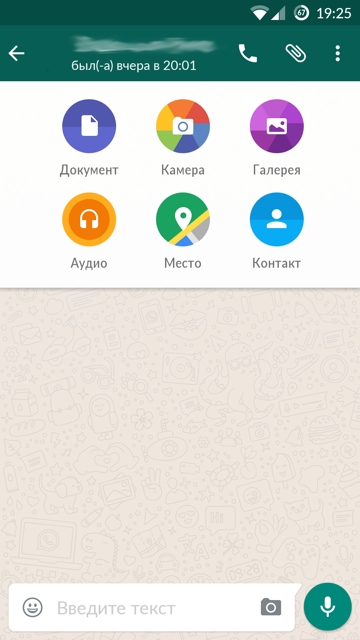
Пункт «Документ» в меню в WhatsApp на Android
Зачем бизнесу централизованное управление сетью. Разбираемся в тенденциях технологий SD-WAN
Импортонезависимость

Функция доступна только при условии, что оба собеседника пользуются наиболее свежей версией WhatsApp. Если у получателя не последняя версия, отправитель увидит соответствующее уведомление, и файл отослан не будет.
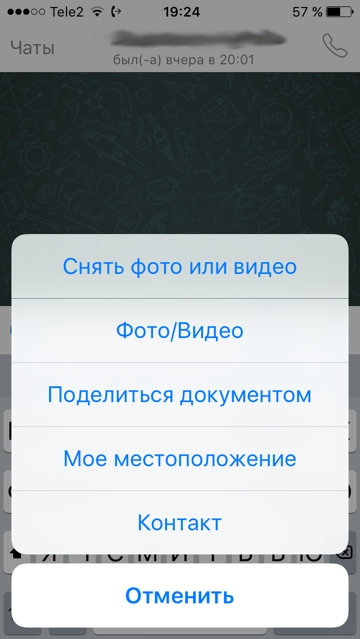
Пункт «Поделиться документом» в меню в WhatsApp на iPhone
С 2014 г. сервис WhatsApp принадлежит Facebook, которая отдала за него рекордную сумму в $19 млрд. WhatsApp пользуются около 1 млрд человек во всем мире. По величине пользовательской базы этот мессенджер занимает первое место.
WhatsApp вводит новые функции поэтапно, причем зачастую перенимает их из других мессенджеров. Например, в 2015 г. в WhatsApp появилась поддержка голосовых вызовов, которая есть в Viber.
В январе 2016 г. мессенджер стал полностью бесплатным. До этого некоторым пользователям предлагалось оплачивать ежегодно $0,99 за пользование приложением после первого года.
Как сохранить фото из ватсапа
Мессенджер WhatsApp создан для обмена не только текстовыми сообщениями, но и медиафайлами. Вы можете в пару кликов делиться с близкими людьми фотографиями, GIF и видеороликами. Все данные хранятся в истории неограниченное количество времени. Но при очистке кэш велика вероятность того, что вы потеряете важные файлы. Чтобы этого избежать, ознакомьтесь с полезными инструкциями, как из ватсапа сохранить фото в галерею телефона.
- Автоматическое сохранение
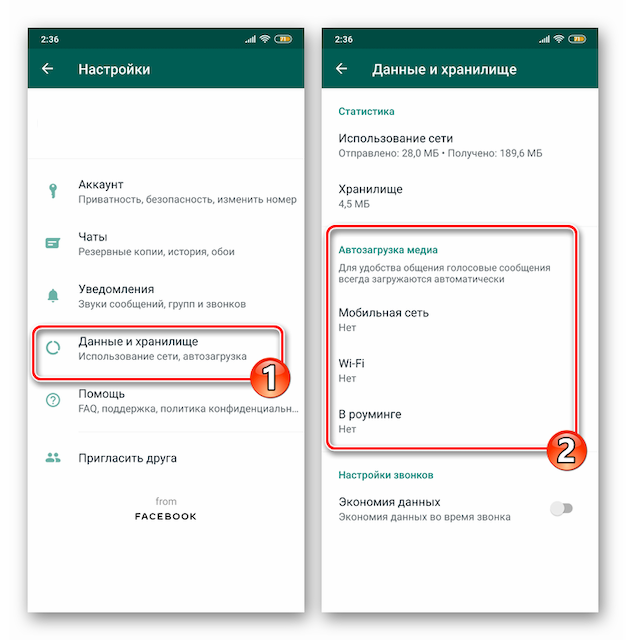
Медиафайлы автоматически скачиваются в отдельную папку Images, при условии, что в устройстве активны стандартные настройки. Как правило, при установке мессенджера пользователи сразу получают уведомление с запросом доступа к файлам. Если не предоставить разрешений, автосохранение будет отключено. Для его активации потребуется изменить параметры настроек.
Чтобы сохранить фото в ватсапе на андроиде, необходимо зайти в приложение и выбрать в меню пункт «Данные и хранилище». Здесь имеется раздел «Автозагрузка медиа», в котором следует указать, какие типы файлов будут автоматически скачиваться через мобильную сеть или Wi-Fi.
Для iPhone схема действий схожа с предыдущей: необходимо запустить в приложении «Настройки», перейти в «Хранилище» и активировать «Медиа Сохранять».
- Ручная загрузка
Режим автосохранения при активном обмене файлами может привести к быстрому заполнению памяти устройства. Избежать этого позволит ручная загрузка, в ходе которой вы будете сами решать, какие изображения и видео скачать, а какие нет. Чтобы сохранить из ватсапа фото в галерею смартфона, выполните следующие действия:
- запустите приложение и перейдите в диалог;
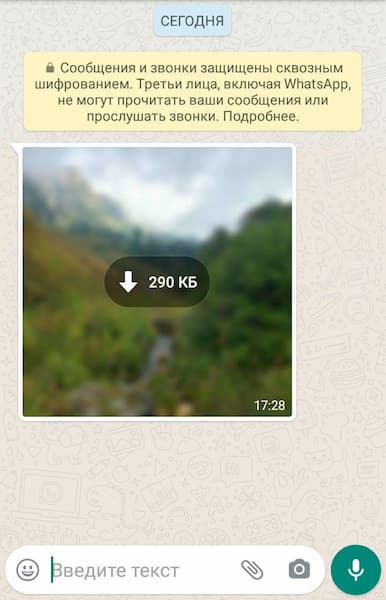
- нажмите на необходимое изображение или видео для его загрузки в память устройства;
- найдите файл в галерее.
Сохранение изображений осуществляется автоматически в момент их открытия в приложении. Никаких дополнительных манипуляций проводить не нужно.
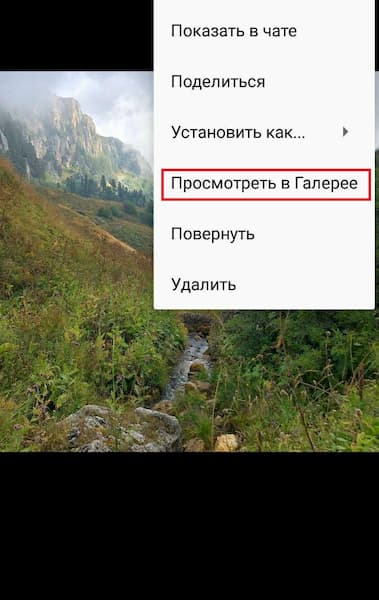
- Кнопка «Поделиться»
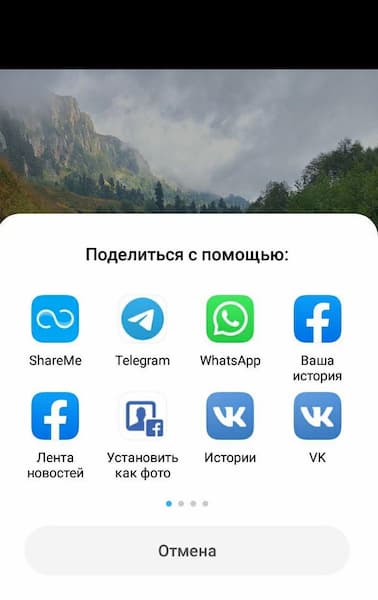
Если вы не хотите сохранять фотографии из ватсапа на карту памяти андроида или айфона, то можете воспользоваться альтернативным решением — переслать снимок в другой мессенджер, в облако или сразу в печать. Для этого необходимо выполнить несколько простых шагов:
- Открыть изображение в приложении;
- Нажать на три вертикальные точки и тапнуть пункт «Поделиться»;
- Выбрать в появившемся окне программу, мессенджер или устройство, куда будет отправлено фото.
Этот вариант позволит, например, сразу распечатать изображение, не сохраняя его в карту памяти смартфона. Сделать это можно с помощью фотопринтера или компактного устройства Instax, к которому необходимо подключить телефон с помощью Wi-Fi.
После сохранения фотографий из ватсапа в галерее андроида/айфона или в одной из социальных сетей (ВК, социальная сеть, социальная сеть, Одноклассники) снимки можно распечатать в приложении Mimigram. Работа с сервисом позволит не только получить яркие фотокарточки любого формата, но и нанести изображения на футболки, кружки, магниты и т.д. Для этого в приложении следует выбрать понравившееся креативное решение и фото. Сохраненные из WhatsApp снимки хранятся в одноименной папке либо в альбоме одной из соцсетей. Другие полезные рекомендации по работе с фотографиями и интересные идеи для создания подарков вы найдете в других наших материалах.
Как сохранить фотографии WhatsApp на Android: Полное руководство

Если вы регулярно пользуетесь приложением, то, возможно, у вас тоже хранится много важных фотографий. Чтобы убедиться, что вы не потеряете их, подумайте о сохранении их в безопасном месте.
В идеале, вы можете сохранить фотографии WhatsApp в локальное хранилище устройства или Gmail на Android. В этом руководстве о том, как сохранить фотографии WhatsApp на Android, я подробно расскажу об обоих этих сценариях.
- Как сохранить фотографии из WhatsApp в галерею Android?
- Альтернативные способы сохранения фотографий WhatsApp на Android
- Как остановить WhatsApp от сохранения фотографий на Android?
Часть 1: Как сохранить фотографии из WhatsApp в галерею Android?
Иногда пользователям бывает трудно просматривать или получать доступ к фотографиям, загруженным из WhatsApp. В идеале все фотографии, загруженные из WhatsApp, сохраняются на вашем устройстве. Вы можете перейти в галерею вашего Android и получить доступ к этим фотографиям в папке «WhatsApp Images». Вот как вы можете узнать, как сохранить фотографии WhatsApp на Android.
-
Во-первых, запустите WhatsApp на вашем Android и перейдите к теме разговора, где присутствует ваша фотография. Просто нажмите на значок загрузки, чтобы сохранить эту фотографию на вашем устройстве.


Часть 2: Альтернативные способы сохранения фотографий WhatsApp на Android
Если у вас есть Android-устройство, то вы можете изучить все виды способов сохранения ваших фотографий, видео и других вложений WhatsApp. Чтобы помочь вам сэкономить ваше время, я обсудил здесь два самых простых решения.

Метод 1: Сохраните фотографии WhatsApp на Android с помощью Gmail
Как вы знаете, все устройства Android по умолчанию связаны с учетной записью Gmail. Поэтому, если вы хотите, вы можете воспользоваться помощью связанной учетной записи Gmail, чтобы сохранить ваши данные WhatsApp, а также.
Таким образом, вы можете поддерживать выделенную резервную копию ваших чатов WhatsApp и позже даже восстанавливать их на том же или другом устройстве. Чтобы узнать, как сохранить фотографии WhatsApp на Android через Gmail, выполните следующие действия:
- Просто разблокируйте свой Android, запустите WhatsApp на нем и перейдите в его настройки, нажав на значок гамбургера сверху.
- Перейдите к его настройкам > чаты > резервное копирование чатов и нажмите на опцию резервного копирования данных на Google Диске отсюда. Просто убедитесь, что ваш WhatsApp связан с активным аккаунтом Google.

Кроме того, вы также можете воспользоваться функцией автоматического резервного копирования здесь и установить частоту автоматического резервного копирования, например ежедневно, еженедельно или ежемесячно. Вы даже можете выбрать, хотите ли вы включить видео в резервную копию или нет (ваши фотографии будут автоматически включены в резервную копию).


Метод 2: Сохраните фотографии WhatsApp на Android на компьютер с помощью MobileTrans-WhatsApp Transfer
Если вы ищете решение в один клик для сохранения ваших данных WhatsApp непосредственно на вашем компьютере, то рассмотрите MobileTrans — WhatsApp Transfer.
Это удобное решение является частью MobileTrans и поддерживает все ведущие Android-устройства в мире. Используя его, вы можете сохранить все обмененные WhatsApp медиа, чаты, голосовые заметки и т.д. непосредственно на свой компьютер.
Вы даже можете передавать сообщения WhatsApp с вашего android на другой android. Чтобы узнать, как сохранить WhatsApp фотографии на Android непосредственно в вашей системе, выполните следующие действия:
-
Для начала подключите свое Android-устройство к компьютеру и запустите приложение, нажав на опцию “WhatsApp Transfer” из дома MobileTrans.




Часть 3: Как остановить WhatsApp от сохранения фотографий на Android?
Как вы знаете, по умолчанию WhatsApp сохраняет все фотографии, которыми делятся наши контакты. Это может занять много места на вашем устройстве и сделать его загроможденным. Если вы хотите, чтобы WhatsApp перестал автоматически сохранять фотографии на вашем устройстве, просто внесите следующие изменения.
- Разблокируйте свой Android и перейдите в его настройки > параметры использования данных и хранилища. Меню настроек можно запустить, нажав на значок с тремя точками в верхней части WhatsApp home.
- В разделе параметры использования данных и хранилища перейдите в поле автоматическая загрузка носителей. Это даст вам возможность настроить автоматическую загрузку мультимедиа, когда ваше устройство подключено к Wi-Fi, сотовой связи или роумингу.
- Просто нажмите на поле по вашему выбору и отключите опцию “Фотографии” здесь. Точно так же вы можете отключить функцию автоматической загрузки для видео, аудио и документов.

Вот так-то! Прочитав это руководство, вы, безусловно, сможете сохранить фотографии WhatsApp с Android в свой аккаунт Google или локальное хранилище. Если вы хотите, вы также можете отключить функцию автоматической загрузки в WhatsApp, чтобы сэкономить место на вашем телефоне. Чтобы создать резервную копию и восстановить ваши данные WhatsApp, как профессионал, вы можете просто использовать профессиональный инструмент, такой как MobileTrans — WhatsApp Transfer. Идите вперед и дайте этим предложениям попробовать и поделиться этим руководством с другими, чтобы научить их, как сохранить фотографии WhatsApp на Android в один миг.
WhatsApp не может автоматически создавать альбомы в приложении Галерея
Изображения или мультимедийные сообщения были получены в приложении WhatsApp, но альбом WhatsApp не создается в приложении Галерея.
Как правило, WhatsApp автоматически создает специальный альбом в приложении Галерея для сохранения изображений, полученных в WhatsApp.
Решение
1. Предоставьте приложению WhatsApp доступ к памяти.
Выберите Настройки > Приложения > Приложения > WhatsApp > Права > Память > Разрешить.
2. Проверьте, скрыт ли альбом приложения WhatsApp.
Откройте приложение Галерея, нажмите значок Еще в правом верхнем углу, нажмите Скрытые элементы и проверьте, скрыт ли альбом приложения WhatsApp. Если альбом скрыт, нажмите Показать.

3. Включите функцию видимости медиафайлов приложения WhatsApp.
Откройте приложение WhatsApp, откройте меню Еще в правом верхнем углу, перейдите в раздел Настройки > Чаты и включите Видимость медиа.

Если приложение WhatsApp не создает альбом после выполнения вышеописанных операций, удалите файл .nomedia из папки приложения WhatsApp в приложении Файлы.
1. Перейдите в раздел Файлы > Я > Настройки, выберите опцию Отображение скрытых файлов и Отображение скрытых медиафайлов. (Обе опции могут быть выключены после завершения операции).
2. Вернитесь на главный экран приложения Файлы, перейдите в раздел Поиск > Телефон > WhatsApp > Медиа > Изображения WhatsApp, найдите файл .nomedia и удалите его. Перезагрузите телефон и проверьте наличие альбома WhatsApp в приложении Галерея.

Файлы с расширением .nomedia являются скрытыми файлами. Расширение указывает на то, что в папке нет мультимедийных данных, поэтому при сканировании или индексировании файлы в этой конкретной папке будут пропускаться мультимедийными приложениями, такими как Галерея. Все мультимедийные файлы в этой папке скрыты.