Как сделать простой слайдер на HTML и JavaScript
Вы сверстали сайт и сделали его красивым с помощью CSS. Осталось добавить интерактива, и можно добавлять проект в портфолио.
«Оживить» на сайте можно что угодно: меню, модальные окна, корзину, пагинацию… В этой статье мы разберём слайдер — посмотрим, как его сделать на чистом JavaScript. Слайдер пригодится для раздела с отзывами, фотографиями сотрудников, изображениями товаров или чего-нибудь ещё — всё зависит только от вашей фантазии и проекта.
☝ Мы покажем лишь один из возможных вариантов. Это не эталонное решение, да в разработке и не бывает единственно верного способа решить задачу. Но код точно работает, поэтому можете скопировать его в свой проект.
Пример простого слайдера на чистом JavaScript
See the Pen Untitled by Feizerr (@feizerr) on CodePen.
Что здесь происходит
- Мы ищем в HTML-разметке контейнер слайдера, кнопки и изображения. Записываем всё в переменные.
- Находим общее количество слайдов. Затем создаём переменную slideIndex и делаем её равной 0 — это индекс активного слайда
- Добавляем обработчики событий на кнопки, чтобы реагировать на клики пользователя.
- Когда пользователь нажимает на кнопку .prev-button , мы переключаемся на предыдущий слайд (если текущий слайд не первый) и обновляем отображение слайдера.
- Когда пользователь нажимает на кнопку .next-button , переключаемся на следующий слайд (если текущий слайд не последний) и обновляем отображение слайдера.
- Функция updateSlider() обновляет отображение слайдера, показывая только текущий слайд и скрывая остальные.
- При загрузке страницы мы вызываем updateSlider() , чтобы отобразить первый слайд и настроить слайдер для начала работы.
Этот код можно бесконечно менять и дорабатывать: настроить анимацию, удалить зацикливание или сделать слайдер адаптивным. Или можно использовать наш пример, чтобы понять, как работает слайдер, а затем написать свой код — ещё проще и чище.
Популярные библиотеки для слайдеров
Если слайдер нужен здесь и сейчас, но писать с нуля не хочется, а пример выше не подходит — используйте библиотеки.
Slick
Гибкая библиотека для адаптивных слайдеров. Здесь можно настроить показ одного или нескольких слайдов, включить автоматическое переключение и задать скорость смены слайдов, подключить ленивую загрузку, настроить стрелки и пагинацию.
Swiper
«Самый современный мобильный сенсорный слайдер» — так разработчики говорят о своей библиотеке. В ней есть плавные переходы, 3D-анимации, автоматическое переключение слайдов, пагинация и навигация. А ещё здесь гибкие макеты: можно размещать слайды в несколько строк, добавлять несколько слайдов в столбец, управлять расстояниями между слайдами.
Owl Carousel
Простая в использовании библиотека, подойдёт даже новичкам. Она поддерживает различные переходы и анимации, есть настройки для автоматического переключения слайдов и пагинация.
Glide.js
Легковесная и быстрая библиотека: со всеми функциями она весит всего 28 КБ (8 КБ в сжатом виде). При этом подключать всё необязательно — лишние модули можно удалить, и тогда она станет ещё легче.
Параметров много. Можно настроить автоматическую прокрутку, добавить анимации, указать минимальное расстояние для смены слайда, включить зацикливание… Почти всё то же, что и в других библиотеках.
Какую из библиотек использовать — решать вам. У каждой понятная документация с примерами кода, вы точно разберётесь, как создать слайдер. И у всех гибкие настройки. Поэтому попробуйте поработать с каждой библиотекой или просто посмотрите примеры и выберите ту, что больше нравится и подходит вам.
�� Чтобы делать слайдеры любой сложности и вообще что угодно в вебе, приходите на профессию «JavaScript-разработчик».
Материалы по теме
- Стоит ли делать слайдеры на CSS
- 9 книг по JavaScript для начинающих
- Как работают колбэки в JavaScript
- Как составлять регулярные выражения
- Как сделать список задач с drag & drop
«Доктайп» — журнал о фронтенде. Читайте, слушайте и учитесь с нами.
Читать дальше

Генерация QR-кодов на JS в 4 шага. Node.js + qrcode
Сегодня сделаем простой REST API на Node.js и Express, который будет генерировать QR-коды для любой ссылки. Если у вас ещё не установлены Node.js и npm , установите их с официального сайта.
- 22 ноября 2023
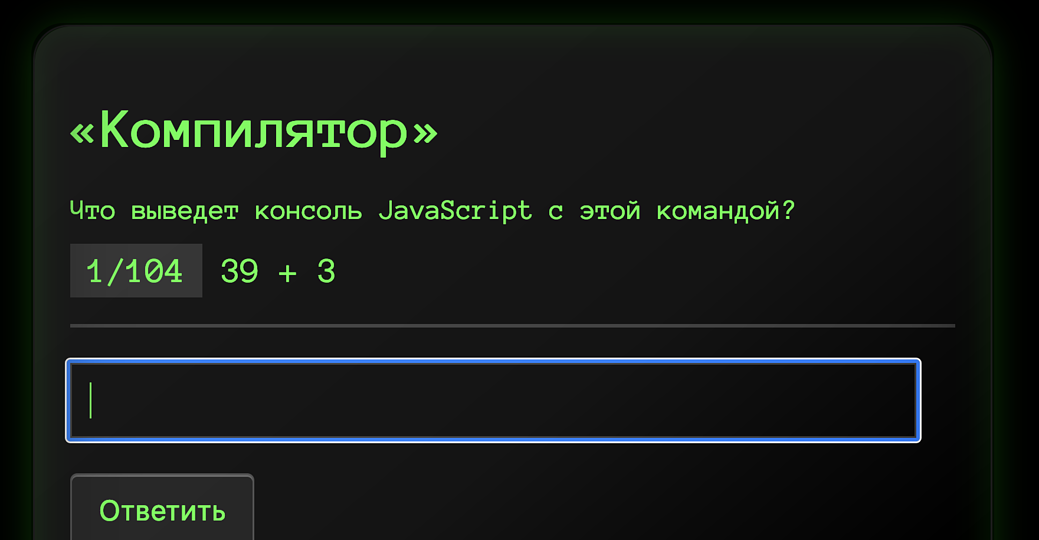
ChatGPT не справляется
Притворитесь нейросетью и решите 101 задачку по JavaScript как можно быстрее.
- 2 ноября 2023

Знакомство с JavaScript
Теперь, когда вы знаете, как создать структуру веб-страницы с помощью HTML и оформить ее стилями с помощью CSS, пришло время оживить её с помощью JavaScript (JS). JavaScript — это мощный язык программирования, который используется для создания интерактивных и динамических веб-сайтов.
Вы можете добавить JavaScript в ваш HTML-документ двумя способами:
Встроенный JavaScript: непосредственно в HTML-документ, в тегах :
Внешний JavaScript: подключение внешнего .js файла к HTML-документу:
- 1 ноября 2023

Событие onclick в JS на примерах
Интерактивность — ключевой компонент любого современного сайта. И одним из наиболее часто используемых событий для создания интерактивности является событие onclick . В этой статье мы подробно разберёмся, что такое событие onclick , как его использовать и приведем примеры применения.
Событие onclick — это событие JavaScript, которое активируется, когда пользователь кликает на определенный элемент страницы. Это может быть кнопка, ссылка, изображение или любой другой элемент, на который можно нажать.
- 30 октября 2023

Как перевернуть сайт. Самая короткая инструкция
Не представляем, зачем это может понадобиться, но не могли пройти мимо.
Никакой магии. Мы вызываем JavaScript-функцию rotateBody() , которая применяет свойство transform с значением rotate(180deg) к элементу . Когда вы нажмете на кнопку «Перевернуть», всё, что находится внутри будет повернуто на 180 градусов (то есть, встанет вниз головой)
function rotateBody() < document.body.style.transform = 'rotate(180deg)'; > Но такой код повернёт страницу только один раз. Если нужно, чтобы она возвращалась обратно при втором клике, усложним код:
let isRotated = false; function rotateBody() < if (isRotated) < document.body.style.transform = 'rotate(0deg)'; document.body.style.direction = "ltr"; >else < document.body.style.transform = 'rotate(180deg)'; document.body.style.direction = "rtl"; >isRotated = !isRotated; > Надеемся, вы прочитали это описание до того, как нажать на кнопку.
- 25 октября 2023

Как узнать геолокацию: Geolocation API
Geolocation API позволяет сайтам запрашивать, а пользователям предоставлять свое местоположение веб-приложениям. Геолокация может использоваться для выбора города в интернет-магазине, отображения пользователя на карте или навигации в ближайший гипермаркет.
Основной метод Geolocation API — getCurrentPosition() , но есть и другие методы и свойства, которые могут пригодиться.
- 16 октября 2023

Что такое localStorage и как им пользоваться
localStorage — это место в браузере пользователя, в котором сайты могут сохранять разные данные. Это как ящик для хранения вещей, которые не исчезнут, даже если вы выключите компьютер или закроете браузер.
До localStorage разработчики часто использовали cookies, но они были не очень удобны: мало места и постоянная передача данных туда-сюда. LocalStorage появился, чтобы сделать процесс более простым и эффективным.
- 12 октября 2023

Случайное число из диапазона
Допустим, вам зачем-то нужно целое случайное число от min до max . Вот сниппет, который поможет:
function getRandomInRange(min, max)
- Math.random () генерирует случайное число между 0 и 1. Например, нам выпало число 0.54 .
- (max — min + 1): определяет количество возможных значений в заданном диапазоне. 10 — 0 + 1 = 11 . Это значит, что у нас есть 11 возможных значений (0, 1, 2, . 10).
- Math.random () * (max — min + 1): умножает случайное число на количество возможных значений: 0.54 * 11 = 5.94 .
- Math.floor (): округляет число вниз до ближайшего целого. Так, Math.floor(5.94) = 5 .
- . + min: смещает диапазон так, чтобы минимальное значение соответствовало min . Но в нашем примере, так как min = 0 , это не изменит результат. Пример: 5 + 0 = 5 .
- Итак, в нашем примере получилось случайное число 5 из диапазона от 0 до 10.
Чтобы протестировать, запустите:
console.log(getRandomInRange(1, 10)); // Тест - 7 сентября 2023

В чём разница между var и let
Если вы недавно пишете на JavaScript, то наверняка задавались вопросом, чем отличаются var и let , и что выбрать в каждом случае. Объясняем.
var и let — это просто два способа объявить переменную. Вот так:
var x = 10; let y = 20; Переменная, объявленная через var , доступна только внутри «своей» функции, или глобально, если она была объявлена вне функции.
function myFunction() < var z = 30; console.log(z); // 30 >myFunction(); console.log(z); // ReferenceError Это может создавать неожиданные ситуации. Допустим, вы создаёте цикл в функции и хотите, чтобы переменная i осталась в этой функции. Если вы используете var , эта переменная «утечёт» за пределы цикла и будет доступна во всей функции.
Переменные, объявленные с помощью let доступны только в пределах блока кода, в котором они были объявлены.
if (true) < let a = 40; console.log(a); // 40 >console.log(a); // ReferenceError В JavaScript блок кода — это участок кода, заключённый в фигурные скобки <> . Это может быть цикл, код в условном операторе или что-нибудь ещё.
if (true) < let blockScoped = "Я виден только здесь"; console.log(blockScoped); // "Я виден только здесь" >// здесь переменная blockScoped недоступна console.log(blockScoped); // ReferenceError Если переменная j объявлена в цикле с let , она останется только в этом цикле, и попытка обратиться к ней за его пределами вызовет ошибку.
- 30 августа 2023

Быстрый гайд по if, else, else if в JavaScript
Допустим, вы собираетесь идти на прогулку. Если на улице солнечно, вы возьмёте с собой солнечные очки.
Это можно описать с помощью оператора if .
let weather = "sunny"; if (weather === "sunny")
А если погода не солнечная, а, скажем, дождливая, вы возьмете зонт.
Этот сценарий можно описать с помощью if-else .
let weather = "rainy"; if (weather === "sunny") < console.log("Возьму солнечные очки"); >else
Условный оператор if-else if-else
Теперь представим, что у вас есть несколько вариантов транспорта для дороги на работу: машина, велосипед, общественный транспорт. Выбор будет зависеть от различных условий, например, погоды и времени суток. Логично, что в дождь безопаснее ехать на автобусе, а в хорошую погоду можно прокатиться на машине или велосипеде, если утро и пробки. То есть схема такая:
И всё это очень легко описывается кодом:
let weather = "sunny"; let time = "morning"; if (weather === "rainy") < // если дождь, то только так console.log("Еду на автобусе"); >else if (time === "morning") < // если не дождь и утро console.log("Еду на велике мимо пробок"); >else < // если второе не дождь и не утро console.log("Еду на машине"); >Ветвление только может показаться сложным, но вообще оно очень логичное, если понять, какие действия после каких условий выполняются. Разберитесь один раз и поймёте на всю жизнь, 100%.
- 30 августа 2023
Слайдер на CSS
Хочу рассказать простой способ создания слайдера, без использования JS, при помощи анимации CSS.
1) Для начала напишем HTML, предположим что в слайдере будут сменять друг друга 4 изображения.
2) Далее оформим размеры блока, и еще несколько настроек, position: relative необходимо для того, чтобы создать контекст форматирования, дальше будет понятно зачем.
.slider
3) Также определим некоторые свойства для самих слайдов:
.slide
Как видно из CSS мы размещаем все слайды в верхнем левом углу слайдера, задавая, таким образом, одинаковую исходную позицию.
4) Далее нужно определить каким именно образом слайды будут сменять друг друга, не создавая разрывов – для каждого слайда я решил использовать следующую последовательность действий:
1. Слайд находится на исходной позиции, демонстрируется пользователю
2. Слайд двигается влево, пока полностью не выйдет за границу слайдера (у слайдера же, как выше указано, overflow: hidden, соответственно слайд не наезжает на окружающие объекты).
3. Далее слайд двигается наверх, пока нижняя граница слайда выйдет за верхнюю границу слайдера
4. Далее слайд двигается вправо, пока левая граница слайда, не выйдет за правую границу слайдера
5. Слайд спускается вниз на один уровень со слайдером
6. Слайд двигается на исходную позицию
Иначе говоря (кадры пока назову согласно номерам из списка выше):
@keyframes slide < from < top: 0; left: 0; >1 < transform: translate(0px, 0px); >2 < transform: translate(-500px, 0); >3 < transform: translate(-500px, 300px); >4 < transform: translate(500px, 300px); >5 < transform: translate(500px, 0); >to < transform: (0px, 0px); >> 5) Итак, стало понятно, как выглядит траектория слайда. Каждый слайд «объезжает» вокруг своего контейнера – слайдера – и возвращается на исходную. Таким образом мы можем бесконечно крутить любое количество слайдов. Но остался один нюанс, который является самым важным в этой схеме – время. Нужно правильно рассчитать раскадровку анимации по времени и установить правильную задержку для каждого слайда, чтобы не все одновременно ринулись анимироваться. Для того чтобы понять, как правильно выставит задержку и рассчитать время анимации, я пошел нижеописанным путем.
Давайте возьмем обозначения шагов из предыдущего пункта и разберемся что же происходит в каждом шаге. По сути, шаги №1, 2 и 6 – это те шаги, в которых слайд заходит в видимую область. Из того, что слайды должны двигаться неразрывно и, как бы, выталкивать друг друга из слайдера, можно заключить, что длительность шагов 2 и 6 должна быть равна. Сразу оговорюсь, что мне удалось удачно работать эту конструкцию только при том условии, что длительность первого шага также равна длительности 2-го и 6-го. То, что происходит во время шагов 3,4 и 5 – по сути, технические нужды, и для простоты, давайте объединим эти три шага в 1.
После упрощения имеем:
1. Шаг – слайдер демонстрируется на исходной
2. Шаг – слайдер сдвигается вправо
3. Шаг – слайдер совершает технические перемещения
4. Шаг – слайдер сдвигается влево, возвращаясь на исходную позицию
Для обеспечения безразрывного показа слайдов, в момент, когда слайд приступает к шагу 2, следующий слайд должен приступить к шагу 4.

Для того чтобы посчитать процент необходимого времени на каждую стадию, так сказать, вывел небольшую формулу, которая работает при условии, что 1,2 и 4 шаг равны.
Если время, на круг всей анимации – t;
Кол-во слайдов – n;
Длительность 3 шага – y;
Длительность шагов 1,2 и 4 – x;
Шаг задержки анимации для n-слайда – z;
То:
y = (100 * n — 150)/n;
x = (100 – y) / 3;
x и y необходимо перевести в проценты, и тогда:
z = 2 * x * t;
Для случая, когда n = 4, как в примере выше, получаем:
3-ий шаг – 62,5%, 1, 2 и 4-ый — по 12,5%. Шаг задержки анимации для каждого последующего слайда – 25%.
Какие интервалы будут между этапами внутри третьего шага – не имеет значения.
6) Теперь, когда мы все посчитали и знаем все величины можно привести финальный код.
@keyframes slide < from < top: 0; left: 0; >12.5% < transform: translate(0px, 0px); >25% < transform: translate(-500px, 0); >36% < transform: translate(-500px, 300px); >37% < transform: translate(500px, 300px); >87.5% < transform: translate(500px, 0); >to < transform: (0px, 0px); >> .slide1 < background: url(1.jpg); animation-delay: 7.5s; >.slide2 < background: url(2.jpg); animation-delay: 5s; >.slide3 < background: url(3.jpg); animation-delay: 2.5s; >.slide4
Общий CSS для всех слайдов:
Подборка слайдеров для сайта на чистом CSS
ВСЕ СЛАЙДЕРЫ В ПРИМЕРАХ РАБОТАЮТ БЕЗ СКРИПТОВ. Для установки любого слайдера на свой сайт нужно скопировать HTML разметку и CSS:
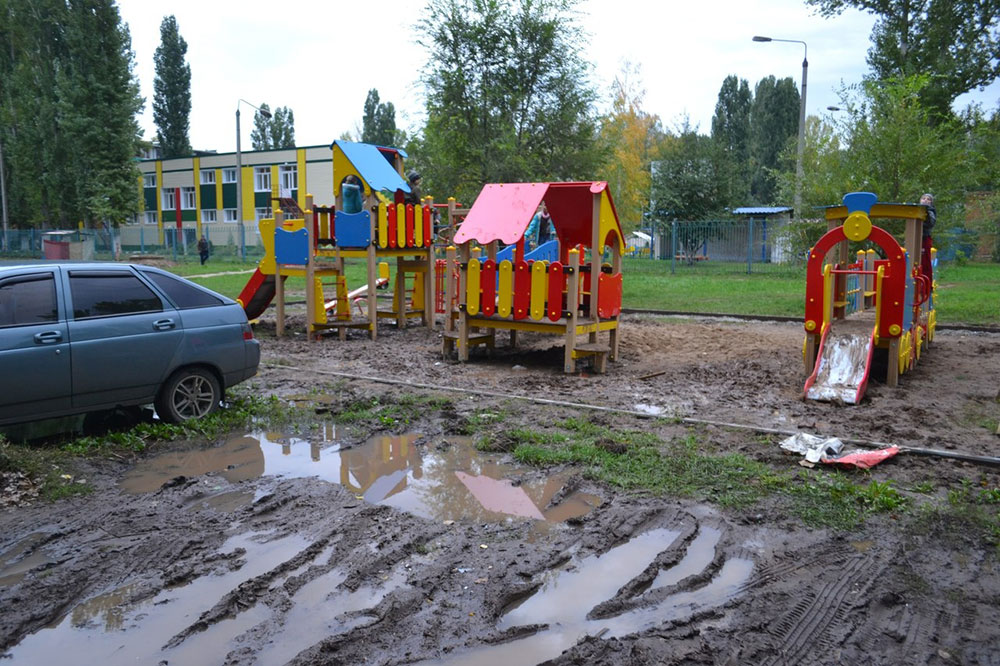
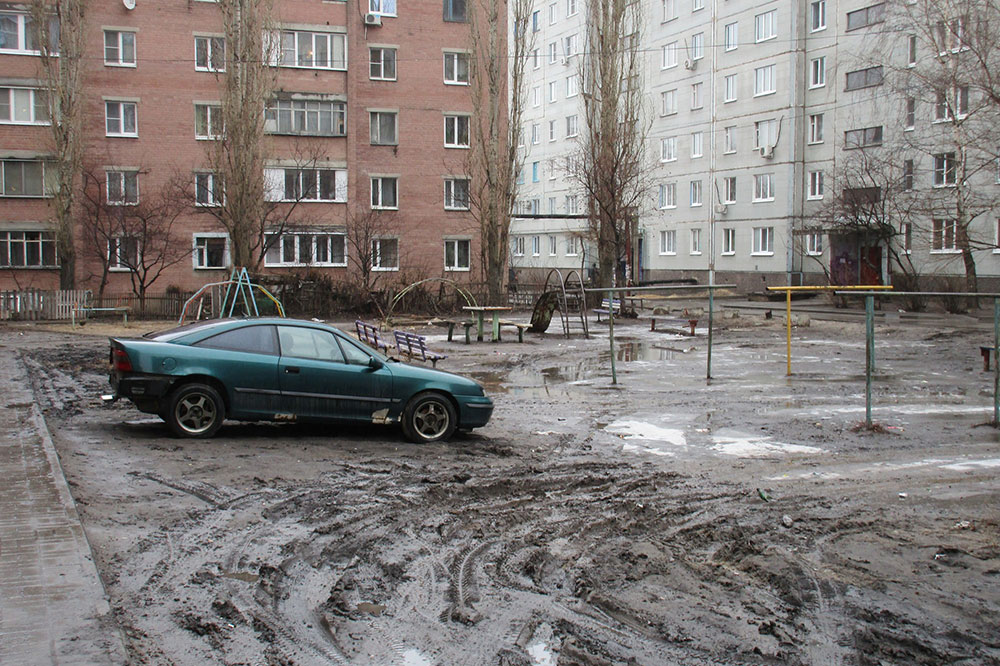
Пример 1: Маленький слайдер с автоматической прокруткой фото
Это самый простой слайдер без возможности самостоятельного скроллинга фотографий. Рекомендуемый размер изображений 500x300px.


HTML разметка
CSS оформление
.container_slider_css{margin:50px auto;width:500px;height:300px;overflow:hidden;position:relative} .photo_slider_css{position:absolute;animation:round 16s infinite;opacity:0;width:100%} @keyframes round { 25%{opacity:1} 40%{opacity:0} } img:nth-child(1){animation-delay:12s} img:nth-child(2){animation-delay:8s} img:nth-child(3){animation-delay:4s} img:nth-child(4){animation-delay:0} @media(min-width:0px) and (max-width:320px) { .container_slider_css{width:80%;height:190px} } @media(min-width:321px) and (max-width:480px) { .container_slider_css{width:80%;height:190px} }
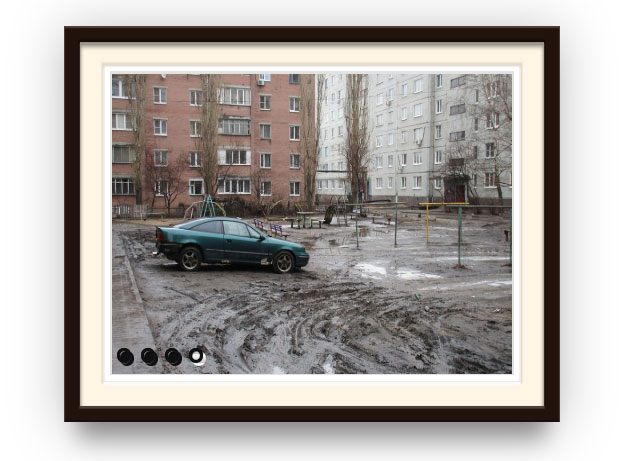
Пример 2: Слайдер, стилизованный под рамку картины
Рекомендуемый размер изображений 400x300px. Слайдер отображается ровно по центру страницы. Адаптива под мобильные устрайства — нет.
Если вы новичок в веб, то корректно установить данный слайдер себе на сайт будет проблематично из-за абсолютного позиционирования. Используются тени (box-shadow). Есть возможность самостоятельно скроллить фото.
Radio кнопки для прокрутки изображений появляются при наведении мышки.
HTML разметка
CSS оформление
.slider_picture{background-color:#fff;box-shadow:inset 0 0 2px hsla(0,0%,0%,.2),0 3px 1px hsla(0,0%,100%,.75),0 -1px 1px 2px hsla(0,0%,0%,.1);height:18.75em;left:50%;margin:-9.875em -13em;padding:.5em;position:absolute;top:50%;width:25em} .slider_picture:before{background-color:#22130c;bottom:-2.5em;box-shadow:inset 0 1px 1px 1px hsla(0,0%,100%,.2),inset 0 -2px 1px hsla(0,0%,0%,.4),0 5px 50px hsla(0,0%,0%,.25),0 20px 20px -15px hsla(0,0%,0%,.2),0 30px 20px -15px hsla(0,0%,0%,.15),0 40px 20px -15px hsla(0,0%,0%,.1);content:'';left:-2.5em;position:absolute;right:-2.5em;top:-2.5em;z-index:-1} .slider_picture:after{background-color:#fff5e5;bottom:-1.5em;box-shadow:0 2px 1px hsla(0,0%,100%,.2),0 -1px 1px 1px hsla(0,0%,0%,.4),inset 0 2px 3px 1px hsla(0,0%,0%,.2),inset 0 4px 3px 1px hsla(0,0%,0%,.2),inset 0 6px 3px 1px hsla(0,0%,0%,.1);content:'';left:-1.5em;position:absolute;right:-1.5em;top:-1.5em;z-index:-1} .slider_picture li{box-shadow:0 -1px 0 2px hsla(0,0%,0%,.03);list-style:none;position:absolute} .slider_picture input{display:none} .slider_picture label{background-color:#111;background-image:linear-gradient(transparent,hsla(0,0%,0%,.25));border:.2em solid transparent;bottom:.5em;border-radius:100%;cursor:pointer;display:block;height:.5em;left:24em;opacity:0;position:absolute;transition:.25s;width:.5em;visibility:hidden;z-index:10} .slider_picture label:after{border-radius:100%;bottom:-.2em;box-shadow:inset 0 0 0 .2em #111,inset 0 2px 2px #000,0 1px 1px hsla(0,0%,100%,.25);content:'';left:-.2em;position:absolute;right:-.2em;top:-.2em} .slider_picture:hover label{opacity:1;visibility:visible} .slider_picture input:checked + label{background-color:#fff} .slider_picture:hover li:nth-child(1) label{left:.5em} .slider_picture:hover li:nth-child(2) label{left:2em} .slider_picture:hover li:nth-child(3) label{left:3.5em} .slider_picture:hover li:nth-child(4) label{left:5em} .slider_picture img{height:18.75em;opacity:0;transition:.25s;width:25em;vertical-align:top;visibility:hidden} .slider_picture li input:checked ~ img{opacity:1;visibility:visible;z-index:10}
Пример 3: Обычный слайдер со стрелками — вперед и назад
Рекомендуемый размер изображений 960x640px. Слайдер полностью адаптирован под мобильные устройства. Есть возможность подписывать названия слайдов.
Для отображения стрелочек — вперед и назад, — используется стандартный набор иконок font-awesome. На мой взгляд этот слайдер самый оптимальный.
Как сделать слайдер в HTML на своем сайте: краткая инструкция


Слайдер — это специальный веб — дизайнерский элемент, который представляет собой блок, внутри которого размещаются чередующиеся изображения, текст, видео и др. контент.
Слайдер в том или ином исполнении присутствует во всех современных веб-сайтах, потому что такие блоки являются визуально привлекательными и могут акцентировать внимание пользователей на своем контенте.
Слайдер для сайта — это норма
Слайдер как элемент веб — страницы приобрел свою популярность во времена распространения фреймворков JavaScript, когда появилась возможность его простой реализации. Поэтому встретить слайдер на просторах и нтернета можно очень часто, так как нет ничего сложного в том, чтобы добавить слайдер на свой сайт.
Слайдер бывает очень разным. Например, сам ая простая его реализация — это обычный последовательный просмотр элементов самого слайдера. В более сложных реализациях мо гут добавляться:
- ручное и автоматическое перелистывание;
- возможность перейти по ссылке, нажав на сам слайдер;
- наличие кнопок с призывом действия;
- анимационные эффекты при смене слайдов;
- и мн. др.
Раньше слайдер реализовывался по простому принципу:
- за место, где вывести слайдер , отвечал HTML;
- за то , как визуально выглядит слайдер , отвечал CSS;
- за анимационные сценарии и дополнительные функции отвечал JavaScript.
Сейчас по такому принципу можно также разработать слайдер. Однако современные возможности CSS позволяют при разработке слайдера не использовать JavaScript. Многие современные разработчики как раз склоняются к реализации слайдера при помощи только HTML и CSS. У такого подхода есть одно явное преимущество — скорость работы такого слайдера выше за счет того, что вся обработка кода слайдера происходит в движке браузера и она никак не зависит от каких-либо дополнительных процессов.
Как реализовать слайдер для своего сайта
- воспользоваться готовым решением, если это позволяет сделать ваш сайт;
- сделать слайдер на сайте самостоятельно, например , применяя HTML и CSS.
Г отовое решение слайдера для сайта
- установить соответствующий плагин из официального репозитория вашей CMS;
- активировать плагин;
- настроить слайдер в админке вашего сайта, добавив в него контент для вывода;
- вывести слайдер в нужном месте при помощи шорткода, кода HTML или функции.
Как сделать слайдер на своем сайте HTML при помощи CSS
Бывает же такое, что сайт не использует CMS. В этом случае нужно будет самостоятельно разработать свой слайдер. Как правило, такая разработка слайдера должна быть осуществлена при помощи той же технологии, на которой разработан ваш сайт. Практически любой современный язык программирования или какой-либо фреймворк име ю т в своем арсенале инструменты для разработки слайдера. Все инструменты и подходы, как можно реализовать слайдер для сайта , не перечислить. Но мы можем рассмотреть самую простую ситуацию, как сделать слайдер на своем сайте HTML при помощи CSS.
Делаем простой адаптивный слайдер на CSS
Для начала нам нужен будет HTML слайдера. Например, у нас есть:


Чтобы все заработало как надо, необходимо добавить следующий CSS:
.adaptivSlayder
position: relative;
max-width: 710px;
margin: 65px auto;
box-shadow: 0 9px 18px -4px rgba(0, 0, 0, 0.69);
>
.adaptivSlayder input[name=»kadoves»]
display: none;
>
.kadoves
position: absolute;
left: 0;
bottom: -35px;
text-align: center;
width: 100%;
>
.kadoves label
display: inline-block;
width: 7px;
height: 7px;
cursor: pointer;
margin: 0 2px;
box-shadow: 0 0 3px 0 rgba(0, 0, 0, .7);
border-radius: 55%;
border: 4px solid #2f363c;
background-color: #738290;
>
#slaid1:checked~.kadoves label[for=»slaid1″]
background-color: white;
>
#slaid2:checked~.kadoves label[for=»slaid2″]
background-color: white;
>
#slaid3:checked~.kadoves label[for=»slaid3″]
background-color: white;
>
.adaptivSlayderlasekun
overflow: hidden;
>
.abusteku-deagulus
display: flex;
width: 100%;
transition: all 0.6s;
>
.abusteku-deagulus img
width: 100%;
flex-shrink:0;
>
#slaid1:checked~adaptivSlayderlasekun abusteku-deagulus
transform: translate(0);
>
#slaid2:checked~.adaptivSlayderlasekun .abusteku-deagulus
transform: translateX(-100%);
>
#slaid3:checked~.adaptivSlayderlasekun .abusteku-deagulus
transform: translateX(-200%);
>
В CSS показан общий принцип реализации слайдера. Вы смело можете писать туда свои значения, чтобы слайдер «как родной» вписался в ваш проект.
Заключение
Слайдер — это способ задержать внимание посетителя вашего ресурса, поэтому если дизайн вашего сайта позволяет использовать слайдер, то почему бы этим не воспользоваться. Тем более что реализовать слайдер можно на чистом CSS и HTML.
Мы будем очень благодарны
если под понравившемся материалом Вы нажмёте одну из кнопок социальных сетей и поделитесь с друзьями.