Перенести почту с Яндекса на хостинг

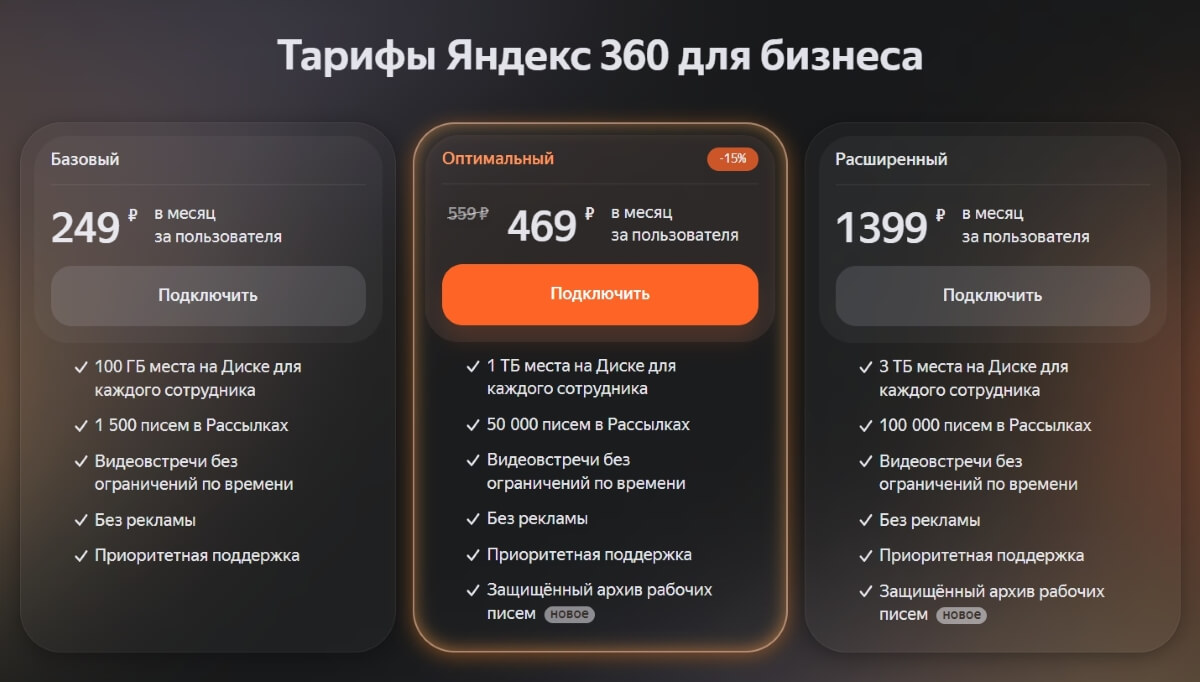
Если вы пользуетесь почтой для домена от Яндекса, то с 17 апреля 2023 года Яндекс вносит поправки в условия использования сервисов Яндекс 360. В связи с этим, чтобы сохранить доступ к возможностям Яндекс 360, нужно выбрать и оплатить один из основных тарифов, на момент написания данной статьи минимальный стоит 249 рублей за одного пользователя. Если вы используете почту для одного домена и нескольких почтовых ящиков, то, возможно, Вам будет выгоднее найти другое решение, например разместить Вашу почту на хостинге, это будет менее затратно. Handyhost предлагает линейку тарифов для Вашей почты на хостинге.

Заказать хостинг для почты
Выбрать хостинг для размещения на нем Вашей почты очень легко. Вам потребуется всего лишь заполнить форму быстрого заказа, и обязательно в соответствующем поле указать доменное имя, которое будет использоваться для почты. Узнать стоимость домена Вы также можете у нас.

Вы можете обратиться в нашу поддержку с просьбой помочь с переносом и настройкой почты, мы всё сделаем под ключ. Если вы хотите сделать это самостоятельно прочитайте эту статью до конца.
Создать почтовые ящики
Для того, чтобы доменная почта начала работать после заказа хостинга, необходимо создать почтовый домен и настроить почтовые ящики в панели управления.

Как сохранить письма при переносе почты
Если требуется сохранить письма, которые находятся в ящиках почты на Яндексе, то вам необходимо обратиться в нашу службу технической поддержки. Мы поможем Вам с переносом писем с Яндекса на хостинг.
Вы можете попробовать самостоятельно перенести письма из ящиков на яндексе, для существуют специальные сервисы, например imapsync (https://imapsync.na4u.ru/). Но использование такого метода синхронизации имеет недостаток: нужно будет указать логин/пароль, после этого сервис получит доступ к письмам, если у вас есть конфиденциальная информацию, то это может быть небезопасным, так как может произойти утечка личных данных.
Настроить SPF и DKIM записи
Также для корректной работы почты на домене, а именно, чтобы отправленные письма доходили до адресатов необходимо добавить SPF и DKIM записи в DNS.
Изменить NS-сервера
После проделанных выше процедур, необходимо направить Ваш домен на наш хостинг, чтобы почта начала обрабатываться серверами Handyhost для этого нужно изменить NS-сервера на следующие:
ns1.handyhost.ru
ns2.handyhost.ru
ns1.handyhost.org
ns2.handyhost.org
Если у Вас возникли трудности с переносом почты — обратитесь в нашу техническую поддержку будем рады Вам помочь!
Как пользоваться почтой?
После того, как Вы перенесли почтовые ящики с Яндекса на Handyhost, вы можете использовать веб-интерфейс RoundCube для работы с почтой, чтобы войти в него выбираем раздел «Почта» — «Почтовые ящики» в панели управления хостингом. В открывшейся вкладке выбираем наш домен и нажимаем кнопку «RoundCube«.

Откроется новое окно с Вашим почтовым ящиком. Можно пользоваться почтой.

Также Вы можете перейти в RoundCube по прямой ссылке, адрес зависит от сервера, на котором находится ваш аккаунт (эта информация будет указана в письме с данными доступа на хостинг). И далее ввести имя почтового ящика и пароль.

Также вы можете подключить почту на Вашем мобильном устройстве или использовать для работы почтовые программы, например Mozilla Thunderbird.
Как разместить почту на VPS?
Если у вас большое количество почтовых ящиков и почта занимает много места можно рассмотреть VPS для обработки почты. Купить VPS, можно у нас.
Чтобы перенести почту c Яндекса на VPS-сервер, необходимо приобрести панель управления ISPmanager. Данная панель дает возможность осуществлять импорт почты через IMAP, CSV-файл, а также через токен, сгенерированный в личном кабинете почты Яндекс 360.
Также можно воспользоваться бесплатной панелью BrainyCP, но в ней отсутствует импорт почты, Вам необходимо будет выполнить его самостоятельно или попросить нашу службу поддержки.
Преимущества размещения почты на VPS:
- У VPS-сервера выделенный ip-адрес, кроме вас его использовать никто не будет, в связи с этим вероятность что ваше письмо не дойдёт до адреса или попадёт в спам близка к нулю
- Много дискового пространства под почту.
Недостатки размещения почты на VPS:
- денежные расходы за аренду VPS и панель управления
- для настройки VPS необходимы навыки администрирования или помощь специалистов.
Если у вас возникли трудности с настройкой или переносом почты — напишите нам и мы вам обязательно поможем!


Все способы
© 2009–2024 «HANDYHOST.RU» 8-800-505-68-01


- Услуги
- Хостинг сайтов
- Домены
- Конструктор сайтов
- Linux VPS / Windows VPS
- Выделенные серверы
- SSL сертификаты
- Клиентам
- Контакты
- О компании
- Акции
- Оборудование
- Партнерская программа
- Поддержка
- Способы оплаты
- Регламент
- Документы
- Справка
Инструкция по настройке «Яндекс.Почта для доменов»
В статье «Как сделать почту для сайта?» были рассмотрены все плюсы использования внешних профессиональных сервисов для обработки почты. В этой статье будет рассмотрена пошаговая инструкция, как сделать почту для доменов на «Яндекс.Почта для доменов».
Настройка «Яндекс.Почта для доменов»
Перед тем как подключить «Яндекс.Почта для доменов», Вам необходимо иметь почту на Яндексе. Войдите в свой почтовый ящик на Яндексе или зарегистрируйте новый. На эту почту будет прикреплена учётная запись в сервисе «Яндекс.Почта для доменов».
Для начала настройки почты для доменов от Яндекса, необходимо перейти на сайт их проекта. Для этого можно перейти в поисковик Яндекса и набрать фразу «Яндекс Почта для доменов». Первая же ссылка будет вести на страницу для подключения домена: 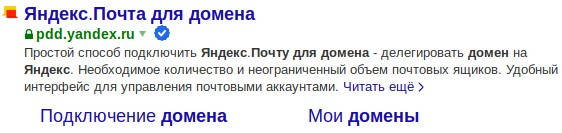 Перейдите по этой ссылке и попадёте на титульную страницу проекта. В правом верхнем углу сайта проверьте, что вы зарегистрированы и авторизованы в почте Яндекса. На неё будет привязана почта для доменов. Если всё правильно, от введите название домена в поле и нажмите на кнопку «Подключить»:
  После чего произойдёт переход на страницу сервиса «Яндекс.Коннект». Это сервис, в котором можно настроить почту для домена. В левом меню на этой странице найдите пункт «Профиль организации» и подпункт «Домены». Кликните на него:
 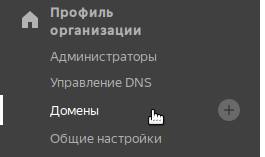 Откроется меню, в котором будет написан домен, который был только что добавлен:
  Напротив этого домена стоит красный кружок. Если навести на него курсором мыши, то появится сообщение «Не подтверждён». Кликните на строчку с доменом и откроется инструкция, которая объясняет, как можно подтвердить домен. Есть несколько способов подтверждения. Самый лёгкий и быстрый — загрузить на сервер с сайтов, в корневую директорию сайта, html файл со специальным содержанием.
Вы можете прочитать подробнее про программу для загрузки файлов на сервер «FileZilla» в статье «Загрузка файлов на сайт с помощью FileZilla». Рекомендуем использовать эту программу для дальнейшей работы с сайтом при загрузке/выгрузки файлов с сервера.
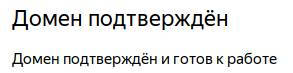
Содержание и название файла для подтверждения владения доменом является уникальным для вашей учётной записи. Их предложит сам Яндекс: 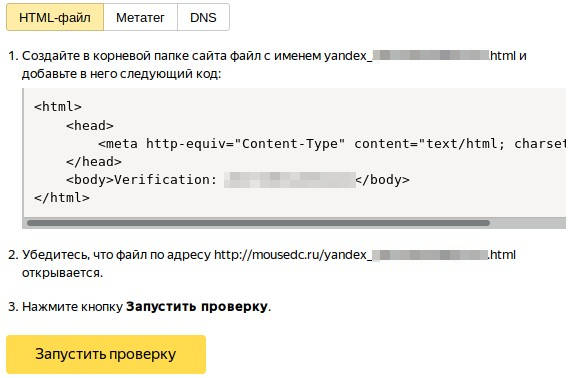 После выполнения условий выбранного типа подтверждения нажмите на кнопку «Запустить проверку». Через несколько минут страница перезагрузится, и в списке доменов появится зелёная галочка «Подтверждён» напротив вашего домена:
  Опять нажмите на строку с доменом, чтобы проверить статус. Если домен был только зарегистрирован и Вы никогда не делали на нём почту, то в DNS записях домена будет отсутствовать MX запись, которая говорит о том, куда отправлять почтовые запросы:
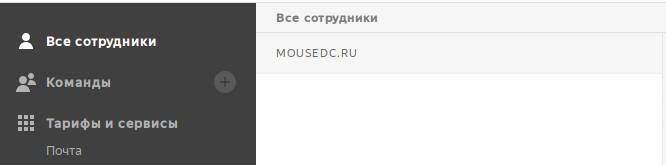
 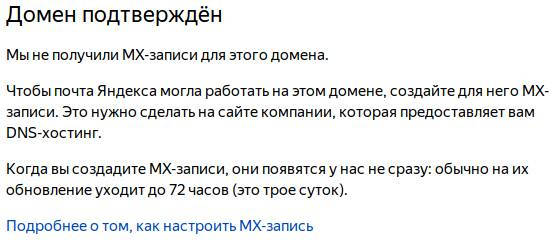 DNS записи домена необходимо настроить самостоятельно, либо с помощью нашей техподдержки. Тема изменения DNS записей домена довольно обширна. Поэтому для лучшего понимания рекомендуем ознакомиться со статьёй «Как настроить DNS записи домена». Но сейчас продолжим с настройкой Яндекс. Находясь на странице управления «ЯндексКоннект», найдите левое меню и кликните на пункт «Все сотрудники». Теперь попробуем создать почтовые ящики:
  Чтобы создать почтовый ящик, внизу страницы кликните на кнопку «+ добавить»:
  Откроется форма, в которой надо указать ФИО, пароль и название нового почтового ящика, который будет добавлен:
 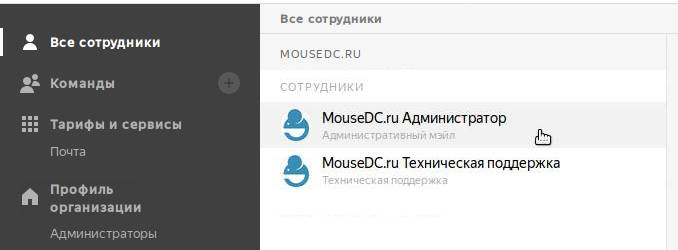 После добавления, новый почтовый ящик появится в списке:
  Можно просмотреть и изменить информацию о нём, кликнут на строчку с нужным ящиком.
Обратите внимание, что если Вы работаете один, но хотите разделить входящую почту по нескольким ящикам, то лучше не создавать несколько ящиков. Будет выгоднее создать так называемый «алиас» для почтового ящика, то есть «синоним». В противном случае придётся организовывать сбор почты с нескольких ящиков в один, чтобы было легче управлять отправкой. Для создания алиаса ящика кликните на нужный ящик и в правом-верхнем углу, в дополнительном меню, выберите пункт «Управление алиасами»: 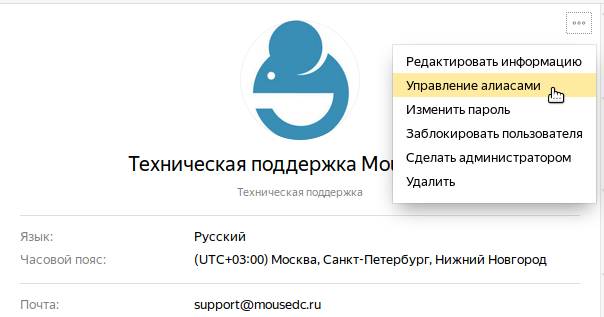 Откроется всплывающее окно, в котором можно будет указать новый алиас или изменить старый:
 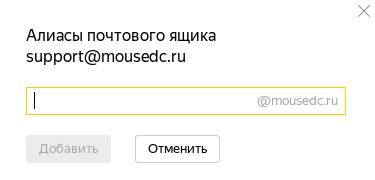 Для добавления алиаса наберите название почтового ящика в текстовое поле и нажмите на кнопку «Добавить». Вся отправленная на алиасы почта будет попадать на почтовый ящик, к которому созданы алиасы.
Как подключить доменную почту на Яндекс 360
Привет! В статье про доменную почту на хостинге Спринтхост я показывала, как можно создать и пользоваться почтовым ящиком на домене в интерфейсе хостинга. Но есть вариант – использовать доменную почту в привычном интерфейсе Яндекса (если вы, к примеру, пользуетесь обычной почтой от Яндекс). У них есть сервис для бизнеса Яндекс 360 — и возможность создавать там доменные почтовые ящики на бесплатном тарифе.
Раньше услуга называлась просто Яндекс почта для домена, потом Яндекс Коннект, менялись интерфейсы. И сейчас мы пришли к Яндекс 360. Покажу пример подключения доменной почты здесь.
Ниже вы можете посмотреть мой видеоурок к статье:
Домен я зарегистрировала на Спринтхост – vikstart.ru, вот на его примере и покажу подключение почты к Яндексу.
Сервис доступен по адресу: https://360.yandex.ru/business/tariff. Для использования нужен аккаунт в Яндексе (Яндекс ID) – он единый для всех их сервисов (почта, диск, реклама Директ, Дзен и др.). Вы можете авторизоваться через имеющийся аккаунт, либо в процессе зарегистрировать новый.
У Яндекс 360 для бизнеса есть несколько тарифов. Мы сегодня рассмотрим бесплатный, который так и называется – почта для домена.
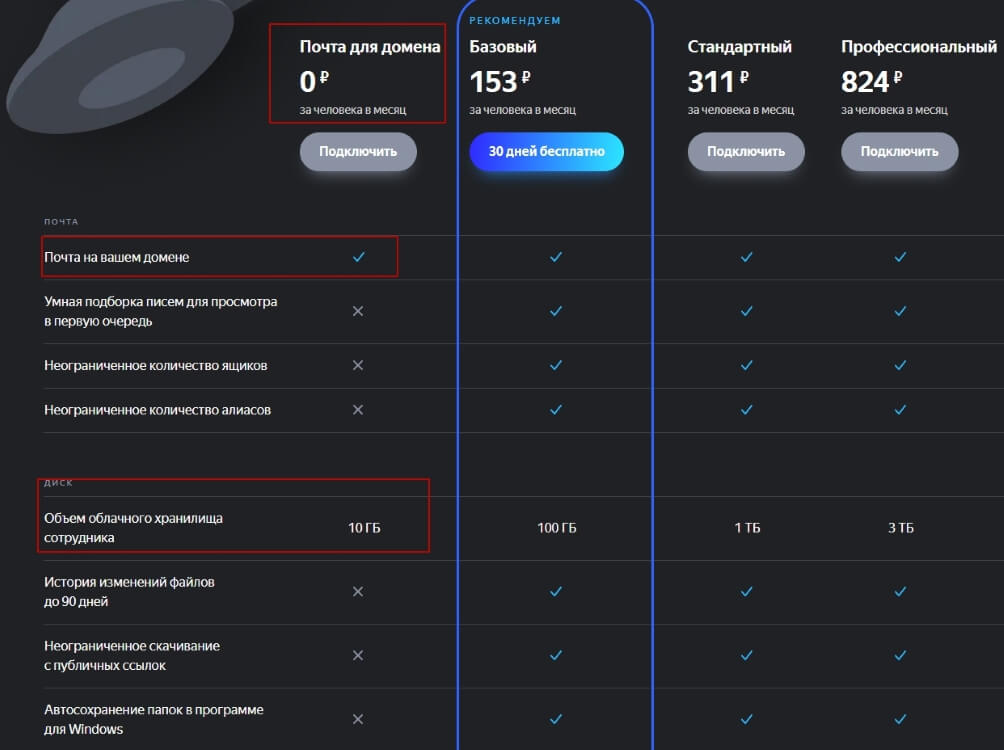
Важно: Яндекс 360 для бизнеса обновил линейку тарифов, поднял цены и убрал бесплатный тариф.
Нажмите «Подключить». Войдите через существующий аккаунт Яндекс. Или зарегистрируйте новый.
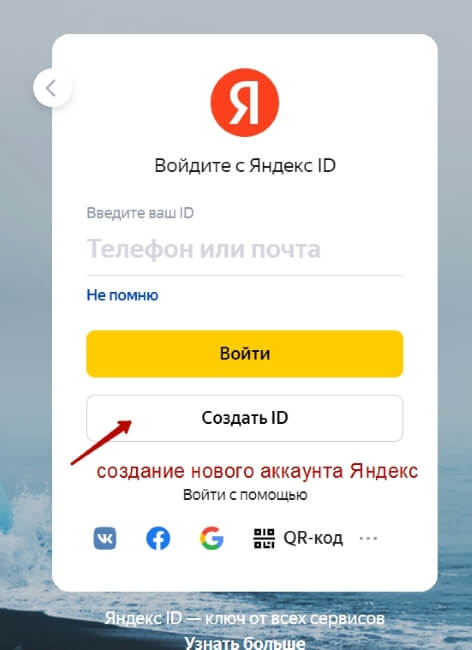
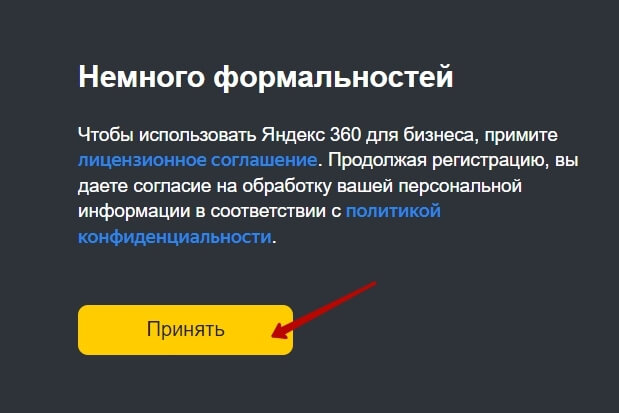
Далее нужно принять лицензионное соглашение.
Затем перейти к настройке почты.
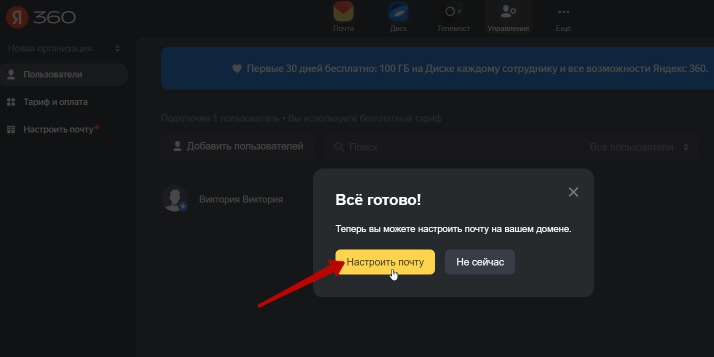
Здесь нас ждут такие шаги:
1) Подключение домена к Яндекс 360 и подтверждение владения.
2) Настройка МХ-записи для работы почты в DNS-настройках домена.
3) Создание почтового ящика на домене и проверка его работы в интерфейсе Яндекса.
Если ранее эта почта для домена у вас работала в интерфейсе вашего хостинга (например, у меня на Спринтхост), то там она работать перестанет и пользоваться ей можно будет через Яндекс.
Итак, указываем свой домен в Яндекс 360 и нажимаем «Добавить».
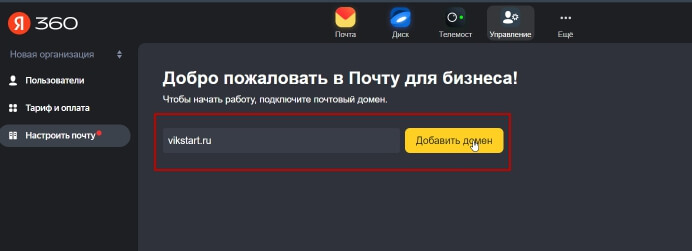
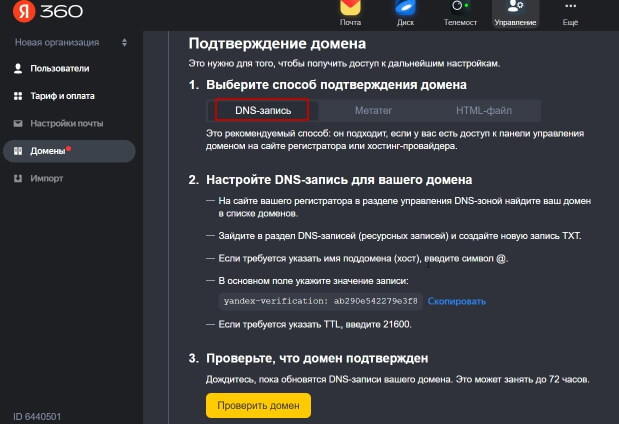
Подтверждаем добавленный домен с помощью DNS-записи, следуя инструкциям Яндекса.
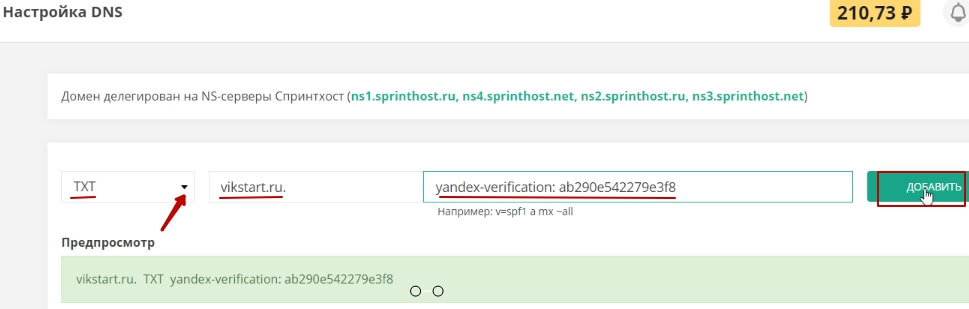
На хостинге переходим в DNS-настройки домена. В Спринтхост это делается в разделе «Домены» — «Настройки DNS».
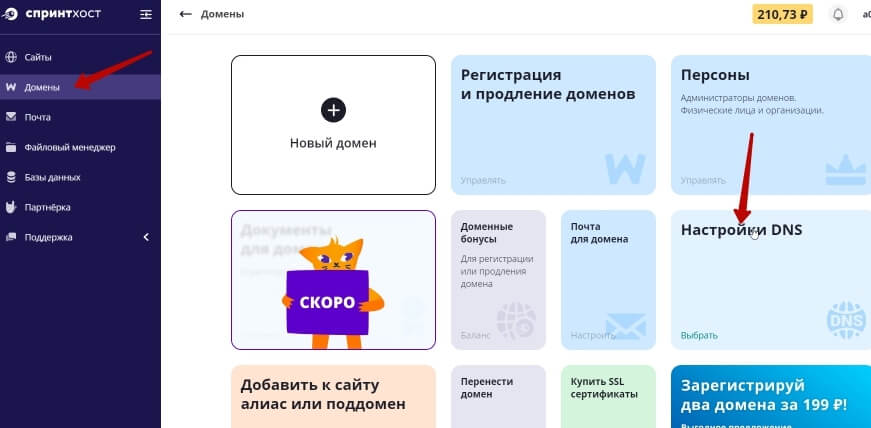
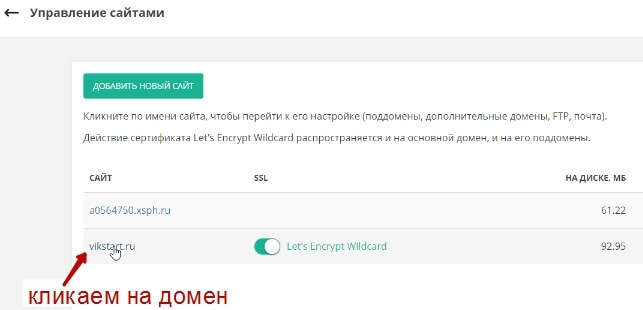
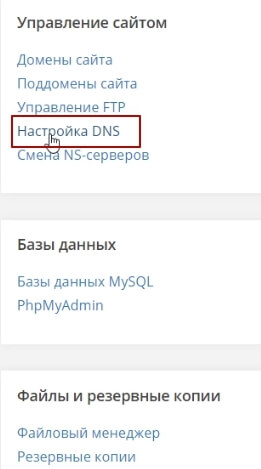
Там добавляем новую ТХТ-запись со значением для верификации от Яндекса.
Копируем это значение тут:
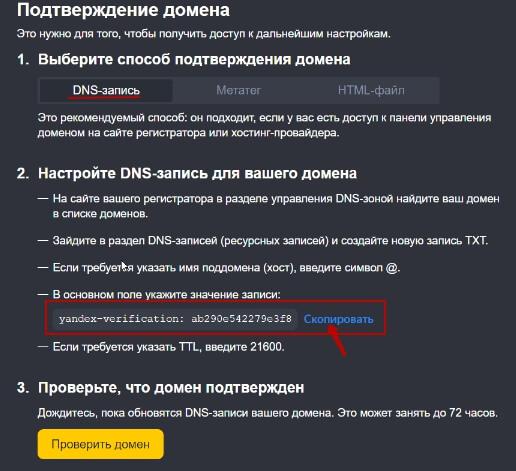
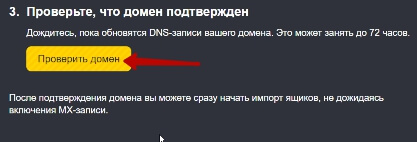
Возможно, понадобится немного подождать, так как DNS-записи обновляются не сразу.
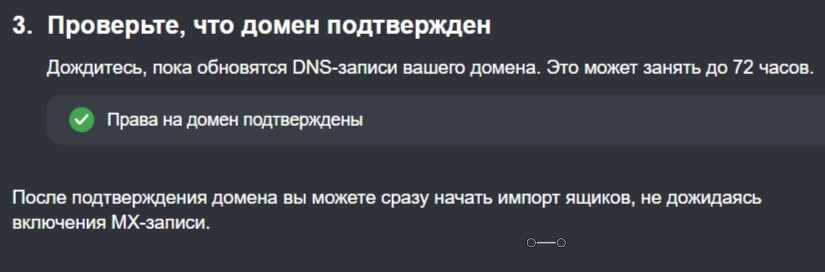
Если все сделали верно, то в Яндекс 360 увидим, что наш домен подтвержден.
Переходим ко второму шагу – добавлению МХ-записи. Опять же, ниже Яндекс дает инструкцию.
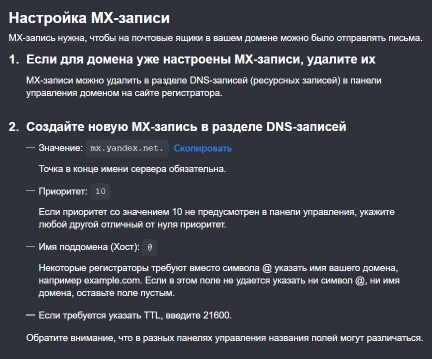
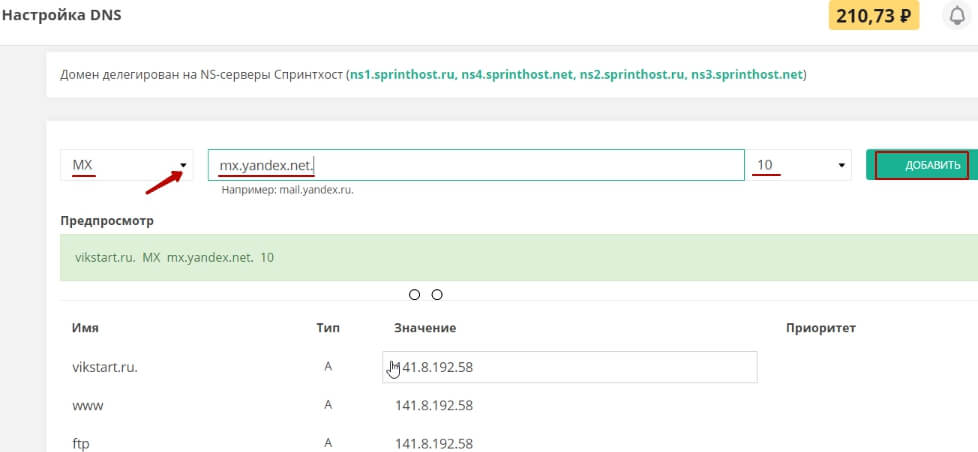
МХ-запись добавляется аналогично в DNS настройках домена.
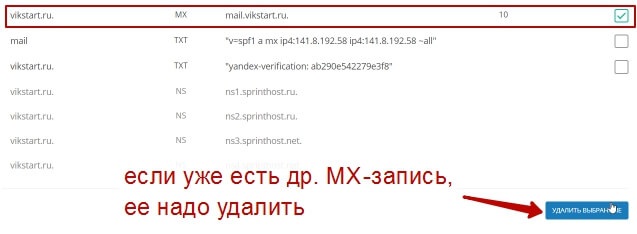
Важно: если ранее у домена добавлена другая МХ-запись, то ее нужно удалить.
Но на Спринтхост можно сделать подключение к Яндексу автоматически.
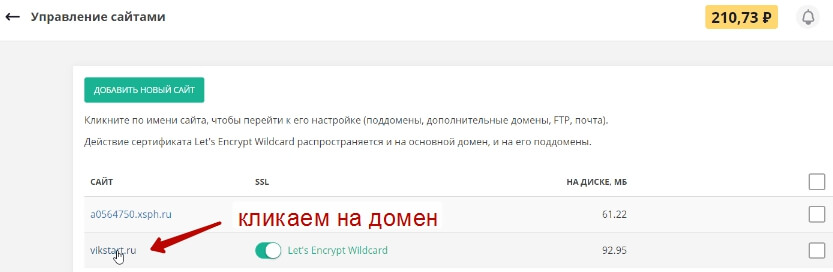
В панели управления хостингом заходим в раздел «Почта» — «Выбрать сайт для настройки почты».
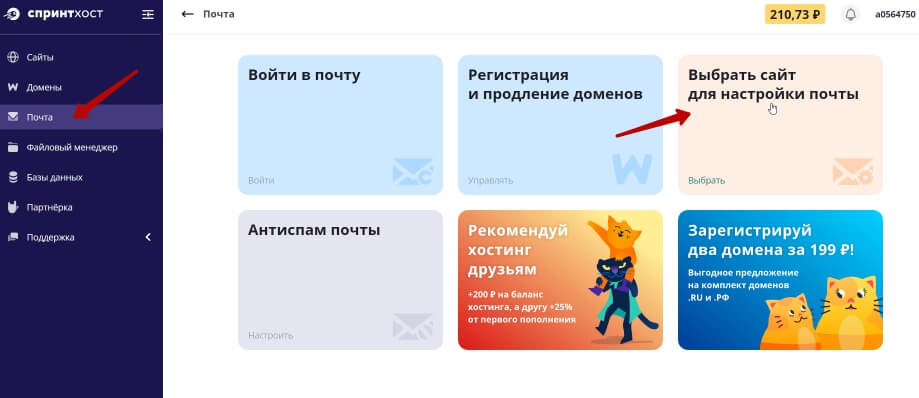
Кликаем по своему сайту, переходим в панель его управления – там заходим в раздел «Перенос почты на внешние сервисы».
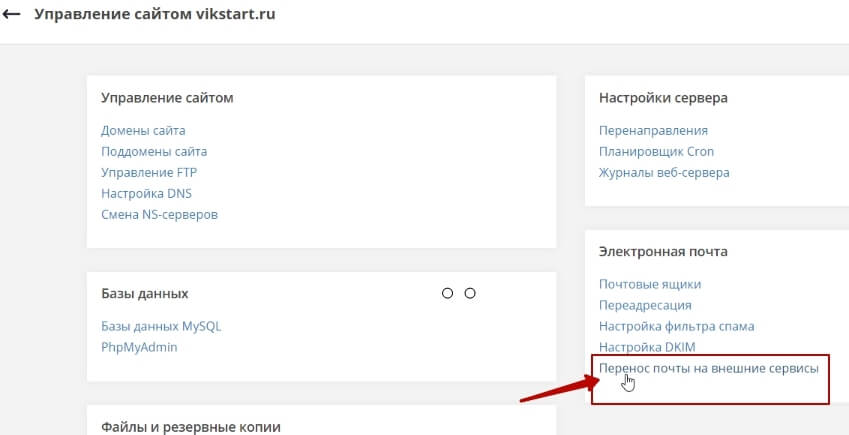
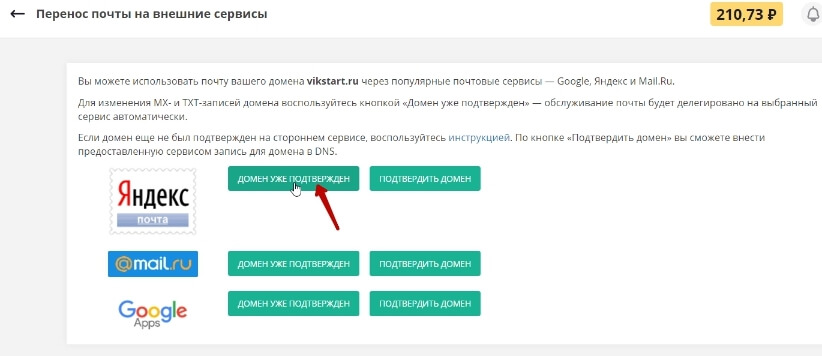
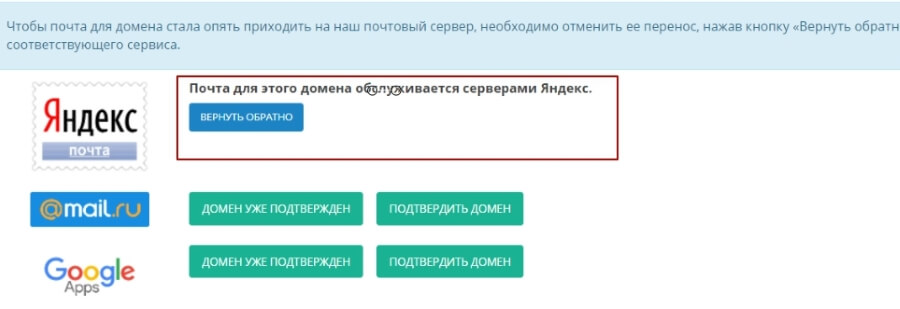
Напротив Яндекс нажимаем «Домен уже подтвержден».
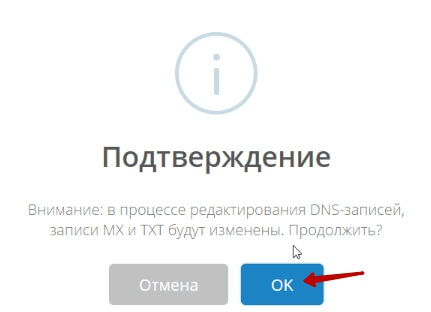
Соглашаемся, жмем «Ок».
Увидим надпись, что почта для этого домена обслуживается серверами Яндекс. Если захотим вернуть ее обратно на хостинг, то сможем нажать на одноименную кнопку.
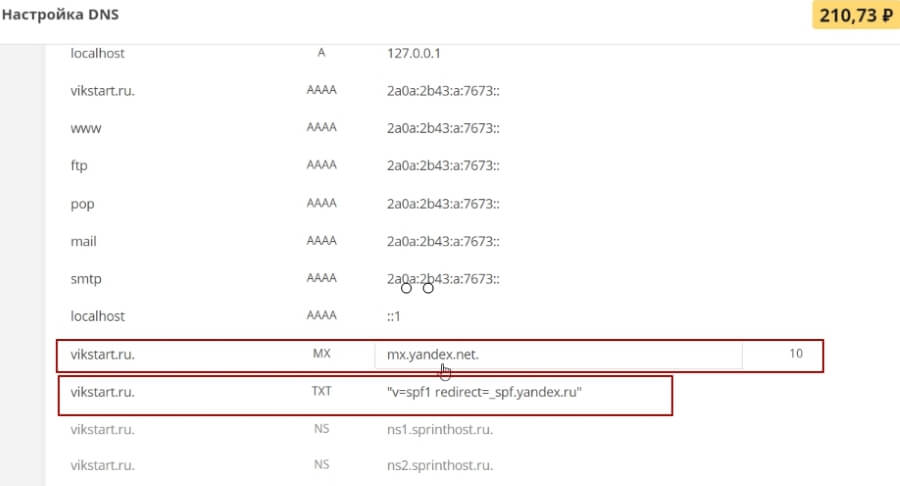
Перейдем в DNS настройки нашего домена и там увидим, что добавилась МХ-запись от Яндекса.
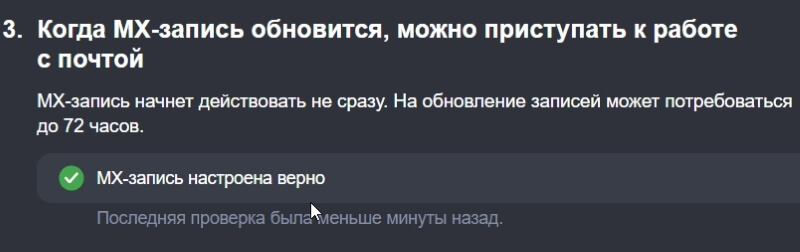
Теперь заходим в аккаунт Яндекс 360 для бизнеса и проверяем корректность добавления МХ-записи. Опять же, может потребоваться время на обновление DNS. Если все сделали четко, увидим надпись «МХ-запись настроена верно».
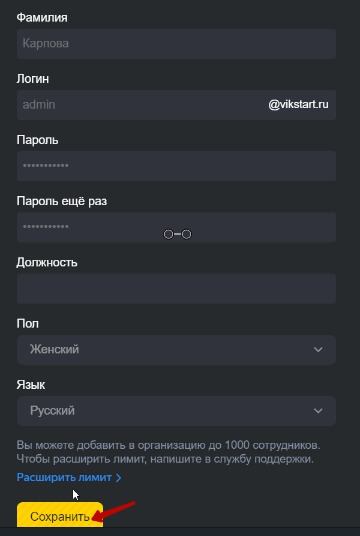
Далее перейдем в раздел «Пользователи» и создаем новый почтовый ящик – добавляем нового пользователя.

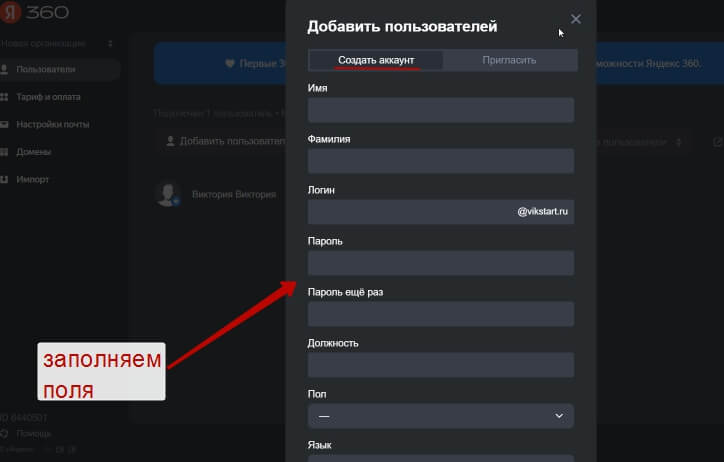
Заполняем поля по примеру из скриншота. В строке «Логин» латиницей указываем название, которое будет фигурировать в адресе почты до @ваш домен.
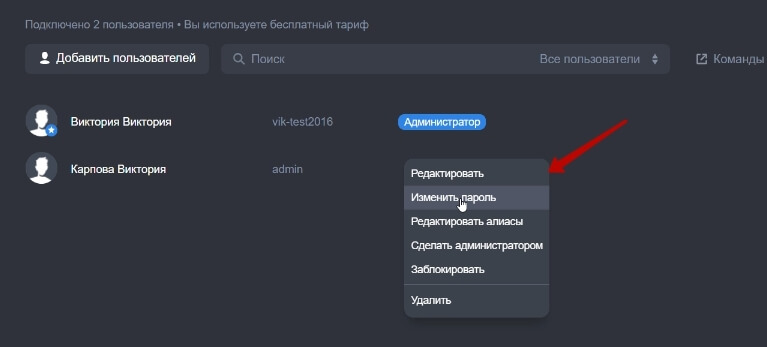
Нажав по троеточию справа от добавленной почты – вызовем меню, где можно отредактировать данные, удалить почтовый ящик (пользователя), изменить пароль и др.
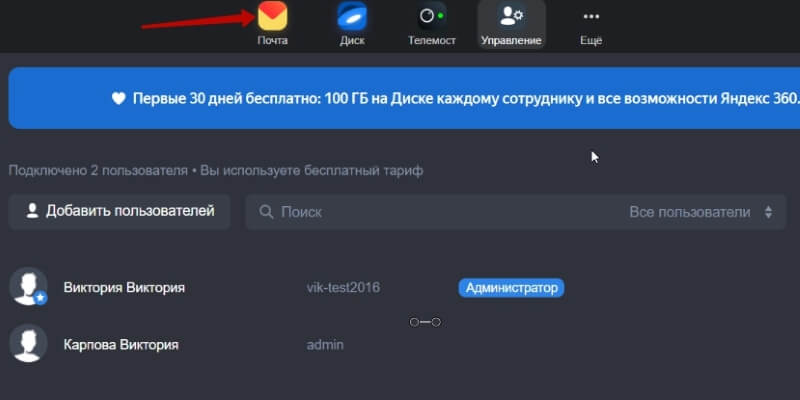
Как зайти в свою доменную почту на Яндексе?
Нажимаем вверху по иконке «Почта». Лучше открыть в новой вкладке (нажмите правой кнопкой мыши по значку и выберите «Открыть в новой вкладке».
Если у вас откроется, как у меня, ваша пользовательская почта Яндекс, кликните по аватарке справа и выберите «Добавить пользователя».
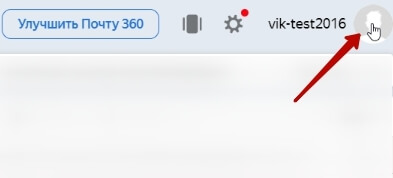
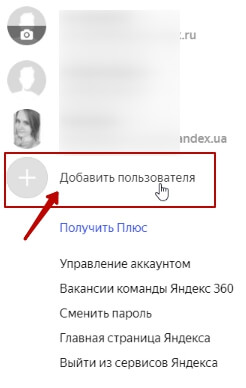
Авторизуйтесь под логином и паролем от доменной почты (те, что вы указывали на предыдущем шаге).
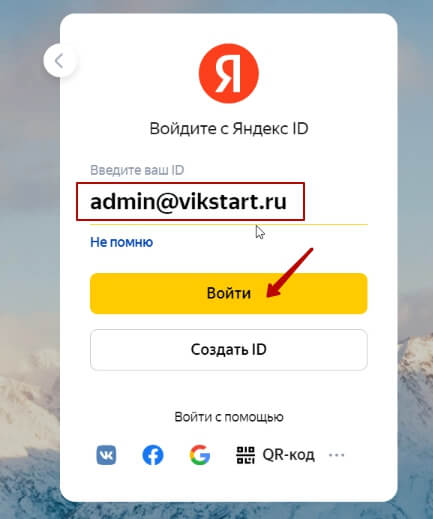
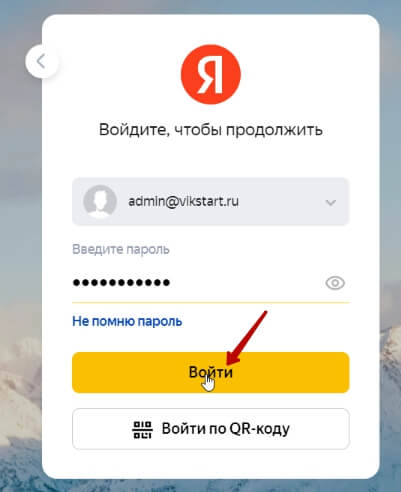
Принимаем условия пользовательского соглашения и завершаем регистрацию.

Так вы попадете в вашу доменную почту, работающую в интерфейсе Яндекса.
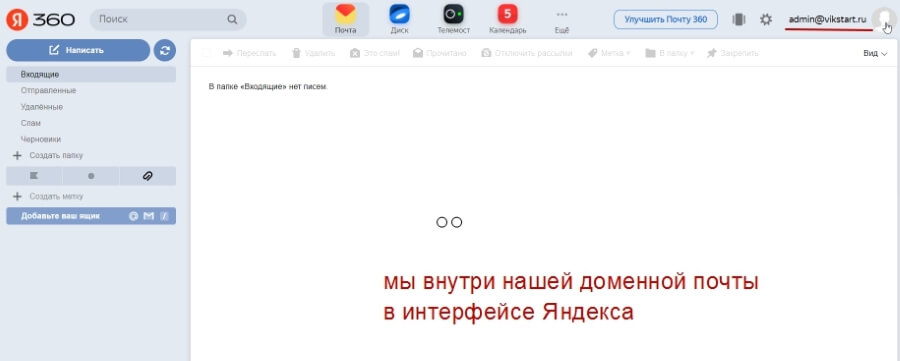
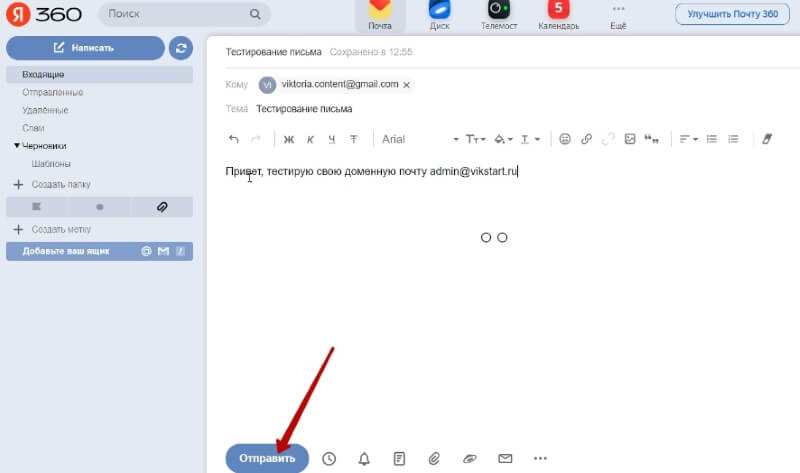
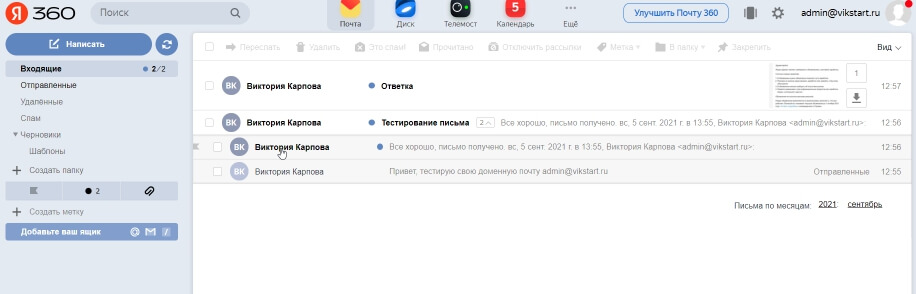
Проверьте ее работу – отправьте с нее и на нее письмо.
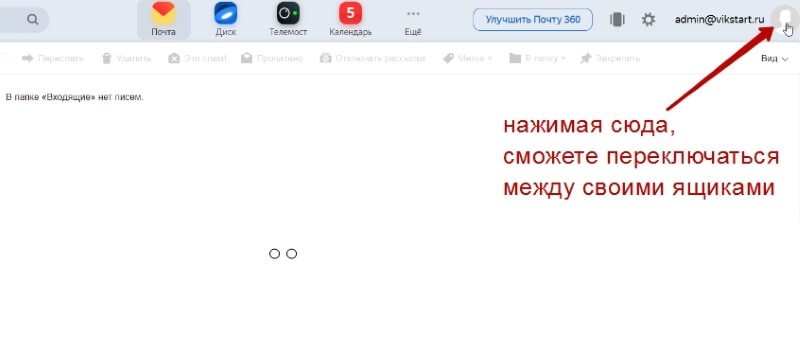
Нажимая по аватару справа – вы можете переключаться между своими ящиками на Яндекс, если у вас их несколько. Например, обычный пользовательский и доменная почта.
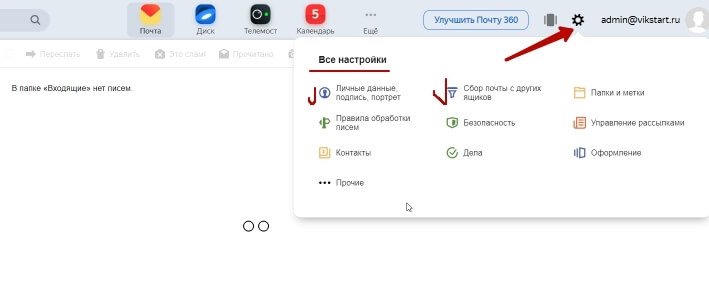
Также нажав по шестеренке можно настроить аватарку для почты, сбор писем с др. ящиков и прочее.
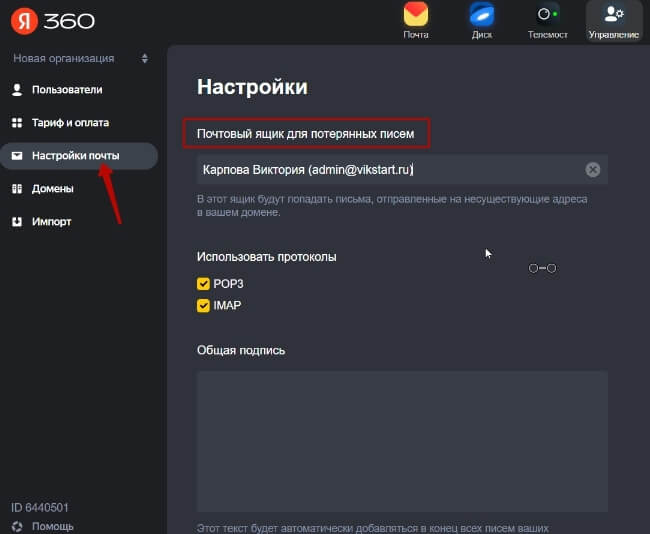
Кроме того, вы можете сделать доп. настройки почты на Яндекс 360. Например, в разделе «Настройки почты» можно указать свой основной доменный ящик для сбора потерянных писем – то есть, когда пользователи вводят неверный адрес почты на вашем домене, то отправленные на несуществующие адреса письма будут попадать к вам.
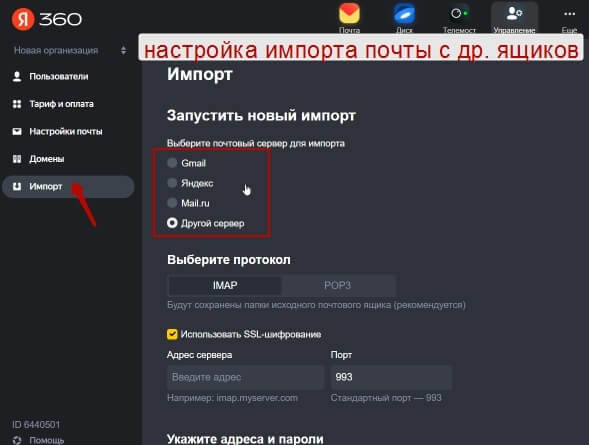
А в разделе «Импорт» можно настроить сбор почты с других ящиков на доменный.
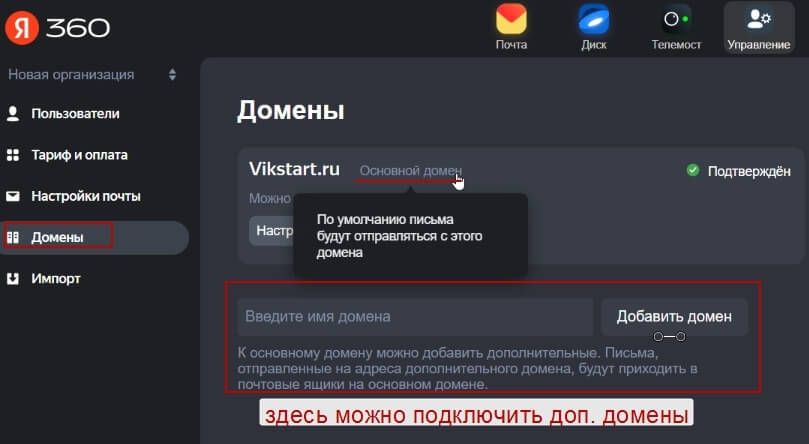
В разделе «Домены» добавляются новые домены – дополнительные.
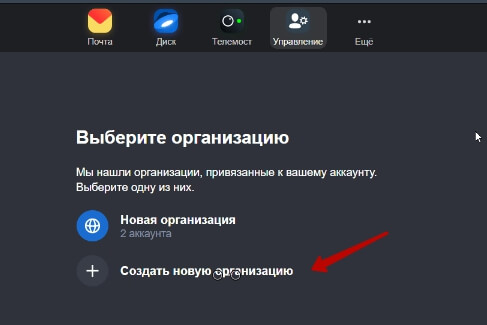
Если вам потребуется войти именно в аккаунт Яндекс 360 для бизнеса, то вы используете логин и пароль от Яндекс ID – вашего пользовательского аккаунта, на котором подключали Яндекс 360 для бизнеса и добавляли домен.
Когда мы добавляли домен – то тем самым создали новую организацию в данном аккаунте.
Там же можно добавить еще организации и привязать другие домены. То есть, если вы хотите привязать на этот же аккаунт другие домены и настроить там почту, то лучше добавлять их через новые организации.
Про Dkim-подпись для домена
Она снижает вероятность попадания писем в спам, особенно при массовых рассылках. Яндекс предоставляет для вашей доменной почты свою Dkim. Как ее добавить?
Скопировать значение Dkim для добавленного домена в разделе «Домены» в Яндекс 360 для бизнеса.
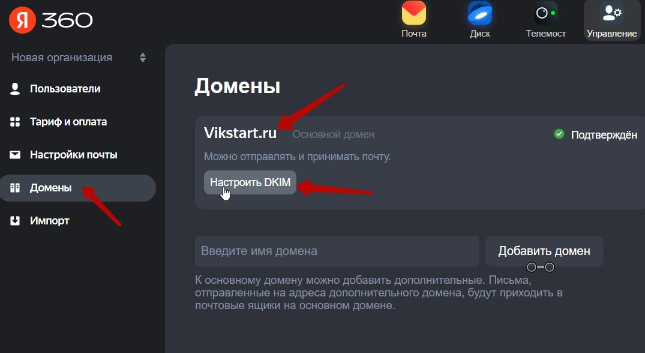
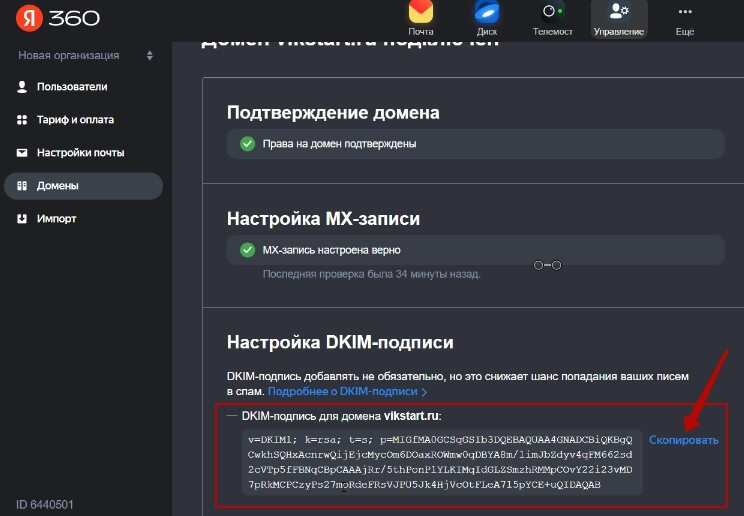
Затем в DNS настройках вашего домена добавить новую тхт-запись с этим значением:

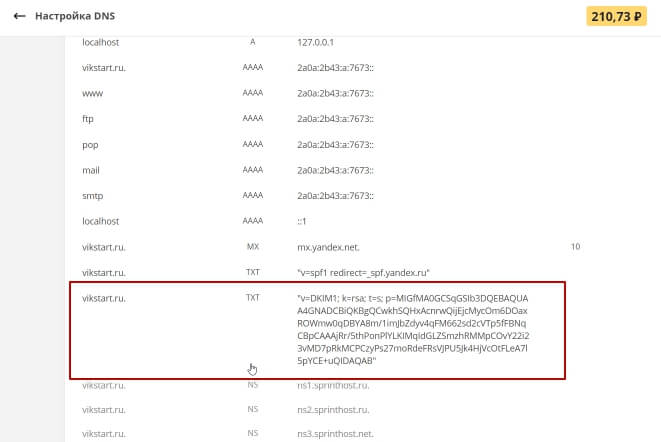
Однако: если вы будете привязывать доменную почту к сервису рассылок, и там для домена нужно будет указать dkim, spf-записи рассыльщика, то яндексовские тогда потребуется удалить, чтобы не возникало конфликта – и рассылки отправлялись.
Важно: замечено, что при попытке добавить доменную почту, делегированную на Яндекс 360 в сервис рассылок Spoonpay, не приходит письмо подтверждения (выдается ошибка) и не получается добавить в емейл-псевдонимы такую почту. C др. сервисом рассылок Джастклик – такой проблемы не наблюдается.
Поэтому если вам нужна доменная почта для привязки к Spoonpay, на Яндекс, Майл ру или др. сервис ее лучше не делегировать, а использовать почту на своем хостинге.
Друзья, если у вас возникнут вопросы по этому материалу, пишите в комментариях.
Настройка почты Яндекс на своем домене
Корпоративная почта это почта на вашем личном домене. Например, [email protected] является корпоративной почтой нашей компании.
Для чего она используется? Это обычный почтовый ящик, наподобие любого ящика @gmail.com, но такой почты есть ряд преимуществ:
Корпоративная почта это почта на вашем личном домене. Например, [email protected] является корпоративной почтой нашей компании.
Для чего она используется? Это обычный почтовый ящик, наподобие любого ящика @gmail.com, но такой почты есть ряд преимуществ:
- Все почтовые ящики вашего домена находятся в одном месте, ими проще управлять.
- Для каждого сотрудника вашей компании можно предоставить корпоративный почтовый ящик, вместо использования его личного емейла.
- Повышается вероятность на прохождение спам фильтров при отправке писем с сайта (письма чаще попадают во входящие и реже в спам).
Создание доменной почты на Яндекс
Для создания доменной почты нужно перейти на сервис «Яндекс почта для домена» и нажать «Подключить» под тарифом, который Вам больше подходит. Может потребоваться регистрация, если Вы ранее не были зарегистрированы в этом сервисе.
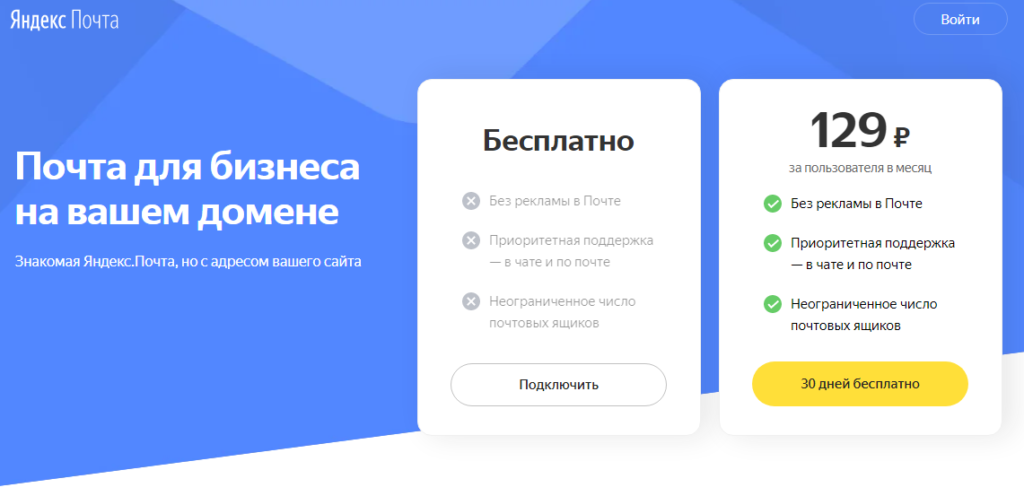
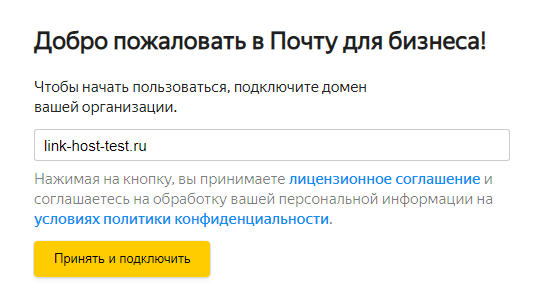
При регистрации нужно ввести свой домен.
Подтверждение домена на сервисе Яндекс
После добавления домена потребуется подтвердить его.
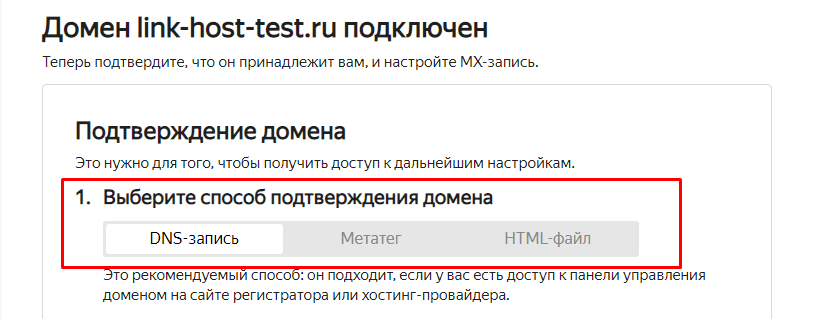
Подтвердить можно одним из трех способов — HTML-файл, метатег или DNS запись. Рекомендуем проверку через HTML-файл, как правило это проще и быстрее всего.
Подтверждение через HTML-файл:
На сервисе Яндекс почта для домена нажмите на кнопку «HTML-файл» и скачайте файл для подтверждения.
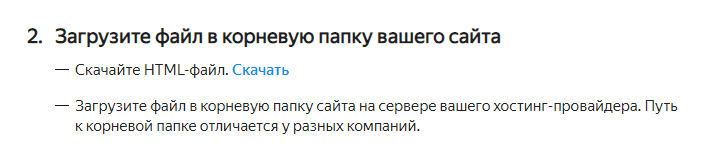
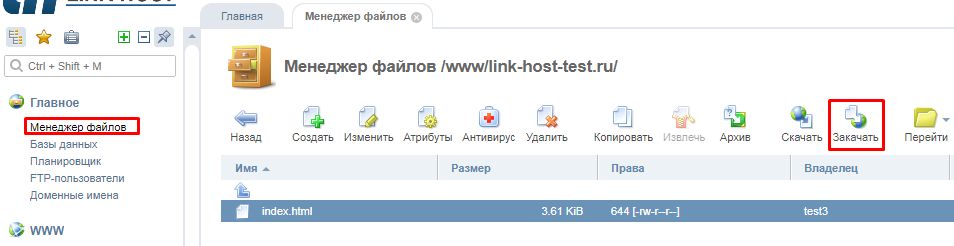
Скачанный файл нужно загрузить на хостинг, в корневую папку сайта (www/сайт).
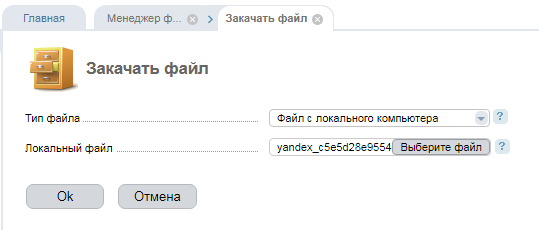
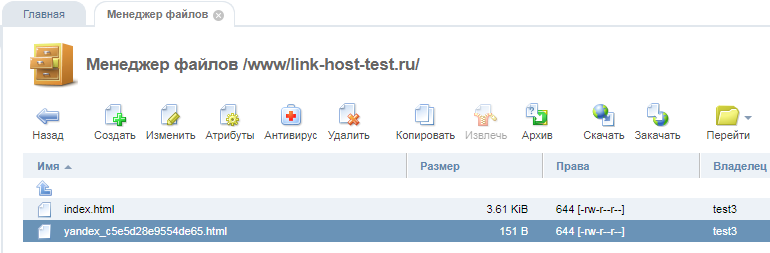
Подтверждение через тег meta:
Подтверждение домен через метатег делается по разному, в зависимости от используемого движка. Мы возьмем общий случай — если домен только что создан и на нем присутствует только стандартный index.php. Добавление метатега в этом случае выполняется в самом файле index.php. Прежде всего скопируем метатег со страницы яндекс.
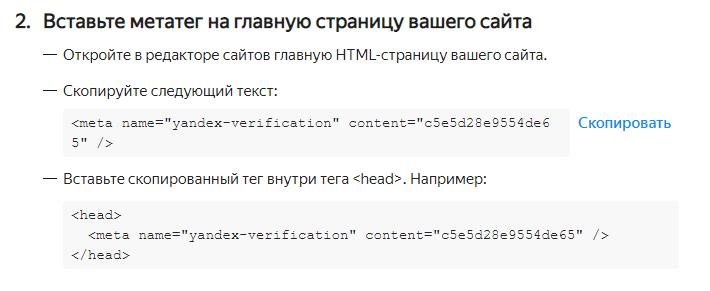
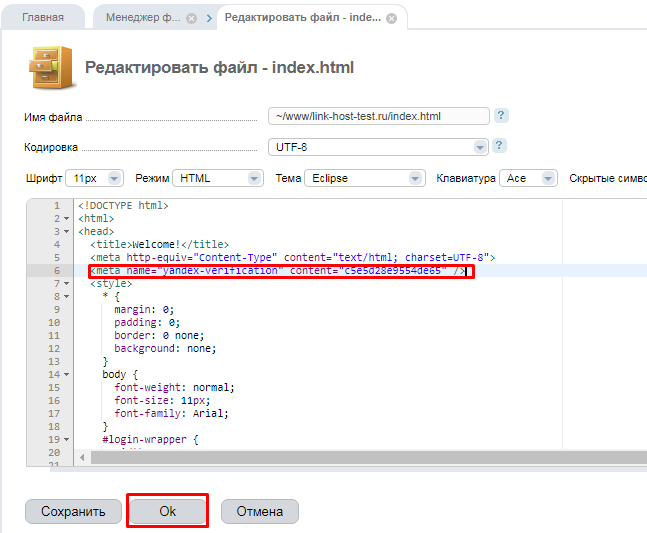
Откроем на редактирование файл www/сайт/index.php и добавим метатег внутри head, как показано на скриншоте. После добавления нужно нажать ОК чтобы сохранить изменения.
Подтверждение через DNS запись
Подтверждение через DNS запись выполняется в панели ISPmanager, через раздел «Доменные имена» — «Записи».
В инструкции предполагается что домен обслуживается на наших NS. Если используются сторонние — добавлять запись нужно на сторонних NS, а не у нас в панели.
Скопируем значение записи со страницы яндекс.
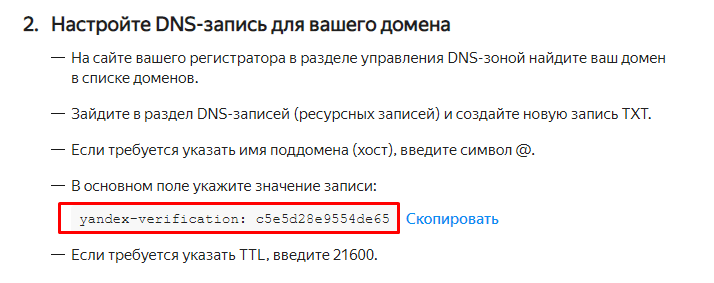
Затем переходим в раздел «Доменные имена» — «Записи», добавляем новую запись.
Тип — ТХТ
Имя — ваш домен с точкой в конце, без «http», «www» и слешей.
TTL — не меняем, оставляем значение по умолчанию.
Значение — скопированная строка со страницы подтверждения яндекс (блок Добавление DKIM-подписи).
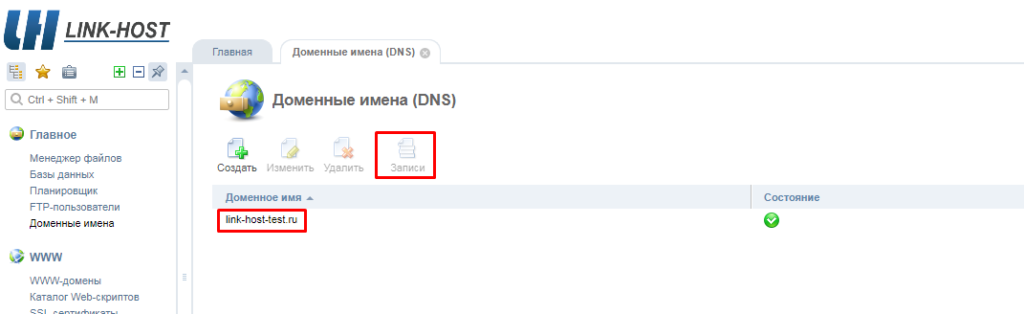
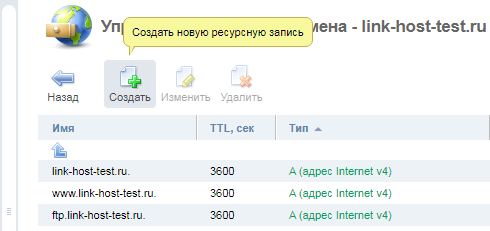
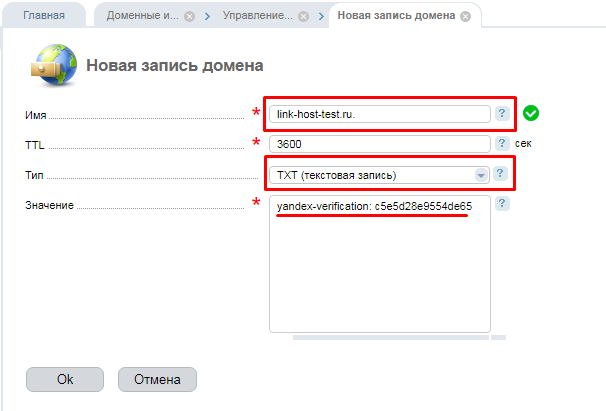
Обновление ТХТ записи занимает до часа времени. Через час после внесения изменений можно завершить верификацию домена в яндекс.
Завершение верификации
Независимо от выбранного способа подтверждения нужно будет нажать на кнопку «Проверить домен» в Яндекс.
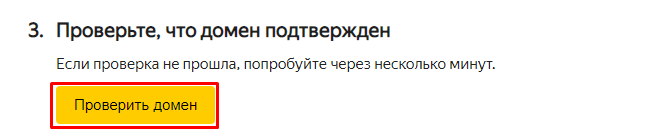
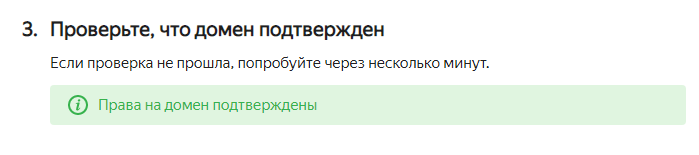
Если все сделано верно отобразится уведомление что домен подтвержден.
Доменные записи Яндекса
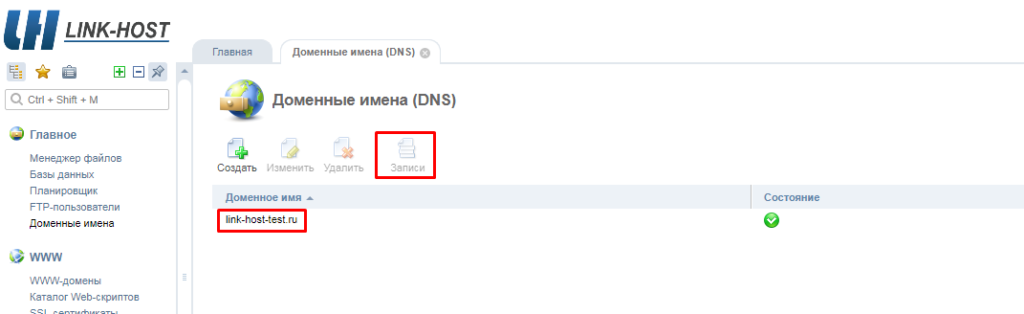
Для корректной работы почты понадобится создать три записи — MX, DKIM, SPF. Они отвечают за работу почты на Вашем домене и повышают шанс на прохождение спам фильтров для ваших писем. Для редактирования записей домена перейдите в раздел «Доменные имена» в панели хостинга, выделите свой домен и нажмите кнопку «Записи».
Удалите стандартные МХ записи, они больше не потребуются.
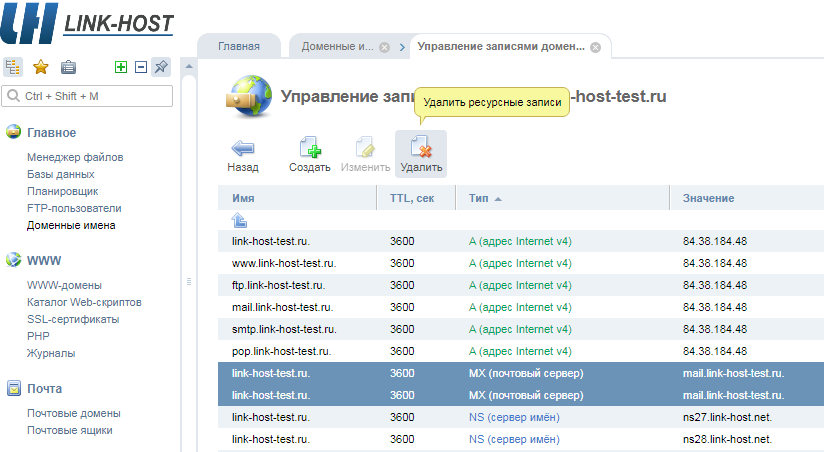
Далее создаем новую ресурсную запись.
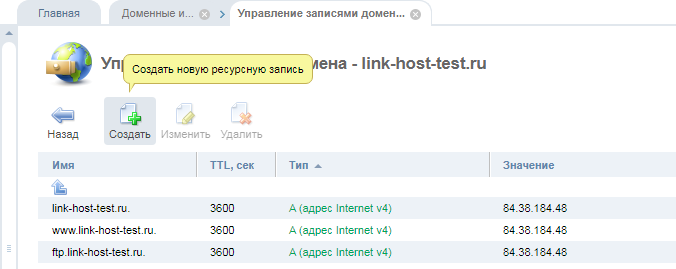
Тип — МХ.
Имя — ваш домен с точкой в конце, без «http», «www» и слешей.
TTL — не меняем, оставляем значение по умолчанию.
Домен — mx.yandex.net. , также с точкой в конце.
Приоритет — 10.
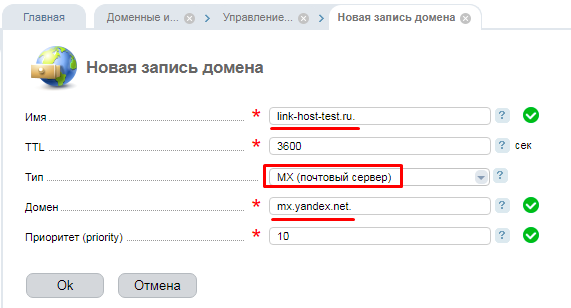
Нажимаем ОК для сохранения и настраиваем следующую запись — SPF. Откройте на редактирование существующую запись, которая начинается с «v=spf1«. Перед «~all» добавьте такой текст «include:_spf.yandex.net«.
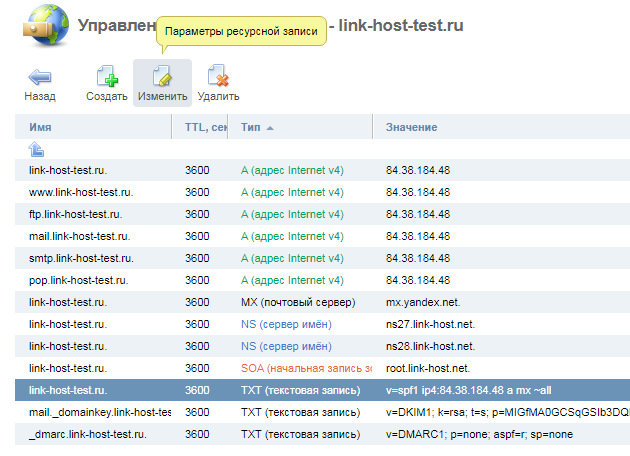
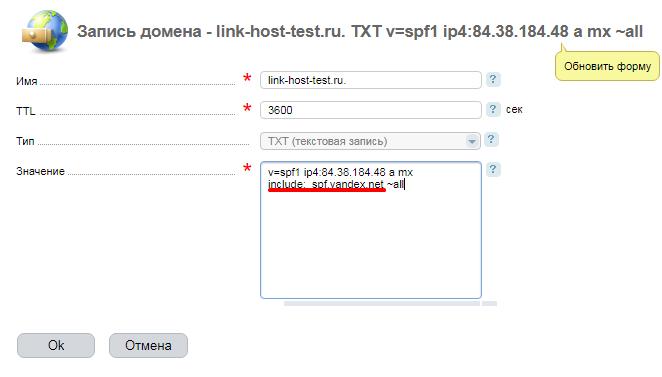
Если такой ресурсной записи с «v=spf1» нет — просто создаем новую.
Тип — ТХТ.
Имя — ваш домен с точкой в конце, без «http», «www» и слешей.
TTL — не меняем, оставляем значение по умолчанию.
Значение — «v=spf1 include:_spf.yandex.net ~all«
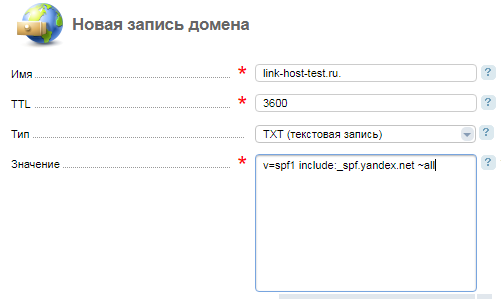
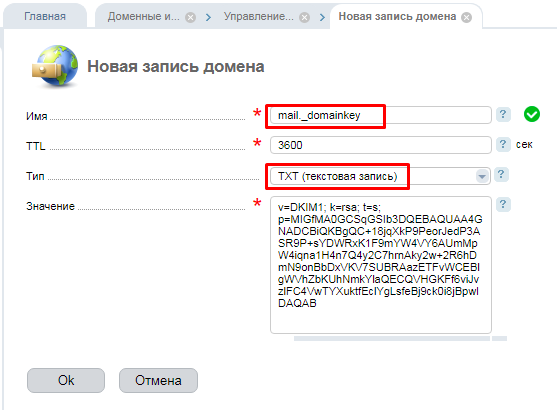
Теперь добавляем запись DKIM.
Тип –ТХТ.
Имя – mail._domainkey , без точки в конце.
TTL — не меняем, оставляем значение по умолчанию.
Значение — копируем из сервиса Яндекс почта для домена.
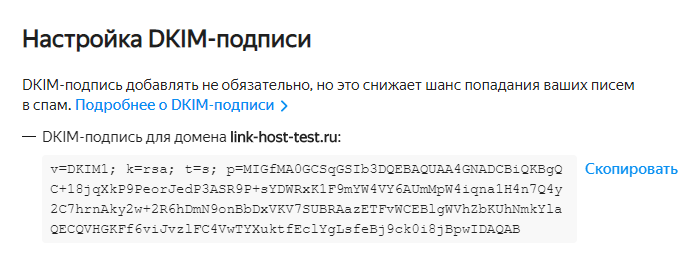
Добавление почтового ящика на Яндексе
Ящики для корпоративной почты создаются в панели управления почтой яндекс. Переходим в Яндекс.Коннект — Админка и выбираем раздел «Все сотрудники». Нажимаем кнопку «Добавить», выбираем «Добавить сотрудника».
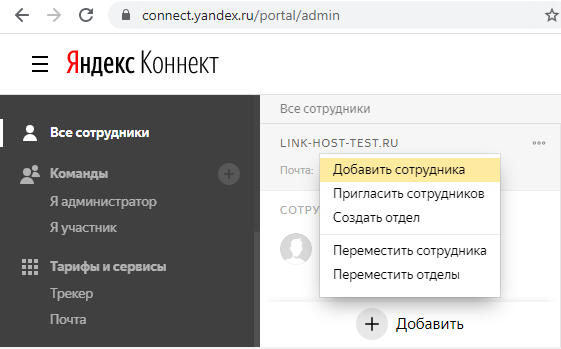
Указываем личные данные сотрудника, cохраняем.
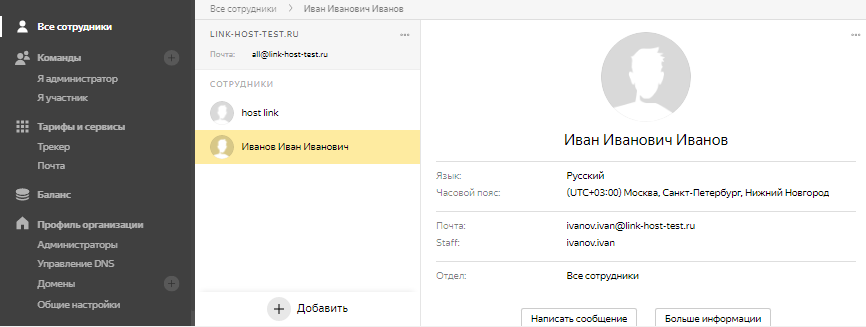
Сотрудник теперь может войти через стандартный интерфейс почты Яндекса — для входа ему нужно указать созданный вами почтовый ящик и пароль от него.
Возникли трудности? Пишите:
420(296) 249-995 Чехия
Согласно тарифам вашего оператора
7(499) 2868-044 Россия
Согласно тарифам вашего оператора
0(800) 357-244 Украина
Бесплатно с мобильных и городских