Защита компьютера с помощью автономного Microsoft Defender
Автономный Microsoft Defender — это мощный автономный инструмент проверки, который можно запустить из доверенной среды без загрузки ОС.
В каких случаях следует использовать автономный Microsoft Defender?
Запустите автономный Microsoft Defender, если:
- Безопасность Windows (также называемый центром безопасности Защитник Windows в предыдущих версиях Windows) обнаруживает наборы rootkit или другие высокоохраняемые вредоносные программы на компьютере и рекомендует использовать автономный Microsoft Defender.
- Вы подозреваете, что на компьютере могут скрываться вредоносные программы, но ваше программное обеспечение безопасности ничего не обнаруживает.
Разделы справки использовать автономный Microsoft Defender
- Сохраните все открытые файлы и закройте все приложения и программы.
- Нажмите кнопку Пуск и выберите Параметры >Обновление и безопасность >Безопасность Windows >Защита от вирусов и угроз .
- На экране «Защита от вирусов и угроз» выполните одно из следующих действий:
- В последней версии Windows 10 или Windows 11: в разделе «Текущие угрозы» выберитепараметры сканирования.
- В более старых версиях Windows 10: в журнале Threat выберите «Выполнить новую расширенную проверку».
- Выберите Проверка автономного Microsoft Defender, а затем — Проверить сейчас.
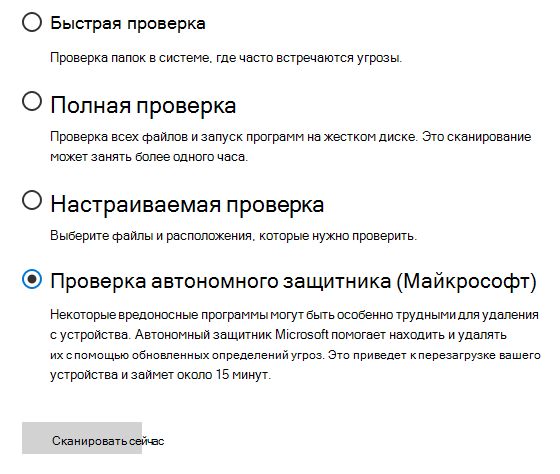
Вам будет предложено выйти из Windows. После этого компьютер должен выполнить перезапуск. Загрузится автономный Microsoft Defender, и он выполнит быструю проверку компьютера в среде восстановления. После завершения проверки (как правило, она занимает около 15 минут) компьютер автоматически выполнит перезапуск.
- Обычно требуются права администратора на компьютере, на котором планируется запустить автономный Microsoft Defender.
- Если при запуске автономной проверки на синем экране возникает ошибка остановки, перезапустите устройство и попробуйте автономный Microsoft Defender проверку. Если ошибка синего экрана возникает снова, обратитесь к служба поддержки Майкрософт.
Где найти результаты проверки?
Чтобы просмотреть результаты проверки автономного Microsoft Defender:
- Нажмите кнопку «Пуск», а затем Параметры >update & Security >Безопасность Windows >защиты & вирусов .
- На экране защиты & вирусов в Windows 10 в разделе «Текущие угрозы» выберите параметры сканирования, а затем выберите журнал защиты (в предыдущих версиях Windows это может быть журнал угроз).
Использование автономного Защитника Windows в Windows 7 и Windows 8.1
Примечание: В более ранних версиях Windows автономный Microsoft Defender по-прежнему вызывается по старому имени: Защитник Windows в автономном режиме.
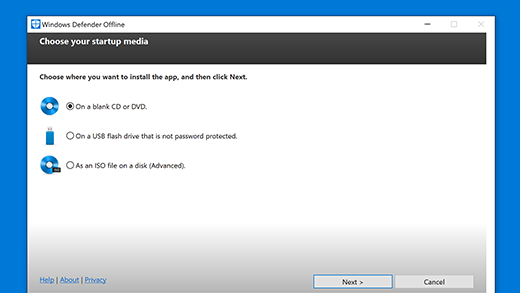
Если вы используете автономный Защитник Windows в Windows 7 или Windows 8.1, выполните эти четыре простых действия.
-
Скачайте автономный Защитник Windows и установите его на компакт-диск, DVD-диск или USB-устройство флэш-памяти. Чтобы приступить к работе, найдите пустой компакт-диск, DVD-диск или USB-устройство флэш-памяти с объемом свободного места не менее 250 МБ, а затем запустите средство. Вам будут предложены подробные указания для создания съемного носителя.
Примечание: Рекомендуется скачивать автономный Защитник Windows и создавать компакт-диск, DVD-диск или USB-устройство флэш-памяти на компьютере, который не заражен вредоносными программами, поскольку они могут препятствовать созданию носителя.
Установка Microsoft Defender
Защитите устройства Android, iPhone, Mac и Windows от угроз, установив Microsoft Defender. Скачайте Microsoft Defender на устройства, выполнив следующие действия:

- Сканирование следующего QR-кода
- Поиск Microsoft Defender в магазине приложений
- Совместное использование с устройствами, по следующей ссылке: Копировать ссылку
Мы рекомендуем установить Microsoft Defender по крайней мере на пять устройств на человека.
Важно: В этой статье описывается приложениеMicrosoft Defender, которое входит в состав Microsoft 365 для семьи или Личные подписки. Если вы ищете сведения о антивирусной программе Microsoft Defender, встроенной в Windows, см. статью Защита с помощью Безопасность Windows.
Готовы попробовать?

- Откройте https://aka.ms/AndroidDefender (или отсканируйте QR-код ниже) на устройстве Android, чтобы перейти к Microsoft Defender в Магазине Google Play.
Примечание: Если на вашем устройстве есть как личный профиль, так и рабочий профиль, установите приложение в личном профиле.

При первом входе вMicrosoft DefenderAndroid мы рассмотрим несколько простых шагов, которые начинаются с настройки веб-защиты. В ходе этого процесса мы попросим вас предоставить Defender разрешение на выполнение двух действий: выполнение в фоновом режиме и использование службы специальных возможностей.
Запуск в фоновом режиме
Средство безопасности, которое работает только иногда, не так эффективно. Вы хотите, чтобыMicrosoft Defender всегда watch вашей спине, защищая вас от вредоносных сайтов, которые вы не ожидали. Для этого Defender требуется разрешение на выполнение в фоновом режиме.
Служба специальных возможностей
Чтобы убедиться, что сайт, на который вы собираетесь, не является опасным, Defender должен иметь возможность увидеть адрес. Для этого наAndroid мы используем службу специальных возможностей, чтобы почти буквально считывать адрес из браузера.
Важно: Только одно приложение за раз может иметь разрешение на использование службы специальных возможностей. Если вы предоставите это разрешение другому приложению, защита веб-сайтов в Defender будет отключена.
После настройки веб-защиты мы настроим защиту от вредоносных программ. Для этого нужно запросить еще несколько разрешений.
Доступ к хранилищу устройств
Microsoft Defender проверяет приложения и файлы на устройстве, чтобы watch на наличие возможных угроз. Для этого он должен иметь доступ к этим файлам. Мы используем это разрешение только для поиска вредоносных приложений, что происходит полностью на вашем устройстве. Никакие сведения о ваших приложениях или файлах не отправляются в корпорацию Майкрософт.
Отправка уведомлений
Если вы хотите, чтобыMicrosoft Defender сообщили вам, если мы найдем угрозу, вам нужно разрешить нам отправлять вам уведомления на вашем устройстве.
Запуск в фоновом режиме
Примечание: Если вы уже разрешилиMicrosoft Defender работать в фоновом режиме для защиты веб-сайта, вам не будет предложено это разрешение снова.
Защита устройства — это работа на полный рабочий день, но вы, вероятно, захотите использовать устройство для других вещей, таких как текстовые сообщения, игры, работа и развлечения. ПозволяяMicrosoft Defender работать в фоновом режиме, вы позволяете нам постоянно поддерживать вас в безопасности.
Давайте закончим сканированием
Наконец, Microsoft Defender выполнит начальную проверку устройства, чтобы узнать, есть ли на нем уже угрозы. Обычно это сканирование занимает всего одну или две минуты.
Если эта начальная проверка обнаруживает угрозы,Microsoft Defender уведомит вас и поможет вам удалить их.

- Откройте https://aka.ms/iosDefender(или отсканируйте QR-код ниже) на устройстве iOS, чтобы перейти к Microsoft Defender в App Store Apple и выполнить действия по установке.
- После установки войдите с помощью личной учетной записи Майкрософт (например, @outlook.com, @hotmail.com или @live.com), связанной с вашей подпиской На Microsoft 365.
При первом входе вMicrosoft Defender в iOS мы рассмотрим несколько простых шагов по настройке веб-защиты. В ходе этого процесса мы попросим вас предоставить Defender разрешение на выполнение двух действий: настройку локальной виртуальной частной сети (VPN) и разрешение уведомлений.
Локальный VPN?
Из-за встроенных параметров безопасности в iOS другие приложения не могут видеть адрес (URL-адрес), который приложение пытается открыть, включая те, которые открываются в веб-браузере. Чтобы убедиться, что сайт, на который вы собираетесь, не является опасным, Defender должен иметь возможность увидеть адрес.
Для этого мы настроим локальный VPN. Он называется локальным VPN, так как он никогда не покидает ваше устройство. Это просто подключение между браузером и Microsoft Defender, запущенным на вашем устройстве.
Щелкнув ссылку, браузер отправляет адрес, на который вы собираетесь через этот локальный VPN, в Defender. Defender проверяет адрес, а затем (при условии, что он хороший) позволяет браузеру открыть этот сайт. Все это происходит так быстро, что вы даже не заметите.
Разрешить уведомления
Если сайт является вредоносным, это место, куда приходят уведомления. Мы заблокируем доступ к сайту, но iOS не позволит нам уведомить вас о проблеме в браузере, поэтому вместо этого мы отправим вам уведомление о том, что сайт, на который вы пытаетесь перейти, опасен. В этом уведомлении можно закрыть вкладку браузера и оставаться в безопасности. Или, если вы полностью уверены, что сайт безопасен, вы можете продолжить работу с сайтом в любом случае.
Важно: Вы можете запретить уведомления, и веб-защита по-прежнему будет работать, но вы не получите уведомление о том, что именно Defender заблокировал сайт, на который вы пытались перейти.
При установке приложений Microsoft 365 на устройстве с Windows приложение Microsoft Defender будет автоматически установлено вместе с другими приложениями. Если вы установили приложения Microsoft 365 до выпуска Defender и у вас по-прежнему есть активная Microsoft 365 для семьи или личная подписка, приложение Defender автоматически добавляется на устройство с Windows в рамках обновления.
Важно: Даже если он установлен, Microsoft Defender не активируется до входа в приложение.
Просто запустите его из меню Пуск (или нажмите кнопку ниже) и войдите с помощью личной учетной записи Майкрософт, используемой для Microsoft 365.
Если у вас нет активной подписки на Microsoft 365 прямо сейчас
- Откройте https://aka.ms/WindowsDefender, чтобы перейти к Microsoft Defender в Microsoft Store, и нажмите кнопку Установить.
- После установки войдите с помощью личной учетной записи Майкрософт (например, @outlook.com, @hotmail.com или @live.com).
Удаление Defender
Найдите Microsoft Defender в меню Пуск, щелкните его правой кнопкой мыши и выберите Удалить.
При удалении приложения оно не будет автоматически переустановлено. Его можно переустановить вручную, перейдя в https://aka.ms/WindowsDefender и выбрав Установить.
Примечание: Microsoft Defender на Mac требуется macOS 10.14 или более поздней версии.
- Откройте https://aka.ms/MacDefender на устройстве, чтобы скачать WDAV. Файл установки PKG.
- Откройте файл пакета WDAV на компьютере Mac и выполните действия по установке.
- После установки войдите с помощью личной учетной записи Майкрософт (например, @outlook.com, @hotmail.com или @live.com), связанной с вашей подпиской На Microsoft 365.
При первом входе вMicrosoft Defender на Mac мы рассмотрим несколько простых шагов по настройке защиты от вредоносных программ на вашем устройстве.
В ходе этого процесса вам нужно предоставитьMicrosoft Defender несколько разрешений, чтобы они могли защитить вас.
Доступ к системе
Чтобы начать с, вы откроете параметры безопасности, а затем выполните следующие действия:
1. Выберите замок в левом нижнем углу, чтобы можно было внести изменения. Вам будет предложено ввести пароль или другую проверку подлинности.
2. Вы увидите подсказку о том, что некоторые системные программы требуют вашего внимания, прежде чем его можно будет использовать. Нажмите кнопку Сведения.
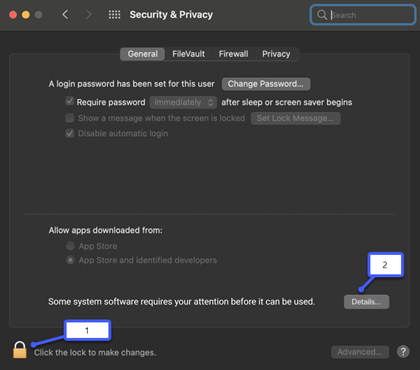
3. Если появится диалоговое окно с предложением выбрать Microsoft Defender и расширение Microsoft Defender, выберите оба и нажмите кнопку ОК.
Примечание: Если вы используете macOS Catalina (10.15), вы можете просто увидеть кнопку Разрешить , а не Сведения.
После этого снова выберите замок, чтобы предотвратить дальнейшие изменения.
Доступ к файлам
Затем нам потребуется разрешение на доступ к файлам. Microsoft Defender сканирует приложения и файлы в поисках угроз, и это можно сделать только в том случае, если у него есть разрешение на доступ к файлам. Мы попросим вас выбрать Открыть параметры конфиденциальности, а затем выполните следующие действия:
1. Выберите Полный доступ к диску.
2. Выберите Microsoft Defender и (если вы видите) Microsoft Defender расширение.
Давайте закончим сканированием
Наконец, Microsoft Defender запустит начальное сканирование устройства, чтобы узнать, есть ли на нем уже угрозы. Эта проверка может занять некоторое время (в зависимости от скорости устройства и количества имеющихся приложений), но вы можете продолжать использовать компьютер, пока сканирование выполняется в фоновом режиме.
Если эта начальная проверка обнаруживает угрозы,Microsoft Defender уведомит вас и поможет вам удалить их.
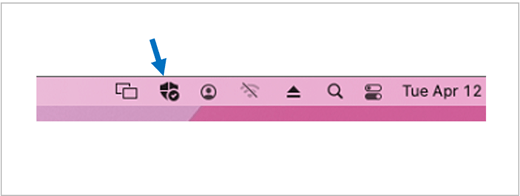
Совет: ЕслиMicrosoft Defender успешно установлен и запущен, вы увидите его значок на панели заголовка рядом с часами в правом верхнем углу.
Предоставление общего доступа к состоянию безопасности с семейными организаторами
Если вы являетесь частью подписки на Microsoft 365 для семьи, последним шагом является решение о том, хотите ли вы поделиться своим состоянием безопасности с семейными организаторами. Организатор семьи — это лицо, создающее подписку на Microsoft 365 для семьи, а также любые другие члены семьи, выбранные этим лицом в роли организаторов семьи.
Предоставляя общий доступ к состоянию безопасности, вы упрощаете для семейных организаторов обеспечение безопасности устройств и удостоверений. Это предоставляет только сведения о мониторинге угроз безопасности и удостоверений из Defender, а не любые другие сведения о вашем устройстве или личных файлах. Дополнительные сведения см. в статье Защита всей семьи с помощью Microsoft Defender.
Когда этот процесс будет завершен, мы переведем вас на панель мониторингаMicrosoft Defender, а затем все готово.
Microsoft Defender

Яндекс.Браузер — быстрый браузер с защитой от мошенников и вредоносных сайтов.
- Windows 11
- Windows 10
- Windows 8.1
- Windows 8
- Windows 7
- Windows Vista
- Windows XP
Тип лицензии:
Freeware (бесплатное)
Языки: Английский, Немецкий Еще.
Русский, Французский
Полезные статьи
Microsoft Defender — это интегрированное решение безопасности от Microsoft, предназначенное для обеспечения надёжной защиты вашего компьютера от разнообразных угроз в Интернете. С каждым годом количество интернет-угроз растет, и Defender предоставляет актуальные средства для противодействия потенциально вредоносным программам, вирусам и другому вредоносному ПО.
- Реальное время защиты: Microsoft Defender действует в режиме реального времени, мгновенно реагируя на потенциальные угрозы. Это значит, что программа автоматически сканирует файлы при их открытии или загрузке, предотвращая распространение вредоносных программ на вашем устройстве.
- Облачные обновления: Defender активно использует облачные технологии для получения последних обновлений по безопасности, что позволяет ему быстро адаптироваться к новым угрозам.
- Интеграция с Windows: Программа полностью интегрирована с операционной системой Windows, обеспечивая гладкую и эффективную работу без значительной нагрузки на систему.
- Пользовательский интерфейс: Простой и понятный интерфейс делает Defender доступным даже для неопытных пользователей. Легко настраиваемые настройки позволяют пользователю определить уровень защиты, который ему нужен.
- Без дополнительных затрат: Microsoft Defender входит в состав операционной системы Windows 10 и новее, предоставляя качественный антивирус без дополнительных затрат.
- Расширенные возможности: Кроме базовой защиты от вредоносного ПО, Defender предлагает и дополнительные инструменты, такие как защита от фишинга, контроль доступа к сети и даже усовершенствованный брандмауэр.
- Поддержка и сообщество: Microsoft предоставляет обширную базу знаний, руководств и ресурсов для тех, кто хочет глубже изучить особенности Defender. Кроме того, активное сообщество пользователей всегда готово помочь советом или рекомендацией.
Microsoft Defender — это надёжное и эффективное решение для защиты вашего компьютера. Совмещая в себе простоту и мощь, это программное обеспечение обеспечивает всесторонний уход за безопасностью вашей цифровой жизни.
Антивирусная программа в Microsoft Defender в Windows
Антивирусная программа в Microsoft Defender доступна в Windows 10 и Windows 11, а также в версиях Windows Server.
Антивирусная программа в Microsoft Defender — это основной компонент защиты нового поколения в Microsoft Defender для конечной точки. Эта защита сочетает машинное обучение, анализ больших данных, углубленные исследования устойчивости к угрозам и облачную инфраструктуру Майкрософт для защиты устройств (или конечных точек) в организации. Антивирусная программа в Microsoft Defender встроена в Windows и работает с Microsoft Defender для конечной точки для обеспечения защиты на вашем устройстве и в облаке.
Совместимость с другими антивирусными продуктами
Если на вашем устройстве используется антивирусная или антивредоносная программа стороннего поставщика, возможно, вы можете запустить антивирусную программу в Microsoft Defender в пассивном режиме вместе с антивирусным решением стороннего поставщика. Это зависит от используемой операционной системы и от того, подключено ли ваше устройство к Defender для конечной точки. Дополнительные сведения см. в статье Совместимость Антивирусной программы в Microsoft Defender.
Процессы и службы антивирусной программы Microsoft Defender
В следующей таблице приведены Microsoft Defender антивирусных процессов и служб. Их можно просмотреть в диспетчере задач в Windows.
| Процесс или служба | Где просмотреть его состояние |
|---|---|
| Microsoft Defender антивирусная служба ( MdCoreSvc ) |
— Вкладка «Процессы «: Antimalware Core Service — Вкладка «Сведения «: MpDefenderCoreService.exe — Вкладка «Службы«: Microsoft Defender Core Service |
| Служба антивирусной программы Microsoft Defender ( WinDefend ) |
— Вкладка «Процессы «: Antimalware Service Executable — Вкладка «Сведения «: MsMpEng.exe — Вкладка «Службы«: Microsoft Defender Antivirus |
| Служба проверки антивирусной сети в реальном времени Microsoft Defender ( WdNisSvc ) |
— Вкладка «Процессы «: Microsoft Network Realtime Inspection Service — Вкладка «Сведения «: NisSrv.exe — Вкладка «Службы«: Microsoft Defender Antivirus Network Inspection Service |
| служебная программа командной строки антивирусной программы Microsoft Defender | — Вкладка «Процессы«: Н/Д — Вкладка «Сведения «: MpCmdRun.exe — Вкладка «Службы«: Н/Д |
| Средство настройки политики клиента безопасности (Майкрософт) | — Вкладка «Процессы«: Н/Д — Вкладка «Сведения «: ConfigSecurityPolicy.exe — Вкладка «Службы«: Н/Д |
В следующей таблице описаны процессы и службы для защиты от потери данных в конечной точке Майкрософт (DLP). Их можно просмотреть в диспетчере задач в Windows.
| Процесс или служба | Где просмотреть его состояние |
|---|---|
| Служба защиты от потери данных конечной точки Майкрософт ( MDDlpSvc ) |
— Вкладка «Процессы «: MpDlpService.exe — Вкладка «Сведения «: MpDlpService.exe — Вкладка «Службы«: Microsoft Data Loss Prevention Service |
| Служебная программа командной строки для конечной точки Microsoft DLP | — Вкладка «Процессы«: Н/Д — Вкладка «Сведения «: MpDlpCmd.exe — Вкладка «Службы«: Н/Д |
служба Microsoft Defender Core
Чтобы повысить безопасность конечных точек, корпорация Майкрософт выпускает службу Microsoft Defender Core, чтобы обеспечить стабильность и производительность антивирусной программы Microsoft Defender. Для клиентов, которые используют службу защиты от потери данных в конечных точках Майкрософт в небольших, средних и корпоративных секторах, корпорация Майкрософт разделяет базу кода на собственную службу.
- Развертывание начинается в ноябре 2023 г. для предварительной подготовки клиентов и планируется выпустить все корпоративные клиенты в ближайшие месяцы.
- Корпоративные клиенты должны разрешить следующие URL-адреса:
- *.events.data.microsoft.com
- *.endpoint.security.microsoft.com
- *.ecs.office.com
- *.events.data.microsoft.com
- *.endpoint.security.microsoft.us (GCC-H & DoD)
- *.gccmod.ecs.office.com (GCC-M)
- *.config.ecs.gov.teams.microsoft.us (GCC-H)
- *.config.ecs.dod.teams.microsoft.us (DoD)
Сравнение активного, пассивного и отключенного режимов
В следующей таблице описано, чего следует ожидать, когда антивирусная программа в Microsoft Defender находится в активном, пассивном или отключенном режимах.
Режим Что происходит Активный режим В активном режиме антивирусная программа в Microsoft Defender используется в качестве основного антивирусного приложения на устройстве. Файлы проверяются, угрозы устраняются, а обнаруженные угрозы перечислены в отчетах о безопасности вашей организации и в приложении «Безопасность Windows». Пассивный режим В пассивном режиме антивирусная программа в Microsoft Defender не используется в качестве основного антивирусного приложения на устройстве. Файлы проверяются, и об обнаруженных угрозах сообщается, но угрозы не устраняются антивирусной программой в Microsoft Defender. Проверка состояния антивирусной программы в Microsoft Defender на вашем устройстве
Проверить состояние антивирусной программы в Microsoft Defender на вашем устройстве можно разными способами. Например, можно использовать приложение «Безопасность Windows» или Windows PowerShell.
Начиная с версии платформы 4.18.2208.0 и более поздних версий: если сервер подключен к Microsoft Defender для конечной точки, параметр групповой политики «Отключить Защитник Windows» больше не будет полностью отключать антивирусную программу Защитник Windows Windows Server 2012 R2 и более поздних версий. Вместо этого он переместит его в пассивный режим. Кроме того, функция защиты от незаконного изменения позволит переключиться в активный режим, но не в пассивный режим.
- Если перед подключением к Microsoft Defender для конечной точки уже установлен параметр «Отключить Защитник Windows», изменения не будут изменены, и антивирусная программа Defender останется отключенной.
- Чтобы переключить антивирусную программу Defender в пассивный режим, даже если она была отключена перед подключением, можно применить конфигурацию ForceDefenderPassiveMode со значением 1 . Чтобы перевести его в активный режим, переключите это значение 0 на .
Обратите внимание на измененную логику при ForceDefenderPassiveMode включенной защите от незаконного изменения. После того как Microsoft Defender антивирусная программа переключится в активный режим, защита от незаконного изменения не позволит вернуться в пассивный режим, даже если ForceDefenderPassiveMode для параметра задано значение 1 .
Проверка состояния антивирусной программы в Microsoft Defender с помощью приложения «Безопасность Windows»
- На устройстве с Windows выберите нажмите кнопку Пуск и начните вводить Security . Затем откройте приложение «Безопасность Windows» в результатах.
- Выберите Защита от вирусов и угроз.
- В разделе Кто защищает меня? выберите Управление поставщиками.
На странице поставщиков решений безопасности вы увидите имя вашего антивируса или решения для защиты от вредоносных программ.
Проверка состояния антивирусной программы в Microsoft Defender с помощью PowerShell
- Нажмите кнопку Пуск и начните вводить PowerShell . Затем откройте Windows PowerShell в результатах.
- Тип Get-MpComputerStatus .
- В списке результатов посмотрите на строку AMRunningMode.
- Обычный означает, что антивирусная программа в Microsoft Defender работает в активном режиме.
- Пассивный режим означает, что антивирусная программа в Microsoft Defender запущена, но не является основным антивирусным или антивредоносным продуктом на вашем устройстве. Пассивный режим доступен только для устройств, которые были доступны в Microsoft Defender для конечной точки и отвечают определенным требованиям. Дополнительные сведения см. в статье Требования к запуску антивирусной программы в Microsoft Defender в пассивном режиме.
- Режим блокировки EDR означает, что антивирусная программа в Microsoft Defender запущена и в Microsoft Defender для конечной точки включена функция, которая называется Выявление и нейтрализация атак на конечные точки в режиме блокировки. Проверьте раздел реестра ForceDefenderPassiveMode . Если его значение равно 0, он работает в обычном режиме; В противном случае он работает в пассивном режиме.
- Пассивный режим SxS означает, Microsoft Defender антивирусная программа работает вместе с другим антивирусным или антивредоносным продуктом, и используется ограниченное периодическое сканирование.
Дополнительные информацию о командлете Get-MpComputerStatus PowerShell см. в справочной статье Get-MpComputerStatus.
Совет по производительности Из-за различных факторов (примеры приведены ниже) Microsoft Defender антивирусная программа, как и другие антивирусные программы, может вызвать проблемы с производительностью на конечных точках устройств. В некоторых случаях может потребоваться настроить производительность антивирусной программы Microsoft Defender, чтобы устранить эти проблемы с производительностью. Анализатор производительности Корпорации Майкрософт — это средство командной строки PowerShell, которое помогает определить, какие файлы, пути к файлам, процессы и расширения файлов могут вызывать проблемы с производительностью. Ниже приведены некоторые примеры:
- Основные пути, влияющие на время сканирования
- Основные файлы, влияющие на время сканирования
- Основные процессы, влияющие на время сканирования
- Основные расширения файлов, влияющие на время сканирования
- Сочетания— например:
- top files per extension
- верхние пути на расширение
- top процессов на путь
- большее число сканирований на файл
- большее число сканирований на файл на каждый процесс
Сведения, собранные с помощью анализатора производительности, можно использовать для более эффективной оценки проблем с производительностью и применения действий по исправлению. См. статью Анализатор производительности для антивирусной Microsoft Defender.
Получите обновления для антивирусной и антивредоносной платформ
Важно постоянно обновлять антивирусную программу в Microsoft Defender (или любой другой антивирус или решение для защиты от вредоносных программ). Корпорация Майкрософт выпускает регулярные обновления, чтобы убедиться, что ваши устройства оснащены новейшими технологиями для защиты от новых вредоносных программ и методов атак. Дополнительные данные см. в разделе Управление обновлениями антивирусной программы в Microsoft Defender и применение базовых показателей.
Если вам нужны сведения об антивирусной программе для других платформ, см.:
- Установка параметров Microsoft Defender для конечной точки в macOS
- Microsoft Defender для конечной точки на Mac
- Параметры антивирусной политики macOS для антивирусной программы Microsoft Defender для Intune
- Установите параметры Microsoft Defender для конечной точки в Linux.
- Microsoft Defender для конечной точки в Linux
- Настройка функций Defender для конечной точки на Android
- Настройка защитника Майкрософт для конечной точки на функциях iOS
См. также
- Анализатор производительности для антивирусной Microsoft Defender
- Управление антивирусной программой в Microsoft Defender и ее настройка
- Оценка защиты антивирусной программы в Microsoft Defender
- Исключения для антивирусной программы Microsoft Defender для конечной точки и Microsoft Defender
Хотите узнать больше? Обратитесь к сообществу Майкрософт по безопасности в нашем техническом сообществе: Microsoft Defender для конечной точки технического сообщества.
Обратная связь
Были ли сведения на этой странице полезными?
Обратная связь
Отправить и просмотреть отзыв по