Как сохранить формулу в excel
Argument ‘Topic id’ is null or empty
Сейчас на форуме
© Николай Павлов, Planetaexcel, 2006-2023
info@planetaexcel.ru
Использование любых материалов сайта допускается строго с указанием прямой ссылки на источник, упоминанием названия сайта, имени автора и неизменности исходного текста и иллюстраций.
| ООО «Планета Эксел» ИНН 7735603520 ОГРН 1147746834949 |
ИП Павлов Николай Владимирович ИНН 633015842586 ОГРНИП 310633031600071 |
Автоматическое заполнение формул и форматирование: использование и корректировка
Дополнительные сведения о планах и их возможностях см. на странице «Расценки».
Автоматическое заполнение формул и форматирование: использование и корректировка
PLANS
- Smartsheet
- Pro
- Business
- Enterprise
For more information about plan types and included capabilities, see the Smartsheet Plans page.
Автоматическое форматирование и автоматическое заполнение формул — это связанные функции, которые применяют шаблоны форматирования или добавляют формулы, когда вы вводите данные в таблицу. Вы увидите изменения после ввода данных в новую пустую строку или ячейку, как только нажмёте клавишу ВВОД или RETURN; это касается и строк, которые отправлены из формы. Изменения происходят даже в скрытых и заблокированных столбцах. Эти функции работают автоматически во всех таблицах.
Автоматическое форматирование и автоматическое заполнение формул применяются, когда в таблице выполняются определённые условия. Учтите, что при появлении таких изменений их можно корректировать вручную.
Условия, при которых применяется автоматическое форматирование
Автоматическое форматирование выполняется, когда вы вводите данные в только что вставленную или пустую строку, если она:
- расположена между двумя другими строками с одинаковым форматированием;
- первая в таблице, и при этом две строки ниже имеют одинаковое форматирование (это касается и строк, вставленных из формы);
- последняя в таблице, и при этом две строки выше имеют одинаковое форматирование (это касается и строк, вставленных из формы);
- находится выше или ниже отдельной строки, которая расположена между пустыми строками и имеет форматирование.
Условия, при которых применяется автоматическое заполнение формул
Заполнение формул происходит автоматически, когда вы вводите данные в только что вставленную или пустую строку, если она:
- расположена между двумя другими строками, которые содержат одинаковую формулу в смежных ячейках;
- первая в таблице, и при этом две строки ниже содержат одинаковую формулу в смежных ячейках (это касается и строк, вставленных из формы);
- последняя в таблице, и при этом две строки выше содержат одинаковую формулу в смежных ячейках (это касается и строк, вставленных из формы);
- находится выше или ниже отдельной строки, которая расположена между пустыми строками и содержит формулы.
ПРИМЕЧАНИЕ. Данные, полученные из форм, всегда отображаются без отступа. Если последняя строка таблицы имеет отступ в иерархии, к данным из форм, добавляемым внизу таблицы, не применяются автоматическое заполнение формул и отступы предыдущих строк.
Если вы создаёте формулу, которая ссылается на весь столбец, новые строки, добавляемые в таблицу из форм, включаются в формулу. (Дополнительные сведения о формах см. здесь.)
Например, формула =COUNTIF([В наличии?]:[В наличии?], 1) подсчитывает все отмеченные ячейки в столбце флажков «В наличии?», и её результат обновляется при добавлении новых строк в таблицу из формы.
Дополнительные сведения о формулах, ссылающихся на целые столбцы, см. в статье Создание и изменение формул в Smartsheet.
Корректировка автоматического заполнения формул или форматирования
Если вы не хотите использовать автоматическое форматирование или автоматическое заполнение формул, то можете внести нужные изменения одним из следующих способов:
- чтобы вручную применить другой формат, используйте кнопки форматирования на панели инструментов или сочетания клавиш;
- введите данные поверх формулы;
- очистите содержимое ячейки: щёлкните правой кнопкой мыши и выберите пункт Удалить содержимое;
- сразу после автоматического заполнения нажмите кнопку Отменить на панели инструментов (эта команда недоступна после сохранения таблицы).
Попрактикуйтесь
Поэкспериментируйте с автоматическим заполнением формул и форматированием в своей таблице.
-
Примените цвет фона к первым двум строкам таблицы.

Вставьте столбец «Формула» и создайте в его первых двух строках формулу, умножающую значения из двух предыдущих столбцов (см. пример ниже).

К этой строке будет автоматически применён цвет фона, а формула будет использоваться в столбце «Формула».

Can I override the Automatic Formatting or Formula Autofill functionality?
If you prefer not to use the automatic formatting or autofilled formula, here are your options for overriding the behavior:
- Use the formatting buttons on the toolbar or keyboard shortcuts to manually apply a different format.
- Type over a formula.
- Clear the cell contents: right-click and click Clear Cell Contents.
- Click Undo on the toolbar immediately after the autofill has been applied. (This command won’t be available after you save the sheet.)
Параметры вставки
По умолчанию при копировании (или вырезании) и копировании в Excel в ячейки-источнике или диапазоне в нее вются все данные, форматирование, формулы, проверка и прикомменты. Это происходит при нажатии CTRL+V. Так как это может быть не то, что вам нужно, в зависимости от того, что вы копируете, у вас есть множество других параметров в области «Ветвь».
Например, вам может потребоваться вировать содержимое ячейки, но не ее форматирование. Или, возможно, вам нужно транспонировали данные из строк в столбцы. Или вам может потребоваться в качестве висячих результатов вместо самой формулы.
Важно: При копировании и вклеии формул может потребоваться исправить ссылки на ячейки. Однако при вырезании и вклеии формул ссылки не меняются.
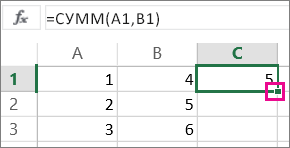
Совет: Скопировать формулы в смежные ячейки листа также можно с помощью маркера заполнения.
Параметры меню в области «Ветвь» (на ленте)

На лентеГлавная выберите значок буфера обмена(В paste) и выберите нужный параметр вплаты. Например, чтобы вкопировать только форматирование скопированной ячейки, выберите форматирование . В таблице ниже приведены пункты меню «Вставить»:
Название параметра
Что в нее в pasted (что в нее в последний

Вставка всего содержимого скопированных ячеек.

Сохранить ширину столбцов оригинала
Вставка содержимого скопированных ячеек с сохранением ширины столбца.

Транспонировать
Вставка содержимого скопированных ячеек с изменением ориентации. Данные строк будут вставлены в столбцы, и наоборот.

Формулы без форматирования и при комментариев.

Результаты формулы без форматирования и при комментариев.
Форматирование
Только форматирование скопированные ячейки.

Значения и исходное форматирование
Вставка значений и формата скопированных ячеек.

Вставить связь
Вставка ссылки на исходные ячейки вместо содержимого скопированных ячеек.

Вставка скопированного изображения.

Связанный рисунок
Вставка скопированного изображения со ссылкой на исходные ячейки (изменения, внесенные в исходных ячейках, отражаются и в ячейках, куда вставлено изображение).
Команда »Специальная вставка»
Чтобы использовать параметры в окне Специальная ветвь, на ленте главная выберитезначок буфера обмена (в области Вpaste)и выберите специальная ветвь.
Сочетание клавиш: CTRL+ALT+V.
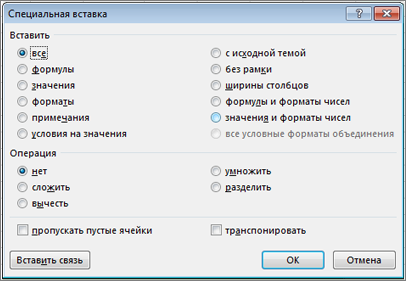
В диалоговом окне Специальная вставка выберите атрибут, который нужно вставить.
Примечание: В зависимости от типа скопированных данных и параметра, выбранного в разделе Вставить, некоторые параметры могут быть неактивны.
Параметр вставки
В этом формате вся ячейка в формате скопирована.
В этом шаблоне в этом шаблоне в этом шаблоне вся формула содержит только формулы скопированные данные, которые введены в формулу.
В этом способе в ячейки в этом оке можно вкопировать только значения скопированные данные.
В этом формате можно вкопировать только скопированные данные.
Примечания и заметки
В нее вложены только примечания и заметки, вложенные в скопированную ячейку.
В этой области в этой области вся информация о правилах проверки данных для скопирований ячеек.
с исходной темой
В этом формате вся ячейка в формате темы документа, примененном к скопированные данные.
В этом формате в скопированную ячейку в нее вложено все содержимое и форматирование, кроме границ.
ширины столбцов
В этом примере в этом примере в этом столбце или диапазоне столбцов в этом столбце или диапазоне столбцов.
формулы и форматы чисел
В этом формате в скопированные ячейки в этом формате в этом формате будут доступны только формулы и все параметры форматирования.
значения и форматы чисел
В этом формате в скопированные ячейки в этом формате можно вкопировать только значения и все параметры форматирования.
Все объединение условных форматов
В этом формате в скопированные ячейки в формате содержимого и условного форматирования.
Вы также можете указать математическую операцию, которая будет применяться к скопированные данные.
Указывает, что скопированные данные не будут применены к математическим операциям.
Добавляет скопированные данные к данным в конечной ячейке или диапазоне ячеек.
Вычитает скопированные данные из данных в конечной ячейке или диапазоне ячеек.
Перемножая скопированные данные с данными в конечной ячейке или диапазоне ячеек.
Делит скопированные данные на данные в конечной ячейке или диапазоне ячеек.
Другие параметры
Пропуск пустых страниц
Не следует заменять значения в области в области в виде вилки, если пустые ячейки возникают в области копирования при выборе этого квадрата.
Транспонировать
При этом столбцы скопированные данные будут меняться на строки и наоборот.
Вставить связь
Щелкните, чтобы создать ссылку на скопированные ячейки.
Проверка и исправление ссылок на ячейки в формуле
Примечание: Ссылки на ячейки автоматически корректируются при вырезании (а не копировании) и копировании формул.
После вложения скопированной формулы проверьте правильность всех ссылок на ячейки в новом расположении. Ссылки на ячейки могут быть изменены в зависимости от типа ссылки (абсолютной, относительной или смешанной), используемой в формуле.
Например, если скопировать формулу в ячейку A1 и вкопировать ее на две ячейки вниз и вправо (C3), ссылки на ячейки в вкопиной формуле изменятся следующим образом:
Новая ссылка
$A$1 (абсолютный столбец и абсолютная строка)
A$1 (относительный столбец и абсолютная строка)
$A1 (абсолютный столбец и относительная строка)
A1 (относительный столбец и относительная строка)
Если ссылки на ячейки в формуле не дают нужного результата, попробуйте переключиться на другие типы ссылок:
- Вы выберите ячейку, содержащую формулу.
- В выберите ссылку, которая вы хотите изменить.
- Нажмите F4, чтобы переключиться между сочетаниями ссылок, и выберите нужный вариант.
Дополнительные сведения о ссылках на ячейки см. в обзоре формул.
При копировании в Excel в Интернете, вы можете выбрать параметры в области вклеек в ячейки назначения.
На лентеГлавная выберите значок буфера обмена, затем —Вет и выберите нужный параметр в области в области вклейки. Например, чтобы вкопировать только форматирование скопированной ячейки, выберите В виде . В таблице ниже приведены пункты меню «Вставить»:
Название параметра
Что в нее в pasted (что в нее в последний
Вставка всего содержимого скопированных ячеек.
Вставка формул
Формулы без форматирования.
Paste Values
Результаты формулы без форматирования.
Форматирование в виде ветвей
Только форматирование скопированные ячейки.
Вставить и транспонировать
Все содержимое ячейки, но при его вклеии будет меняться содержимого. Данные строк будут вставлены в столбцы, и наоборот.
Дополнительные сведения
Вы всегда можете задать вопрос эксперту в Excel Tech Community или получить поддержку в сообществах.
покупка
Как сохранить постоянную ссылку на ячейку формулы в Excel?
Когда вы используете относительную ссылку на ячейку в формуле, она автоматически настраивается, когда вы используете маркер заполнения, чтобы применить его к другому месту или скопировать и вставить в другие ячейки. См. Снимок экрана ниже.
Во многих случаях вам нужно, чтобы ссылка на ячейку оставалась постоянной, а не корректировалась автоматически. В этом руководстве мы покажем вам, как сохранить постоянную ссылку на ячейку формулы в Excel.

Сохраняйте постоянную ссылку на ячейку формулы с помощью клавиши F4
Чтобы ссылка на ячейку в формуле оставалась постоянной, вам просто нужно добавить символ $ к ссылке на ячейку, нажав клавишу F4. Пожалуйста, сделайте следующее.
1. Выделите ячейку с формулой, которую вы хотите сделать постоянной.
2. На панели формул поместите курсор в ячейку, которую вы хотите сделать постоянной, затем нажмите F4 .
В этом случае я не хочу, чтобы ссылка на ячейку A1 изменялась при перемещении формулы, поэтому я помещаю курсор на A1 в формуле и затем нажимаю F4. Смотрите скриншот:
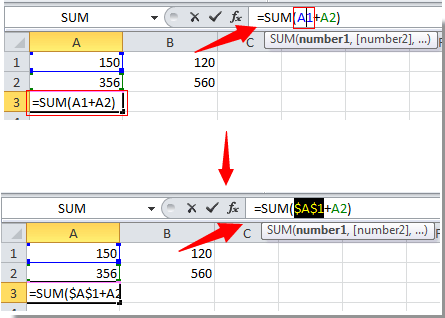
Затем вы можете увидеть, что ссылка на ячейку A1 в формуле постоянна.

Сохраняйте постоянную ссылку на ячейку формулы всего за несколько кликов
Здесь очень рекомендую Kutools for Excel‘s Преобразовать ссылки утилита. Эта функция помогает легко преобразовать все ссылки на формулы в большом количестве в выбранном диапазоне или нескольких диапазонах в конкретный тип ссылки на формулу. Например, преобразовать относительное в абсолютное, абсолютное в относительное и т. Д.
Загрузите Kutools для Excel прямо сейчас! (30-дневная бесплатная подписка)
Давайте посмотрим, как использовать эту функцию, чтобы легко сохранить постоянную ссылку на ячейку формулы в Excel.
1. После установки Kutools for Excel, нажмите Кутулс > Больше > Преобразовать ссылки для активации Преобразование ссылок на формулы функцию.

2. Когда Преобразование ссылок на формулы появится диалоговое окно, настройте его следующим образом.
- Выберите диапазон или несколько диапазонов (удерживайте Ctrl клавиша для выбора нескольких диапазонов один за другим) вы хотите сделать ссылки постоянными;
- Выберите К абсолютному вариант;
- Нажмите OK кнопку.

Затем все относительные ссылки на ячейки в выбранном диапазоне немедленно заменяются на постоянные ссылки.
Если вы хотите получить бесплатную (30-дневную) пробную версию этой утилиты, пожалуйста, нажмите, чтобы загрузить это, а затем перейдите к применению операции в соответствии с указанными выше шагами.