Иллюстрированный самоучитель по Adobe InDesign
В программе InDesign текст располагается в объектах, называемых фреймами.
Аналогично другим объектам вы можете изменить размер или форму текстовых фреймов (Более подробно о создании объектов и работе с ними см в главе 4).
Чтобы создать текстовый фрейм при помощи инструмента Type:
- Щелкните по инструменту Type (Текст) на панели инструментов (рис. 3.1).
- Переместите курсор на страницу. Курсор примет вид инструмента Type (рис. 3.2).
- Протащив мышь по диагонали, создайте фрейм (рис. 3.3). Началом фрейма является горизонтальная линия, пересекающая курсор текстового фрейма.
- Отпустите кнопку мыши. На экране появится фрейм с текстовым курсором, указывающим на то, что внутри фрейма можно набирать текст.
Инструмент Type всегда создает прямоугольные фреймы. Чтобы получить фреймы другой формы, вы можете использовать инструменты для создания других геометрических фигур.
Рис. 3.1. Для работы с текстом выберите инструмент Type на панели инструментов
Рис. 3.2. Курсор текстового фрейма
Рис. 3.3. Чтобы создать текстовый фрейм, протащите инструмент Турe по диагонали
Инструменты для создания геометрических фигур позволяют задавать точные размеры фрейма.
Создание фрейма овальной формы
- Щелкните по инструменту Ellipse (Эллипс) на панели инструментов (рис. 3.4).
- Нарисуйте овал, протащив мышь по диагонали (рис. 3.5)
- Когда овал достигнет нужного размера, отпустите кнопку мыши.
Рис. 3.4. Инструмент Ellipse на панели инструментов
Рис. 3.5. Чтобы создать овал, протащите мышь по диагонали
Шаблон-страница. Создание фреймов на шаблон-странице
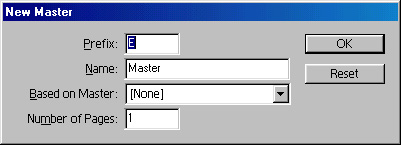
Предположим, что вам необходимо сверстать книгу — причем каждая из двадцати глав этой книги должна начинаться с одинаково оформленной титульной страницы. Несложно представить, что оформление в едином стиле двадцати титульных страниц отнимет у вас достаточно много времени и сил. Теперь представьте, что после окончания вашей работы главный редактор внес изменения в макет титульной страницы. Следовательно, вам понадобится вручную переделывать все двадцать титульных страниц книги.
Чтобы упростить решение подобных задач, в программе Adobe InDesign предусмотрена так называемая шаблон-страница ( master-page ). Таким образом, для того чтобы несколько страниц документа были выполнены в едином стиле, вам достаточно один раз создать шаблон-страницу а затем применить этот шаблон к любым страницам вашего документа. Другим словами, шаблон-страница позволит сохранить вам уйму времени и в едином стиле отформатировать либо все, либо только определенные страницы документа.
Теперь, если главный редактор внесет изменения в макет титульной страницы для каждой главы, вам понадобится соответствующим образом отредактировать только одну шаблон-страницу, которая ранее была применена к титульным страницам сверстанного вами документа. После этого программа автоматически изменит страницы документа, к которым применен данный шаблон.
По умолчанию одну шаблон-страницу программа InDesign создает автоматически сразу после создания нового документа. Как показано на рис. 3.6, значок созданной по умолчанию шаблон-страницы отображается в верхней части уже знакомой вам палитры Pages (Страницы).
Как вы помните, с помощью этой палитры можно добавлять новые, удалять прежние страницы, менять их порядок в документе. Кроме этого, палитра Pages предназначена для создания и удаления шаблонов-страниц, которые применяются к обычным страницам документа.
Создание фреймов на шаблон-странице
В программе Adobe InDesign текст документа и графические иллюстрации находятся в текстовых и графических фреймах (« контейнерах »). Для того чтобы создать текстовый фрейм, достаточно активизировать инструмент Type (Текст), а затем просто перетащить указатель мыши в окне документа. Чтобы создать графический фрейм , необходимо воспользоваться аналогичной техникой, предварительно активизировав инструмент Rectangle Frame (Прямоугольный фрейм), Ellipse Frame (Эллиптический фрейм) или Polygonal Frame (Многоугольный фрейм).
В текстовых фреймах вводят текстовые фрагменты, в графических — вставляют иллюстрации, поясняющие или же просто сопровождающие текстовую составляющую документа.
Текстовые или графические фреймы, созданные на шаблон-странице, называют заполнителями ( placeholders ). Это специальный термин, который означает, что графический или текстовый фрейм шаблон-страницы будет заполнен графическим или текстовым объектом на обычных страницах документа (к которым данный шаблон будет применен). Предположим, что вам необходимо сверстать книгу, в которой титульные страницы предшествуют началу каждой главы.
Естественно, что название главы на каждой титульной странице должно находиться в одном и том же месте. Для этого следует создать шаблон-страницу, поместить на ней текстовый фрейм, а затем применить созданный вами шаблон ко всем титульным страницам документа. Благодаря размещению текстового фрейма на шаблон-странице можно быть уверенным в том, что все без исключения титульные страницы документа будут оформлены в едином стиле.
P.S. В интернет магазине Lampa огромное разнообразие люстр для любого интерьера, более 1000 видов. У нас вы можете купить люстру за достойную цену!
- Создание в шаблон-странице текстовых фреймов
- Создание на шаблон-странице «контейнеров» для текстовых фреймов
- Создание в шаблон-странице графического фрейма
- Создание новой шаблон-страницы
- Создание новой шаблон-страницы на основе уже существующей
- Практика. Создание направляющих в шаблон-странице
Создание фреймов и страниц
Для получения подробных сведений и инструкций перейдите по указанным ниже ссылкам.
О контурах и фреймах
В документе можно рисовать объекты и использовать их в качестве контуров или фреймов. Контуры — это векторные изображения, наподобие тех, что создаются в программах для рисования, например в Adobe Illustrator®. Фреймы схожи с контурами и имеют только одно отличие — они могут служить контейнерами для текста или других объектов. Фрейм может также выполнять функцию местозаполнителя — контейнера без содержимого. Выполняя роль контейнеров и шаблонных элементов, фреймы являются основными компоновочными блоками для макета документа.

A. Контур B. Фрейм, выполняющий роль графического контейнера C. Фрейм с содержащейся в нем графикой
Контуры и фреймы можно нарисовать с помощью инструментов панели «Инструменты». Фреймы можно также создавать, просто помещая (импортируя) или вставляя содержимое в контур.
Примечание.
В QuarkXPress контуры называются линиями, фреймы называются полями.
Поскольку фрейм является только разновидностью контура, выполняющего роль контейнера, с ним можно делать все то же, что и с контуром. Например, добавлять цвет или градиент к заливке или обводке, редактировать форму самого фрейма с помощью инструмента «Перо». Можно даже в любое время использовать фрейм в качестве контура или контур в качестве фрейма. Подобная гибкость позволяет с легкостью изменять проект, а также предоставляет широкий выбор из множества вариантов.
Фреймы могут содержать текст или графику. Текстовый фрейм определяет область, которую будет занимать текст, а также способ размещения текста на макете. Распознать текстовые фреймы можно по текстовым портам, расположенным в верхнем левом и правом нижнем углах.
Сетка фрейма — это текстовый фрейм, имеющий базовую сетку для определения размера символов и интервалов в присоединенном фрейме.
Графический фрейм может выполнять функцию границы или фона, а также служить для обрезания и маскирования графики. Если графический фрейм выполняет функцию пустого шаблонного элемента, он отображается перечеркнутым крест-накрест.

Если внутри пустого графического фрейма скрещенные линии не отображаются, возможно, отключено отображение краев фрейма.
Отображение и скрытие краев фреймов
В отличие от контуров, непечатаемые обводки (контуры) фреймов отображаются по умолчанию, даже если фреймы не выделены. Если окно документа переполнено, выберите команду «Показать/скрыть края фреймов», чтобы упростить изображение на экране, скрыв края фреймов. При выполнении данной команды скрещенные линии внутри графического шаблонного фрейма также будут скрыты. Параметры отображения краев фрейма не влияют на отображение текстовых портов в текстовых фреймах.
Примечание.
Край фрейма выполняет роль обводки, но не является внешним краем толщины обводки.
Выполните одно из следующих действий:

- Чтобы показать или скрыть края фреймов, выберите «Просмотр» > «Вспомогательные элементы» > «Показать/скрыть края фреймов».
- Чтобы скрыть края фрейма, в нижней части панели «Инструменты» щелкните «Режим просмотра» .
- Чтобы отобразить или скрыть сетку фрейма, выберите «Просмотр» > «Сетки и направляющие» > «Показать сетку фрейма» или «Просмотр» > «Сетки и направляющие» > «Скрыть сетку фрейма».
Использование заполнителей для разработки дизайна страниц
При наличии конечного текста и графики их можно просто добавить в документ. В программе InDesign при импорте фреймы создаются автоматически (за исключением случаев, когда импорт текста или графики выполняется непосредственно в существующие фреймы). Однако если содержимое еще не доступно или необходимо сделать набросок дизайна перед добавлением текста, фреймы можно использовать в качестве шаблонных элементов.

A. Графический шаблонный фрейм B. Текстовый шаблонный фрейм
Например, можно использовать следующие способы.
- Текстовые фреймы рисуют с помощью инструмента «Текст», а графические — с помощью инструментов рисования. Свяжите пустые текстовые фреймы вместе, чтобы выполнить импорт окончательного текста за один раз.
- Нарисуйте пустые шаблонные фигуры, используя инструменты для рисования. Когда все готово и необходимо обозначить области для текста и графики, переопределите шаблонные элементы в текстовые или графические фреймы.
- Установите для шаблонного фрейма параметры подгонки, чтобы изображение, которое туда необходимо вставить, было правильно вырезано и подходило по размерам.
Переопределение назначения контуров и фреймов
- Чтобы использовать контур или текстовый фрейм в качестве графического шаблонного фрейма, выделите контур или пустой текстовый фрейм, а затем выберите команды «Объект» > «Содержимое» > «Графика».
- Чтобы использовать контур или графический фрейм в качестве текстового шаблонного фрейма, выделите контур или пустой графический фрейм, а затем выберите команды «Объект» > «Содержимое» > «Текст».
- Чтобы использовать текстовый или графический фрейм только в качестве контура, выделите пустой фрейм, а затем выберите команды «Объект» > «Содержимое» > «Не назначено».
Примечание.
Если фрейм содержит текст или графику, его невозможно переопределить с помощью меню «Объект» > «Содержимое». Однако если заменить графику текстом, то тип содержимого автоматически переопределяется.
Об автоматической настройке макета
При использовании команд «Параметры документа» или «Поля и колонки» для внесения изменений в существующий макет (например, изменение ширины колонок или ориентации страницы) может понадобиться много времени и усилий для организации объектов таким образом, чтобы они подходили к новому макету. Функция настройки макета выполняет часть этой работы автоматически. Например, можно легко переформатировать широкий документ, состоящий из четырех колонок и разработанный для страницы формата А4, в документ с двумя колонками для страницы формата U.S. Legal. С помощью функции настройки макета можно перемещать текстовые и графические фреймы, а также изменять их размер, учитывая новые положения направляющих колонок, полей страницы и краев страницы.
Примечание.
Перетаскивание направляющих колонок не активирует функцию настройки макета.
В результате использования функции настройки макета более предсказуемые результаты можно получить, если макет четко основывается на структуре полей, колонок страницы и направляющих линеек, а объекты макета привязаны к направляющим. Результаты могут быть менее предсказуемыми, если объекты не привязаны к полям, колонкам или направляющим, а страница переполнена внешними линейками и направляющими колонок. Сетка документа или базовые линии не влияют на настройку макета.

Правила подгонки можно изменить в диалоговом окне «Настройка макета». При использовании функции настройки макета выполняются следующие действия по приближению пропорций предыдущего макета к пропорциям нового макета.
- Добавление или удаление направляющих колонок, если в новом макете используется другое количество колонок.
- При изменении размера страницы перемещение направляющих линейки для сохранения пропорциональных расстояний от направляющих краев страницы, полей или колонок.
- Перемещение объектов, которые уже выровнены по любой направляющей поля, колонки, выпуска за обрез и служебное поле или линейки, а также по любыми двумя направляющими, расположенными перпендикулярно друг другу таким образом, что объекты остаются привязанными к этим двум направляющим при перемещении их во время настройки макета. Также, перемещаются объекты, выровненные по любому краю страницы или по любым краям страницы, которые являются перпендикулярными.
- Пропорциональное изменение размера объектов, которые уже выровнены по двум параллельным направляющим поля, колонки, выпуска за обрез и служебное поле или линейки или по направляющим с трех сторон таким образом, что объекты остаются привязанными к этим направляющим при перемещении их во время настройки макета. Также, перемещаются объекты, выровненные по двум параллельным краям страницы или по краям страницы с трех сторон.
- Сохранение относительного расположения объектов, которые привязаны к тексту, в соответствии с параметрами, указанными в диалоговом окне «Параметры привязанного объекта».
- Перемещение объектов для сохранения их относительного положения в тексте, если изменяется размер страницы.
Примечание.
При настройке макета на колонки, расположенные внутри текстовых фреймов, оказывается иное воздействие, чем на колонки страницы. Если размер самого фрейма изменяется с помощью функции настройки макета и в диалоговом окне «Объект» > «Параметры текстового фрейма» не выбран параметр «Одинаковая ширина колонок», изменение размера колонок текстового фрейма выполняется пропорционально. Если выбран параметр «Одинаковая ширина колонок», колонки можно удалять и добавлять при необходимости.
Установка параметров для настройки макета
Примите во внимание, что при изменении параметров в диалоговом окне «Настройка макета» все изменения не вносятся сразу. Настройка макета активируется только при изменении размеров страницы, ориентации страницы, полей, параметров колонок или же при применении нового шаблона. Если необходимо восстановить прежние параметры макета, нужно отменить действие, которое активировало настройку макета.
InDesign: большой разбор для начинающих
Рассказываем об основных возможностях программы на примере вёрстки книги.
Иллюстрация: Аня Макарова для Skillbox Media
Марина Захарова
Ведущий дизайнер детского издательства, в профессии больше 20 лет.
Adobe InDesign — популярная программа для вёрстки книг, журналов, брошюр, буклетов. Если вы хотите работать в типографии или заниматься дизайном любой печатной продукции, советуем разобраться именно в этой программе, так как она считается стандартом рынка.
На примере вёрстки книги рассказываем и показываем:
- как устроен интерфейс InDesign;
- об основных настройках документа;
- о вёрстке обложки, текста и иллюстраций;
- как автоматически проверить работу перед печатью.
Для этого руководства вам понадобится текст любой книги, чтобы не придумывать весь контент из головы. Советуем взять старую сказку из открытых библиотек, например:
- Российская национальная библиотека;
- Библиотека Алексея Комарова;
- Фундаментальная электронная библиотека: русская литература и фольклор.
Как устроен интерфейс программы
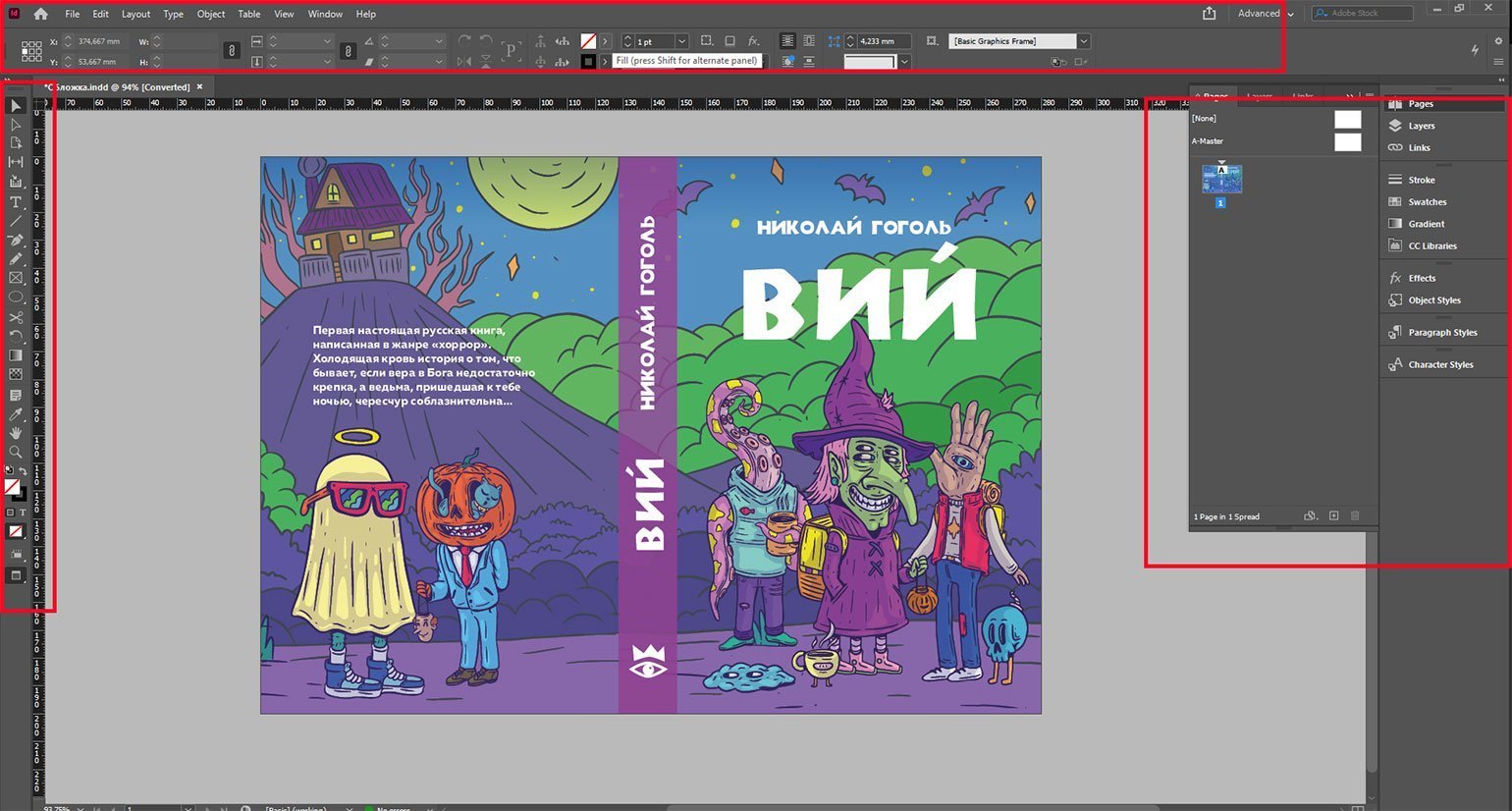
Верхнее меню. Это список инструментов, настроек и эффектов. Не будем подробно описывать все пункты, тем более что они во многом похожи с меню других программ Adobe, остановимся на самых важных: Layout, Type, Object и Table.

Layout («Слой») — для работы со страницами. При помощи него можно вставлять, заменять, удалять и передвигать страницы в многостраничном документе, задавать размеры полей в документе и количество колонок на странице, передвигаться между страницами макета, определять при помощи строки Numbering and Section Options форматы нумерации страниц, а также делать автоматическое оглавление при помощи меню Table of Contents.
Type («Текст») — все возможности по работе с текстом: с отдельными словами, абзацами, стилями, шрифтами. Также при помощи этого меню можно создавать списки и вставлять разнообразные печатаемые и непечатаемые специальные символы: от номеров страниц до неразрывных пробелов.
Object («Объект») — для работы с объектами. Объекты в InDesign, как и в Illustrator, делятся на три типа: графические и текстовые фреймы, векторные контуры Paths.
Table («Таблица») — для работы с таблицами. Оформлять их в InDesign очень удобно: можно скопировать из Word или Excel уже готовую в текстовое поле, выделить текст, нажать на пункт Convert Text to Table, и весь текст, разделённый табуляцией, распределится по ячейкам автоматически.
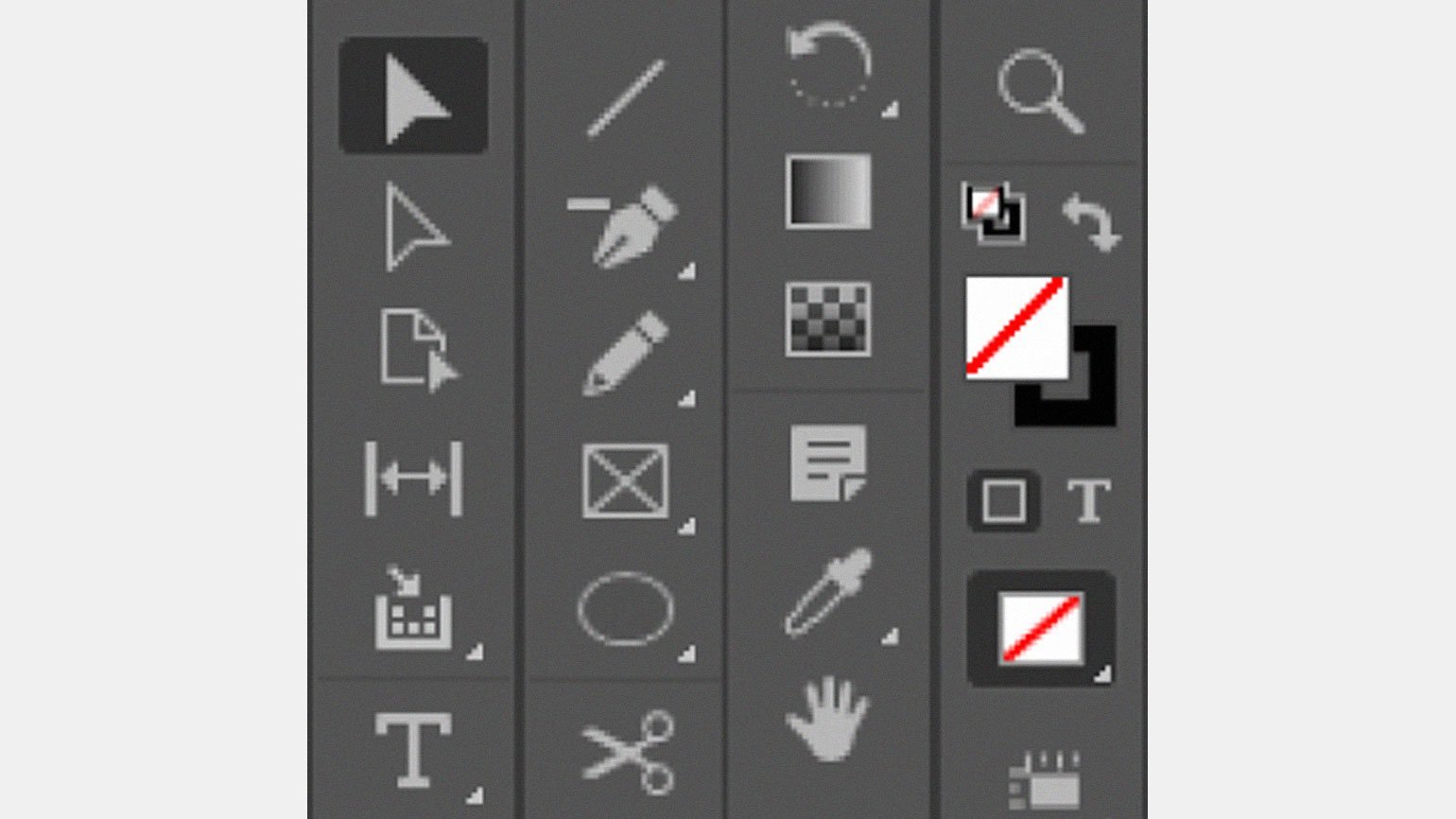
Панель Tools («Инструменты»), или панель инструментов слева, — содержит основные для верстальщика инструменты: выделение, текст, линия, текстовые и графические поля. Как и в других продуктах Adobe, если навести курсор на иконку инструмента, можно увидеть название и горячую клавишу.
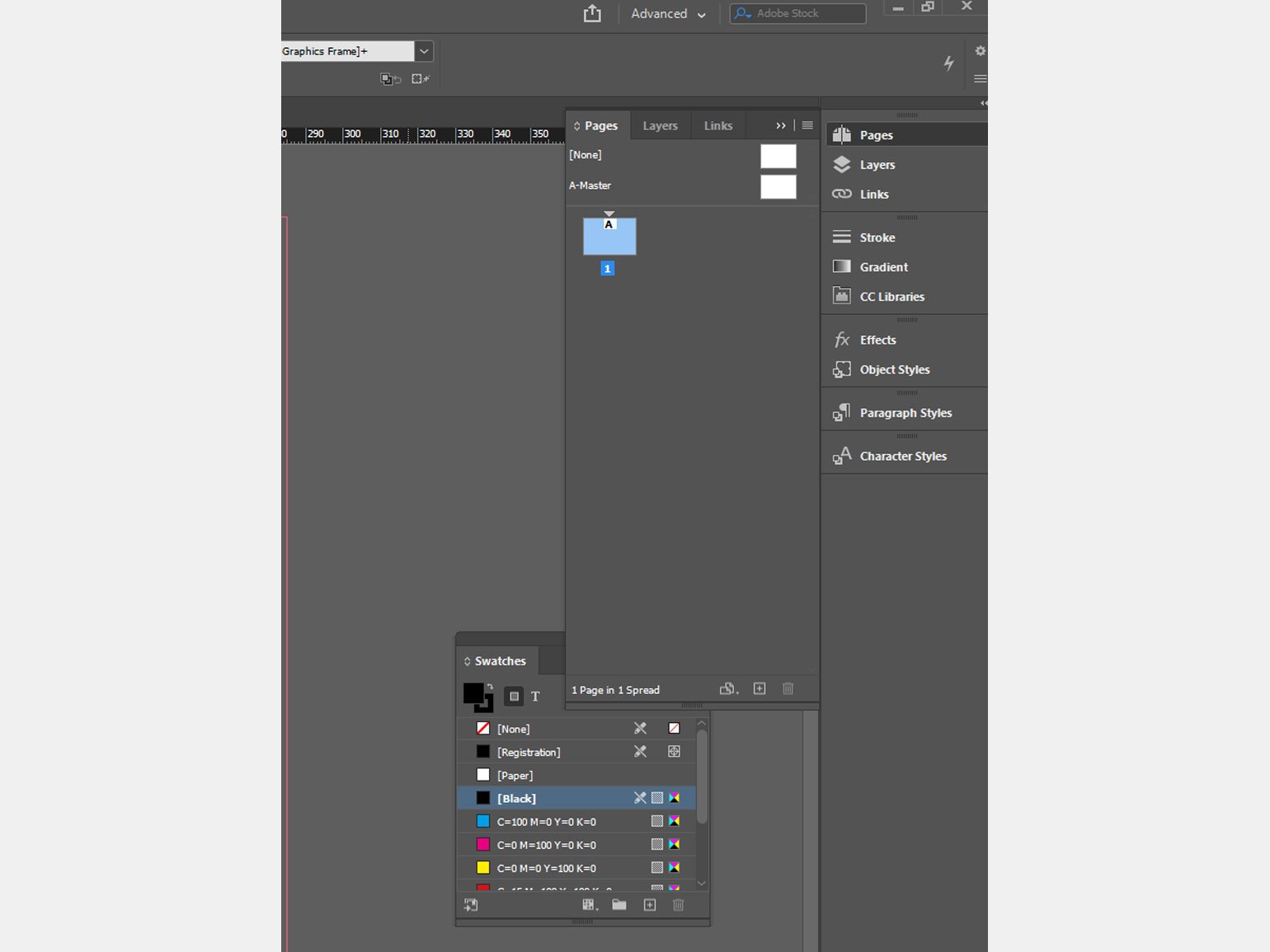
Справа можно размещать панели инструментов, которые вы постоянно используете: например, Pages («Страницы»), Swatches («Образцы цвета»), Preflight («Проверка»). Если их у вас нет, то открыть их можно в верхнем меню через Window («Окно»).
В меню Window → Workspace («Окно» → «Рабочее пространство») есть список разных комбинаций таких панелей под разные задачи: например, для вёрстки книги или интерактивной веб-страницы. Чтобы сделать свой набор панелей, перейдите в Window → New Workspace («Окно» → «Новое рабочее пространство»).
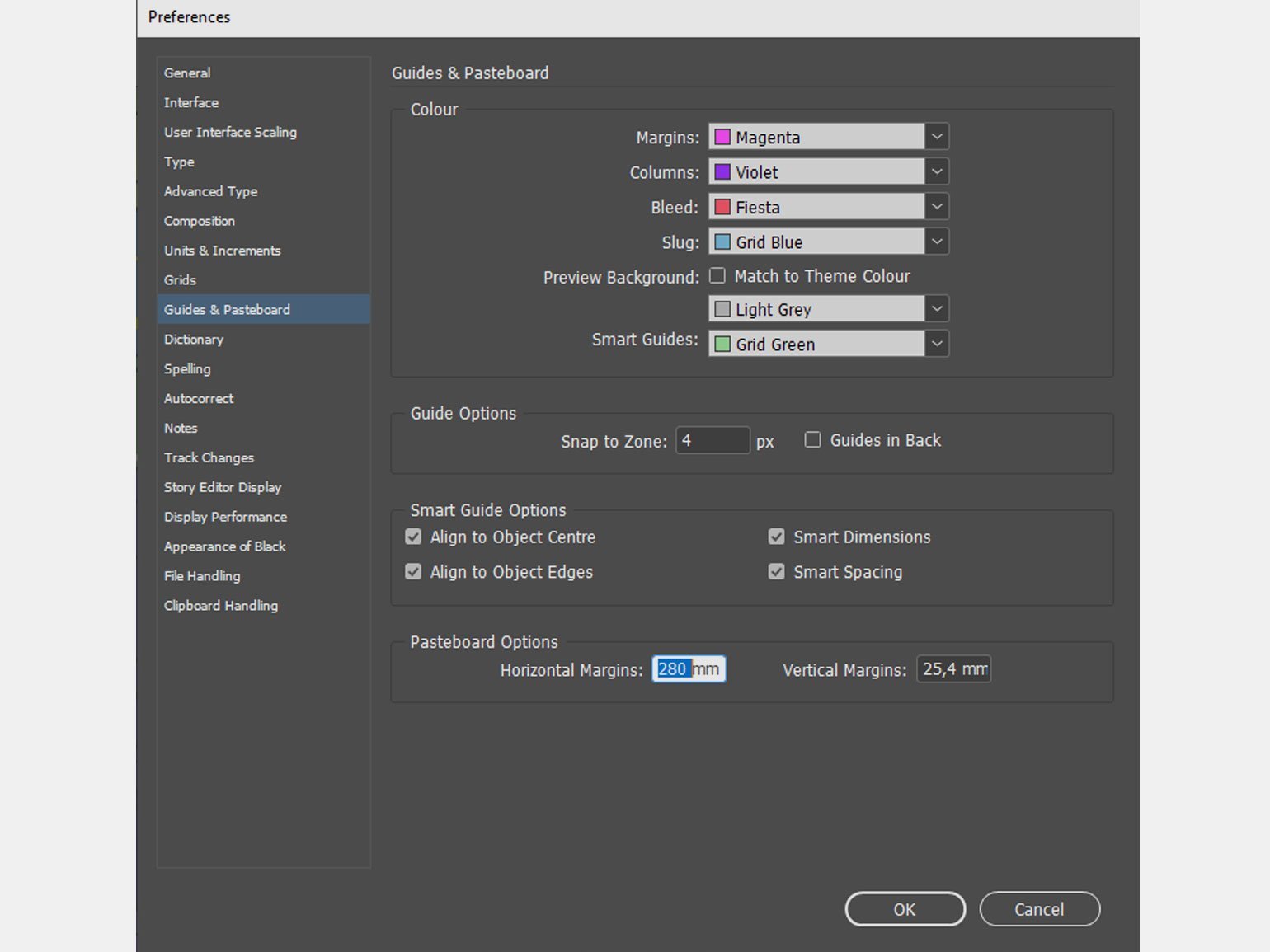
В центре — монтажная область для расположения вашего макета. Её размер можно менять при помощи меню Edit → Preferences → Guides & Pasteboard («Редактирование» → «Настройки» → «Направляющие и монтажная область»). В отличие от Illustrator, где монтажная область одна, в InDesign она своя для каждой страницы или разворота, если вы используете при создании документа опцию Facing Pages («Разворот страниц») — об этом мы расскажем дальше.
Создание и настройки документа
Чтобы сделать новый файл, перейдите в File → New Document («Файл» → «Новый документ») или просто нажмите Ctrl (⌘) + N. У вас откроется вот такое окно с настройками:
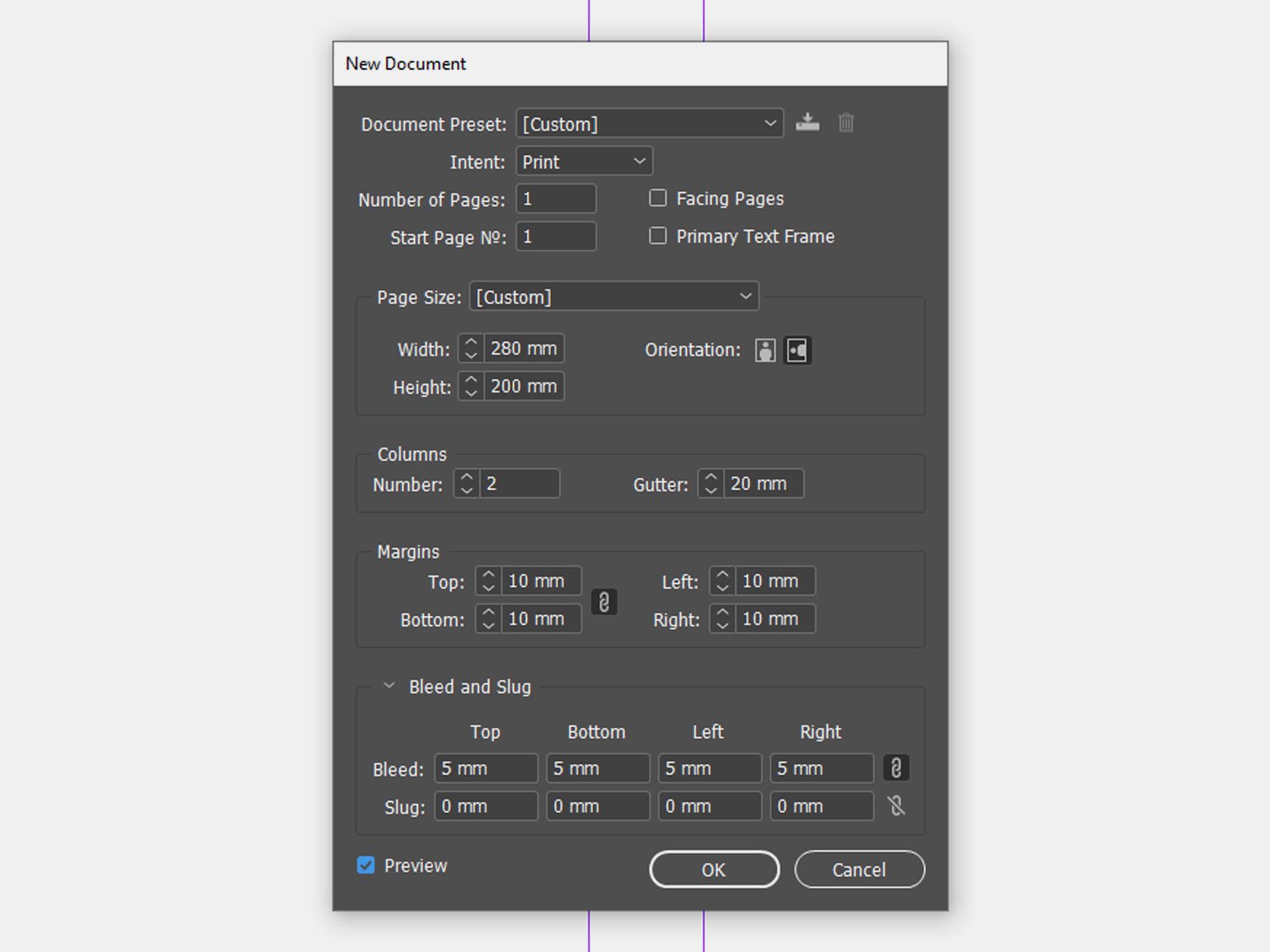
Это окно выглядит всегда одинаково, но для вёрстки обложки и страниц здесь нужно ставить разные настройки. Сначала разберёмся, как это сделать для обложки.
Любая обложка книги состоит из передней и задней сторон и корешка. Допустим, если вы верстаете книгу в мягкой обложке форматом 130×200 мм и с толщиной корешка 20 мм, вам нужно создать документ шириной 130 (лицевая сторона) + 20 (корешок) + 130 (задняя сторона) = 280 мм и высотой 200 мм. Размер страницы книжного блока будет таким же — 130×200.
Если напротив Facing Pages («Разворот страниц») стоит галочка, InDesign будет автоматически размещать в монтажной области две страницы — то есть разворот. Это удобно, если вы верстаете обложку короткой книги без корешка, но в нашем случае это не так — поэтому галочку снимаем.
Галочка напротив Primary Text Frame («Основной текстовый фрейм») нам тоже не нужна. Но она очень полезна при вёрстке текста. Об этом расскажем, когда дойдём до его вёрстки.
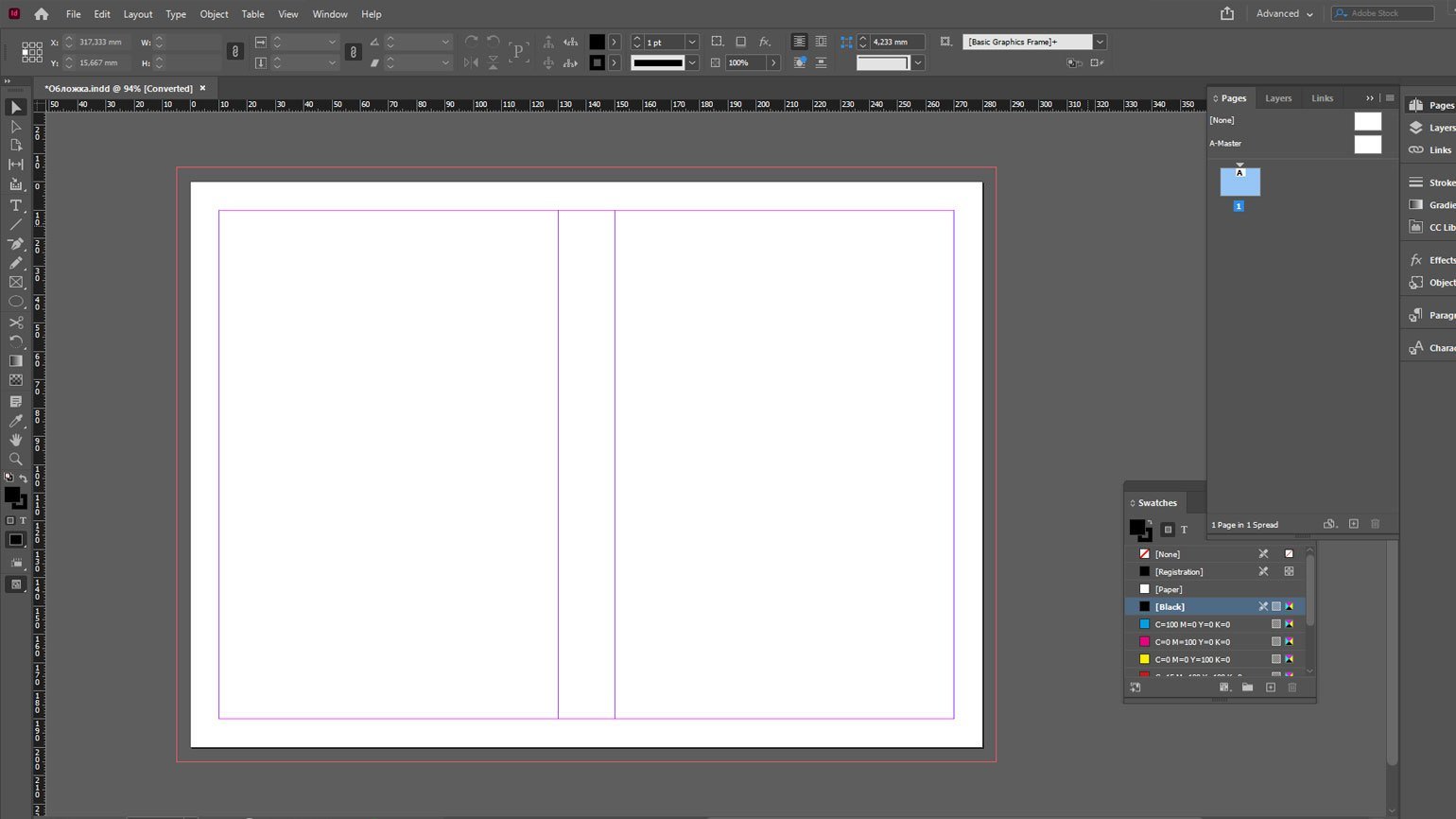
Для обложки вам понадобится Columns («Колонки»). В поле Number («Количество колонок») укажете 2, а в Gutter («Расстояние между колонками») — толщину нашего корешка 20 мм. После этого на макете область корешка будет выделена направляющими.
Margins («Поля») — это поля внутри страницы, в них лучше не размещать значимых объектов и текста, в нашем случае для удобства их размер одинаковый — 10 мм. Bleed («Вылеты, или Выпуск за обрез») делаем 5 мм, а поля Slug («Служебное поле») используются как служебные для размещения информации для типографии. Если вы ничего не собираетесь там писать, размер их указывать необязательно.
Вот что у вас получится в итоге:
Вы создали новый документ, теперь разместите на нём иллюстрацию, название книги и имя автора, а также краткое описание на задней сторонке.
Вёрстка обложки
На панели инструментов слева есть Frame Tool («Графический фрейм»). Он может быть прямоугольным, круглым и многоугольником. Фрейм произвольной формы можно нарисовать пером. Для простоты мы будем использовать прямоугольный — кликните на него.
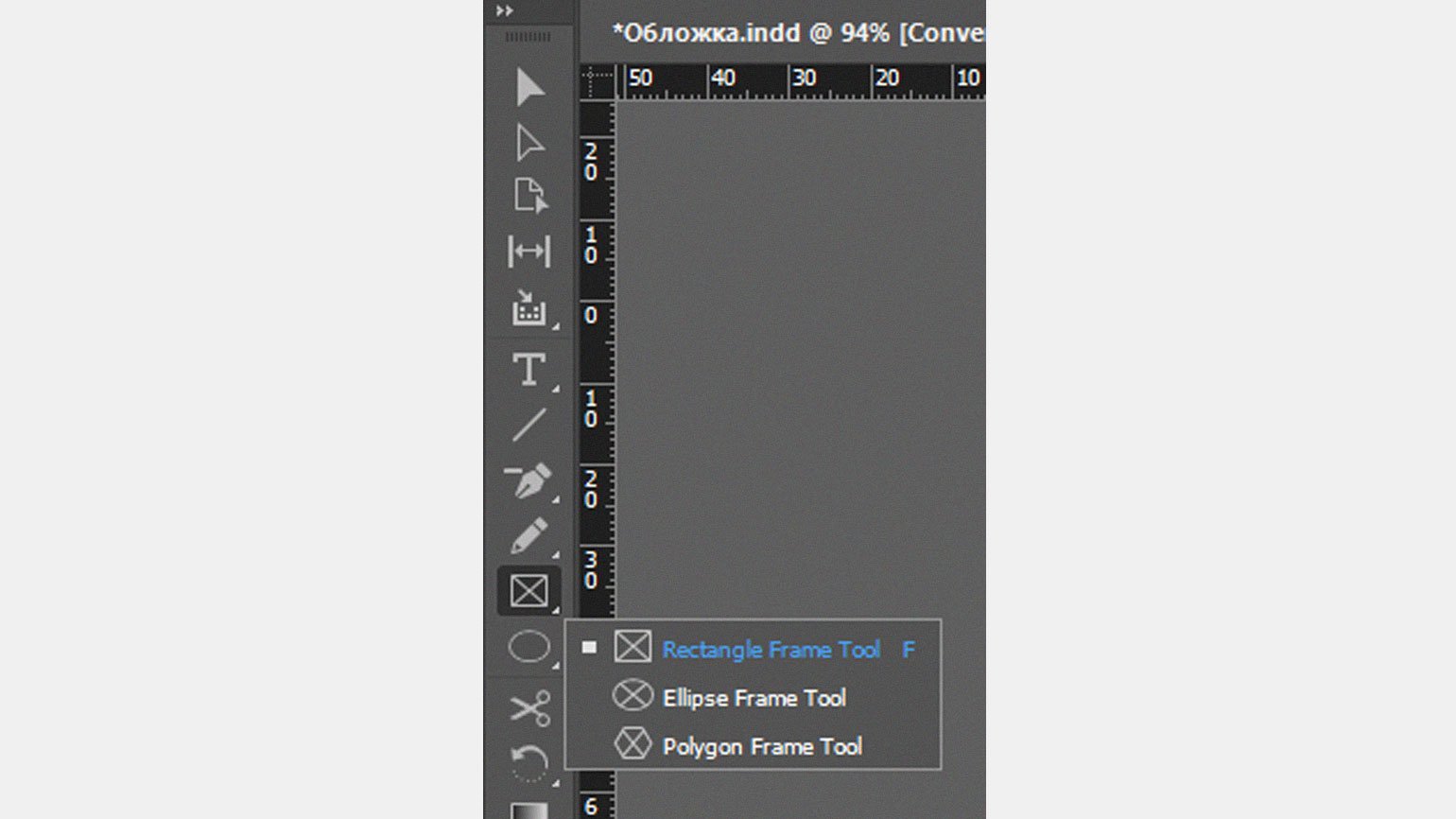
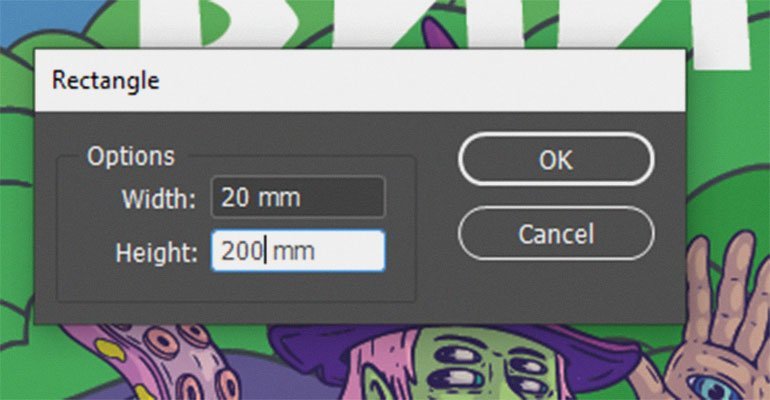
После выбора прямоугольного фрейма кликните по любому месту на монтажной области, и у вас появится окошко, где можно задать ширину и высоту фрейма. В процессе работы можно изменить размер фрейма как угодно с помощью квадратных маркеров на углах.
Перетащите иллюстрацию обложки на макет через драг-н-дроп — как в Photoshop или Figma. Если перетащите на фрейм, она встанет внутрь него, а если в любое другое место — появится новый фрейм с картинкой в оригинальном размере.
При необходимости подвигать или изменить размер фрейма можно с помощью панели инструментов слева — нажмите на чёрную стрелку (для самого фрейма) или на белую (для его содержимого). Верхняя панель инструментов позволяет работать с расположением и размерами фрейма и его содержимого.

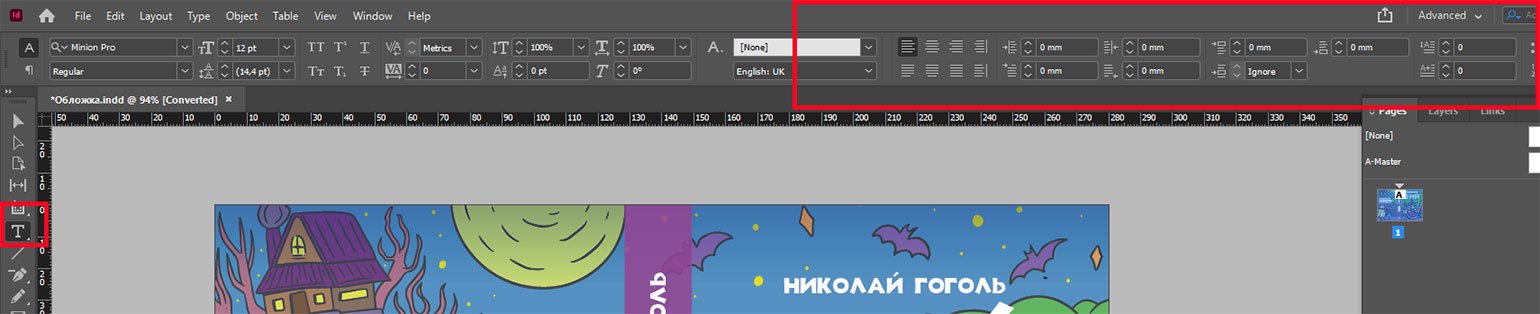
Напишите название книги и автора. Для этого выберите инструмент Type Tool («Текст») и добавьте текстовый фрейм нужного размера. Текстовый фрейм можно редактировать так же, как и графический. Когда Type Tool («Текст») активен, в верхнем меню появляются инструменты для работы с текстом — они работают как в Photoshop.
Теперь нарисуйте корешок при помощи направляющих и графического фрейма. Вы можете изменить его цвет в панели Window → Colour («Окно» → «Цвет») и поменять прозрачность в Object → Effects →Transparency («Объект» → «Эффекты» → «Прозрачность»). Полученные цвета можно сохранять в панель Swatches («Образцы»).
Зажмите клавишу Alt (⌥) и потяните за текстовый фрейм с названием — появится его дубликат. Затем наведите курсор на уголок фрейма и дождитесь, когда появится стрелка для вращения. Поверните текстовый фрейм на 90 градусов и на верхней панели уменьшите размер букв так, чтобы текст влез в корешок.
Чтобы поменять цвет текста, выделите его инструментом Text, потом на панели Swatches нажмите кнопку Т (Formatting Affect Text). Можно менять цвет и самого текста, и его обводки.
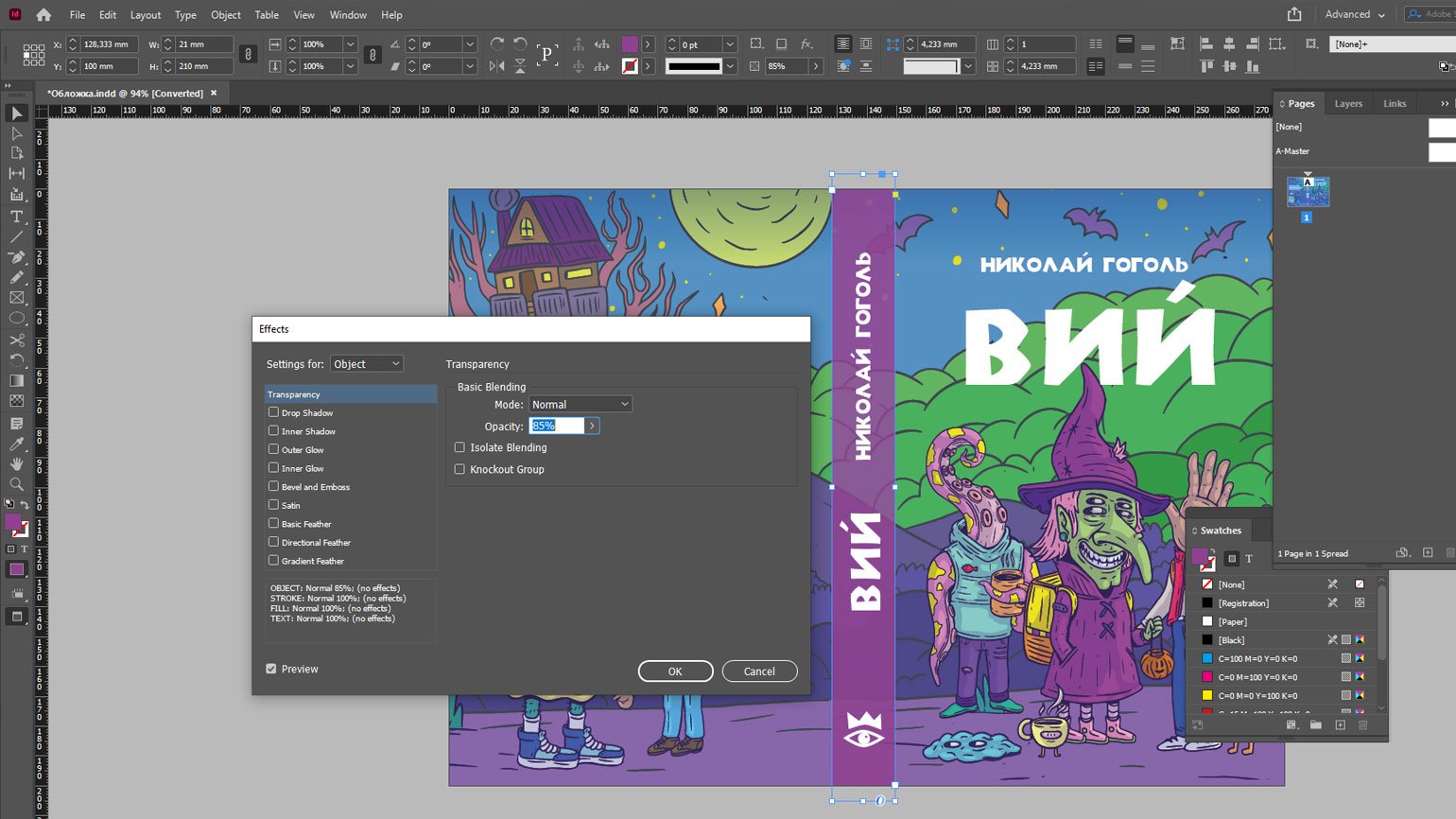
Теми же инструментами добавьте на корешок логотип издательства и имя автора. А на обратной стороне книги — аннотацию.
Обложка готова — не забудьте сохранить её в отдельный файл.
Вёрстка текста
Нажмите Ctrl (⌘) + N, чтобы сделать новый документ — отдельный для текста.
В появившемся окне с настройками документа задайте количество страниц (Number of Pages) и поставьте галочку напротив Facing Pages («Разворот страниц») — так как в новом документе вы делаете уже не обложку, а текстовые страницы.
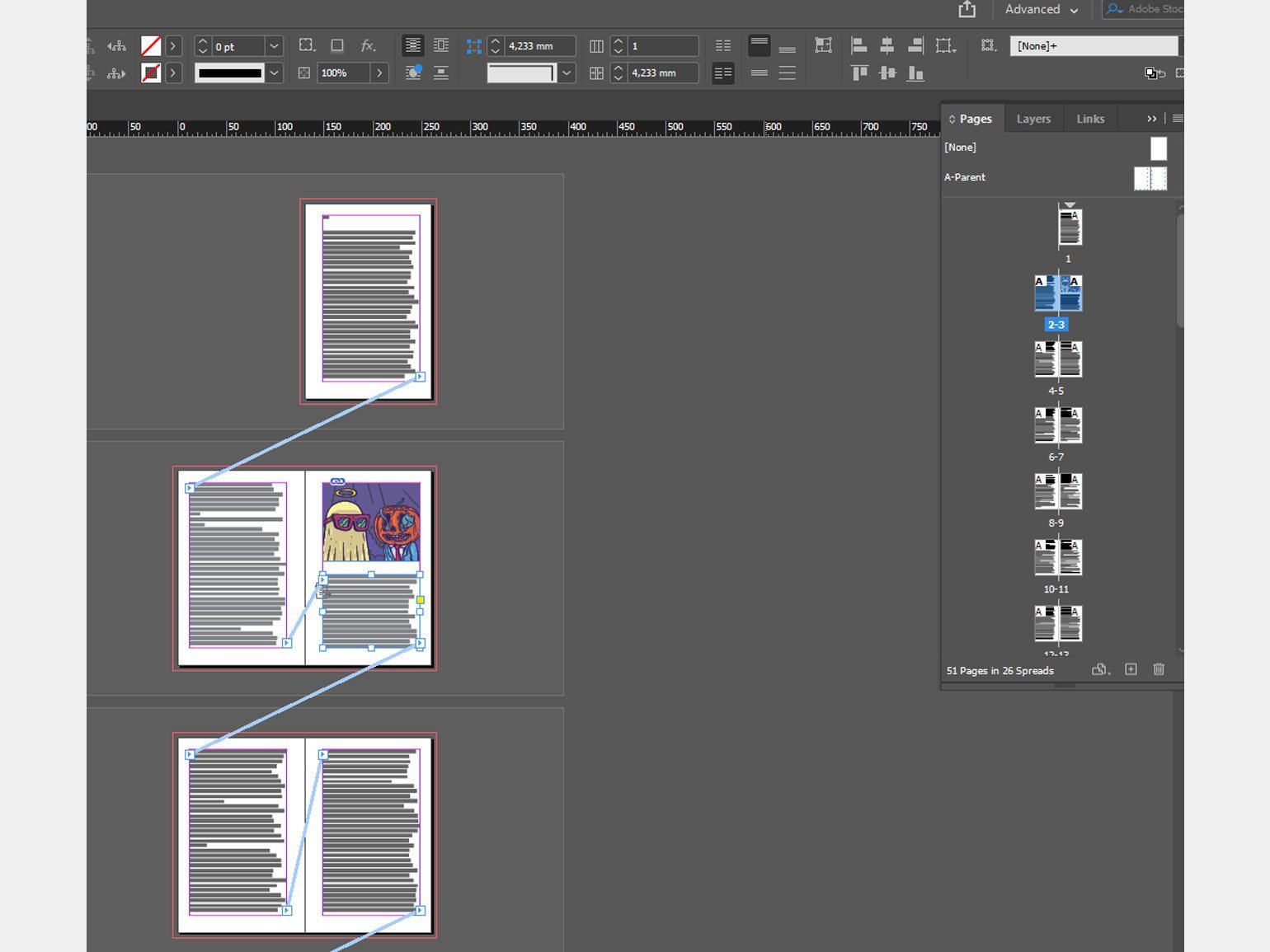
Также поставьте галочку напротив Primary Text Frame («Первоначальный текстовый фрейм») — эта функция автоматически будет связывать друг с другом все текстовые фреймы. Например, если вы удалили абзац из одного фрейма, то его место займёт другой текст из следующего. Также если удалить сам фрейм или уменьшить его размер, то текст не пропадёт, а перейдёт в следующий.
Мы выставим вот такие настройки:
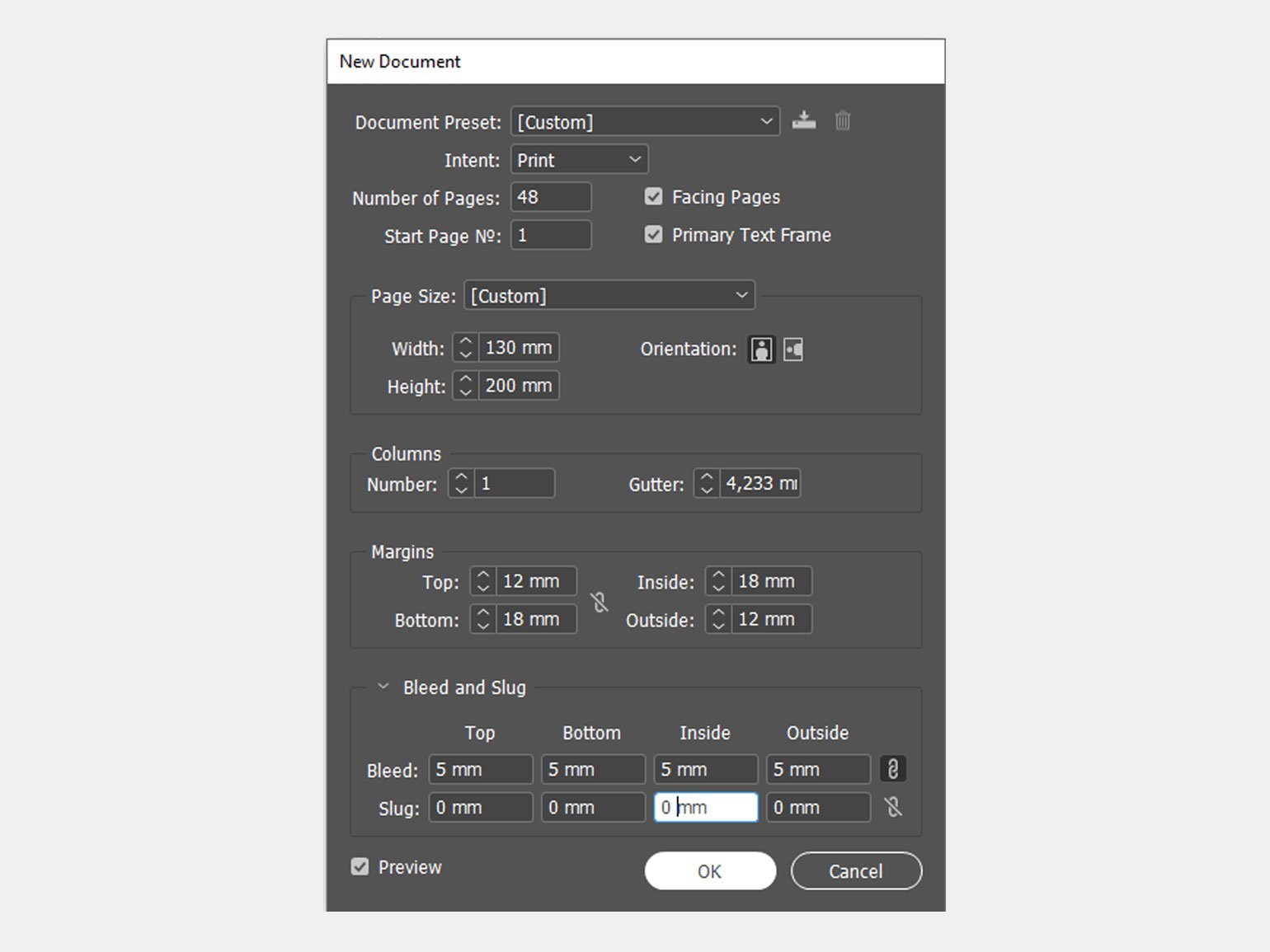
При необходимости настройки можно изменить в любой момент. Для этого откройте меню File → Document Setup («Файл» → «Настройки документа»). Для изменения количества и ширины колонок перейдите в Layout → Margins and Columns («Слой» → «Поля и колонки»).
Добавьте нужный текст во фрейм на первой странице. Если весь текст не уместится, он автоматически перенесётся на следующие страницы, так как вы поставили галочку напротив Primary Text Frame.
В верхней части панели Pages есть окошко с настройками шаблонов — выглядит как белый разворот. Кликните по A-Parent и добавьте в него номер страницы и колонтитул.
Вставьте номер страницы в новый текстовый фрейм при помощи комбинации клавиш Alt (⌥) + Shift + Ctrl (⌘) + N или через меню Type → Insert Special Character → Marker → Current Page Number («Текст» → «Вставить спецсимвол» → «Маркер» → «Номер данной страницы»). По желанию можно добавить другие элементы — например, рисунки.
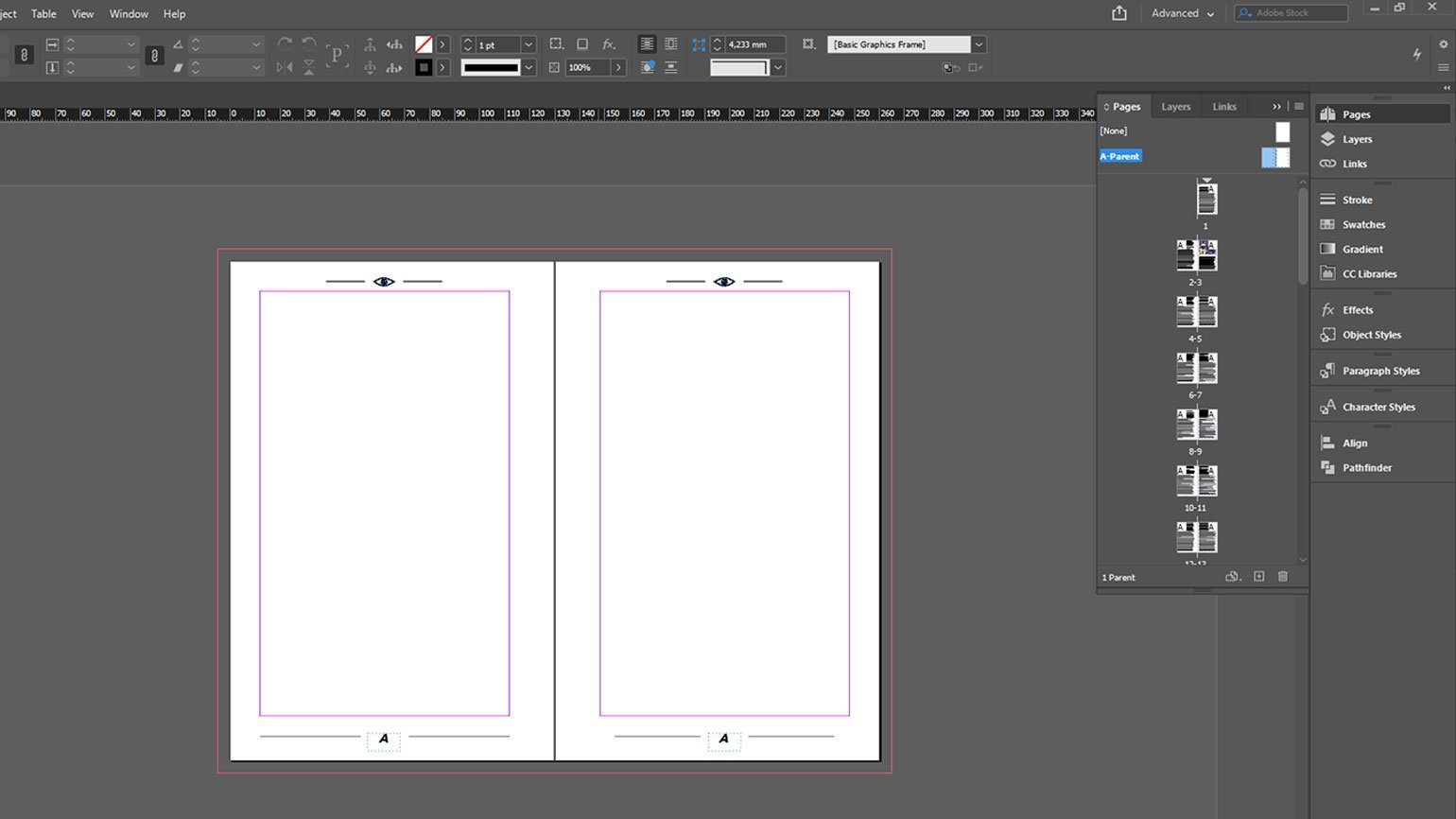
Шаблоны помогают унифицировать «системные» элементы. Например, если вы добавите в шаблон номер страницы и примените его ко всему документу, этот номер будет одинаково отображаться на всех страницах. Шаблонов может быть несколько, их можно добавлять и удалять. Чтобы применить шаблон к странице, перетащите его на нужную страницу на панели.
Возвращайтесь из шаблона обратно на первую страницу — для этого кликните по любой странице на панели Pages, выберите инструмент Text и с помощью клавиш Ctrl (⌘) + A выделите весь текст. Из меню Window → Type & Tables («Окно» → «Текст и таблицы») откройте панели Character («Буква») и Paragraph («Абзац») — в них задайте размер букв, гарнитуру, абзацный отступ, выравнивание, межстрочный интервал. Мы выставили такие настройки:
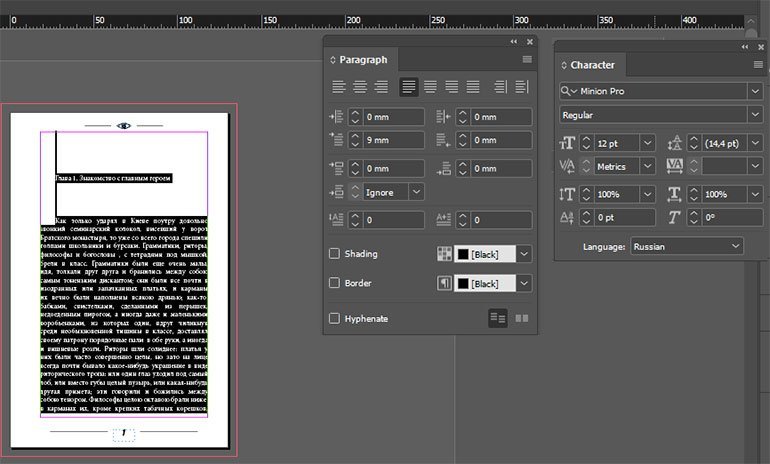
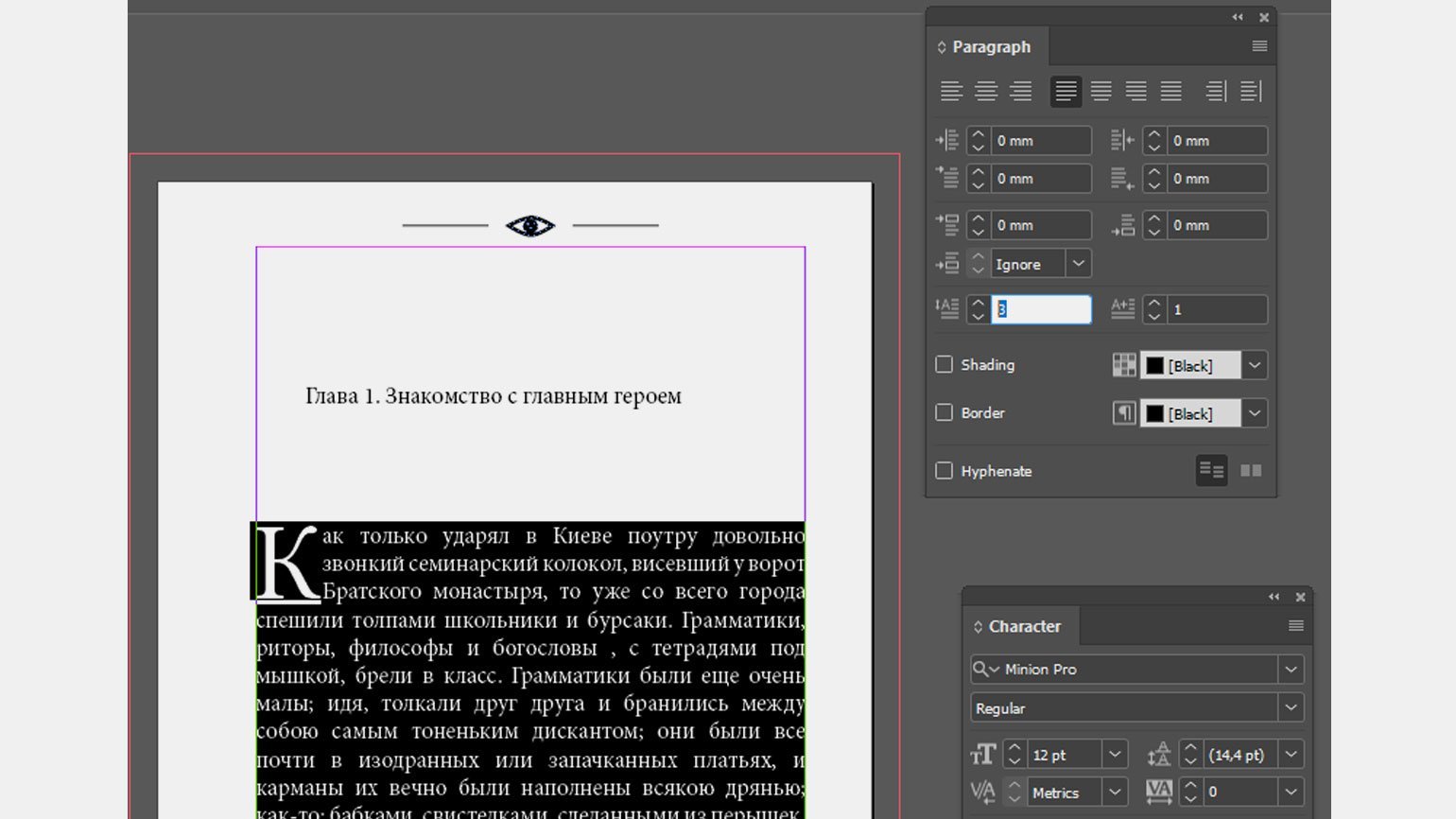
По желанию добавьте буквицу. Выделите первый абзац с помощью инструмента Text, уберите у него отступ и оформите буквицу в панели Paragraph.
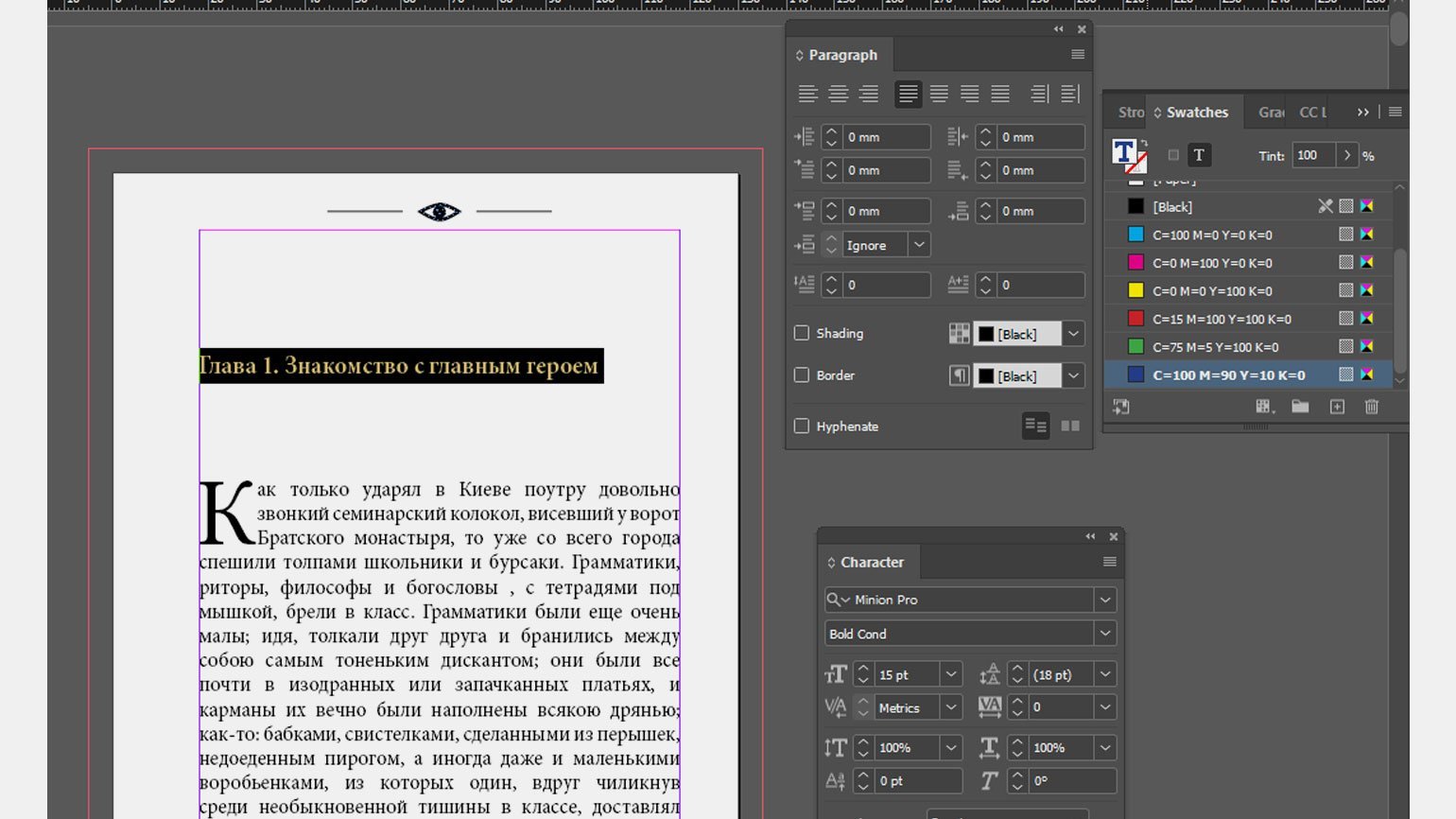
Так же оформите заголовок главы:
Оформите все остальные названия глав. Для этого удобно использовать панель Paragraph Styles («Стиль абзаца») в меню Window → Styles («Окно» → «Стили») — она работает как Swatches («Образцы), только не для цвета, а для текста.
Выделите название главы с оформленным стилем, нажмите на «бургер» на панели Paragraph Styles и выберите из списка New Paragraph Style («Новый стиль абзаца»). Назовите его Header («Заголовок»).
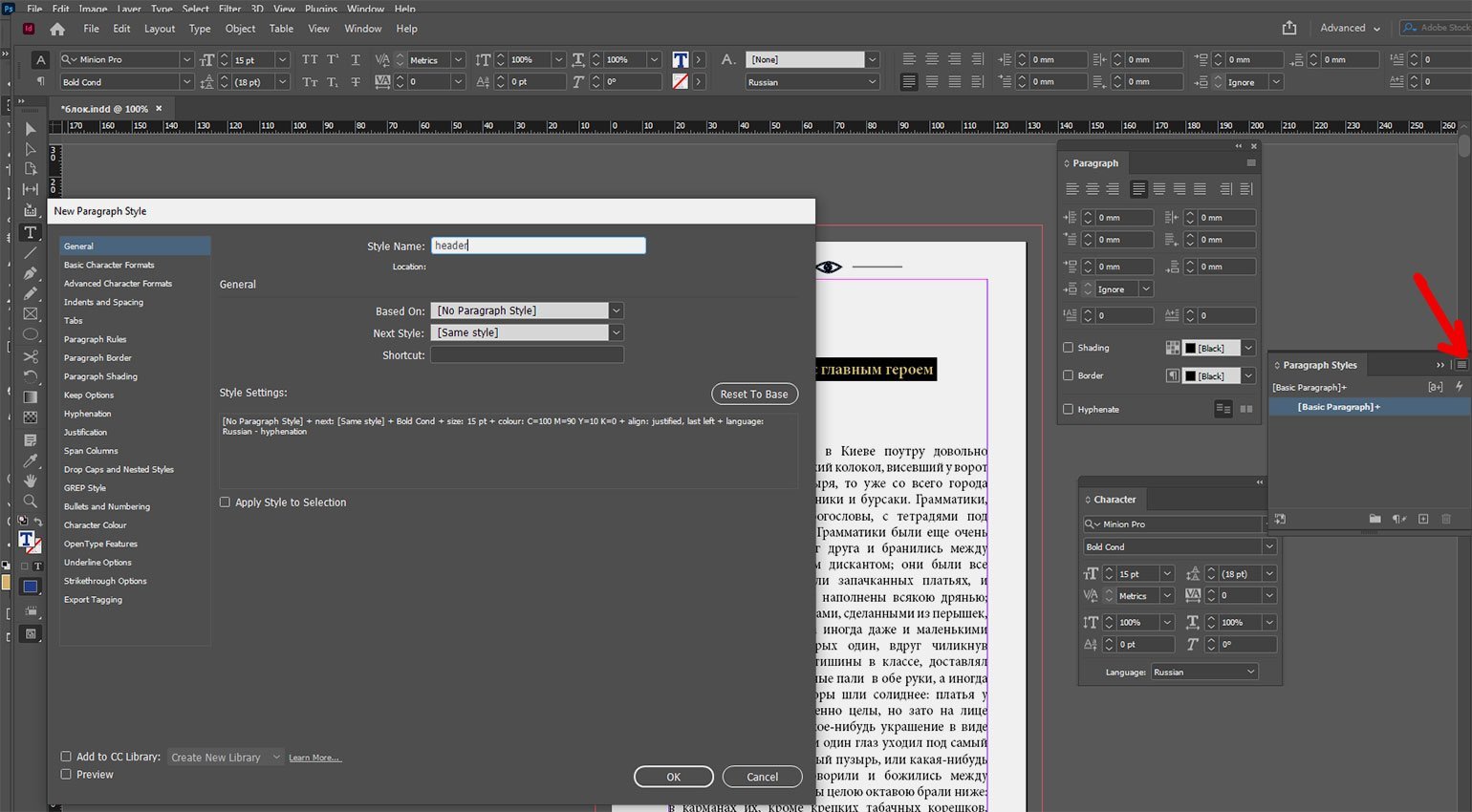
Теперь можно переходить к остальным названиям глав — выделяйте их и нажимайте на созданный стиль Header на панели Paragraph Style.
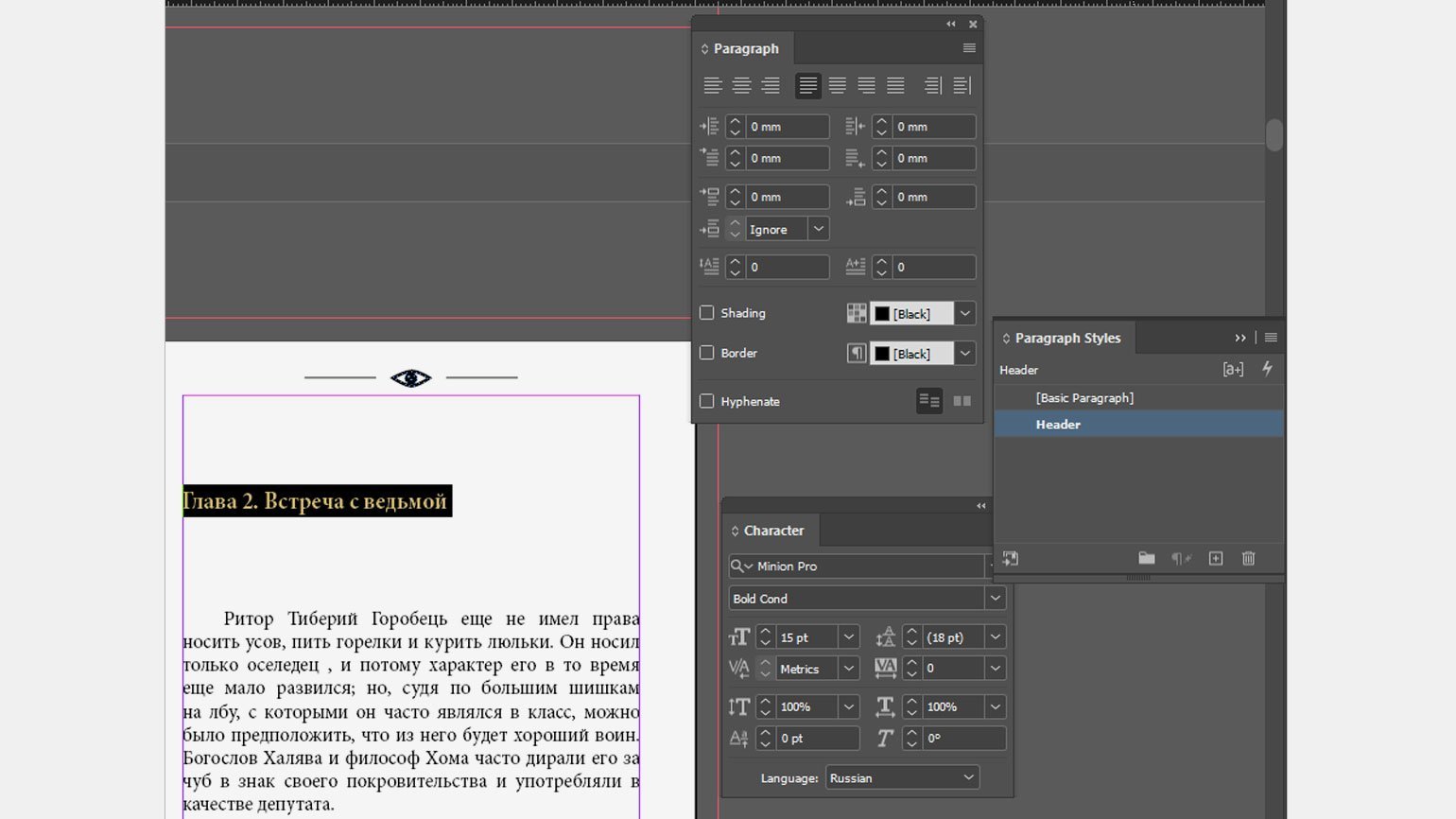
Так же можно оформить первые абзацы глав и любые повторяющиеся элементы текста. Стили также можно присваивать отдельным словам и даже буквам (панель Character Styles), объектам (Object Styles), таблицам (Table Styles и Cell Styles).
Если вам понадобится изменить стиль, это можно сделать в Paragraph Style — все изменения автоматически будут применяться ко всем заголовкам с вашим стилем.
Вёрстка иллюстраций
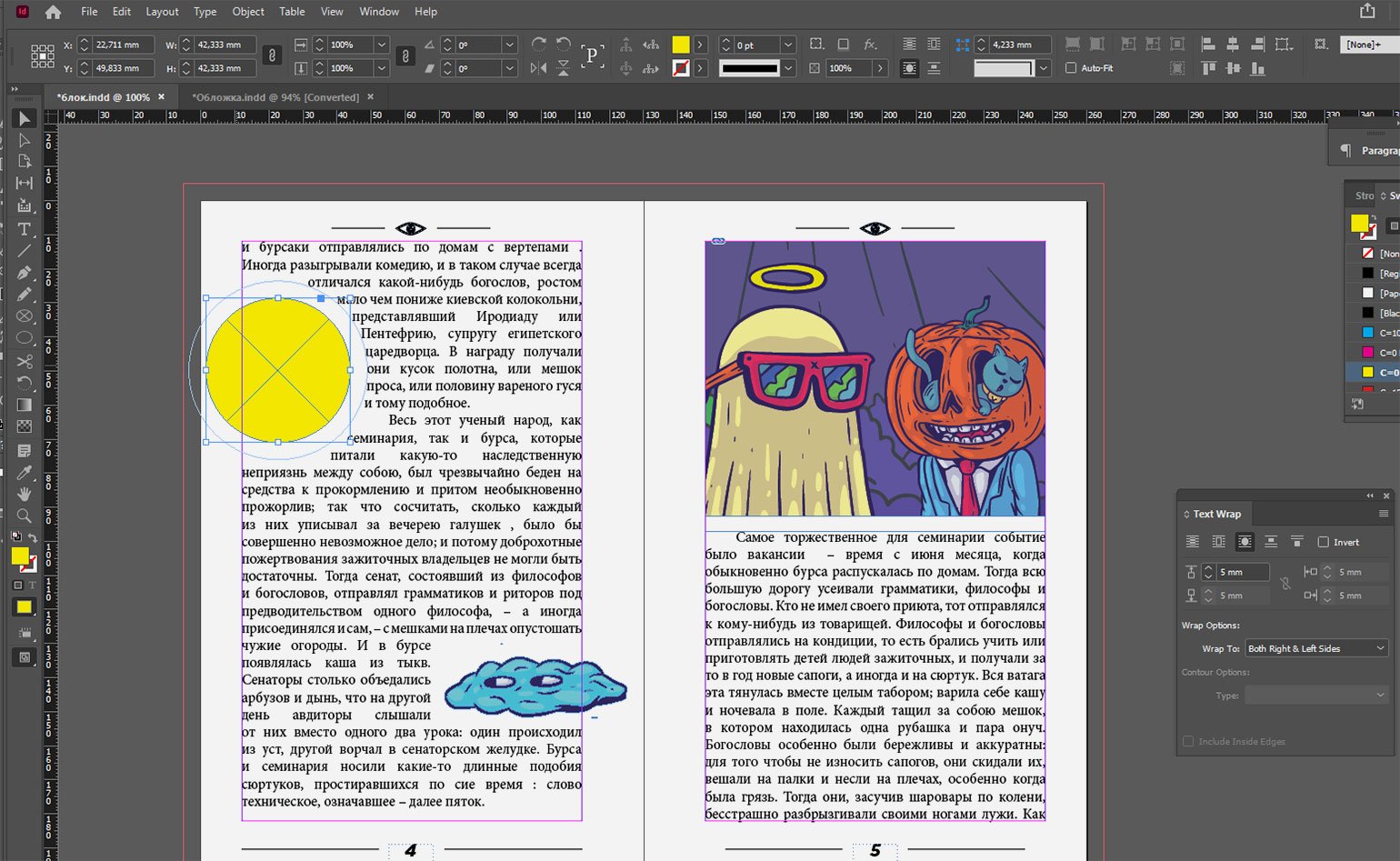
Чтобы текст автоматически подстроился под форму картинки, перейдите в Window («Окно») и выберите Text Wrap («Обтекание текстом»). В появившейся панели можно задать способ обтекания, а также расстояние от текста до обтекаемого объекта.
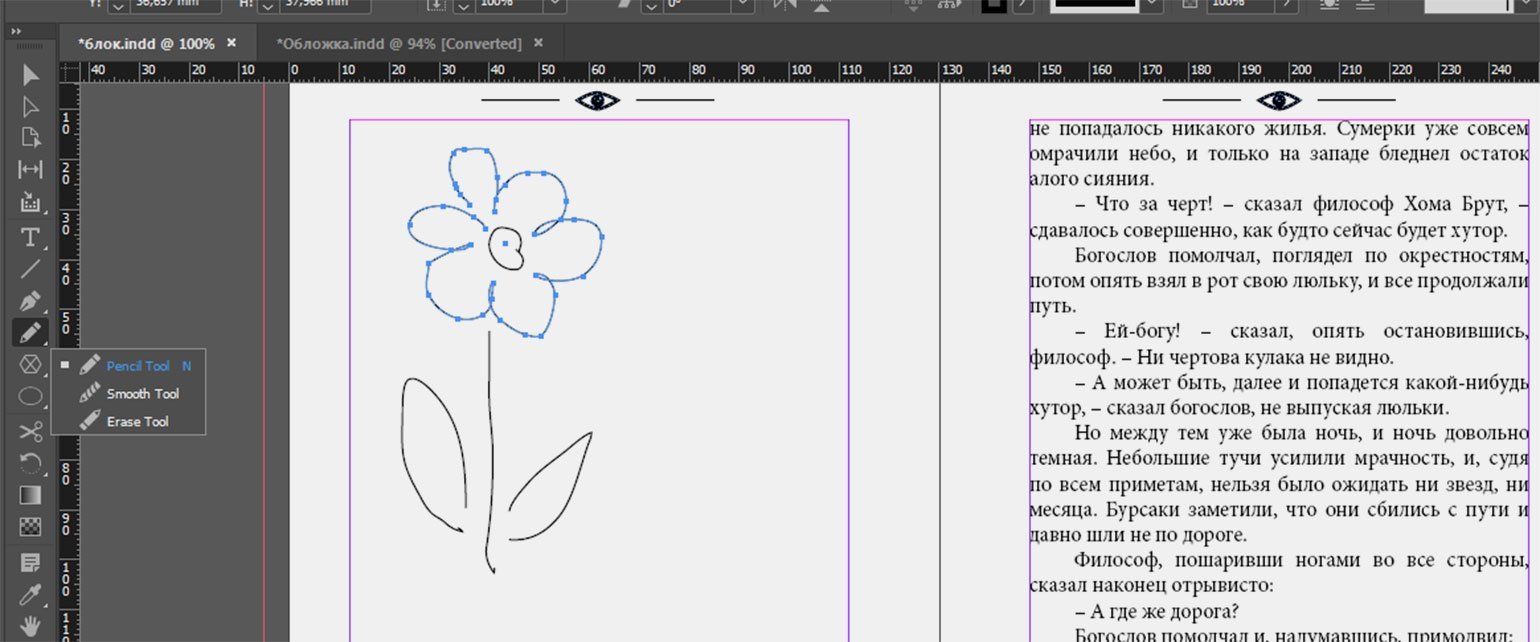
В качестве иллюстраций можно использовать подлинкованные изображения (как для обложки выше), а также нарисованные при помощи инструментов «Графический фрейм», «Линия», Pen («Перо») или Pencil («Карандаш») в самом InDesign объекты.
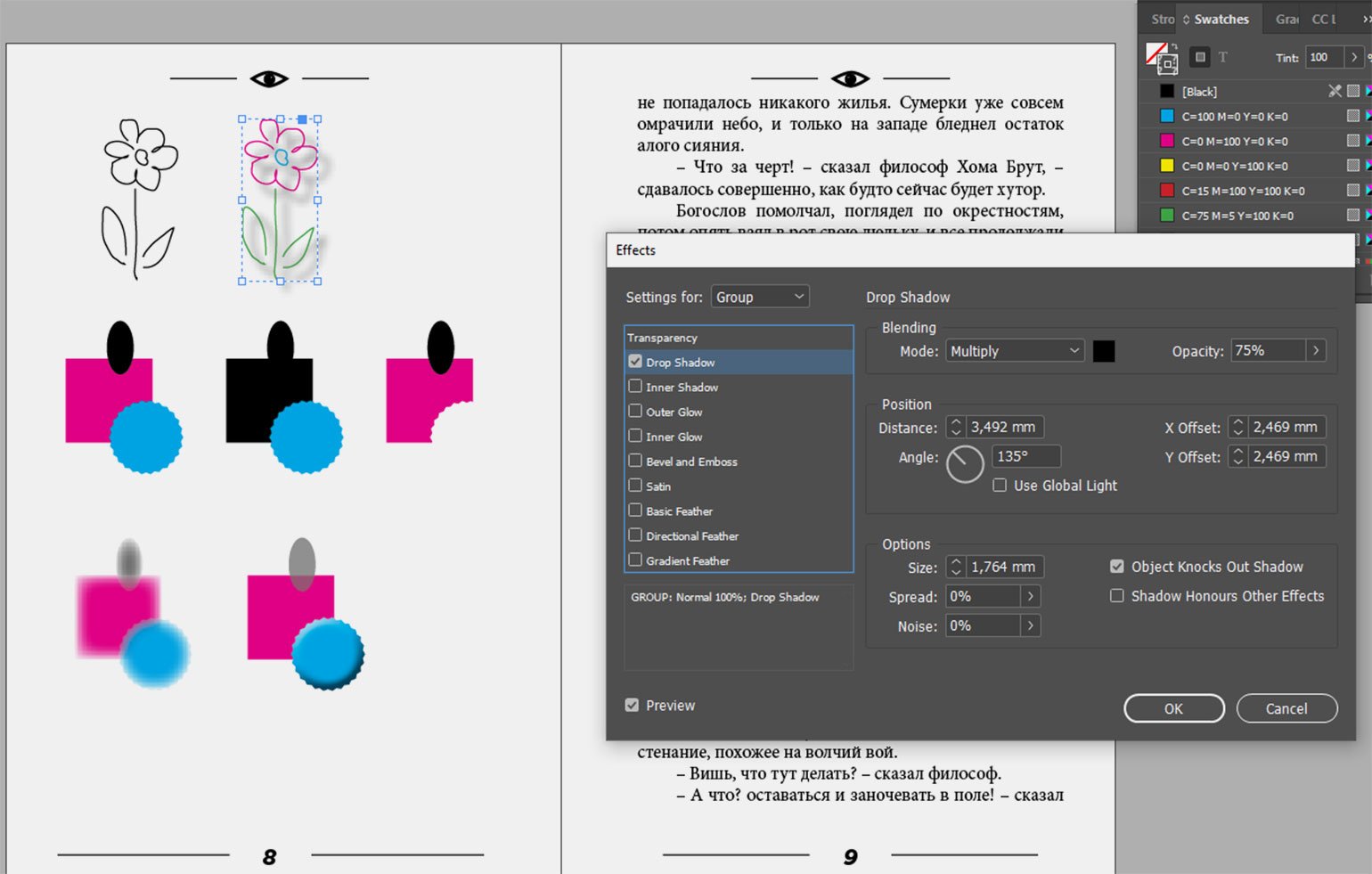
К созданным объектам можно применять разнообразные эффекты — как в Photoshop или Illustrator. Чтобы их открыть, перейдите в Object → Effects («Объект» → «Эффекты»).
Подготовка к печати
Когда текст закончен, сохраните файл туда же, куда и обложку. Но перед тем как отдать файл в типографию, его нужно проверить на наличие ошибок: например, потерянных линков на картинки, изображений в неправильной цветовой модели, отсутствующих шрифтов.
Для этого откройте Window → Output → Preflight («Окно» → «Вывод на печать» → «Предпечатная проверка»). В появившейся панели будет список возможных ошибок.
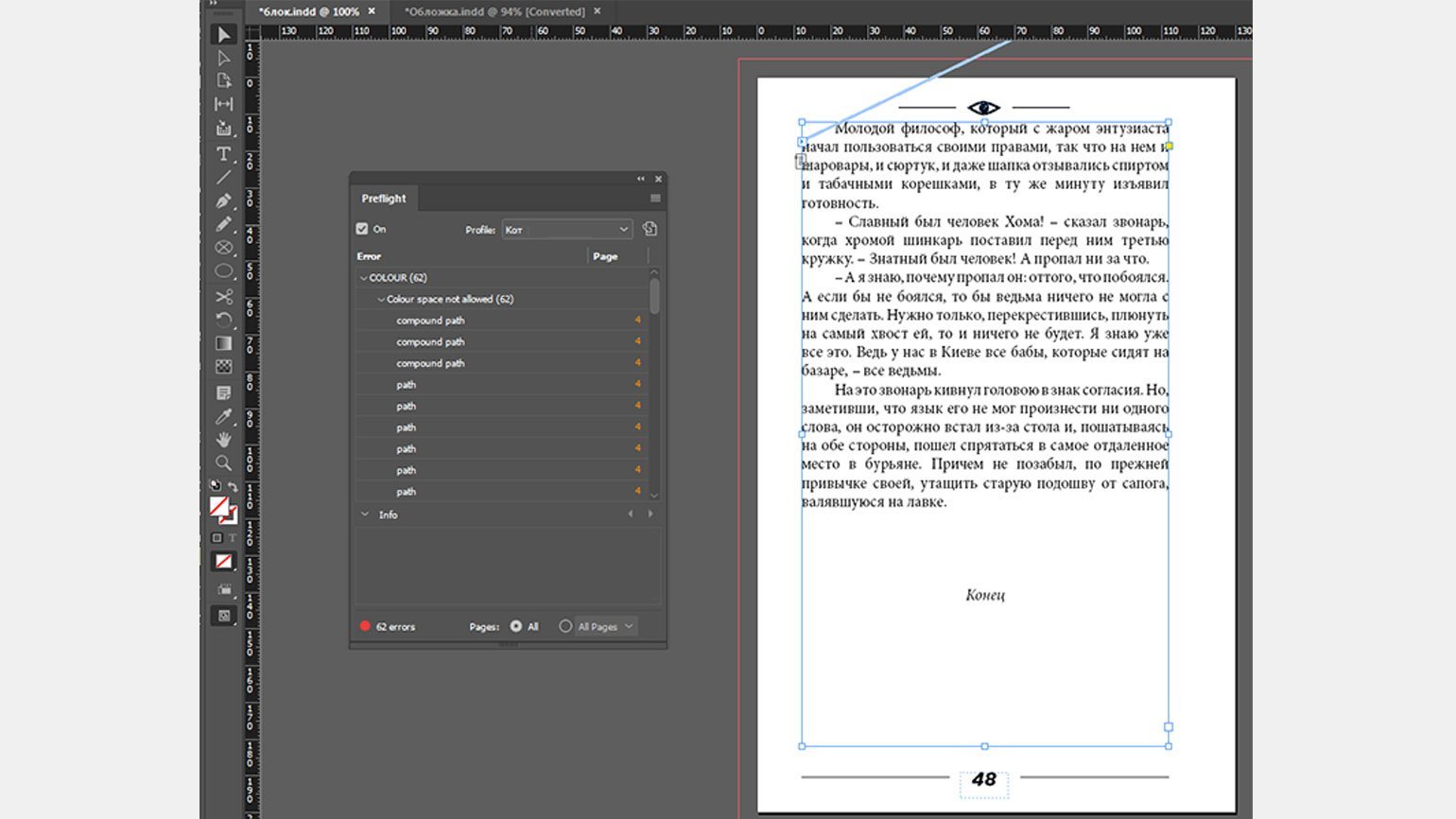
Подробнее о предпечатной подготовке и возможных ошибках можно прочитать в статье о препрессе.
Работу обычно отдают в типографию в виде PDF-файла либо в виде коллекта из файла вёрстки, папок с подлинкованными картинками (Links) и шрифтами из документа (Fonts).
Чтобы создать PDF, нажмите File/Export и в выпадающем списке File Type выберите Adobe PDF (Print). В появившемся окне в списке Adobe PDF Preset выберите Press Quality.
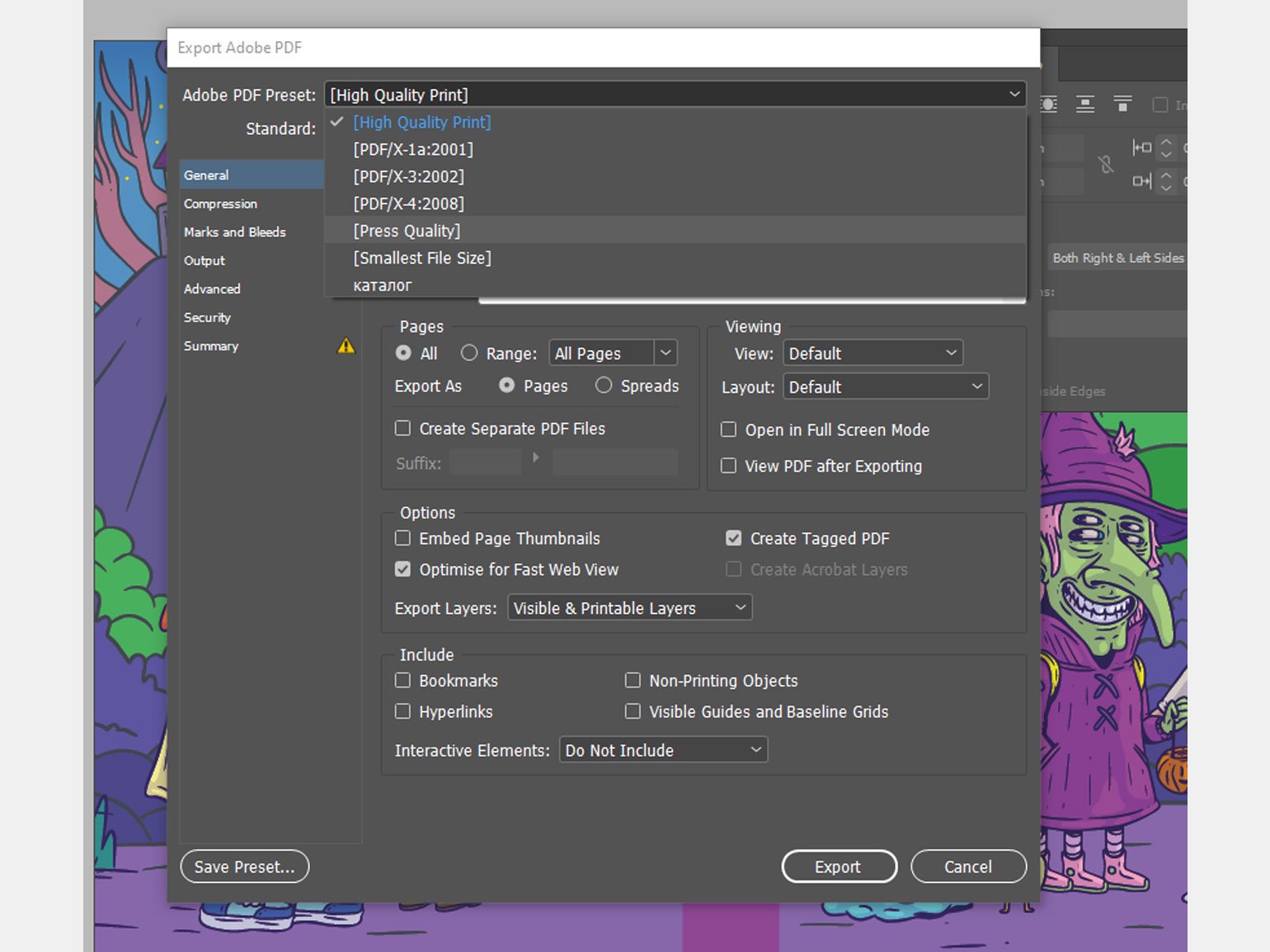
Вы можете сами установить нужные параметры (Compression, Marks and Bleeds и другие) по техническим требованиям типографии либо взять у типографии готовый пресет для записи PDF.
В случае если типография берёт в печать не PDF, а файлы вёрстки, используйте File/Package, и InDesign сам соберёт все использованные картинки и шрифты в соответствующие папки.
Больше интересного про дизайн в нашем телеграм-канале. Подписывайтесь!
Другие инструкции и разборы для дизайнеров
- Маркетинг и дизайн
- Самоучитель по Figma
- Правила композиции
- Цветовые пространства
- Градиенты