Устранение неполадок заблокированных установок и удалений .NET Framework
При запуске веб- или автономного установщика для .NET Framework 4.5 или более поздних версий может возникать проблема, которая препятствует установке .NET Framework или блокирует ее. Эти неполадки, а также рекомендации по их устранению, приводятся в следующей таблице.
В Windows 8 и более поздних версиях .NET Framework представляет собой компонент операционной системы, который нельзя удалить отдельно. Обновления для .NET Framework отображаются на вкладке Установленные обновления элемента Программы и компоненты в панели управления. В операционных системах, где платформа .NET Framework не предустановлена, .NET Framework отображается на вкладке Удаление или изменение программы (или на вкладке Установка и удаление программ) элемента Программы и компоненты в панели управления. Сведения о версиях Windows, в которых предварительно установлена платформа .NET Framework, см. в разделе Требования к системе.
Так как версии 4.x платформа .NET Framework являются обновлениями на месте, вы не можете установить более раннюю версию платформа .NET Framework 4.x в системе, где уже установлена более поздняя версия. Например, в системе с обновлением Windows 10 Fall Creators Update невозможно установить .NET Framework 4.6.2, так как в ОС предустановлена платформа .NET Framework 4.7.1.
Можно определить, какие версии платформы .NET Framework установлены в системе. См. практическое руководство по Определение установленных версий платформы .NET Framework для получения дополнительной информации.
В этой таблице 4.5.x ссылается на платформа .NET Framework 4.5 и его точечные выпуски, 4.5.1, и 4.5.2, 4.6.x ссылается на платформа .NET Framework 4.6 и его точечные выпуски, 4.6.1 и 4.6.2, 4.7.x ссылается на платформа .NET Framework 4.7 и ее точечные выпуски, 4.7.1 и 4.7.2, а 4.8.x ссылается на платформа .NET Framework 4.8 и 4.8.1.
| Сообщение о блокировке | Рекомендации и дополнительные сведения |
|---|---|
| Удаление платформы Microsoft .NET Framework может вызвать неполадки в работе некоторых приложений. | Обычно не рекомендуется удалять установленные версии .NET Framework, поскольку используемые приложения могут зависеть от конкретной версии .NET Framework. Дополнительные сведения см. в разделе .NET Framework для пользователей руководства Начало работы. |
| .NET Framework 4.5.x/4.6.x/4.7.x (RUS) или более позднее обновление уже установлено на этом компьютере. | Никаких действий не требуется. |
Проблемы совместимости программ
Установка .NET Framework 4.5 и ее доработанных выпусков завершается сбоем с кодом ошибки 1603 или блокируется, когда она выполняется в режиме совместимости программ Windows. Помощник по совместимости программ сообщает, что платформа .NET Framework могла быть установлена неправильно, и предлагает переустановить ее с использованием рекомендуемых параметров (режима совместимости программ). Также возможно, что помощник по совместимости программ выбрал режим совместимости, если программу установки .NET Framework не удалось запустить или установка была отменена.
Установщик .NET Framework невозможно запустить в режиме совместимости программ. Чтобы установка не блокировалась, в редакторе реестра должен быть выключен режим совместимости программ для всей системы.
- Нажмите кнопку Пуск и выберите Выполнить.
- В диалоговом окне Выполнить введите «regedit»и нажмите ОК.
- В редакторе реестра найдите следующие подразделы:
- HKEY_CURRENT_USER\SOFTWARE\Microsoft\Windows NT\CurrentVersion\AppCompatFlags\Compatibility Assistant\Persisted
- HKEY_CURRENT_USER\SOFTWARE\Microsoft\Windows NT\CurrentVersion\AppCompatFlags\Layers
- В столбце Имя найдите платформа .NET Framework 4.5, 4.5.1, 4.5.2, 4.6, 4.6.1, 4.6.2, 4.7, 4.7.1 или 4.7.2 в зависимости от устанавливаемой версии, и удалите эти записи. Скачиваемые файлы см. в разделе Установка .NET Framework для разработчиков.
- Перезапустите установщик .NET Framework для версий 4.5, 4.5.1, 4.5.2, 4.6, 4.6.1, 4.6.2, 4.7, 4.7.1 или 4.7.2.
См. также
- Установка .NET Framework для разработчиков
- Практическое руководство. Определение установленных версий платформы .NET Framework
- Версии и зависимости
Совместная работа с нами на GitHub
Источник этого содержимого можно найти на GitHub, где также можно создавать и просматривать проблемы и запросы на вытягивание. Дополнительные сведения см. в нашем руководстве для участников.
Средство удаления .NET
Средство удаления .NET ( dotnet-core-uninstall ) позволяет удалять пакеты SDK и среды выполнения для .NET из системы. Указать версии, которые нужно удалить, можно с помощью ряда параметров.
Это средство поддерживают ОС Windows и macOS. ОС Linux сейчас не поддерживает это средство.
В Windows средство может удалять только пакеты SDK и среды выполнения, установленные с помощью одного из следующих установщиков:
- установщик сред выполнения и пакетов SDK для .NET;
- установщик Visual Studio более ранних версий, чем Visual Studio 2019 версии 16.3.
В macOS средство может удалять только пакеты SDK и среды выполнения, расположенные в папке /usr/local/share/dotnet.
Из-за этих ограничений средство может не удалить все пакеты SDK и среды выполнения для .NET на компьютере. С помощью dotnet —info команды можно найти все установленные пакеты SDK и среды выполнения для .NET, включая пакеты SDK и среды выполнения, которые средство не может удалить. Команда dotnet-core-uninstall list позволяет просмотреть, какие пакеты SDK можно удалить с помощью средства. В версии 1.2 и более поздних версиях можно удалять пакеты SDK и среды выполнения с версией 5.0 или более ранней, а в предыдущих версиях средства можно удалить версии 3.1 и более ранние.
Установка средства
Вы можете скачать средство удаления .NET на странице выпусков средства и найти исходный код в репозитории GitHub dotnet/cli-lab .
Для удаления пакетов SDK и сред выполнения .NET средству требуются повышенные права. Следовательно, его нужно устанавливать в защищенном от записи каталоге, например C:\Program Files в ОС Windows или /usr/local/bin в macOS. Дополнительные сведения см. в разделе Повышенный доступ для команд dotnet и подробные инструкции по установке.
Запуск программы
Шаги ниже демонстрируют рекомендуемый подход к работе со средством удаления.
- Шаг 1. Отображение установленных пакетов SDK и сред выполнения .NET
- Шаг 2. Пробный запуск
- Шаг 3. Удаление пакетов SDK для .NET и сред выполнения
- Шаг 4. Удаление резервной папки NuGet (необязательный)
Шаг 1. Отображение установленных пакетов SDK и сред выполнения .NET
Команда dotnet-core-uninstall list перечисляет установленные пакеты SDK и среды выполнения .NET, которые можно удалить с помощью этого средства. Некоторые пакеты SDK и среды выполнения могут потребоваться Visual Studio, и они отображаются с примечанием о том, почему их не рекомендуется удалять.
Выходные dotnet-core-uninstall list данные команды в большинстве случаев не будут соответствовать списку установленных версий в выходных dotnet —info данных . В частности, это средство не будет отображать версии, установленные ZIP-файлами или управляемые Visual Studio (любые версии, установленные с Visual Studio 2019 версии 16.3 или более поздней). Один из способов проверить, находится ли версия под управлением Visual Studio, — просмотреть ее в Add or Remove Programs , в которой управляемые версии Visual Studio помечены в отображаемых именах.
Дополнительные сведения см. в разделе Команда list далее в этой статье.
Шаг 2. Пробный запуск
Команды dotnet-core-uninstall dry-run и dotnet-core-uninstall whatif позволяют просмотреть пакеты SDK и среды выполнения .NET, которые будут удалены, на основе указанных параметров без выполнения удаления. Эти синонимичные команды.
Дополнительные сведения см. в разделе dry-run команды и whatif далее в этой статье.
Шаг 3. Удаление пакетов SDK и сред выполнения .NET
Команда dotnet-core-uninstall remove удаляет пакеты SDK и среды выполнения .NET, указанные с использованием коллекции параметров. В версии 1.2 и более поздних версиях можно удалять пакеты SDK и среды выполнения с версией 5.0 или более ранней, а в предыдущих версиях средства можно удалить версии 3.1 и более ранние.
У средства разрушающее поведение, поэтому настоятельно рекомендуется выполнять пробный запуск перед выполнением команды удаления. В ходе пробного запуска будут показаны пакеты SDK и среды .NET, подлежащие удалению при использовании команды remove . Чтобы узнать, какие пакеты SDK и среды выполнения безопасно удалять, обратитесь к разделу Нужно ли удалять версию.
Учитывайте следующие факторы.
- Это средство может удалять версии пакета SDK для .NET, необходимые для файлов global.json на компьютере. Эти пакеты можно повторно установить, предварительно скачав их на этой странице.
- Средство может удалять версии среды выполнения .NET, необходимые для зависимых от платформы приложений на компьютере. Вы можете переустановить среду выполнения .NET, предварительно скачав ее с этой страницы.
- Это средство может удалять версии пакета SDK и среды выполнения .NET, от которых зависит работа Visual Studio. Если нарушите работу установленной версии Visual Studio, выполните команду «Исправить» в установщике Visual Studio, чтобы восстановить рабочее состояние.
По умолчанию все команды поддерживают пакеты SDK и среды выполнения .NET, которые могут потребоваться для работы Visual Studio или других пакетов SDK. Эти пакеты и среды выполнения можно удалить путем их явного перечисления в виде аргументов или с использованием параметра —force .
Для удаления пакетов SDK и сред выполнения .NET средству требуются повышенные права. Запустите средство в командной строке администратора в ОС Windows или с помощью команды sudo в macOS. Для команд dry-run и whatif повышение прав не требуется.
Дополнительные сведения см. в разделе Удалить команду далее в этой статье.
Шаг 4. Удаление резервной папки NuGet (необязательный)
В некоторых случаях папка NuGetFallbackFolder может больше не требоваться, и ее понадобится удалить. Дополнительные сведения см. в статье Удаление NuGetFallbackFolder.
Удаление средства
- Windows
- macOS
- Откройте окно Установка и удаление программ.
- Найдите Microsoft .NET SDK Uninstall Tool .
- Выберите Удалить.
Удалите скачанный файл dotnet-core-uninstall.tar.gz из каталога, в котором он установлен. Если содержимое этого файла распаковано в другой каталог, необходимо также удалить это содержимое.
Команда list
Краткий обзор
dotnet-core-uninstall list [options] Параметры
- Windows
- macOS
- —aspnet-runtime Список всех ASP.NET сред выполнения, которые можно удалить с помощью этого средства.
- —hosting-bundle Перечисляет все пакеты размещения .NET, которые можно удалить с помощью этого средства.
- —runtime Список всех сред выполнения .NET, которые можно удалить с помощью этого средства.
- —sdk Список всех пакетов SDK для .NET, которые можно удалить с помощью этого средства.
- -v, —verbosity Устанавливает уровень детализации. Допустимые значения: q[uiet] , m[inimal] , n[ormal] , d[etailed] и diag[nostic] . Значение по умолчанию — normal .
- —x64 Список всех 64-разрядных пакетов SDK для .NET и сред выполнения, которые можно удалить с помощью этого средства.
- —x86 Список всех пакетов SDK для .NET для x86 и сред выполнения, которые можно удалить с помощью этого средства.
- —runtime Список всех сред выполнения .NET, которые можно удалить с помощью этого средства.
- —sdk Список всех пакетов SDK для .NET, которые можно удалить с помощью этого средства.
- -v, —verbosity Устанавливает уровень детализации. Допустимые значения: q[uiet] , m[inimal] , n[ormal] , d[etailed] и diag[nostic] . Значение по умолчанию — normal .
Примеры
- Перечислите все пакеты SDK для .NET и среды выполнения, которые можно удалить с помощью этого средства:
dotnet-core-uninstall list dotnet-core-uninstall list --x64 dotnet-core-uninstall list --sdk --x86 Команды dry-run и whatif
Краткий обзор
dotnet-core-uninstall dry-run [options] [. ] dotnet-core-uninstall whatif [options] [. ] Аргументы
VERSION
Указанная версия для удаления. Можно перечислить несколько версий, разделенных пробелами. Поддерживаются также файлы ответов.
Файлы ответов можно использовать вместо того, чтобы указывать все версии в командной строке. Это текстовые файлы, обычно с расширением *.rsp , и каждая версия указана в отдельной строке. Чтобы указать файл ответа для аргумента VERSION , используйте символ @, за которым следует имя файла ответа.
Параметры
- Windows
- macOS
- —all Удаляет все пакеты SDK для .NET и среды выполнения.
- —all-below [ . ] Удаляет только пакеты SDK и среды .NET, версия которых вышла раньше, чем указанная. Указанная версия не удаляется.
- —all-but [ . ] Удаляет все пакеты SDK для .NET и среды выполнения, кроме указанных версий.
- —all-but-latest Удаляет пакеты SDK для .NET и среды выполнения, за исключением самой высокой версии.
- —all-lower-patches Удаляет пакеты SDK для .NET и среды выполнения, замененные более высокими исправлениями. Этот параметр защищает файл global.json .
- —all-previews Удаляет пакеты SDK для .NET и среды выполнения, помеченные как предварительные версии.
- —all-previews-but-latest Удаляет пакеты SDK для .NET и среды выполнения, помеченные как предварительные версии, за исключением самой высокой предварительной версии.
- —aspnet-runtime Удаляет только ASP.NET среды выполнения.
- —hosting-bundle Удаляет только пакеты среды выполнения .NET и размещения.
- —major-minor Удаляет пакеты SDK для .NET и среды выполнения, соответствующие указанной major.minor версии.
- —runtime Удаляет только среды выполнения .NET.
- —sdk Удаляет только пакеты SDK для .NET.
- -v, —verbosity Устанавливает уровень детализации. Допустимые значения: q[uiet] , m[inimal] , n[ormal] , d[etailed] и diag[nostic] . Значение по умолчанию — normal .
- —x64 Необходимо использовать с —sdk , —runtime и —aspnet-runtime для удаления пакетов SDK или сред выполнения x64.
- —x86 Необходимо использовать с —sdk , —runtime и —aspnet-runtime для удаления пакетов SDK или сред выполнения x86.
- —force Принудительно удаляет версии, которые могут использоваться в Visual Studio.
- Требуется только один из параметров —sdk , —runtime , —aspnet-runtime или —hosting-bundle .
- Параметры —all , —all-below , —all-but , —all-but-latest , —all-lower-patches , —all-previews , —all-previews-but-latest , —major-minor и [. ] служат для исключения.
- Если —x64 или —x86 не указаны, будут удалены обе версии.
- —all Удаляет все пакеты SDK для .NET и среды выполнения.
- —all-below [ . ] Удаляет пакеты SDK для .NET и среды выполнения ниже указанной версии. Указанная версия не будет удалена.
- —all-but [ . ] Удаляет пакеты SDK для .NET и среды выполнения, за исключением указанных версий.
- —all-but-latest Удаляет пакеты SDK для .NET и среды выполнения, за исключением самой высокой версии.
- —all-lower-patches Удаляет пакеты SDK для .NET и среды выполнения, замененные более высокими исправлениями. Этот параметр защищает файл global.json .
- —all-previews Удаляет пакеты SDK для .NET и среды выполнения, помеченные как предварительные версии.
- —all-previews-but-latest Удаляет пакеты SDK для .NET и среды выполнения, помеченные как предварительные версии, за исключением самой высокой предварительной версии.
- —major-minor Удаляет пакеты SDK для .NET и среды выполнения, соответствующие указанной major.minor версии.
- —runtime Удаляет только среды выполнения .NET.
- —sdk Удаляет только пакеты SDK для .NET.
- -v, —verbosity Устанавливает уровень детализации. Допустимые значения: q[uiet] , m[inimal] , n[ormal] , d[etailed] и diag[nostic] . Значение по умолчанию — normal .
- —force Принудительно удаляет версии, которые могут использоваться Visual Studio или пакетами SDK.
- Требуется указать только один параметр: —sdk или —runtime .
- Параметры —all , —all-below , —all-but , —all-but-latest , —all-lower-patches , —all-previews , —all-previews-but-latest , —major-minor и [. ] служат для исключения.
Примеры
По умолчанию пакеты SDK для .NET и среды выполнения, которые могут потребоваться для Visual Studio или других пакетов SDK, не включаются в выходные dotnet-core-uninstall dry-run данные. В следующих примерах в зависимости от состояния компьютера некоторые из указанных пакетов SDK и сред выполнения могут не включаться в выходные данные. Чтобы включить все пакеты SDK и среды выполнения, выведите их явным образом в качестве аргументов или используйте —force параметр .
- Сухой запуск удаления всех сред выполнения .NET, которые были заменены более высокими исправлениями:
dotnet-core-uninstall dry-run --all-lower-patches --runtime dotnet-core-uninstall whatif --all-below 2.2.301 --sdk Команда remove
Краткий обзор
dotnet-core-uninstall remove [options] [. ] Аргументы
VERSION
Указанная версия для удаления. Вы можете указать несколько версий, разделенных пробелами. Поддерживаются также файлы ответов.
Файлы ответов можно использовать вместо того, чтобы указывать все версии в командной строке. Это текстовые файлы, обычно с расширением *.rsp , и каждая версия указана в отдельной строке. Чтобы указать файл ответа для аргумента VERSION , используйте символ @, за которым следует имя файла ответа.
Параметры
- Windows
- macOS
- —all Удаляет все пакеты SDK для .NET и среды выполнения.
- —all-below [ . ] Удаляет только пакеты SDK и среды .NET, версия которых вышла раньше, чем указанная. Указанная версия не удаляется.
- —all-but [ . ] Удаляет все пакеты SDK для .NET и среды выполнения, кроме указанных версий.
- —all-but-latest Удаляет пакеты SDK для .NET и среды выполнения, за исключением самой высокой версии.
- —all-lower-patches Удаляет пакеты SDK для .NET и среды выполнения, замененные более высокими исправлениями. Этот параметр защищает файл global.json .
- —all-previews Удаляет пакеты SDK для .NET и среды выполнения, помеченные как предварительные версии.
- —all-previews-but-latest Удаляет пакеты SDK для .NET и среды выполнения, помеченные как предварительные версии, за исключением самой высокой предварительной версии.
- —aspnet-runtime Удаляет только ASP.NET среды выполнения.
- —hosting-bundle Удаляет только пакеты размещения .NET.
- —major-minor Удаляет пакеты SDK для .NET и среды выполнения, соответствующие указанной major.minor версии.
- —runtime Удаляет только среды выполнения .NET.
- —sdk Удаляет только пакеты SDK для .NET.
- -v, —verbosity Устанавливает уровень детализации. Допустимые значения: q[uiet] , m[inimal] , n[ormal] , d[etailed] и diag[nostic] . Значение по умолчанию — normal .
- —x64 Необходимо использовать с —sdk , —runtime и —aspnet-runtime для удаления пакетов SDK или сред выполнения x64.
- —x86 Необходимо использовать с —sdk , —runtime и —aspnet-runtime для удаления пакетов SDK или сред выполнения x86.
- -y, —yes Выполняет команду без подтверждения Yes или No.
- —force Принудительно удаляет версии, которые могут использоваться в Visual Studio.
- Требуется только один из параметров —sdk , —runtime , —aspnet-runtime или —hosting-bundle .
- Параметры —all , —all-below , —all-but , —all-but-latest , —all-lower-patches , —all-previews , —all-previews-but-latest , —major-minor и [. ] служат для исключения.
- Если —x64 или —x86 не указаны, будут удалены обе версии.
- —all Удаляет все пакеты SDK для .NET и среды выполнения.
- —all-below [ . ] Удаляет пакеты SDK для .NET и среды выполнения ниже указанной версии. Указанная версия не будет удалена.
- —all-but [ . ] Удаляет пакеты SDK для .NET и среды выполнения, за исключением указанных версий.
- —all-but-latest Удаляет пакеты SDK для .NET и среды выполнения, за исключением самой высокой версии.
- —all-lower-patches Удаляет пакеты SDK для .NET и среды выполнения, замененные более высокими исправлениями. Этот параметр защищает файл global.json .
- —all-previews Удаляет пакеты SDK для .NET и среды выполнения, помеченные как предварительные версии.
- —all-previews-but-latest Удаляет пакеты SDK для .NET и среды выполнения, помеченные как предварительные версии, за исключением самой высокой предварительной версии.
- —major-minor Удаляет пакеты SDK для .NET и среды выполнения, соответствующие указанной major.minor версии.
- —runtime Удаляет только среды выполнения .NET.
- —sdk Удаляет только пакеты SDK для .NET.
- -v, —verbosity Устанавливает уровень детализации. Допустимые значения: q[uiet] , m[inimal] , n[ormal] , d[etailed] и diag[nostic] . Значение по умолчанию — normal .
- -y, —yes Выполняет команду без подтверждения «да» или «нет».
- —force Принудительно удаляет версии, которые могут использоваться Visual Studio или пакетами SDK.
- Требуется указать только один параметр: —sdk или —runtime .
- Параметры —all , —all-below , —all-but , —all-but-latest , —all-lower-patches , —all-previews , —all-previews-but-latest , —major-minor и [. ] служат для исключения.
Примеры
По умолчанию пакеты SDK для .NET и среды выполнения, которые могут потребоваться Для Visual Studio или других пакетов SDK, сохраняются. В следующих примерах в зависимости от состояния компьютера некоторые из указанных пакетов SDK и сред выполнения могут остаться. Чтобы удалить все пакеты SDK и среды выполнения, выведите их явным образом в качестве аргументов или используйте —force параметр .
- Удалите все среды выполнения .NET, кроме версии 3.0.0-preview6-27804-01 , не требуя подтверждения «да» или «нет»:
dotnet-core-uninstall remove --all-but 3.0.0-preview6-27804-01 --runtime --yes dotnet-core-uninstall remove --sdk --major-minor 1.1 -y dotnet-core-uninstall remove 1.1.11 --sdk --yes --verbosity q dotnet-core-uninstall remove --all --sdk dotnet-core-uninstall remove --all --sdk --force dotnet-core-uninstall remove --sdk @versions.rsp Содержимое файла versions.rsp выглядит следующим образом:
2.2.300 2.1.700 Совместная работа с нами на GitHub
Источник этого содержимого можно найти на GitHub, где также можно создавать и просматривать проблемы и запросы на вытягивание. Дополнительные сведения см. в нашем руководстве для участников.
Как удалить net framework, правильно и без остатка


Добрый день уважаемые читатели или гости блога Pyatilistnik.org. Сегодня я хочу рассмотреть вот такой вопрос, как удалить net framework, правильно и без мусора, коего остается после этой процедуры. Когда вам может потребоваться данный опыт, все очень просто у вас может быть старая программа или игра, которая в своей работе использует компоненты net framework 3,5 или 4.0, а вот уже при установке более новых версий либо полная неработоспособность, либо же постоянные глюки. Давайте покажу правильную последовательность действий. Показывать я буду как на серверных операционных системах, по типу Windows Server 2012 R2, так и на десктопных, Windows 7, 8.1, 10.
Можно ли удалять net framework
Конечно да, кроме конечно той версии, которая идет в операционной системе Windows по умолчанию, так например, в Windows 7, это версия 3,5, для восьмерки это уже 4 версия и так далее. Поэтому при необходимости, удалять не то, что можно, но и нужно, особенно если от этого зависит работа ПО или сервиса.
Как полностью удалить net framework с компьютера
Отключение net framework 3.5
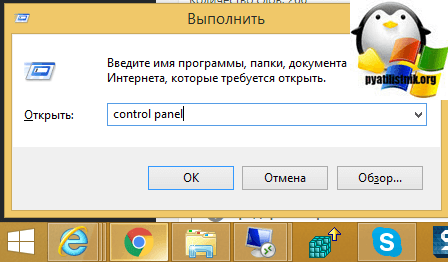
Win и R и далее ввести control panel
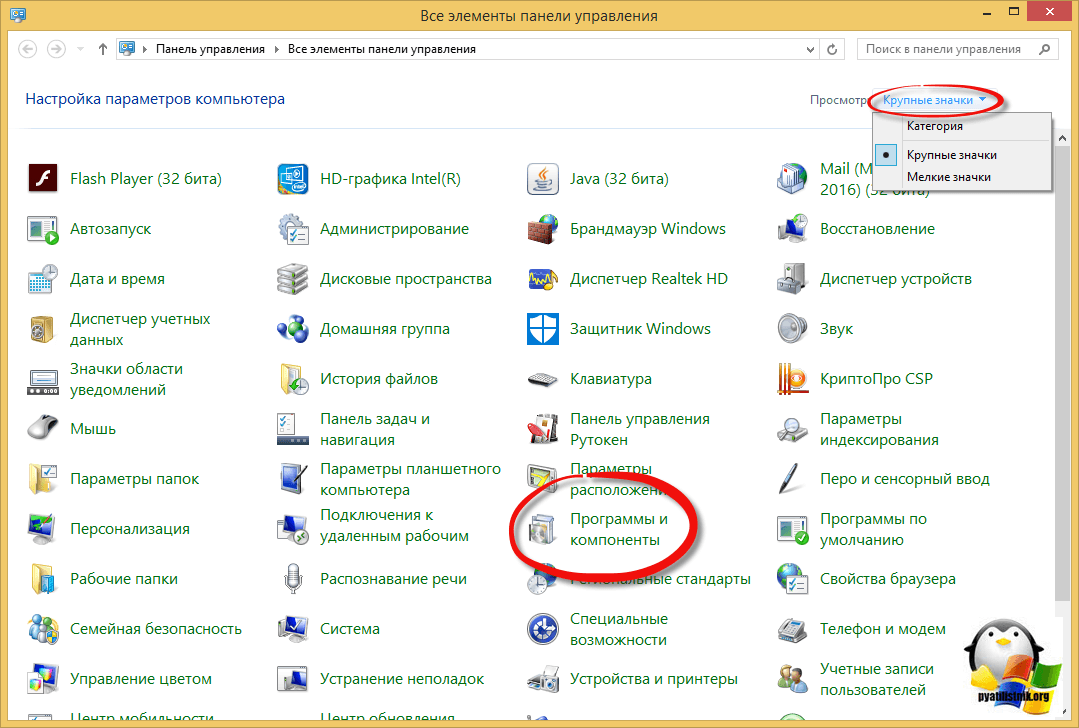
Теперь для удобства сделаем крупное отображение значков и выберем пункт «Программы и компоненты»
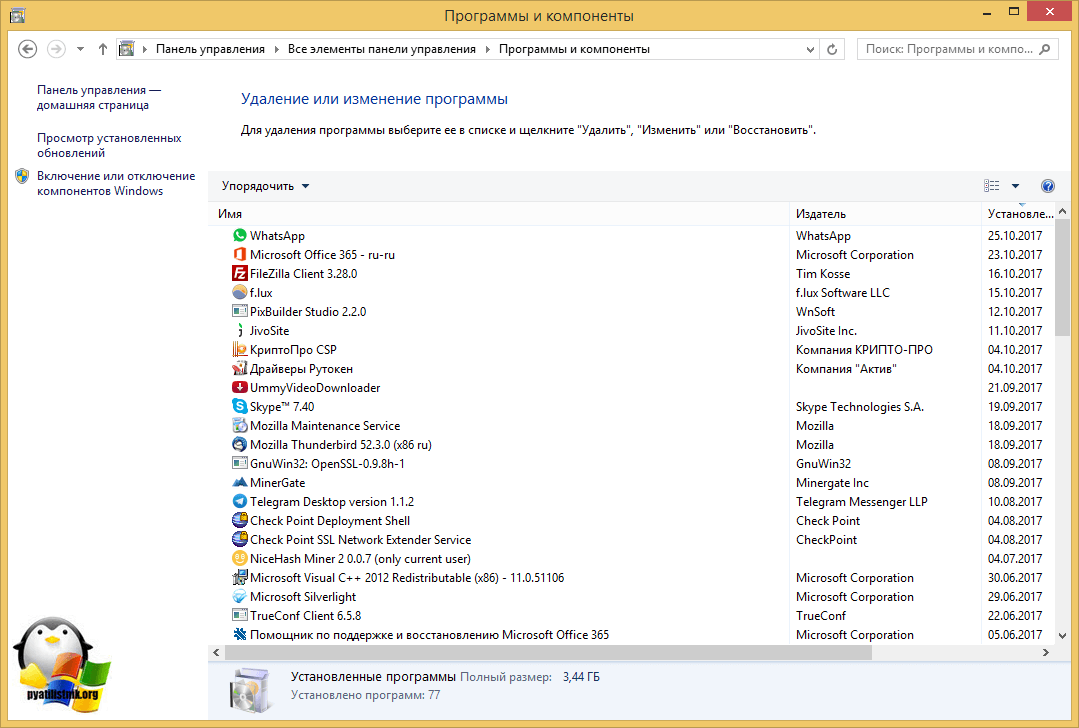
В левом углу, вы увидите пункт «Включить или отключить компоненты Windows»
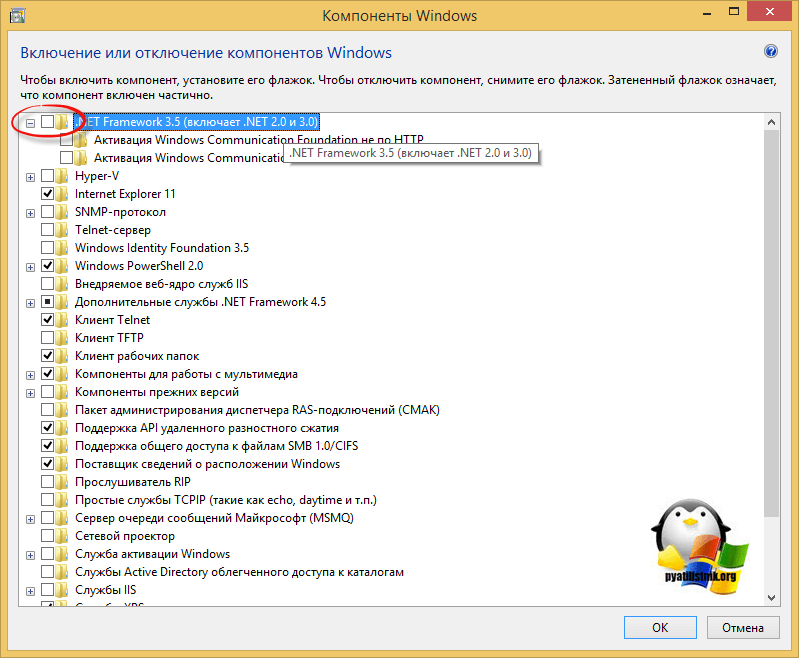
Снимаем галку на против «.NET Framework 3.5 (Включает .NET 2.0 и 3.0)». У вас начнется процесс его «удаления», он останется в системе как отключенный компонент. Возможно вас попросят о перезагрузке.
Удаление пакета Framework версий 4.0-4.5
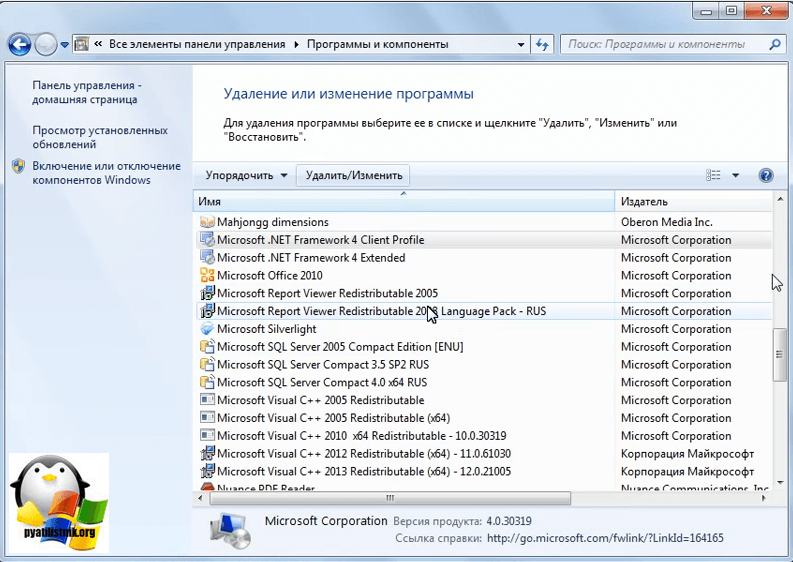
В отличии от 4,7 данный пакет легко находится среди списка всех установленных программ, вот вам пример Windows 7, где в списке «Удаление или изменение программ» вы легко сможете найти его и деинсталлировать с помощью соответствующих кнопок.
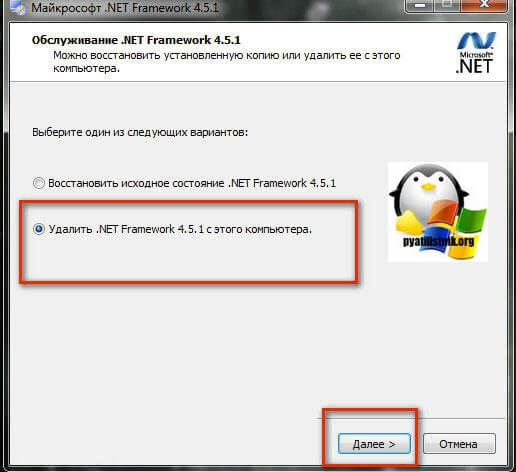
У вас откроется дополнительное окно с мастером по обслуживанию, выбираем пункт «Удалить .NET Framework 4.5.1 с этого компьютера»
С помощью утилиты NET Framework Cleanup Tool
Если нужно красиво и быстро удалить net framework, то можно воспользоваться бесплатной утилитой NET Framework Cleanup Tool от компании Microsoft.
Скачать можно с у меня, скопировав ссылку и вставив в браузере (https://cloud.mail.ru/public/2diW/487rAGLy2)
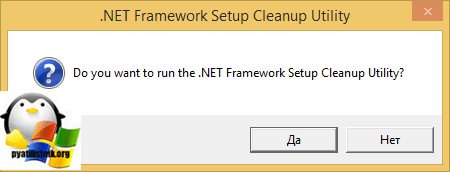
Запускаете, я буду удалять net framework в Windows 8.1. На первом шаге, вам нужно согласиться с запуском утилиты.
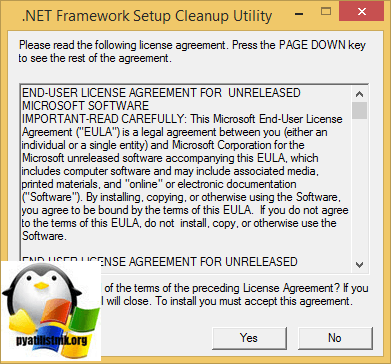
Соглашаемся с лицензионным соглашением, нажимая «Yes».
Все у вас в итоге появится скромное окно с выбором удаляемой версии .NET Framework, после чего нажимаем «Cleanup Now»
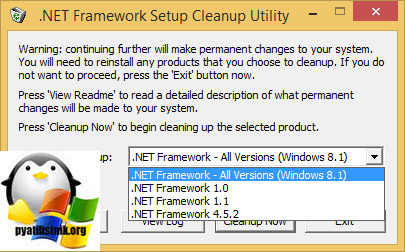
Чем хорошо, утилита, так же чистит и папки и ключи реестра.
Тихий режим работы
.NET Framework Cleanup Tool поддерживает работу в «тихом» режиме, при котором пользователю не выводится никаких сообщений. Для этого необходимо запустить программу со следующими параметрами.
cleanup_tool.exe /q:a /c:"cleanup.exe /p "Например для удаления .NET Framework 1.1 нужно выполнить следующий код.
cleanup_tool.exe /q:a /c:"cleanup.exe /p .NET Framework 1.1"Однако даже в тихом режиме не удастся удалить версии .Net, являющиеся компонентом операционной системы.
Автоматический режим работы
.NET Framework Cleanup Tool может работать в автоматическом режиме, в котором пользователю выводится окно с прогресс-баром удаления. Никакого взаимодействия с пользователем при этом не требуется. Для работы в автоматическом режиме программу нужно выполнить со следующими параметрами.
cleanup_tool.exe /q:a /c:"cleanup.exe /p /u"То есть для удаления того же .NET Framework 1.1 строка будет выглядеть так.
cleanup_tool.exe /q:a /c:"cleanup.exe /p .NET Framework 1.1 /u"Коды возврата
- 0 — Удаление завершено успешно
- 3010 — Удаление прошло успешно и требуется перезагрузка для завершения процесса
- 1 — Программе требуются права администратора
- 2 — Файл cleanup.ini не был найден в папке вместе с cleanup.exe
- 3 — Невозможно удалить данную версию, поскольку она является компонентом системы
- 4 — Указанного наименования версии нет в файле cleanup.ini
- 100 — Удаление было запущено, но потерпело неудачу
- 1602 — Удаление было отменено.
Удаление NET Framework в Windows Server
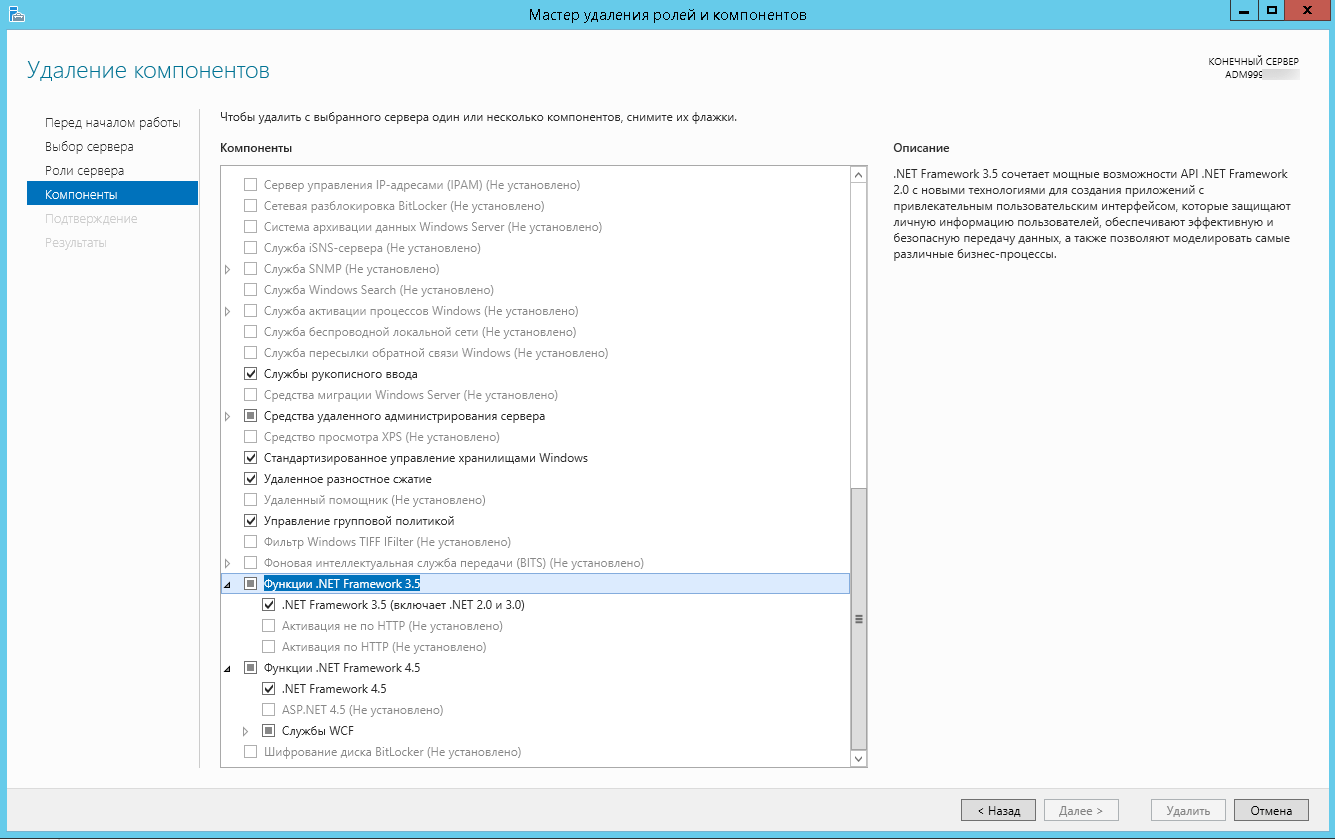
Я надеюсь, что данные методы окажутся вам полезными и вы сможете спокойно удалить или отключить нужную версию фремверка.
Популярные Похожие записи:
 Как удалить Internet Explorer (IE) из Windows Server и Windows 10
- Автозагрузка в windows server 2012-2016
- Directum ошибка поддержки безопасных каналов
- Как скрыть программу в списке установленных, за минуту
 Как скачать Windows 11, за минуту
 Не идет печать на принтер, как исправить
Сен 26, 2023 19:40 Автор — Сёмин Иван
7 Responses to Как удалить net framework, правильно и без остатка
Огромное спасибо!
Александр Петрович :
Спасибо за статью.
И за возможность скачать у Вас .NET Framework Cleanup Tool. Ни у кого и нигде не видел предупреждений — и «попал»: на стареньком ноуте (Win XP) не ставились некоторые проги для восстановления флешек. Пришлось думать об удалении и переустановке .NET Framework 4.0.Но эта версия отображалась для удаления только в Revo Uninstaller. Однако, удаление там НИЧЕГО НЕ ИЗМЕНИЛО: папка с версией 4.0 так и осталась по пути C:\WINDOWS\Microsoft.NET\Framework, хотя теперь (для удаления) 4.0 не отображалась вообще нигде! Помогла только ваша статья и .NET Framework Cleanup Tool
Добрый день.
Почему при удалении .NET Framework 4.5 с сервера 2012R2,
автоматом система хочет удалить Windows PowerShell 4.0, графические средства управления и инфраструктура, Графическая оболочка сервера, Службы удаленных рабочих столов ?
Иван Семин :
Просто данный компонент может быть их частью, но вообще странное. Я бы на вашем месте при наличии возможности сделать снапшот посмотрел бы, что было
Есть топ приложение сразу говорю это не реклама. Она может снисти приложение если даже оно не видное не показываемое в списках. удаляет папки, и чистит за собой реестары короче вот название IObit Uninstaller .Net я на изи удалил с помощью её))) Не то что там ваши топ способы
Пытаюсь удалить Net Framrwork только ради того, чтобы установить на свою виндовс 10 версию4.0. только ради видеоредакторов, например Sony Vegas Pro 13. Нигде не могу найти способ решения проблемы, советуют лишь менять Врэймворк на более старую версию. Запускаю сони вегас, он вроде как начинает грузиться, но когда пишет Инициализация проводника, просто отключается. Все способы перепробовал уже.
Сделал всё так, как вы описали. Но при установке версии4.0 пишет, что на компе уже стоит более новая версия. Моя проблема не устранена. Подскажите что к чему
Иван Семин :
Возможно оно у вас есть в виде KB обновления
Добавить комментарий
Поиск по сайту
Подписка на youtube канал
Выберите рубрику
Active directory, GPO, CA Android Apple ASUS, Sony VAIO CentOS Cisco, Mikrotik Debian, FreeBSD DNS Exchange, Power Shell HP/3Com Hyper-V IBM IIS и FTP, web и seo Juniper Lenovo, intel, EMC, Dell Microsoft Office Microsoft SQL server, Oracle Microsoft System Center NetApp Network, Телефония News Raid, LSI, Adaptec Supermicro Ubuntu Utilities Veeam Backup & Replication, Windows Server Backup Vmware, VirtualBox Windows 7 Windows 8/8.1 Windows 10, Windows 11 Windows 2008/2008 R2 Windows 2012/2012 R2 Windows Server 2016, Windows Server 2019, Windows Server 2022 WordPress, 1C Битрикс Безопасность, Kali СХД Сертификация перед сном
Подписка не Telegram

Последние записи
- Get-ADGroup: Управление группами Active Directory
- Get-ADUser и примеры использования
- Ошибка: There is a problem loading the Widget resources
- Как запустить скрипт PowerShell на удаленном компьютере через SCCM
- Служба 1С отображается абракадаброй
Как переустановить, удалить и обновить .NET Framework в Windows 10
Для корректной работы многих игр и приложений может понадобиться библиотека .NET Framework. В Windows 10, как и в предыдущих версиях операционной системы, она присутствует по умолчанию, но иногда её нужно обновить или удалить и переустановить вручную, чтобы получить последнюю версию библиотеки.
Как обновить net framework на виндовс 10 и установить библиотеку
Существует несколько методов, позволяющих обновить .NET Framework стандартными способами и с помощью сторонних программ. Если по каким-то причинам во время обновления или установки библиотеки у вас появляются ошибки, то воспользуйтесь инструкцией, приведённой ниже в статье. Последней на сегодня является версия 4.7, но для использования некоторых старых приложений могут понадобиться более ранние аналоги библиотеки.
При помощи панели управления
Данный вариант позволит не только установить или обновить библиотеку, но и узнать, какая версия используется на компьютере в данный момент.
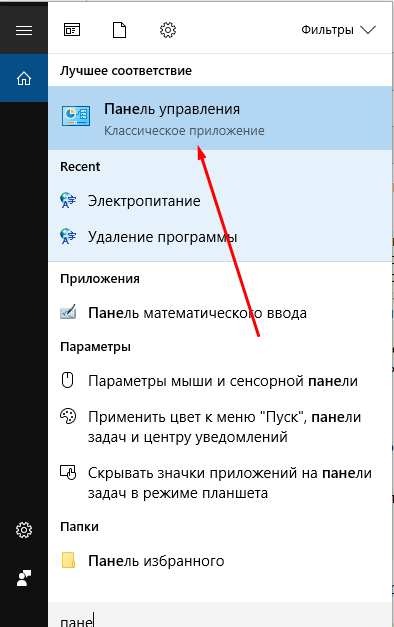
- Разверните панель управления системой, используя системную поисковую строчку Windows.
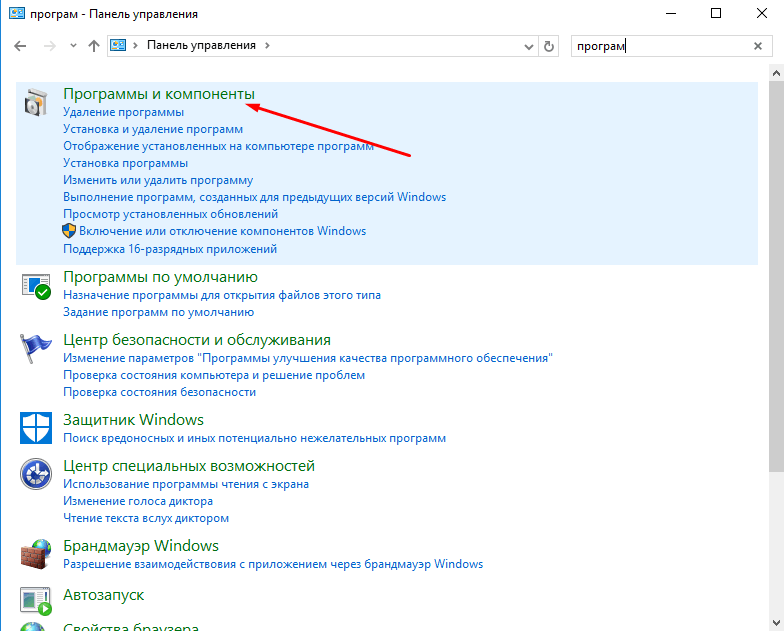
- Откройте вкладку «Программы и компоненты».
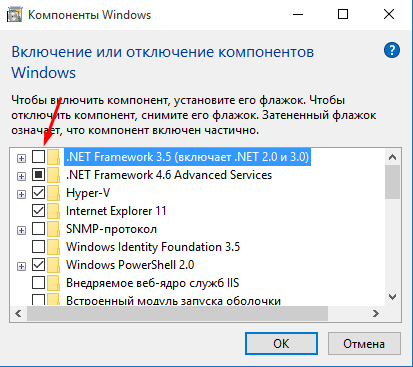
- Откройте подраздел «Включение и отключение компонентов Windows». Учтите, для этого и дальнейших действий понадобятся права администратора.
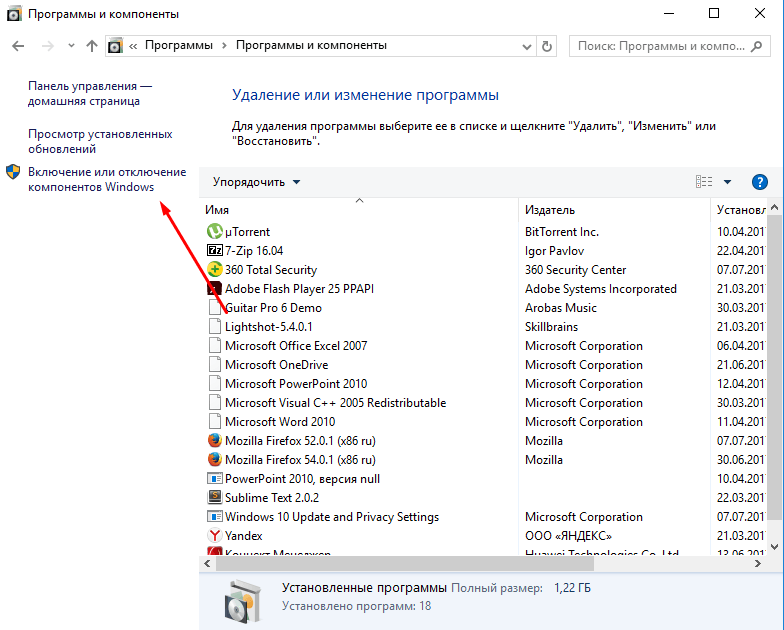
- Найдите в списке папку, имеющую в имени .NET Framework. Таких папок окажется несколько, каждая из которых отвечает за свою версию библиотеки. Отмеченная папка обозначает ту версию .NET Framework, которая активирована и используется на компьютере сейчас. Чтобы выбрать другую версию, переместите галочку и сохраните все внесённые изменения.
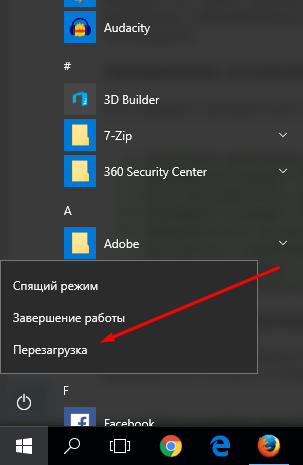
- После изменения версии библиотеки перезагрузите компьютер, чтобы все программы, использующие её, распознали новые данные и начали их применять.
Ручная установка
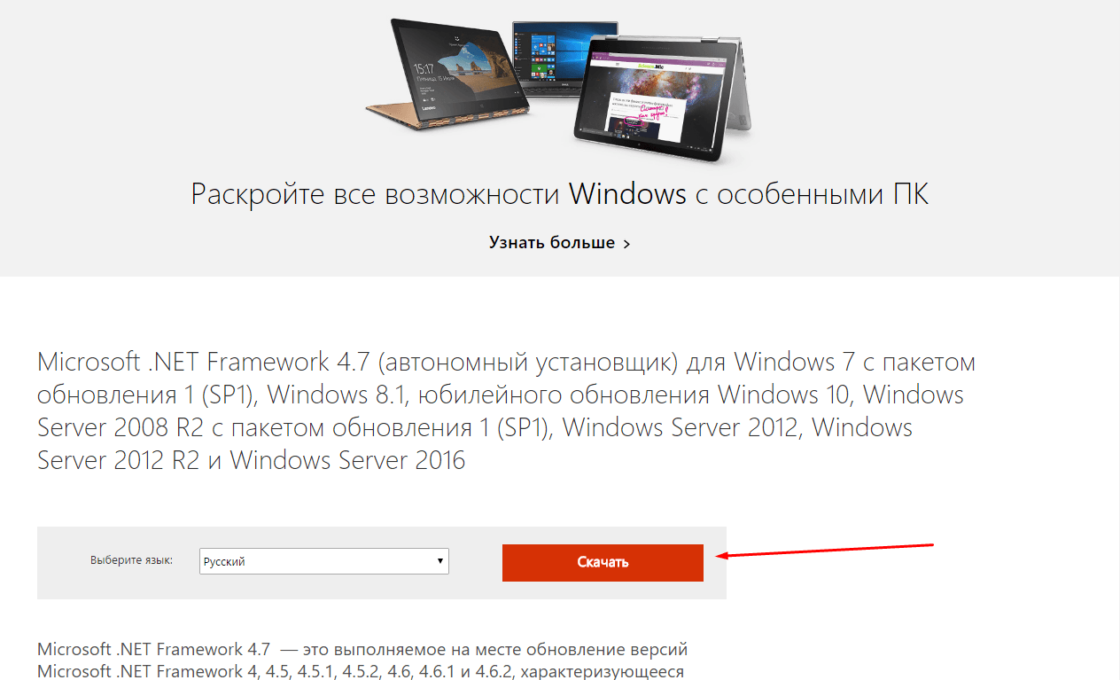
Самую новую версию .NET Framework вы можете установить с официального сайта Microsoft. На ней расположен установщик, который установит скачанную версию библиотеки, в данном случае 4.7, в автоматическом режиме. После окончания установки необходимо перезагрузить устройство, чтобы все внесённые изменения вступили в силу.
Если вам по каким-то причинам понадобится более старая версия библиотеки, то вы также можете найти её на сайте Microsoft, но чтобы установить её корректно, рекомендуется сначала удалить уже установленную версию.
Через официальную программу
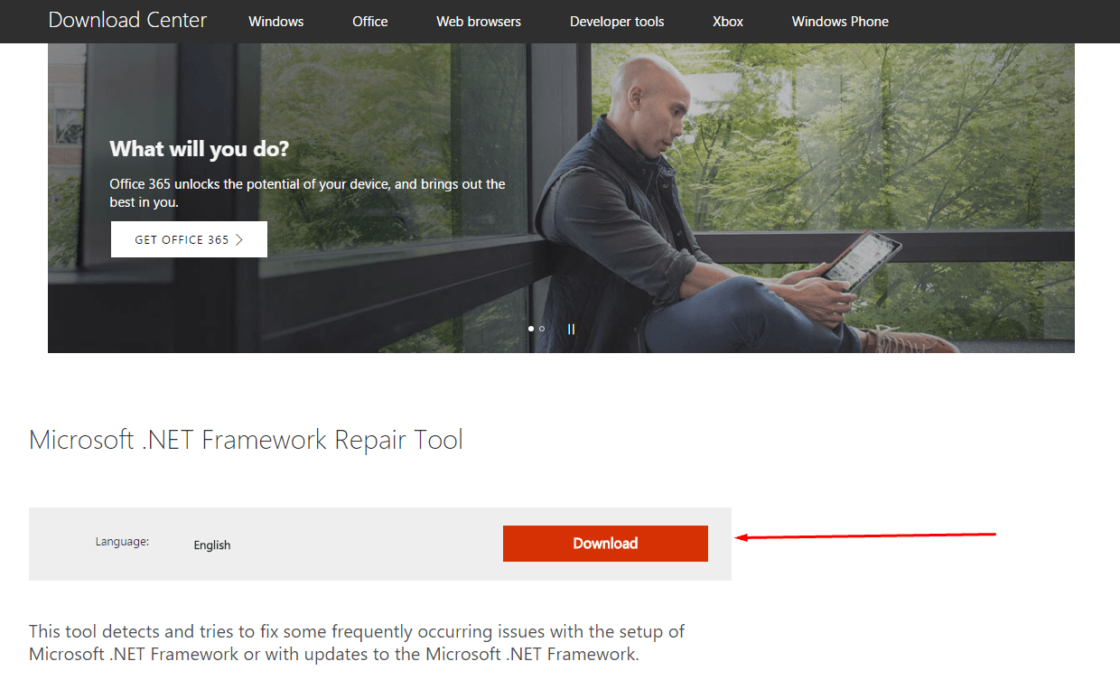
Официальное приложение Microsoft .NET Framework Repair Tool можно скачать с сайта Microsoft. С помощью неё вы можете обновить версию, установленную на вашем компьютере. Программа весит всего несколько МБ.
Через стороннюю программу
Все предыдущие способы были официальными, этот же вариант предоставляет вам возможность обновить библиотеку не совсем неофициально, так как в процессе будет задействована сторонняя программа Microsoft .NET Framework Repair Tool. Установив её, вы окажетесь в главном меню, в котором нужно будет выбрать блок .NET Framework, а после версию устанавливаемой библиотеки. По завершении процедуры перезагрузите компьютер, чтобы все внесённые изменения вступили в силу.
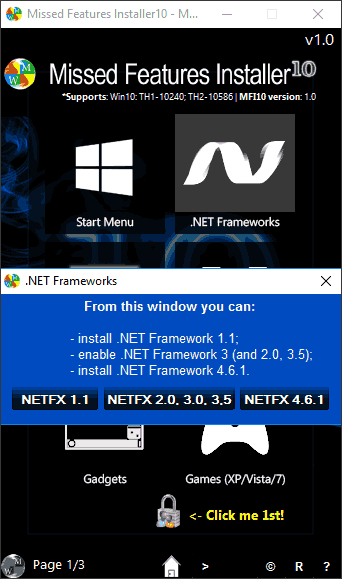
Видео: установка NET Framework
Что делать, если библиотека не обновляется
Если библиотека не обновляется или не устанавливается, то есть два выхода: обновление системы и удаление предыдущей версии.
Обновление системы
Причиной для появления ошибок во время установки или обновления .NET Framework могут стать неустановленные обновления Windows 10, которые необходимы для её работы. Чтобы установить все нужные компоненты официальным стандартным методом, выполните следующие действия:
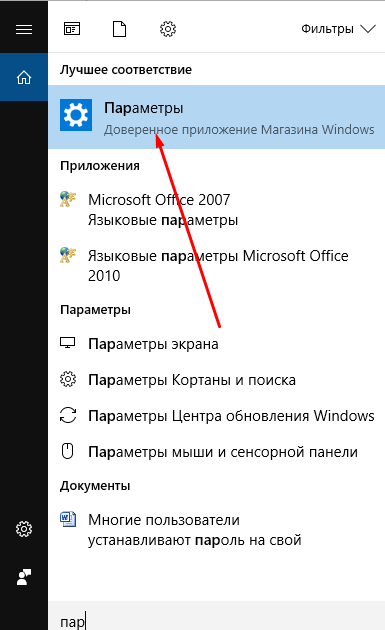
- Раскройте параметры компьютера.
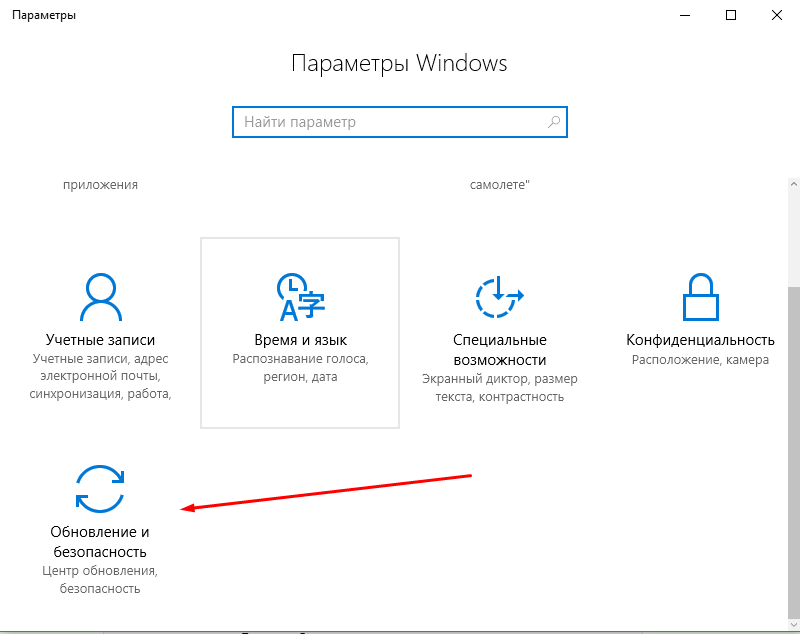
- Выберите вкладку «Обновления и безопасность».
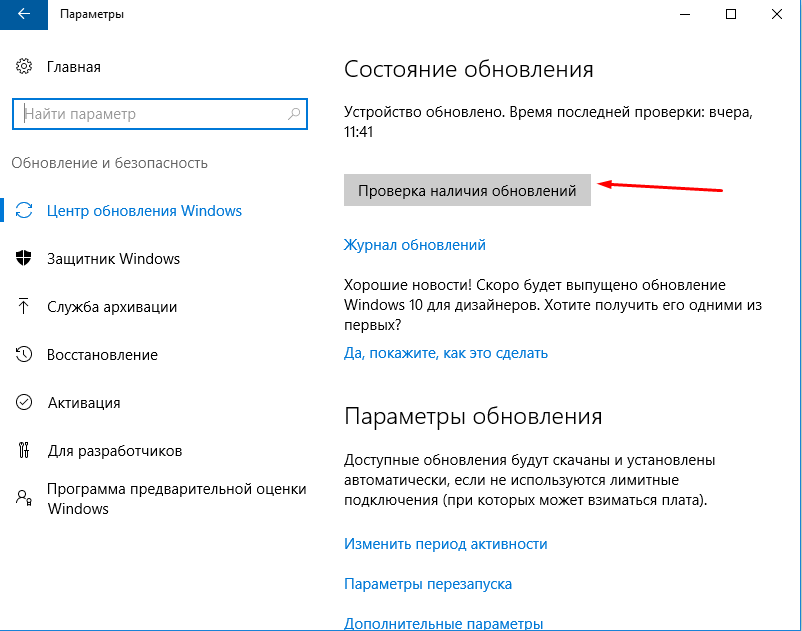
- Разверните подпункт «Центр обновлений» и используйте кнопку «Проверка наличия обновлений». Готово, дождитесь, пока все найденные компоненты установятся на компьютер. Учтите, что для завершения установки обновлений потребуется перезагрузка устройства. Обязательно проверьте наличие обновления с кодом 3005628, если оно будет отсутствовать на компьютере, то скачайте и установите его отдельно с официального сайта Microsoft.
Удаление предыдущих версий
Для полного автоматического удаления всех компонентов библиотеки воспользуйтесь сторонней программой .NET Framework Cleanup Tool. Скачав, установив и запустив её, вы должны будете выбрать версию вашей системы и нажать кнопку Cleanup Now. После завершения процесса перезагрузите компьютер, чтобы все изменения вступили в силу, и повторите процесс обновления или установки библиотеки.
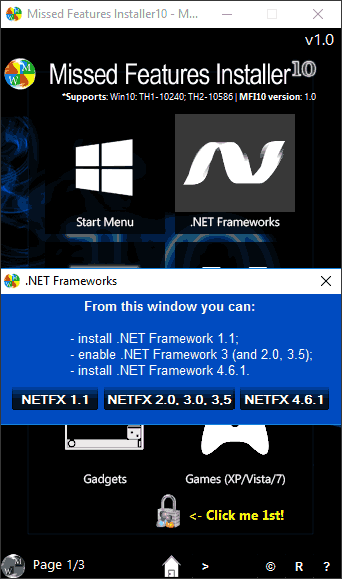
Библиотека NET Framework необходима для работы многих программ и игр, поэтому всегда проверяйте наличие обновлений для неё, так как без них некоторые приложения откажутся работать корректно. Для более старых программ может понадобиться более старая версия библиотеки, чтобы её установить, предварительно удалите уже установленную версию.
- Автор: Денис Долгополов
- Распечатать