Как удалить временные файлы с телефона?

Временные файлы – это файлы из истории браузера и работы различных приложений. Чтобы не захламлять память телефона, рекомендую раз в месяц делать чистку.
Далее в статье я расскажу о 4 способах, как почистить временные файлы.
Способ 1: стандартный браузер
Удаляем временные файлы из стандартного браузера. Открываем предустановленный в телефоне браузер, идем в настройки (вызов меню сверху справа).
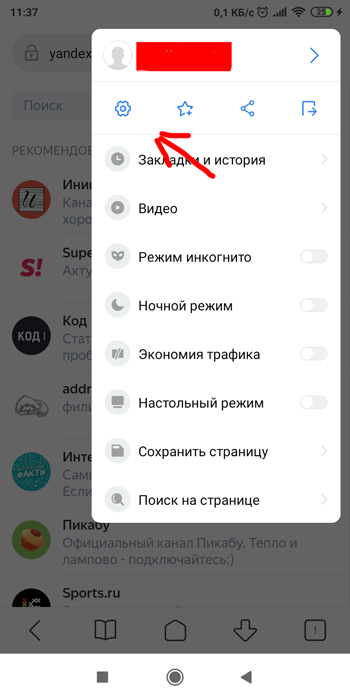
В настройках ищем опцию “Очистка данных” (очистить кэш) и выбираем, какие файлы нужно удалить.
- кэш – сохраненный контент из интернета в памяти телефона (картинки, видео, скрипты, формы);
- сохраненные пароли – пароли на сайтах (удалять не советую);
- данные форм (при заполнении каких-либо форма на сайте запоминаются ваши данные) – удалить;
- cookie – временные файлы от сайтов – тоже удалить;
- геоданные (когда сайты собирают информацию о вашем местоположении) – удалить;
- история – очистить историю ранее посещенных сайтов.
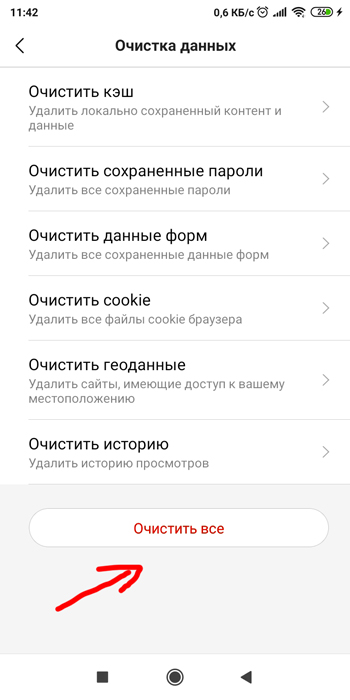
Удалите все временные файлы, кроме сохраненных паролей.
Способ 2: браузер Chrome
Удаляем временные файлы в браузере Хром. Запускаем приложение и идем в Настройки – Дополнительные – Настройки сайтов – Хранилище – Удалить данные сайтов. Можно удалить сразу все данные, либо выделив каждый сайт отдельно, очистить вручную.
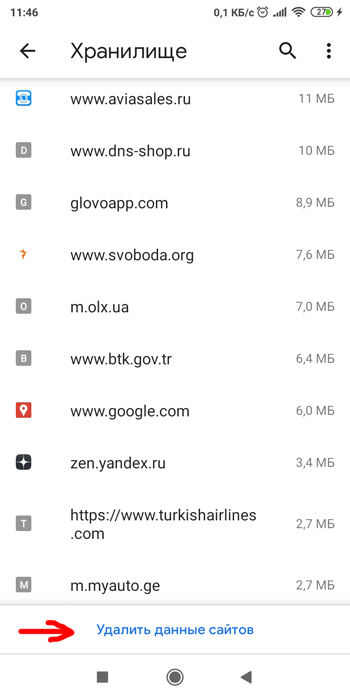
За месяц накапливается около 700Mb данных, каждый месяц производите очистку.
Способ 3: кэш приложений
Открываем Настройки – Все приложения. Вручную выбираем установленные приложения и жмем “Очистить кэш”.
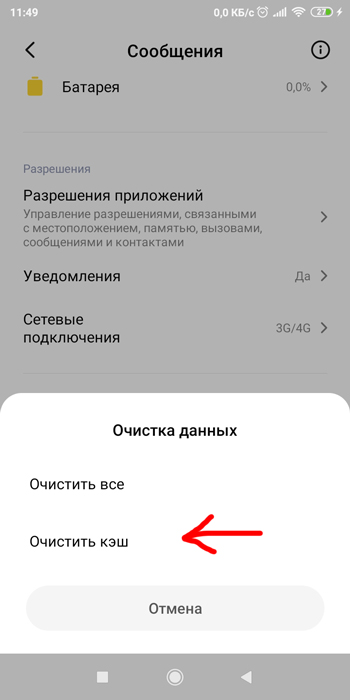
И таким образом удаляем кэш каждого приложения.
Способ 4: CCleaner
В Плей Маркет есть бесплатная программа, которая идеально подходит для очистки кэша и временных файлов на вашем устройстве – это CCleaner. Установим и запустим приложение.
При первом запуске программа предложит выполнить первую очистку, после которой все функции станут доступны.
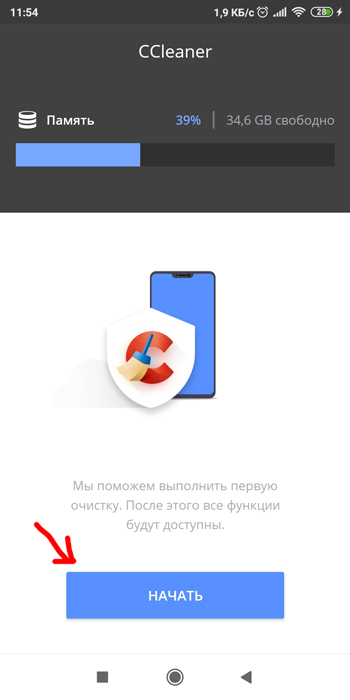
Даем программе доступ к памяти смартфона и запускаем сканирование.
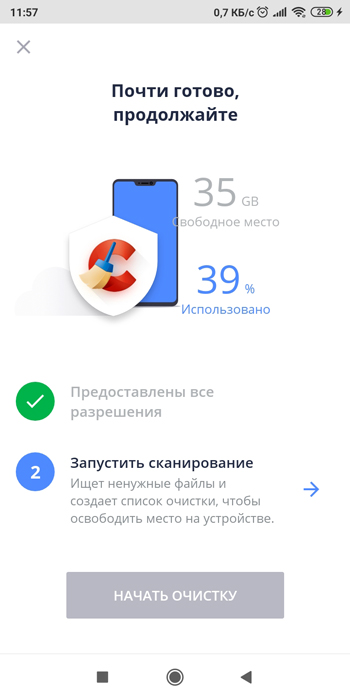
После окончания сканирования всех файлов в телефоне можно начинать очистку. Нажмите “Начать очистку”, выберите элементы, которые хотите почистить:
- Скрытая кэш-память – это временные файлы установленных программ и игр.
- Видимая кэш-память – это рабочие файлы приложений. Игры обычно закачивают на телефон свои файлы, которые нужны для работы. Удаление кэш-файлов приведет к их повторной загрузке (не всегда), поэтому напротив игр можно снять галочку.
- APK-файлы – установочные файлы .apk, хранящиеся в памяти телефона.
- Миниатюры – это иконки фотографий в телефоне, их можно не удалять.
- Пустые папки – могут остаться после удаления приложений.
И на ваше усмотрение:
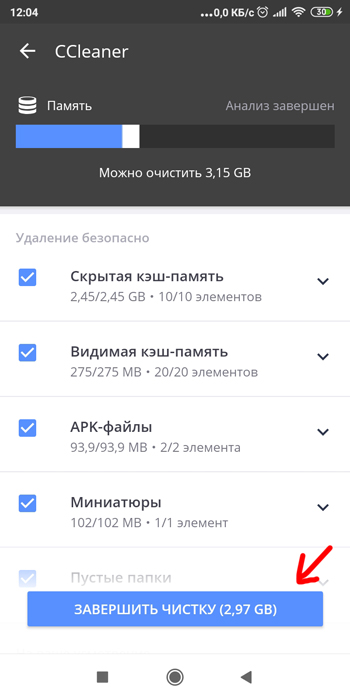
- Данные приложение – лучше не удалять. Например, это сообщения в месенджерах, Инстаграм, Телеграм.
- Загрузки – загруженные файлы в папке “Загрузки”.
Как скрыть фотографии в телефоне, не удаляя их

Иногда вам случается отдавать свой телефон в чужие руки.
В этот момент вы сильно беспокоитесь. Не знаете, куда люди зайдут, какие фотографии откроют. Вот бы скрыть их, не удаляя.
Сделать это можно, и в статье расскажу про способы на iOS и на разных Android-смартфонах. Смотрите также:
- Как скрыть приложения на iPhone.
- Как скрыть приложения на Android.
- Как выбрать смартфон на Android.
Как скрыть фото
УЧЕБНИК Т—Ж
Курс: как хранить деньги
Бесплатный курс расскажет, как защитить от инфляции и выгодно хранить любые сбережения

Изучить программу
Как скрыть фото на iPhone
Чтобы скрыть фото или видео на iPhone, откройте его в фотопленке и нажмите «Поделиться».
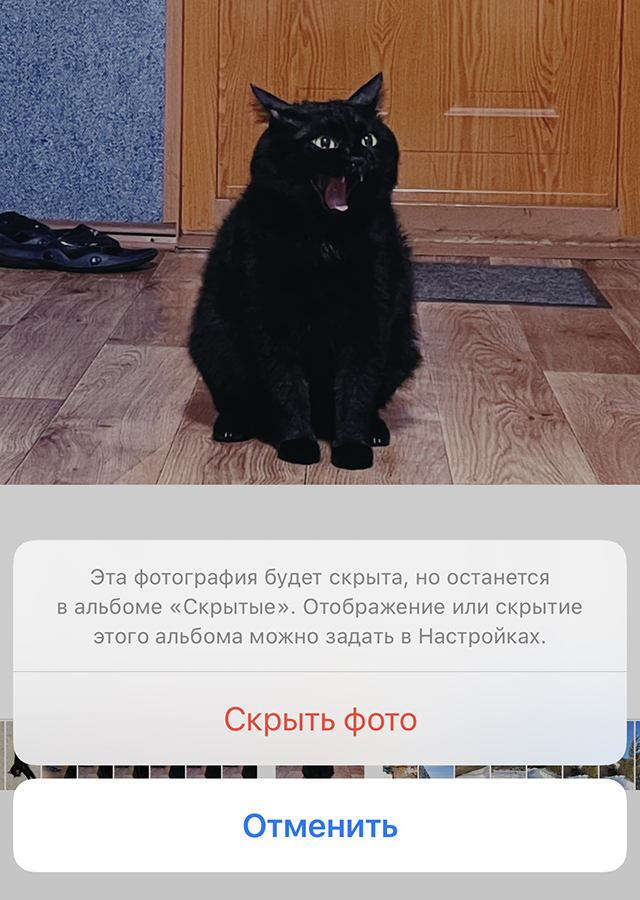
Найдите опцию «Скрыть» — после нажатия фото не будет отображаться в галерее
Все скрытые фото помещаются в стандартный альбом «Скрытые», который находится в разделе «Альбомы». Поэтому любой знающий, где искать такие фотографии, сможет его найти. Чтобы скрыть этот альбом, зайдите в «Настройки» → «Фото» и отключите функцию «Альбом „Скрытые“». После этого скрытые фото перестанут отображаться на вкладке с альбомами.
Помните, что даже если вы удаляете фото, то оно еще 30 дней хранится в папке «Недавно удаленные». Чтобы их удалить, нужно зайти в папку и нажать «Удалить все».

Как скрыть фото на Samsung
Откройте «Настройки» → «Биометрия и безопасность» → «Папка Knox» или «Защищенная папка». При первом входе в защищенную папку выберите тип блокировки: графический рисунок, пин или биометрию. После этого в папку можно перемещать файлы — они будут храниться в отдельной области памяти телефона.
Как скрыть фото на Xiaomi
Долго удерживайте пальцем альбом или снимок. В появившемся окне нажмите «Сделать невидимым».
Чтобы посмотреть скрытые фотографии, перейдите в «Галерею», на вкладку «Альбомы», и потяните вниз по экрану. После этого смартфон попросит ввести пароль, установленный ранее.
Раскрыт секрет очистки памяти на смартфоне

Память Android-смартфона можно освободить тремя секретными способами. Об этом сообщает издание Hi-Tech Mail.ru.
В первую очередь необходимо удалить системный мусор, который оставляет после себя Telegram, — в случае, если владелец смартфона пользуется данным мессенджером. «У Telegram есть одна небольшая проблема — вся просмотренная вами информация сохраняется во внутренней памяти телефона, тем самым засоряя систему», — заметили журналисты. Для очистки кеша следует зайти в любой файловый менеджер и полностью удалить папку Telegram. Данный совет поможет освободить до 10 гигабайт памяти.
Материалы по теме:

Microsoft представила Windows 11: новый дизайн, Android-приложения и «легкие» обновления
24 июня 2021

Нам бы их проблемы Смартфон-рулон, умный унитаз и датчик мочевого пузыря: самые странные изобретения 2021 года
17 января 2021
На Android-устройствах можно встретить каталог .Thumbnails, в котором хранятся мини-копии всех картинок и фотографий. Эта папка находится в корневом разделе DCIM (или Pictures) ОС Android. Специалисты уточнили, что каталог является скрытым, поэтому перед его удалением следует зайти в настройки системы и включить отображение скрытых папок.
Также на смартфонах есть папка Data, в которой накапливается кеш, некоторые настройки и служебная информация о приложениях. Чтобы стереть данный каталог, необходимо воспользоваться сторонним файловым менеджером. Следует открыть программу, перейти в папку Android, выделить папку Data и нажать на кнопку «Удалить». Затем следует снять галочку «Перенести в корзину» и нажать OK.
По словам журналистов, нехватка памяти в телефоне на базе Android является одной из причин, по которой устройство начинает работать с зависаниями. Описанные в материале способы позволят удалить порядка 20 гигабайт системного мусора.
Ранее директор информационно-аналитического агентства Telecom daily Денис Кусков посоветовал пользователям каждый месяц удалять приложения, которые не использовались в течение этого времени. Данная рекомендация позволит освободить место в памяти смартфона.
Это нужно удалить немедленно: как очистить память на андроид смартфоне
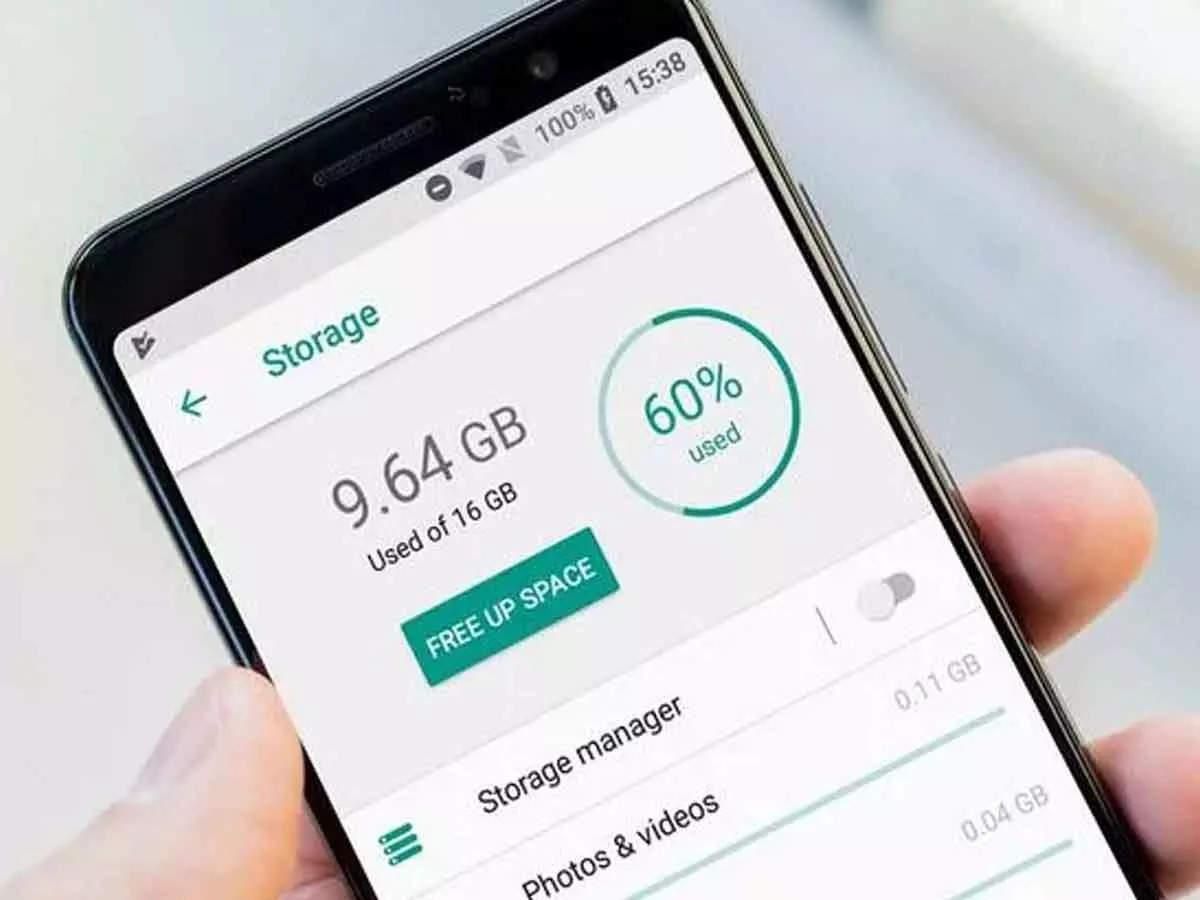
Память – наиболее ценный ресурс смартфона, и ее постоянно не хватает. Сколько бы у нас ни было свободного места, оно стремительно уменьшается, и рано или поздно его приходится очищать от ненужных файлов.
Поделиться
Каждый раз в поисках ненужных файлов на смартфоне мы встречаем папку «Другое», у которой наибольший объем и которую невозможно просто так очистить. К сожалению, не все приложения оптимизации памяти справляются с этой проблемой. Рассказываем, зачем нужна папка «Другое» на андроид и как ее почистить.
Что же такое папка «Другое»
Папка «Другое» содержит массу системного мусора, который накапливается при установке и удалении программ, а также в процессе их работы. Часто туда попадает разнообразный кэш, миниатюры галерей для более быстрого отображения фото и сотни разнообразных файлов, определенных системой, как другое.
Из-за этого раздел постоянно увеличивается, а память устройства уменьшается. Однако увидеть, что на смартфоне куча файлов в разделе «Другое» вы можете, а вот очистить эти данные так легко уже не получится. В общем, есть два способа:
- перебрать все приложения и файлы практически вручную, очищая кэш каждой программы;
- и использовать специальные приложения для очистки, однако здесь следует осторожно действовать, ведь легко можно удалить важный файл или программу.

Папка «Другое» может содержать очень много ненужных файлов / Фото 24 канала
Как очистить кэш на андроид вручную
Очищать смартфон от кэша всевозможных приложений стоит хотя бы раз в месяц, а лучше чаще. Многие пользователи просто игнорируют этот момент и затем удивляются, куда исчезает свободное место на их устройстве.
Теперь мы расскажем, как можно почистить смартфон от системного мусора вручную. Да, это не простая и длинная процедура, но удалить невзначай что-то важное гораздо труднее.
- Зайдите в Настройки;
- Выберите «Программы и оповещения» и нажмите «Показать все программы»;
- У вас появится список программ. Проверьте их все отдельно или выберите ту, которую хотите очистить;
- Далее нажмите кнопку «Хранилище и кэш», затем «Очистить кэш».
Очистка кэша в приложении / Фото 24 канала
По такому сценарию вам нужно проверить и очистить практически все приложения, которыми вы пользуетесь. В приоритете браузер, Instagram, приложения мессенджеров и соцсетей. Именно они накапливают просто невероятное количество дополнительных файлов для работы.
Особенно это касается Telegram, который хранит в памяти смартфона каждое видео, анимацию, фото или миниатюру для быстрой работы. Часто кэш этого приложения достигает нескольких гигабайт.
Как удалить эскизы галереи андроид
Android хранит в памяти миниатюры фото в галерее для того, чтобы вы быстрее могли найти нужное изображение, а не ждать, пока оно подгрузится. Если в вашей галерее много снимков – дубликаты в виде миниатюр могут занимать немало места.
Удаляем эскизы миниатюр:
- Загрузите любой менеджер файлов, отображающий скрытые файлы и папки. К примеру, ES File Manager.
- После загрузки откройте приложение и включите показ скрытых файлов в настройках.
- Откройте корневую папку «DCIM» в хранилище телефона, где хранятся скрытые файлы.
- Найдите папку «.thumbnails» и удалите ее.
Как почистить кэш на андроид с помощью приложений
Очистить кэш приложений, мусорные файлы и другие ненужные данные можно с помощью специализированных приложений. Мы уже отмечали, что, используя такие приложения, существует риск случайно удалить важные данные или программы, поэтому пользоваться ими нужно с особой внимательностью.
Внимательно читайте описание функций в таких программах, проверяйте галочки возле файлов, а лучше дополнительно ознакомьтесь в интернете с тем, как работает приложение, что оно делает и как правильно им пользоваться.
Приложений для очистки памяти смартфона существует немало, однако мы выделим два наиболее популярных и эффективных – это CCleaner и SD Maid: они работают по принципу оптимизации дискового пространства и оперативной памяти.
- Запустите CCleaner и нажмите кнопку «Быстрая очистка»;
- Если загрузили SD Maid, то запустите приложение и нажмите пункт «Мусор».
- После этого приложение запросит разрешение: согласитесь с запросом и нажмите «ОК».
- Следуйте инструкциям по настройке и запустите проверку.
- После проверки отображаются файлы, выделенные желтым маркером. Выделите их и удалите.
- Если запустить меню приложения, там же можно найти и пункт «Система». Там также следует запустить проверку, чтобы удалить ненужные файлы.
Очистка памяти с помощью CCleaner / Фото 24 канала
Важно! Проводить такую очистку нужно хотя бы раз в месяц. Всего лишь за год в смартфоне появляется большое количество системного мусора, справиться с которым не могут даже специальные приложения.
Удаляем лишние файлы, приложения и мусор
Следует не забывать очищать смартфон от ненужных файлов и мусора, который мог накопиться в галерее или папке загрузки. Большое скопление этих файлов постоянно уменьшает место на смартфоне, и это негативно влияет на работу устройства, особенно если места осталось совсем мало.
Зайдите в галерею и просмотрите мультимедийные файлы, удалите ненужные фото и видео файлы. В галерее перед удалением можно просмотреть все файлы, чтобы случайно не удалить то, что действительно необходимо.
Зайдите в раздел «Загрузка», обычно там тоже собирается целая куча ненужного мусора, из-за которого андроид тормозит. Просмотрите файлы в загрузках и удалите ненужное.
Надеемся, что наши советы были полезны для вас. Помните, что ваш смартфон скрывает немало секретов и неочевидных функций, с помощью которых вы можете сделать пользование телефоном более удобным. Мы рассказываем вам о самых интересных секретах или приложениях в рубрике «Советы Техно 24».