Как подключить беспроводные TWS-наушники к телефону по Bluetooth
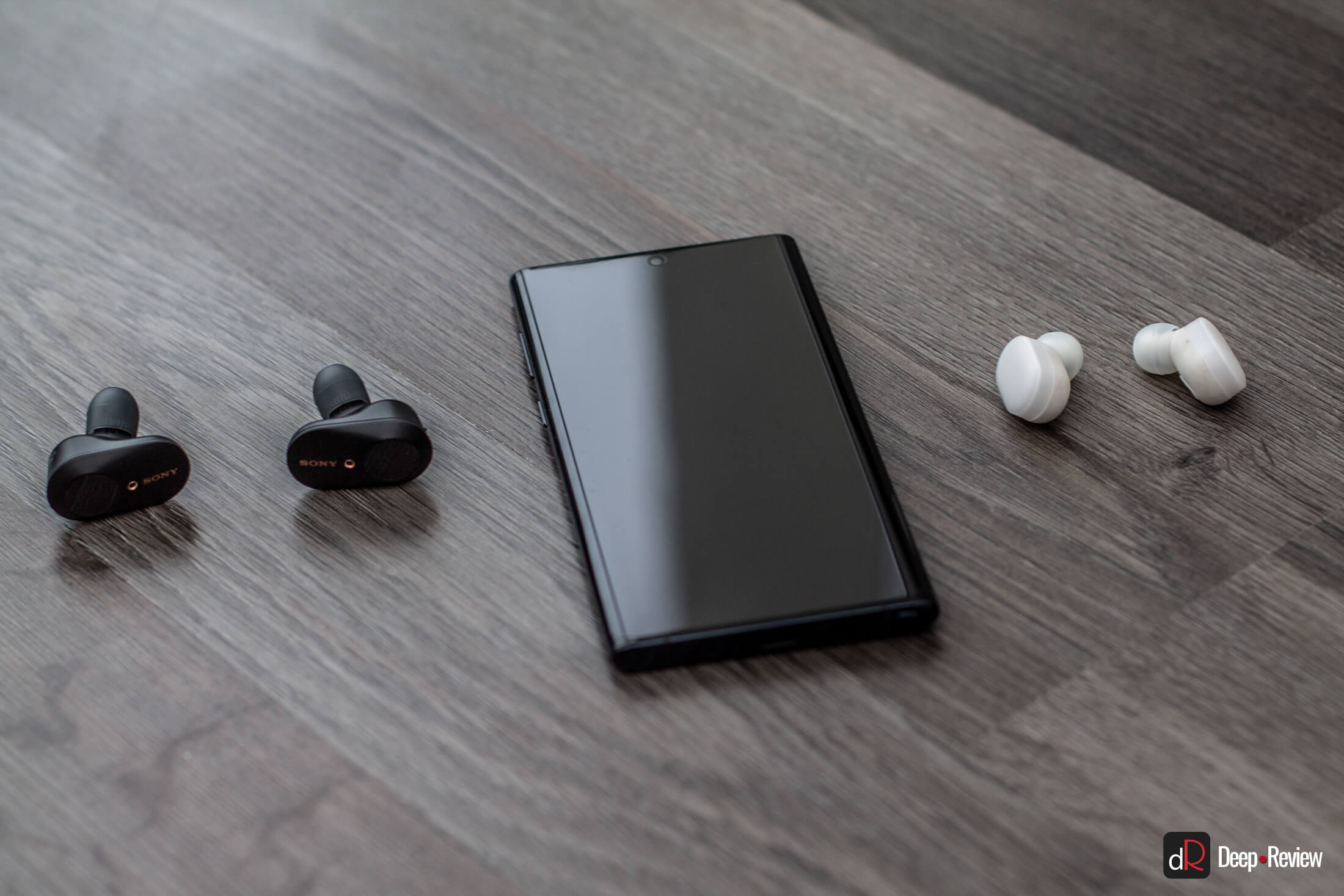
Беспроводные наушники продолжают активно вытеснять устаревшие «провода» с того момента, как Apple выпустила первый iPhone без 3.5 мм разъема.
Несмотря на все недостатки проводных наушников, у них есть одно большое преимущество — подключить их к смартфону сможет даже 3-летний ребенок. А вот с беспроводными наушниками иногда не могут справится даже опытные пользователи смартфонов.
В этой короткой инструкции мы расскажем, как же подключить любые беспроводные наушники к телефону, а затем предоставим развернутый комментарий.
Как подключить беспроводные наушники к телефону?
Шаг 1. Если вы купили TWS-наушники с зарядным кейсом, тогда откройте его и не доставая наушников, зажмите на 2-3 секунды небольшую кнопку на самом кейсе.
Шаг 2. Если наушники поставляются без кейса или же на нем нет никаких кнопок, тогда вставьте наушники в уши (или наденьте на голову) и зажмите кнопку или сенсорные панели на наушниках на 7 секунд.
Шаг 3. Откройте настройки на смартфоне и перейдите в пункт Bluetooth.
Шаг 4. Телефон начнет поиск bluetooth-устройств и как только вы обнаружите в списке доступных устройств свои наушники, выберите их, тапнув по названию.
Шаг 5. Готово! Важно отметить, что эти шаги необходимо пройти только один раз (или при первом подключении к новому устройству). В дальнейшем наушники будут автоматически подключаться к смартфону, как только вы будете извлекать их из кейса или включать питание.
Комментарии на инструкцию по подключению Bluetooth-наушников к телефону
Если у вас возникли проблемы или вопросы по какому-либо из этих пунктов, тогда читайте далее более подробную инструкцию с иллюстрациями и комментариями.
Шаг 1-2. Или как перевести беспроводные наушники в режим сопряжения
Для начала определитесь, какие именно у вас наушники. Если это полностью беспроводные TWS-наушники с зарядным кейсом, тогда внимательно посмотрите на кейс, нет ли на нем кнопки.
Посмотрите, где может размещаться эта кнопка и как она выглядит на примере Apple AirPods:
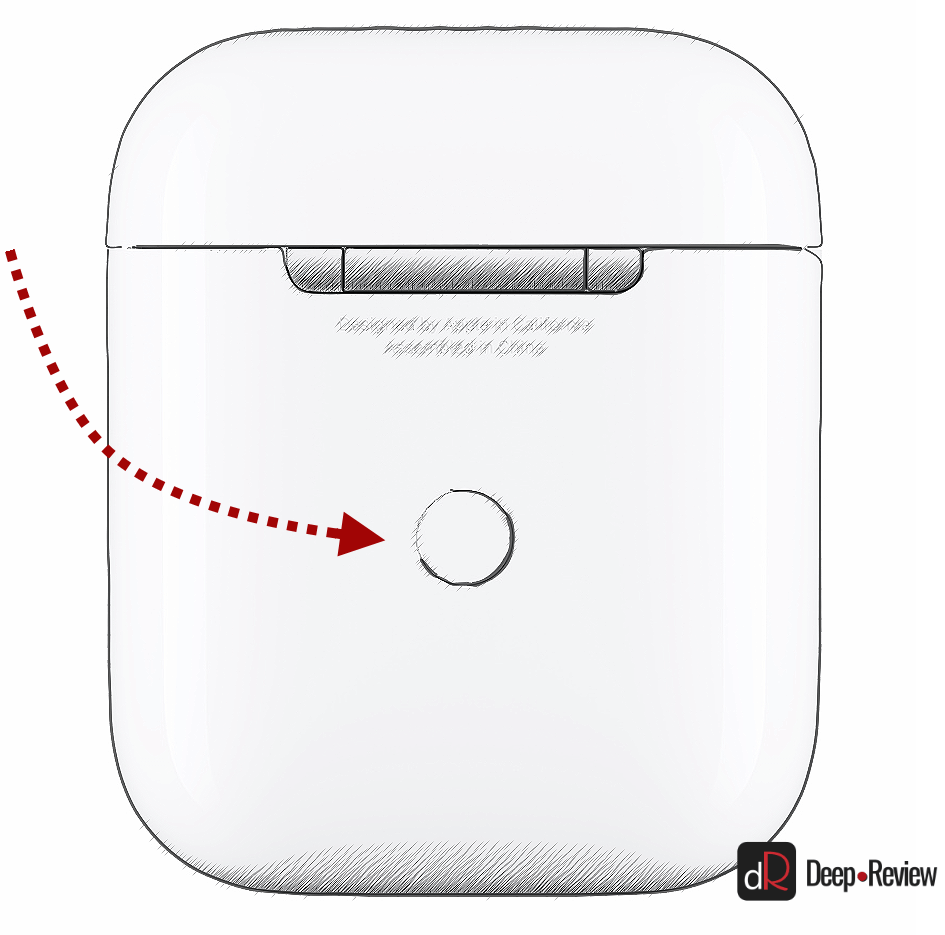
Если такая кнопка есть, тогда откройте крышку кейса и зажмите на 2-3 секунды эту кнопку. Вы увидите, как светодиодный индикатор внутри кейса начнет быстро мигать белым цветом. Это означает, что наушники находятся в режиме сопряжения и доступны для подключения к любому устройству.
Такие кнопки есть на многие моделях, включая:
- Apple AirPods и AirPods Pro
- Huawei FreeBuds 3
- Honor FlyPods
Если такой кнопки нет (Xiaomi AirDots, Sony WF-1000XM3 и др.) или ваши наушники вообще не имеют зарядного кейса, тогда:
- При наличии механической кнопки на наушниках, зажмите эту кнопку на 7 секунд, пока светодиодный индикатор на наушниках не начнет мигать белым цветом
- При сенсорном управлении, зажмите сенсоры на двух наушниках одновременно и подержите 5-7 секунд, пока также не увидите мигающий белым цветом индикатор
Теперь можно переходить к следующим шагам.
Шаг 3-4. Сопряжение беспроводных наушников со смартфоном
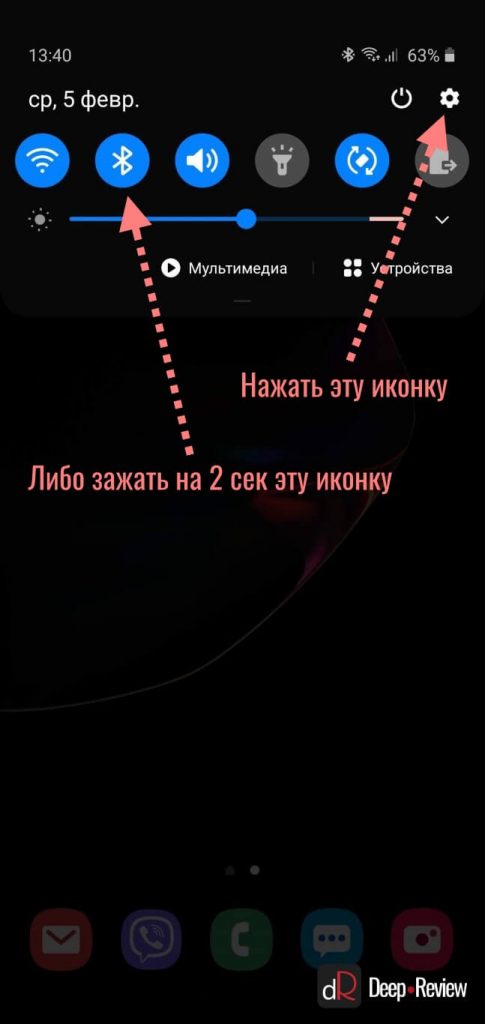
Для подключения Bluetooth-наушников к Android-смартфонам, нужно перейти к управлению Bluetooth. Для этого необходимо либо опустить шторку уведомлений и нажать иконку в виде маленькой шестеренки, либо опустить шторку уведомлений и зажать на 2 секунды иконку Bluetooth:
Когда вы оказались в настройках Bluetooth, просто подождите, пока ваши наушники появятся в списке доступных устройств и выберите их:
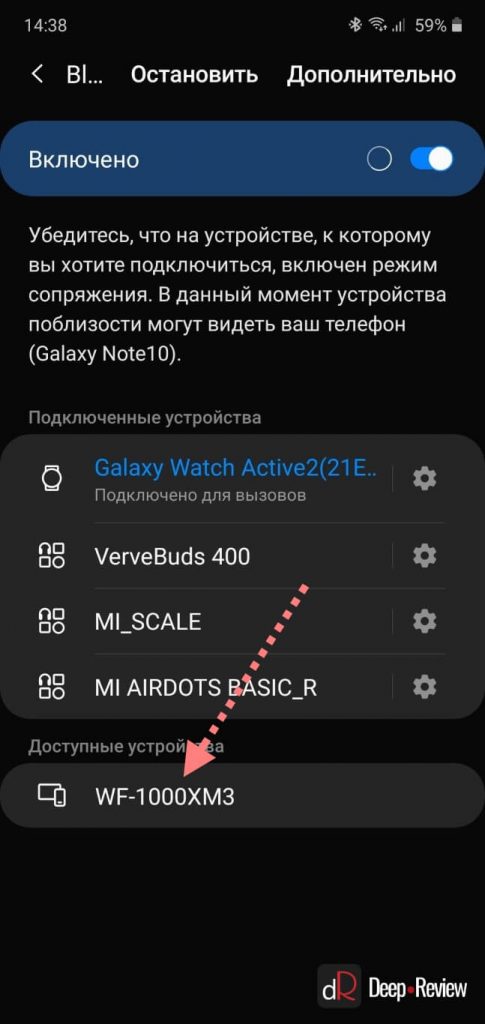
После этого наушники подключатся к смартфону.
Пользователям iPhone нужно проделать примерно такую же процедуру:
- Перейти в Настройки iPhone
- Выбрать пункт Bluetooth
- В разделе Другие устройства появятся ваши наушники
- Выбираем их и готово!
Основная проблема, возникающая при подключении беспроводных наушников к смартфону
Если не считать редкие случаи брака или поломки, единственная проблема заключается в том, что пользователь не может перевести Bluetooth-наушники в режим сопряжения. Ведь только в этом режиме наушники могут обнаружить другие устройства и подключиться к ним.
Если ваши наушники не переходят в режим сопряжения по приведенной инструкции (хотя работает это в 99% случаев), тогда поищите в интернете или в инструкции к устройству, как именно на нем включается режим сопряжения (или режим согласования). Для этого введите в поисковую строку фразу «как перевести в режим сопряжения».
Также не забывайте…
Многие Bluetooth-наушники имеют свои собственные приложения для смартфонов, с помощью которых можно обновлять прошивку устройства, добавляя новые возможности, или настраивать различные функции.
Ниже вы можете увидеть пример таких приложений для Android-смартфонов:
| Бренд наушников | Официальное приложение |
| Huawei | AI Life, FreeBuds Lite |
| JBL | My JBL Headphones |
| Samsung | Galaxy Buds Plugin |
| Sennheiser | Sennheiser Smart Control |
| Sony | Sony Headphones Connect |
P.S. Не забудьте подписаться в Telegram на наш научно-популярный сайт о мобильных технологиях, чтобы не пропустить самое интересное!
Если вам понравилась эта статья, присоединяйтесь к нам на Patreon — там еще интересней!
Как бы вы оценили эту статью?
Нажмите на звездочку для оценки
Внизу страницы есть комментарии.
Напишите свое мнение там, чтобы его увидели все читатели!
Если Вы хотите только поставить оценку, укажите, что именно не так?
Инструкции по использованию беспроводных наушников True Wireless: руководство пользователя наушников TWS

Руководство пользователя наушников TWS содержит подробные инструкции по использованию наушников True Wireless Stereo (TWS). Эти наушники имеют настоящий дизайн без проводов, отдельные левый и правый каналы и звук HIFI. И левый, и правый наушники поддерживают Bluetooth и могут использоваться отдельно или в паре. В руководстве содержится информация о версии Bluetooth, режиме, частоте, радиусе действия, емкости аккумулятора, времени разговора/воспроизведения и времени ожидания. В нем также приведены пошаговые инструкции по использованию наушников, сопряжению с другими устройствами и использованию сенсорной функции. Руководство также включает предупреждения относительно чрезмерного использования, давления и воздействия влаги и тепла. Кроме того, он предоставляет информацию о соответствии FCC, воздействии радиочастотного излучения и часто задаваемых вопросах. В целом, Руководство пользователя наушников TWS представляет собой исчерпывающее руководство для пользователей, которые хотят получить максимальную отдачу от своих наушников TWS.
Содержание скрывать
Руководство пользователя наушников TWS
Руководство пользователя наушников TWS
Идентификатор FCC: 2AVC2-I12-PE
Технические характеристики:
Настоящая беспроводная стереосистема (TWS), настоящий дизайн без проводов, индивидуальный левый и правый канал, звук HIFI. и левый, и правый наушник поддерживают Bluetooth, могут использоваться отдельно или как одна пара.
Спецификация
Описание
V5.0 + EDR (обе стороны). сверхнизкое потребление
Обсуждение / Время воспроизведения
Время в режиме ожидания
Оба уха могут стоять 6 часов.
Шаги по использованию наушников
Воздействие радиочастотного излучения
Устройство было проверено на соответствие общим требованиям к воздействию радиочастотного излучения. Устройство можно использовать в условиях переносного воздействия без ограничений.
Часто задаваемые вопросы
Действия по использованию наушников и особые инструкции
- Включите переключатель зарядного устройства (горит синий или красный свет)
- Откройте верхнюю крышку зарядного устройства и выньте наушники. (Важное примечание: включите переключатель зарядного устройства перед открытием зарядного устройства, что является предпосылкой автоматического включения гарнитуры)
- Сопряжение с другими устройствами: откройте настройки Bluetooth телефона или другого устройства, найдите имя Bluetooth, нажмите, чтобы подключиться к Bluetooth
- Гарнитура помещается в зарядный бокс для перехода в режим зарядки, и гарнитура автоматически выключается.
- Беспроводные наушники Tws можно подключать отдельно и отдельно к другим устройствам Bluetooth. 6. Беспроводная гарнитура TWS автоматически отключится, если она не будет подключена к устройству Bluetooth в течение 5 минут.
Описание сенсорной функции наушников
- Нажмите и удерживайте в течение 3 секунд, чтобы начать автоматическое сопряжение (вы также можете выбрать автоматическое сопряжение при загрузке).
- После загрузки левое и правое ухо поддерживают функцию независимого всплывающего окна для мобильного телефона Apple.
- Нажмите 2 секунды, чтобы отклонить вызов, короткое нажатие, чтобы ответить, короткое нажатие, чтобы положить трубку.
- Когда мобильный телефон находится в режиме ожидания, короткое нажатие для воспроизведения музыки, короткое нажатие для приостановки воспроизведения.
- После сопряжения двух наушников автоматически создаются первичные и вторичные наушники.
- При прослушивании песни основное ухо непрерывно касается 2 раза, чтобы воспроизвести следующую песню. и долгое нажатие в течение 2 секунд «щелкнет» для громкости. При добавлении к максимуму будет отображаться запрос на передачу на английском языке для максимальной громкости.
- Двойное ухо — последняя песня. Нажмите и удерживайте в течение 2 секунд, чтобы издать звуковой сигнал, чтобы уменьшить громкость до тех пор, пока звук не исчезнет.
- Коснитесь 3 раза подряд, чтобы активировать функцию Apple SRI (Android, голосовой помощник из пробуждения).
- Нажмите и удерживайте в течение 3 секунд, чтобы выключить (автоматически выключается, когда зарядный отсек заряжен).
Предупреждения:

- Пожалуйста, не злоупотребляйте этим наушником и не подвергайте его сильному давлению, держите подальше от влаги и тепла.
- Держитесь подальше от Wi-Fi, маршрутизатора или другого высокочастотного передающего оборудования, чтобы предотвратить прерывание приема сигнала.
- Пожалуйста, используйте этот наушник в пределах его рабочего диапазона (10-25 м), и эффект будет лучше, если между подключенными устройствами нет препятствий.
- Используйте этот наушник Bluetooth для подключения любого устройства с функцией Bluetooth
Итоги
- Пылезащитный экран наушников
- Многофункциональная сенсорная кнопка
- микрофон
- Зарядный порт
- Порт зарядки зарядного устройства

Заявление FCC
Это устройство соответствует части 15 правил FCC. Эксплуатация возможна при соблюдении следующих двух условий: (1) это устройство не может создавать вредных помех, и (2) это устройство должно принимать любые принимаемые помехи, включая помехи, которые могут вызвать нежелательную работу. Любые изменения или модификации, прямо не одобренные стороной, ответственной за соответствие, могут лишить пользователя права на эксплуатацию оборудования. Внимание: это оборудование было протестировано и признано соответствующим ограничениям для цифровых устройств класса B в соответствии с частью 15 правил FCC. Эти ограничения предназначены для обеспечения разумной защиты от вредных помех при установке в жилых помещениях. Это оборудование используется и может излучать радиочастотную энергию, и, если оно не установлено и не используется в соответствии с инструкциями, может создавать вредные помехи для радиосвязи. Однако нет гарантии, что помехи не возникнут в конкретной установке. Если это оборудование создает вредные помехи для радио- или телевизионного приема, оно генерирует, использует и может излучать радиочастотную энергию и, если оно не установлено и не используется в соответствии с инструкциями, может создавать вредные помехи для радиосвязи. Однако нет гарантии, что помехи не возникнут в конкретной установке. Если это оборудование создает вредные помехи для радио- или телевизионного приема, — Переориентируйте или переместите приемную антенну. -Увеличьте расстояние между оборудованием и приемником. —Подключите оборудование к розетке в цепи, отличной от той, к которой подключен приемник. — Обратитесь за помощью к дилеру или опытному специалисту по радио/телевидению.
Заявление FCC о радиационном облучении
Устройство было проверено на соответствие общим требованиям к воздействию радиочастотного излучения. Устройство можно использовать в условиях переносной экспозиции без ограничений.
Как подключить наушники TWS к телефону и основные функции наушников TWS
Наушники TWS (True Wireless Stereo) – это новое слово в индустрии беспроводных наушников. Они позволяют слушать музыку без проводов и наслаждаться еще более комфортным и удобным звуком. В этой статье мы расскажем, как подключить наушники TWS к вашему телефону, а также основные функции наушников TWS.
Шаг 1: Проверьте совместимость
Первым делом необходимо проверить, может ли ваш телефон подключиться к наушникам TWS. Некоторые наушники работают только с iOS или определенными моделями Android. Проверьте, что ваш телефон может работать с наушниками TWS.
Шаг 2: Включите режим Bluetooth
Дальше нужно включить Bluetooth на вашем телефоне, пройдите по пути: Настройки — Bluetooth и включите эту функцию.
Шаг 3: Синхронизируйте наушники TWS
Следующим шагом нужно синхронизировать наушники с вашим телефоном. Перед использованием новых наушников обязательно зарядите их как описано в инструкции по эксплуатации. Это важно, иначе наушники могут работать неправильно, слабо заряжаться и выдавать плохой звук или отказывать в работе.
Наушники TWS имеют режим автоматического подключения, который выполняется после первого синхронизации с телефоном. Однако, при необходимости ручного подключения, откройте телефон и найдите список Bluetooth-устройств. В списке выберите наушники TWS, и они будут автоматически сопряжены с вашим телефоном.
Шаг 4: Используйте наушники TWS
После синхронизации наушников и телефона вы можете начать пользоваться своими TWS наушниками. Они предлагают удобство, мобильность и отличный звук.
Многие наушники TWS имеют разные функции по управлению звуком и управлению вызовами. Например, наушники HOCO и Borofone имеют встроенный микрофон, который позволяет вести телефонный разговор или использовать голосовые функции Siri (на iOS) или Google Assistant (на Android).
Купить наушники TWS
Теперь, когда вы знакомы с функционированием наушников TWS, вы можете продолжать свои поиски на нашем сайте. Мы предлагаем широкий выбор брендов, таких как HOCO, Borofone, Defender, perfeo, Breaking и More Choice. Купить наушники TWS у нас, это значит выбрать качественный продукт на выгодных условиях для вас. Мы предоставляем большой выбор и оптовые цены на наши товары.
Как включить беспроводные наушники tws
https://ria.ru/20210915/naushniki-1750164690.html
Как подключить беспроводные наушники: пошаговая инструкция
Как подключить беспроводные наушники к телефону через Bluetooth: инструкция для iOS и Андроид
Как подключить беспроводные наушники: пошаговая инструкция
Беспроводные наушники — небольшой современный девайс, позволяющий ощутить свободу движений и мобильность в любом месте. О том, как подключить беспроводные. РИА Новости, 15.10.2021
2021-09-15T15:04
2021-09-15T15:04
2021-10-15T11:01
технологии
МОСКВА, 15 сен – РИА Новости. Беспроводные наушники — небольшой современный девайс, позволяющий ощутить свободу движений и мобильность в любом месте. О том, как подключить беспроводные наушники ктелефону через bluetooth, как работает гарнитура для Android и Apple и какие основные проблемы встречаются при подключении наушников wireless к смартфону через блютуз — в материале РИА Новости.Как работают беспроводные наушники?На сегодняшний день беспроводные наушники — это выбор большинства пользователей. Такая гарнитура считается наиболее удобным способом прослушивания музыки, передачи голоса или просмотра видео со звуком. В первую очередь, за счет отсутствия лишних проводов и кнопок. Принцип работы подобных наушников заключается в получении сигнала “по воздуху”. Технологически это работает следующим образом:Как пользоваться наушниками?Эксплуатация беспроводных наушников дается намного легче, чем в случае с проводными, но и тут стоит придерживаться нескольких правил:Что нужно для подключения?Для подключения беспроводной гарнитуры требуется само устройство для приема звука и смартфон.Требования к телефонуДля прослушивания аудио через беспроводные наушники подойдет любая модель телефона, но с одним условием — она должна поддерживать работу Bluetooth или NFC (в зависимости от того, какой девайс был выбран). Для того, чтобы в этом убедиться, еще в магазине можно попросить консультанта проверить возможность соединения и произвести настройку устройств.Как подключить наушники к телефону на Android?Перед настройкой работы беспроводной гарнитуры на Android важно убедиться в том, что она заряжена, после чего обратиться к рекомендованной производителем схеме подключения. Как правило, она стандартная для большинства устройств.Включение и подготовка наушниковНекоторые модели включаются автоматически, как только их извлекают из зарядного бокса. После того, как девайс вошел в режим сопряжения с телефоном, можно приступать к прослушиванию музыки.Подключение через BluetoothЧтобы установить соединение, нужно выполнить несколько действий:Подключение наушников по NFCДля подключения по NFC для Android требуется всего несколько действий:Разрешение подключения на телефонеДля того чтобы устройства смогли соединиться, важно не забыть дать согласие на подключение гарнитуры.Как подключить AirPods к AndroidAirPods — это универсальные наушники, которые подключаются даже к ноутбуку. В случае с системой Android, процесс настройки почти ничем не отличается от iPhone:Как подключить наушники к телефону на iOS?Алгоритм действий при подключении беспроводных наушников к устройству на iOS аналогичен соединению с Android.Включение и подготовка наушниковВне зависимости от модели гарнитуры нужно убедиться в том, что устройство заряжено и готово к работе.Подключение через BluetoothЧтобы установить соединение, нужно выполнить несколько действий:Особенности настройки наушников разных брендовНесмотря на то, что разные бренды гарнитур имеют одинаковый принцип действия, процесс эксплуатации может иметь свои особенности.AirPodsНаушниками от бренда Apple можно управлять жестами, которые пользователь устанавливает на свое усмотрение. Также девайс успешно активируется голосом и двойным касанием, и выключает звук, когда один из наушников вынимается.JBLБеспроводная гарнитура этой марки также поддерживает управлением касанием. Кроме того, корпус оснащен LED-индикатором, который отображает уровень заряда, отсутствие/присутствие подключения и включение/выключение устройства.TWS isНастройка наушников этой марки предполагает похожий порядок действий. Но если, к примеру, пользователь захочет сбросить все настройки, для этого достаточно в течение 30 секунд удерживать сенсорную кнопку, дожидаясь появления красно-синего цвета индикатора.XiaomiAirDots подразумевает раздельное подключение каждого наушника, что может вызвать трудности. Чтобы настроить гарнитуру, необходимо достать наушники, сбросить настройки, удерживая кнопку на боксе до появления светового индикатора, затем снова вставить наушники обратно и снова одновременно вынуть. При правильном порядке действий устройство должно быть доступно для подключения. Рекомендуется подключать сначала правый наушник (в разделе блютуз телефона), а потом левый наушник, зажав на нем кнопку до появления сигнала. Как только устройства синхронизируются, все индикаторы погаснут.SamsungГарнитура от “Самсунг” поддерживает автоматическое подключение к телефону, поэтому настройка не отличается от AirPods.Возможные проблемы и решенияХотя подключение беспроводных наушников это довольно простая процедура, тем не менее могут возникать сложности при настройке и синхронизации устройств.Нет подключенияДаже если пользователь сделал все по инструкции, гаджет может не появиться в разделе “доступные устройства” на телефоне. В таком случае нужно выполнить следующие действия:Не находит устройствоПричин тому, что телефон “не видит” гарнитуру, может быть несколько:Чтобы установить соединение, нужно зарядить гаджет с наушниками, поднести гарнитуру к нему поближе и на всякий случай перезагрузить оба устройства.Работает только один наушникТакая проблема часто возникает, если наушники вынимали из бокса не одновременно и, как правило, решается следующими простыми действиями:Пропал звукОтсутствие звука может быть вызвано:Стоит убедиться, что выбран вариант получения аудиосигнала именно через наушники, удалить новые программы, которые возможно стали причиной проблем с передачей звука, и перезагрузить оба устройства. Если это не поможет, обратиться в службу поддержки пользователей или отправить гаджет на диагностику.