Создание и сохранение песен в GarageBand для iPhone

При первом запуске приложения GarageBand новая песня создается автоматически. Вы можете создавать новые песни для записи и аранжировки своей музыки. В браузере «Мои песни» можно называть, дублировать, сохранять и удалять свои песни. Кроме того, Вы можете создавать папки и добавлять или удалять из них песни.
Открытие браузера «Мои песни»

- Коснитесь кнопки навигации в панели управления, затем коснитесь кнопки «Мои песни». По умолчанию отображаются песни в их текущем месте хранения на iPhone. Коснитесь «Недавние» в боковом меню, чтобы отобразить песни, над которыми Вы недавно работали.
Создание новой песни

- В браузере «Мои песни» коснитесь копки добавления песни в правой верхней области экрана. Откроется браузер «Звук», в котором можно выбрать Touch-инструмент для этой песни.
Создание новой песни для записи аудио
На главном экране или в браузере «Мои песни» можно быстро создать новую песню, оптимизированную для аудиозаписей.

- Выполните одно из следующих действий.
- На экране «Домой»: коснитесь значка приложения GarageBand и удерживайте его, пока не появится меню, затем коснитесь «Создать новую аудиозапись».
- В браузере «Мои песни»: коснитесь кнопки создания новой аудиозаписи в правом верхнем углу экрана.
Создается новая песня, и открывается «Аудиорекордер». Включается Линейка времени, и для длины секции устанавливается значение «Автоматически».
Открытие другой песни
- В браузере «Мои песни» листайте материал, пока не увидите песню, которую нужно открыть, и коснитесь ее. Чтобы просмотреть песни в папке, коснитесь соответствующей папки.
Сохранение текущей песни
- Чтобы сохранить текущую песню, откройте браузер «Мои песни». Коснитесь кнопки навигации в панели управления, затем коснитесь кнопки «Мои песни». Чтобы продолжить работу над песней, коснитесь ее в браузере «Мои песни».
Создание папки с песнями

- Коснитесь кнопки создания папки . Если Вы не видите кнопки «Новая папка», коснитесь и удерживайте пустую область в браузере «Мои песни», затем перетяните курсор вниз.
- Введите название папки с помощью клавиатуры и коснитесь кнопки «Готово».
Перемещение песен

- Перемещение одной песни в папку. Коснитесь и удерживайте файл песни, затем перетяните его поверх папки.
- Перемещение нескольких песен.
- Коснитесь «Выбрать» в правой верхней части экрана, затем коснитесь песен, которые Вы хотите переместить.
- Коснитесь кнопка «Переместить» в нижней части экрана.
- Коснитесь размещения папки, в которую требуется сохранить песни, затем коснитесь кнопки перемещения в правой верхней части экрана.
При перемещении песен в iCloud Drive копия песни выгружается в iCloud Drive.
Переименование песни или папки
- В браузере «Мои песни» коснитесь и удерживайте песню или папку, затем коснитесь «Переименовать». На экране появится клавиатура, а в поле названия песни появится точка ввода.
- Выполните одно из следующих действий.
- Коснитесь значка Х справа в поле названия, чтобы удалить имеющееся название песни.
- Перетяните точку ввода влево до места, в котором Вы хотите начать ввод текста.
- Введите новое название с помощью клавиатуры и коснитесь кнопки «Готово».
Упорядочивание объектов в браузере «Мои песни»
Песни и папки, которые отображаются в браузере «Мои песни», можно упорядочить по названию, дате, размеру и тегам. По умолчанию элементы упорядочены по названию.
- Коснитесь и удерживайте пустую область в браузере «Мои песни», затем перетяните курсор вниз.
- Коснитесь кнопки «Название», «Дата», «Размер» или «Теги».
Дублирование песни
- В браузере «Мои песни» коснитесь кнопки «Правка», затем коснитесь песни, которую необходимо дублировать.
- Коснитесь кнопки дублирования .
Удаление песни
- В браузере «Мои песни» выполните одно из следующих действий.
- Коснитесь «Выбрать», коснитесь песен, которые требуется удалить, затем коснитесь кнопки .
- Коснитесь и удерживайте песню, которую требуется удалить, для открытия меню вариантов, затем коснитесь «Удалить».
Как импортировать песню в Garageband: руководство 2024
Возможно, вы захотите добавить вступительную музыку или запись голоса в свой подкаст, сочинить песню или собрать музыку, которая вам нравится. В нашу цифровую эпоху создание и редактирование музыки никогда не было проще с помощью цифровых аудио рабочих станций. И у Apple один из лучших.
GarageBand это бесплатное программное обеспечение Apple для создания музыки, которое предустановлено на Mac, iPhone и iPad. Это приложение позволяет создавать аудиоконтент без дорогих гаджетов и бронирования студии. Garageband настолько прост в использовании даже для обычного пользователя. Как импортировать песню в Garageband? Эта статья предоставит этот урок.
Garageband поддерживает музыкальные форматы, включая форматы Apple AIFF, CAF, Apple Lossless, AAC (кроме защищенных файлов), WAV и MP3. Вы также можете импортировать MIDI-файлы. Однако он не может использовать песни из Apple Music напрямую; только музыка, приобретенная в iTunes, или другой аудиоконтент без цифровых прав.
Часть 1. Могу ли я добавить песню в Garageband?
Как мы упоминали выше, вы можете добавлять песни в GarageBand. Но вы можете импортировать только незащищенные песни, хранящиеся локально на вашем iPhone. Песни в потоковых приложениях, таких как Apple Music, Spotify, Pandora и Amazon Music защищены в форматах M4P. Но GarageBand поддерживает только AIFF, CAF, WAV, AAC (кроме защищенных файлов AAC), Apple Lossless и MP3, что означает, что если вы хотите использовать потоковые приложения, такие как Apple Music, в GarageBand, обычно вам приходится покупать в iTunes Store незащищенный файл AAC, который разрешено использовать с вашим проектом GarageBand.
Чтобы сэкономить деньги, вы можете воспользоваться альтернативным способом загрузки музыки в аудиофайлы в любом формате, поддерживаемом GarageBand. Далее мы возьмем Apple Music в качестве примера и научим вас, как загрузить песню и импортировать ее в Garageband. Продолжайте читать.
Часть 2. Как скачать песню для Garageband?
Как мы говорили ранее, Garageband имеет несколько ограничений в отношении аудиофайла. Ниже мы перечисляем две наиболее распространенные причины, из-за которых может произойти сбой при переводе, и способы их решения.
Причина 1. Частота дискретизации вашей песни не 44.1 кГц.
Решение. Проверьте частоту дискретизации.
Чтобы решить эту проблему, убедитесь, что частота дискретизации составляет 44.1 кГц с разрядностью 16 бит. Эти значения не используются в коммерческом аудио. Однако ваша музыка могла быть записана с более высокой или низкой скоростью по соображениям качества. Garageband может отклонить импорт, или при воспроизведении могут возникнуть проблемы с другими значениями частоты дискретизации. Вам необходимо перекодировать или преобразовать mp3 файл до 44.1 кГц.
Причина 2. Ваш файл зашифрован с помощью DRM или имеет другой формат.
Как вы знаете, Garageband поддерживает ограниченное количество входных аудиоформатов. Если ваша песня защищена DRM, ее нельзя использовать для редактирования звука. Как импортировать песню из Garageband, если вы попали в одну из вышеперечисленных ситуаций?
Решение: использовать DumpMedia Конвертер Apple Music
Хорошая новость: что вам нужен только один инструмент для решения всех этих проблем. DumpMedia Конвертер Apple Music снимает защиту DRM и преобразует ваш файл в формат, совместимый с Garageband. Конвертируйте песни из Apple Music, приобретенные iTunes песни в AAC, M4B и т. д., а также в другие форматы, такие как WAV, AIFF и другие. MP3. Вы даже можете конвертировать файлы аудиокниг в форматы M4A и AA/AAX, чтобы добавить устную речь в свой следующий проект Garageband.
Вы можете настроить параметры выходного профиля песни и формат имени файла. Отформатируйте свои песни в MP3 для удобного управления или конвертации в AAC, AIFF или WAV. Для MP3 формат с частотой дискретизации 44.1 кГц (с каналом = 2), чтобы ваша песня была совместима с GarageBand.
Не волнуйтесь, если у вас есть обширная коллекция материалов Garageband. DumpMedia Производительность Apple Music Converter на высшем уровне и позволит преобразовать всю вашу библиотеку за считанные минуты без ущерба для исходного качества. Вы также не потеряете теги ID3.
Часть 3. Как импортировать песню в Garageband?
После получения песен без DRM есть несколько способов импортировать песню в GarageBand. Сначала проверьте местоположение вашего аудиофайла. Откройте Garageband на своем Mac, iPad или iPhone. Затем создайте новый проект/песню или откройте существующий и выполните соответствующие шаги, описанные ниже.
Как импортировать песню в Garageband на Mac?
Импорт из ваших локальных файлов
Метод 1. Воспользуйтесь функцией импорта в Garageband. Наведите курсор на звуковую дорожку, где должна идти песня. Щелкните правой кнопкой мыши и выберите «Добавить аудиофайл…». Затем выберите песню, просматривая папки. Щелкните «Открыть».
Метод 2. Откройте окно Finder и найдите место, где находится ваша песня. Затем перетащите файл из окна Finder на звуковую дорожку в Garageband.
Импорт из iCloud
Импортируйте песни iOS или музыкальные заметки, сохраненные в iCloud, выполнив следующие действия:
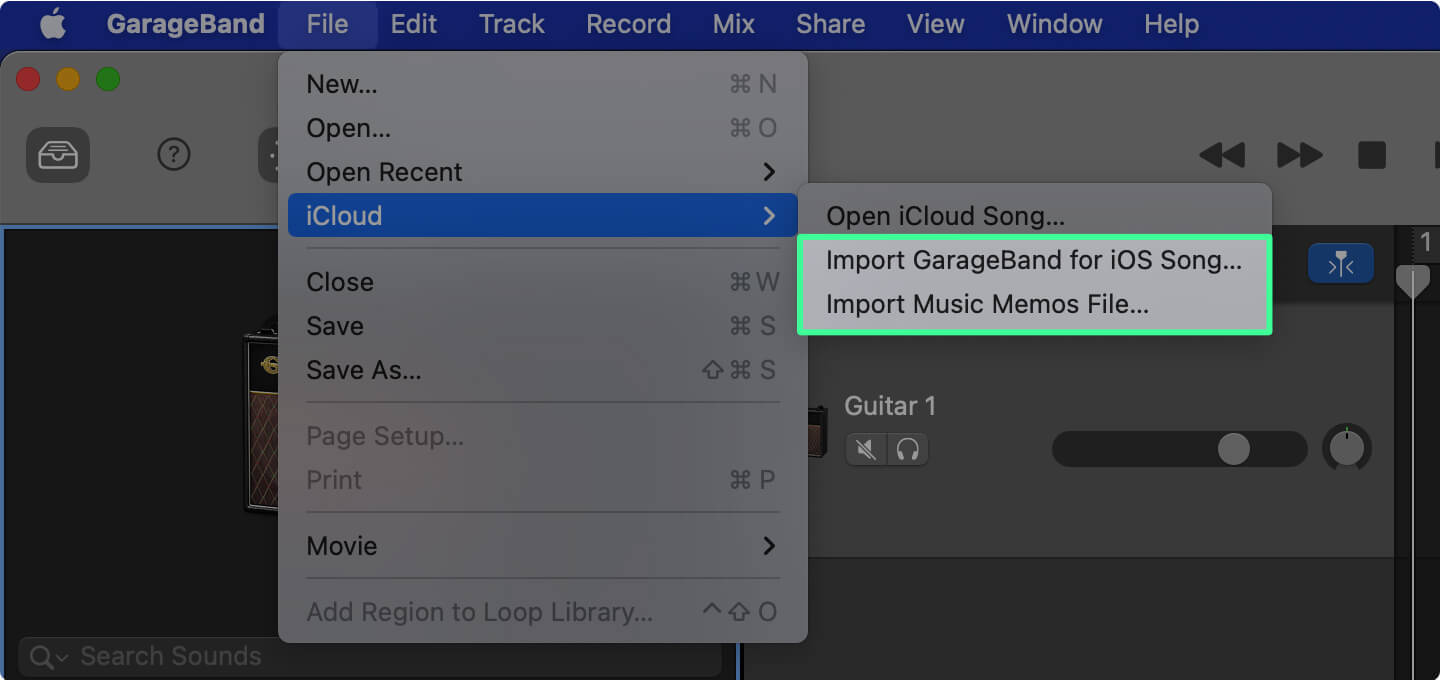
Шаг 1. В строке меню выберите «Файл -> iCloud».
Шаг 2. Выберите «Импортировать GarageBand для iOS…» или «Импортировать файл с музыкальными заметками…» в подменю.
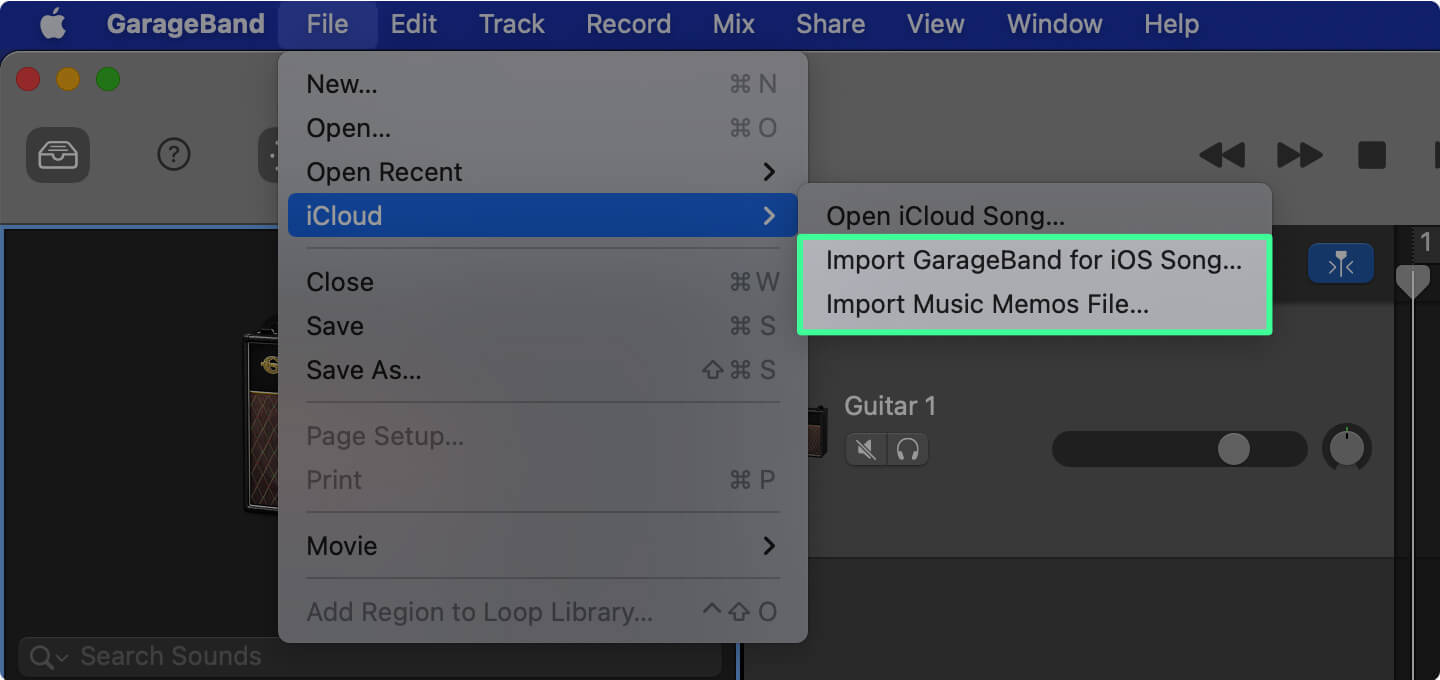
Шаг 3. Перейдите в папку и выберите свой аудиофайл. Щелкните «Открыть».
Импорт других типов медиа
Браузер медиафайлов — это набор медиафайлов в iTunes, фотографиях и т. Д. На вашем Mac.
Шаг 1. Нажмите кнопку «Просмотреть / скрыть браузер мультимедиа» в правом верхнем углу экрана GarageBand.
Шаг 2. Откроется браузер. Нажмите на «Аудио» или «Фильмы».
Шаг 3. Найдите свой аудиофайл, развернув категории. Перетащите файл на свою дорожку.
Как импортировать песню в Garageband на iPad / iPhone?
Шаг 1. В браузере «Мои песни» нажмите кнопку «Новая аудиозапись» (значок микрофона), затем нажмите «Голос».
Шаг 2. Перейдите в режим просмотра треков.
Шаг 3. Установите автоматическую длину раздела песни, чтобы избежать обрезки аудиофайла: нажмите «+» в правом верхнем углу трека. Установите для раздела A значение «Автоматический».
Шаг 4. Нажмите на кнопку «Библиотека циклов» и выберите вкладку «Файлы». В этом окне браузера отображаются файлы, импортированные из iCloud. Нажмите «Просмотреть элементы в приложении« Файлы »внизу, если вам нужно просмотреть файлы из файлов.
Шаг 5. Нажмите и удерживайте выбранный аудиофайл и перетащите его на дорожку аудиомагнитофона Garageband.
Примечание. Если вы импортируете песни из приложения «Музыка», вы не можете импортировать защищенные песни или те, которые не хранятся локально на вашем устройстве.
Часть 4. Резюме
Вы узнали, как импортировать песню в Garageband. Благодаря фирменной системе Apple совместное использование и передача аудиофайлов с помощью программного обеспечения и устройств Apple, включая Garageband, не представляют сложности. Однако на защищенный аудиоконтент накладываются ограничения. DumpMedia Apple Music Converter предлагает решение этой проблемы.
Легко и быстро конвертируйте свои песни или аудиокниги с помощью DumpMedia Музыкальный конвертер Apple. Используйте или редактируйте свои любимые песни и голосовые медиа в Garageband или любом другом программном обеспечении для создания музыки. Не позволяйте бесполезным аудиофайлам мешать созданию вашего следующего музыкального шедевра или нового захватывающего подкаста.
Как сделать рингтон в GarageBand для iOS

В закладки
Минимум потраченного времени и использованных программ.
Некоторые владельцы iPhone нередко задумываются о персонализации своих устройств. Помимо всевозможных защитных чехлов подбирается также оформление для рабочего стола смартфона, а стандартные мелодии заменяют собственными рингтонами. Большая часть пользователей скачивает готовые композиции, кто-то приобретает подходящие файлы в iTunes Store.
Ожиданиям, как правило, соответствуют рингтоны, созданные самостоятельно. Для этого в App Store есть множество программ, хотя всё можно сделать в стандартном GarageBand. Весь процесс не займёт и минуты.
Создаём рингтон
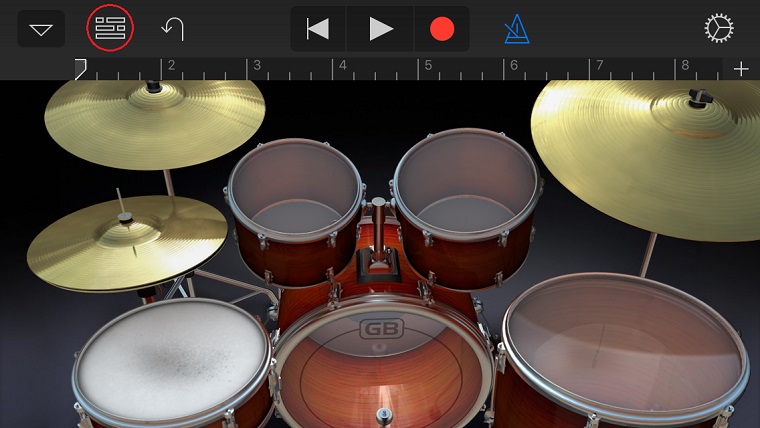
- Зайдите в программу и выберите любой тип инструментов;
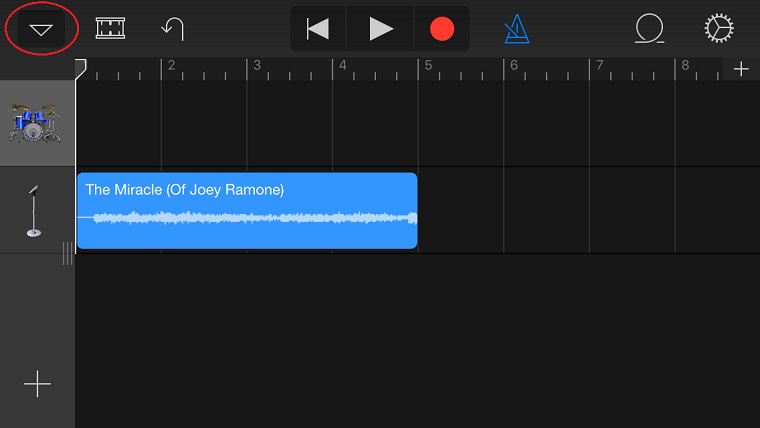
- Слева вверху переключитесь на шкалу с отсчётом времени;
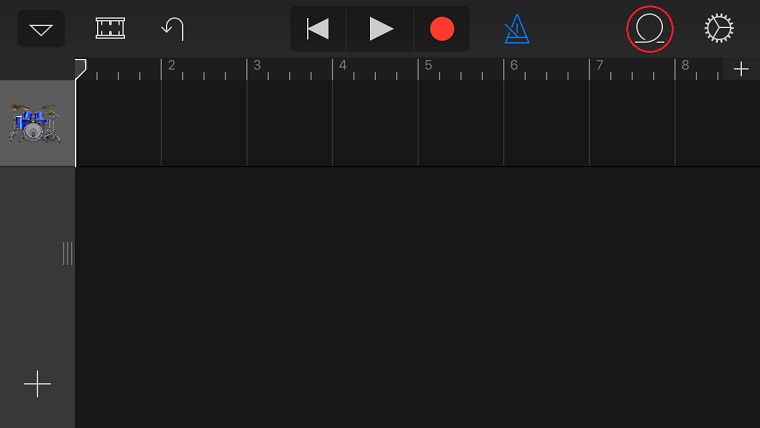
- Нажмите пиктограмму петли для перехода к выбору песни;
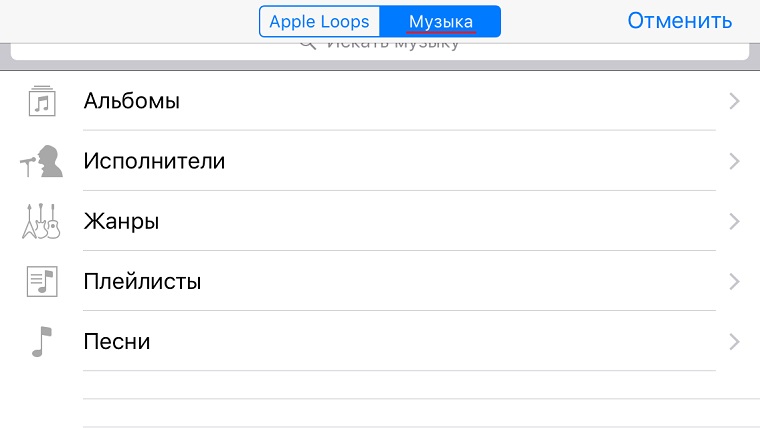
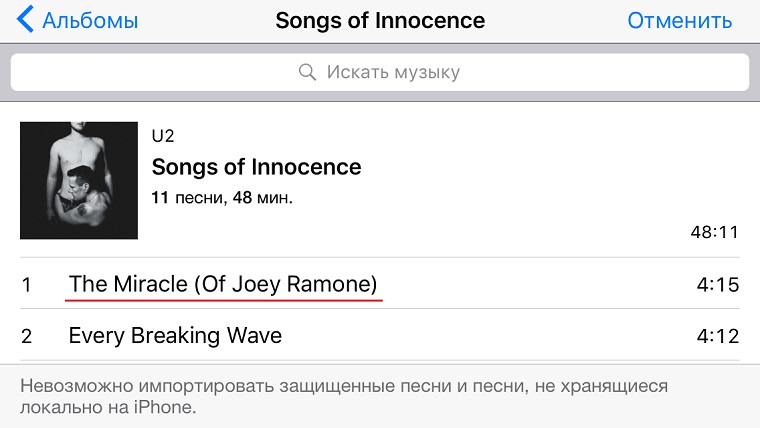
- Переместитесь во вкладку «Музыка» и найдите нужный трек.
- Удерживайте название песни до её появления в приложении;
- Выделите 30-секундный отрезок композиции для экспорта;
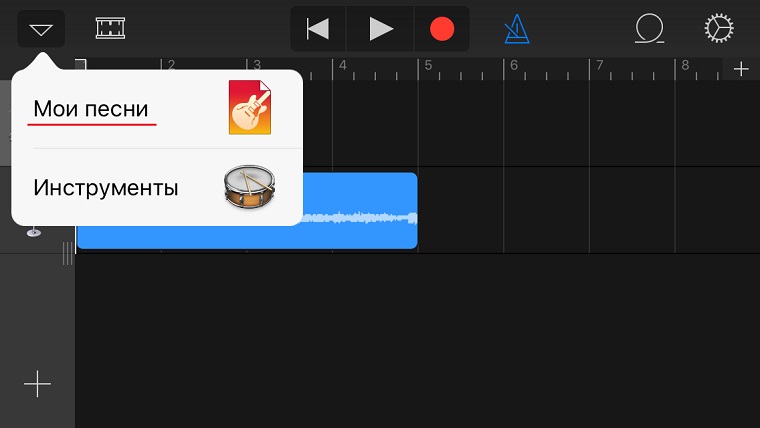
- В левом верхнем углу выберете в меню пункт «Мои песни»;
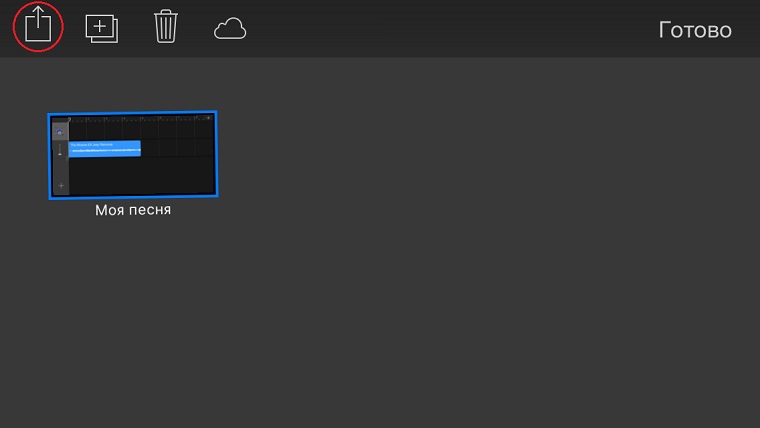
- Удерживайте рингтон до появления иконки экспортирования.
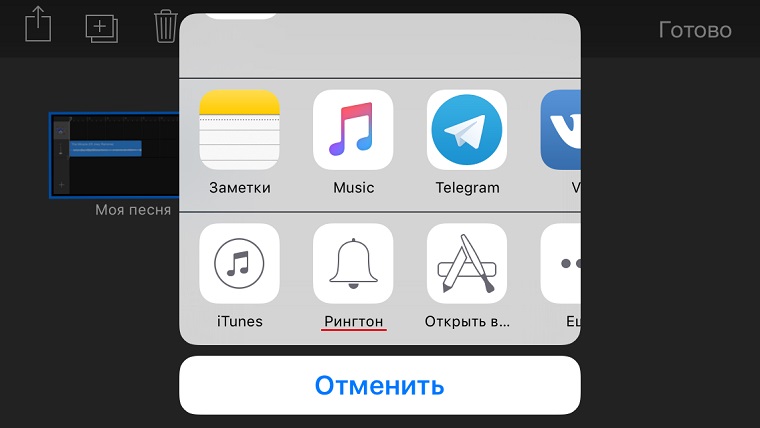
- В меню экспортирования выберите тип медиафайла «Рингтон»;
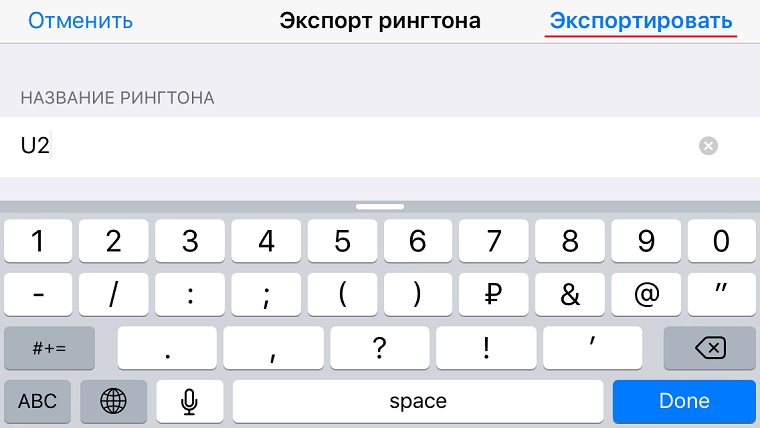
- Пропишите название композиции и нажмите «Экспортировать»;
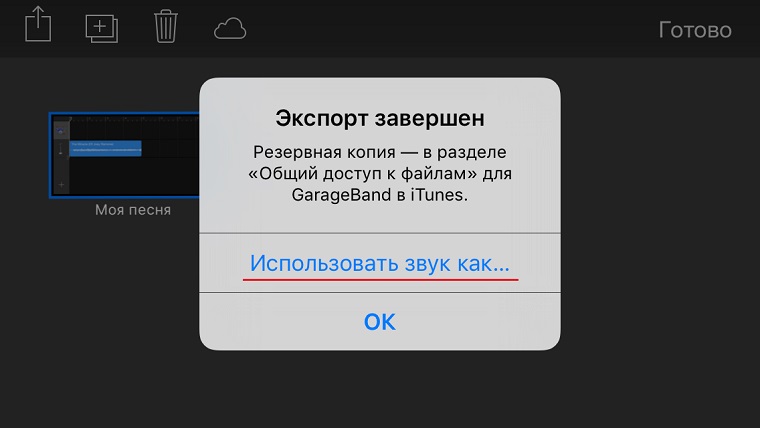
- После завершения процесса нажмите «Использовать звук как»;
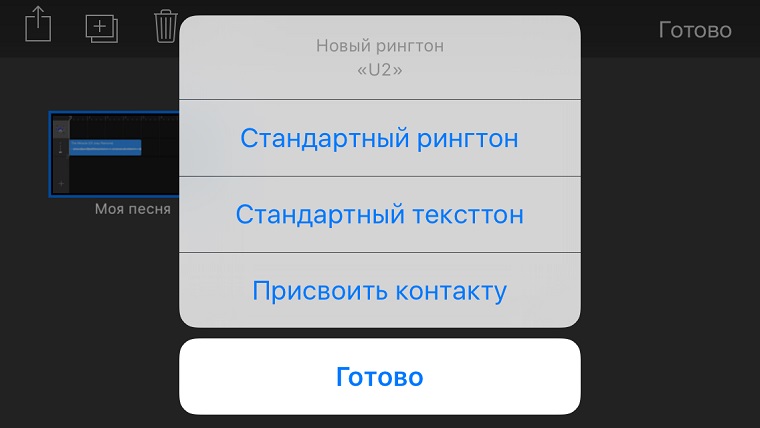
- Укажите, для чего будет использоваться полученный рингтон.
Для владельцев iOS-версии GarageBand этот способ создания рингтонов можно считать наиболее оптимальным. Есть важный нюанс, требующий внимания: приложение не работает с файлами, которые локально не загружены на iPhone. Также программа не станет импортировать имеющие цифровую защиту файлы. Вся медиатека Apple Music оказывается в этом деле совершенно бесполезной. В остальном GarageBand успешно справляется с задачей по созданию новых рингтонов.
iPhone + iPad: 279 руб. [Скачать из App Store]
За информацию благодарим нашего читателя Валентина Полянковского!
(33 голосов, общий рейтинг: 4.58 из 5)
�� Хочешь ещё? Читай больше в Telegram
�� Ищешь ответ на вопрос? Приходи на Форум
Минимум потраченного времени и использованных программ. Некоторые владельцы iPhone нередко задумываются о персонализации своих устройств. Помимо всевозможных защитных чехлов подбирается также оформление для рабочего стола смартфона, а стандартные мелодии заменяют собственными рингтонами. Большая часть пользователей скачивает готовые композиции, кто-то приобретает подходящие файлы в iTunes Store. Ожиданиям, как правило, соответствуют рингтоны, созданные самостоятельно. Для этого в.
- инструкции,
- полезный в быту софт
Как записать полноценный трек через GarageBand

GarageBand можно найти во многих продуктах Apple. Это бесплатная, простая и функциональная программа для создания музыки с множеством готовых пресетов. Ее легко освоить, чтобы попробовать себя в музыке и научиться сочинять полноценные треки. Многие музыканты пишут к ней музыку для себя и друзей, есть примеры и коммерческих записей (Grimes, Rihanna, Usher). Эта статья научит создавать в GarageBand собственные треки за 10 простых шагов.
Прежде чем начать
Прежде, чем приступить к работе, повар точит нож, гитарист настраивает гитару, а хоум продюсер обновляет софт. Чтобы получить наилучший результат, стоит обновить:
- Саму программу — открыть AppStore, кликнуть по вкладке апдейтов и выбрать GarageBand.
- Звуковые библиотеки. Это поможет сделать программу стабильнее, добавит новые звуки и откроет больше возможностей для музыканта. Обновить библиотеки можно по одной за раз, кликая по стрелке «вниз» напротив инструмента. Либо можно обновить все сразу с помощью меню (GarageBand — «Звуковые библиотеки» — «Скачать все доступные звуки»).
Шаг 1. Создание проекта
При первом запуске появляется окно с выбором действий. Кроме работы с проектами, программа предлагает школу уроков игры на гитаре и фортепиано, а в магазине можно скачать курсы для других инструментов.

Для начала работы понадобится создать новый пустой проект. Нажав параметр «Подробнее», можно выбрать:

- Темп песни. Это основа всего. Исторически сложилось так, что множество хитов записано в 120 ударов в минуту. Это один из самых популярных темпов, поэтому он установлен по умолчанию. Но всегда можно настучать свой, кликая по кнопке «Tap Tempo».
- Тональность. В филармонии перед началом концерта на сцену выходит женщина и объявляет: «Шостакович, симфония 11, соль минор». Последняя фраза и обозначает тональность произведения: тоника (т.е. основной тон, в котором построена песня) и лад (мажор или минор).
- Размер. 2\4 будет похож на марш, 3\4 — на вальс, 4\4 — самый привычный уху, он установлен по умолчанию.
- Устройства ввода и вывода звука. Как правило, внешняя или встроенная звуковая карта.
Если количество вводных настроек смущает, можно просто создать новый проект и понять все на практике. Вместе с освоением программы и основ теории музыки станет понятно, что работа над треком начинается с выбора его темпа, тональности и размера.
Шаг 2. Интерфейс
При запуске нового проекта программа предлагает создать один из четырех треков:

- Виртуальный инструмент — плагин, эмулирующий звучание пианино, скрипки, флейты, гитары и всего, что есть в библиотеке звуков.
- Аудио с микрофона или линейного входа — чтобы записать голос или живой акустический инструмент.
- Аудио с гитары или баса — чтобы записать электронные инструменты и обработать эмулятором усилителя (ампсимом).
- Виртуальный барабанщик — простая в настройке драм-машина с пресетами из разных жанров музыки
Интерфейс программы интуитивно понятен: пробелом запускается и останавливается воспроизведение, за запись отвечает большая красная кнопка. Рядом с названием дорожки и иконкой инструмента при записи появляется визуальное отображение партии.
Шаг 3. Виртуальные инструменты
GarageBand предлагает огромное количество инструментов, которые можно использовать в своих проектах: синтезаторы, электро- и бас-гитары, оркестровые инструменты, барабаны и даже вокал.

Более того, программа умеет превращать обычную кнопочную клавиатуру в midi-клавиатуру, так что для управления всем многообразием инструментов не нужно даже специальных устройств. Виртуальная клавиатура вызывается нажатием «Command key + K». В случае с мобильными девайсами это будут черно-белые клавиши пианино или гриф гитары.

Разумеется, все ноты будут одинаковой громкости (выставляется параметром «Чувствительность»), с динамикой придется работать после записи. Поэтому, если процесс затянет, можно посмотреть в сторону двух-трехоктавных midi-клавиатур — они занимают мало места на столе и серьезно ускоряют процесс создания музыки, особенно если за спиной есть музыкальная школа.
Шаг 4. Трек микрофона
Это не только трек вокала, поскольку с помощью микрофона можно записать акустическую гитару, скрипку, контрабас, барабаны и любой другой акустический инструмент.

Чтобы слышать себя во время записи, на выбранной дорожке нужно зажать кнопку мониторинга сигнала. Чтобы вместе с вокалом или скрипкой не записался клик метронома, понадобятся наушники. Даже рядовые «затычки» помогут в этом деле, а если их будет не хватать, тогда стоит обратить внимание на закрытые охватывающие наушники для записи. Получить хороший результат поможет студийный микрофон или рекордер и подготовленное помещение.
Шаг 5. Гитарный трек
Этот шаг может и не пригодится тем, кто не играет на гитаре. А вот гитаристам и басистам будет интересно узнать, что в GarageBand встроен неплохой гитарный процессор с множеством готовых пресетов — от чистых и перегруженных до экспериментальных. В сети можно найти сравнения с реальными усилителями, чтобы оценить качество звучания, а здесь статья о том, что нужно для профессиональной записи гитары.
Кроме того, программа позволяет сделать тонкие настройки усилителя, сменить кабинет, микрофон и его положение.

Также в GarageBand есть неплохие эмуляции культовых гитарных и басовых педалей, которые можно добавлять в свой педалборд одним кликом.

Наконец, в программе есть встроенный тюнер — важно настраивать гитару перед каждой сессией записи и периодически подстраиваться во время нее.

Шаг 6. Драм-машина
Разработчики GarageBand придумали самую простую в управлении, но при этом отлично звучащую драм-машину. Пользователю доступен список музыкальных жанров, в каждом из которых играет несколько виртуальных барабанщиков. Каждый обладает собственным стилем, подачей и манерой игры. Между ними легко переключаться, чтобы выявить, какой лучше всего подходит к треку.

В окне редактирования можно выбрать грувы из пресетов, отрегулировать динамику и экспрессию (как сильно виртуальный барабанщик будет бить по виртуальным барабанам). Также можно настроить громкость каждого элемента барабанной установки, увеличить количество сбивок (fills — перебивок по томам между квадратами) или добавить свинг. Таким образом можно за пару секунд подобрать подходящий грув под только что сочиненную музыкальную фразу.
Шаг 7. Редактирование midi
Партии виртуальных инструментов записываются в формате midi. Причем записывается не сам звук, а информация о нем — высота ноты, длительность, громкость и т. п. После чего полученную партию можно скормить любому виртуальному инструменту, что очень удобно при выборе звуков для песни.

Работать с midi-партией можно в редакторе, который обычно называют piano roll. Его можно вызвать двойным кликом на область партии, которую нужно отредактировать, либо нажать горячую клавишу E.

В редакторе партий можно вручную поправить длительность любых нот, удалить лишние, добавить недостающие или даже полностью нарисовать нужную партию. Также есть функция квантизации (quantize), которая позволяет поправить длительность нот автоматически. Ее можно найти во вкладке «Область» (Region), для корректной работы нужно указать желаемую длительность нот (параметр Time Quantize). Эта функция дает возможность за секунды приводить свои кривые наброски к достойному результату.
Шаг 8. Редактирование аудио
Аудиотреки отображаются в виде звуковой волны, из которой интуитивно понятно, где звук громкий, где тихий, а где ничего нет. Первое правило — даже самые громкие звуки не должны превращаться в пики, вылезающие за пределы аудиодорожки. Это называется клиппинг, он вызывает искажения (треск, скрежет). Чтобы от него избавиться, нужно прибрать уровень входного сигнала на аудиокарте. Именно поэтому для домашних продюсеров лучше всего подходят внешние настольные аудиокарты с удобной регулировкой входного гейна.

Чистый сигнал не должен выходить за границы поля
Второе правило — тишину до и после партии лучше удалять, поскольку даже в самом тихом сигнале содержится шум цепи усиления.

Если дорожка одна, то ничего страшного, а вот при нескольких десятках нужно избавляться от малейших шумов, чтобы сохранить ясность звучания. Благо, подрезать аудиотрек очень просто: достаточно кликнуть мышкой по краю и сократить дорожку с нужной стороны.
Шаг 9. Работа с лупами
Лупы — это зацикленные на несколько тактов фрагменты партий различных инструментов: от барабанов и баса до гитар и даже вокала. Множество музыкантов пользуются готовыми лупами, чтобы ускорить сочинение музыки. Кнопкой O вызывается библиотека лупов с удобным браузером для быстрого поиска по инструменту, жанру или описанию.

Если обновления библиотек не выполнялось, тогда многие из них придется загружать поштучно. Рядом с каждым лупом указана длительность в долях, прослушать их можно кликом мыши, а понравившийся фрагмент легко перетащить курсором на нужную аудиодорожку. Оперировать лупами удобнее всего с помощью midi-клавиатур и контроллеров, оснащенных пэдами: фрагменты можно привязать к пэдам и играть ими как нотами.
Шаг 10. Сведение и мастеринг
GarageBand предлагает огромное количество пресетов для быстрого сведения своих треков. Достаточно кликнуть на трек, чтобы вызвать список пресетов. Горячая клавиша B открывает тонкие настройки. Там можно вручную отрегулировать значения компрессора, эквалайзера, модуляции, дилея и других плагинов обработки. Также есть возможность подключать внешние плагины.

Прежде, чем экспортировать финальный трек, нужно поставить на мастер-шину («Дорожка» — «Показать мастер-дорожку») лимитер, который ограничивает пики аудиосигнала и предотвращает клиппинг.

Он выравнивает звуковую волну и компрессирует сигнал, в итоге тот становится тише. Поэтому нужно вручную приподнять его громкость в поле Gain, а также убавить сигнал на выходе (Output Level) на полдецибела, чтобы у лимитера был некоторый запас. Большую помощь в сведении и мастеринге окажут студийные мониторы или наушники. С ними намного проще услышать изменения в динамике сигнала и любые искажения.
Лимитер — необходимый минимум для мастеринга, но продвинутые пользователи могут воспользоваться компрессором, эквалайзером, анализатором сигнала и другими плагинами.
В меню «Поделиться» (Share) нужно выбрать «Экспорт песни на диск» (Export Song To Disk), чтобы отрендерить финальный результат. В появившемся окне выставляется имя композиции, формат и качество аудио. Для черновиков сгодится и mp3, но для стриминг-сервисов или записи на CD и распространения будущего хита по друзьям понадобится аудио в формате *.wav.
Заключение
Любой длинный путь начинается с маленького шага. Чтобы понять основы, не обязательно сразу пытаться делать хиты — достаточно набросать хоть что-нибудь, но довести дело до рендеринга, после чего попробовать сделать что-то более сложное. GarageBand предоставляет еще множество возможностей — автотюнинг вокала, выравнивание аудиопартий, нотный редактор, автоматизация и многое другое, что встречается в DAW профессионального уровня. Любопытно, что он даже позволяет обновить себя до Logic Pro.
Пространства для роста достаточно, чтобы освоить создание композиций от записи до мастеринга и получить результат, который и не снился домашним продюсерам еще каких-то 15 лет назад. В конце концов, можно попробовать себя в создании каверов на хиты в Айфоне, некоторые из них собирают десятки миллионов просмотров.