Выставление счетов и подписки
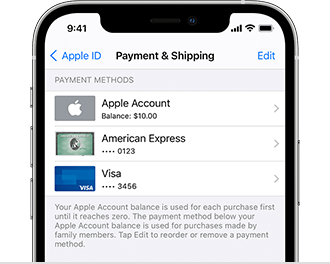

Если вы не можете совершать покупки в App Store или iTunes Store, добавьте новый способ оплаты или обновите платежную информацию.

Подтверждение платежей
Узнайте, как просматривать свою историю покупок и подтверждать платежи Apple в выписке по счету.

Настройка устройства ребенка
Помогите ребенку войти в систему на устройствах Apple с помощью идентификатора Apple ID, создайте код-пароль устройства и воспользуйтесь функцией «Семейный доступ» для доступа к приобретенным приложениям и содержимому.
- Настройка iPhone, iPad или iPod touch
- Настройка учетной записи ребенка на Mac

Доступ к покупкам на всех устройствах
После входа с идентификатором Apple ID вы можете повторно загрузить ранее приобретенные приложения, музыку и фильмы.
Почему списываются деньги за iTunes и что делать
Несмотря на то что Apple довольно тщательно следит за наполнением App Store, предъявляя очень строгие требования к разработчикам, время от времени туда проникают приложения-нарушители, которые обманывают пользователей. Да, при должной внимательности этого можно было избежать, но поскольку многие обычно не смотрят, на что они соглашаются, и сами оформляют платные подписки, проблема несанкционированных списаний с банковских карт сегодня стоит особенно остро. Странно, что Apple никак с ними не борется.
Apple перестала следить за App Store? Многие считают, что да
Apple сделала покупки в App Store и Mac App Store общими
Эксперты в области кибербезопасности из компании Sophos Labs обнаружили в App Store 32 приложения с примитивным набором функций, которые предлагали пользователям бесплатный пробный период сроком в одну неделю, по истечении которого начинала действовать платная подписка. В общей сложности эти приложения были загружены более 3,5 миллионов раз, а значит, в потенциальной опасности находится довольно большая аудитория пользователей. Ведь далеко не все сразу могут сообразить, что пробный период, на который они соглашаются, затем перетечёт в платный абонемент.
Почему iTunes снимает деньги
Почти все эти приложения представляли собой либо калькуляторы, либо сканеры QR-кодов, либо фоторедакторы, которые гарантированно будут пользоваться популярностью. Несмотря на то что они действительно обладали заявленными возможностями, стоимость подписки на них была явно завышена. Как правило, разработчики требовали с пользователей по 30-100 долларов в месяц, на что те, не чувствуя подвоха, соглашались. В результате многие могли месяцами не замечать, что с их карт списываются деньги за подписку, которая им, по сути, не нужна.
Да, в iOS существует масса защитных механизмов, которые направлены на обеспечение безопасности пользователя. Мало того, что ни одно приложение из App Store не может оформить подписку без ведома пользователя, так из-за того, что все платежи проходят через iTunes, они всегда требуют биометрической верификации. То есть все случаи несанкционированного оформления подписок, как утверждают жертвы, на самом деле были вполне санкционированы. Другое дело, что большинство из них просто не посмотрели, на что соглашаются, а просто приложили палец к сканеру или подтвердили проведение платежа лицом.
Как отменить подписку в App Store
- Если вы столкнулись с чем-то подобным, не переживайте. А для начала отмените левую подписку:
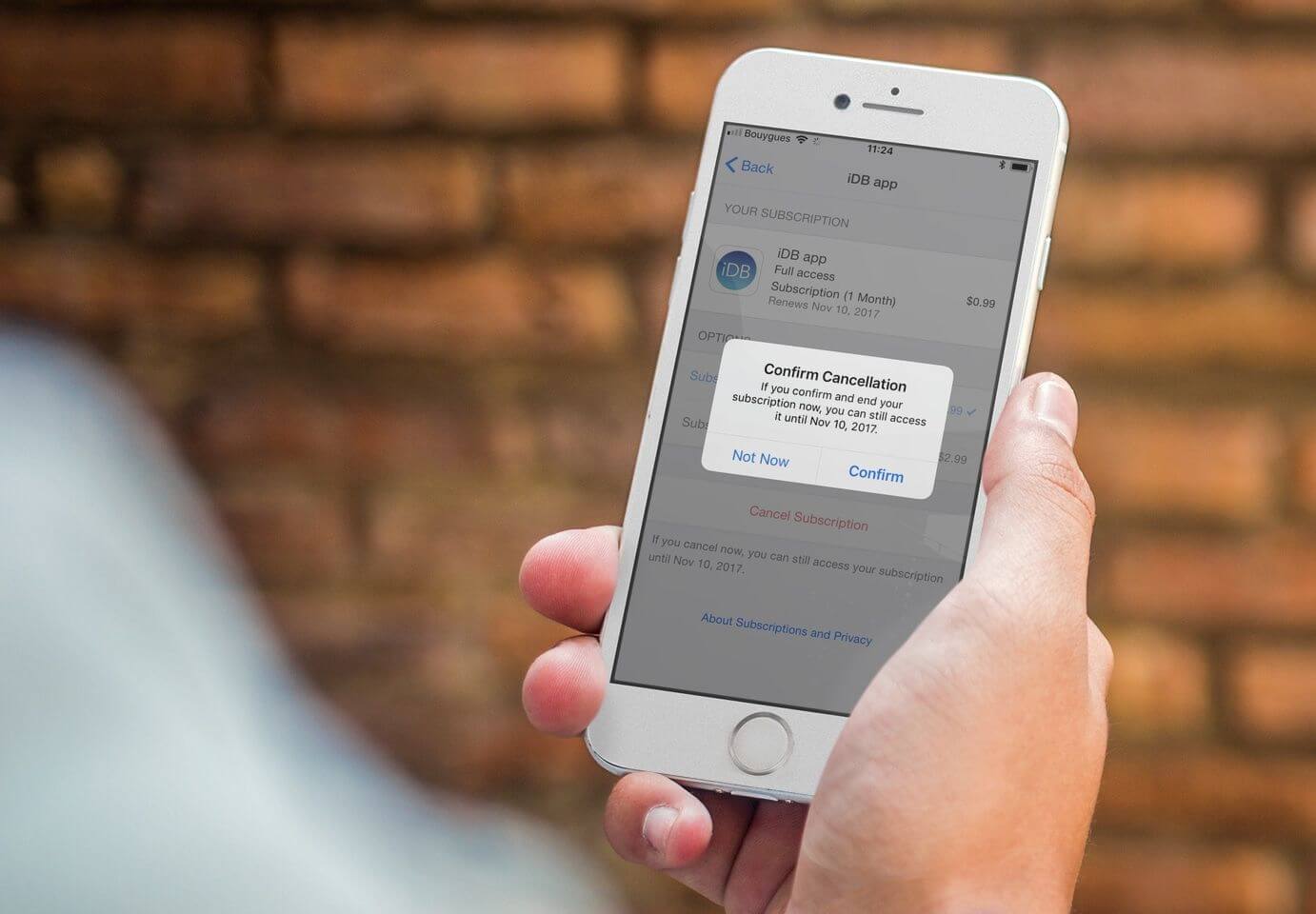
Отменить подписку можно, даже если приложение удалено
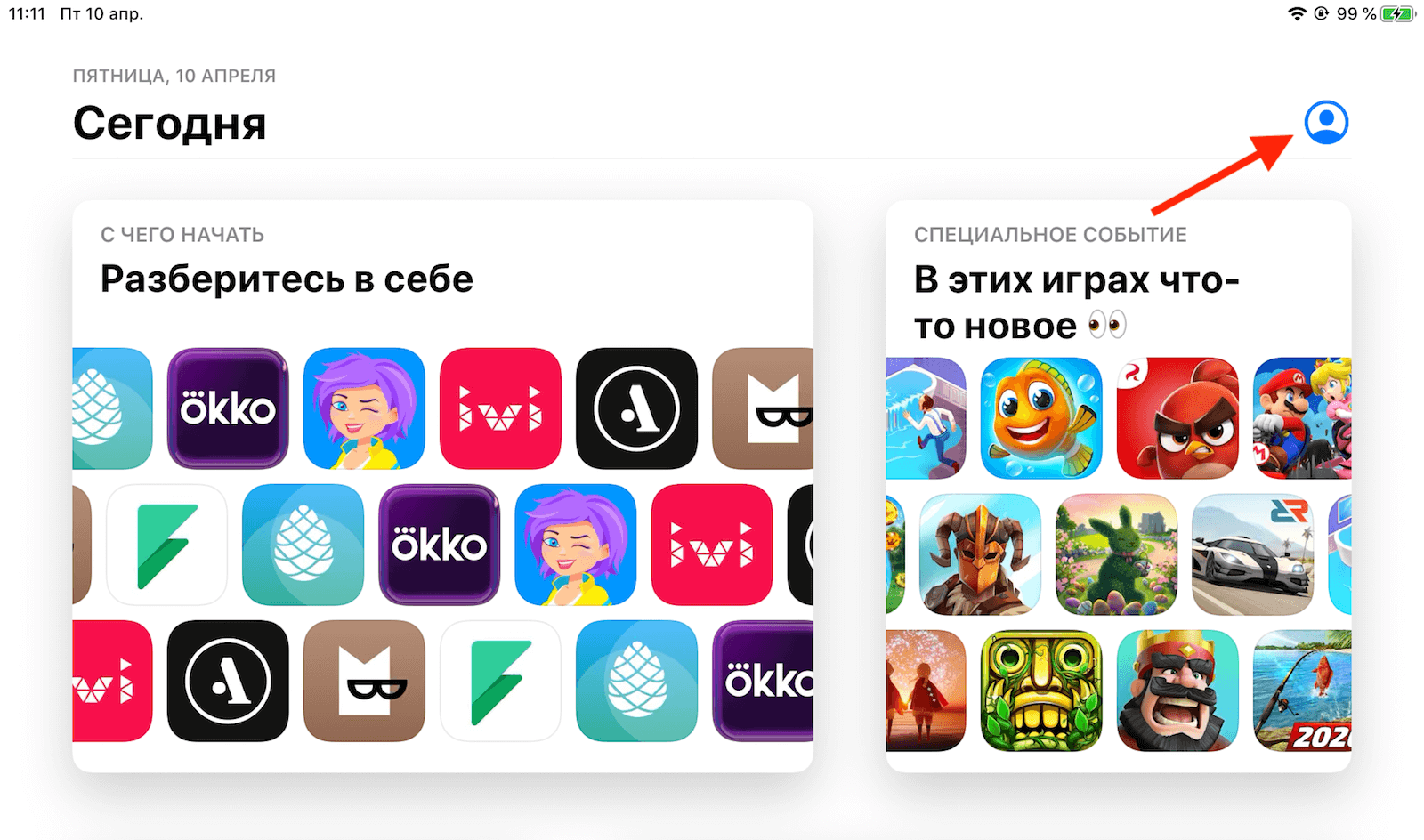
- Перейдите в App Store и откройте раздел с настройками профиля в правом верхнем углу;
Отмените подписку, если вам надоело платить ни за что
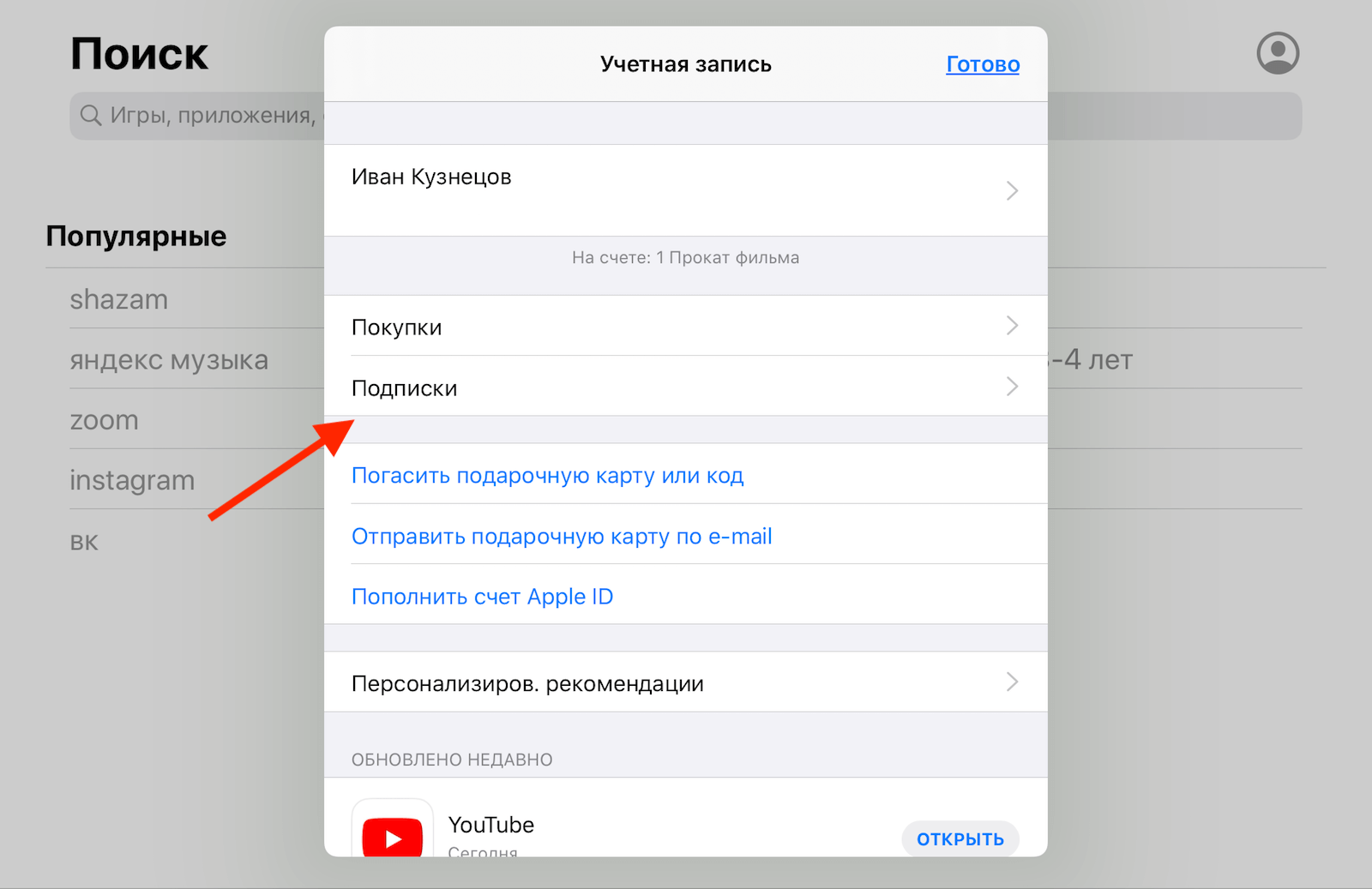
- Перейдите во вкладку «Подписки» и пролистайте список активных абонементов до нужного;
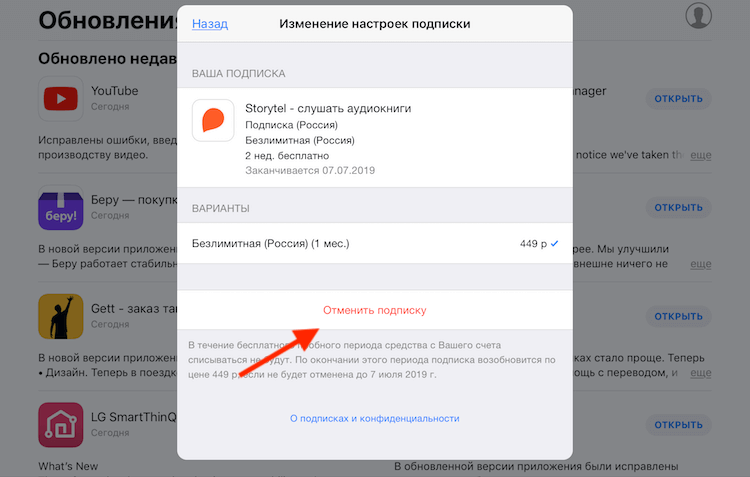
Отмена подписки не возвращает вам средства, а просто предотвращает дальнейшие списания
- Откройте вкладку приложения, подписку на которое хотите отменить, и нажмите на красную кнопку «Отменить подписку».
Возможна ли пакетная подписка на все сервисы Apple?
Если вы потеряли большую сумму и хотите её вернуть, можно попробовать обратиться в Apple. Правда, нужно понимать, что по правилам компания не обязана возвращать вам деньги за уже истёкшие подписки, даже если вы по какой-то причине ими не пользовались. Более того, Apple может отказать вам в возмещении средств за неистёкшую подписку, поскольку всегда и достаточно доходчиво доносит до пользователей и стоимость абонемента, который они приобретают, и срок его истечения. Но попробовать можно.
Как вернуть деньги за покупку и подписку в App Store
- Перейдите по этой ссылке на страницу для запроса возмещения;
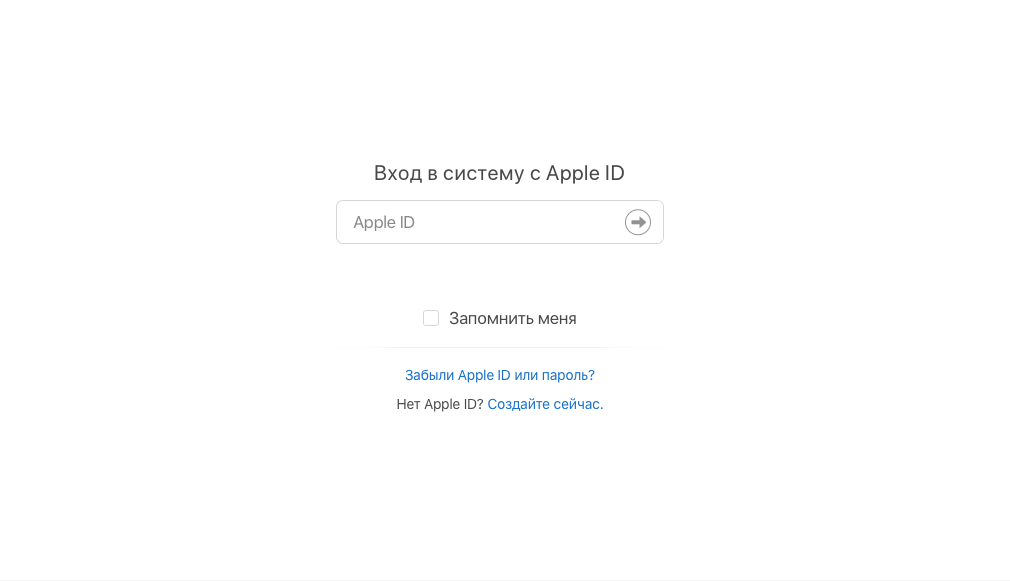
Войдите в свою учётную запись, к которой привязана карта
- Авторизуйтесь со своей учётной записью Apple ID;
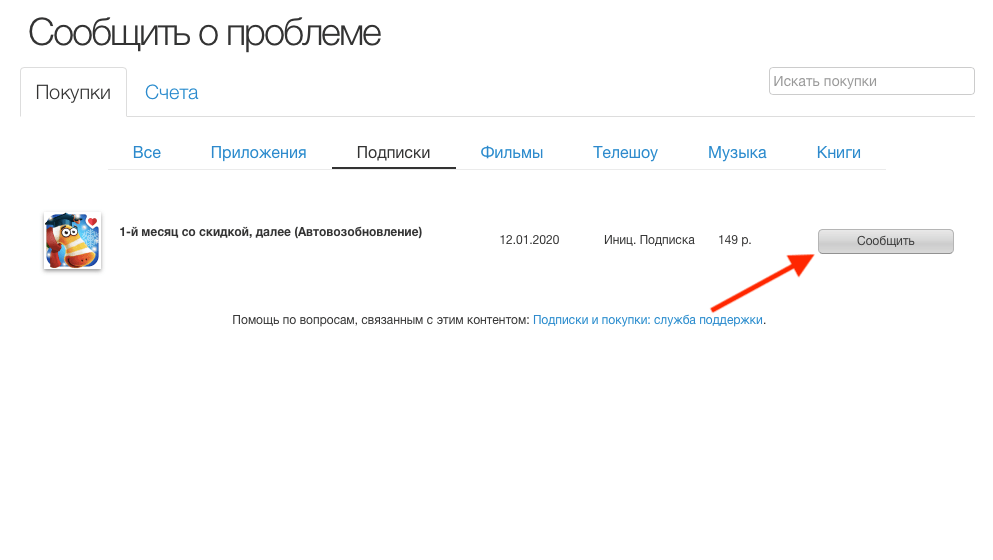
Вам не гарантирован возврат денег, но попробовать можно
- Откройте вкладку «Подписки», а затем нажмите на «Сообщить;
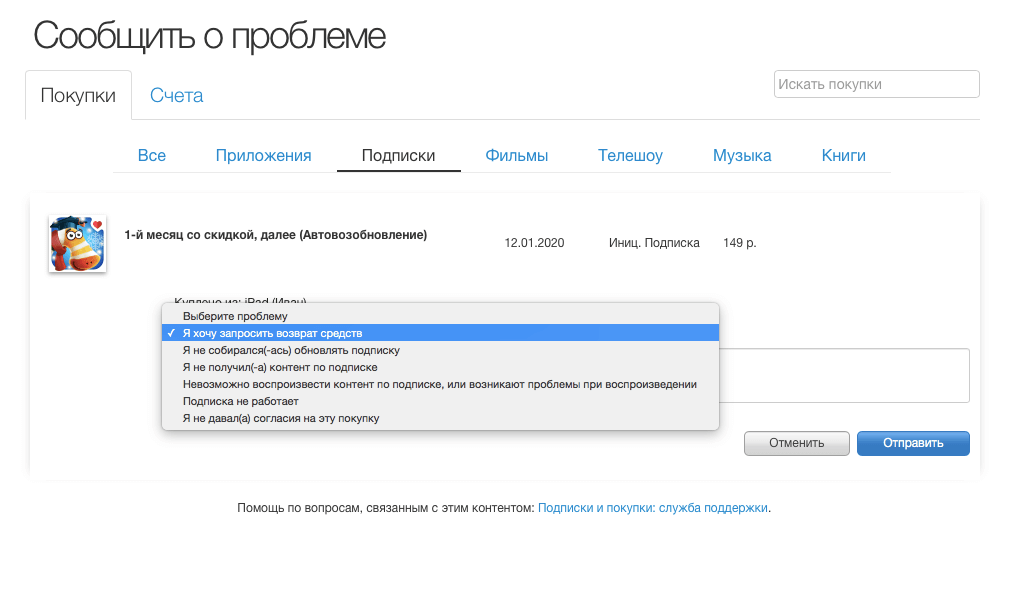
Необязательно описывать свою ситуацию, вам перезвонит русскоговорящий сотрудник и задаст все вопросы
- В выпадающем окне выберите «Я хочу запросить возврат средств» и нажмите «Отправить».
А вы уже вступили в наш чат в Telegram? Там ты найдёшь ценнейшие советы, которых нет больше нигде.
Через какое-то время с вами свяжется представитель службы поддержки и спросит, по какой причине вы хотите запросить возврат средств. Вы должны сказать, что подписку случайно оформил ваш ребёнок (никто не будет проверять, есть у вас дети или нет), которому вы дали поиграть свой iPhone или iPad. Объясните, что не замечали списаний какое-то время, а потом, когда обнаружили, то было уже поздно. Скорее всего, потраченные средства вам возместят, предупредив, что в следующий раз вы получите отказ, если направите аналогичный запрос. Во всяком случае, в моём случае всё было именно так. Главное – не злоупотреблять лояльностью Apple и не направлять запросы слишком часто.
Интересно, почему сама Apple никак не препятствует появлению в App Store приложений с примитивной функциональностью, которые требуют оформить подписку по очевидно завышенной цене? Ну, во-первых, Apple не может влиять на ценовую политику разработчиков, потому что в этом случае компания нарушила бы законодательство о конкуренции многих стран. Поэтому в Купертино разрешают создателям ПО назначать на свою продукцию любые цены. А, во-вторых, сама Apple получает с каждой транзакции комиссию в размере 30%, а потому ей самой банально выгодно, чтобы в App Store были приложения с неимоверно высокими ценами.
Наши соцсети
Новости, статьи и анонсы публикаций
Добавление способа оплаты в свой Apple ID
Добавьте способ оплаты, который вы и ваша семья сможете использовать для App Store, iCloud+, Apple Music и многого другого.
Добавление способа оплаты
Чтобы совершать покупки в App Store и использовать подписки, такие как iCloud+ и Apple Music, необходимо добавить хотя бы один способ оплаты. Добавление способа оплаты
Добавление способа оплаты на устройство iPhone или iPad
- Откройте приложение «Настройки».
- Нажмите свое имя.
- Нажмите «Медиаматериалы и покупки», затем «Просмотреть». Возможно, потребуется выполнить вход с помощью идентификатора Apple ID.
- Нажмите «Управление платежами».
- Нажмите «Добавить способ оплаты».
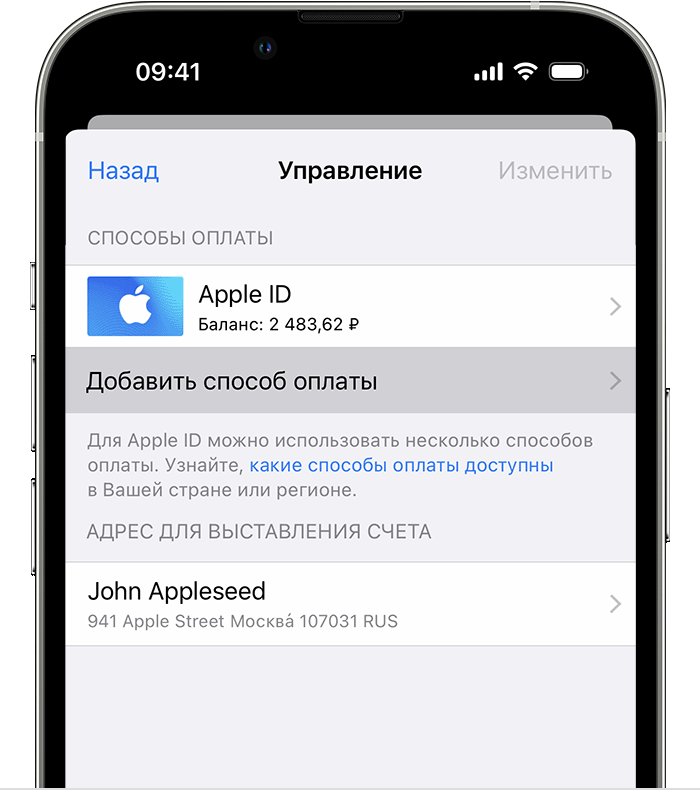
6. Введите данные способа оплаты, затем нажмите «Готово».
Добавление способа оплаты на компьютере Mac
- Откройте приложение App Store.
- Выберите свое имя. Если ваше имя не отображается, нажмите кнопку «Войти», выполните вход с помощью своего Apple ID, а затем нажмите свое имя.
- Нажмите «Настройки учетной записи».
- Нажмите «Управлять способами оплаты» возле пункта «Платежная информация». (При использовании более ранней версии macOS нажмите «Правка» рядом с пунктом «Тип платежа».)
- Нажмите Add Payment (Добавить способ оплаты).
- Введите данные способа оплаты, затем нажмите «Готово».
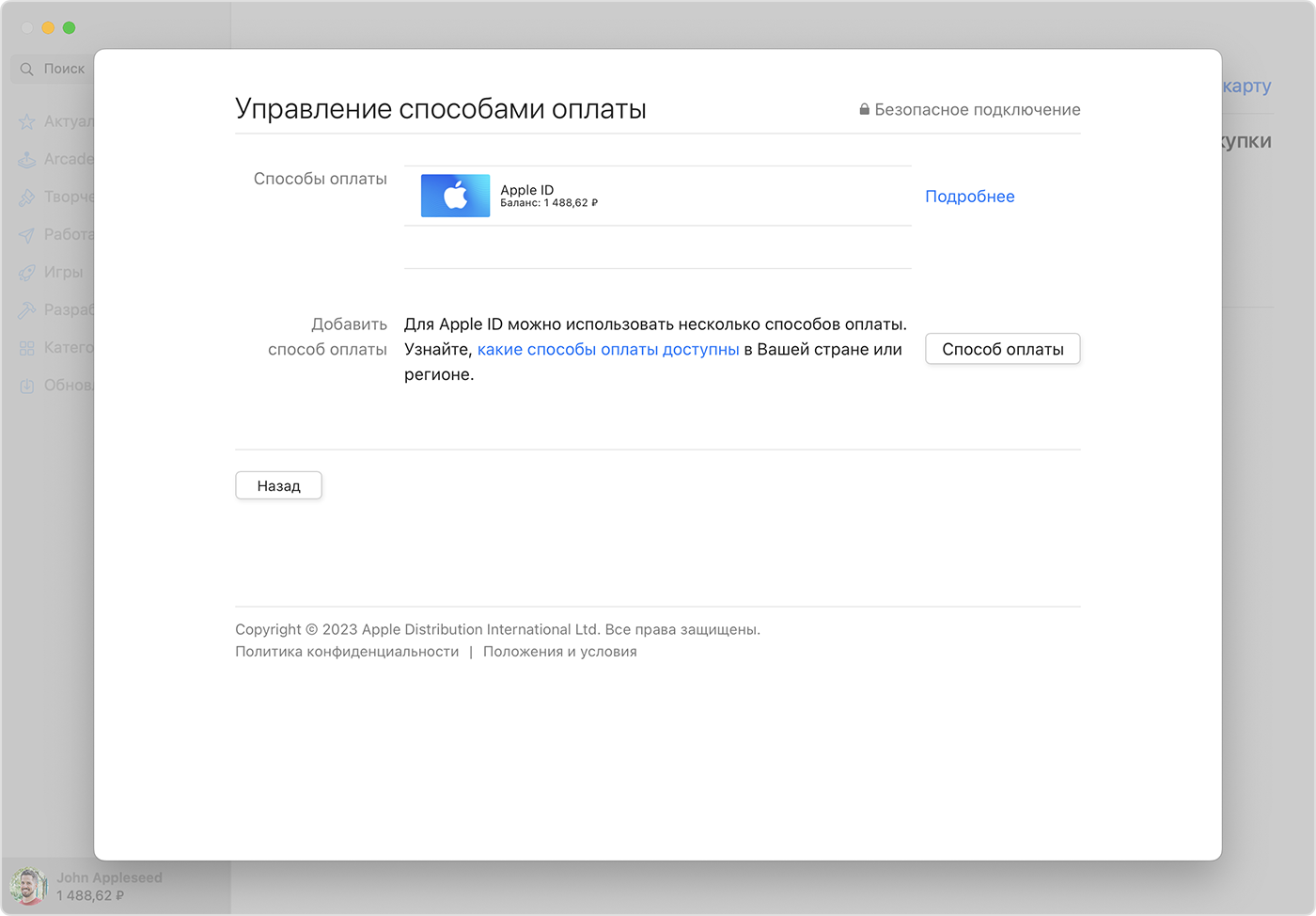
Добавление способа оплаты на ПК с Windows или Microsoft Surface
- Откройте приложение iTunes.
- В строке меню в верхней части окна iTunes нажмите «Учетная запись», затем нажмите «Просмотреть».
- Выполните вход с помощью идентификатора Apple ID.
- Нажмите кнопку Manage Payments (Управление платежами) рядом с пунктом Payment Information (Информация об оплате). (Если вы используете старую версию iTunes, нажмите кнопку «Правка» рядом с пунктом Payment Type (Тип платежа).)
- Нажмите Add Payment (Добавить способ оплаты).
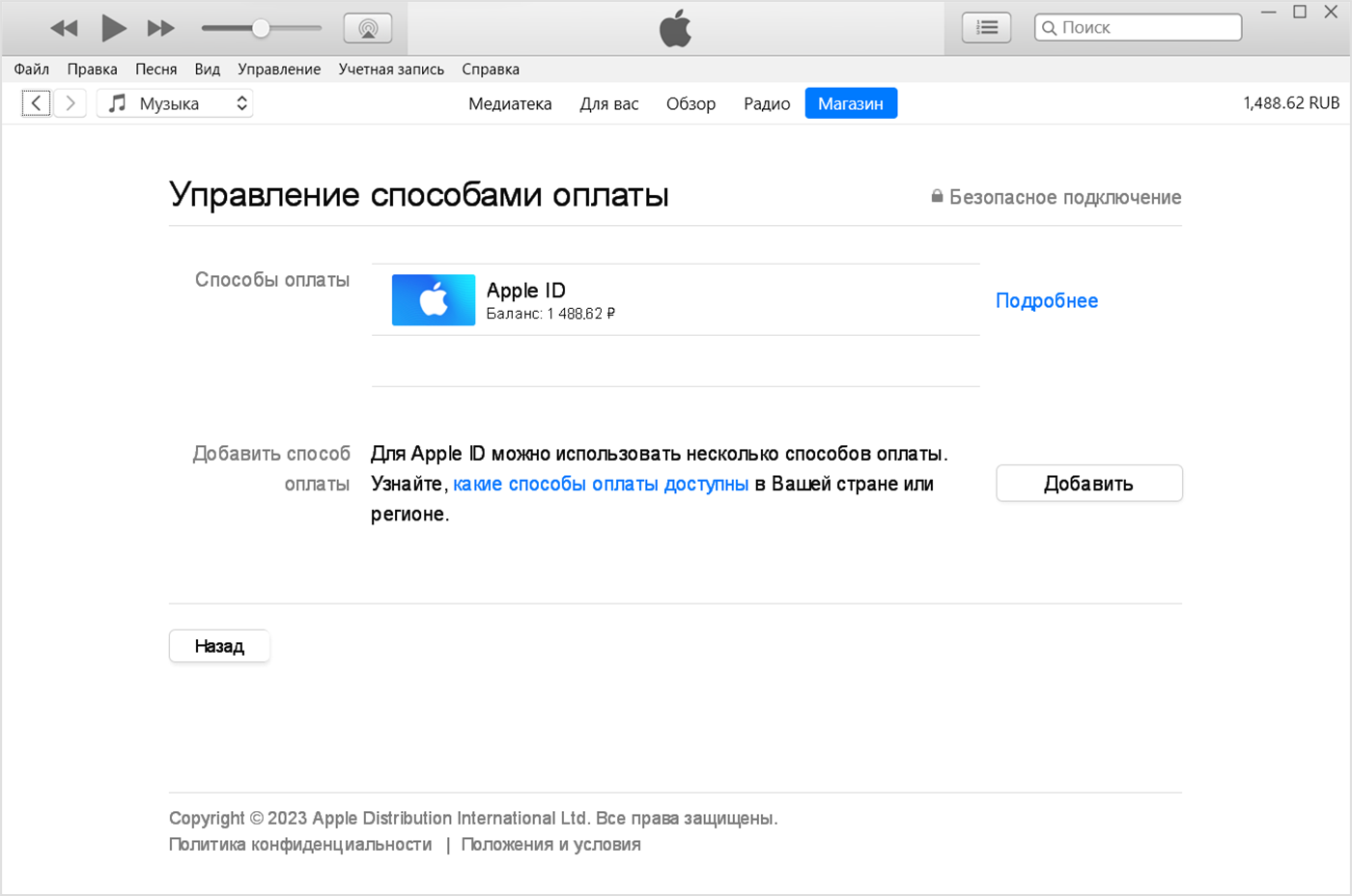
Добавление способов оплаты онлайн
В некоторых странах и регионах при редактировании платежной информации онлайн на сайте appleid.apple.com дополнительные способы оплаты могут быть автоматически удалены из вашей учетной записи.
Apple предпринимает попытки списания средств начиная с первого способа оплаты и далее по списку. Порядок, согласно которому средства списываются с остатка на счете Apple ID, изменить невозможно.
Дополнительная информация
- Если вы не можете добавить способ оплаты, убедитесь, что этот способ оплаты доступен в вашей стране или регионе.
- Узнайте, как изменить способ оплаты.
Информация о продуктах, произведенных не компанией Apple, или о независимых веб-сайтах, неподконтрольных и не тестируемых компанией Apple, не носит рекомендательного или одобрительного характера. Компания Apple не несет никакой ответственности за выбор, функциональность и использование веб-сайтов или продукции сторонних производителей. Компания Apple также не несет ответственности за точность или достоверность данных, размещенных на веб-сайтах сторонних производителей. Обратитесь к поставщику за дополнительной информацией.
Что можно приобрести с помощью подарочной карты Apple или счета учетной записи Apple

С помощью карты Apple Gift Card можно покупать продукты и аксессуары в Apple Store. В странах или регионах, где доступны подарочные карты Apple, можно использовать средства на счете учетной записи Apple для покупки продуктов и аксессуаров на сайте apple.com или в приложении Apple Store. В этих странах и регионах в средства на счете учетной записи Apple входит остаток от любых погашенных подарочных карт Apple, App Store и iTunes.
Покупайте приложения, игры или делайте покупки в приложениях через App Store.
Покупайте музыку, фильмы и многое другое в iTunes Store, приложении Apple TV или Apple Books.
Оплачивайте подписки, например Apple Music, Apple Arcade и Apple TV+. Или же оплачивайте подписку в приложениях из App Store.
Оплатите iCloud+, подписку премиум-класса на облачные сервисы Apple.
Для некоторых покупок подарочную карту Apple или счет учетной записи Apple использовать нельзя
- Нельзя использовать средства на счете учетной записи Apple для отправки подарков или подарочных карт.
- Для некоторых регулярных платежей, таких как AppleCare+, нельзя оформить подписку с помощью счета учетной записи Apple. Но пока сохранен другой действующий способ оплаты и баланс на счете учетной записи Apple покрывает всю необходимую сумму, регулярные платежи будут списываться со счета учетной записи Apple * .
- Некоторые подписки нельзя оплатить со счета учетной записи Apple.
- Если вы используете «Семейный доступ», члены вашей семьи не могут использовать ваши средства на счете учетной записи Apple. Средства, добавленные на счет учетной записи Apple, доступны только вам. Узнайте больше об оплате покупок со счета учетной записи Apple.
* В определенных странах и регионах счет учетной записи Apple невозможно использовать для некоторых подписок, таких как AppleCare+. Проверьте, поддерживается ли счет учетной записи Apple в вашей стране или регионе.
Дополнительная информация
- Чтобы добавить средства на счет учетной записи Apple, используйте обычный способ оплаты.
- Узнайте, как проверить остаток на счете учетной записи Apple.
- Для совершения некоторых покупок может потребоваться зарегистрированная кредитная карта, даже если покупка оплачивается со счета учетной записи Apple.
Некоторые магазины и приложения могут быть недоступны в вашей стране или регионе. Узнайте, что доступно в вашей стране или регионе.
Чтобы узнать больше об использовании подарочных карт и счета учетной записи Apple, ознакомьтесь с условиями и положениями.