Я не могу открыть файл JAR. Что я должен делать? Помогите!
Практически каждый сталкивался с некоторыми проблемами при открытии неизвестных файлов при работе на компьютере. Это может быть очень сложно. Однако такие проблемы, не только с файлами JAR, могут быть решены стандартным способом. Следуйте инструкциям ниже, и мы можем гарантировать, что ваша проблема с открытием JAR будет решена!
- 1. JAR расширение файла
- 2. Что такое JAR файл?
- 3. Как открыть файл JAR?
- 3.1 Загрузите и установите приложение, которое поддерживает JAR файлы
- 3.1.1 Программы, поддерживающие JAR файлы
JAR расширение файла
- Тип файла Java Archive Format
- Разработчик файлов Oracle
- Категория файла Исполняемые файлы
- Рейтинг популярности файлов
Что такое JAR файл?
Исполнительный файл с расширением .JAR хранит сжатые в формате .ZIP, обычно с цифровой подписью, используя jarsigner, файлы манифеста, ресурсы приложений и файлы .CLASS, выступающие в качестве автономных приложений или программных библиотек. Файлы работают в среде выполнения Java, что означает, что они создаются с помощью инструмента jar. Они обычно используются в мобильных играх.
Как открыть файл JAR?
Если данная учетная запись пользователя не имеет необходимых разрешений для открытия файлов с расширением JAR , весьма вероятно, что в системе пользователей не установлена программа, поддерживающая данные файлы. Ниже приведен список действий, которые пользователь должен выполнить для решения наиболее распространенных проблем.
Шаг 1. Загрузите и установите приложение, которое поддерживает JAR файлы
После установки приложения система должна автоматически открывать JAR файлы с данным приложением. Ниже приведен список соответствующих программ, а также операционных систем, для которых они доступны:
Программы, поддерживающие JAR файлы
Шаг 2. Убедитесь, что файлы JAR связаны с соответствующим программным обеспечением
Возможно, что приложение, которое поддерживает файлы JAR, не связано с такими файлами. В этом случае программа должна быть вручную связана с файлами JAR (щелкните правой кнопкой мыши значок файла → Свойства → Вкладка «Общие» → В подменю «Открыть с помощью» и нажмите кнопку «Изменить». Система отобразит список предлагаемых программы, которые поддерживают JAR файлы. Выберите приложение, установив флажок «Всегда использовать выбранное приложение для открытия файлов такого типа». Система сохранит эту информацию в своем реестре и будет использовать ее для открытия JAR файлов с выбранной программой. ,
Изменение JAR ассоциации файлов в реестре
Ассоциация файлов для файлов JAR может быть отредактирована вручную путем редактирования соответствующей записи в системном реестре Windows. Тем не менее, это не рекомендуется, так как это может привести к ошибкам в реестре, если это не сделано должным образом, и может даже повредить систему.
Шаг 3. Проверьте JAR файл на наличие других ошибок
- JAR файл не был правильно скопирован с носителя.
- Антивирусная программа предотвращает открытие JAR файлов. В этом случае рекомендуется проявить крайнюю осторожность и восстановить или удалить зараженный файл JAR. Также рекомендуется сканировать всю систему на наличие вредоносных программ и вирусов с помощью антивирусного программного обеспечения.
- Для файлов JAR, загружаемых из Интернета, рекомендуется проверить, был ли файл загружен полностью и не поврежден. Если нет, файл должен быть повторно загружен.
Подобные расширения файлов
- Расширение файла Имя файла
- .JAR.PACK Pack200 Packed Jar Format
- .JACL IBM WebSphere Server Script
- .JAN Janome Digitizer Embroidery Object
- .JA Jet Archive
- .JAVAJET Eclipse JET Java Template
- .JAX Java Executable JAR
- .JADE Jade Programming Language Source Code
- .JAG Jagex Data Format
JAR-файлы в Windows – как открывать, редактировать и конвертировать
Файл с расширением .JAR представляет собой файл Java Archive, используемый для хранения Java программ и игр в одном файле. Некоторые содержат файлы, которые заставляют их работать как отдельные приложения, а другие содержат библиотеки программ для использования другими программами.
JAR-файлы сжаты в ZIP и часто хранят такие вещи, как файлы CLASS, файлы манифеста и ресурсы приложения, такие как изображения, звуковые клипы и сертификаты безопасности. Так как они могут хранить сотни или даже тысячи файлов в сжатом формате, файлами JAR легко обмениваться и перемещать.
Мобильные устройства с поддержкой Java могут использовать файлы JAR в качестве файлов игры, а некоторые веб-браузеры содержат темы и надстройки в формате JAR.
Как открыть файлы JAR
Java Runtime Environment (JRE) должен быть установлен для того, чтобы открыть исполняемый JAR-файл, но обратите внимание, что не все JAR-файлы имеют формат исполняемого файла. После установки вы можете просто дважды щелкнуть файл JAR, чтобы открыть его.
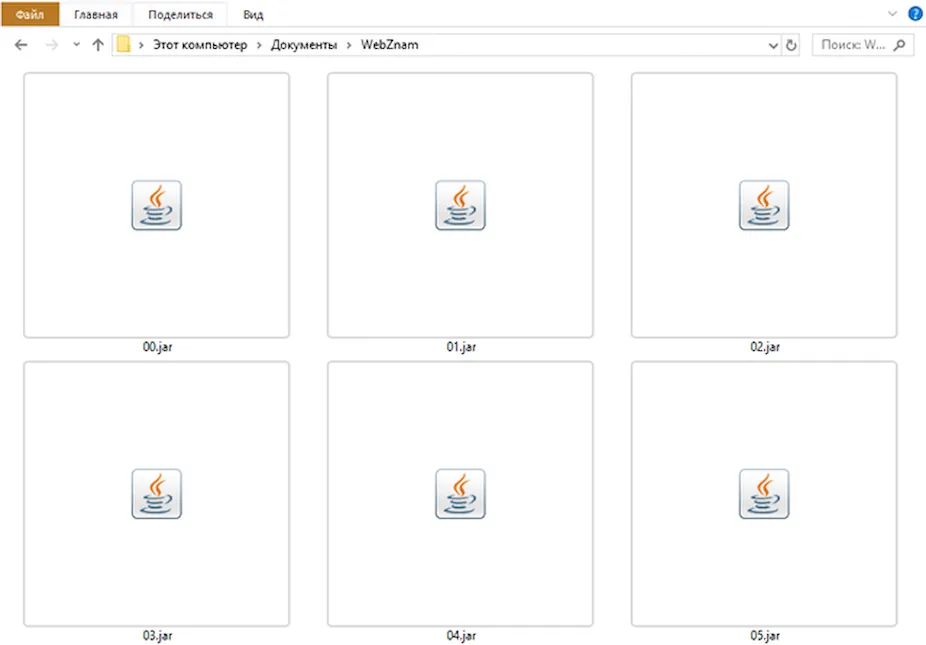
Некоторые мобильные устройства имеют встроенную JRE. После установки приложения Java также можно открывать в веб-браузере, например Firefox, Safari, Edge или Internet Explorer (но не в Chrome).
Поскольку JAR-файлы сжимаются с помощью ZIP, любой распаковщик файлов может открыть его, чтобы отобразить содержимое, которое находится внутри. Это включает в себя такие программы, как 7-Zip, PeaZip и jZip.
Другой способ открыть файлы JAR – использовать следующую команду в командной строке, заменив yourfile.jar именем вашего собственного файла JAR:
java -jar yourfile.jar
Ошибки открытия файлов JAR
Из-за настроек безопасности в операционной системе Windows и в некоторых веб-браузерах весьма часто можно увидеть ошибки при попытке доступа к приложениям Java.
Например, «Java Application Blocked» может отображаться при попытке загрузки Java-апплета. Это можно исправить, установив уровень безопасности в апплете панели управления Java.
Если вы не можете открыть апплеты Java даже после установки JRE, сначала убедитесь, что Java включена в вашем браузере и что панель управления правильно настроена для использования Java. Затем полностью перезапустите браузер, закрыв все открытые окна, а затем снова откройте программу.
Также убедитесь, что вы используете последнюю версию Java. Если нет, вернитесь к ссылке JRE выше и установите последнюю версию.
Как конвертировать файл JAR
Вы можете декомпилировать файлы CLASS JAR-файла в файлы Java с помощью веб-сайта JavaDecompilers.com. Загрузите туда свой JAR-файл и выберите, какой декомпилятор использовать.
Преобразование приложения Java для использования на платформе Android потребует преобразования файла JAR в APK. Одним из вариантов может быть запуск файла JAR в эмуляторе Android, чтобы программа автоматически создала файл APK. Однако, самый простой способ получить Java-программу на Android – просто скомпилировать APK из исходного исходного кода.
Файлы WAR также являются файлами Java Web Archive, но вы не можете преобразовать файл JAR напрямую в файл WAR, поскольку формат WAR имеет особую структуру, которой нет в JAR. Вместо этого вы можете создать WAR-файл и затем добавить JAR-файл в каталог lib, чтобы классы в JAR-файле были доступны для использования. WizToWar может помочь вам сделать это.
Создать ZIP-файл из JAR-файла так же просто, как переименовать расширение файла из .JAR в .ZIP. Это, на самом деле, не выполняет преобразование файлов, но позволяет программам, использующим ZIP-файлы, таким как 7-Zip или PeaZip, легче открывать файл JAR.
Дополнительная информация о формате JAR
Если вам нужна помощь в упаковке программ в файлы JAR, перейдите по этой ссылке для получения инструкций на веб-сайте Oracle.
Только один файл манифеста может быть включен в архив JAR, и он должен находиться в расположении META-INF/MANIFEST.MF. Он должен следовать синтаксису имени и значения, разделенных двоеточием, как Manifest-Version:1.0. Этот файл MF может указывать классы, которые должно загружать приложение.
Разработчики Java могут подписывать свои приложения цифровой подписью, но это не подписывает сам файл JAR. Вместо этого файлы внутри архива перечислены с их подписанными контрольными суммами.
Не запускается jar файл скомпилированный из JavaFX приложения
Из Intellij запускается без ошибок. в VM options добавил параметры:
 Переменную PATH_TO_FX настроил так:

Отслеживать
задан 14 фев 2023 в 6:41
1,063 14 14 серебряных знаков 24 24 бронзовых знака
Так соответствующие параметры настроены и используются при запуске из командной строки?
14 фев 2023 в 7:23
А что ещё нужно настроить? Я хочу запускать просто jar файл
14 фев 2023 в 8:30
Вы настроили все параметры для запуска из IDE Idea. Посмотрите в консоли идеи, какие параметры она использует при старте приложения, и сравните с теми, что используете вы. Покажите текст команды, которую вы пишете в консоли для запуска приложения: java . . -jar your.jar
14 фев 2023 в 8:43
Добавил в вопрос скрин из командной строки
Как запустить .JAR файл
Соавтор(ы): Chiara Corsaro. Кьяра Корсаро — генеральный менеджер и сертифицированный Apple техник по обслуживанию Mac и iOS в macVolks, Inc., авторизованном сервисном центре Apple в области залива Сан-Франциско. Компания macVolks, Inc. основана в 1990 году, аккредитована Бюро лучшего бизнеса (BBB) с рейтингом A+ и входит в сеть Apple Consultants Network (ACN).
Количество просмотров этой статьи: 293 218.
В этой статье:
Из этой статьи вы узнаете, как открывать и запускать исполняемые JAR-файлы на компьютере под управлением Windows или Mac OS X. Файлы JAR (Java Archive) содержат данные, которые используются программами Java. Большинство JAR-файлов представляют собой библиотеки (хранилища данных), к которым обращаются разные программы, поэтому JAR-файлы запустить нельзя (если дважды щелкнуть по такому файлу, ничего не произойдет). Аналогично, большинство исполняемых JAR-файлов являются установочными файлами для установки приложений или программ. Если у вас не получается запустить JAR-файл, проверьте, совместим ли он с операционной системой.
Метод 1 из 2:
В Windows

- Возможно, придется перезагрузить компьютер.

- Возможно, откроется всплывающее окно с запросом, какую программу использовать, чтобы открыть файл. В этом случае нажмите «Java (TM)» > «ОК».

- Например, многие JAR-файлы, которые хранятся в папках с данными программ, не являются исполняемыми файлами.
- Если вы скачали JAR-файл из интернета, убедитесь, что он совместим с Windows, а не с Mac OS X.

-
откройте меню «Пуск»


Еще раз дважды щелкните по JAR-файлу. Если файл опять не откроется, он не является исполняемым, то есть его нельзя запустить.
- 3.1 Загрузите и установите приложение, которое поддерживает JAR файлы