Вы отправили слишком много запросов, поэтому ваш компьютер был заблокирован.
Для того, чтобы предотвратить автоматическое считывание информации с нашего сервиса, на Linguee допустимо лишь ограниченное количество запросов на каждого пользователя.
Пользователям, браузер которых поддерживает Javascript, доступно большее количество запросов, в отличие от пользователей, чей браузер не поддерживает Javascript. Попробуйте активировать Javascript в настройках вашего браузера, подождать несколько часов и снова воспользоваться нашим сервером.
Если же ваш компьютер является частью сети компьютеров, в которой большое количество пользователей одновременно пользуется Linguee,сообщитеоб этом нам.
Скрытая папка Recent в Windows о которой вы точно не знали, но в ней есть всё про вас
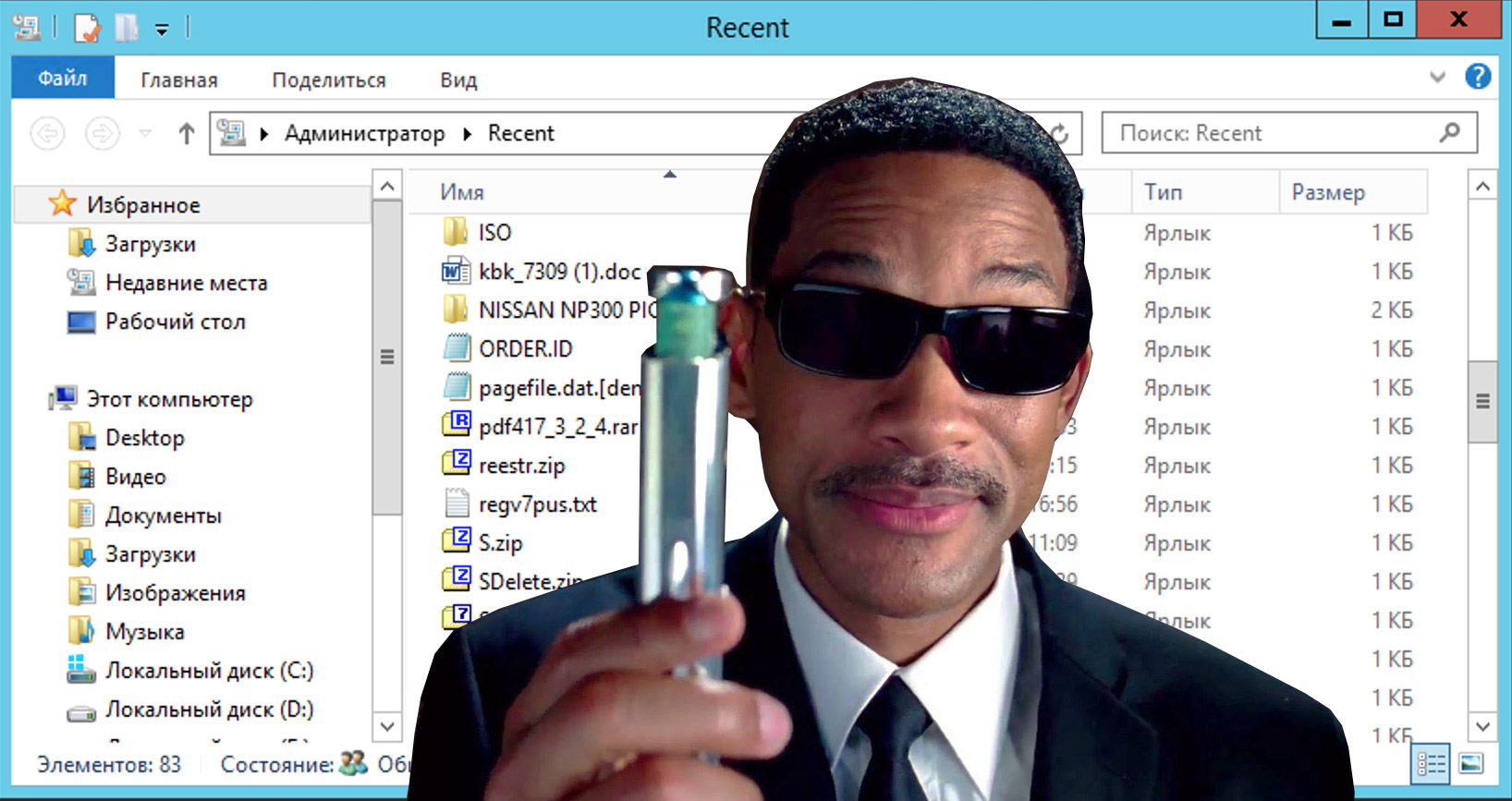

Ко мне часто обращаются с просьбами «почистить комп, потому что тормозит». Порой попадаются весьма интересные экземпляры, когда компьютер оказывается забит троянами и скрытыми криптомайнерами просто под завязку, несмотря на кучу установленных антивирусов и прочих «оптимизаторов».
Вычислить происхождение всего этого безобразия бывает довольно просто — достаточно открыть историю браузера. и тут может произойти неловкий момент, если вдруг попросят озвучить причину. В общем, перед тем как сдавать ноутбук или компьютер в сервис, для начала бывает не лишним немного прибраться и начнём со скрытой папки Recent.
Что означает папка Recent на диске С:?
Лично мне никогда не нравилось, как навязчиво «винда» сохраняет историю открытия документов и запущенных программ. Всё это дело копится в скрытой папке Recent, которою не так то просто найти на просторах жёсткого диска. Подавляющее число пользователей и вовсе не подозревает о её существовании.
Конечно, активировав показ скрытых файлов и папок, можно найти её вручную, но есть способ проще. Жмём Windows + R и в открывшемся окошке набираем recent, после чего не забываем нажать Enter.
Откроется список всех файлов и папок, к которым текущий пользователь обращался в последнее время. Содержимое этой папки можно смело почистить (выделяем всё содержимое Ctrl + A и жмём Del).
Аналогичным образом можно почистить и папки:
%appdata%\microsoft\windows\recent\automaticdestinations\ %appdata%\microsoft\windows\recent\CustomDestinations\
где хранятся пути к файловым объектам и используемым приложениями Windows.
Отключаем слежение за действиями пользователя через групповые политики Windows
Чтобы «винда» впредь самостоятельно прибивала лишние файлы, следует внести изменения в локальные групповые политики. Снова жмём Windows + R и набираем строку gpedit.msc.
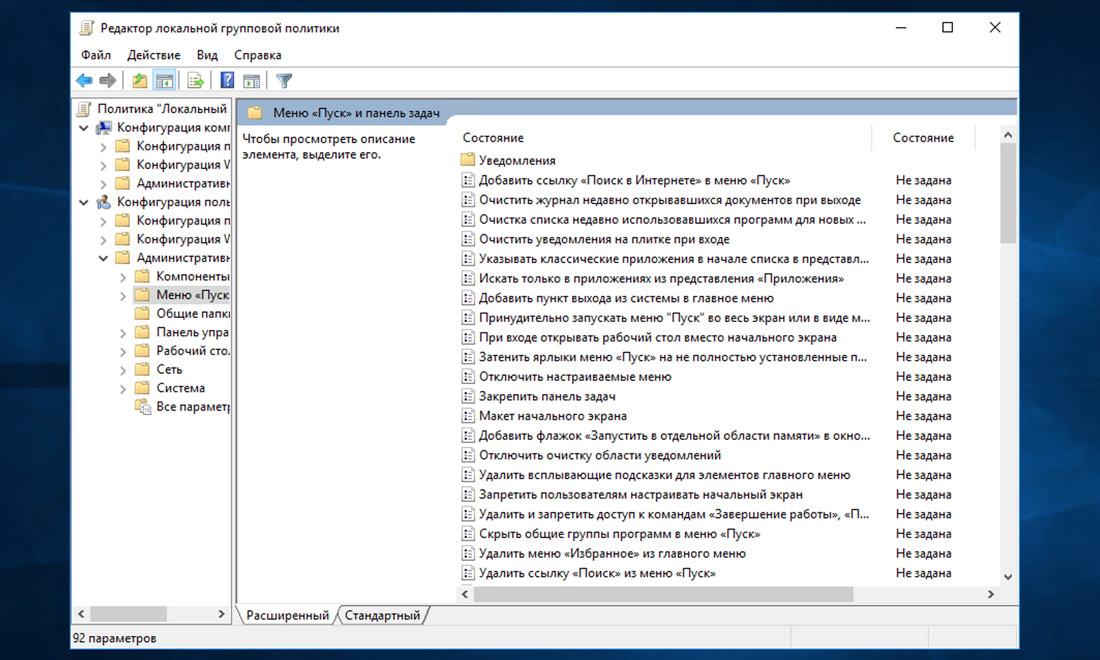
Открываем раздел «Конфигурация пользователя → Административные шаблоны → Меню «Пуск и панель задач» и активируем перечисленные ниже политики:
- Очистить журнал недавно открывавшихся документов при выходе;
- Очистка списка недавно использовавшихся программ для новых пользователей;
- Очистить уведомления на плитке при выходе;
- Удалить список программ, закрепленных в меню Пуск;
- Удалить список часто используемых программ в меню Пуск;
- Отключить слежение за действиями пользователя;
- Не хранить сведения о недавно открывавшихся документах;
- Удалить меню Недавние документы из меню Пуск;
- Не отображать и не отслеживать элементы переходов в списках удаленных расположений;
- Удалить список Недавно добавленные из меню Пуск.
Подписывайтесь на канал
Яндекс.Дзен и узнавайте первыми о новых материалах, опубликованных на сайте.
Если считаете статью полезной,
не ленитесь ставить лайки и делиться с друзьями.

Комментариев: 5
- 2020-12-19 в 19:26:11 | андрей А если пишет файл (gpedit.msc.)не найден?
- 2020-12-24 в 23:09:58 | Аноним «Жмём Windows + R и в открывшемся окошке набираем recent» — поскольку recent не является внешней командой то ничего не происходит.
- 2021-04-28 в 19:56:38 | Сергей Всё работает,папку очистил,спасибо
- 2021-10-25 в 16:49:28 | Аноним Это работает только на Win Pro. На Win Home отключить папку невозможно, можно только очистить.
- 2022-07-06 в 13:30:36 | Trofim Если не найден gpedit.msc, то в видео рассказывается, как его вернуть: https://www.youtube.com/watch?v=I2Zo2924bXA
Recentplaces что это за программа
Давно уже (не менее 20 лет) в GUI-ях используется такая вещь как “Recent Files list”. Это уже стало своего рода стандартом. См, например, Adobe Reader: здесь
Некоторое время назад я встретил в MS Word 2010 усовершенствование этой функции – см здесь. В добавление к списку Recent Files интерфейс сейчас содержит ещё один список называемый Recent Places (то есть – недавно открытые папки). В самом деле – иногда пользователю нужно именно открыть одну из недавно “посещённых” папок (и там уже поискать нужный документ). Microsoft распознала этот “пользовательский сценарий” и реализовала его в виде списка Recent Places.
Похоже что это нововведение доказало свою полезность – потому что Microsoft сохранила этот Recent Places в MS Word 2013, правда в несколько другой форме: здесь.
Интересно – встречал ли кто-то нечто подобное в ДРУГИХ каких-то продуктах (Windows или не Windows — неважно)?
Re: Список “Recent Places”
| От: | wildwind |
| Дата: | 16.06.13 17:51 |
| Оценка: |
Здравствуйте, Glenn, Вы писали:
G>Интересно – встречал ли кто-то нечто подобное в ДРУГИХ каких-то продуктах (Windows или не Windows — неважно)?
В стандартном диалоге открытия/сохранения файлов Recent Places есть, начиная кажется с Висты. Но что в Висте, что в Семерке они совершенно не юзабельны (я не раз пытался их использовать, так как функция нужная), по двум причинам:
а) вывод сильно тормозит,
б) список упорядочен не по дате последнего использования.
В результате я часто применяю такой хак. В строке ввода в выпадающем списке выбираю один из последних файлов, полный путь копируется в строку ввода; стираю имя файла, нажимаю Enter и перехожу в его папку.
Re[2]: Список “Recent Places”
| От: | Glenn |
| Дата: | 17.06.13 07:18 |
| Оценка: |
Здравствуйте, wildwind, Вы писали:
W>Здравствуйте, Glenn, Вы писали:
G>>Интересно – встречал ли кто-то нечто подобное в ДРУГИХ каких-то продуктах (Windows или не Windows — неважно)?
W>В стандартном диалоге открытия/сохранения файлов Recent Places есть, начиная кажется с Висты. Но что в Висте, что в Семерке они совершенно не юзабельны (я не раз пытался их использовать, так как функция нужная), по двум причинам:
W>а) вывод сильно тормозит,
W>б) список упорядочен не по дате последнего использования.
W>В результате я часто применяю такой хак. В строке ввода в выпадающем списке выбираю один из последних файлов, полный путь копируется в строку ввода; стираю имя файла, нажимаю Enter и перехожу в его папку.
«Recent Places есть, начиная кажется с Висты.» — да, а я про него и не вспомнил (хотя знаю про него). Отсюда ВЫВОД — он малополезен, так как Пользователь (в моём лице) его не заметил на фоне большого количкества других control-ов того диалога.
Re[3]: Список “Recent Places”
| От: | wildwind |
| Дата: | 17.06.13 07:56 |
| Оценка: |
Здравствуйте, Glenn, Вы писали:
G>Отсюда ВЫВОД — он малополезен, так как Пользователь (в моём лице) его не заметил
Корректно будет сказать — малозаметен. Мы не знаем, как бы им пользовались, если бы замечали.
В Семерке некоторый, с натяжкой, эквивалент представляет контекстное меню кнопки приложения на Панели задач. Для Проводника там как раз список активно используемых папок. Это конечно не совсем recent, и список глобальный, а не локальный для приложения, но пересечение очень сильное. Я, к примеру, активно им пользуюсь.
Re[4]: Список “Recent Places”
| От: | Glenn |
| Дата: | 18.06.13 07:31 |
| Оценка: |
Здравствуйте, wildwind, Вы писали:
W>Здравствуйте, Glenn, Вы писали:
G>>Отсюда ВЫВОД — он малополезен, так как Пользователь (в моём лице) его не заметил
W>Корректно будет сказать — малозаметен. Мы не знаем, как бы им пользовались, если бы замечали.
W>В Семерке некоторый, с натяжкой, эквивалент представляет контекстное меню кнопки приложения на Панели задач. Для Проводника там как раз список активно используемых папок. Это конечно не совсем recent, и список глобальный, а не локальный для приложения, но пересечение очень сильное. Я, к примеру, активно им пользуюсь.
Да, но та штука в MS Word-е о которой я писал имеет такую особенность — там РЯДОМ сосуществуют списки Recent Files и Recent Places. Вот такой комбинации я в других продуктах ещё не видел.
Re: Список “Recent Places”
| От: | Кодт |
| Дата: | 20.06.13 10:53 |
| Оценка: |
Здравствуйте, Glenn, Вы писали:
G>Интересно – встречал ли кто-то нечто подобное в ДРУГИХ каких-то продуктах (Windows или не Windows — неважно)?
В хубунте в диалогах открытия файлов есть такое, правда, работает не всегда адекватно (похоже, оно следит не за файлами каждого конкретного приложения, а за всей системой: если я вчера запускал IDE в папке ~/workspace, а сегодня лазил файл-менеджером в ~/downloads, то и в IDE я первым пунктом увижу downloads).
Затруднюсь сказать, относится эта фича к gtk, xfce, или чему-то ещё.
Перекуём баги на фичи!
Re[2]: Список “Recent Places”
| От: | Glenn |
| Дата: | 20.06.13 11:14 |
| Оценка: |
Здравствуйте, Кодт, Вы писали:
К>Здравствуйте, Glenn, Вы писали:
G>>Интересно – встречал ли кто-то нечто подобное в ДРУГИХ каких-то продуктах (Windows или не Windows — неважно)?
К>В хубунте в диалогах открытия файлов есть такое, правда, работает не всегда адекватно (похоже, оно следит не за файлами каждого конкретного приложения, а за всей системой: если я вчера запускал IDE в папке ~/workspace, а сегодня лазил файл-менеджером в ~/downloads, то и в IDE я первым пунктом увижу downloads).
К>Затруднюсь сказать, относится эта фича к gtk, xfce, или чему-то ещё.
интересно. а скриншот можете прислать?
Re: Список “Recent Places”
| От: | Iʹm OK |
| Дата: | 20.06.13 11:22 |
| Оценка: |
В gtk-шном диалоге открытия есть пункт Recently Used (там файлы). Никогда им не пользовался и не находил полезным. Так же, у виндового эксплорера на иконке есть часто используемые директории, и в меню пуск. Ими я тоже никогда не пользовался. Сейчас я подумал почему, и мне кажется это оттого, что эти списки динамические. Т.е. нельзя быть уверенным что там находится и где, проще открыть нужный файл напрямую. Гораздо удобней Букмарки. Посему авторитетно заявляю: ненужно.
¯\_(ツ)_/¯
И когда они были в поле, восстал Каин на Авеля, брата своего, и убил его.
Re[3]: Список “Recent Places”
| От: | Кодт |
| Дата: | 20.06.13 21:16 |
| Оценка: |
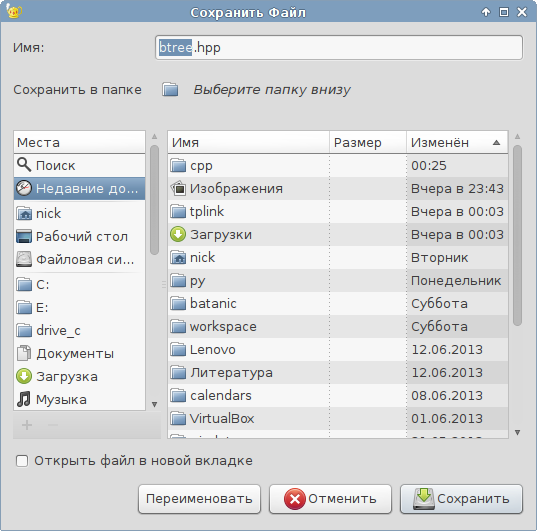
Здравствуйте, Glenn, Вы писали:
G>интересно. а скриншот можете прислать?
Перекуём баги на фичи!
Re[2]: Список “Recent Places”
| От: | Кодт |
| Дата: | 20.06.13 21:28 |
| Оценка: |
Здравствуйте, Iʹm OK, Вы писали:
IO>В gtk-шном диалоге открытия есть пункт Recently Used (там файлы). Никогда им не пользовался и не находил полезным. Так же, у виндового эксплорера на иконке есть часто используемые директории, и в меню пуск. Ими я тоже никогда не пользовался. Сейчас я подумал почему, и мне кажется это оттого, что эти списки динамические. Т.е. нельзя быть уверенным что там находится и где, проще открыть нужный файл напрямую. Гораздо удобней Букмарки. Посему авторитетно заявляю: ненужно.
У gtk закладки глобальные и одноуровневые (или я чего-то не знаю?), и это не менее неудобно, чем глобальный динамический список MRU папок.
По той же самой причине: я во всех приложениях (проводник, IDE, музплеер, видеоплеер, офис) вижу всё сразу.
Во всяком случае, когда я длительно работаю с одним-двумя определёнными проектами, то я вытаскиваю их в закладки.
Но ради чего-то эпизодического настраивать закладки (сперва добавить, а потом удалить) — честное слово, проще пару-тройку раз проскроллить MRU.
Перекуём баги на фичи!
Re[2]: Список “Recent Places”
| От: | Кодт |
| Дата: | 20.06.13 21:47 |
| Оценка: |
Здравствуйте, Iʹm OK, Вы писали:
IO>В gtk-шном диалоге открытия есть пункт Recently Used (там файлы). Никогда им не пользовался и не находил полезным. Так же, у виндового эксплорера на иконке есть часто используемые директории, и в меню пуск. Ими я тоже никогда не пользовался. Сейчас я подумал почему, и мне кажется это оттого, что эти списки динамические. Т.е. нельзя быть уверенным что там находится и где, проще открыть нужный файл напрямую. Гораздо удобней Букмарки. Посему авторитетно заявляю: ненужно.
Кстати. Крик души, можно сказать.
Сейчас внезапно выяснил, что закладки проводника (Тунар) (~/.gtk-bookmarks) не имеют ничего общего с закладками во всех gtk-диалогах (~/.config/gtk-3.0/bookmarks)
Рекомендуют ли лучшие собаководы
— оставить всё как есть
— сделать симлинк одного на другой (чего на что?)
— сделать хардлинк
— использовать какие-то волшебные трюки синхронизации
— руками писать cp ~/one-file ~/another-file по мере необходимости
RecentPlaces.lnk : как исправить, скачать и обновить
Файл RecentPlaces.lnk использует расширение LNK, в частности известное как файл Windows File Shortcut. Классифицируется как файл Windows Shortcut (Windows File Shortcut), созданный для Windows 7 компанией Microsoft.
Выпуск RecentPlaces.lnk для Windows состоялся 08/01/2012 в Windows 8. 07/22/2009 вышла версия 7 для Windows 7. Файл RecentPlaces.lnk включен в пакет ПО в Windows 8.1, Windows 8 и Windows 7.
В этой статье приведены подробные сведения о RecentPlaces.lnk, руководство по устранению неполадок с файлом LNK и список версий, доступных для бесплатной загрузки.
Рекомендуемая загрузка: исправить ошибки реестра в WinThruster, связанные с RecentPlaces.lnk и (или) Windows.



Совместима с Windows 2000, XP, Vista, 7, 8, 10 и 11
Средняя оценка пользователей

Обзор файла
| Сведения о разработчике и ПО | |
|---|---|
| Программа: | Windows 7 |
| Разработчик: | Microsoft |
| Программное обеспечение: | Windows |
| Версия ПО: | 7 |
| Сведения о файле | |
|---|---|
| Размер файла (байтов): | 363 |
| Дата первоначального файла: | 04/24/2017 |
| Дата последнего файла: | 04/24/2017 |
| Информация о файле | Описание |
|---|---|
| Размер файла: | 363 bytes |
| Дата и время изменения файла: | 2017:04:24 19:29:33+00:00 |
| Дата и время изменения индексного дескриптора файлов: | 2017:11:05 07:07:53+00:00 |
| Тип файла: | Windows Shortcut |
| Тип MIME: | application/octet-stream |
✻ Фрагменты данных файлов предоставлены участником Exiftool (Phil Harvey) и распространяются под лицензией Perl Artistic.
Что такое сообщения об ошибках RecentPlaces.lnk?
Общие ошибки выполнения RecentPlaces.lnk
Ошибки файла RecentPlaces.lnk часто возникают на этапе запуска Windows, но также могут возникать во время работы программы. Эти типы ошибок LNK также известны как «ошибки выполнения», поскольку они возникают во время выполнения Windows. К числу наиболее распространенных ошибок выполнения RecentPlaces.lnk относятся:
- Не удается найти RecentPlaces.lnk.
- RecentPlaces.lnk — ошибка.
- Не удалось загрузить RecentPlaces.lnk.
- Ошибка при загрузке RecentPlaces.lnk.
- Не удалось зарегистрировать RecentPlaces.lnk / Не удается зарегистрировать RecentPlaces.lnk.
- Ошибка выполнения — RecentPlaces.lnk.
- Файл RecentPlaces.lnk отсутствует или поврежден.
Библиотека времени выполнения Microsoft Visual C++

Программа: C:\Users\Bill\Links\RecentPlaces.lnk
Среда выполнения получила запрос от этого приложения, чтобы прекратить его необычным способом.
Для получения дополнительной информации обратитесь в службу поддержки приложения.

В большинстве случаев причинами ошибок в LNK являются отсутствующие или поврежденные файлы. Файл RecentPlaces.lnk может отсутствовать из-за случайного удаления, быть удаленным другой программой как общий файл (общий с Windows) или быть удаленным в результате заражения вредоносным программным обеспечением. Кроме того, повреждение файла RecentPlaces.lnk может быть вызвано отключением питания при загрузке Windows, сбоем системы при загрузке или сохранении RecentPlaces.lnk, наличием плохих секторов на запоминающем устройстве (обычно это основной жесткий диск) или заражением вредоносным программным обеспечением. Таким образом, крайне важно, чтобы антивирус постоянно поддерживался в актуальном состоянии и регулярно проводил сканирование системы.
Как исправить ошибки RecentPlaces.lnk — 3-шаговое руководство (время выполнения: ~5-15 мин.)
Если вы столкнулись с одним из вышеуказанных сообщений об ошибке, выполните следующие действия по устранению неполадок, чтобы решить проблему RecentPlaces.lnk. Эти шаги по устранению неполадок перечислены в рекомендуемом порядке выполнения.
Шаг 1. Восстановите компьютер до последней точки восстановления, «моментального снимка» или образа резервной копии, которые предшествуют появлению ошибки.
Чтобы начать восстановление системы (Windows XP, Vista, 7, 8 и 10):
- Нажмите кнопку «Пуск» в Windows
- В поле поиска введите «Восстановление системы» и нажмите ENTER.
- В результатах поиска найдите и нажмите «Восстановление системы»
- Введите пароль администратора (при необходимости).
- Следуйте инструкциям мастера восстановления системы, чтобы выбрать соответствующую точку восстановления.
- Восстановите компьютер к этому образу резервной копии.
Если на этапе 1 не удается устранить ошибку RecentPlaces.lnk, перейдите к шагу 2 ниже.

Шаг 2. Запустите средство проверки системных файлов (System File Checker), чтобы восстановить поврежденный или отсутствующий файл RecentPlaces.lnk.
Средство проверки системных файлов (System File Checker) — это утилита, входящая в состав каждой версии Windows, которая позволяет искать и восстанавливать поврежденные системные файлы. Воспользуйтесь средством SFC для исправления отсутствующих или поврежденных файлов RecentPlaces.lnk (Windows XP, Vista, 7, 8 и 10):
- Нажмите кнопку «Пуск» в Windows
- В поле поиска введите cmd, но НЕ НАЖИМАЙТЕ ENTER.
- Нажмите и удерживайте CTRL-Shift на клавиатуре, одновременно нажимая ENTER.
- Появится диалоговое окно запроса разрешения.
- В поле нажмите «ДА».
- Должен отображаться черный экран с мигающим курсором.
- На этом черном экране введите sfc /scannow и нажмите ENTER.
- Средство проверки системных файлов (System File Checker) начнет поиск неполадок, связанных с RecentPlaces.lnk, а также других неполадок с системными файлами.
- Для завершения процесса следуйте инструкциям на экране.
Следует понимать, что это сканирование может занять некоторое время, поэтому необходимо терпеливо отнестись к процессу его выполнения.
Если на этапе 2 также не удается устранить ошибку RecentPlaces.lnk, перейдите к шагу 3 ниже.
Шаг 3. Выполните обновление Windows.
Когда первые два шага не устранили проблему, целесообразно запустить Центр обновления Windows. Во многих случаях возникновение сообщений об ошибках RecentPlaces.lnk может быть вызвано устаревшей операционной системой Windows. Чтобы запустить Центр обновления Windows, выполните следующие простые шаги:
- Нажмите кнопку «Пуск» в Windows
- В поле поиска введите «Обновить» и нажмите ENTER.
- В диалоговом окне Центра обновления Windows нажмите «Проверить наличие обновлений» (или аналогичную кнопку в зависимости от версии Windows)
- Если обновления доступны для загрузки, нажмите «Установить обновления».
- После завершения обновления следует перезагрузить ПК.
Если Центр обновления Windows не смог устранить сообщение об ошибке RecentPlaces.lnk, перейдите к следующему шагу. Обратите внимание, что этот последний шаг рекомендуется только для продвинутых пользователей ПК.

Если эти шаги не принесут результата: скачайте и замените файл RecentPlaces.lnk (внимание: для опытных пользователей)
Если ни один из предыдущих трех шагов по устранению неполадок не разрешил проблему, можно попробовать более агрессивный подход (примечание: не рекомендуется пользователям ПК начального уровня), загрузив и заменив соответствующую версию файла RecentPlaces.lnk. Мы храним полную базу данных файлов RecentPlaces.lnk со 100%-ной гарантией отсутствия вредоносного программного обеспечения для любой применимой версии Windows . Чтобы загрузить и правильно заменить файл, выполните следующие действия:
- Найдите версию операционной системы Windows в нижеприведенном списке «Загрузить файлы RecentPlaces.lnk».
- Нажмите соответствующую кнопку «Скачать», чтобы скачать версию файла Windows.
- Копировать файл в соответствующий каталог вашей версии Windows:
Windows 7: C:\Users\Bill\Links\
Windows 8: C:\Users\Bill Gates\Links\
Windows 8.1: C:\Users\Bill Gates\Links\
Если этот последний шаг оказался безрезультативным и ошибка по-прежнему не устранена, единственно возможным вариантом остается выполнение чистой установки Windows 7.
СОВЕТ ОТ СПЕЦИАЛИСТА: Мы должны подчеркнуть, что переустановка Windows является достаточно длительной и сложной задачей для решения проблем, связанных с RecentPlaces.lnk. Во избежание потери данных следует убедиться, что перед началом процесса вы создали резервные копии всех важных документов, изображений, установщиков программного обеспечения и других персональных данных. Если вы в настоящее время не создаете резервных копий своих данных, вам необходимо сделать это немедленно.