Чем отличается Гугл Диск от Гугл Фото и какой из них лучше
У Google настолько много сервисов, что в них очень просто заблудиться. Более того, компания еще и переименовывает их, поэтому при входе в свою почту Gmail с толку сбивает название Google Workspace. Сложнее всего приходится новым пользователям, которые переходят в экосистему Гугл с других платформ и планируют перенести свои файлы в облачное хранилище. Дело в том, что они видят сразу два сервиса — Гугл Диск и Гугл Фото. На первый взгляд, они оба предназначены для хранения файлов, но между ними есть огромная разница.

Разбираемся, чем отличается Гугл Фото от Гугл Диска
Может показаться, что отличия Гугл Диском между Гугл Фото напрочь отсутствуют, так как в оба сервиса можно загружать файлы. Но она есть. Сейчас объясним, чем они отличаются.
Зачем нужен Гугл Диск
Google Drive — это облачное хранилище, которое работает на всех известных платформах. В первую очередь, многие используют его для хранения резервных копий смартфона или отдельных приложений, например WhatsApp. В нем можно хранить файлы практически любых форматов. Внешне приложение похоже на обычный файловый менеджер, а файлы в нем отображаются и в онлайне, и в автономном режиме.
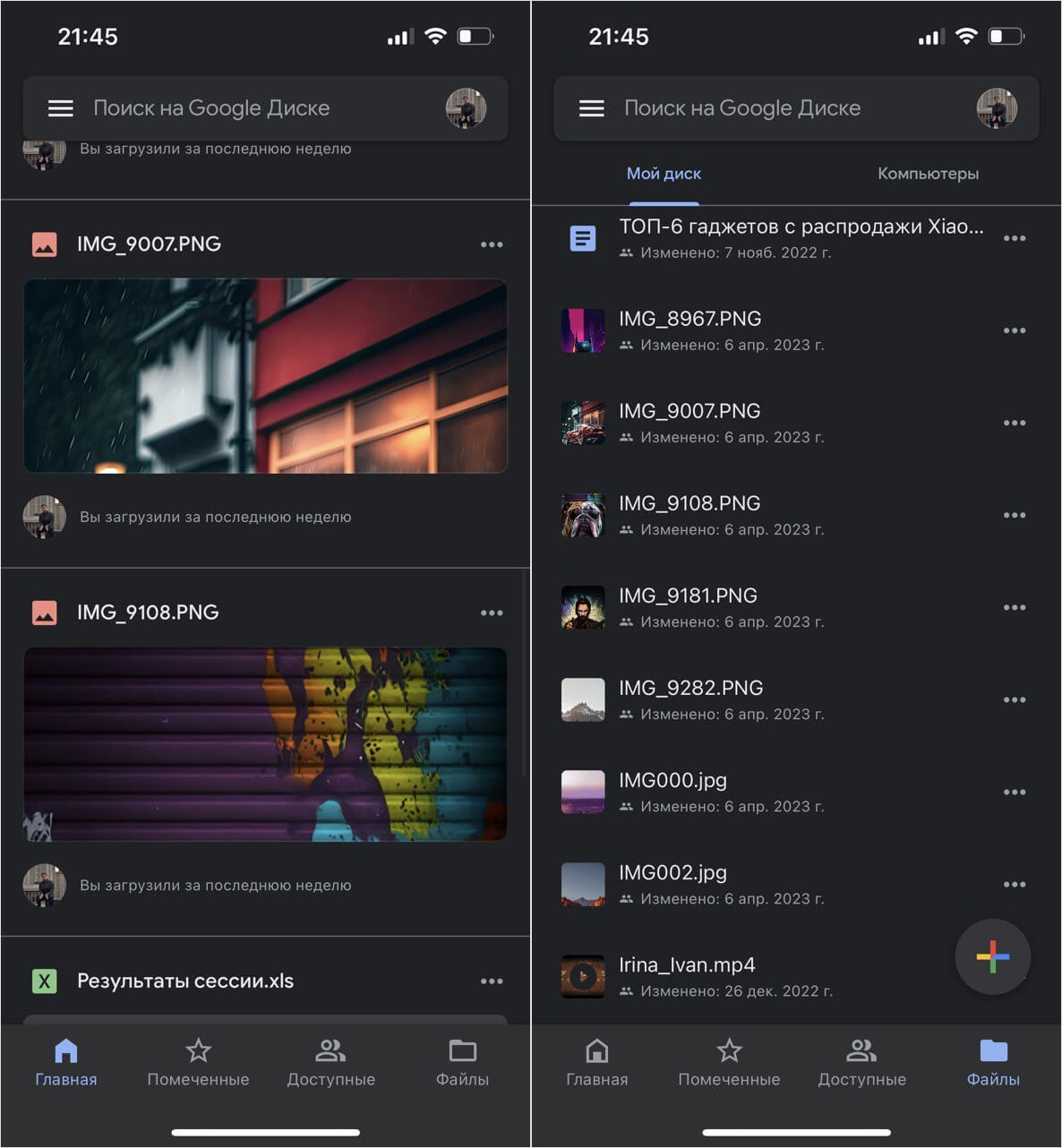
Те файлы, что подгрузились, можно просматривать офлайн
Файлами можно управлять, перемещать или переименовывать, а фотографии — просматривать. А вот редактировать изображения в Гугл Диске нельзя: для этого их нужно сохранить на Айфон. К ним также можно: для этого нужно нажать на три точки и выбрать вторую кнопку «Настроить доступ». Перед созданием ссылки выберите роль пользователя: читатель, комментатор или редактор. Я всегда оставляю первый вариант, чтобы фотографию можно было только посмотреть.

Расшаривать фотографии все-таки удобнее через Гугл Диск
Гугл Диск — это хранилище для разных типов файлов с большим количеством функций вроде сканирования фотографий, файлов и документов. По умолчанию объем хранилища составляет 15 Гб, и вы можете залить туда любые файлы, но если вы планируете хранить и редактировать только фото и видео, то вам больше подойдет Гугл Фото.
Как пользоваться Google Фото
Гугл Фото — специальное хранилище для фото и видео. Приложение при первом же входе предлагает сразу сделать резервную копию вашей Галереи со всеми снимками и видеофайлами. Приложение также умеет распознавать лица на фотографиях и группировать снимки по ним.

В Гугл Фото есть масса инструментов для редактирования фотографий
Одна из главных фишек Google Фото — возможность редактировать изображения онлайн. Снимок не нужно скачивать на телефон, что экономит время и память. При необходимости можно отсортировать фотографии по разным папкам и предоставить к ним общий доступ для других пользователей, например, создав отдельный альбом. А вот загрузить туда файлы других форматов нельзя. Также нельзя сканировать документы. То есть, все нацелено лишь на фотографии и видео.

В Гугл Фото также есть функции для сортировки фотографий, которых нет в Гугл Диске
Данные медиафайлов можно просматривать, менять, добавлять описание или место съёмки. В общем, делать все то, для чего раньше нужен был компьютер. Одна из фишек облачного сервиса — это Google Объектив, который распознает на фотографии текст, товары, еду, делает перевод надписей или узнает место, где сделан снимок. В то же время, через Гугл Диск сделать этого нельзя, поэтому если вам нужны все эти функции, придется скачивать какое-то стороннее приложение.
Что лучше — Гугл Диск или Гугл Фото
Нельзя сказать, что какой-то из сервисов Гугл лучше — они просто разные. К примеру, если планируете хранить свои снимки с телефона в одном месте, то лучше использовать Гугл Фото, так как она выступает в качестве облачной галереи. Прямо в облаке можно редактировать их, а система при необходимости отсортирует фото по разным альбомам, поэтому, в первую очередь, сервис удобнее для быстрого поиска среди тысяч фотографий. Так что, разница между Гугл Диском и Гугл Фото лежит на поверхности.

Гугл Фото — специализированное хранилище для снимков, в то время как Гугл Диск — для любых файлов
А если хотите перенести с телефона какие-то важные файлы, в том числе, документы и те же фото, чтобы иметь к ним доступ и освободить память в телефоне, то лучше скачать Гугл Диск на Айфон. Он идеально подойдет тем, кому нужен удобный облачный файловый менеджер наподобие приложения встроенного в iOS. К тому же, прямо там можно открывать текстовые документы. Отсюда же удобнее делиться теми же ссылками для скачивания фотографий.
При этом хоть это два разных сервиса, но они связаны между собой учетной записью Google, поэтому используют одно и то же хранилище на 15 Гб. Кроме того, если у вас выполнен вход на Айфоне хотя бы в Gmail, то система сразу найдет ее и предложит войти. На мой взгляд, лучше иметь на телефоне сразу два приложения, чтобы всегда была возможность переключаться между облачным файловым менеджером и галереей.
Как скачать все фото из Google Photo

Если вы пользуетесь или пользовались телефоном Android, с большой вероятностью в Google Фото у вас накопилось значительное количество фотографий самых разных моментов и не исключено, что однажды потребуется загрузить эти снимки на смартфон, компьютер или другое устройство.
В этой простой инструкции о способах скачать фото с Google Фото в зависимости от задачи: сначала о загрузке выбранных фотографий, а затем — о том, как скачать все фотографии сразу.
- Скачивание отдельных фотографий
- Как скачать все фото из Google
Скачивание отдельных фотографий
Как правило, загрузка отдельных снимков из Google Фото не представляет проблем даже для начинающих пользователей, но на всякий случай покажу этот процесс:
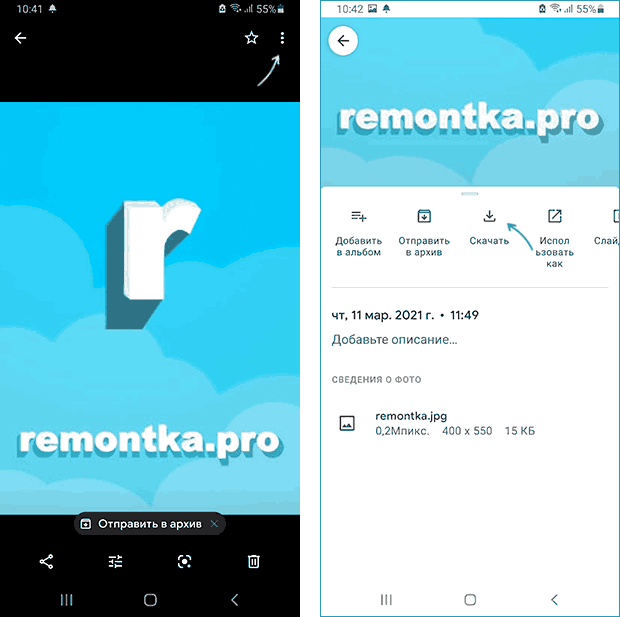
- Со смартфона: откройте приложение Google Фото, откройте нужный снимок и нажмите по кнопке меню, нажмите «Скачать». Дождитесь загрузки (в моем случае загруженное фото было скачано во «Внутренняя память/DCIM/Restored/».
- С компьютера или ноутбука: в браузере зайдите на страницу https://photos.google.com/ под вашим аккаунтом Google, выберите фото, которое нужно скачать, вверху справа нажмите по кнопке меню и нажмите по пункту «Скачать».

Дополнительно на компьютере вы можете скачать сразу несколько фотографий:
Как скачать сразу все фотографии из Google Фото
Если вы решили скачать сразу все фото из Google, делать это лучше с компьютера, потому что объём архива фотографий может быть значительным. Сам порядок действий состоит из следующих шагов:
- Перейдите на сайт https://photos.google.com/ с вашей учетной записью Google.
- В главном меню Google Photo (три полоски слева вверху, если окно браузера не на весь экран) выберите пункт «Настройки» (значок шестеренки справа вверху) либо, если такого пункта нет, нажмите по кнопке меню слева вверху и выберите «Настройки».

- В настройках найдите пункт «Экспорт данных», раскройте его, а затем нажмите «Сохранить резервную копию».

- Откроется «Google Архиватор», в котором уже будет выбрано архивирование всех ваших фото из Google. Нажмите «Далее».

- Выберите способ получения архива — по ссылке или добавление в одно из облачных хранилищ.

- Ниже укажите тип файла и размер файлов (если размер превысит указанный, то файл будет разбит на несколько).

- Нажмите кнопку «Создать экспорт». Начнется процесс подготовки и архивации файлов, он может занять очень продолжительное время: ждать не стоит — по завершении вам придёт письмо на почту Gmail и уже тогда вы сможете скачать все ваши фото.

Как видите, процесс совсем не сложный и если вы захотели хранить все ваши снимки и изображения оффлайн, то сможете заполучить их из Google Фото.
А вдруг и это будет интересно:
- Лучшие бесплатные программы для Windows
- Клавиши Alt и Win поменялись местами — как исправить?
- Как открыть Свойства системы Windows 11 и 10
- GlideX — смартфон или планшет в качестве второго монитора и другие возможности
- Как открыть Управление компьютером в Windows 11 и 10
- Панель эмодзи Windows 11 и 10 — как открыть и решение возможных проблем
- Windows 11
- Windows 10
- Android
- Загрузочная флешка
- Лечение вирусов
- Восстановление данных
- Установка с флешки
- Настройка роутера
- Всё про Windows
- В контакте
- Одноклассники
-
Evgeniay 05.04.2022 в 15:19
- Dmitry 07.04.2022 в 11:53
Как безлимитно хранить фотографии с помощью Google Photos
Никто не застрахован от потери данных, сохраненных на смартфоне. Особенно обидно, когда со смартфона пропадают ценные фотографии. Многие люди хранят фотографии только на смартфоне, не копируя их на другие устройства. В таком случае утерянные снимки удается восстановить далеко не всегда. При этом существует отличное решение, с помощью которого ваши фотографии будут гарантировано защищены от потери.
Обновлено: 2023-07-12 18:06:12 ИС Ирина Спивак автор материала
Как сервис Google Photos поможет не потерять ценные фотографии со смартфона?

Чтобы ваши личные фотографии не пропали самым неожиданным образом, зачастую достаточно установить на мобильное устройство одну программу, которая будет копировать фотоснимки в облако. Преимуществом подобного решения является то, что вы сможете просматривать фотографии не только со смартфона, но и с других устройств. Достаточно просто знать свой логин и пароль для входа в облачное хранилище.
Одним из лучших решений для защиты от потери фотографий, сохраненных на смартфоне, является приложение Google Photos. Иметь под рукой надежное облачное хранилище рекомендуется всем без исключения, так как от потери ценных фотографий не защищен никто.

Почему можно потерять важные фотографии со смартфона?
Фотографии могут исчезнуть со смартфона по самым разным причинам. Это может случиться как в результате механических повреждений, например, падения смартфона в воду, так и в результате системных сбоев. Кроме того нечто подобное может произойти в связи с поломкой карты памяти, из-за ее случайного форматирования, а также банальной кражи или потери смартфона.
Согласно статистике ежегодно люди теряют порядка 70 миллионов смартфонов. Вы сможете заменить утерянное или украденное мобильное устройство, а вот восстановить сохраненные на нем фотографии – не всегда. Если вернуть смартфон не представляется возможным, получить доступ к фотографиям, сохраненным на мобильном устройстве, вы сможете лишь в том случае, если снимки дублировались в надежное облачное хранилище.
«Облаком» принято называть сервера, на которых хранят свои данные пользователи со всего мира. Подобные сервера находятся под присмотром крупных IT-корпораций. Обычно пользовательские данные хранятся зеркальным образом, то есть не на одном сервере, а сразу не нескольких. Поэтому в случае атаки на один из серверов пользовательские данные не будут утеряны, так как они хранятся еще на нескольких серверах (жестких дисках).

О сервисе Google Photos – возможности, преимущества, особенности, недостатки
Google Photos – это один из лучших сервисов, представленных на рынке на данный момент. С его помощью вы сможете безопасно хранить свои фотографии, а доступ к ним будет возможен с любого совместимого устройства. Приложение бесплатное и помимо облачного хранения предоставляет множество других функций.

Стоит отдельно выделить раздел «Истории». В нем приложение собирает целые цифровые альбомы, в которые входят анимации, фотографии, видеоролики и коллажи с указанными датами и местоположениями. Подобными альбомами можно делиться с друзьями и родственниками. Для этого достаточно скопировать ссылку на альбом и отправить ее нужным людям.
С помощью Google Photos можно создавать анимированные фотографии, коллажи, слайд-шоу, видеоролики и так далее. Кроме того, в этом приложении есть встроенный редактор. Вы сможете обрезать фото, воспользоваться функцией автоматического улучшения, а также различными фильтрами, интенсивность которых можно будет регулировать. Однако фильтров здесь не так много, как хотелось бы.

Приложению Google Photos не хватает возможности совместного использования библиотеки. Вы сможете поделиться отдельными альбомами, историями и коллекциями. Но чтобы другой пользователь смог получить доступ ко всей библиотеке, ему необходимо будет войти в ваш Google-аккаунт. Это довольно весомый недостаток, если вы собираетесь использовать Google Photos в качестве семейной библиотеки.

Среди достоинств приложения Google Photos стоит отметить следующие:
- Приложение доступно почти на всех популярных платформах.
- Безлимитное хранилище, если сохранять фотографии не в исходном, а в высоком качестве.
- Возможность создавать фильмы, анимации, коллажи, истории.
- Автоматическая сортировка фотографий.
- Автоматическое распознавание лиц.
- При необходимости можно включить отслеживание мест создания снимков. Фотографии будут автоматически привязываться к местам, в которых они были сделаны.
- Есть возможность поиска по фотографиям. Например, можно ввести в поисковой строке слово «Море» и приложение покажет все фотоснимки, на которых присутствует море.
Но есть у приложения и свои недостатки:
- Встроенный редактор со скудным функционалом.
- При сохранении фотографий в исходном качестве объем облачного хранилища уменьшается до 15 Гб.
- Нельзя совместно использовать библиотеку.
- В веб-версии приложения достаточно много ограничений.
- При использовании на платформе iOS нет возможности очистить кэш.
Как использовать сервис Google Photos?
Чтобы ваши фотографии сохранялись в «облаке», достаточно запустить приложение Google Photos на смартфоне и активировать функцию «Автозагрузка и синхронизация». Не забудьте выставить нужное вам качество загружаемых фотографий. Выбрав «Высокое качество», вы сможете хранить в «облаке» неограниченное количество файлов. Если же вы выберете «Исходное качество», то бесплатно вам будет доступно всего 15 Гб дискового пространства.
После настройки приложения вы сможете получить доступ к своим фотографиям с любого совместимого устройства. Для этого будет достаточно зайти на страницу https://www.google.com/photos/about/, нажать на кнопку «Перейти к Google Фото» и войти в свой Google-аккаунт.

Советы и выводы
Чтобы избежать потери фотографий, сохраненных на смартфоне, рекомендуется использовать надежные облачные хранилища. Лучше всего с этой задачей справится сервис Google Photos. Помимо хранения фотографий данное приложение предоставляет встроенный редактор, возможность поиска по фотографиям, автоматическую привязку снимков к определенным местам, а также большое количество других полезных функций.
Как восстановить фотографии удалённые из Гугл Фото
В Google Фото происходит много случаев удаления фотографий. Итак, как восстановить фотографии, навсегда удаленные из Google Фото? Давайте обсудим это.

Дмитрий Соловьев
2021-05-25 11:24:11 • Обновлено: Фото/Видео/Аудио решения • Проверенные решения
Гугл Фото считаются одной из самых безопасных платформ облачного хранения. Вы можете освободить место на своем устройстве, просто загрузив фотографии в Google Фото. К тому же эта платформа гарантирует вам круглосуточный доступ к вашим фотографиям. Тем не менее, на практике известно много случаев удаления фотографий из этого сервиса. Поэтому давайте обсудим здесь, как восстановить гугл Фото
- Могу ли я восстановить фотографии, навсегда удаленные из Google Фото?
- 4 способов:Как восстановить фото, удаленное менее чем за 60 дней с Гугл Фото?
- Как восстановить фотографии, удаленное более 60 дней с Гугл Фото?
- Частые вопросы и советы по восстановлению Гугл Фото
Часть 1. Можно ли восстановить фото удалённые из Гугл Фото?
Да, конечно. Существует множество вариантов восстановления навсегда удаленных гугл фото. Если вы захотите восстановить фотографии, удаленные с Google Фото, в течение 60 дней после их удаления, сделать это будет довольно просто. Фотографии хранятся в папке корзины 60 дней. Если вы хотите восстановить фотографии после этого периода, то процесс усложняется. Но перед этим давайте выясним:
1. Что такое Google Фото?
Google Фото — это хранилище, где вы можете бесплатно создавать резервные копии неограниченного количества фотографий и видео. Оно поддерживает хранение файлов до 16 мегапикселей и максимум HD 1080p. Вы можете получить к ним доступ с любого устройства и в любое время на сайте photos.google.com.
2. Где найти резервные копии моих Google Фото?
Резервные копии ваших фотографий с Google Фото автоматически сохраняются в вашей учетной записи Google. Резервное копирование и синхронизация — это именно та служба хранения, которая выполняет эту задачу. Вы можете получить доступ к этим фотографиям в любое время с любого устройства. Для этого вам необходимо просто войти в свою учетную запись Google.
3. Куда деваются удалённые мной фотографии?
Фотографии, которые вы удаляете с сервиса, сразу же отправляются в корзину. Отсюда вы можете легко восстановить навсегда удаленные фотографии google фото в любое время. Но учтите, что удаленные фотографии остаются здесь только на 60 дней. По истечении этого срока фотографии Google Фото из корзины автоматически удаляются.
4. Могу ли я восстановить фотографии, удаленные с Google Фото, по прошествии 60 дней?
После того, как фотографии были автоматически удалены из корзины через 60 дней или удалены вами до истечения этого срока, получить фотографии из Google будет непросто. Если ничего не поможет, вы можете связаться со службой поддержки Google, чтобы восстановить удаленные фотографии. Кроме того, вы также можете воспользоваться программным обеспечением для восстановления фотографий, таким как Recoverit, чтобы восстановить фотографии, удаленные с Google Фото.
Часть 2. Как восстановить фото удаленное с Google Фото?
В Интернете доступно множество решений, которые, как утверждается, помогут вам вернуть фотографии с Google Фото. Некоторые из этих решений действительно работают, но многие — нет. Чтобы помочь вам восстановить фотографии, удаленные с Google Фото, мы предоставляем вам надежные решения, которые сделают всю работу за вас.
Метод 1. Восстановите фотографии с Гугл Фото на телефоне Android
Если вы использовали устройство Android и удалили свои фотографии Google, то вы можете выполнить процедуру восстановления фотографий, удаленных с Google Фото, с помощью устройства Android. Вот как это можно сделать.
Шаг 1: Изначально вам нужно открыть приложение «Google Фото» на своем устройстве Android.
Шаг 2: Перейдите в верхний левый угол и нажмите на меню, чтобы выбрать корзину, как показано ниже.

Шаг 3: Теперь выберите удаленные фотографии с помощью нажатия и удерживания.
Шаг 4: Нажмите на опцию «Восстановить». Готово.
Фотографии будут восстановлены в той же папке, откуда они были удалены.
Метод 2. Восстановите фотографии с Google Фото на iPhone
Вам не о чем беспокоиться, даже если вы являетесь владельцем телефона iPhone. Мы предоставляем вам пошаговые инструкции по легкому восстановлению фотографий с Google Фото. Этот процесс включает в себя те же шаги, что и в случае с Android с незначительной разницей, как показано ниже.
Шаг 1: Откройте приложение Google Фото на вашем iPhone.
Шаг 2: Нажмите на меню в верхнем левом углу и выберите корзину.

Шаг 3: Теперь нажмите и удерживайте фотографии, которые вы хотите восстановить.
Шаг 4: Теперь внизу выберите опцию «Восстановить», чтобы вернуть свои удаленные фотографии.
Метод 3. Восстановите фотографии с Google Фото на компьютере
Существует много способов восстановить фотографии Google Фото с помощью вашего ПК. Лучший из них — восстановить фотографии с Google Фото с помощью корзины. Этот метод прост и эффективен. Вы можете быстро вернуть свои фотографии с Google Фото, выполнив несколько простых шагов.
Шаг 1: Перейдите на сайт «photos.google.com» на своем ПК.
Шаг 2: Нажмите на меню, как показано на изображении.

Шаг 3: Теперь из доступных опций выберите «Корзина».

Шаг 4: Открыв корзину, вы увидите все удаленные фотографии. Здесь вы можете выбрать фотографии, которые хотите восстановить. При выборе фотографии цвет кнопки изменится. Вы можете выбрать несколько фотографий или все сразу, как показано ниже.

Шаг 5: Выбрав нужные фотографии просто нажмите на опцию восстановления в виде закругленной стрелки в правом верхнем углу. Она позволит вам вернуть ваши фотографии с Google Фото в ту же папку, из которой они были ранее удалены.

Метод 4. Восстановите удаленные фотографии из корзины ПК
Если вы удалили фотографии из любой папки или места на своем ПК и беспокоитесь о том, как восстановить фотографии с Google Фото, то у нас есть для вас ответ. Вы можете легко восстановить их из корзины. Как и при удалении фотографий с вашего ПК, они сразу попадают в корзину. Чтобы вернуть свои фотографии с Google Фото, просто выполните простые шаги ниже.
Шаг 1: Перейдите к значку «Корзина» на рабочем столе и нажмите на него, чтобы открыть корзину. Если вы не можете его найти, введите в поле поиска слово «Корзина» и нажмите клавишу enter.
Шаг 2: Открыв корзину, найдите фотографии, которые хотите восстановить. Чтобы быстрее найти нужные фотографии воспользуйтесь фильтрами корзины, такими как сортировка по дате, размеру, типу элемента и дате изменения. Вы также можете использовать панель поиска, как показано на рисунке.

Шаг 3: Вы можете выбрать одну, несколько или все фотографии одновременно, как показано ниже.

Шаг 4: Когда вы закончите выбирать фотографии, которые хотите восстановить, щелкните правой кнопкой мыши и выберите опцию восстановления. Это восстановит фотографии с Google Фото в то же место, откуда они были удалены.

Часть 3. Как восстановить фотографии удалённые из Гугл Фото, через 60 дней?
Если каким-то образом ваши фотографии с Google Фото были удалены, вы можете легко их восстановить. Удаленные фотографии перемещаются в корзину. Здесь они остаются еще на 60 дней. После того, как через 60 дней они будут удалены из корзины, восстановить их будет уже сложно. Теперь для восстановления фотографий, навсегда удаленных с Google Фото, потребуется уникальный метод.
Здесь вы найдете 2 лучших метода выполнения этой задачи.
Метод 1. Воспользуйтесь Recoverit Photo Recovery
Хотите узнать, как восстановить фотографии, удаленные с Гугл Фото?
Recoverit Восстановление данных- это одна из самых надежных и безопасных программ для восстановления данных. Используя Recoverit, вы можете легко вернуть свои фотографии с Google Фото. Программа работает практически с любым форматом и быстро восстанавливает ваши фотографии. Давайте рассмотрим простую пошаговую процедуру использования Recoverit.
Шаг 1: Запустите Recoverit ниже, или на официальном странице и выберите диск или место, где вы хотите, чтобы программа восстановления выполнила поиск удаленных фотографий. Нажмите «Начать», чтобы продолжить.
100% безопасность | Нет вредоносных программ | Нет рекламы
Примечание
Recoverit не поддерживает восстановление фотографий на мобильном телефоне. Если вы используете какое-либо внешнее цифровое запоминающее устройство, выберите «Внешнее устройство» из предложенных вариантов.

Шаг 2: Как только вы нажмете «Начать», Recoverit начнет процесс сканирования для поиска удаленных фотографий. Это сканирование будет выполнено только на выбранном запоминающем устройстве, как показано ниже.

Шаг 3: По завершении процесса сканирования отобразится список результатов. Этот список содержит удаленные фотографии, которые можно восстановить. Вы можете предварительно просмотреть и выбрать фотографии, которые хотите восстановить. Когда вы закончите с этим, нажмите на иконку «Восстановить», чтобы восстановить свои фотографии с Google Фото.
Примечание
Рекомендуем сохранять восстановленные фотографии на другом жестком диске или внешнем запоминающем устройстве.

Видео: Как восстановить фотографии, удаленные из Google Фото
Метод 2. Поддержка Google
По истечении 60 дней восстановить ваши фотографии с Google Фото будет непросто. В этой ситуации вы можете обратиться за помощью в службу поддержки Google. Google очень заботится о ваших данных. В большинстве случаев вы сможете восстановить свои фотографии с Google Фото в течение 21 дня после безвозвратного удаления.
В этом случае вам необходимо обратиться в службу поддержки Google и сделать запрос с указанием истинной причины. Если служба поддержки сочтет ваш запрос подлинным, вы сможете восстановить свои фотографии с Google Фото.
Для этого вам нужно будет выполнить эти простые шаги:
Шаг 1: Перейдите на страницу справки Google Диска и выберите «Удаленные или отсутствующие файлы» из предложенных вариантов, как показано ниже.

Шаг 2: Выбрав опцию удаленных файлов, появится диалоговое окно с двумя опциями. Одна из которых — «Запросить чат», а другая — «Помощь по электронной почте», как показано ниже. Выберите любой из этих вариантов по своему усмотрению. Если они сочтут ваши причины подлинными, они помогут вам восстановить ваши фотографии с Google Фото.

Часть 4. Часто задаваемые вопросы и советы по восстановлению Google Фото
Фотографии — это очень ценная часть жизни. С ними связаны определенные чувства и эмоции. Создатели Google Фото позаботились о обеспечении места, где бы вы могли их безопасно хранить. Есть много шансов, что кто-то случайно удалит какие-то фотографии с Google Фото или попросту потеряет их.
Исходя из этого, мы предлагаем вам ознакомиться с некоторыми часто задаваемыми вопросами и советами по восстановлению фотографий, удаленных с Google Фото.
1. Как скачать все фотографии с Google Фото?
- Перейдите на сайт photos.google.com на своем ПК.
- Выберите все фотографии.
- Нажмите на кнопку «еще» в виде трех вертикальных точек.
- Нажмите «Скачать».
2. Остаются ли фотографии в Google Фото, если их удалить с телефона?
Да, они остаются в корзине Google еще 60 дней. После этого вы можете обратиться в службу поддержки Google за дополнительной помощью.
3. Как мне восстановить мои изображения из Google?
- Перейдите на photos.google.com или перейдите в Google Фото.
- Откройте строку меню и выберите «Корзина».
- Выберите фотографии, которые хотите восстановить, и нажмите «Восстановить».
- Фотографии будут восстановлены в раздел фотографий.
4. Безопасно ли хранить фотографии в Google Фото?
Да, безопасно. Google заботится о сохранности всех ваших данных и хранит фотографии в безопасности. Вы можете получить к ним доступ в любое время. Вам не нужно беспокоиться о потере фотографий из Google. Если вы удалите свои фотографии, вам поможет служба поддержки Google.
5. Советы по восстановлению фотографий с Google Фото
- Восстановите свои фотографии, хранившиеся на Google Фото, из онлайн-аккаунта. (photos.google.com)
- Восстановите ваши фотографии Google из корзины.
- Посмотрите архив альбома. (get.google.com)
- Получите их обратно из «Резервных копий».
- Используйте программное обеспечение типа «Recoverit».
- Посмотрите их в корзине вашего ПК.
- Восстановите их из Google Диска. (drive.google.com)
- Обратитесь в службу поддержки Google.
Подведение итогов:
Восстановление ваших фотографий из Google Фото — это довольно простая задача, особенно если вы приступите к ее выполнению до истечения 60-дневного срока. По истечении этого периода времени восстановить удаленные фотографии с Google Фото становится намного сложнее. Но что, если вам нужно восстановить фотографии, удаленные с Google Фото, спустя 60 дней? Вся необходимая информация уже есть в этой статье.
Узнайте о решениях ошибок карты памяти и решениях для камеры Canon.
100% безопасность | Нет вредоносных программ | Нет рекламы