Как в Ватсапе добавить человека в группу или пригласить?
WhatsApp поддерживает групповые чаты для общения на самые разные темы. Здесь общаются коллективы предприятий, небольшие группы друзей, одноклассники и однокурсники, также мессенджер используется для организации родительских чатов в школах, детских садах, иных учебных заведениях. В этом обзоре мы попробуем разобраться, как добавить человека в группу WhatsApp.
Сразу разберем несколько важных моментов. Первое – добавлять новых людей в группы могут только администраторы, выступающие создателями или назначенные одним из существующих администраторов. Второе – в одной группе могут быть не более 256 человек, обойти ограничение нельзя. Третье – у каждой группы есть ссылка-приглашение, но есть она только у админа. Теперь переходим к инструкциям.
Добавление участников в свою группу

Смоделируем ситуацию – вы создаете новую группу и хотите добавить в нее новых участников. В качестве участников могут выступать люди из телефонной книги. Создание группы и добавление участников объединено в одну операцию – следуйте инструкции:
- Запустите WhatsApp, коснувшись ярлыка на рабочем столе;
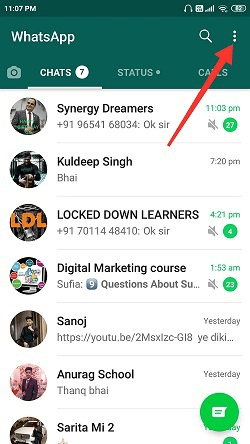
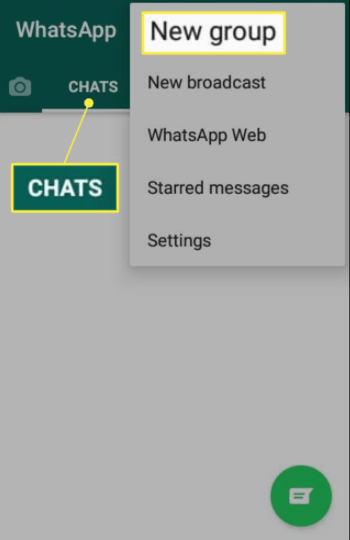
- Коснитесь трех точек в верхней части экрана и выберите пункт «Новая группа»;
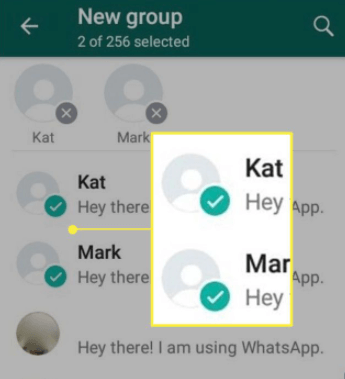
- В списке ниже выберите добавляемых людей из своей телефонной книги;
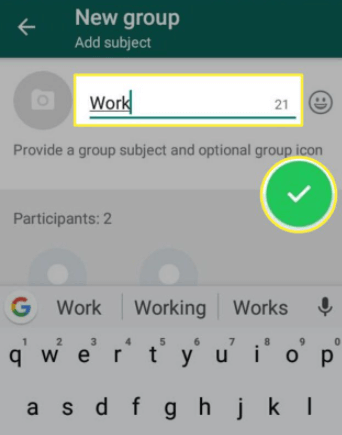
- Придумайте и впишите название группы – длина названия не более 25 символов;
- Назначьте картинку группы или пропустите этот шаг.
Выбранные люди получат уведомление о том, что их добавили в групповой чат.
В дальнейшем новые участники добавляются аналогичным образом:
- Запустите WhatsApp и зайдите в свою группу;
- Нажмите кнопку добавления новых участников;
- Выберите людей из своей телефонной книги – они получат уведомления.
Если нужного человека в телефонной книге, добавьте его.
Третья инструкция подразумевает использование ссылки-приглашения:
- Запустите WhatsApp и зайдите в свою группу;
- Нажмите на название группы и коснитесь строки «Пригласить по ссылке»;
- Скопируйте ссылку, поделитесь ей при помощи другого приложения, отправьте ссылку через WhatsApp, передайте приглашаемому человеку QR-код, в котором зашифрована ссылка на группу.
Не отправляйте ссылку малознакомым людям и не допускайте публикации в публичных источниках, так как по ней в группу может зайти кто-угодно. Заметив в группе приток посторонних людей или спамеров, сгенерируйте в настройках группы новую ссылку – старая станет неактивной. Кстати, распространять ссылку среди доверенных людей можно любым способом – через мессенджеры, социальные сети или в виде SMS.
Добавление участников в чужую группу

Добавить человека в чужую группу WhatsApp не получится, если нет в наличии ссылки-приглашения. Ссылку можно попросить у администратора и, если он даст согласие и саму ссылку, отправьте ее приглашаемому человеку. Другого способа нет.
Как создать группу в WhatsApp

Whatsapp — это приложение для онлайн-обмена сообщениями, которое не только позволяет отправлять текстовые сообщения кому угодно в мире, но также позволяет совершать аудио- и видеозвонки. Вы можете поговорить со своими близкими, которые находятся за границей, или встретиться с бизнес-партнерами из разных стран.
Однако, если вы хотите общаться более чем с двумя людьми одновременно, то группа WhatsApp — один из лучших вариантов. Whatsapp работает более-менее одинаково как на устройствах Android, так и на iPhone. Но вам нужно знать о некоторых изменениях, если вы хотите использовать определенные функции.
В этой статье вы узнаете, как создать группу WhatsApp на устройствах Android и iOS.
Часть 1: Как создать группу WhatsApp на Android?
Процесс создания группы Whatsapp на устройстве Android немного отличается от того, что вы делаете на iPhone. Однако эти два процесса очень легко понять. Whatsapp имеет одинаковый формат на всех смартфонах, но разница возникает из-за моделей телефонов и их программного обеспечения.
Тем не менее, не вдаваясь в подробности техно-проектирования, эти шаги помогут вам получить то, что вы хотите. Вот как создать группу в WhatsApp на вашей модели Android —
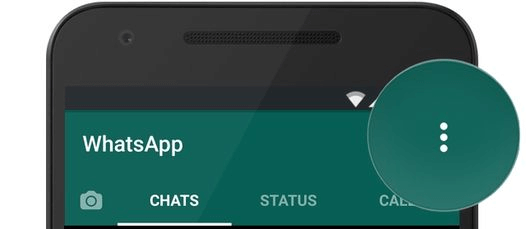
Шаг 1: Вам нужно перейти к параметрам настроек в Whatsapp. Вы найдете их в правом верхнем углу экрана WhatsApp. Вам нужно выбрать три вертикальные точки.
Шаг 2: Из представленных опций нажмите на опцию «Новая группа», то есть на первую в списке, который появился на вашем экране.
Шаг 3: Теперь WhatsApp отобразит имена всех, кто есть в ваших контактах. Выберите тех, которые вам нужны в группе. Вам просто нужно нажать на каждое имя, и рядом с их именами появится зеленая галочка.
Шаг 4: Затем нажмите «ОК», и вы будете перенаправлены на следующую страницу. Там вы должны ввести название своей группы. В зависимости от цели вашей группы выберите подходящее имя и продолжайте. Помните, что вы можете ввести только определенное количество символов для имени вашей группы.
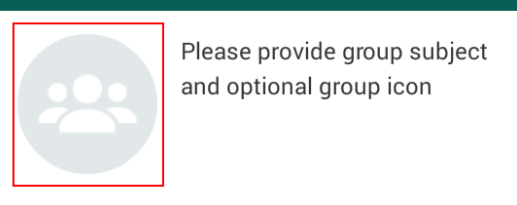
Шаг 5: Вы можете оставить это или добавить изображение профиля в свою группу. Чтобы добавить изображение профиля, щелкните значок камеры рядом с названием группы, выберите изображение из галереи и щелкните значок галочки, чтобы продолжить.
Часть 2: Как создать группу WhatsApp на iPhone?
iPhone всегда презирают за их сложный дизайн, но никто не может отрицать, что они в высшей степени защищены от угроз безопасности. Когда вы планируете создать группу WhatsApp на своем iphone, вы будете повторять некоторые шаги из модели Android, но процесс будет не совсем таким.
Шаг 1: Нажмите на значок WhatsApp на своем iphone, и все ваши разговоры отобразятся на экране. Внизу страницы нажмите на опцию чата. Это четвертый вариант слева.

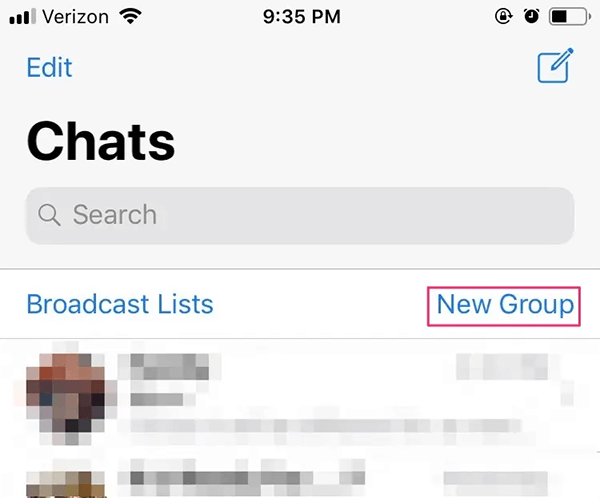
Шаг 2: В правом верхнем углу страницы вы увидите опцию «Новая группа». Щелкните по ней.
Whatsapp запросит у вас разрешение на доступ к вашим контактам. Подтвердите необходимые разрешения, чтобы продолжить. Список всех ваших контактов отобразится на экране. Если у кого-то нет учетной записи WhatsApp, их имена также будут отображаться вместе с опцией «Пригласить». Вы можете пригласить их или проигнорировать.
Шаг 3: После того, как вы нажмете на имена тех людей, которых хотите добавить в группу, рядом с их именами появится синяя галочка.
Шаг 4: Теперь вы можете добавить имя группы, а также значок/изображение профиля группы, а затем приступить к завершению процесса. Если вы захотите изменить их в будущем, это тоже возможно.
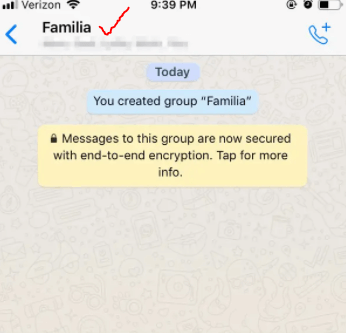
Это то, как вы создаете свои собственные группы на Android или iPhone. Однако, если вы уже создали свою группу и хотите добавить в нее больше людей, это тоже возможно. Вам необходимо перейти к параметру «Информация о группе», который доступен на обоих телефонах > «Добавить участников» и нажмите на галочку, чтобы продолжить. Новые люди будут добавлены в существующую группу. Но также помните, что вы должны быть администратором группы, чтобы удалить или добавить кого-либо в группу. Люди также могут выйти из этих групп по собственному желанию.
Это то, чем другие приложения, такие как Telegram и Signal, отличаются. Telegram позволяет добавлять кого угодно в группу, если у вас есть контакт на вашем телефоне. Это похоже на WhatsApp. Но Signal оставляет выбор тем, кто добавляется в группу. Вам нужно отправить им ссылку для приглашения, даже если они есть в ваших контактах. Только после того, как они его примут, вы сможете добавить их в свои группы. Пользователи не могут не рассматривать это как эффективный шаг в обеспечении безопасности, потому что WhatsApp позволяет абсолютно любому добавлять вас в группы, частью которых вы не хотите быть.
Как сделать кого-нибудь администратором группы?
Администратор группы Whatsapp имеет неограниченные права вносить изменения в деятельность группы, добавлять или удалять участников, изменять значок группы или, в некоторых случаях, даже запрещать другим участникам группы оставлять какие-либо сообщения. Они могут даже назначить других людей соадминистраторами и отстранить их от должности, если сочтут нужным.
Это простые шаги, которые прояснят вам, как сделать кого-то администратором группы в Whatsapp.
Шаг 1: Если вы используете iPhone, удерживайте группу на вкладке «Чаты», пока на экране не появится вариант «Дополнительные параметры». Щелкните по нему и перейдите к информации о группе.
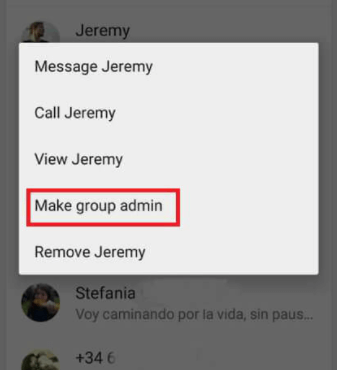
Шаг 2: Там вы можете нажать на имя любого участника и сделать его администратором группы. Если вы не хотите, чтобы кто-то был администратором группы, вы можете нажать на имя любого администратора и удалить его как администратора.
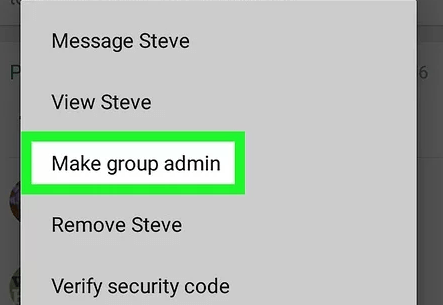
Шаг 1: Практически то же самое нужно делать и на Android-устройстве. В случае Android откройте групповой чат и нажмите на вертикальные три точки вверху страницы.
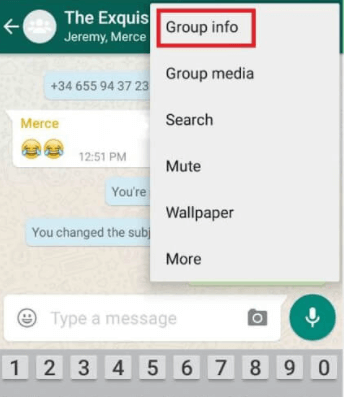
Шаг 2: Затем выберите «Информация о группе», и отобразится список участников. Нажмите на имя и либо сделайте его администратором, либо удалите его как администратора.
Чтобы удалить кого-либо как администратора, вы должны быть одним из администраторов в этой группе.
Часть 3: Как пригласить людей присоединиться к группе WhatsApp?
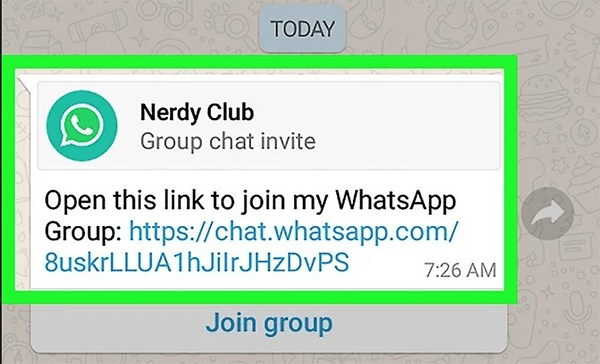
До сих пор мы разобрали, как добавить кого-то в группу WhatsApp. Все эти люди были существующими контактами на вашем телефоне, и вы легко могли добавить их в группу, которую вы для них создали. Если вы хотите пригласить их присоединиться к группе, используя ссылку, то вот как вам нужно это сделать.
Вы найдете опцию «Пригласить по ссылке» в разделе «Информация о группе». Процесс доступа к информации о группе такой же, как мы обсуждали ранее. После того, как вы нажмете на опцию «Пригласить с помощью ссылки», приложение отобразит имена ваших контактов. Вы можете отправить ссылку, выбрав участников и продолжив. Вы также можете переслать ссылку другим, переадресовав ее из отдельных чатов людей, которым вы уже отправили ссылку. Они тоже могут поделиться ссылкой.
Если вы все это время задавались вопросом, как создать ссылку на группу в WhatsApp, вам вообще не нужно этого делать. Whatsapp сделает это за вас.
Часть 4: Насколько безопасен WhatsApp?
Когда вы планируете вести деловые беседы на платформе, вы должны быть уверены, что это абсолютно безопасно. Под безопасностью мы подразумеваем, что ваша информация должна быть в надежности и секретности. В связи с новой политикой конфиденциальности и сомнениями, окружающими WhatsApp, возникла дискуссия о подлинности приложения, и несколько человек поставили под сомнение его прозрачность.
Одно можно сказать наверняка — Whatsapp не имеет доступа к вашим чатам, потому что каждый чат, включая групповые, зашифрован. Однако здесь есть небольшой глюк. Когда вы создаете резервную копию своих данных в облаке, они больше не шифруются, и Whatsapp может получить доступ к вашим чатам, если захочет. Хотя, будучи профессионалами своего дела, они не должны заниматься или поощрять подобные действия.
Другие приложения, такие как Signal, намного безопаснее. Они не получают доступа к данным, даже когда вы их создаете, а ваши разговоры и файлы остаются зашифрованными, несмотря ни на что. Итак, если безопасность является вашим главным приоритетом, WhatsApp не лучший вариант. И, прочитав это, если вы планируете оставить WhatsApp позади, у нас есть несколько уловок для сохранения ваших данных. Прочтите следующий раздел, чтобы узнать об идеальных сторонних приложениях, которые помогут вам передать и защитить ваши данные.
Часть 5: Как сохранить данные WhatsApp?
Мы обсудим два приложения, которые имеют похожие функции, но служат своей цели в разных ситуациях. Во-первых, мы поговорим о MobileTrans, который поможет вам перенести данные WhatsApp на ПК или рабочий стол.
Шаг 1: Загрузите приложение MobileTrans с официального сайта и запустите его на своем компьютере. Вам просто нужно следовать подсказкам, и приложение откроется.
Шаг 2: Теперь вы увидите несколько модулей на главном экране. Если вы выберете «Передача Whatsapp», вы сможете перенести все свои чаты WhatsApp, аудио- и видеофайлы, любые документы или изображения на свой компьютер/ноутбук.

Шаг 3: Подключите телефон к рабочему столу/ПК, и приложение его обнаружит. Выберите все файлы, которые вы хотите передать, и нажмите «Продолжить».

Шаг 4: Дождитесь завершения процесса и не прерывайте передачу. Когда на экране появится сообщение «Процесс завершен», вы можете отключить телефон.
Если вы планируете только сменить телефоны, то есть купили новый iPhone и хотите перенести данные со старого Android на новое устройство, вы можете использовать Wutsapper. Вам нужен только кабель для подключения обоих телефонов, и вы можете начать передачу.
Как использовать Wutsapper?
Если вы планируете перенести данные WhatsApp с одного телефона на другой, сделайте это следующим образом. Вот пример, объясняющий, как вы можете перенести данные с Android на iPhone. Вам необходимо загрузить Wutsapper, а затем выполнить следующие шаги.
Шаг 1: Вам понадобится переходник USB OTG. Вам необходимо подключить свой телефон Android к своему iPhone (тому, на который вы хотите передать данные) с помощью кабеля, а затем авторизовать его. Итак, сначала выполните это.
Шаг 2: Затем нажмите на опцию резервного копирования чата на своем телефоне Android. Это соберет все ваши предыдущие разговоры в WhatsApp и файлы данных. Когда это будет сделано, нажмите «Завершить».
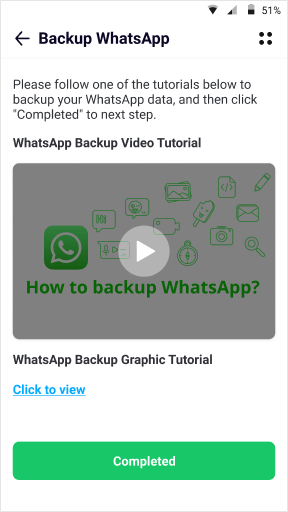
Шаг 3: Приложение Wutsapper, установленное на ваших телефонах, быстро обнаружит файлы передачи, резервные копии которых были сохранены на вашем устройстве Android. Итак, теперь он начнет процесс передачи.
Шаг 4: На экране появится несколько серий подсказок, которые помогут вам с переносом. Согласитесь с ними, следуйте инструкциям, и ваши файлы будут перенесены на другое устройство (iPhone).
Итог
Люди также спрашивают, как создать группу в WhatsApp без добавления контактов. Не добавляя никого в свои контакты, вы можете отправить им ссылку для приглашения по электронной почте или через другое приложение для социальных сетей. Поскольку COVID-19 захватил мир, онлайн-беседы через чаты WhatsApp стали самым разумным вариантом для бизнеса и семей.
Как добавить в группу в WhatsApp на Android, iPhone (iOS), Windows

Всех приветствую на портале WiFiGiD.RU. Сегодня мы подробно, но коротко, разберем вопрос – как пригласить любого человека в группу в ВатсАпе. Я не думаю, что у вас возникнут какие-то трудности, но в любом случае я постарался описать все как можно подробнее с картинками и пояснениями. Ниже в статье вы сможете найти инструкции для смартфонов Android и iOS, а также для Web-версии, которую можно открыть на любом компьютере. Если что-то будет не получаться, возникнут вопросы, или вы захотите написать дополнение – пишите в комментариях и мы вам обязательно поможем.
Android

Давайте посмотрим, как можно добавить в группу в WhatsApp на самых популярных смартфонах с операционной системой Андроид. По сути у нас есть три способа. Я советую подробно ознакомиться с каждым.
Способ 1: Обычное добавление
- Откройте приложение.
- Зайдите в группу.
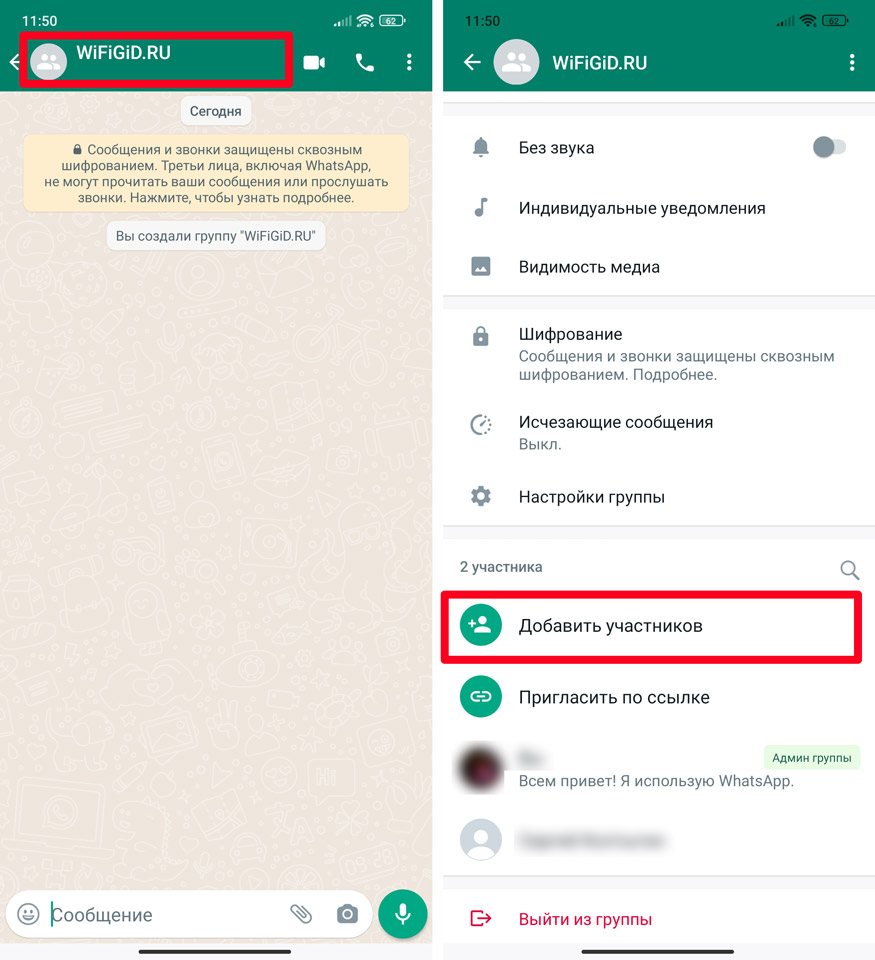
- Далее кликните по названию и аватарке в самом верху. Вы попадете в раздел информации. Пролистайте немного вниз и найдите кнопку «Добавить участника» – нажмите по ней.
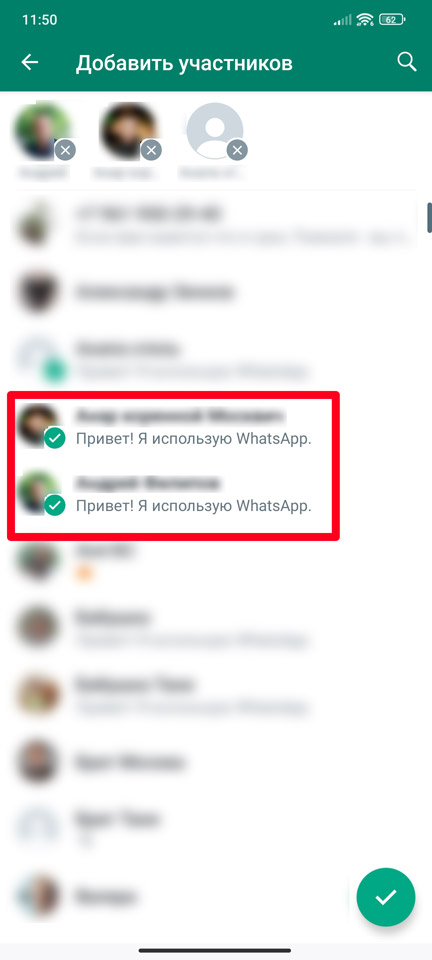
- Теперь из списка контактов просто выбираем участников. Как только они будут выбраны, нажмите по галочке. Если вы нечаянно нажали не по тому – просто удалите его из списка, в самом верху нажав по крестику в кружочке.
Способ 2: Использование ссылки
Еще один вариант – использовать ссылку, которую вы можете отправить любым доступным способом.
- Нажмите по трем точкам в правом верхнем углу, чтобы открыть контекстное меню. После этого перейдите в раздел «Данные группы».
- Листаем вниз и находим функцию «Пригласить по ссылке».
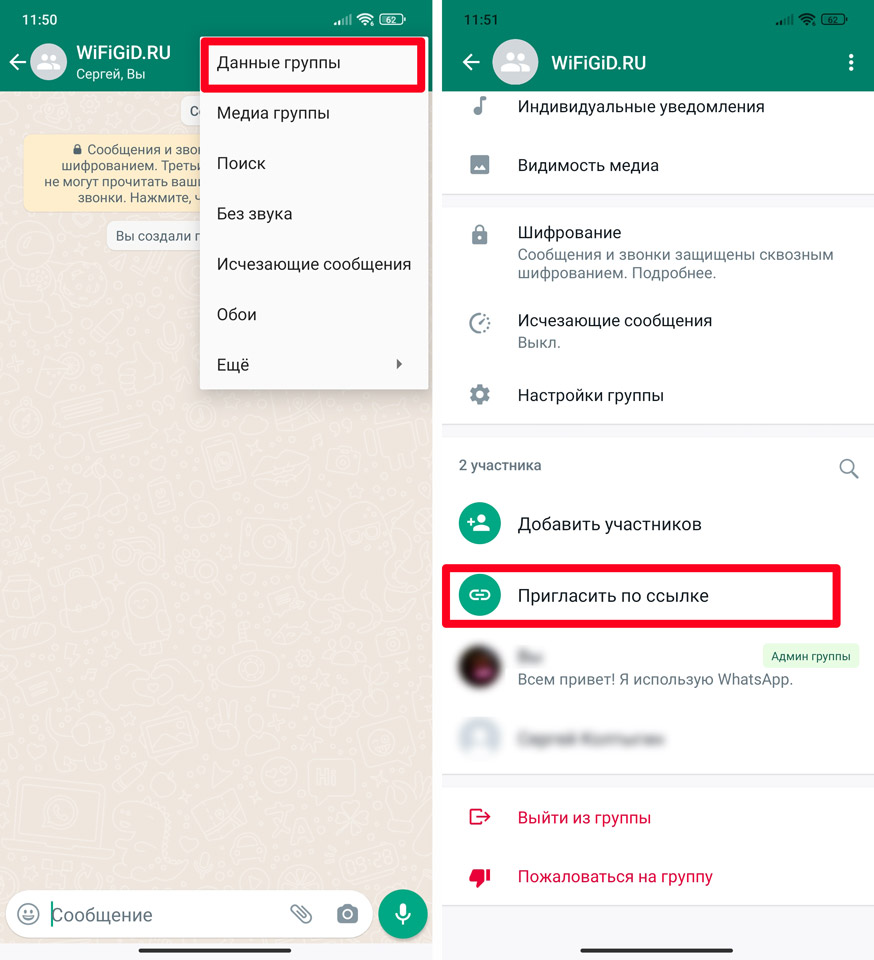
- Итак, у нас есть несколько вариантов – давайте их разберем поподробнее.
- Отправить ссылку через WhatsApp – вам останется выбрать контакты, которые есть у вас. Разница между этим вариантом и способом под номером 1, который мы разбирали в прошлой главе – в том, что в данном случае придет не прямое приглашение, а обычная ссылка в чате. Пользователю достаточно будет перейти и принять приглашение.
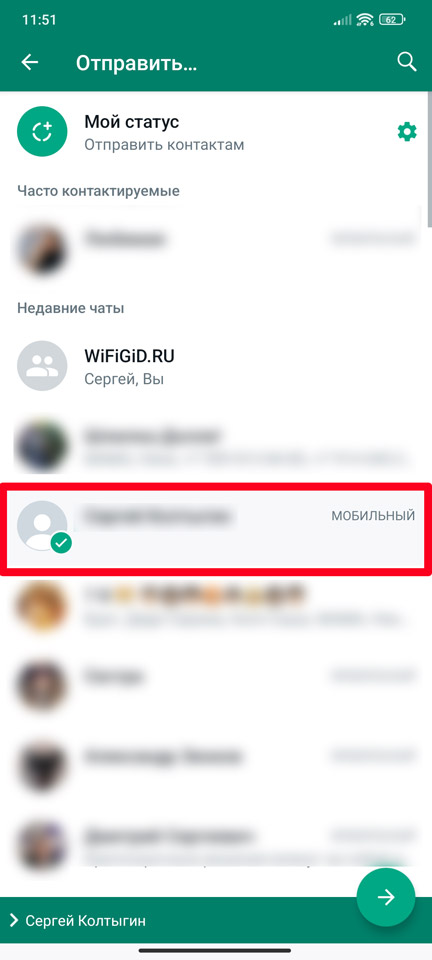
- Поделиться ссылкой – после выбора этого режима отправки, откроется вспомогательное меню, где вы можете выбрать программу для отправки. Здесь можно выбрать другой мессенджер, или социальную сеть (VK, Instagram, Facebook, Одноклассники и т.д.).
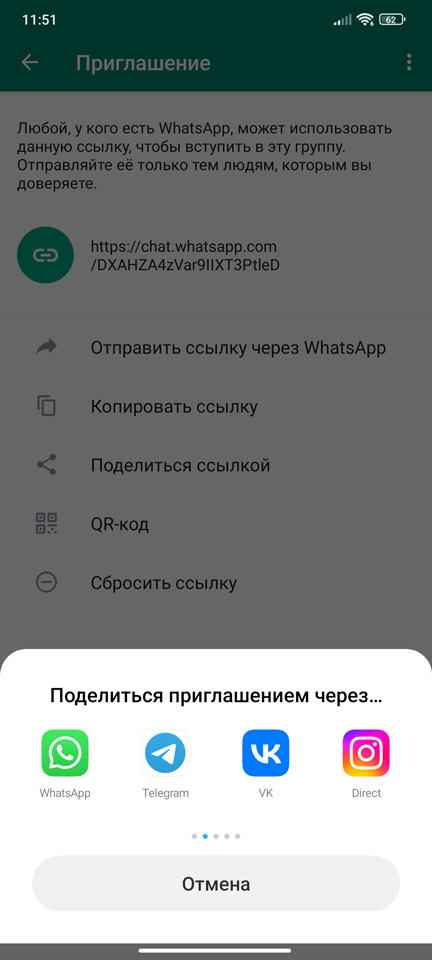
- Копировать ссылку – после нажатия по кнопке ссылка будет скопирована в буфер обмена. Далее вы можете вручную её отправить любым доступным способом.
- QR-код – программа автоматически создаст QR-код, который вы сможете отправить любому пользователю. Вы можете сделать скриншот с телефона, а уже потом отправить картинку знакомому или другу. Обязательно ознакомьтесь с инструкцией – как правильно сканировать QR-код.
Способ 3: При создании группы
Отправить приглашение в группу в ВатсАпе можно сразу при создании группы. Самое главное, чтобы участник был у вас в телефонной книге.
- Откройте программу.
- Нажимаем по трем точкам.
- Выбираем пункт «Новая группа».
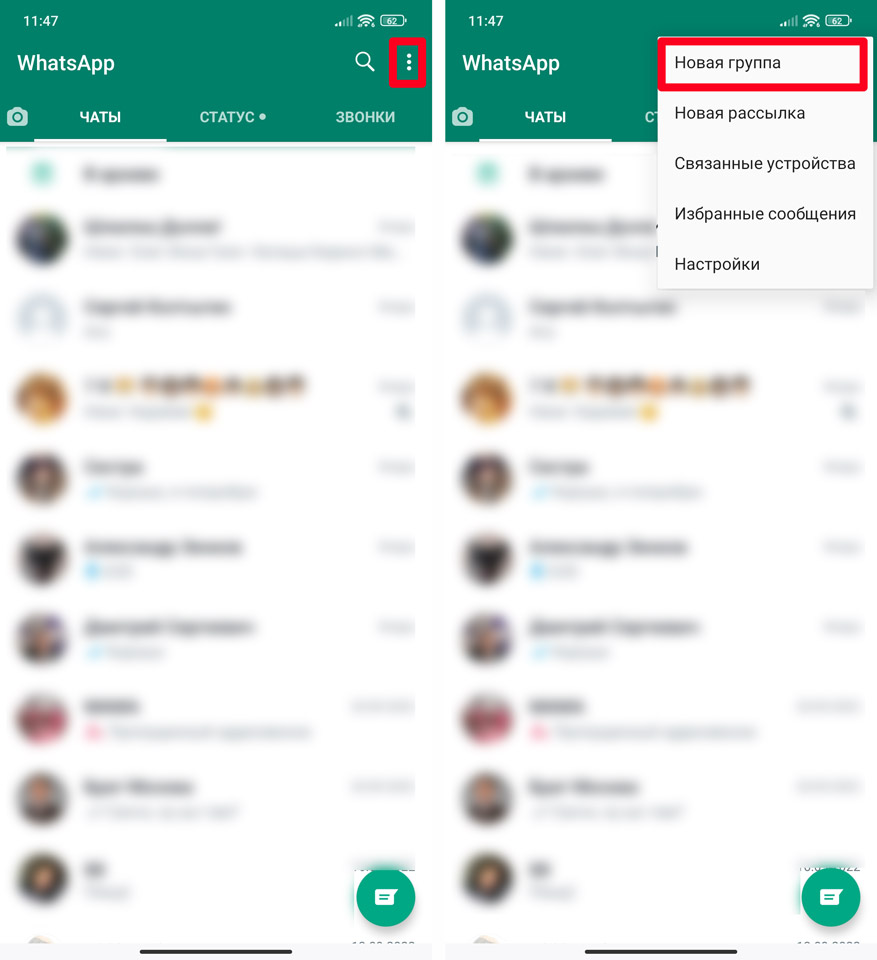
- Из списка выберите тех людей, кого может заинтересовать эта группа.
- В конце нажмите по стрелочке в правом нижнем углу.
- Останется ввести название. Вы также можете добавить аватарку.
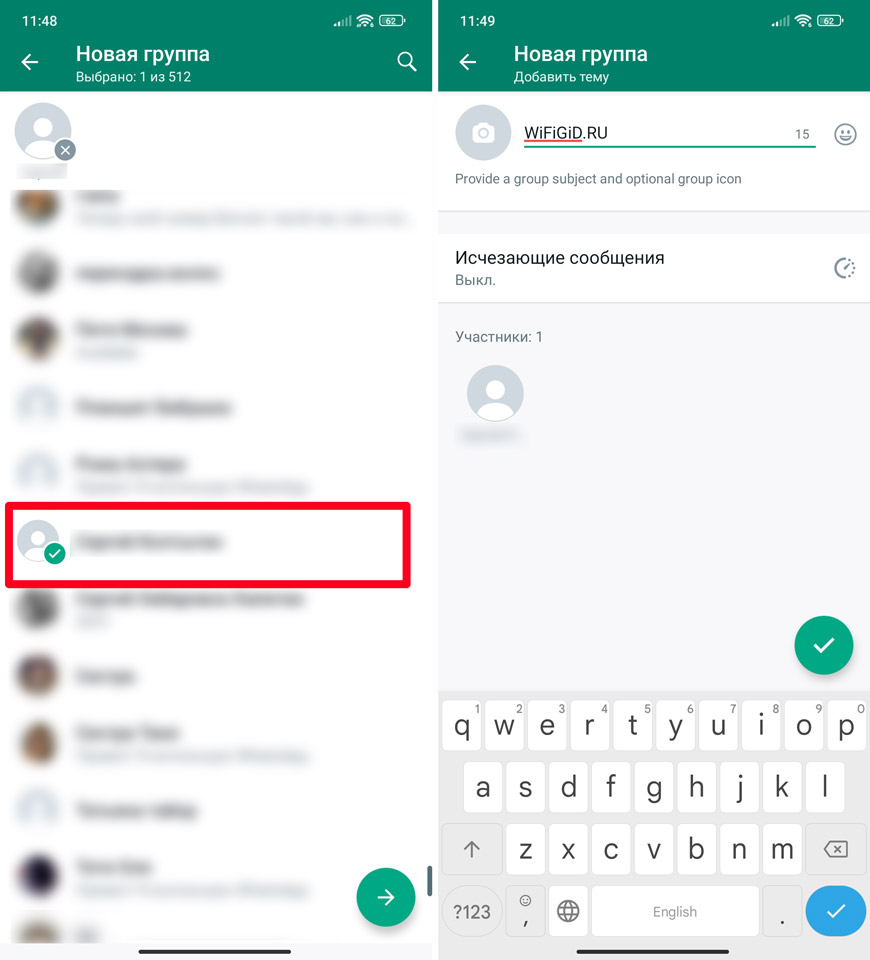
- В конце нажмите по значку галочки и группа будет создана.
iOS (iPhone и iPad)
Пригласить человека в группу в ВатсАпе можно и на iPhone и iPad. Принцип будет примерно таким же как на Android. Но я на всякий случай описал все более подробно.
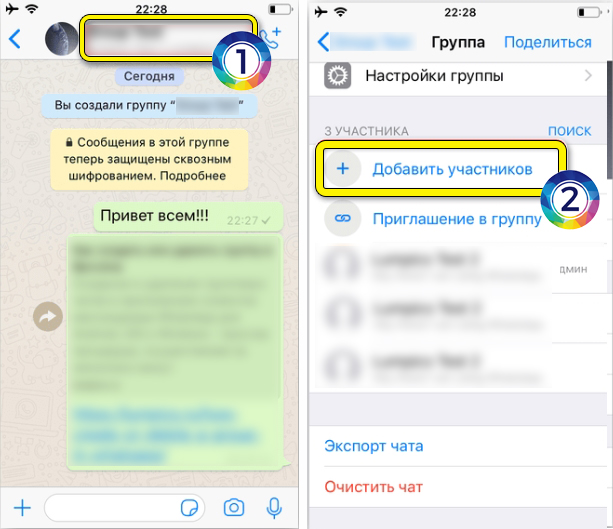
Способ 1: Обычное приглашение
- Открываем мессенджер и заходим в группу.
- Нажимаем по названию группировки.
- Листаем в самый низ до списка участников и жмем по кнопке «Добавить участников».
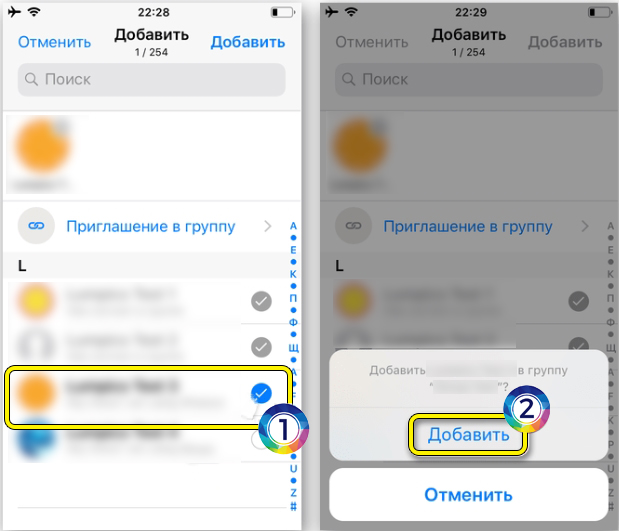
- В списке выбираем нужных людей.
- В конце жмем «Добавить».
Способ 2: По ссылке
Второй вариант – это использовать отправку специальной уникальной ссылки. В том же разделе (как и в предыдущем способе) находим пункт «Приглашение в группу». Теперь у нас есть несколько вариантов отправки ссылки:
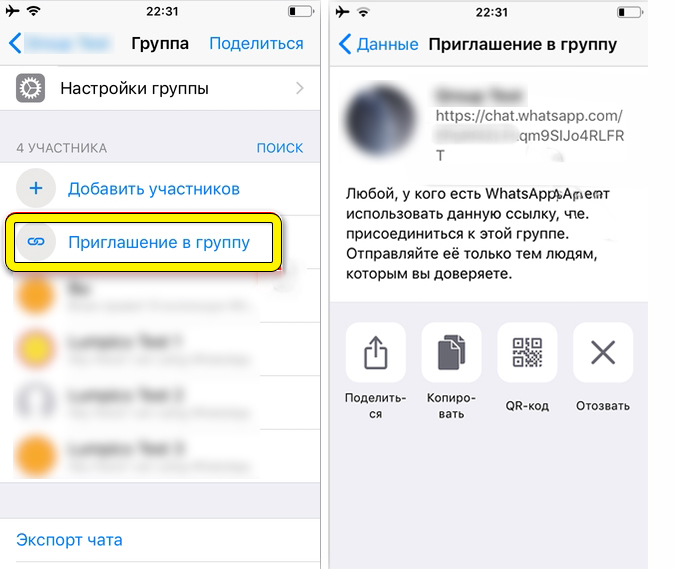
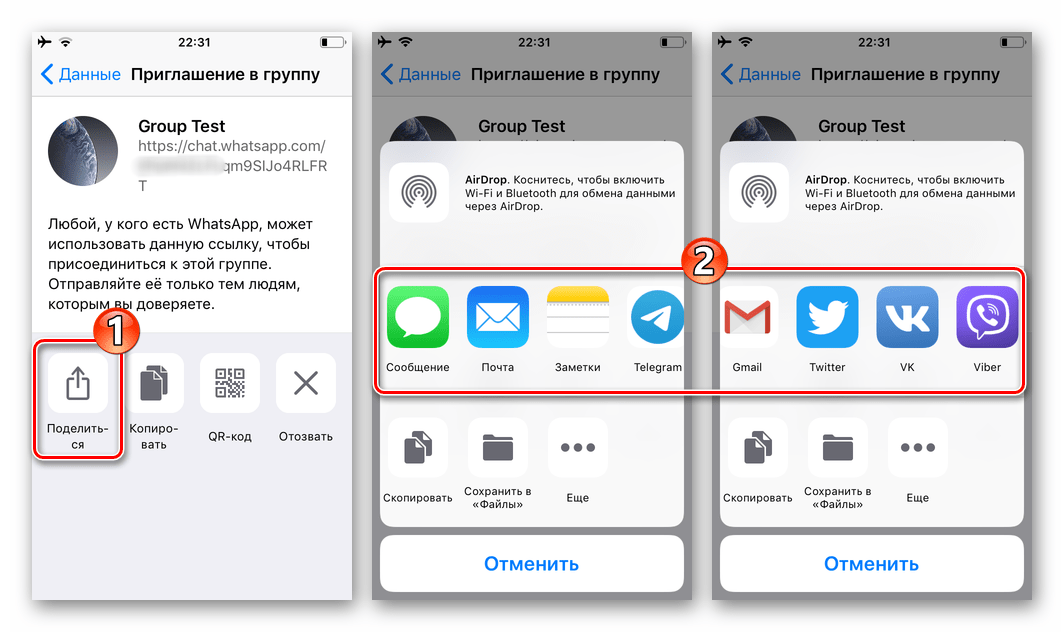
- Поделиться – здесь можно выбрать мессенджер, социальную сеть или почту, по которой будет отправлена ссылка. Вы также можете «Скопировать» её в буфер обмена и отправить другим способом.
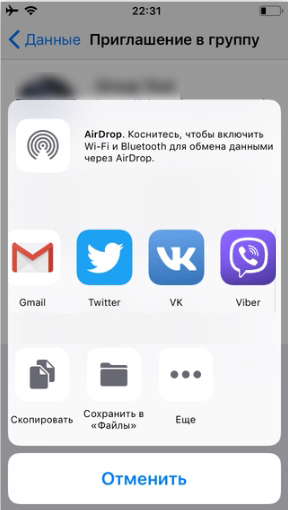
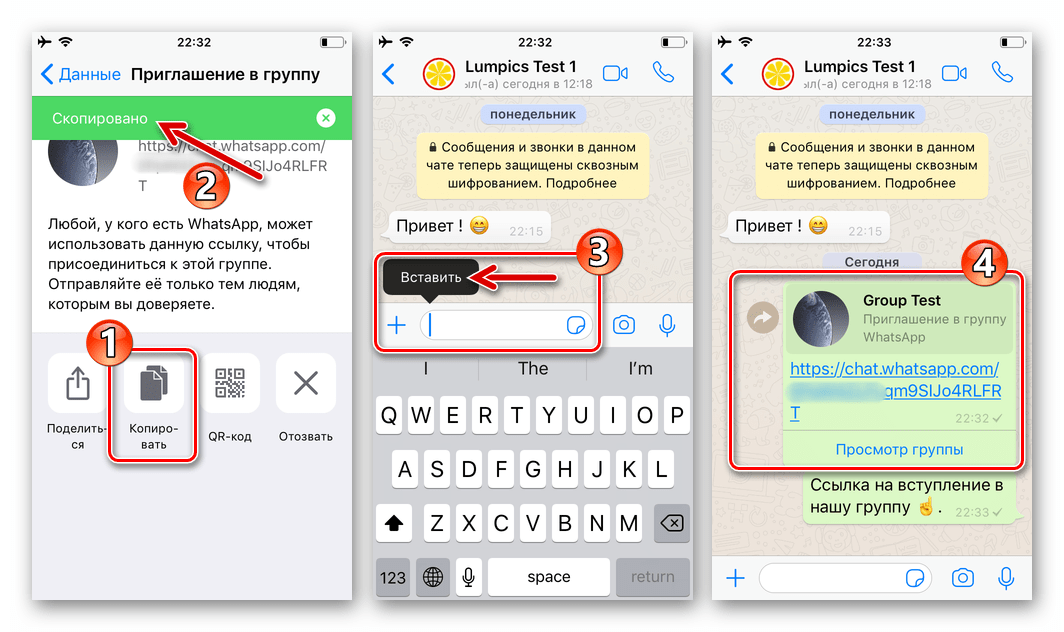
- Копировать – просто копирует ссылку в оперативную память. Вы можете её вставить в любое поле для ввода текста – для этого тапните пальцем и удерживайте его до тех пор, пока не появится контекстное меню и команда «Вставить».
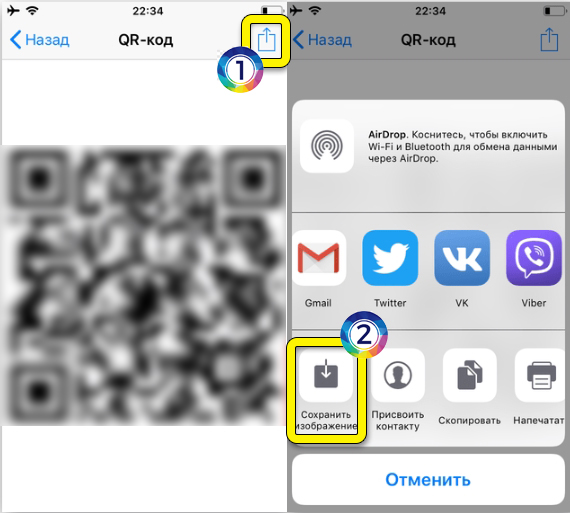
- QR-код – создает уникальный графический код. Его можно сохранить к себе на телефон, распечатать или отправить любому человеку.
На компьютере
Для добавления человека в группу мы будем использовать обычную Web-версию программы. Плюс данного варианта в том, что туда вы можете зайти с любого устройства и операционной системы. Самое главное, чтобы у вас был современный браузер. Поэтому вы можете использовать ПК как с Windows, Linux и даже MacOS.
- Откройте вашу группу.
- Раскройте дополнительное меню и перейдите в раздел с данными группы.
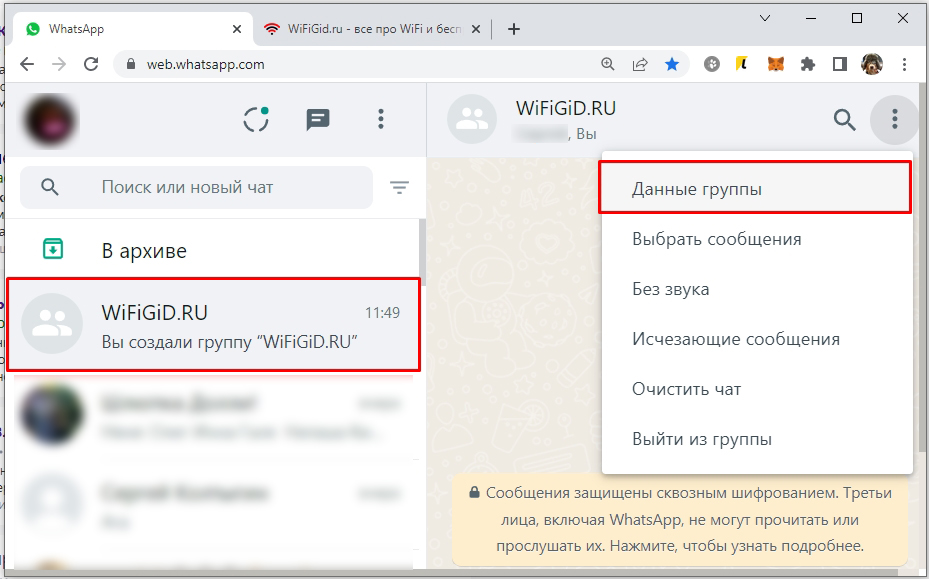
- Пролистайте чуть вниз и найдите список всех участников. Чуть выше будет две кнопки. Давайте сначала разберем первую кнопку – «Добавить участника».
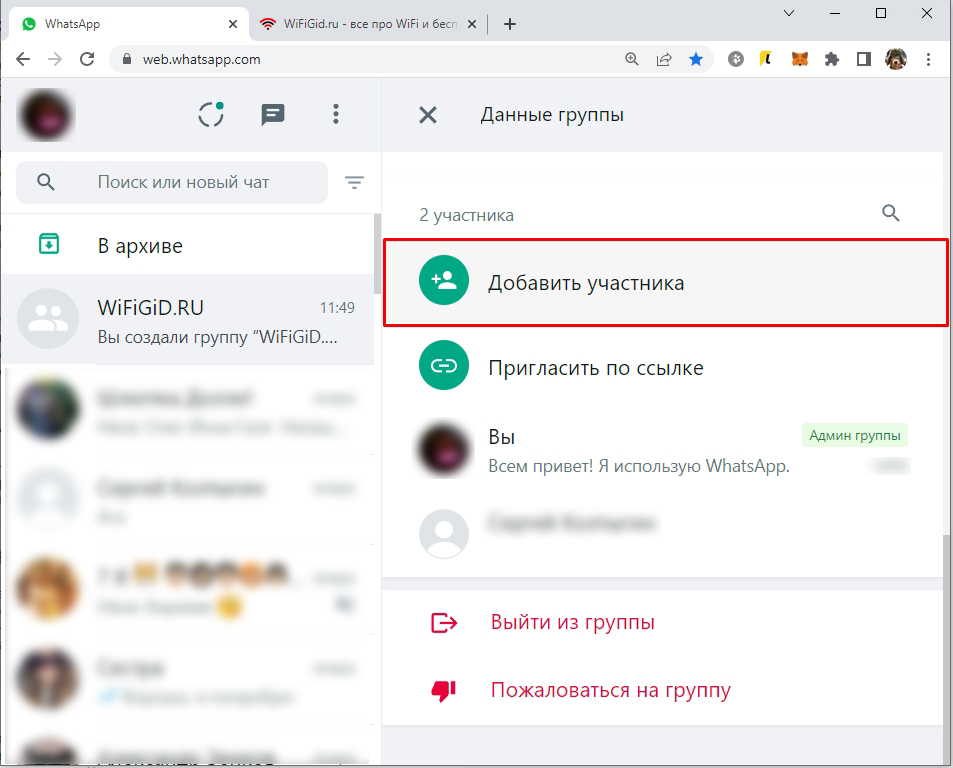
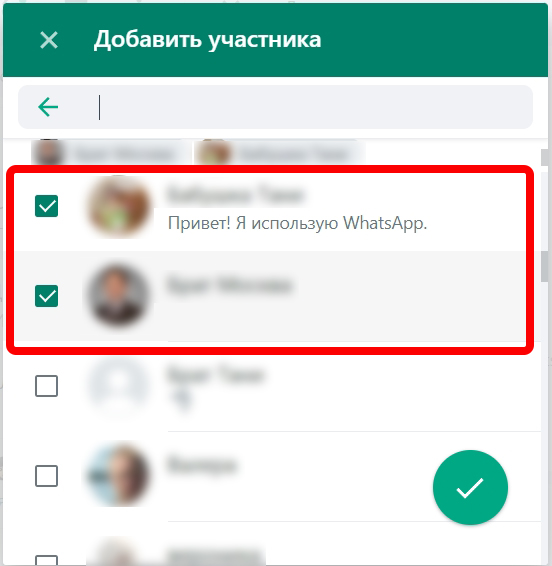
- Тут все будет так же, как и на Android и iOS – просто выбираем нужных лиц из списка.
- Вы можете использовать «Приглашение по ссылке». Тут можно, или сразу отправить ссылку с приглашением любому, кто уже находится в телефонной книге. Или скопировать ссылку и отправить её по почте или в любую из социальных сетей.
Добавляем участников в группу WhatsApp c Android-девайса, iPhone и ПК
Всем, кто является Администратором (создателем) группового чата в WhatsApp, рано или поздно потребуется умение пополнять список участников своего сообщества. В статье рассмотрим доступные для Android-девайсов, iPhone и Windows-ПК методы добавления новых пользователей в группы мессенджера.
Как добавить пользователя в свою группу WhatsApp
Администрирование групп в ВатсАп не является сложной задачей, а расширение перечня лиц, участвующих в беседе, может осуществляться далеко не единственным способом. Различия в конкретных действиях, предполагающих решение задачи, продиктованы отличиями в интерфейсе приложений-клиентов мессенджера для Андроид, айОС и Виндовс, но общие принципы здесь одинаковы.
Android
Пользователи WhatsApp для Android, чтобы добавить участника в своё сообщество, могут идти одним из двух путей.
Способ 1: Контакты
Если будущий участник созданного вами сообщества внесён в адресную книгу вашего мессенджера, действуйте следующим образом.
- Откройте мессенджер и перейдите в группу, куда собираетесь добавить участника. Вызовите опции чата, коснувшись его наименования вверху экрана.
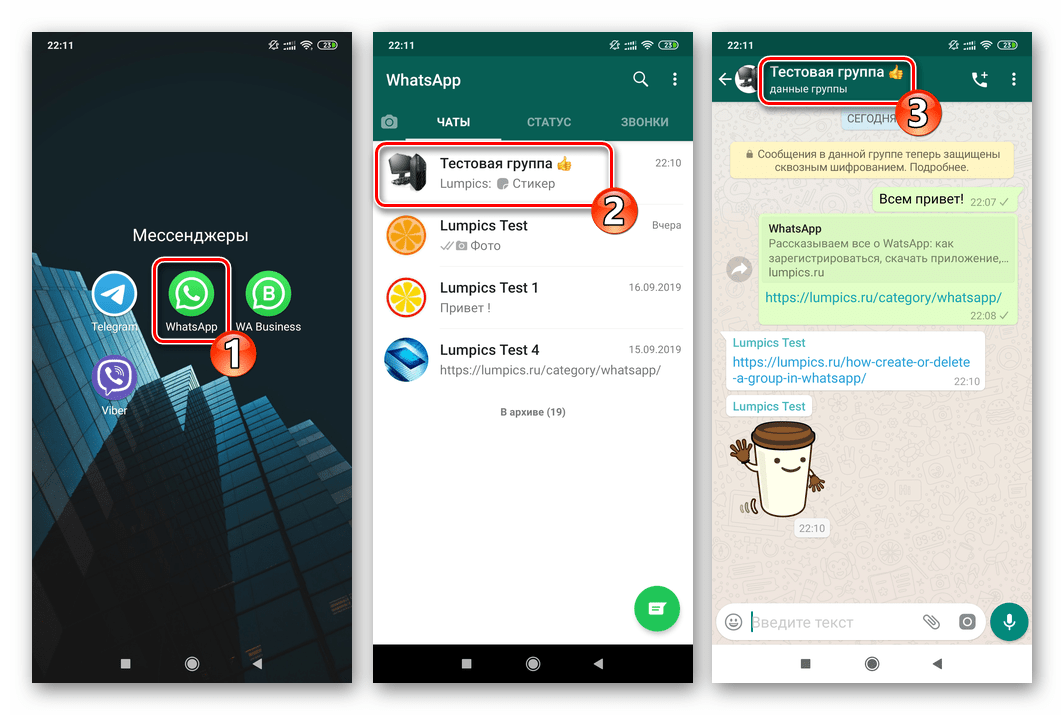
- В области открывшегося перечня функций найдите область, озаглавленную «Число участников», и коснитесь в ней «Добавить участников». Это приведёт к открытию списка «Контакты» вашего мессенджера.
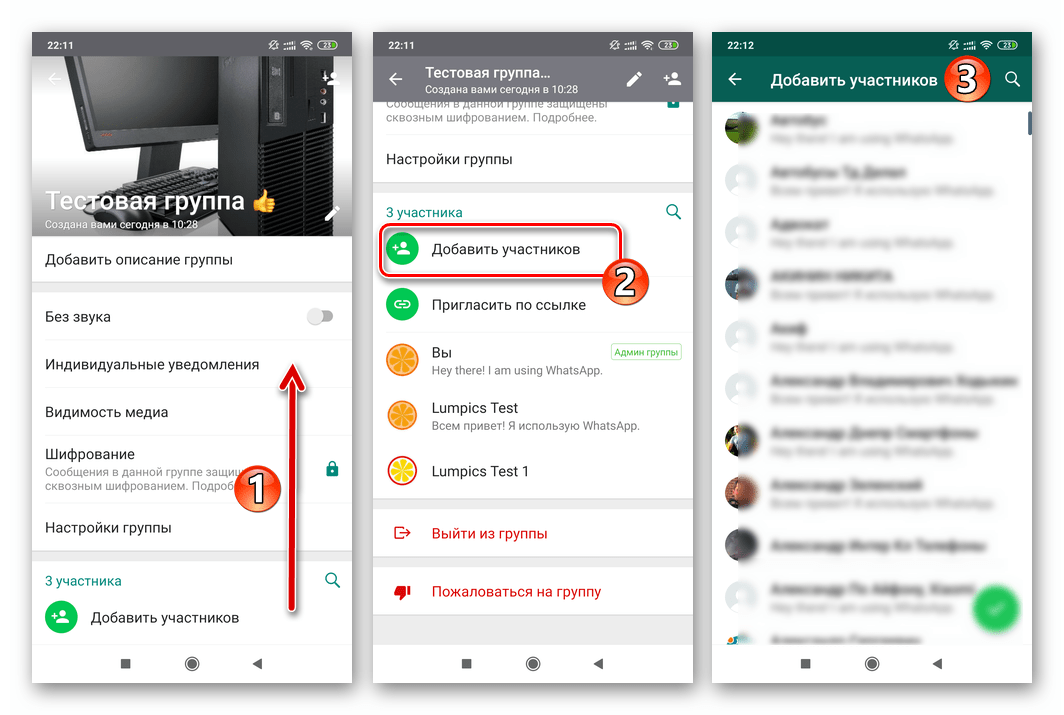
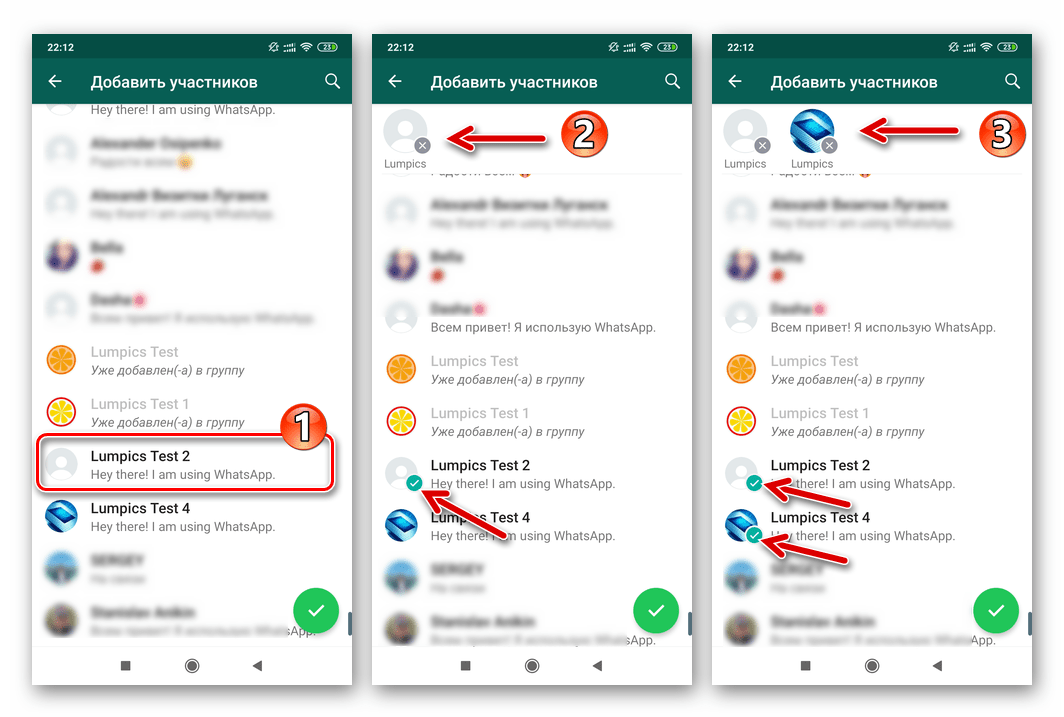
- Воспользовавшись поиском или пролистывая адресную книгу, найдите имя будущего пользователя вашей группы и коснитесь его. В результате на записи в списке «Контакты» появится отметка, а аватарка избранного юзера будет помещена в верхнюю область экрана. Таким же образом, если есть необходимость добавления в чат не единственного участника, вы можете выделить ещё несколько имён.
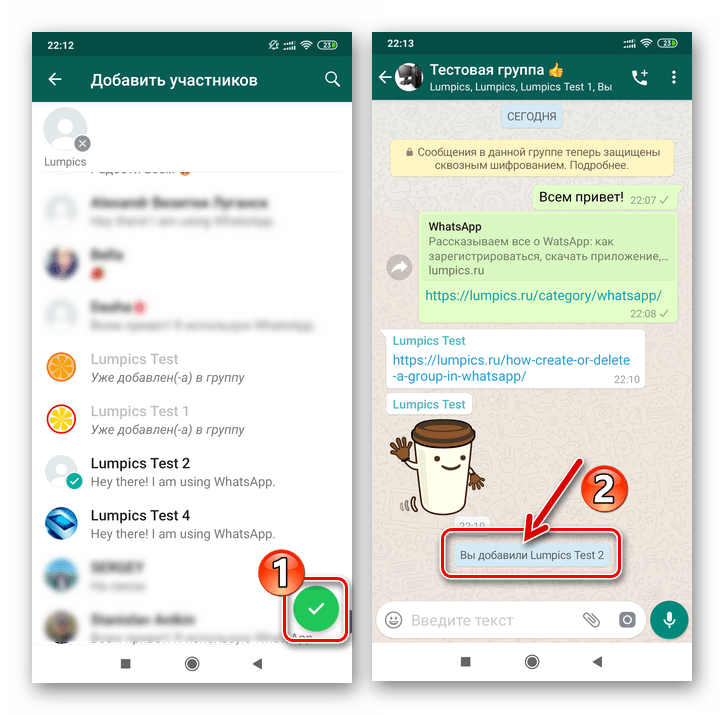
- Выполнив предыдущий пункт инструкции, коснитесь круглой кнопки с галочкой. На этом внесение нового пользователя в список участников группы завершено, вы и добавленный юзер получите соответствующие уведомления в беседе.
Способ 2: Ссылка-приглашение
Помимо прямого добавления пользователей из своей адресной книги в групповой чат, вы можете привлекать участников в сообщество путём передачи им специальной ссылки.
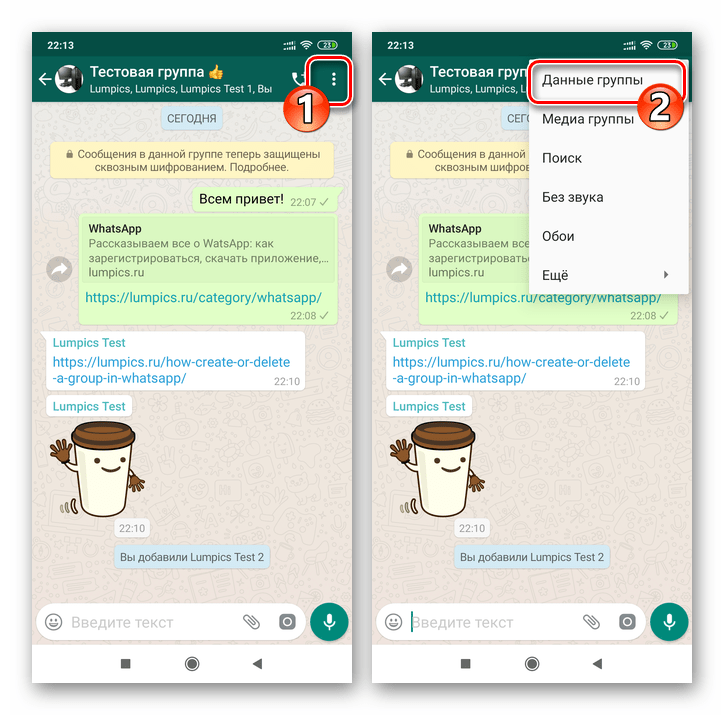
- Откройте сообщество в WhatsApp и вызовите экран «Данные группы», коснувшись заголовка чата или вызвав тапом по трём точкам вверху справа меню и выбрав в нём соответствующий пункт.
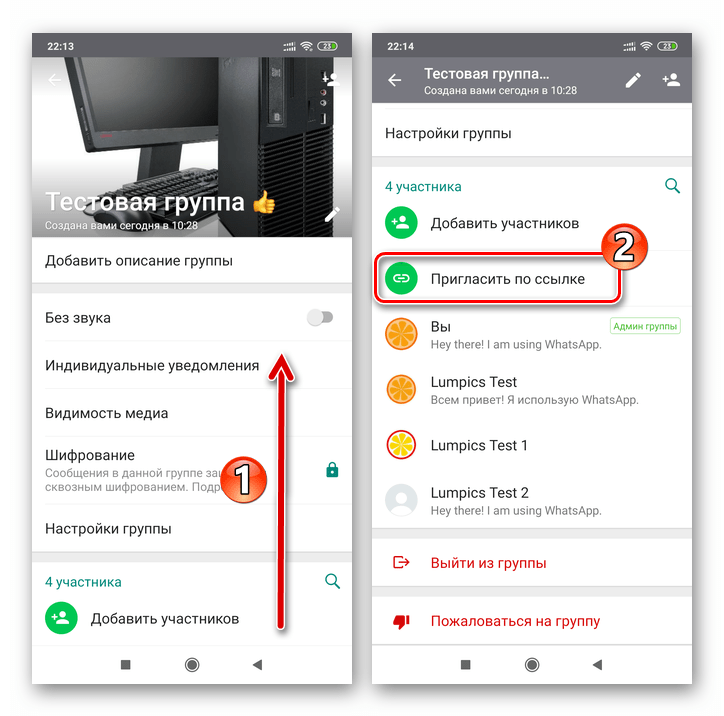
- В области-списке участников сообщества наличествует пункт «Пригласить по ссылке» — коснитесь его.
- Следующий экран демонстрирует ссылку-приглашение,
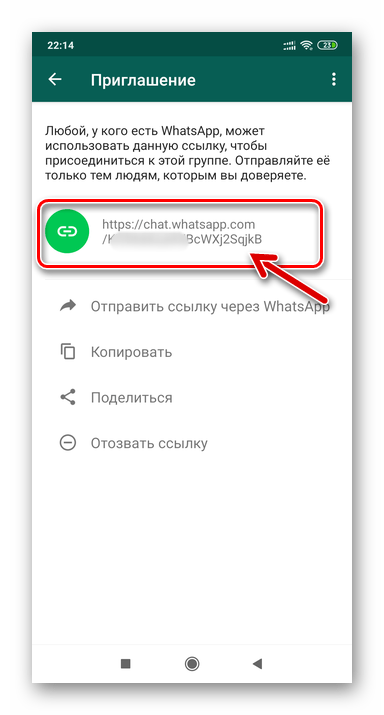 которую возможно отправить будущему участнику группы несколькими способами:
- «Отправить ссылку через WhatsApp» — удобно использовать для добавления пользователей в группу через третье лицо, с которым вы общаетесь в рассматриваемом мессенджере.
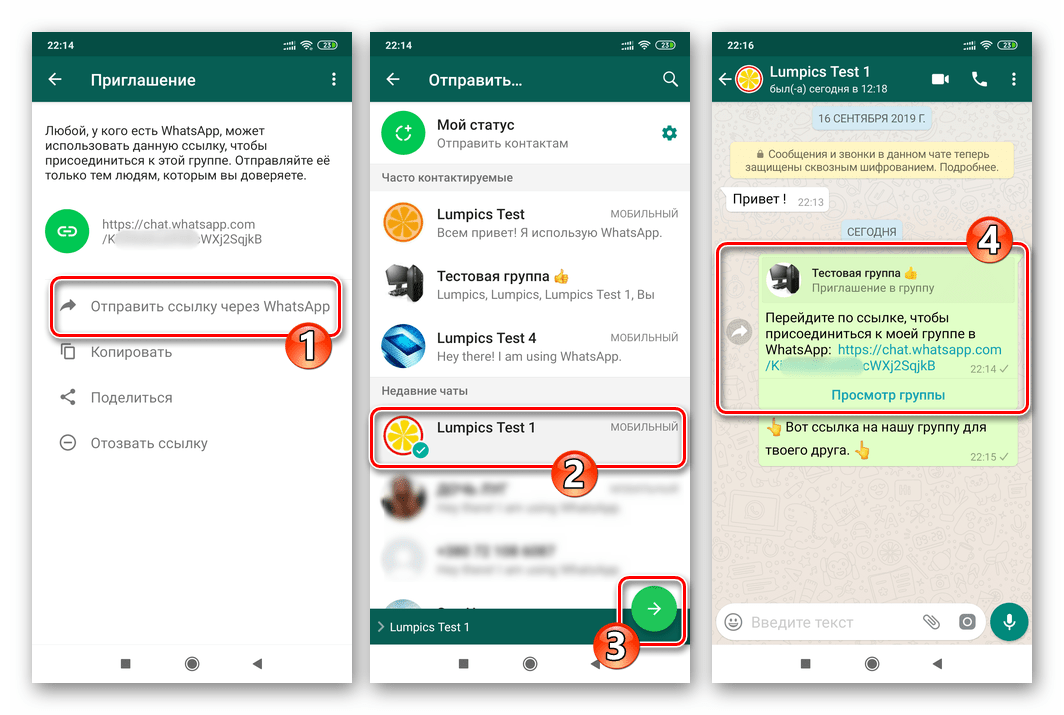
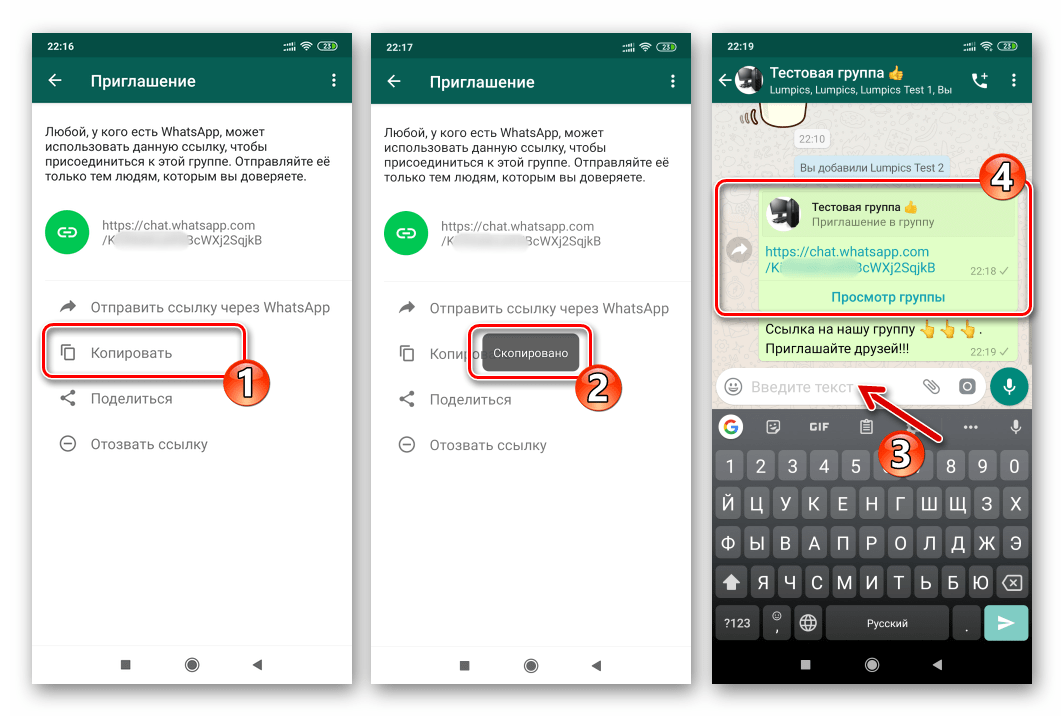
- «Копировать» — выбрав этот метод, вы поместите ссылку в буфер обмена девайса и затем сможете вставить её в любое место, доступное для просмотра другими лицами. К примеру, этот приём используется для трансляции ссылки в собственное сообщество, чтобы его участники могли переслать приглашение своим друзьям.
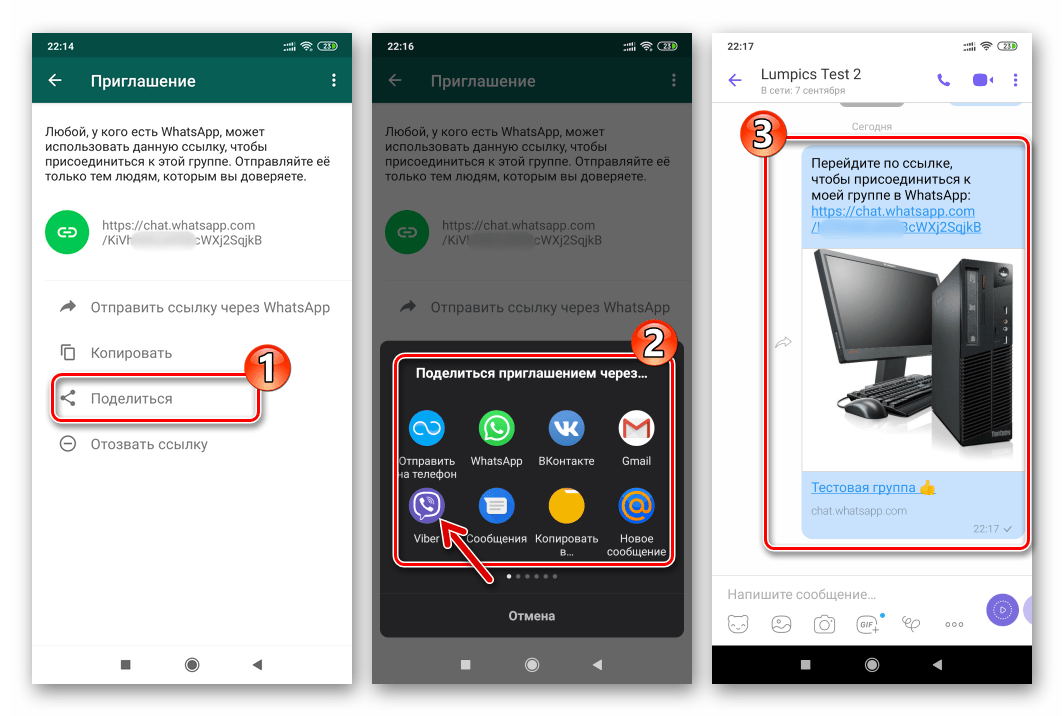
- «Поделиться» — тапнув по наименованию этой опции, вы получите возможность отправить ссылку, позволяющую вступить в вашу группу, через любой канал коммуникации, доступный с девайса. Это может быть SMS, электронная почта, любые мессенджеры, соцсети и т.д.
- «Отправить ссылку через WhatsApp» — удобно использовать для добавления пользователей в группу через третье лицо, с которым вы общаетесь в рассматриваемом мессенджере.
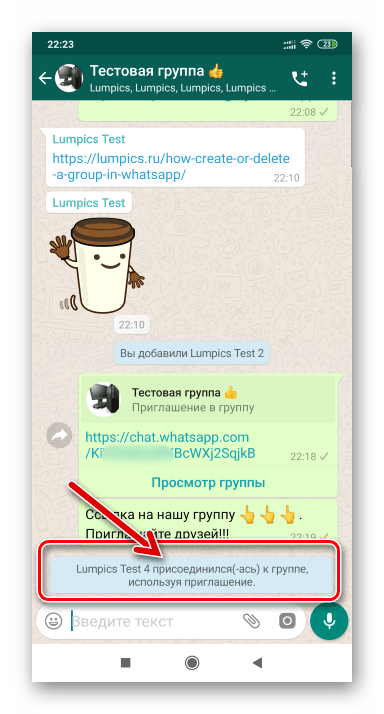
- После того как привлекаемый в группу пользователь перейдёт по переданной ему ссылке-приглашению, он автоматически станет её участником, и об этом поступит соответствующее уведомление.
iOS
C помощью приложения WhatsApp для iPhone добавлять участников в свои группы не сложнее, чем в среде вышеописанного Android. Здесь также доступно два подхода.
Способ 1: Контакты
Осуществить пополнение списка участников группового чата в ВатсАп проще всего, если данные привлекаемых пользователей сохранены в адресной книге вашего мессенджера.
Читайте также: Как добавить контакт в WhatsApp для iPhone
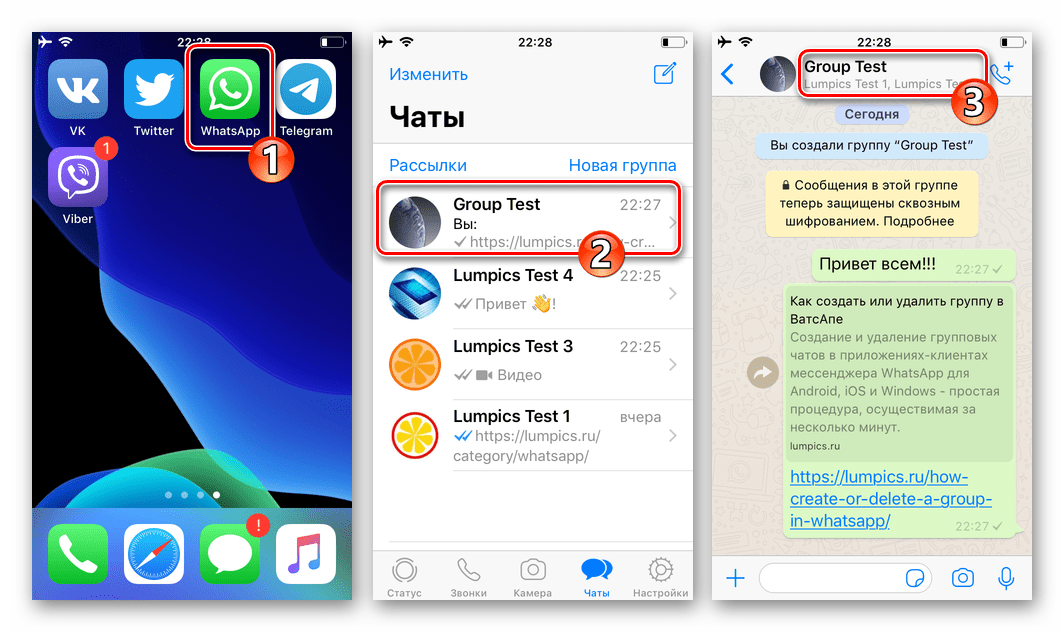
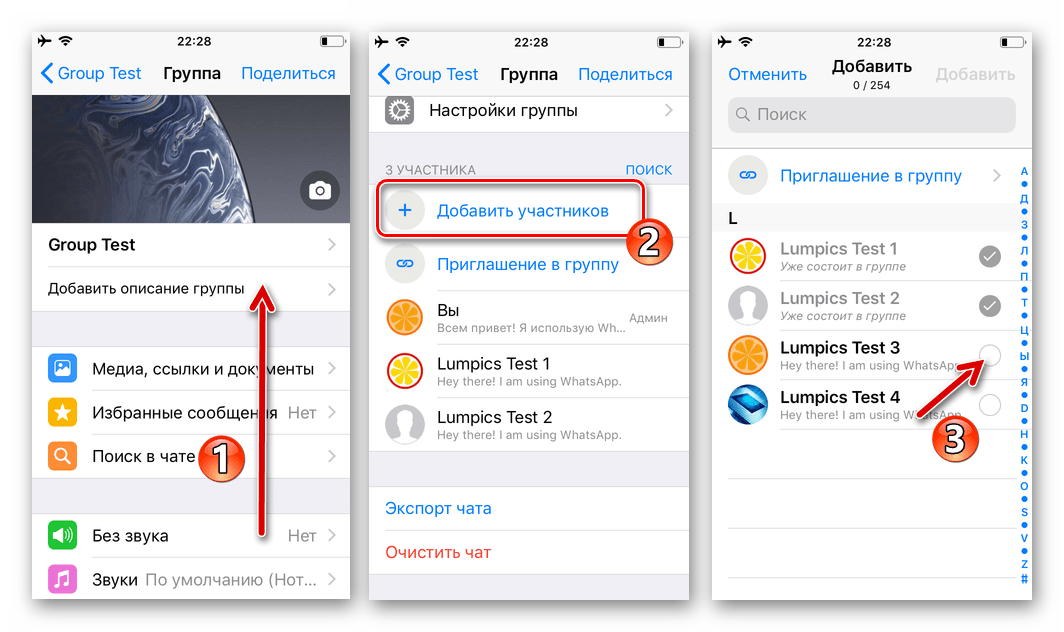
- Запустите WhatsApp в среде iOS и перейдите в группу, куда нужно добавить новых лиц. Коснитесь имени объединения вверху экрана, что приведёт вас к списку опций, применимых к чату.
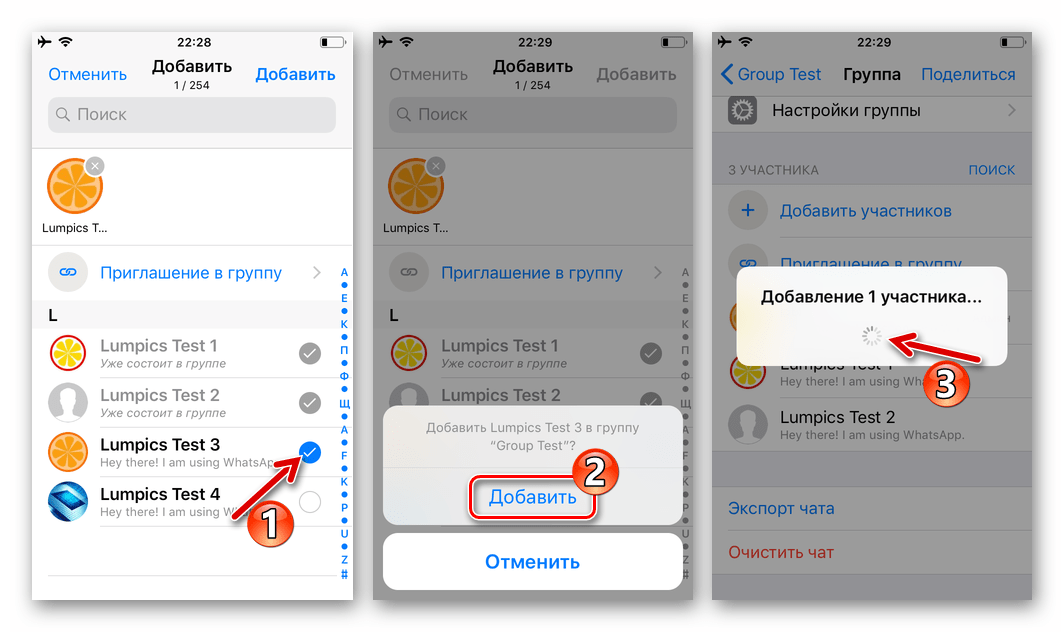
- Найдите в перечне возможностей секцию, содержащую список присоединившихся к чату, и тапните в ней по пункту «Добавить участников». Далее установите отметки возле одного или нескольких контактов – их аватарки автоматически продублируются в расположенной над списком записей адресной книги области.
- Завершив выбор новых участников сообщества, коснитесь «Добавить» вверху экрана справа, а затем одноименную кнопку в области-запросе.
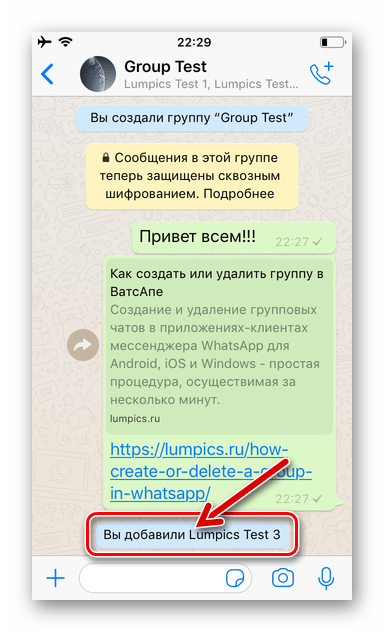
- На этом добавление людей в группу ВатсАп завершено, а эффективность мероприятия подтверждается системным сообщением, пришедшим в сообщество.
Способ 2: Ссылка-приглашение
Конечно же, в созданную вами группу участников мессенджера могут вступить не только те люди, с которыми вы контактируете непосредственно. Новые пользователи могут быть привлечены в объединение путём передачи им специальной ссылки, а ваша задача в этом случае — обеспечить доставку приглашения.
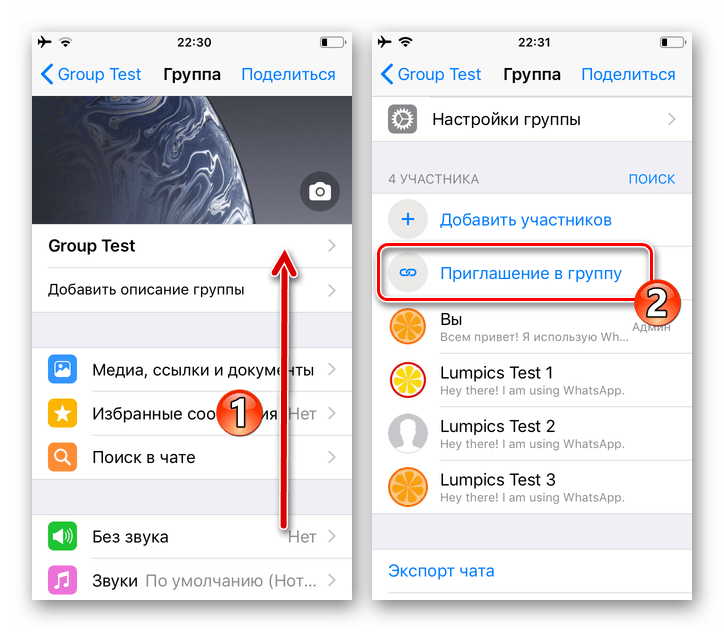
- Перейдите в созданный вами чат и откройте список параметров, коснувшись наименования группы вверху экрана.
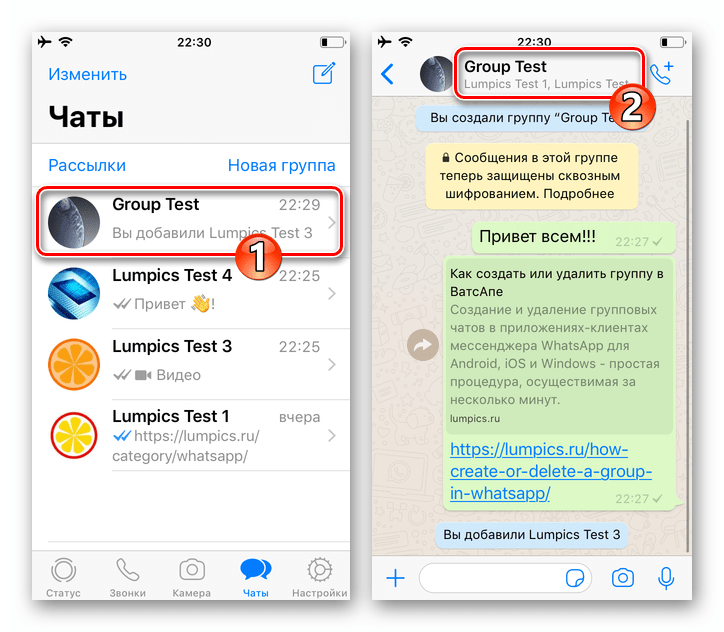
- Далее пролистните перечень опций до отображения области, озаглавленной «Число участников», и нажмите в ней «Приглашение в группу».
- На следующем экране представлена ссылка,
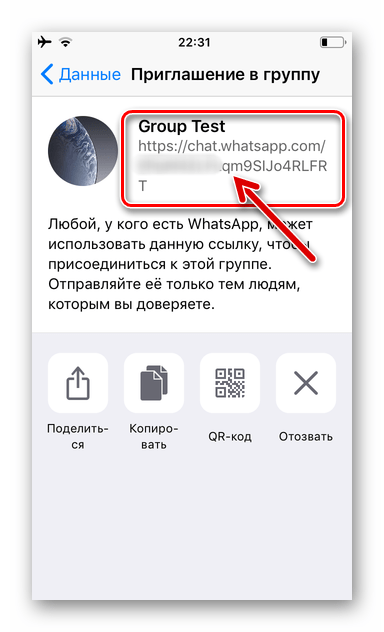 которую можно передать другим людям самыми разнообразными методами:
- «Поделиться» — нажмите по этому значку, чтобы открыть перечень средств, с помощью которых доступна пересылка приглашения с вашего iPhone. Здесь представлены SMS, электронная почта, все установленные на девайсе программы-клиенты мессенджеров и соцсетей. Тапнув по иконке любого сервиса, выберите канал для передачи приглашения лицу, получающему доступ в ваше сообщество.
- «Копировать» — нажав эту кнопку, вы поместите текст ссылки-приглашения в буфер обмена iOS, после чего сможете вставить её в любое приложение, доступное для просмотра потенциальными участниками вашего сообщества. К примеру, такой подход удобно использовать, чтобы приглашать новых пользователей в объединение с помощью третьих лиц.
- «QR-код» — выбрав этот метод трансляции приглашения для пополнения аудитории группы, вы преобразуете ссылку в изображение, которое затем можно сохранить и разместить, к примеру, на какой-либо площадке в интернете.
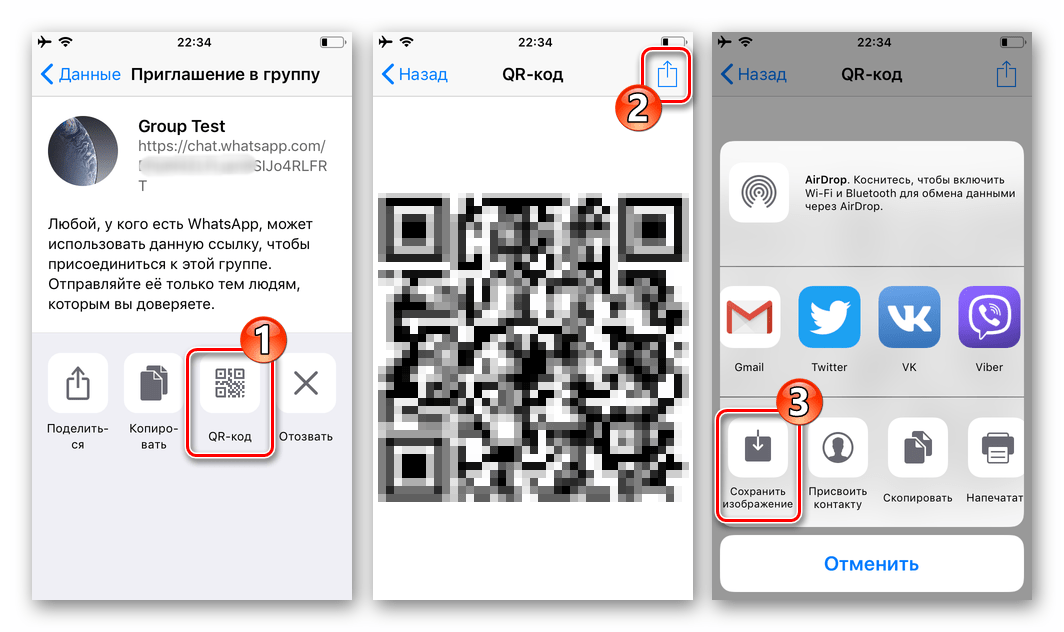
- «Поделиться» — нажмите по этому значку, чтобы открыть перечень средств, с помощью которых доступна пересылка приглашения с вашего iPhone. Здесь представлены SMS, электронная почта, все установленные на девайсе программы-клиенты мессенджеров и соцсетей. Тапнув по иконке любого сервиса, выберите канал для передачи приглашения лицу, получающему доступ в ваше сообщество.
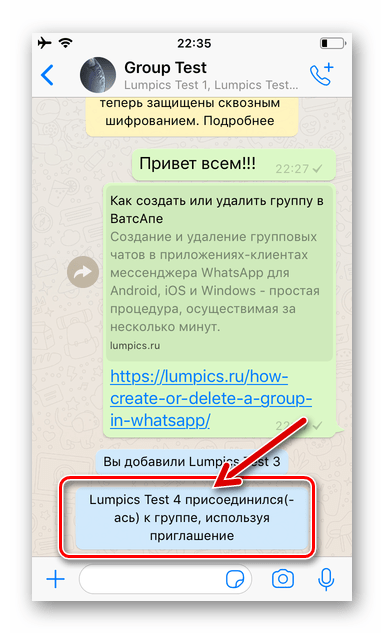
- Передав ссылку по назначению, ожидайте, когда будущий участник группы перейдёт по ней и присоединится к объединению – в этот момент в сообществе появится сообщение, подтверждающее эффективность выполненных вами действий.
Windows
В приложении-клиенте WhatsApp для ПК добавление новых пользователей в свои группы осуществляется по тем же принципам, что и в мобильных версиях мессенджера – есть два метода.
Способ 1: Контакты
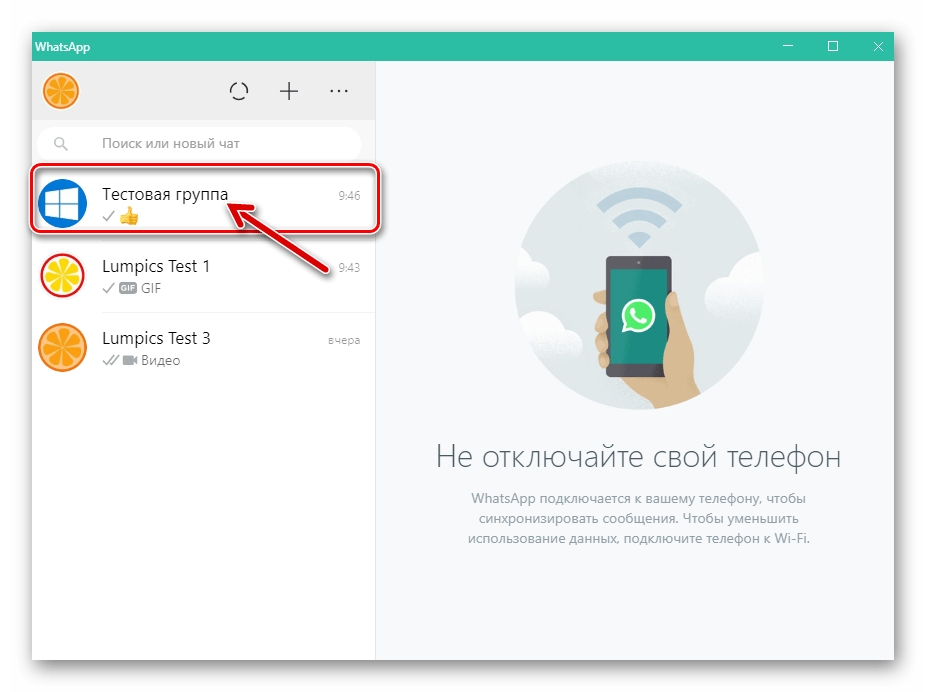
- Запустите мессенджер и откройте группу, в которую должен быть добавлен новый участник.
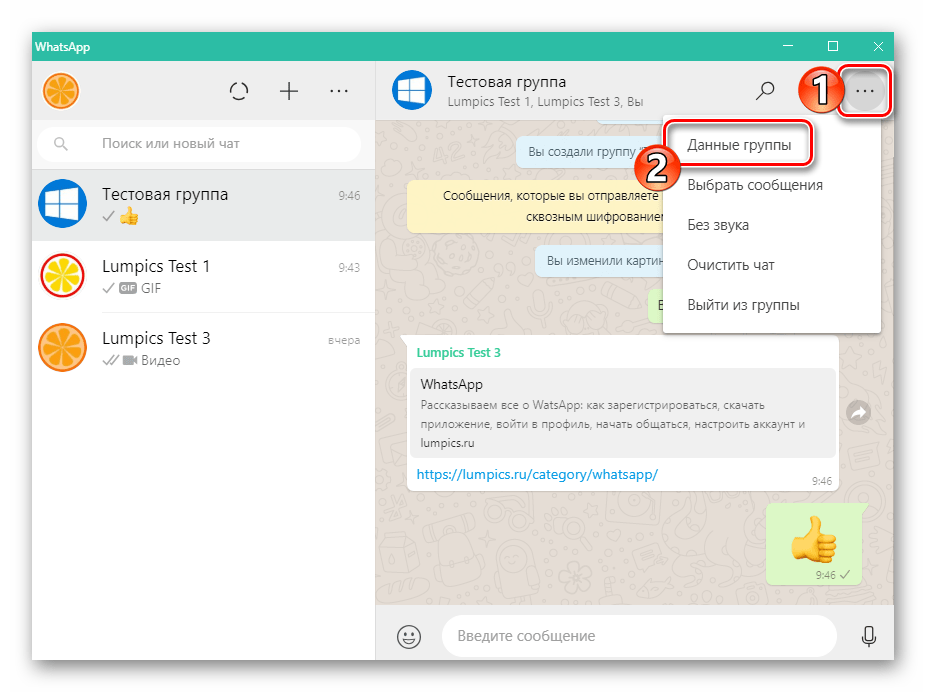
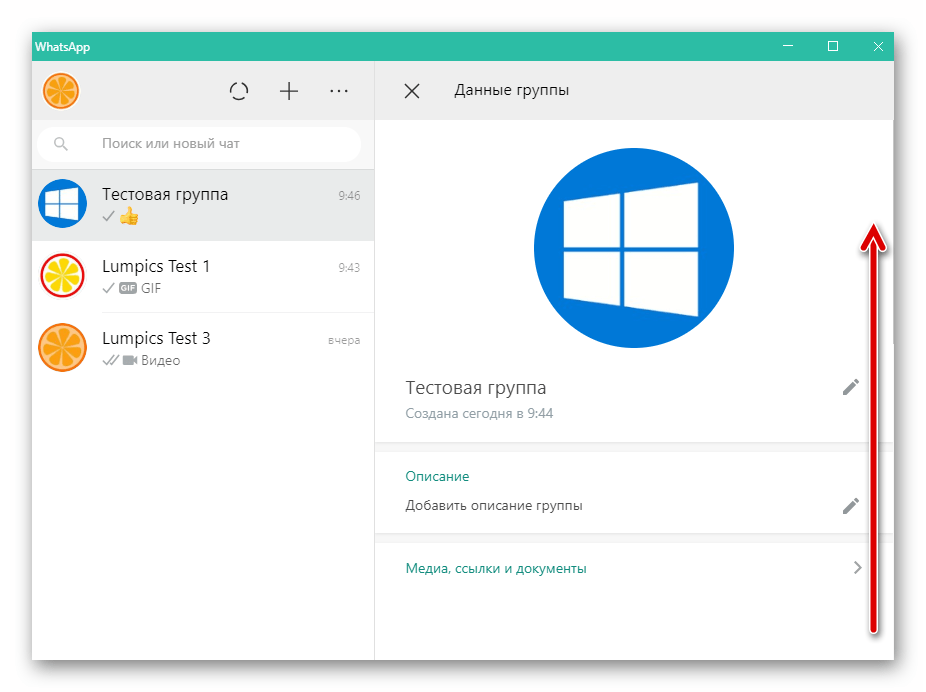
- Вызовите меню, кликнув по трём точкам справа от названия чата, и выберите в нём «Данные группы».
- Пролистайте появившуюся слева окна ВатсАп область до отображения списка пользователей, участвующих в беседе.
 Кликните здесь «Добавить участника».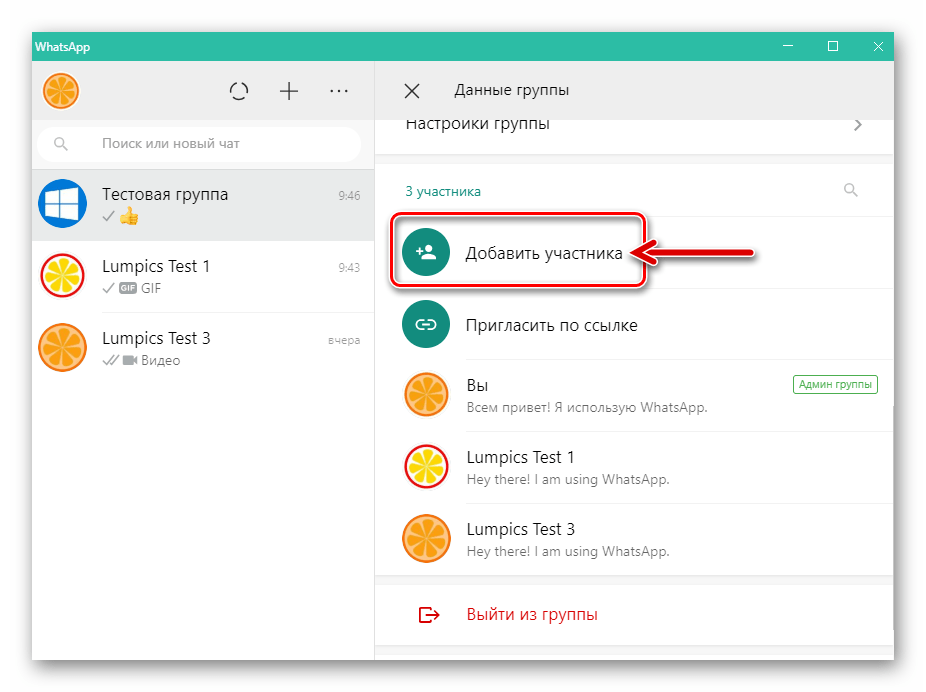
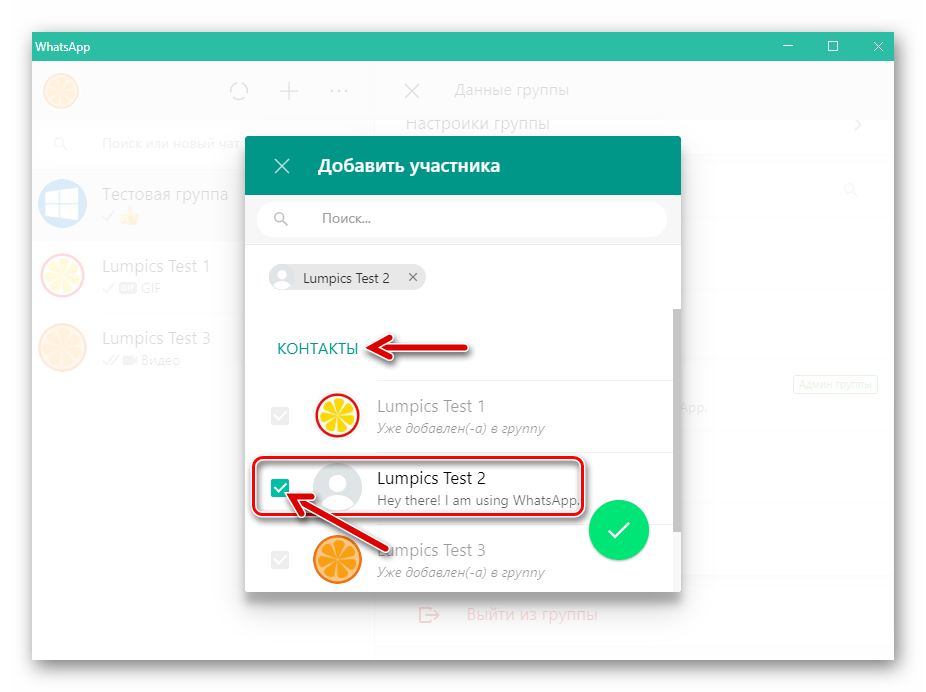
- В открывшемся окне со списком доступных из мессенджера контактов установите отметку возле имени добавляемого в групповой чат пользователя. Таким же образом можно выделить несколько имён.
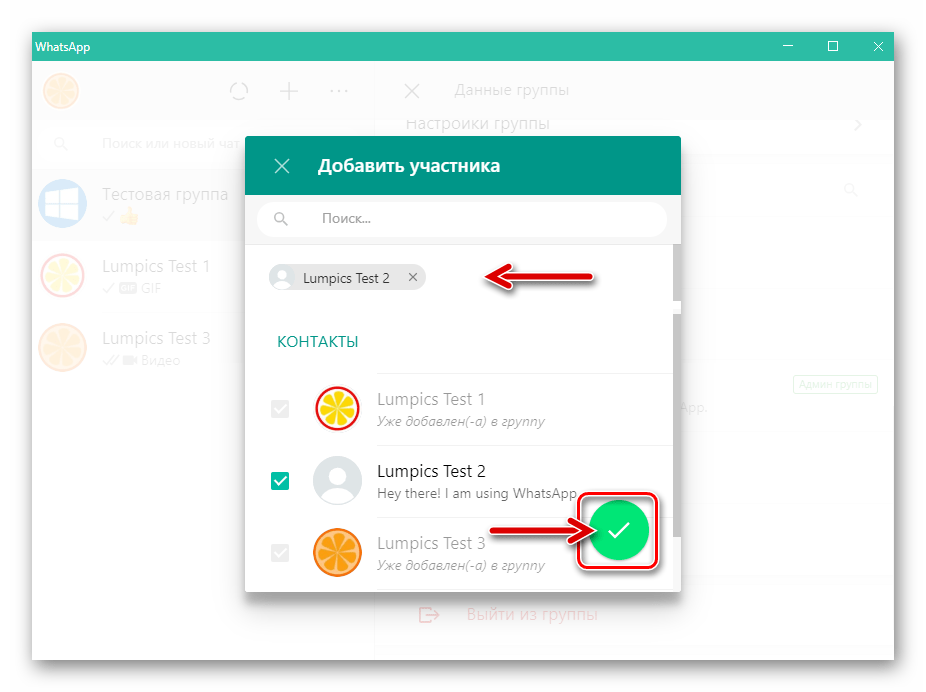
- Завершив выбор юзеров, которые станут участниками вашего сообщества, щёлкните по круглой кнопке с галочкой.
- Подтвердите поступивший запрос мессенджера, щёлкнув «ДОБАВИТЬ УЧАСТНИКА».
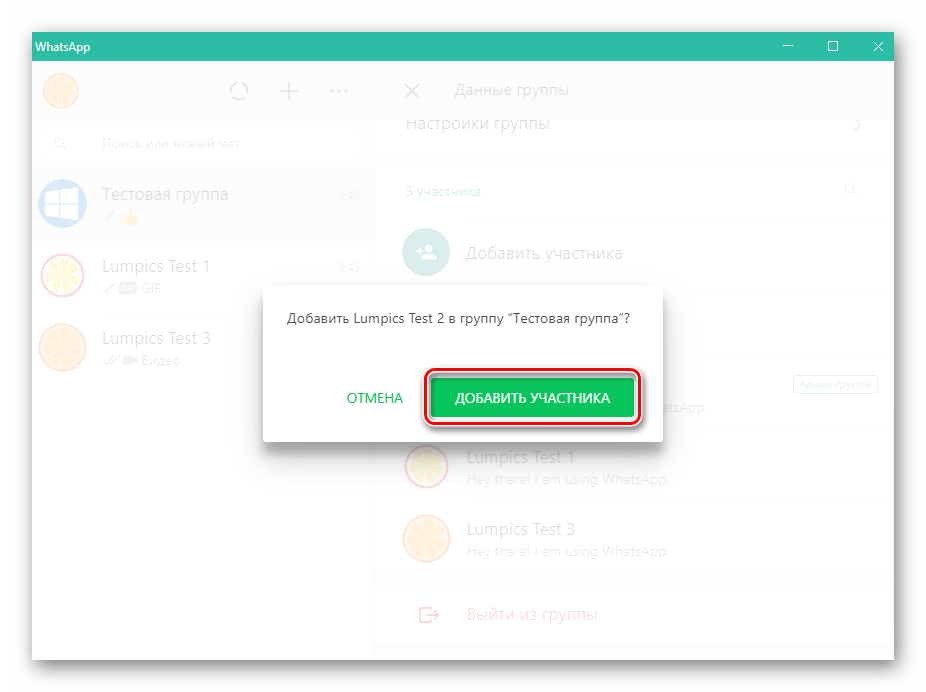
- На этом процедура пополнения объединения пользователей WhatsApp c компьютера завершена.
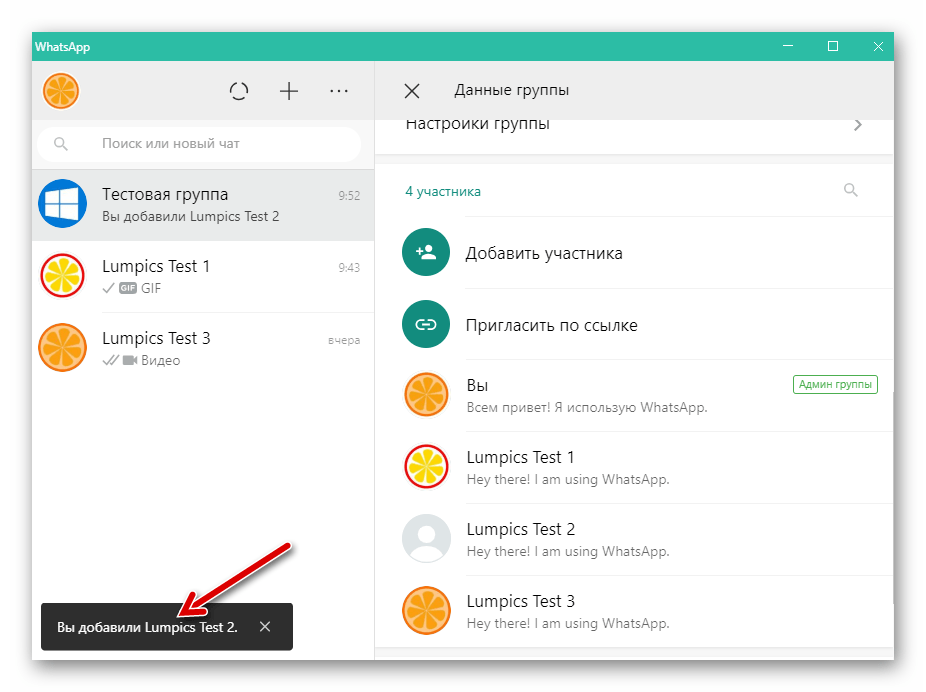 Подтверждающее успех операции системное сообщение появится в созданном вами групповом чате.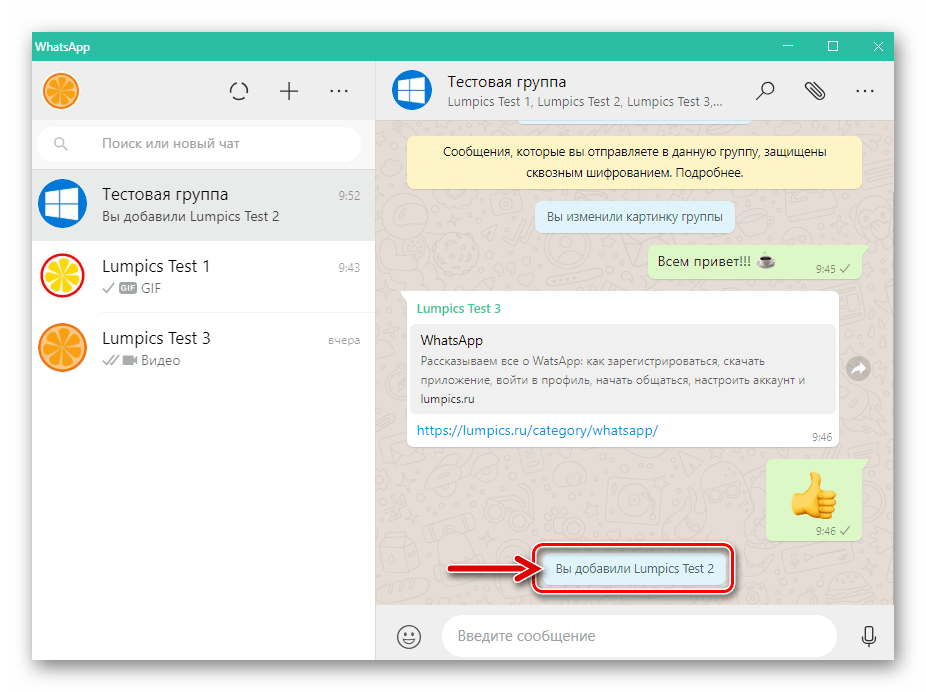
Способ 2: Ссылка-приглашение
- Войдя в группу, откройте перечень применимых к ней опций (из меню, вызываемого щелчком по кнопке «…»).
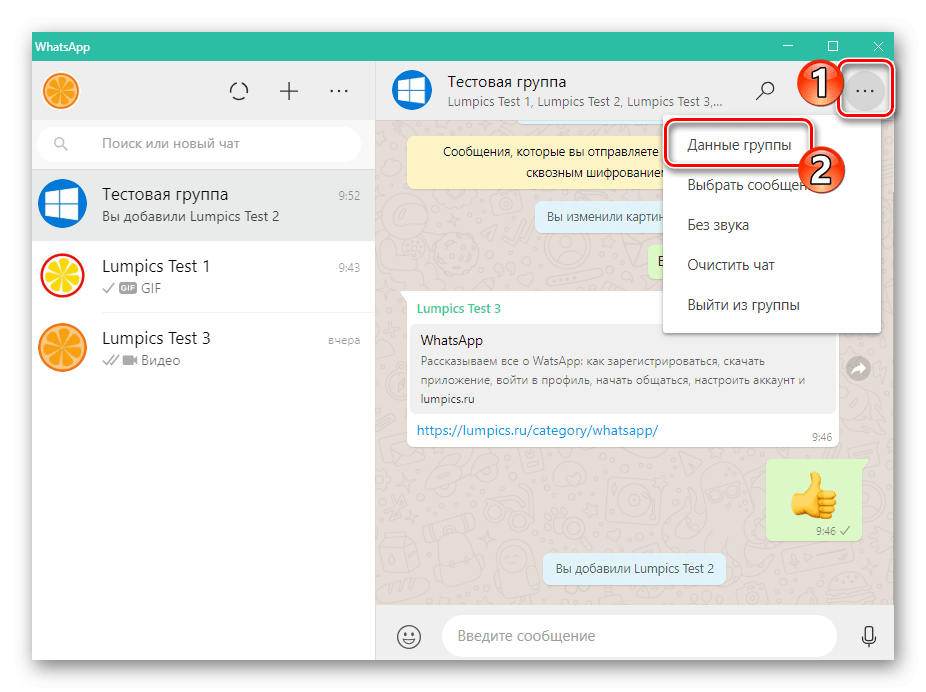
- В разделе параметров, содержащем перечень уже вступивших в сообщество пользователей, кликните «Пригласить по ссылке».
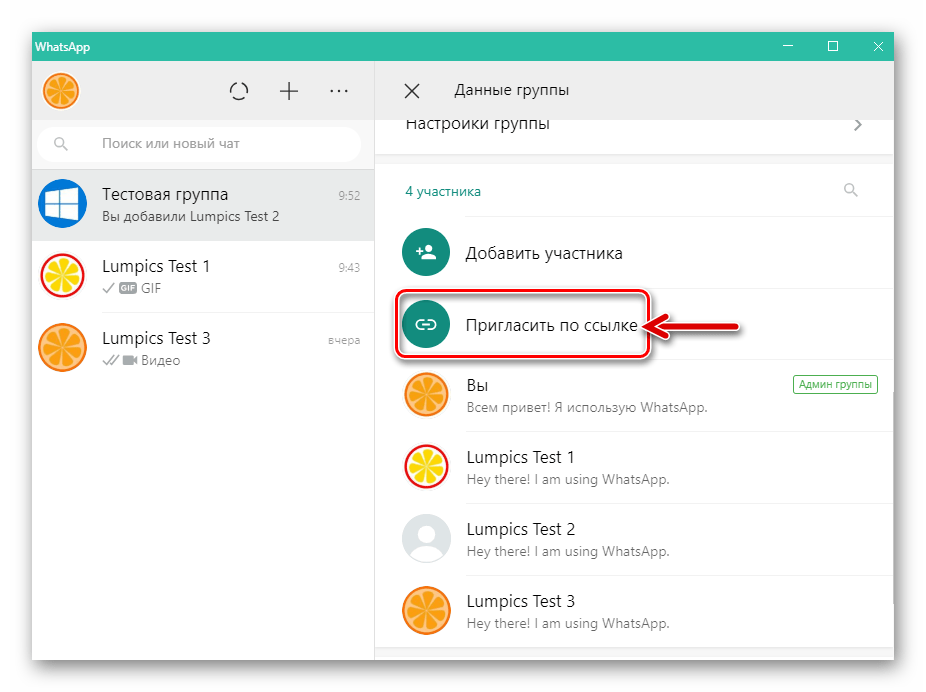
- Далее выберите метод передачи ссылки другому человеку:
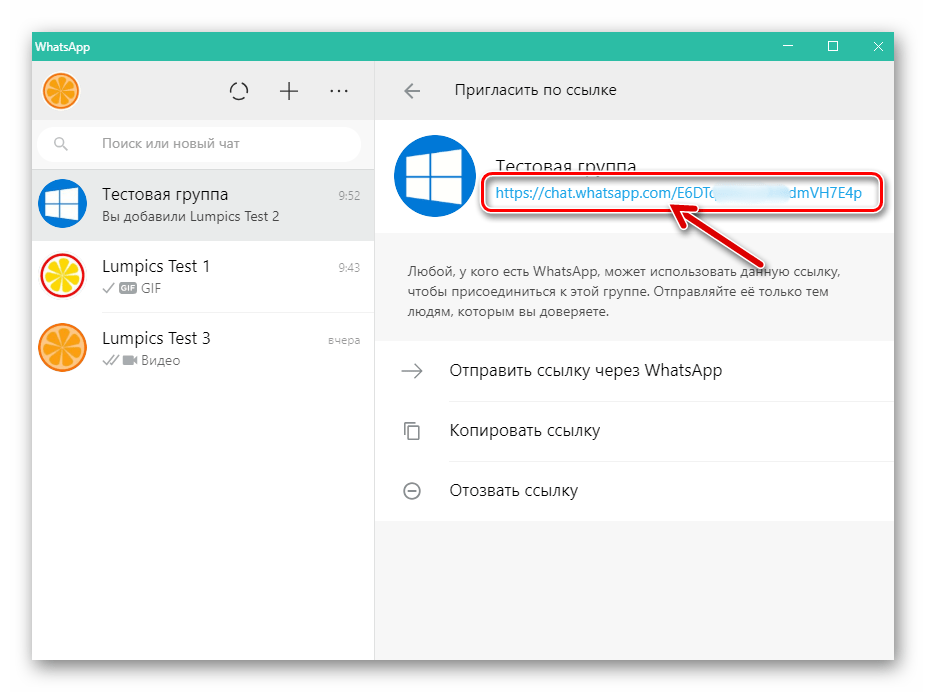
- «Отправить через WhatsApp».
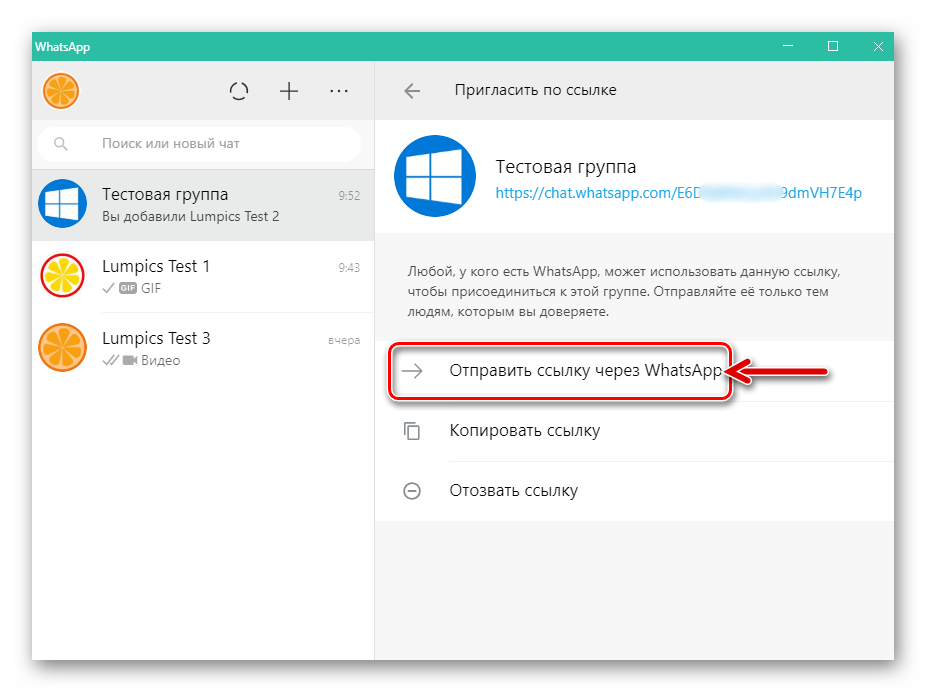 После щелчка по этому пункту откроется список контактов, где нужно отметить получателя(ей) ссылки и
 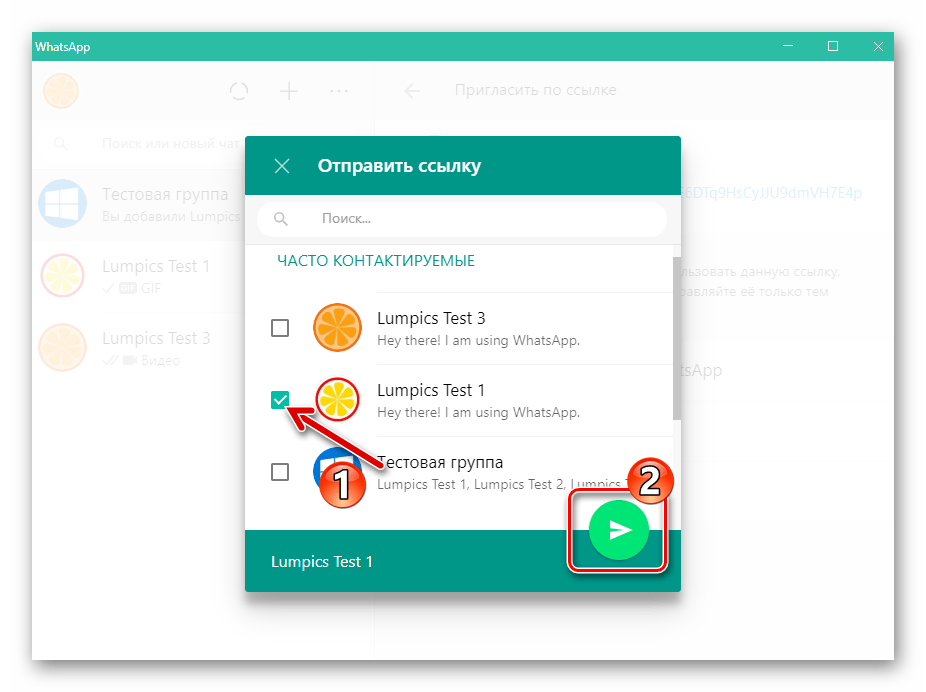 подтвердить свои намерения кликом по кнопке с изображением бумажного самолетика.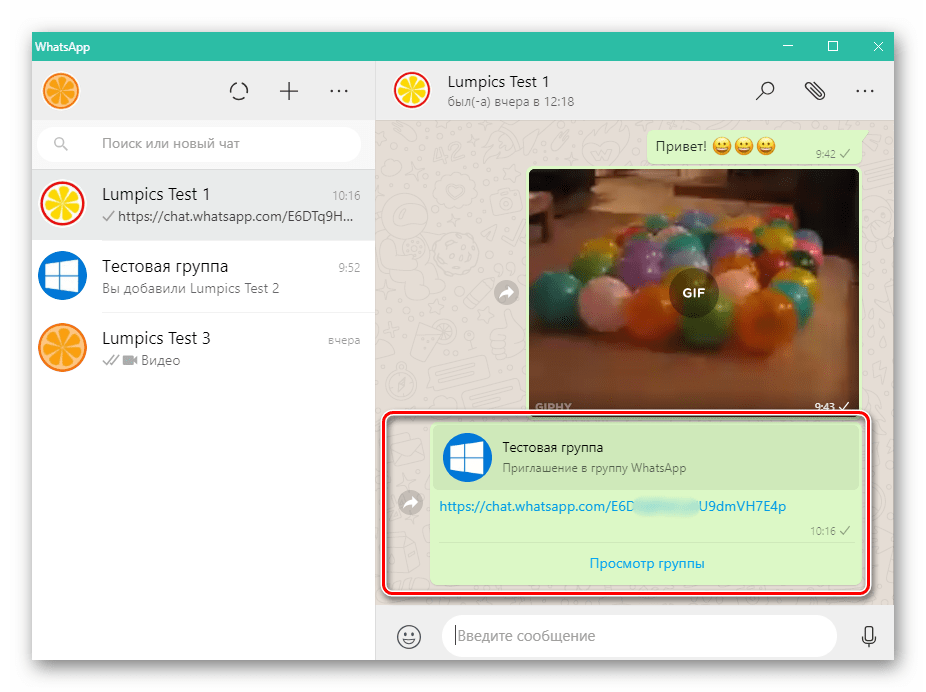
- Выбрав «Копировать ссылку», вы поместите приглашение в буфер обмена Windows и затем
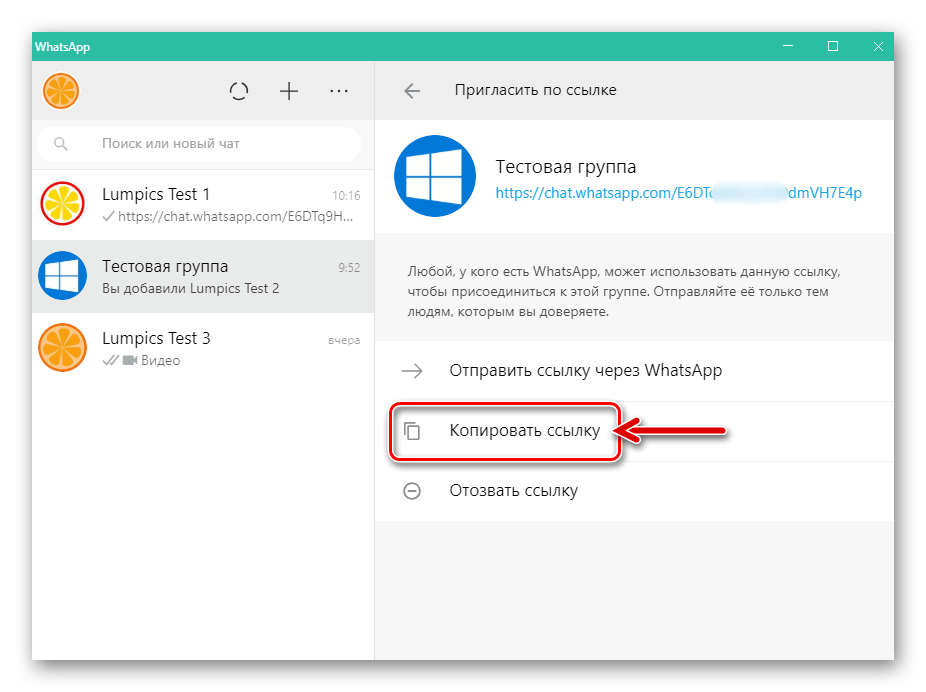 сможете вставить его в любое место (эл. почта, другой мессенджер, социальная сеть и т.п.).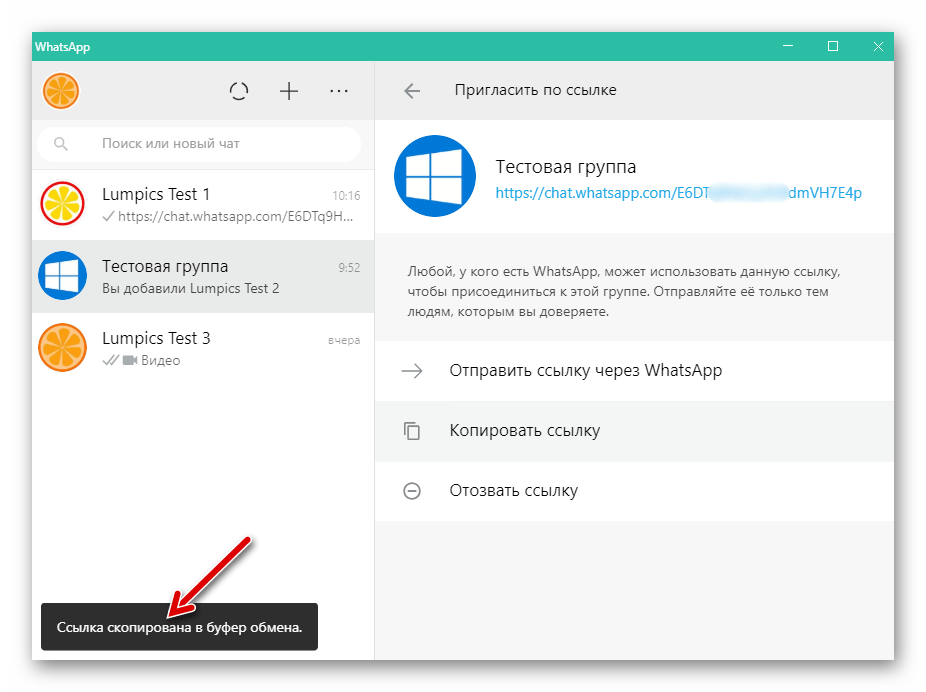
- «Отправить через WhatsApp».
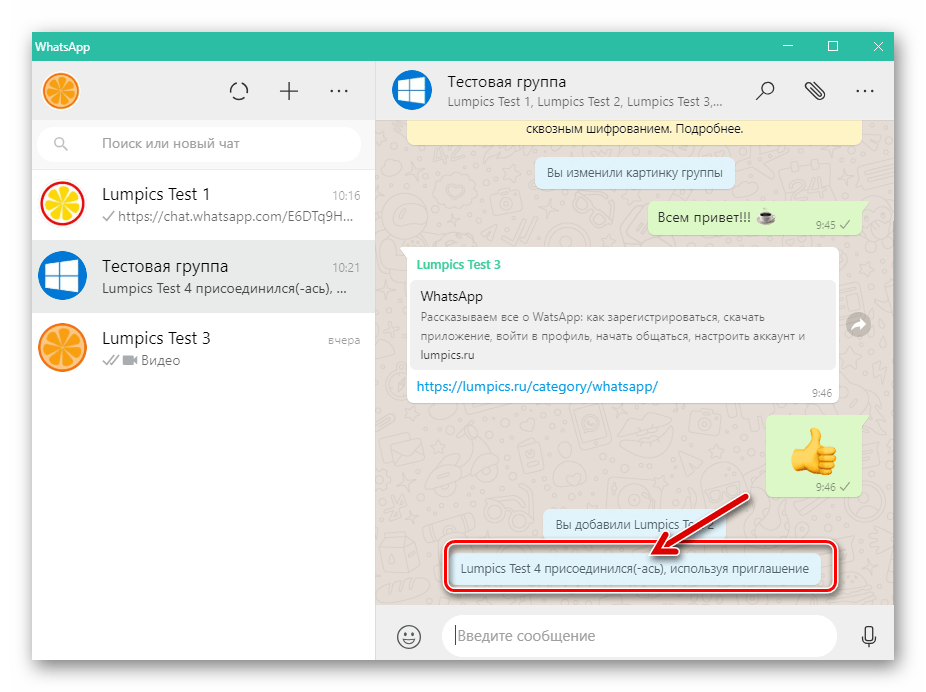
- Когда другой пользователь перейдёт по ссылке и подтвердит своё намерение вступить в ваше сообщество ВатсАп, в нём появится системное уведомление, подтверждающее пополнение списка участников.
Заключение
Как видите, расширить список участников собственноручно созданной в WhatsApp группы несложно. Разработчики приложений-клиентов мессенджера оснастили их нужными функциями, а ознакомившись с нашей статьёй, вы узнали обо всех возможных вариантах решения задачи.