Значок Мой компьютер на рабочий стол Windows 10

Вопрос о том, как вернуть значок «Мой компьютер» (Этот компьютер) на рабочий стол Windows 10 с момента выхода системы задавался на этом сайте чаще чем любой другой вопрос, имеющий отношение к новой ОС и он имеет очень простой ответ.
В этой инструкции несколько способов вернуть значок компьютера в Windows 10 — с помощью параметров системных значков, доступ к которым можно получить различными методами, а также с помощью редактора реестра. Отмечу, что не следует создавать простой ярлык «Мой компьютер» на рабочем столе — по сравнению с системным значком он имеет ограниченную функциональность и не равнозначен ему.
- Включить значок Мой компьютер в параметрах Windows 10
- Видео инструкция
- Как вернуть значок компьютера через реестр
Как включить значок Мой компьютер в параметрах Windows 10
В Windows 10 для отображения значков рабочего стола (Этот компьютер, Корзина, Сеть и папка пользователя) присутствует тот же апплет панели управления, что и раньше, однако запускается он из другого места. Шаги для включения значка компьютера на рабочем столе выглядят следующим образом:
- Нажмите правой кнопкой мыши в любом пустом месте рабочего стола, выберите пункт «Персонализация», а затем откройте пункт «Темы» слева.
- В разделе «Сопутствующие параметры» вы найдете необходимый пункт «Параметры значков рабочего стола», сопутствующие параметры могут отображаться внизу списка или справа окна (если окно параметров широкое).

- Открыв этот пункт, вы можете указать, какие значки отображать, а какие — нет. В том числе включить «Мой компьютер» (Этот компьютер) на рабочем столе или убрать корзину с него, проделать то же самое с другими значками и, при необходимости изменить внешний вид значка компьютера или других значков.
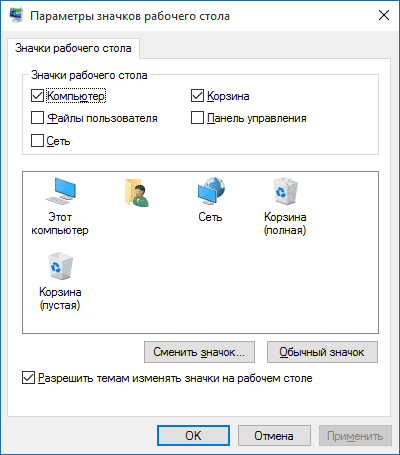
Есть и другие способы быстро попасть в те же самые настройки для возврата значка компьютера на рабочий стол, которые подходят не только для Windows 10, но и для всех последних версий системы.
Видео инструкция
Как вернуть значок компьютера Windows 10 на рабочий стол с помощью редактора реестра
Windows Registry Editor Version 5.00 [HKEY_CURRENT_USER\Software\Microsoft\Windows\CurrentVersion\Explorer\HideDesktopIcons\NewStartPanel] ""=dword:00000000 [HKEY_CURRENT_USER\Software\Microsoft\Windows\CurrentVersion\Explorer\HideDesktopIcons\ClassicStartMenu] ""=dword:00000000
После добавления изменений в реестр, перезапустите проводник или перезагрузите компьютер — значок появится на рабочем столе.
А вдруг и это будет интересно:
- Лучшие бесплатные программы для Windows
- Клавиши Alt и Win поменялись местами — как исправить?
- Ошибка 0x80072efd — как исправить?
- AV Block Remover — убираем блокировку антивирусов и сайтов майнером
- Ошибка 0x80070643 при обновлении KB5034441 — как исправить?
- Загрузочная флешка или карта памяти в balenaEtcher
- Windows 11
- Windows 10
- Android
- Загрузочная флешка
- Лечение вирусов
- Восстановление данных
- Установка с флешки
- Настройка роутера
- Всё про Windows
- В контакте
- Одноклассники
-
Вячеслав 22.01.2019 в 18:48
Создание ярлыка на рабочем столе для приложения Microsoft Office
Excel для Microsoft 365 Word для Microsoft 365 Outlook для Microsoft 365 PowerPoint для Microsoft 365 Access для Microsoft 365 Publisher для Microsoft 365 Excel 2021 Word 2021 Outlook 2021 PowerPoint 2021 Access 2021 Project стандартный 2021 Publisher 2021 Visio стандартный 2021 OneNote 2021 Excel 2019 Word 2019 Outlook 2019 PowerPoint 2019 Access 2019 Project стандартный 2019 Publisher 2019 Visio стандартный 2019 Excel 2016 Word 2016 Outlook 2016 PowerPoint 2016 Access 2016 OneNote 2016 Project стандартный 2016 Publisher 2016 Visio стандартный 2016 Excel 2013 Word 2013 Outlook 2013 PowerPoint 2013 Access 2013 OneNote 2013 Project стандартный 2013 Publisher 2013 Visio 2013 SharePoint Designer 2010 Excel 2010 Word 2010 Outlook 2010 PowerPoint 2010 Access 2010 OneNote 2010 Project 2010 Project стандартный 2010 Publisher 2010 Visio 2010 Visio стандартный 2010 SharePoint Designer 2013 Еще. Меньше
При установке программ Microsoft Office вы можете создать для них ярлыки на рабочем столе. Однако если вы не создадите ярлык при установке Office, вы сможете легко сделать это позднее.
Примечание: В этой статье объясняется, как создать ярлык на рабочем столе. Кроме того, вы можете добавить программу на панель задач. Если вы используете Windows 10, щелкните название программы или плитку правой кнопкой мыши и выберите Дополнительно > Закрепить на панели задач. Если вы используете Windows 8 или более раннюю версию, щелкните название программы или плитку правой кнопкой мыши и выберите Закрепить на панели задач.
Создание ярлыка на рабочем столе для приложения Office
В Windows 10
- Нажмите клавишу Windows и найдите программу Office, для которой вы хотите создать ярлык на рабочем столе.
- Щелкните название программы левой кнопкой мыши и перетащите его на рабочий стол. На рабочем столе появится ярлык для программы.
В Windows 8
- Нажмите клавишу Windows и найдите программу Office, для которой вы хотите создать ярлык на рабочем столе.
- Щелкните название программы или плитку правой кнопкой мыши и выберите Открыть место хранения файла.
- Щелкните правой кнопкой мыши название программы и выберите команды Отправить >Рабочий стол (создать ярлык). На рабочем столе появится ярлык для программы.
Создание ярлыка на рабочем столе для документа или файла Office
Вы также можете создавать на рабочем столе ярлыки для отдельных файлов и документов Office.
- В Windows проводнике перейдите к документу или файлу, для которого вы хотите создать ярлык на рабочем столе.
- Щелкните правой кнопкой мыши имя документа и выберите команду Создать ярлык. В Windows 8 нужно будет нажать кнопку Отправить >рабочий стол (создать ярлык). На рабочем столе появится ярлык для этого документа или файла.
Как создать ярлыки на рабочем столе для файлов, папок и веб-сайтов в Windows 11
Ярлыки — это ссылки, указывающие на исходное расположение файлов, папок и других элементов в Windows. Например, файл, расположенный в вашем домашнем каталоге в папке C:\Users\user\Documents, может иметь ярлык на рабочем столе: C:\Users\user\Desktop.
Когда пользователь щелкает ссылку ярлыка на рабочем столе, открывается исходное расположение содержимого папки, но не на рабочем столе, а там, где папка создана.
Windows позволяет создавать два типа ярлыков. Стандартный ярлык — это место, где вы копируете и вставляете содержимое в другое место, например на рабочий стол.
Другой — закрепление приложения или элемента на панели задач или в меню «Пуск».
Создание ярлыков на рабочем столе с помощью мастера создания новых элементов
Как описано выше, существует несколько способов создания ярлыков в Windows. Традиционный способ создать ярлык на рабочем столе — использовать мастер создания ярлыков.
Пользователи также могут создать ярлык для приложений, закрепив его на панели задач или в меню «Пуск».
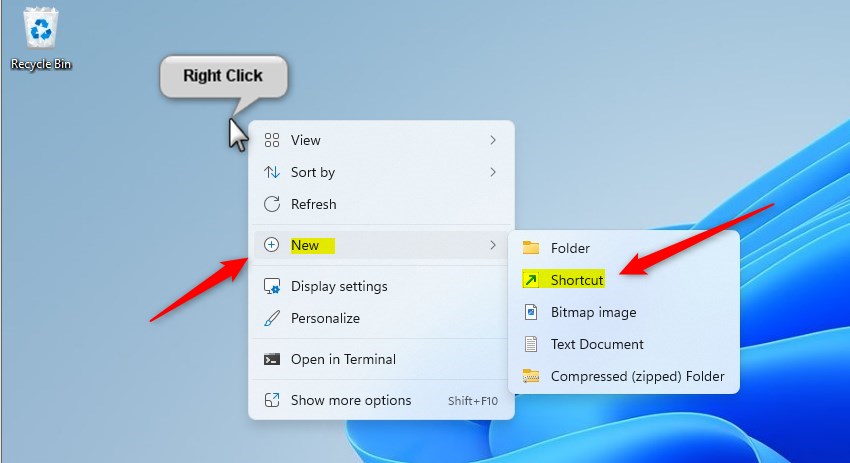
Чтобы создать ярлыки на рабочем столе с помощью мастера, щелкните правой кнопкой мыши любую пустую область рабочего стола и выберите «Создать» -> «Ярлык». Либо щелкните правой кнопкой мыши на рабочем столе, выберите «Показать дополнительные параметры» (Shift+F10), затем выберите «Создать» -> «Ярлык».
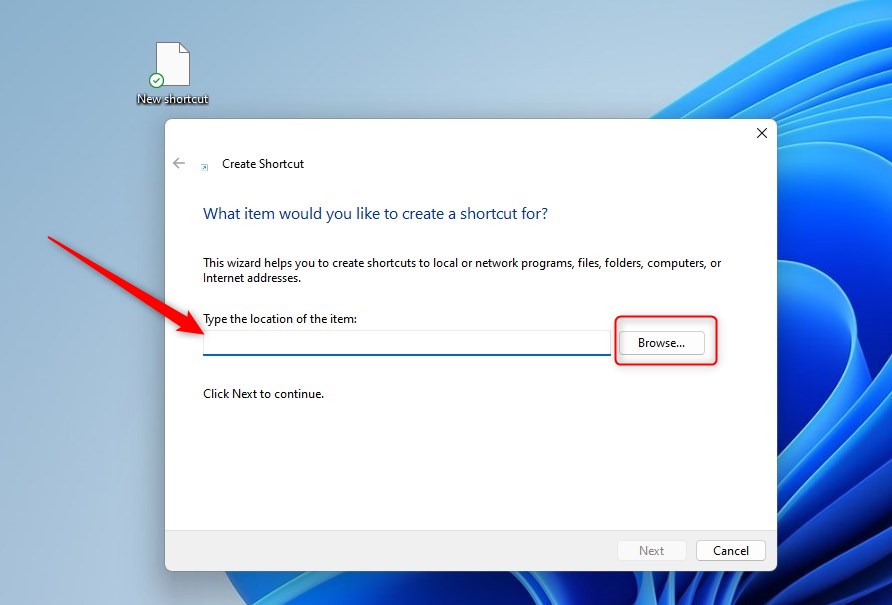
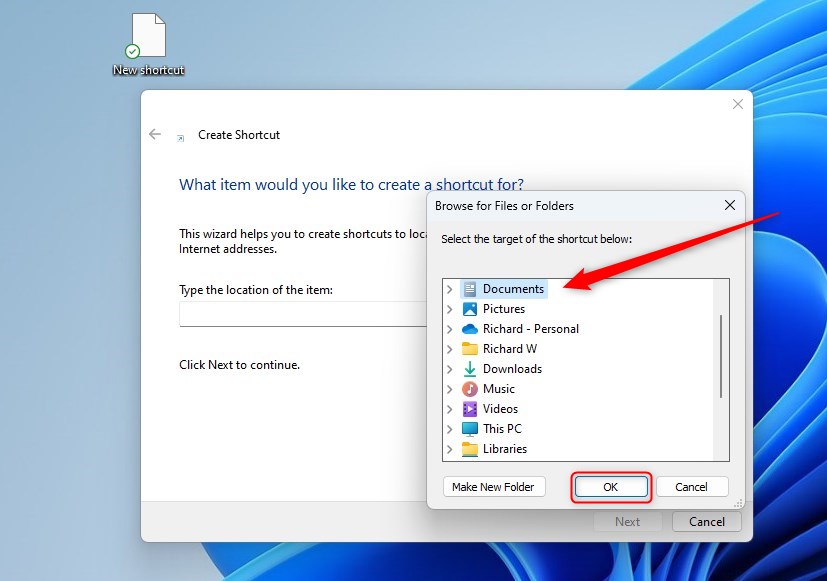
Затем введите местоположение элемента, для которого вы хотите создать ярлык. Если вы не знаете местоположение, вы можете использовать кнопку «Обзор», чтобы найти его.
При просмотре вы сможете выбрать цель ярлыка (файлы, папки). В этом примере мы создаем ярлык для папки «Документы».
Выберите папку «Документы» и нажмите «ОК».
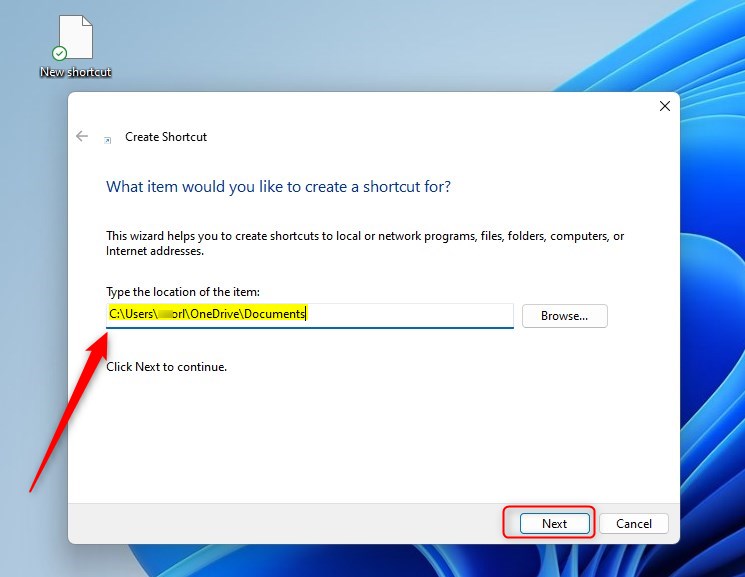
Нажмите кнопку Далее, чтобы продолжить.
Затем введите имя ярлыка и нажмите кнопку «Готово», чтобы завершить работу мастера.
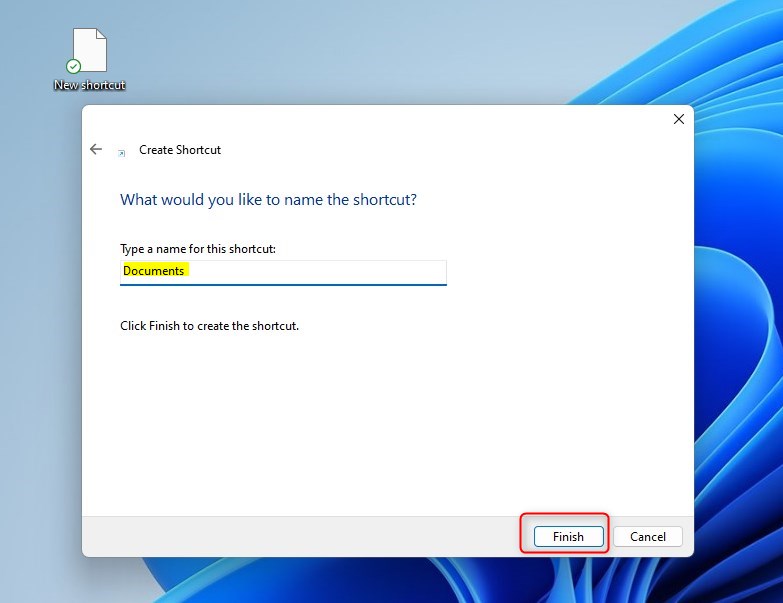
Теперь у вас должен быть значок ярлыка документа на рабочем столе, указывающий на папку «Документы» в вашем домашнем каталоге.
Создавайте ярлыки на рабочем столе с помощью команды «Отправить» в контекстном меню.
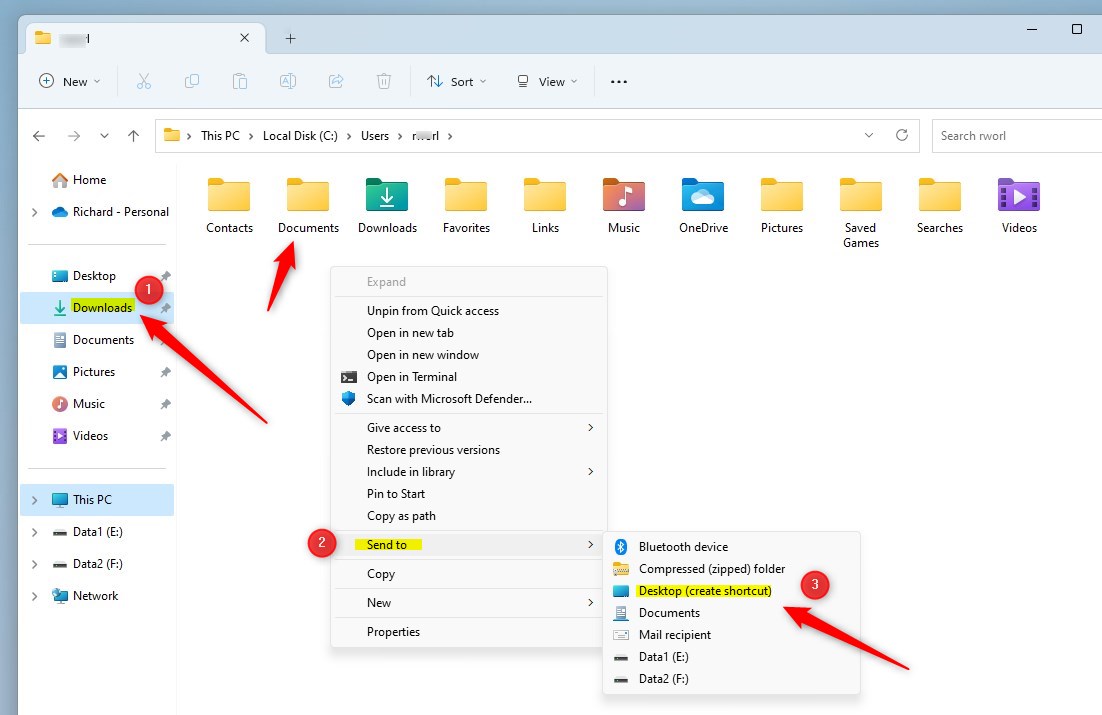
Еще один способ создать ярлыки на рабочем столе для файлов, папок и других элементов — щелкнуть элемент правой кнопкой мыши и использовать команду «Отправить» в контекстном меню.
Опять же, давайте создадим ярлык для папки «Документы» на рабочем столе, используя опцию контекстного меню.
Откройте проводник и перейдите в папку «Документы» или любую другую папку, для которой вы хотите создать ярлык.
Затем щелкните папку правой кнопкой мыши и выберите в контекстном меню Показать дополнительные параметры (Shift+F10). Затем нажмите «Отправить» -> «Рабочий стол» (создать ярлык).
На рабочем столе будет создан новый ярлык, указывающий на папку «Документы».
Создание ярлыков на рабочем столе из меню «Пуск»
Windows также позволяет создавать ярлыки для приложений и других элементов непосредственно из меню «Пуск». Для этого нажмите кнопку меню «Пуск» и выберите «Все приложения».
Оттуда вы можете выбирать и перетаскивать элементы меню прямо на рабочий стол.
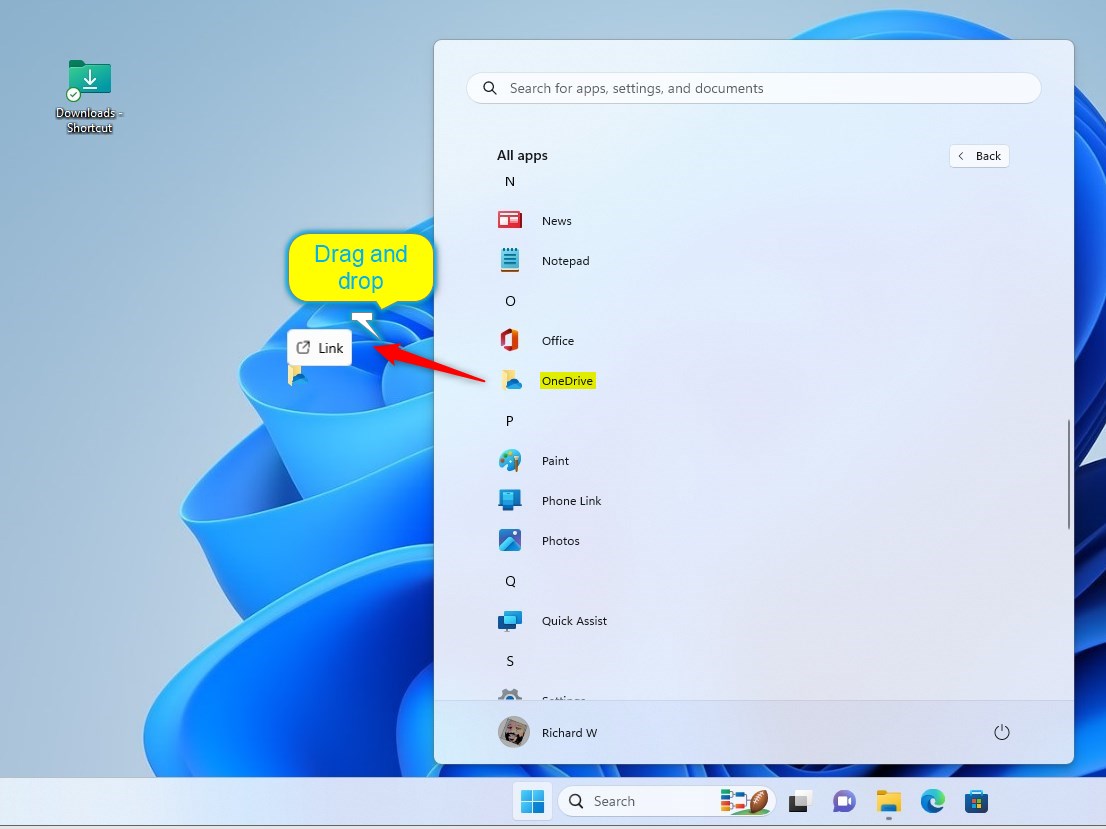
Создание ярлыков на рабочем столе для веб-сайтов
Вы можете создавать ярлыки на рабочем столе не только для файлов, папок и приложений, но и для веб-сайтов и других сетевых ресурсов.
Windows позволяет перетаскивать адреса или URL-адреса веб-сайтов прямо на рабочий стол и создавать ярлыки.
Для этого откройте веб-браузер и перейдите на веб-сайт, для которого вы хотите создать ярлык. Затем выберите адрес в адресной строке, затем перетащите его на рабочий стол.
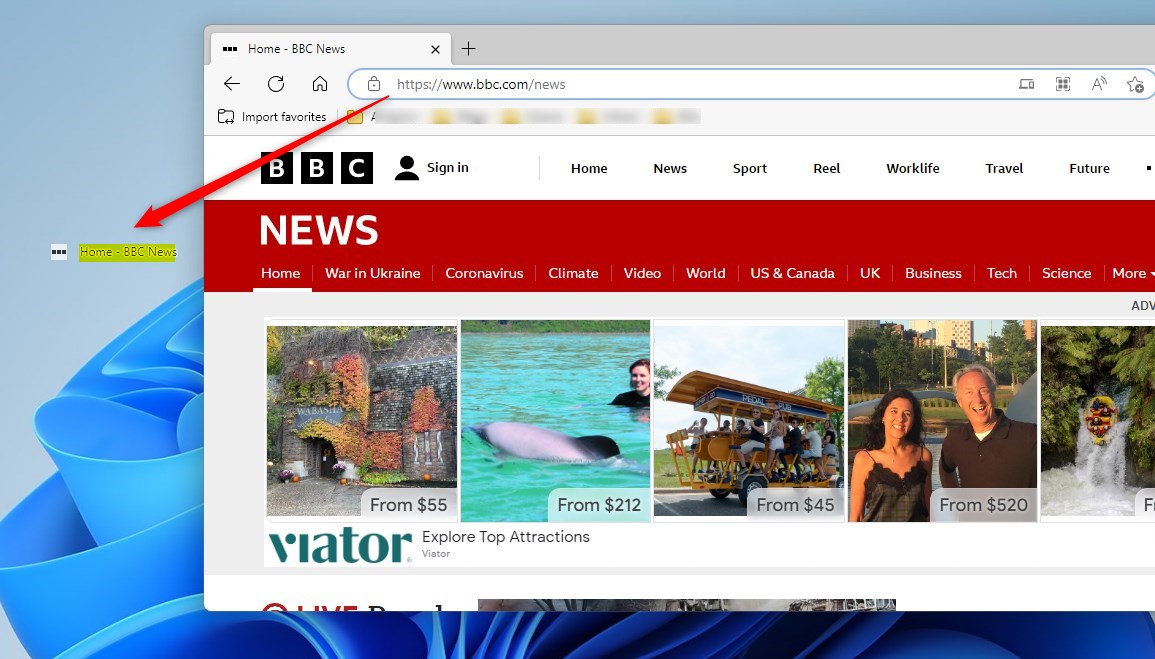
Если вам не нужны ярлыки на рабочем столе, просто удалите их. Когда вы удаляете ярлык, он не удаляет исходный файл или папку. Вы также можете изменить значки и имена для всех ярлыков на рабочем столе.
Вывод:
В этом посте показано, как создавать ярлыки на рабочем столе в Windows 11. Если вы обнаружите какую-либо ошибку выше или вам есть что добавить, воспользуйтесь формой комментариев ниже.
Насколько публикация полезна?
Нажмите на звезду, чтобы оценить!
Средняя оценка / 5. Количество оценок:
Оценок пока нет. Поставьте оценку первым.
Скоростной запуск YouTube — открываем видео прямо с рабочего стола

«Ютуб» — самый известный сайт с видео в интернете. Те, кто посещают его часто, обычно помещают этот сайт в закладки своего браузера, чтобы иметь к хостингу быстрый доступ. Однако можно сделать ещё проще — добавить ярлык «Ютуба» прямо на «Рабочий стол». Двойной клик по ссылке — и вы на сайте.
Ссылка для быстрого запуска
Через любой обозреватель можно поместить ссылку какого-либо сайта на домашний экран «Виндовс». Процедура не отнимает много времени:
-
В качестве примера возьмём «Яндекс.Браузер». Запустите обозреватель. В одной из вкладок перейдите на ту страницу YouTube, которую вы хотите запускать через ярлык на «Рабочем столе».
Откройте нужную страницу хостинга в новой вкладке
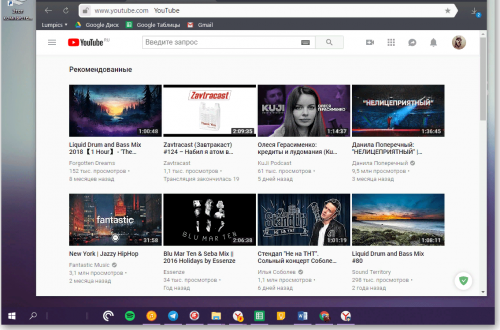
Уменьшите окно браузера, чтобы было видно «Рабочий стол»
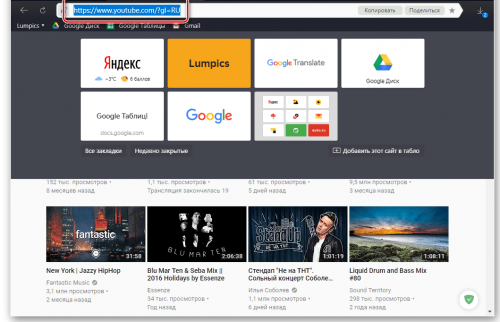
Выделите ссылку в адресной строке
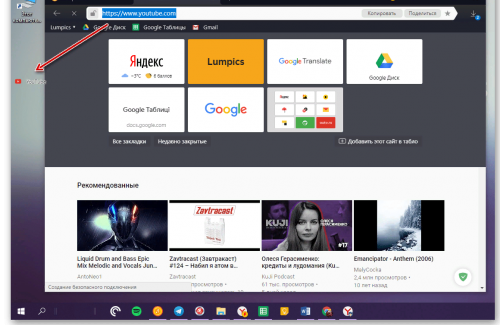
Нажмите на ссылку и, не отпуская её, переместите на свободное поле стола
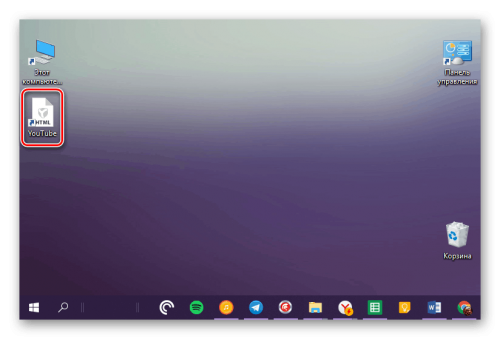
Ссылка появилась на домашнем экране
Ярлык веб-программы
Этот способ позволяет сделать не просто значок HTML, а полноправную иконку с логотипом «Ютуба». С помощью этого ярлыка вы будете запускать хостинг каждый раз в отдельном окне, который будет отмечаться на «Панели задач».
Метод отнимет у вас немного больше времени, но оно того стоит, если вы печётесь о дизайне своего «Рабочего стола». Рассмотрим процедуру теперь на примере «Гугл Хрома»:
- Запускаем в браузере страницу, которую система будет открывать при двойном клике по будущему ярлыку.
- Щёлкаем по меню «Хрома». Наводим курсор на инструменты и выбираем создание ярлыка.
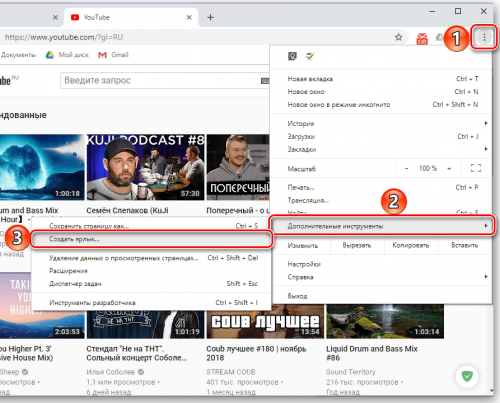
Выберите во втором меню «Создать ярлык»
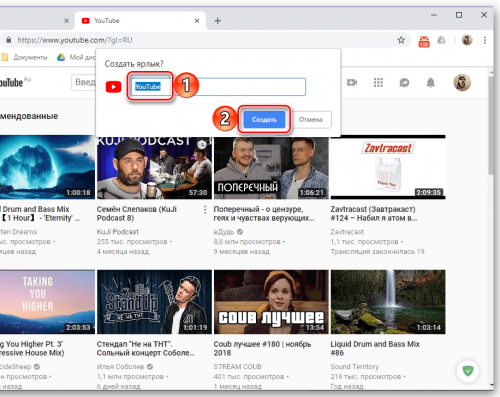
Введите название ярлыка
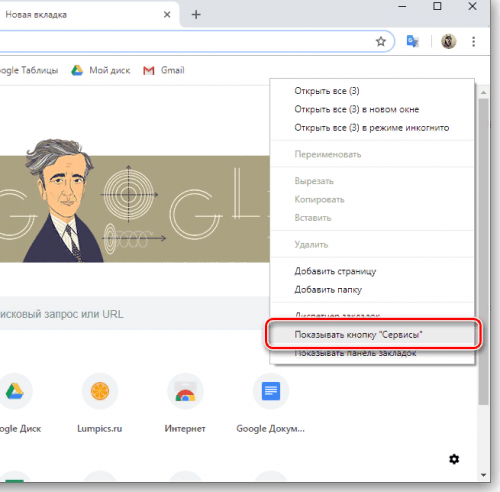
Включите показ кнопки «Сервисы»
Вы можете просто перетащить выделенную ссылку на «Рабочий стол» с адресной строки любого браузера, чтоб быстро создать значок для запуска «Ютуба». Можно сделать полноценный ярлык с логотипом хостинга. В этом случае в активной вкладке «Ютуба» вызовите меню браузера и в дополнительных инструментах выберите создание ярлыка. Дайте ему имя и подтвердите создание.
- Автор: Екатерина Васильева
- Распечатать