Как скрыть навигационную панель на устройствах Galaxy
У вас есть возможность настраивать устройства Galaxy по своему предпочтению. Вы можете индивидуально настроить устройство, чтобы сделать его управление более простым, динамичным и интуитивно понятным в зависимости от потребностей. Вот зачем на устройствах Galaxy возможна настройка навигационной панели.
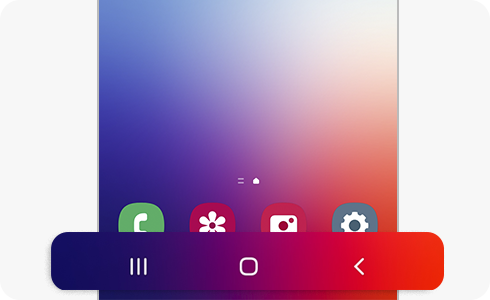
Возможность скрыть навигационную панель позволяет выделить больше места на экране для отображения файлов и запуска приложений. Далее приведено описание последовательности скрытия навигационной панели:
1 Перейдите к настройкам смартфона и выберите в списке элемент «Дисплей».
2 Переместите курсор на элемент «Навигационная панель» и нажмите на него.
3 Далее необходимо выбрать элемент «Кнопки» или «Способы управления экраном». Значение по умолчанию — «Кнопки». Если необходимо скрывать навигационную панель, выберите вариант «Способы управления экраном».
4 Здесь вы можете выбрать значение «Перемещать палец снизу экрана» или «Перемещать палец сбоку и снизу экрана». Чтобы сделать выбор, нажмите на кнопку «Дополнительные элементы» после выбора элемента «Способы управления экраном».
5 Если выбрано значение «Перемещать палец сбоку и снизу экрана», вы можете настроить параметр «Чувствительность экрана».
Учтите, что: Если ваш смартфон находится в чехле, возможно, чувствительность сенсора на кромках экрана будет не достаточной. В этом случае рекомендуется выбрать более высокую чувствительность. Если вы иногда задеваете экран случайно, выберите более низкую чувствительность.
Если вы выбрали элемент «Способы управления экраном», панель экрана будет скрыта, на экране появятся рекомендации по управлению экраном. Если необходимо скрыть рекомендации по управлению экраном, которые отображаются внизу экрана , в случае выбора «Способы управления экраном», нажимайте на переключатели рекомендаций по управлению экраном, чтобы их скрыть.
Как включить или убрать интерактивные кнопки с экрана Android
Мобильная операционная система Android больше всего ценится пользователями за удобство работы и гибкость, благодаря которой платформу можно полностью адаптировать под собственные потребности. При этом многие даже не догадываются обо всех возможностях, предлагаемых ОС. Например, интерактивная кнопка Home выполняет не только функцию возврата в главное меню, для чего в основном и применяется, её можно задействовать и под другие задачи.
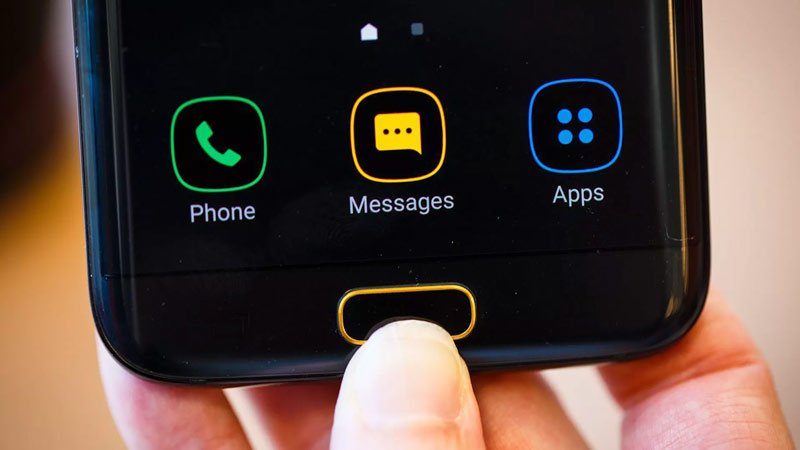
Некоторые пользователи встречаются с проблемой, когда виртуальные кнопки, располагающиеся на экране устройства, пропадают, что чаще всего случается в результате падения девайса или других механических воздействий, но может быть и следствием программных неисправностей, например, установки неподходящей либо нестабильной прошивкой. В таких ситуациях стоит задача возвращения интерактивных кнопок на экран. В других же случаях наоборот, проблемой становится именно их наличие, поскольку под них отводится немало места на дисплее, что может не устроить владельцев смартфонов с небольшим экраном, с этим обычно связано стремление избавиться от кнопок.
Рассмотрим, как вернуть кнопки на экран или убрать их, а также расскажем о возможностях кнопки «Home», о которых вы могли не знать.
Что такое виртуальные кнопки на смартфоне
Программные кнопки, являющие собой интерактивные элементы, располагаются на экране устройства или под ним на дополнительной сенсорной панели и управляются нажатием пальца. Реализация разработчиками в пользовательском интерфейсе виртуальных клавиш позволяет отправлять определённые команды системе в одно касание. Так, сенсорные кнопки функционально способны полностью заменить механические.
Отличие от физических клавиш управления смартфоном
Управление девайсом осуществляется за счёт механических и программных элементов. Что касается первых, то на корпусе мобильных девайсов – это кнопка питания, качающаяся клавиша громкости, реже можно встретить реализованную таким способом клавишу «Home». Программных клавиш обычно три:
- «Домой» – позволяет вернуться в основное меню или на главный экран, при этом ранее открытое приложение остаётся в памяти девайса и продолжает работу в фоне, а также выполняет ряд других опций (об этом ниже).
- «Назад» – клавиша возвращает на предыдущую страницу, путём последовательных нажатий позволяет вернуться на несколько предыдущих экранов и закрыть приложение, причём софт в этом случае выгружается из оперативной памяти.
- «Последние приложения» – удобно использовать клавишу в случае необходимости быстро перейти к используемым в недавнем времени приложениям.
В некоторых моделях реализовано не три, а две программные кнопки, в других третья клавиша служит для вызова контекстного меню или же с этой целью применяется четвёртая кнопка.
Чаще всего смартфоны оснащаются тремя сенсорными кнопками, которые располагаются прямо на экране или же на сенсорной панели. Вариант с изменяемыми наэкранными клавишами удобен не только управлением, а и возможностью настройки (изменения их расположения, удаления, добавления новых). Сенсорная панель под экраном, также характерная для многих моделей устройств, не крадёт пространство дисплея, при этом возможность настроек данной схемы в большинстве устройств отсутствует.
Встречается также симбиоз программных клавиш и центральной аппаратной кнопки, на которую в новых моделях добавляют также сканер отпечатка (такое решение реализовано производителем Самсунг). Она же позволяет разблокировать устройство, не прибегая к кнопке питания. На более редких экземплярах смартфонов могут встречаться и другие вариации исполнения.
Сказать однозначно, какое решение будет лучшим, виртуальные или физические кнопки, нельзя, поскольку это скорее вопрос удобства и здесь всё индивидуально.
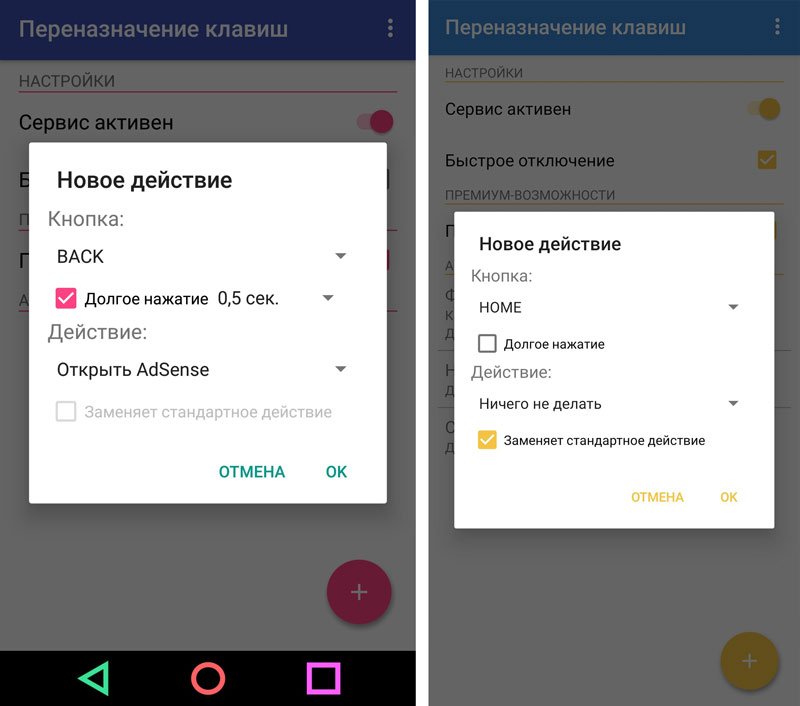
Настойка кнопок «Домой» и «Назад»
Как подключить виртуальные кнопки
Если клавиши были просто скрыты, что выполняется в настройках устройства, то для их возвращения идём в «Настройки» – «Панель навигации» в разделе «Система» и напротив пункта «Скрыть панель навигации» перемещаем тумблер в неактивное положение. На разных моделях девайсов меню может отличаться, например, чтобы в смартфоне Xiaomi заменить экранные кнопки управлением жестами, нужно перейти в «Настройки» – «Безграничный экран» в блоке «Система и устройство». А для возвращения виртуальных клавиш здесь же в меню нужно выбрать «Кнопки навигации» и они появятся на экране.
В настройках смартфона можно найти и другое решение, например, у смартфонов Xiaomi есть встроенный сенсорный помощник в расширенных настройках, который при необходимости может заменить неработающие элементы навигации.
Виртуальные кнопки могут пропасть в результате обновления прошивки или по другим программным либо аппаратным причинам. Их можно снова вывести на экран и есть несколько способов это сделать с root-правами и без. Некоторые кастомные версии Android позволяют включить навигационную панель через настройки, в других можно модифицировать framework-res.apk из папки system\ framework.
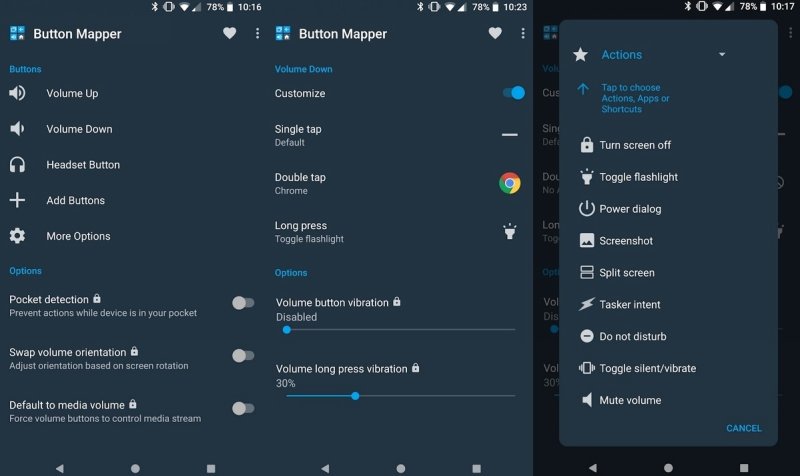
Настройка кнопок в программе Button Mapper
Как включить кнопку «Домой» и другие навигационные клавиши на Android средствами системы
Данный способ подразумевает наличие root-прав на устройстве. В операционной системе Android имеется отладочная переменная qemu.hw.mainkeys, при помощи которой можно управлять видимостью клавиш навигации на экране.
Чтобы включить кнопки, выполняем следующие действия:
- Открываем файловый менеджер Root Explorer и активируем в нём показ скрытых элементов.
- В папке System открываем через текстовый редактор файл build.prop.
- В последней строке выставляем qemu.hw.mainkeys=0 (запись переменной со значением «0» подразумевает показ кнопок на экране, при значении «1» они уберутся).
- Перезагружаем устройство, после чего в нижней части экрана появится активная полоска с клавишами навигации.
Как вернуть кнопку «Домой» на Android с использованием приложений
Существует множество программных решений для возврата и настройки виртуальных кнопок, многие из которых можно найти в магазине приложений Google Play. В большинстве случаев специализированному софту понадобится предоставить root-доступ, но есть и те, что не требуют наличия root.
Среди приложений, используемых с целью возврата и настройки виртуальных клавиш, популярностью пользуются Assistive Touch, Navigation bar, Full Screen Toggle, Back Button (No root) и прочие продуты. Устанавливается такой софт стандартным способом из Google Play или из других надёжных источников в формате APK. Обычно ПО данной категории обладает достаточно широким функционалом и позволяет не только включить/выключить навигационную панель или отдельные кнопки, но и выполнить настройку, сменить темы оформления, получить плавающую «Home» и т. д.
Опытные пользователи могут также установить Xposed Framework (ввиду взаимодействия софта с системой на глубоком уровне, его использование без соответствующих знаний и навыков не рекомендуется, поскольку может привести к серьёзным последствиям для устройства), в нём есть модуль включения виртуальных кнопок.
Как вернуть пропавшие элементы навигации после обновления прошивки
Пользователи сталкивались с исчезновением кнопки «Домой» и других элементов навигации, в том числе и шторки уведомлений, после обновления Android. Способ исправления бага предполагает использование компьютера с установленными USB-драйверами и Android SDK (нам потребуется программа ADB). Выполняем следующие шаги:
- Посредством USB-соединения обеспечиваем подключение Android-устройства к ПК или ноутбуку.
- Запускаем окно командной строки и прописываем здесь команду adb shell am start -n com.google.android.setupwizard/.SetupWizardTestActivity.
- В результате на экране мобильного девайса появится окно первого запуска. Пользователю будет предложено выбрать язык и присоединиться Google Now. Далее появится рабочий стол.
- Перезагружаем устройство. Исчезнувшие инструменты навигации вернутся на место.
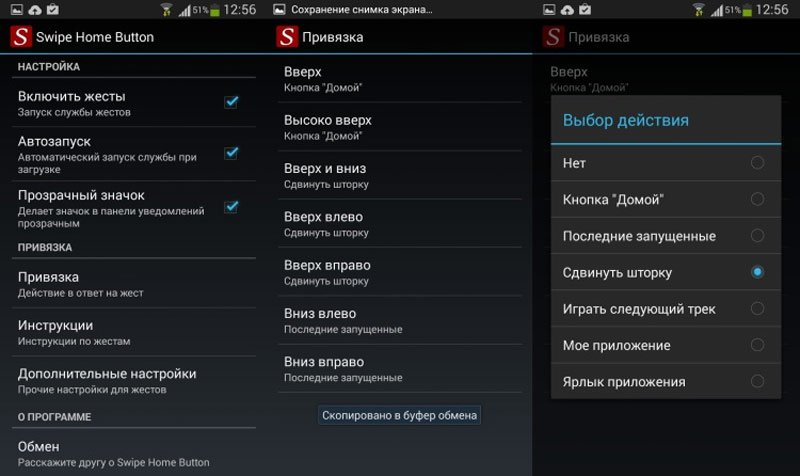
Изменение кнопок через программу Swipe Home Button
Как убрать кнопку «Home» с экрана Android
В смартфонах Honor и Huawei настройки позволяют скрывать интерактивную кнопку «Home», для чего нужно выполнить следующее:
- Идём по пути «Настройки» – «Система» – «Системная навигация».
- Открываем настройки навигационной кнопки.
- Теперь нужно перевести тумблер в неактивное положение, после чего «Home» на экране Android-устройства уже не будет. Чтобы вернуть интерактивный элемент, нужно проследовать тем же путём и перевести ползунок в положение включения.
Кнопка «Домой» может быть деактивирована из панели быстрых настроек, для чего свайпом сверху открываем шторку, находим здесь иконку «Кнопка навигации» и нажимаем, после чего значок изменит цвет.
Элемент навигации «Home», расположенный вместе с другими интерактивными клавишами, можно скрыть с экрана Android, используя системные настройки девайса. Один и вариантов, как убрать «Домой», предполагает следующие действия:
- Идём в «Настройки» – «Расширенные настройки».
- На вкладке «Кнопки и жесты» напротив пункта «Скрыть экранные кнопки» перемещаем тумблер в неактивное положение.
В зависимости от оболочки меню отличается, на некоторых девайсах в настройках нужно перейти в раздел «Панель навигации» и аналогичным образом перевести ползунок в соответствующем пункте.
Альтернативный вариант, позволяющий отключить кнопку «Home» на Android и/или соседствующие элементов встроенной навигации – применение Xposed Framework.
Дополнительные возможности кнопки «Home»
Наиболее часто «Домой», как и следует из названия клавиши, используется для возврата в основное меню или на главный экран, но она способна и на другие действия:
- Длительное нажатие может вызывать поиск Google или голосового помощника с новостной лентой (работает на большинстве устройств под управлением Android).
- Двойным нажатием по клавише «Home» вызывается список запущенных приложений, действие также позволяет увидеть пять часто используемых программ (работает преимущественно на Google Pixel).
- Если нажать на «Home» и быстро провести в сторону клавиши «Назад», появится возможность переключаться между последними открытыми программами (работает на девайсах Самсунг).
- Для быстрого переключения между двумя последними программами «Home» нужно зажать и быстро провести вправо или влево.
Кроме того, посредством сторонних приложений есть возможность настроить кнопку «Домой» на Android на выполнение других задач. Например, можно воспользоваться софтом «Переназначение клавиш», для использования большинства опций root-права не требуются.
Как убрать виртуальные кнопки в Samsung Galaxy S22
На первых телефонах Android были физические кнопки внизу экрана (их было 3 или 4 в зависимости от модели). С помощью этих кнопок можно было закрыть приложение или отменить последнее действие, вернуться на главный экран или перейти к списку последних открытых приложений.
Впоследствии эти кнопки стали виртуальными, то есть частью изображения выводимого экраном телефона. Но от этого они не перестали занимать место на поверхности телефона.
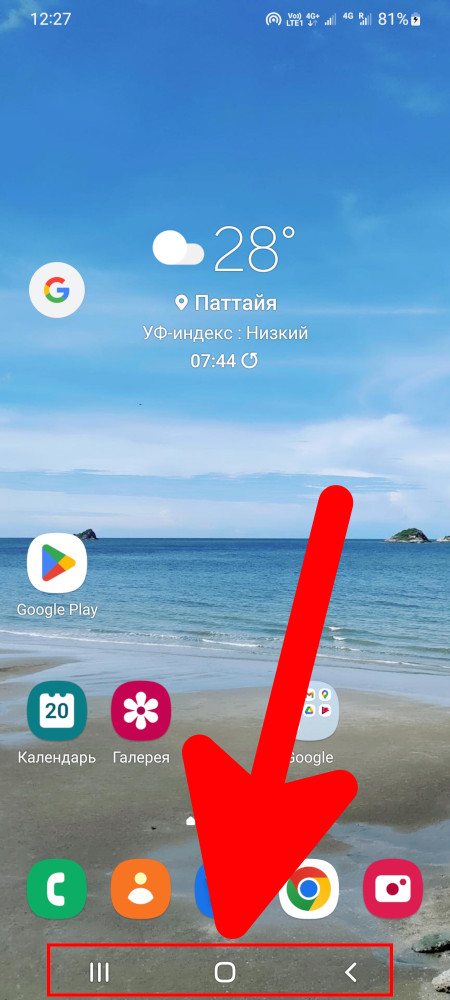
Преимущества виртуальных кнопок в том, что их всё-таки можно окончательно убрать с экрана, в результате вся поверхность экрана станет полезной площадью, без области постоянно занятой кнопками.
Удобно ли управлять жестами на Android
Может возникнуть вопрос, как тогда управлять телефоном, если кнопки будут отсутствовать? В этом случае для управления телефоном используются жесты.
В моём случае я привык к жестам за несколько дней (хотя до этого множество лет пользовался кнопками). Управлять жестами ничуть не труднее, чем кнопками.
Но нельзя сказать, что совершенно нет никакого дискомфорта: когда я беру в руки телефон с кнопками, я по инерции пытаюсь управлять им жестами. И только затем убедившись, что ничего не работает, замечаю кнопки.
Других неудобств нет.
Если вы хотите попробовать перейти на управление жестами, рекомендуется испытать их хотя бы несколько дней, поскольку поначалу это в любом случае будет непревычным.
Как на Android включить управление жестами и убрать кнопки
Начните с открытия меню настроек вашего телефона. Самый простой способ сделать это — провести вниз от верхней части дисплея телефона и потянуть вниз панель уведомлений. Отсюда коснитесь значка шестерёнки в правом верхнем углу.

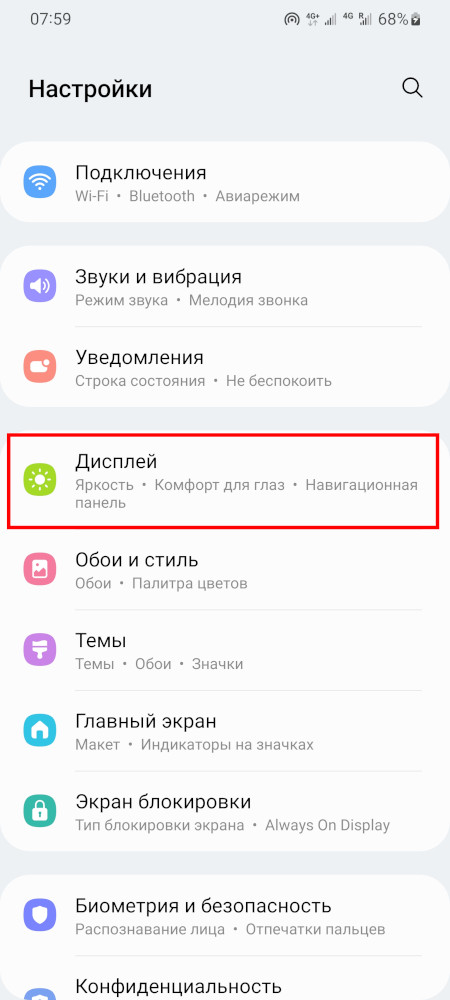
Пролистните меню вниз и найдите раздел «Дисплей».
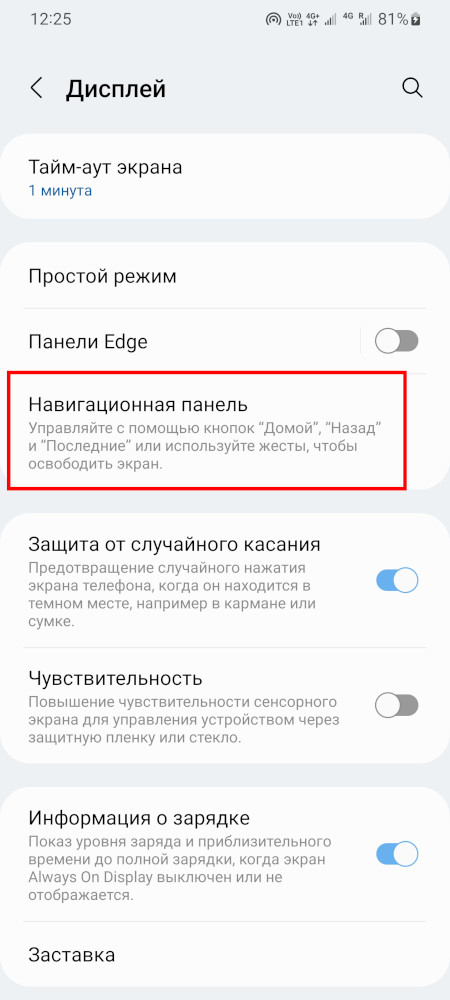
Найдите раздел «Навигационная панель» и перейдите в него.
Выберите «Жесты проведения».
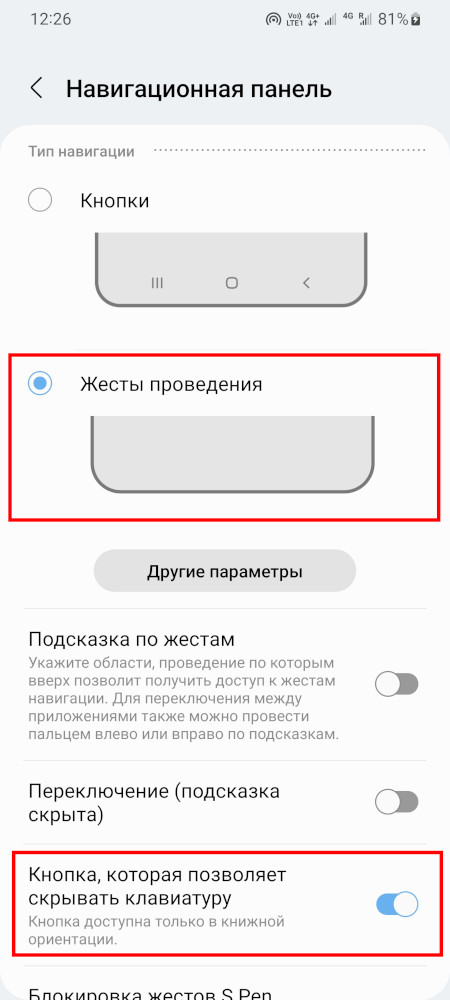
Также рекомендуется включить пункт «Кнопка, которая позволяет убрать клавиатуру».
Эта кнопка нужна не столько для того, чтобы действительно убирать клавиатуру, сколько для того, чтобы между нижней кромкой экрана и клавиатурой появился зазор. Если его не будет, то при наличии клавиатуры на экране будет непросто выполнить жест, поскольку телефон будет воспринимать касания не как жест, а как ввод с клавиатуры. Как только появится зазор, телефон будет совершенно правильно воспринимать и жесты, и ввод с клавиатуры.
Как управлять жестами в Android
На самом деле управление элементарное, а жестов всего три:
- Проведение пальцем от правого или левого края экрана означает «Назад», «Отмена», «Закрыть приложение».
- Проведение от нижней части экрана вверх означает переход на главный экран, аналог кнопки «Домой».
- Проведение от нижней части экрана вверх без отрыва пальца от экрана в конце жеста означает перейти к списку последних открытых программ.
Жест сверху вниз открывает шторку, но описанная в данной инструкции настройка на него не влияет.
Связанные статьи:
- Как включить 120 Гц на Samsung Galaxy S21 и S22 (100%)
- Как в Samsung Galaxy S22 заменить боковую кнопку на кнопку питания (100%)
- Как выключить или перезагрузить Samsung Galaxy S22 (100%)
- Как использовать «Режим блокировки» на Android (100%)
- Звуковой фон в Galaxy Buds2: аналог режима прозрачности (transparency mode) от Samsung (100%)
- Описание USB-подключений Android: MTP, PTP и USB-накопитель (RANDOM — 50%)
Как на самсунге убрать кнопки внизу экрана
Несмотря на рост диагоналей у мобильных устройств, пользователи хотят всё больше пространства для отображения необходимой информации, а кнопки навигации – это пусть и небольшая, но “мертвая” зона, которая используется лишь во время управления телефоном. Как же убрать нижнюю панель на Самсунге и настроить отображение данных в полноэкранном режиме?
В первую очередь стоит понимать, что данная возможность присутствует далеко не во всех мобильных устройствах и скорее всего, на устаревших телефонах Samsung она работать не будет. В этом случае, отключить нижние кнопки не получится.
Инструкция
Запускаем настройки телефона и в разделе “Дисплей” нажимаем на пункт “Навигационная панель”.
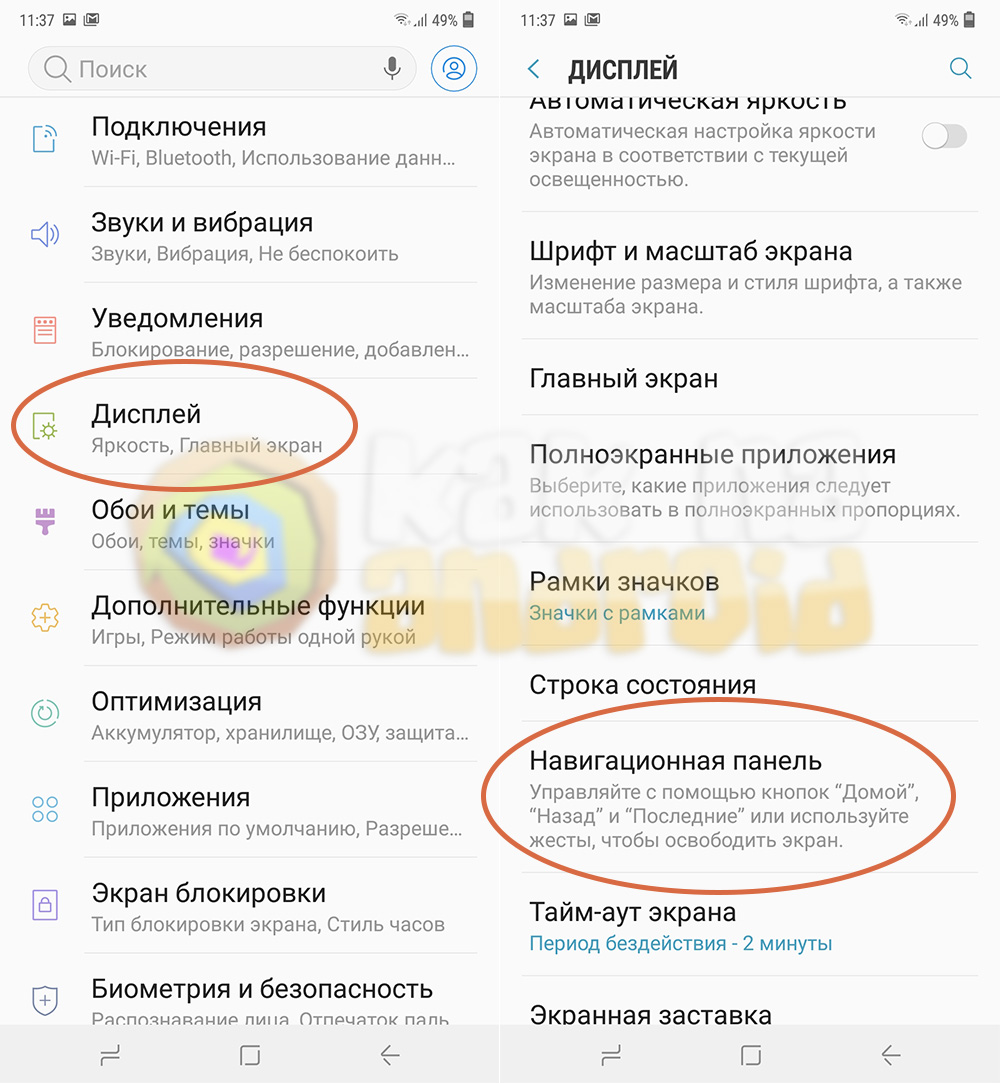
В отличии от смартфонов Xiaomi, настройки Samsung не позволяют просто скрыть панель и при необходимости свайпом вверх поднимать ее для навигации. Здесь можно или отображать ее, или же полностью отключить, а всё управление осуществлять с помощью жестов.
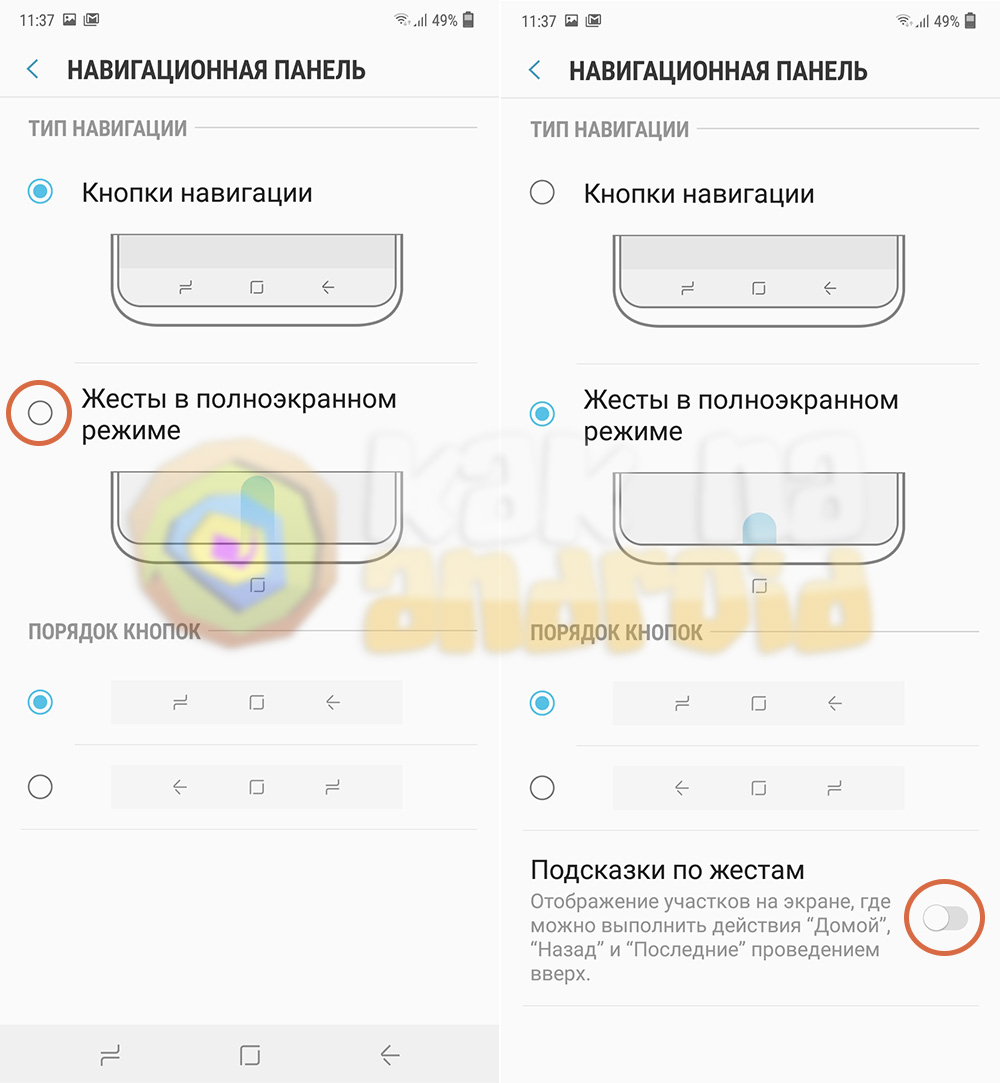
Устанавливаем переключатель на пункт “Жесты в полноэкранном режиме” и при желании активируем переключатель возле пункта “Подсказки по жестам” (после этого на экране смартфона отобразятся три тонкие полоски, которые являются зонами действия жестов “Домой”, “Назад” и “Последние”).
Управление жестами осуществляется проведением пальца в зоне действия жеста с нижней части экрана вверх.
Другие инструкции:
- Как убрать челку на Самсунг
- Как поменять местами кнопки на Самсунг
- Как повысить чувствительность экрана Самсунг?
- Как изменить тайм аут экрана Самсунг
Вам помогло? Оцените статью:
/rating_on.png)
/rating_half.png) (10 гол., 4,90)
(10 гол., 4,90)