Как в Телеграме написать в личку: пошаговая инструкция
Не всем легко разобраться в российском мессенджере, да еще и сразу во всех функциях. Возникает немало вопросов и сложностей. Один из самых распространенных запросов: как в «Телеграме» написать в личку.
Как отправить сообщение другому человеку в «Телеграм»
Еще не всем знаком мессенджер «Телеграм». Сейчас его начинают активно осваивать и интересуются, как написать сообщение в личку. Пользователи российского мессенджера могут переслать любое послание любому адресату из списка контактов телефона, если, конечно, у него установлен «Телеграм». Выяснить, кто установил приложение, можно, если заглянуть в контакты. Кроме того, «Телеграм» обычно отсылает сообщение, если кто-то из списка контактов зарегистрировался.
Для отправки простого послания нужно войти в свой профиль, кликнуть по значку с тремя горизонтальными черточками, выбрать в контактах нужного человека и нажать на него. Откроется окно личного чата, где можно писать сообщения.
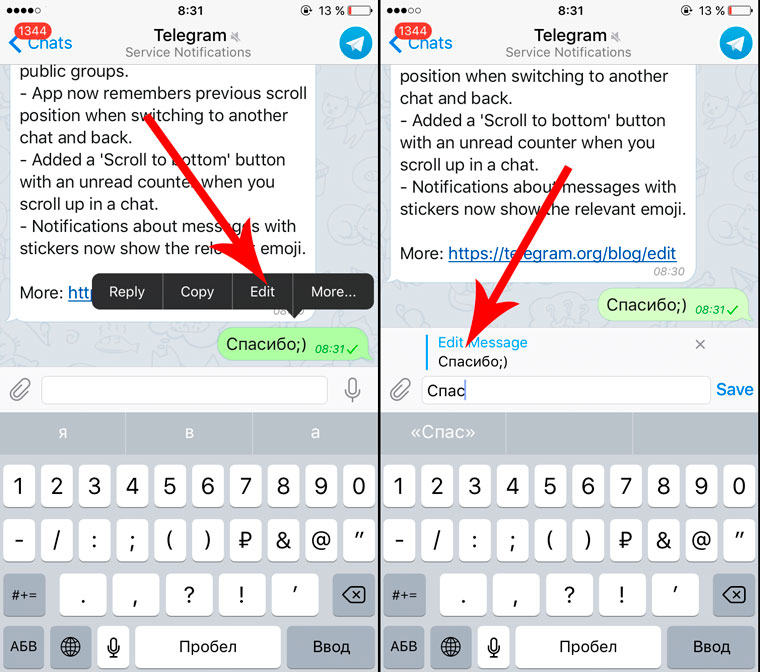
Отредактировать сообщение
Любой человек может исправить свое сообщение в «Телеграм», даже если уже успел отправить его. Для этого нужно открыть чат и нажать на нужное сообщение – появится список доступных опций. Необходимо нажать на «Изменить», а после внесения изменений подтвердить их.
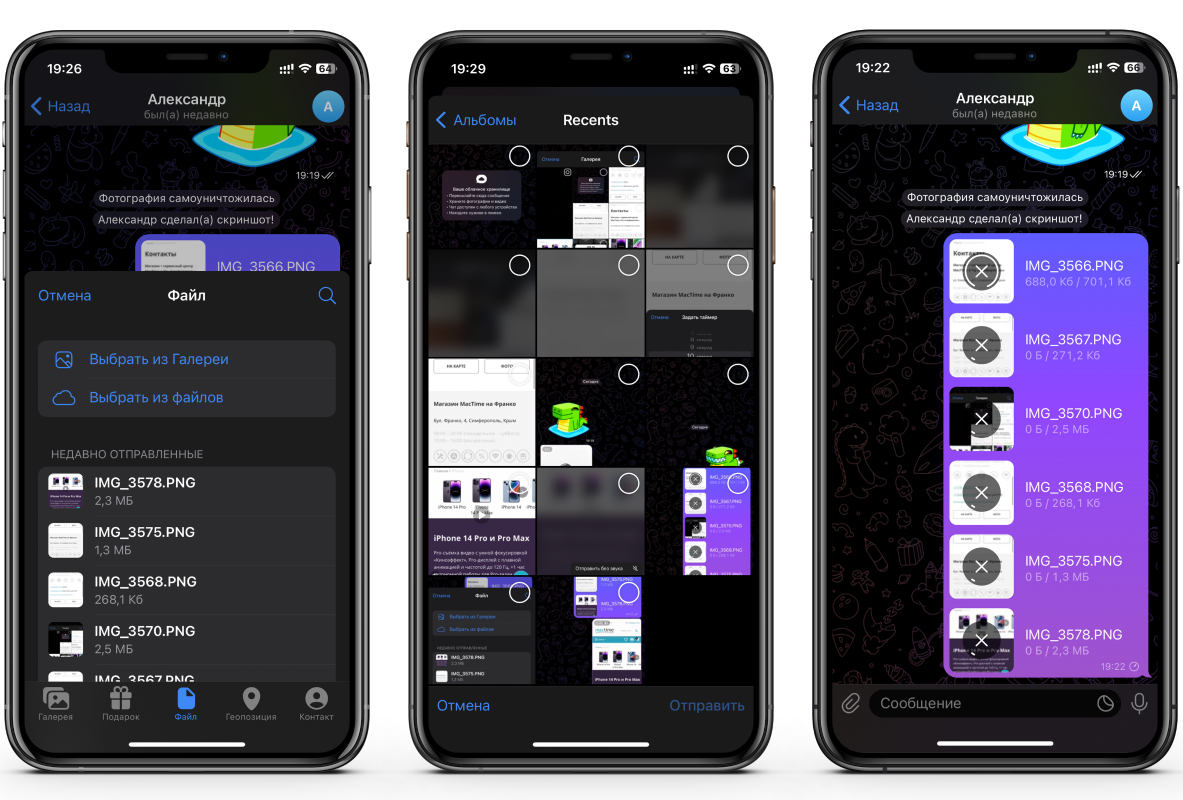
Прикрепить файлы
- jpg;
- pdf;
- rar;
- exe;
- iso;
- apk;
- hosts;
- xml.
Для отправки нужно:
- Войти в чат, в который надо отправить файл.
- Нажать на скрепку внизу справа.
- Для картинки выбрать «Галерею», для файла – «Файл».
- Найти нужный контент на носителе и кликнуть по нему, подтвердить отправку.
Послать голосовое сообщение
В «Телеграме» есть опция отправки голосовых сообщений. Никаких сложных манипуляций не требуется:
- Войти в чат.
- Нажать на картинку микрофона, которая находится внизу справа.
- Зажать иконку и не отпуская ее, начинать говорить.
- Когда послание окончено, отпустить иконку, сообщение уйдет к адресату.
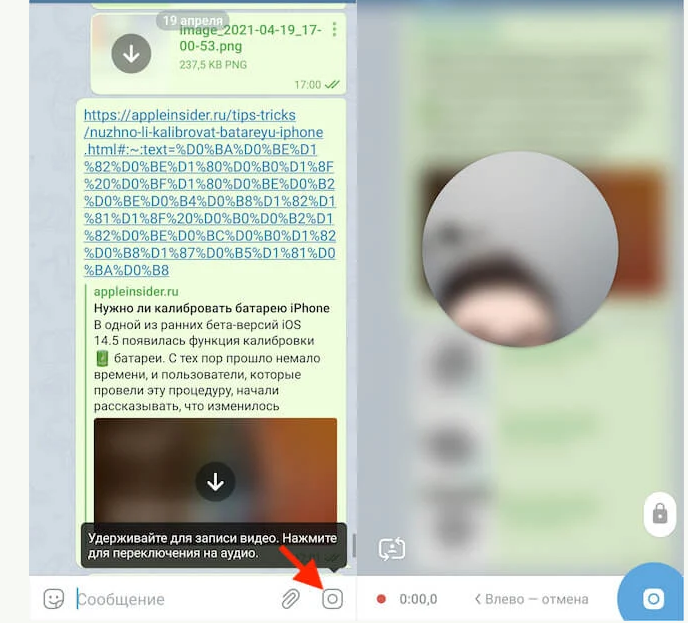
Послать видеосообщение
Схема отправки живого видео такая же простая, как и с голосовыми сообщениями. Нужно только нажать один раз на иконку с микрофоном. Вместо него появится изображение камеры.
Следует зажать ее и продолжать держать, пока снимается контент. Затем отпустить иконку, чтобы сообщение ушло.
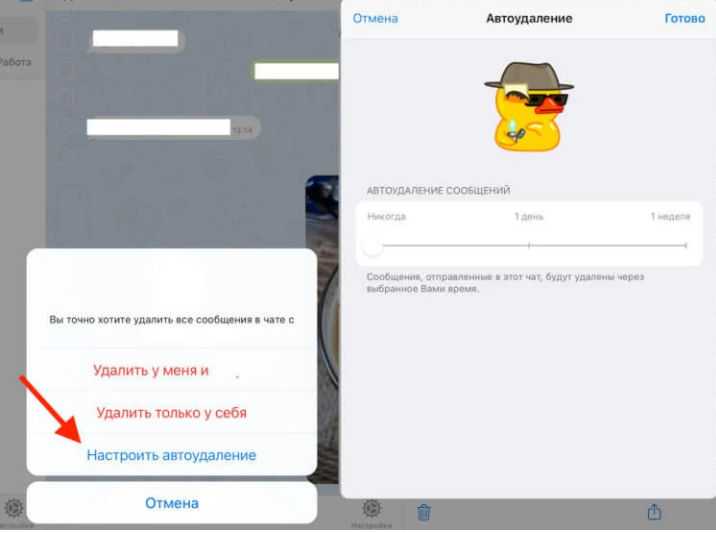
Сообщение, которое самостоятельно удалится
Не так давно на платформе появилась новая функция – отправлять самоудаляющиеся послания. Отправитель может выбрать определенное время, которое контент будет доступен адресату, после чего исчезнет.
Для этого необходимо:
- Выбрать нужного человека в контактах.
- Нажать значок скрепки внизу справа.
- Выбрать картинку или видеофайл, которую нужно переслать
- Внизу справа возникнет значок в виде часов. Нажать на него, выбрать время и нажать «Готово».
- Человек получит послание, которое будет выглядеть как бы размытым. Как только он его откроет, начнется обратный отсчет.
Как отправить сообщение человеку, который отсутствует в списке контактов
Бывает, что номера телефона человека нет в списке контактов, а сообщение отправить надо. Площадка продумала и этот вариант. Можно отыскать человека по имени, фамилии или нику. Но необходимо знать наверняка, как человек записан в сети. Ник всегда вводится латинскими буквами.
Для поиска нужно нажать значок лупы, ввести ник. Отправить сообщение, можно попросить адресата ответить в личных сообщениях, когда к нему придет послание. После ответа чат создастся автоматически. Затем можно добавить человека в свои контакты.
Создать групповой чат, чтобы всем отправить сообщение
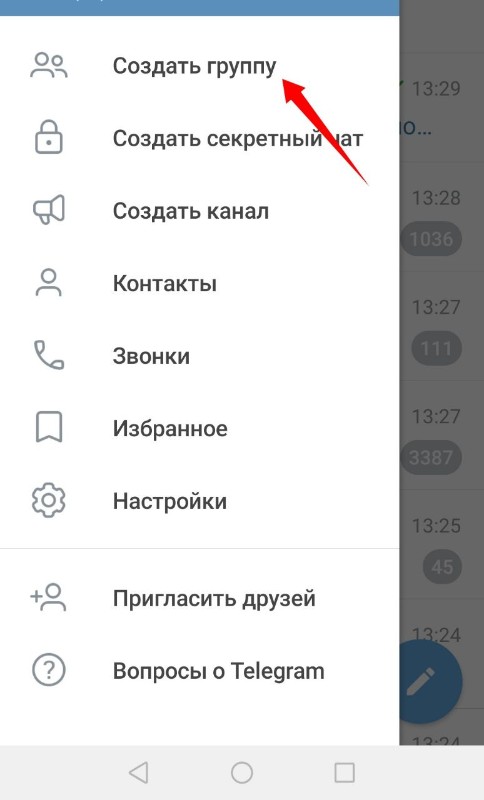
Если необходимо донести одну информацию до нескольких людей сразу, можно создать групповой чат. Для этого надо нажать на три горизонтальных черты слева. Появится несколько функций, среди которых нужно выбрать «Создать группу».
Затем следует выбрать людей из списка контактов, которые должны быть в этой группе, и нажать на стрелку. После этого можно писать сообщение. Все участники получат его одновременно.
Отправить сообщение самому себе
Одна из любопытных опций «Телеграма» – отправка контента самому себе. Так можно сохранять важную информацию. Для этого нужно найти пункт «Избранное» в списке. Откроется чат, в который можно написать самому себе.
К примеру, если нужно сохранить несколько картинок в облаке, достаточно нажать на скрепку, выбрать картинки и отправить их. После этого их можно посмотреть на любом устройстве.
Можно ли отправить сообщение в телеграм-канал
Телеграм-канал – это личный блог, который ведет автор. В нем он делится важной информаций по определенной теме, а подписчики могут читать эти сообщения и делать репосты, но комментарии оставлять нельзя (если владелец канала не добавил эту опцию).
По этой причине написать сообщение на чужом канале не получится. Это может делать только администратор или владелец канала. Поэтому на интересующий многих вопрос, можно ли в канале «Телеграма» написать сообщение, ответ скорее отрицательный. Все зависит от пожеланий создателя канала.
Как написать администратору телеграм-канала
Чтобы в «Телеграме» написать админу канала в личку, нужно знать его ник. Эту информацию владелец при желании может скрыть, но некоторые администраторы рассчитывают на взаимовыгодное сотрудничество, поэтому в информации о канале указывают свои контакты.
Есть другой вид сообществ – чаты. В них разрешено обмениваться сообщениями всем участникам. У открытого чата нет никаких ограничений, в закрытый можно попасть только по ссылке-приглашению. В этом случае можно отправить послание администратору группы: открыть список участников, найти ник владельца, кликнуть на него и сформировать сообщение.
Если кому-то интересно, как написать в личку из группы в «Телеграме», это так же легко, как и отправить сообщение администратору. Нужно выбрать человека из участников, нажать на него и оправить информацию.
Итоги
«Телеграм» – российский мессенджер со множеством удобных функций. В нем можно обмениваться текстовыми сообщениями и другими файлами в разных форматах.
Как ботом отправить ответ в личку?
Имеется школьный бот для пересылки сообщений из лички учителя в родительский чат. Как обработать ответ реплаем на пересланное учителем (по сути уже бота) сообщение и отправить его обратно в личку учителю? Находил reply_to , но это ответ самим ботом. Ещё нашёл аргумент reply_to_message_id во многих функциях, в том числе и в send_message() — пока думаю как его прикрутить. Фрагмент кода:
@bot.message_handler(content_types=["text"]) def send_messages(message): if int(message.chat.id) == int(config.chat): try: chatId=message.text.split(': ')[0] text=message.text.split(': ')[1] bot.send_message(chatId, text) except: pass else: # При отправке не тем человеком - подставляется его ник if message.chat.id == int(config.sender_id): sender_name = config.sender_name else: sender_name = str(message.chat.username) bot.send_message(config.chat, f"**: ", parse_mode = 'Markdown') bot.send_message(message.chat.id, f"* * идет отправка ��", parse_mode = 'Markdown') # @bot.message_handler(content_types=["text"]) #def reply_to(message): print(message) bot.reply_to(message, f"**:", parse_mode = 'Markdown') Отслеживать
задан 12 сен 2023 в 9:58
1 2 2 бронзовых знака
попробуйте следующий хандлер @bot.message_handler(func=lambda message: message.reply_to_message is not None) данный хандлер отрабатывает сообщения на ответ, то есть работает только если на сообщение ответили
12 сен 2023 в 10:08
Да — заработало! Допилил до @bot.message_handler(func=lambda message: message.reply_to_message is not None) def reply(message): bot.forward_message(config.sender_id, config.chat, message.message_id) ну и вставить необходимо до обработчика текста )) Спасибо!
10 функций Telegram, которые облегчат вам жизнь

Долгожданная функция, которая появилась в Telegram относительно недавно. Теперь вы можете звонить своим близким и коллегам с использованием видео, как, например, в Skype или WhatsApp. Чтобы новая функция появилась в вашем приложении, обновите его до последней версии. После этого вы сможете совершать и принимать звонки от других пользователей. Чтобы позвонить, просто перейдите в чат с человеком, с которым хотите пообщаться, нажмите на правое верхнее меню и выберите «Видеозвонок».
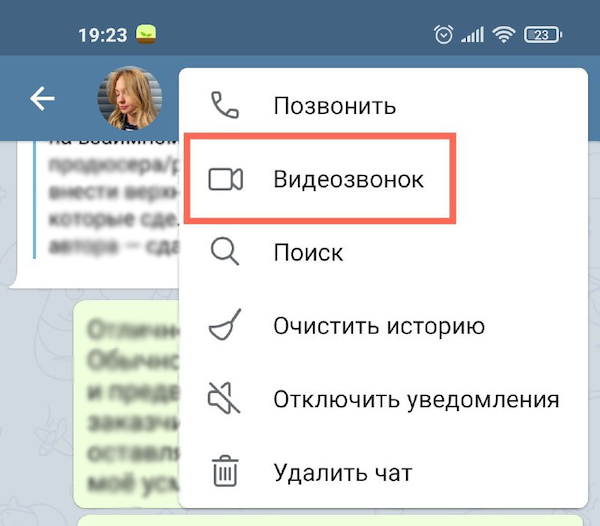
Запуск видеозвонка в Telegram (Фото: Наталья Гаврилова для РБК)
Также вы можете начать видеозвонок, перейдя в профиль пользователя и нажав на иконку камеры.
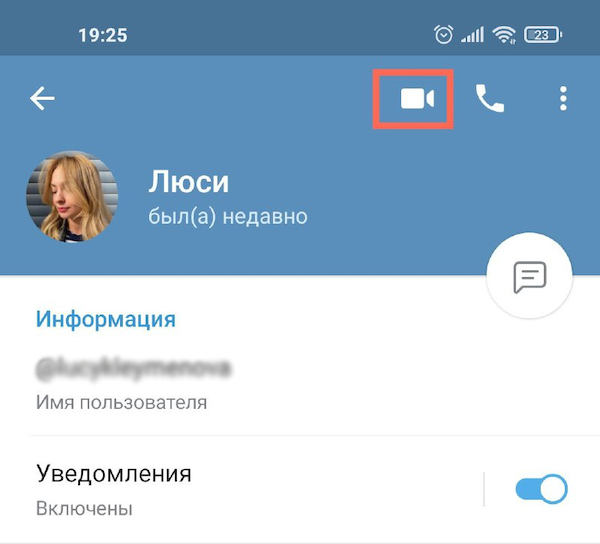
Запуск видеозвонка из профиля (Фото: Наталья Гаврилова для РБК)
Данные о вызовах хранятся в отдельном разделе. Для устройств на Android все просто: раздел «Звонки» находится в левом боковом меню. Для устройств на iOS этот раздел нужно включить. Для этого перейдите в «Настройки» → «Недавние звонки» и активируйте ползунок для «Вкладка «Звонки».
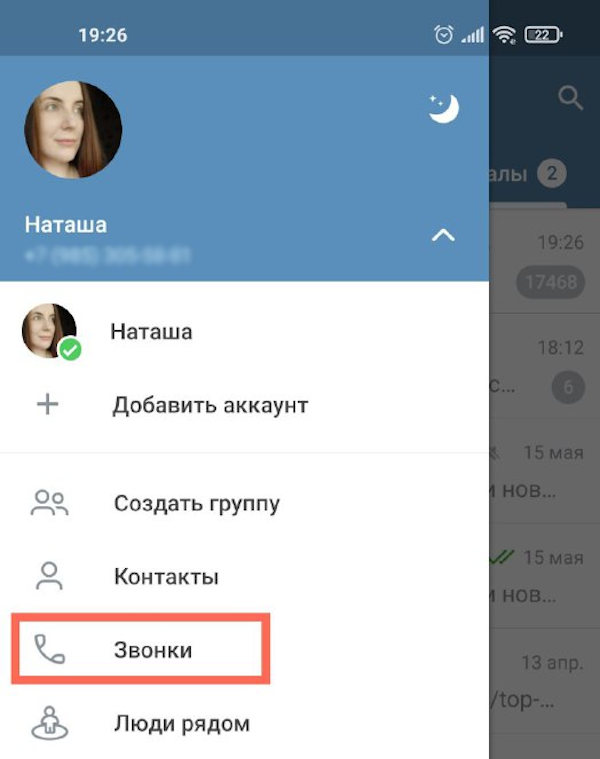
Раздел «Звонки» на устройстве Android (Фото: Наталья Гаврилова для РБК)
Отложенная отправка сообщений
Еще одна полезная фишка — отправка отложенных сообщений. По сути, вы отправляете обычное сообщение. Однако вместо моментальной доставки вы можете выбрать любой день и время, когда собеседник его получит. Эту функцию можно использовать, если вы не хотите тревожить своих коллег на выходных или в качестве напоминаний своим близким.
Чтобы отправить сообщение с отложенной доставкой, напишите текст и зажмите значок отправки. В открывшемся меню выберите «Отправить позже». Как раз здесь вы можете задать дату и время отправки сообщения.
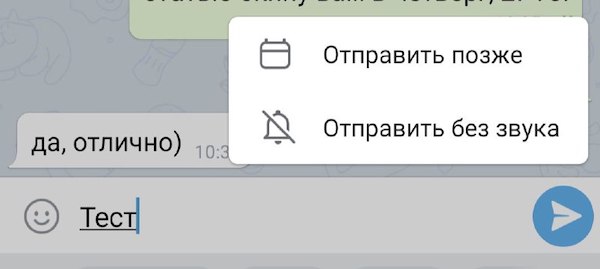
Отправка отложенного сообщения (Фото: Наталья Гаврилова для РБК)
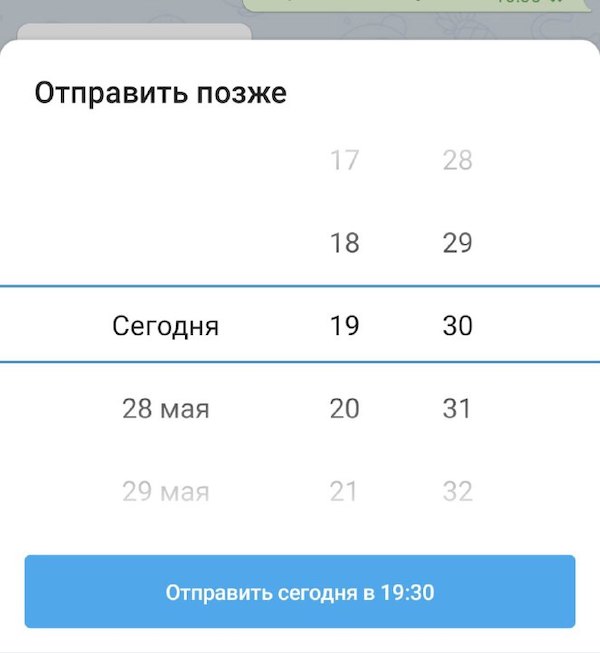
Настройка даты и времени отложенного сообщения (Фото: Наталья Гаврилова для РБК)
Само сообщение при этом будет храниться в отдельном месте. Найти его легко: зайдите в чат с собеседником и в поле ввода сообщения вы увидите иконку календаря. Нажмите на нее, и вы перейдете в раздел с отложенными сообщениями для этого пользователя. Здесь вы можете отредактировать или удалить такое сообщение.

Переход в раздел с отложенными сообщениями (Фото: Наталья Гаврилова для РБК)
Отправка сообщений без звука для получателя
Беззвучные сообщения — отличная функция, если вы не хотите мешать или отвлекать получателя звуком уведомления. Например, если вы отправляете сообщение в позднее время или точно знаете, что другой пользователь сейчас чем-то занят. Чтобы воспользоваться этой функцией, просто напишите сообщение и зажмите значок отправки. В появившемся меню выберите «Отправить без звука». Сообщение будет доставлено, однако пользователь не услышит уведомления, даже если у него отключен режим «Без звука».
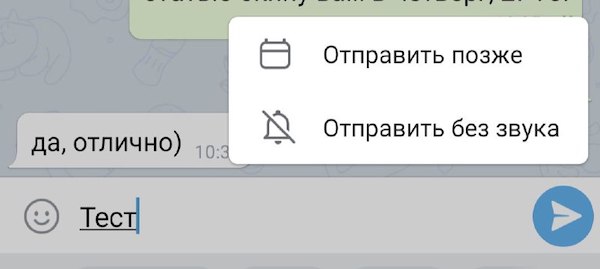
Отправка сообщения без звука для получателя (Фото: Наталья Гаврилова для РБК)
Группировка диалогов по папкам
Долгое время пользователям не хватало в Telegram возможности разложить все «по полочкам»: разделить личные и рабочие чаты, а также групповые чаты и публичные каналы. Теперь эта функция доступна в приложении. Чтобы навести в чатах порядок, перейдите в раздел «Настройки» → «Папки». Далее нажмите на «Создать новую папку», придумайте ей название и добавьте в нее нужные чаты.
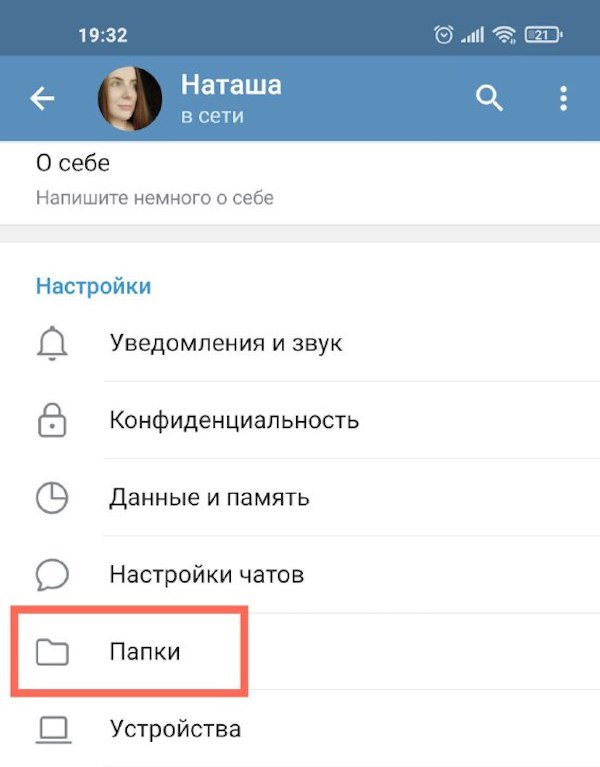
Переход в раздел «Папки» (Фото: Наталья Гаврилова для РБК)
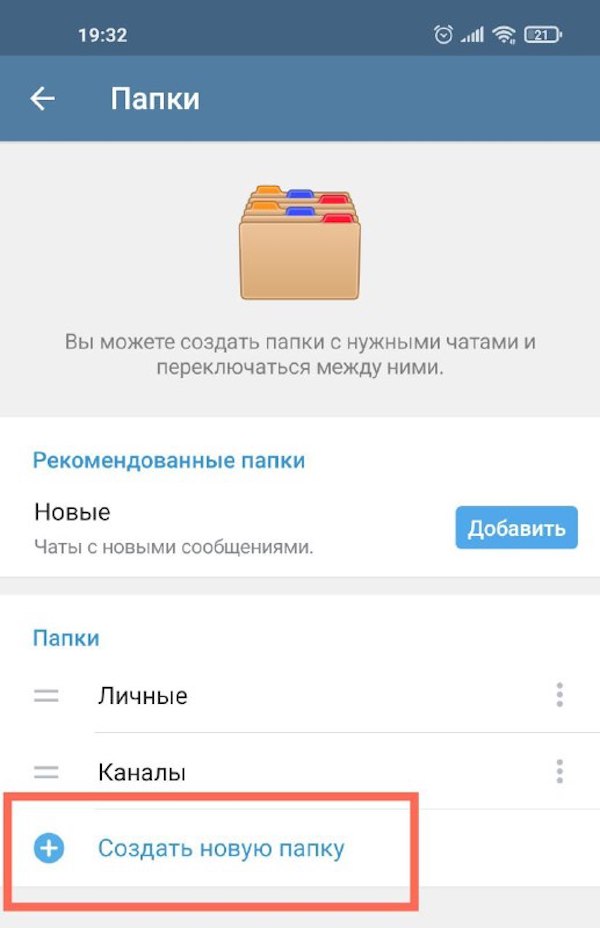
Создание новой папки (Фото: Наталья Гаврилова для РБК)
Таймкоды на видео
Таймкоды для видео — еще одна малоизвестная и при этом очень удобная фишка в Telegram. Например, вы отправляете своему собеседнику видео, но хотите, чтобы он посмотрел его с определенной минуты. Чтобы не заставлять пользователя самому перематывать видео, просто добавьте время, с которого нужно смотреть. Например, «смотреть с 3:02». Приложение автоматически начнет проигрывать видео с этого момента.
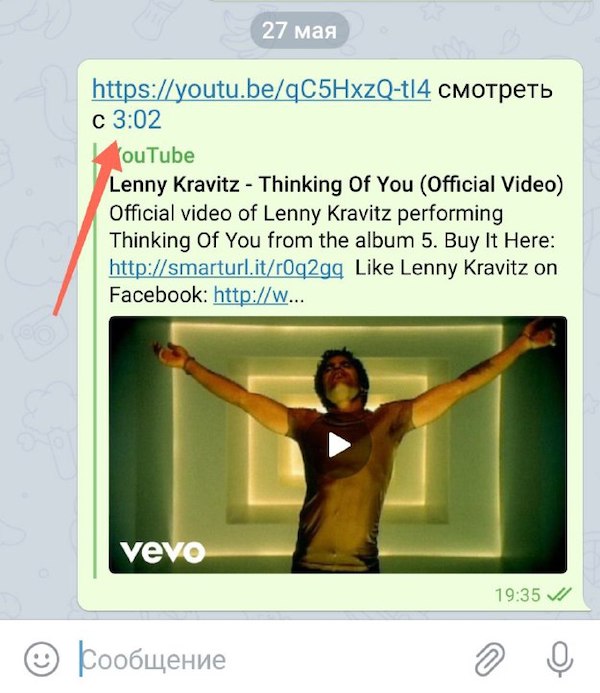
Функция таймкода в Telegram (Фото: Наталья Гаврилова для РБК)
Несколько аккаунтов в одном приложении
Telegram дает еще одну классную возможность: быстро переключаться между разными аккаунтами. Это может пригодиться, если вы, например, хотите жестко разделить рабочее и личное общение. Чтобы настроить эту функцию для устройств на Android, достаточно перейти в левое боковое меню и выбрать пункт «Добавить аккаунт». Для устройств на iOS необходимо перейти в «Настройки», нажать на «Изменить» в правом верхнем углу и добавить новый аккаунт.
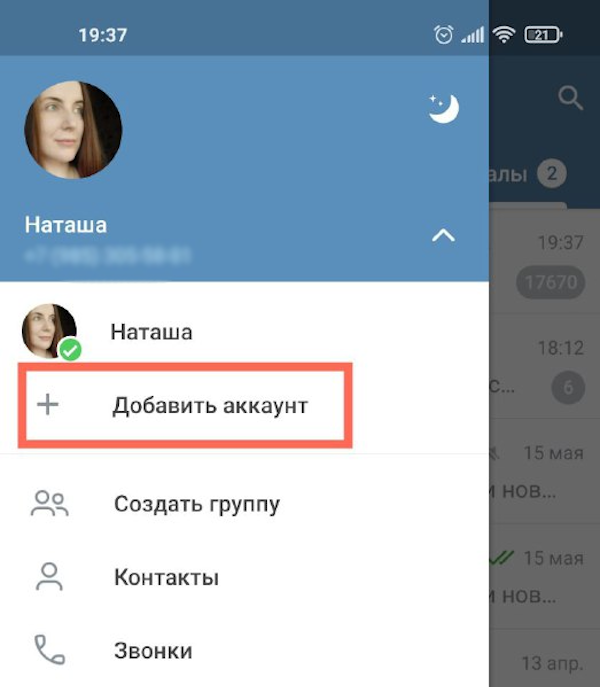
Добавление еще одного аккаунта в рамках одного приложения на Android (Фото: Наталья Гаврилова для РБК)
Напоминания самому себе
Вы можете отправлять напоминания не только другим пользователям, но и самому себе. Для других пользователей это работает через отложенные сообщения, а вам для этого пригодится раздел «Избранное». Избранное — это что-то вроде чата с самим собой. Сообщения в этом чате видите только вы. Этот раздел удобно использовать в качестве облачного хранилища, куда вы можете пересылать важные сообщения, делать заметки, отправлять фото и видео.
Чтобы создать напоминание, перейдите в раздел «Избранное» и напишите сообщение. Зажмите значок отправки сообщения и в появившемся меню выберите «Задать напоминание». Далее вам нужно настроить нужную дату и время. В назначенное время напоминание придет вам в Telegram в виде обычного сообщения.
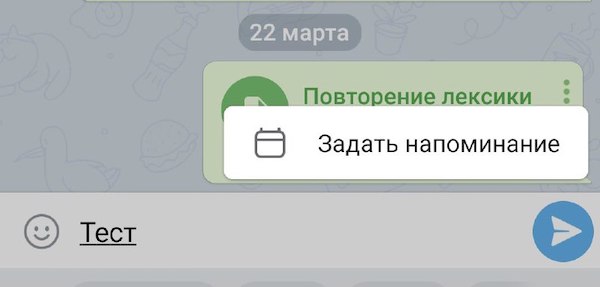
Настройка напоминания в Telegram (Фото: Наталья Гаврилова для РБК)
Настройка отображения имени при пересылке сообщений
А вы знали, что когда кто-то пересылает ваши сообщения, то третье лицо видит ваше имя и, более того, может перейти по нему в ваш профиль в Telegram? Ну, а дальше — написать или даже позвонить, в зависимости от ваших настроек конфиденциальности.
Не хотите, чтобы у посторонних людей была возможность просмотреть ваш профиль и выйти с вами на связь? Тогда перейдите в «Настройки» → «Конфиденциальность» → «Пересылка сообщений». В этом разделе вы можете выбрать тех, кто может ссылаться на ваш аккаунт при пересылке сообщений.
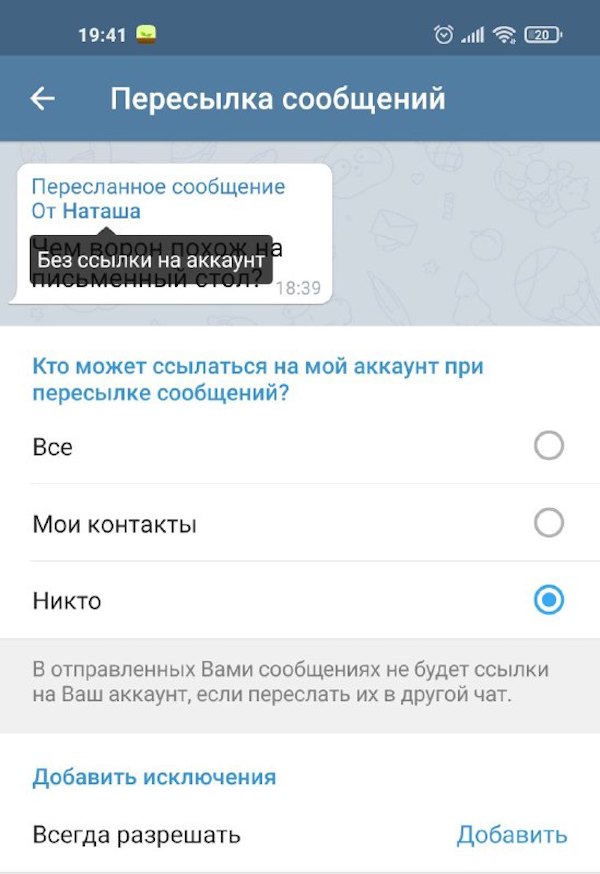
Настройка отображения имени при пересылке сообщений (Фото: Наталья Гаврилова для РБК)
Секретные чаты и самоуничтожающиеся файлы
Секретные чаты — это чаты с повышенной степенью защиты. По крайне мере, утверждается, что для них используется усиленное шифрование, а также, что информация из них не хранится на серверах Telegram. Чтобы перейти на такой уровень общения, откройте профиль контакта, перейдите в меню в правом верхнем углу и нажмите «Начать секретный чат». После этого в мессенджере будет создан отдельный чат с этим пользователем, но уже секретный. Пересылать сообщения из такого чата нельзя.
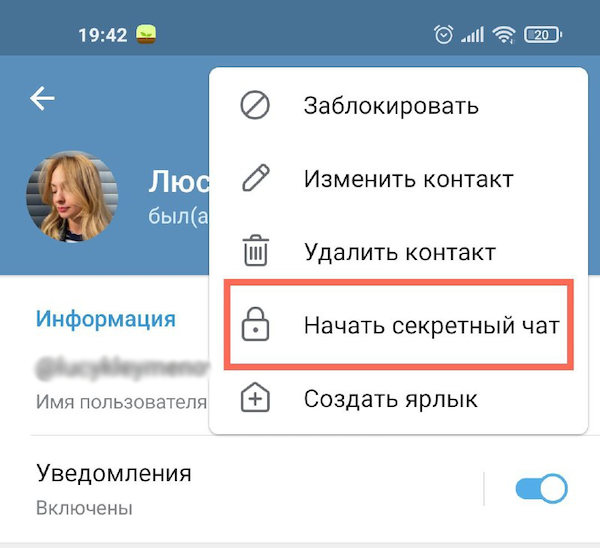
Создание секретного чата с пользователем (Фото: Наталья Гаврилова для РБК)
Еще одна интересная фишка секретных чатов — самоуничтожающиеся файлы. Это могут быть как обычные сообщения, так и фото или видео. Они удалятся автоматически после того, как ваш собеседник посмотрит их. Интервал удаления вы устанавливаете сами. Например, через пять секунд после просмотра. Сделать скриншот при этом в секретном чате нельзя.
Чтобы отправить такое самоуничтожающееся сообщение или файл, перейдите в секретный чат и нажмите три точки в правом верхнем углу. В появившемся меню выберите «Включить удаление по таймеру», а дальше выберите нужный интервал.
Хештеги в чатах
Хештеги в Telegram — это инструмент, который помогает быстро найти какие-то важные сообщения. Они работают так, что выводят отдельным списком все сообщения, в котором присутствует хэштег. Еще хештеги — это удобный способ сортировать данные в разделе Избранное. Если вы активно используете Избранное для хранения важных заметок, фотографий и прочих файлов, то хештеги как раз помогут вам не запутаться. Проставлять хештеги довольно просто: добавьте к тексту сообщения решетку и ключевое слово для поиска без пробела, #воттак.
Как написать в группе Telegram человеку, чтобы он это увидел
В предыдущей заметке о распределении каналов и групп в Telegram по папкам я упомянул о том, что в общих чатах можно обращаться к участникам так, чтобы они получили уведомление даже в том случае, если сигналы о новых сообщениях у них полностью отключены. Несколько читателей начали спрашивать детали, потому я решил сделать отдельный материал на эту тему.
У нас есть условная группа (например, жильцов вашего дома). Нам пришлось отключить уведомления, чтобы непрерывные горячие споры о коммунальных проблемах не отвлекали от работы и других дел. Аналогично (скорее всего) поступили все остальные в этой группе.
Задача
Отправить сообщение с обращением к одному из участников так, чтобы он заметил это (получил уведомление) даже в том случае, если все сигналы данной группы у него отключены.
Решение
Открываем чат и вводим символ @. После этого появится дополнительное меню, где можно выбрать конкретного человека, к которому можно обратиться. Выбираем из списка нужного собеседника и его ник появляется в тексте послания. Ну и далее остается лишь написать то, что вы хотите ему сообщить.
Если в списке вы не нашли нужного вам собеседника, то начните вводить его имя. Тогда меню выбора пользователя будет сокращаться, в нем останутся лишь те, которые удовлетворяют введенному тексту.
Например, если вы введете @сергей, то в списке останутся лишь участники с именем Сергей.
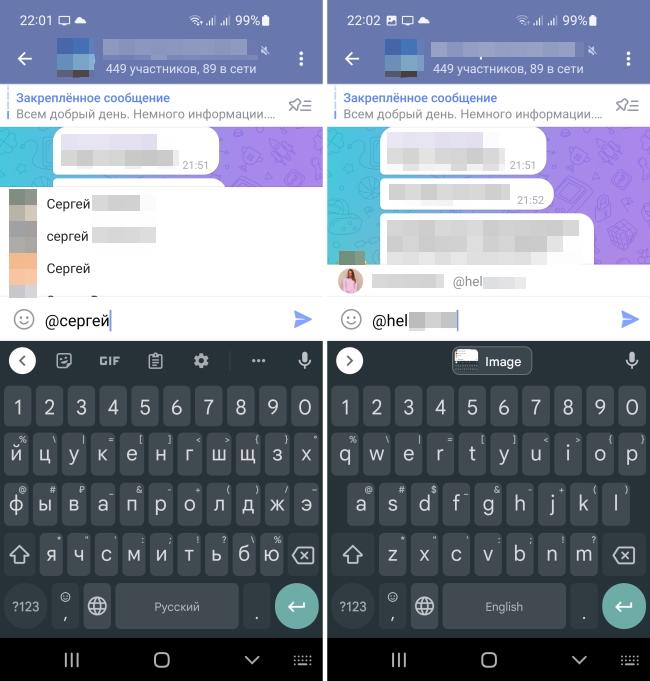
Если вы помните ник (имя пользователя) собеседника, то можете указать его. В этом случае в меню останется только один пункт. Ник будет указан правее имени, вы сразу это заметите, так как он будет через знак @.
Через пробел вы можете упомянуть несколько человек. После отправки у них прозвучит сигнал о входящем сообщении.
После отправки сообщения, где указан конкретный собеседник, последний получит полноценное уведомление, как если бы для этого чата они у него были активны. Это сделано для того, чтобы участник чата не пропустил адресованное ему сообщение. Ровно так же поступит сигнал и в случае ответа в чате на чье-то сообщение.
Хотелось бы упомянуть об одном важном правиле хорошего тона в общих чата. Если вы хотите к кому-то обратиться в группе, то задумайтесь, интересно ли будет это читать другим участникам? Если вопрос только между вами, то стоит написать приватно, а не в чат. Так вы не потревожите людей, которым это сообщение будет бесполезно и тех, кто еще по какой-то причине не отключил уведомления.
Понравилась статья? Поделитесь!
Читайте также:
- Как не разбудить собеседников ночными сообщениями в Telegram
- 6 функций Telegram, о которых WhatsApp может только мечтать
- Как раскрыть весь потенциал на Андроиде — 21 скрытая возможность вашего устройства
- 6 новых фишек WhatsApp, о которых вам стоит знать
- Только 10% пользователей Whatsapp знают об этом